運営:Next Life運営局(株式会社Rush up) 会社概要|編集方針
TikTok Studioをなんとなく入れてみた結果、再生数が落ちた、ログインできない、モネタイズが消えた。この見えない損失の多くは、ツールそのものではなく「導入と権限設計のミス」から生まれています。公式ヘルプやアプリストアの情報は、TikTok Studioの定義や機能紹介、ダウンロード方法までは教えてくれますが、「TikTok LIVE Studioとの違い」「PCやMacやスマホでどこまでやるべきか」「0ビューやNo accessが出たとき何から疑うか」までは踏み込んでいません。
本記事では、TikTok Studioとは何かを通常アプリやTikTok LIVE Studioと切り分け、対応端末と条件、ダウンロードとログイン設計、予約投稿や編集、アナリティクスの使い方を一連の運用フローとして整理します。そのうえで、実務現場で多発している「パスワードは通るのに入れない」「PCだけライブできない」「Studio経由の動画だけ極端に伸びない」といったトラブルを、具体的なチェックポイントで分解します。
あなたが個人クリエイターでも中小企業のSNS担当でも、この記事を読み進めれば、「TikTok Studioをどこまで使い、どこから距離を取るか」「アカウントを壊さずに効率化だけを取りにいく設計」が一度で固まります。ここで設計せずに運用を走らせること自体が、最大の機会損失です。
TikTok Studioは投稿管理・予約投稿・アナリティクス分析用のクリエイター向けコックピットで、対応端末・アカウント条件・権限設計を正しく理解することが安全な導入運用の基本です。
- TikTok Studioは投稿管理・分析・収益確認の司令塔であり、通常アプリやLIVE Studioとは役割が異なるため、目的と端末環境を導入前に整理することが重要です。
- 対応端末・年齢地域設定・アカウント健全性・権限設計をあらかじめ確認することで、ログインエラーと運用トラブルの大半を防げます。
- 非公式版の回避、安全なログイン設定、複数人運用時の権限明確化により、アカウント停止などの大型トラブルを遠ざけられます。
- TikTok Studioとは|通常アプリとLIVE Studioとの役割の違い
- TikTok Studio導入前の対応端末と利用条件を確認する
- TikTok Studioのダウンロード・ログイン設定で失敗しない方法
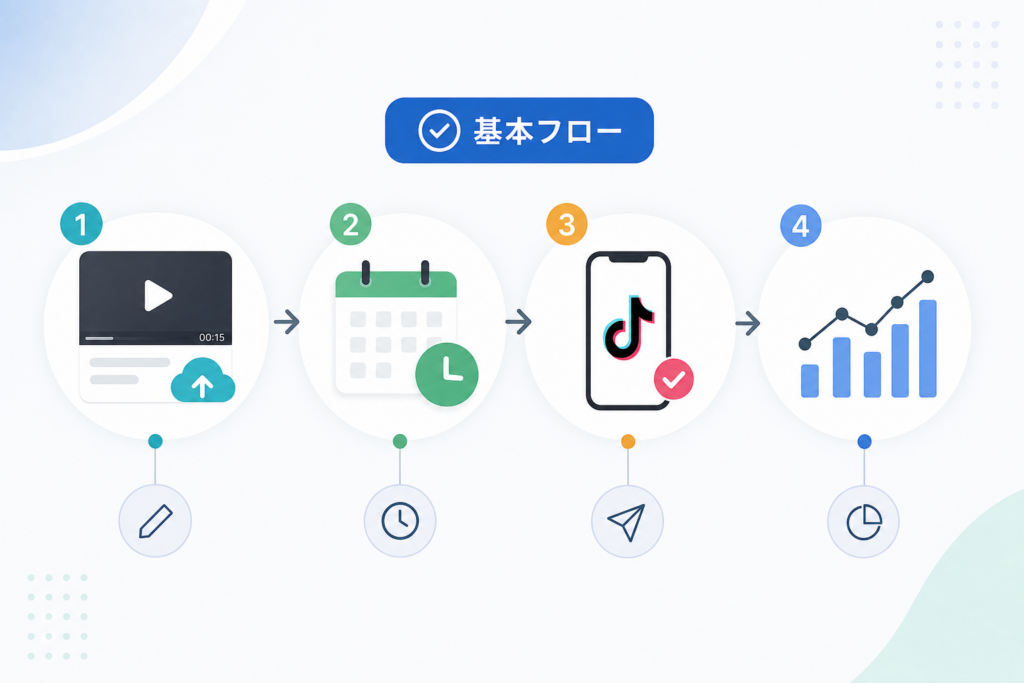
- TikTok Studio運用の基本フロー|予約投稿からアナリティクス分析まで
- TikTok Studioで多発するトラブルと原因チェックポイント
- TikTok Studioと画質・ライブ不安定の関係を避ける運用法
- 個人クリエイターと企業アカウント別のTikTok Studio活用の距離感
- TikTok Studio導入後の成果低下を防ぐ失敗パターンと対策
- TikTok Studioとの付き合い方|実務現場の実運用スタンス
- この記事を書いた理由
TikTok Studioとは|通常アプリとLIVE Studioとの役割の違い
スマホだけで運用してきたアカウント担当者が、ある日アプリ画面に見慣れない「スタジオ」タブを見つけて戸惑う瞬間がよくあります。これは単なる新機能ではなく、投稿から分析、収益確認までを一元管理するための「クリエイター用コックピット」だと捉えると理解しやすくなります。
TikTok Studioができることと、通常アプリとの役割分担
通常のTikTokアプリは「視聴・撮影・簡易編集」が中心ですが、スタジオは運用と管理に特化した制作・分析ツールです。ざっくり役割を整理すると次のようになります。
| 役割 | 通常アプリ | Studio |
|---|---|---|
| 動画の撮影 | ◎ カメラ機能が中心 | △ 基本は既存ファイルを扱う |
| 編集 | ○ シンプル編集向き | ○ 外部アプリで仕上げたデータ管理向き |
| 投稿・予約投稿 | ○ 即時投稿向き | ◎ 予約投稿や下書き管理が得意 |
| アナリティクス | △ 簡易表示 | ◎ 投稿ごとの詳細データを比較しやすい |
| 収益・モネタイズ | △ メニューが分散しがち | ○ 収益タブがまとまっているケースが多い |
StudioはCapCutなどで制作した動画ファイルを整理しつつ、どの日に何を出すか、どのコンテンツが財布に直結しているかを判断する司令塔として使うイメージが現場ではしっくりきます。
TikTok StudioとTikTokLIVEスタジオ(PC配信用ソフト)の違いを図解イメージで把握
名前が似ているため、ここを混同してトラブル相談になるケースが非常に多いです。イメージとしては下記のように分けてください。
| 種類 | 主な用途 | 動作環境 | キーワード |
|---|---|---|---|
| Studio | 動画投稿・予約・データ分析・収益確認 | スマホアプリやブラウザ、PC | コンテンツ運用・アナリティクス |
| LIVE Studio | PCからのライブ配信用ソフト | Windows中心、OBS連携など | ライブ配信・ゲーム配信 |
Studioは「投稿と運用のハブ」、LIVE Studioは「PCからの生配信専用リモコン」です。ライブ条件や申請の話は主に後者に関係し、予約投稿や0ビュー問題は前者側のテーマと整理しておくと頭がスッキリします。私の視点で言いますと、ここを混ぜて考えるとサポートに問い合わせても話が噛み合わないことが本当に多いです。
スタジオが急に出てきたやTikTokスタジオはどこかという人が最初に確認すべきこと
「急にスタジオが出てきた」「PCでスタジオに入りたいのにどこか分からない」という相談の裏では、次の3つがごちゃ混ぜになっているパターンがほとんどです。
-
どの端末からアクセスしているか
-
どのIDでログインしているか
-
どのスタジオを指しているか(投稿用かライブ用か)
現場での初動チェックは次の順番をおすすめします。
-
スマホかPCかを切り分ける
スマホならアプリ内のスタジオタブ、PCならブラウザからの公式管理画面か、LIVE Studioソフトかを確認します。 -
アカウントIDと権限を確認する
複数人で運用している場合、オーナーとは別の担当端末から入ろうとして「No access」「Not eligible」が表示されることがあります。まずは本来の所有者IDでログインしているかを確認します。 -
やりたいことを一言で言語化する
「予約投稿をしたい」「ゲーム配信をPCからしたい」など目的を1行にすると、使うべきスタジオが自然と決まります。
スタジオは単なる新機能ではなく、アカウントの中枢に一歩踏み込むツールです。だからこそ、「どこにあるか」だけでなく、「どの目的で、誰が、どの端末から入るのか」を最初に整理できるかどうかが、後々のトラブル数を大きく左右してきます。
TikTok Studio導入前の対応端末と利用条件を確認する
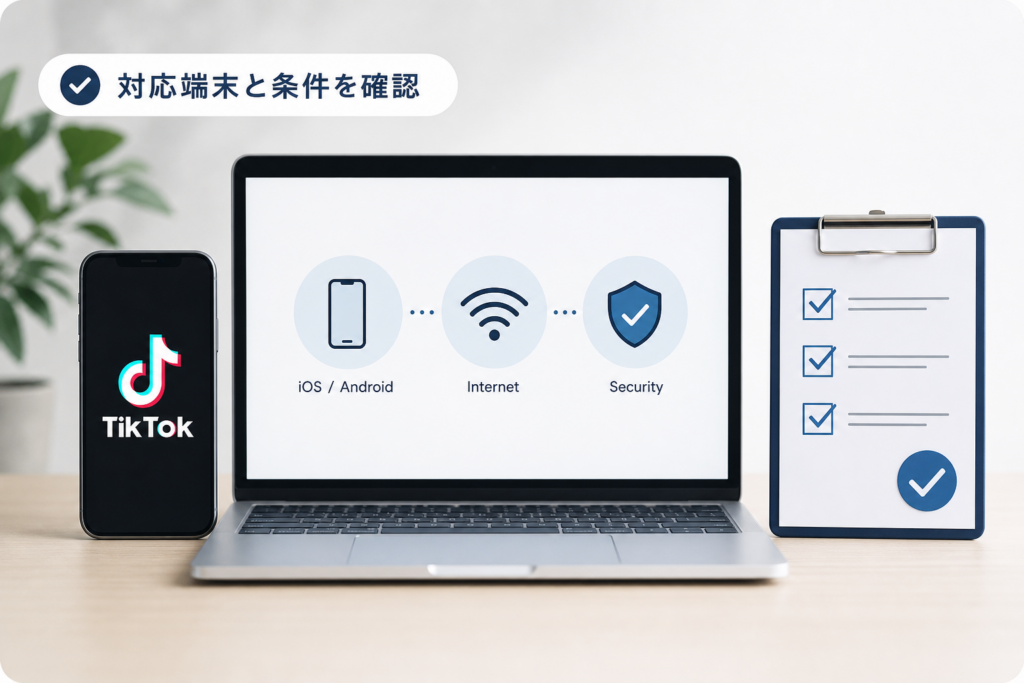
「入れてみたら、そもそも自分の環境ではフル機能が使えなかった」──現場で一番よく聞くのが、このパターンです。まずは対応端末と条件を押さえないと、あとから運用がグダグダになります。
TikTok Studioの対応環境(スマホやPCやMacとアプリやブラウザの違い)
Studioは「管理・編集・分析をまとめるコックピット」のような位置づけですが、どこからアクセスするかでできることが変わります。
| 利用環境 | 入口 | 主な用途 | 強み | 弱み |
|---|---|---|---|---|
| スマホアプリ | TikTok本体内のスタジオ機能 | 日々の投稿管理、簡易編集、インサイト確認 | 直感的でスピード重視 | 画面が小さく長時間の分析には不向き |
| PCブラウザ | TikTokウェブ版のスタジオ画面 | 予約投稿、テキスト入力、データ分析 | キーボード作業が速い、複数タブで比較しやすい | ネット環境が不安定だとアップロードで失敗しやすい |
| PC/Mac専用ツール | 一部地域で配布されるStudio系アプリ | 大量コンテンツの管理、マルチアカウント運用 | 高度な管理に向く | 対応地域や仕様変更の影響を受けやすい |
スマホだけで完結させたい個人クリエイターと、PCでスプレッドシートや社内チャットと並べて運用したい企業担当とでは、選ぶべき入口がそもそも違います。
特にPCやMacからの長尺動画アップロードは、ブラウザのバージョンや通信環境によって失敗しやすいため、「重要案件はまずテスト投稿から」という運用ルールを置いておくと事故率が一気に下がります。
年齢や地域やアカウント状況による利用制限の考え方
Studio関連の機能は、「アカウントが同じでも、人によって画面が違う」ことが珍しくありません。
その多くは、次の3つの条件が絡んでいます。
-
年齢設定
- 18歳未満に対しては、収益関連タブや一部のデータが制限されるケースがあります。
- 生年月日の誤登録があると、本来見られるはずのメニューが出てこないこともあります。
-
地域・言語設定
- 国や地域ごとに、Studioの新機能の解放タイミングがずれることがあります。
- アカウントの国設定と、普段ログインしているIPアドレスの国が大きく違うと、「No access」の表示が出やすくなります。
-
アカウントの健全性
- 直近でコミュニティガイドライン違反がある場合、ライブ機能や収益関連機能の一時制限が入りやすいです。
- 複数端末から頻繁にログイン・ログアウトを繰り返すと、不正アクセス疑惑として保護ロックがかかることがあります。
ここを整理せずに「ログインできない」「タブがない」と騒いでも、サポート側はアカウント状態を優先してチェックします。
私の視点で言いますと、「端末の前に、まずアカウントの健康診断」をしておくことが、Studioを安定運用する近道です。
TikTokLIVEスタジオやライブ条件2025との関係をスッキリ整理する
StudioとLIVE Studio、モバイルライブの関係が混ざると、一気にカオスになります。整理すると、次のような役割分担です。
| ツール / 機能 | 主な役割 | 使う場面 | よくある誤解 |
|---|---|---|---|
| Studio(管理系) | 投稿管理、編集、予約、アナリティクス、収益確認 | 通常運用のベース | 導入すれば急に再生数が上がると思われがち |
| LIVE Studio(配信ソフト) | PCからのゲーム配信・画面共有ライブ | 長時間配信や高画質配信 | インストールすれば誰でもライブ解放されると勘違いされやすい |
| モバイルライブ | スマホアプリからのライブ配信 | 日常配信、短時間ライブ | 条件を満たしていても、地域やテスト運用の影響でボタンが出ないことがある |
ライブ条件は「フォロワー数だけ」で語られがちですが、実際には以下の要素も絡みます。
-
地域ごとのテスト導入・段階解放
-
コミュニティガイドライン違反履歴
-
ライブ機能への事前申請やホワイトリスト運用の有無
Studioを入れた瞬間にライブが開放されるわけではなく、アカウント側の条件をクリアしているかどうかが土台になります。
ライブに本腰を入れたい場合は、「どの端末から、どのツールで、どの条件を満たしているか」を一覧化したシートを1枚作るだけで、トラブル時の原因切り分けスピードが段違いになります。
TikTok Studioのダウンロード・ログイン設定で失敗しない方法
SNS担当やクリエイターの現場で一番多い相談が「入れた瞬間から面倒くさくなったツール」です。ここをきちんと設計しておくと、後のログイントラブルやアクセス権問題の7〜8割は未然に防げます。
TikTok Studioを安全にダウンロードする手順と非公式版の危険な見分け方
まずは「どこから入れるか」を雑にしないことが肝心です。
- スマホの場合
- 公式アプリストアで運営名やレビュー数を必ず確認
- 類似名アプリや星だけ高い少レビューアプリは避ける
- PCやMacの場合
- 必ず公式サイト経由のリンクからアクセス
- 不自然な日本語や広告だらけのダウンロードページは閉じる
現場で見かける危ないパターンは次の通りです。
| パターン | 危険サイン | リスク |
|---|---|---|
| 非公式アプリ | 提供者名がTikTok関連会社ではない | IDやパスワードの盗難 |
| 改造版ツール | 「高画質」「制限解除」などを強調 | 規約違反によるアカウント停止 |
| 海外サイト配布 | URLに不自然な記号や長いサブドメイン | マルウェア混入 |
ダウンロード前に、ブラウザのアドレスバーでhttpsと正しいドメインかを目視確認するだけでも、防げる事故は相当あります。
TikTok Studioログインで起こりやすいパスワード通るのに入れない問題のパターン
パスワードは合っているのに先に進めない、と相談されるケースには典型パターンがあります。
-
二段階認証の端末が別人のスマホ
-
電話番号ログインとメールアドレスログインが混在
-
旧モバイルアプリのセッションが生きたまま新デバイスで弾かれる
-
ビジネスアカウントへの権限付与が中途半端な状態
よくあるのが「担当者が変わったのに前任者の個人スマホに認証コードが飛び続けている」状態です。このまま運用すると、Studio側で権限エラーが出た時に誰も修正できません。
ログインでつまずいた時は、次の順番で切り分けると早く解決しやすくなります。
- ログインに使っているのが「電話」「メール」「SNS連携」のどれかを書き出す
- 二段階認証コードが届く端末と所有者を確認する
- モバイルアプリ側から一度ログアウトし、Studioだけでログインを試す
- それでも入れない場合は、ビジネスアカウントの権限設定を再確認する
私の視点で言いますと、パスワードそのものより「誰の端末で認証を受けているか」が整理できていないケースがほとんどです。
アカウント所有者やログイン方法やデバイス数を決めてから導入するべき理由
このツールで一番見落とされがちなのが、導入前の「運用ルール設計」です。ここを曖昧にしたまま走り出すと、再生数より先にアカウントの安全性が危うくなります。
導入前に最低限決めておきたいのは次の3点です。
-
アカウント所有者
法人なら会社名義か、代表者個人かを明確にし、退職や部署異動があっても権限を移せる体制を作ります。
-
ログイン方法
電話番号依存は担当者変更に弱いので、ビジネス用メールアドレスを軸にし、電話番号はバックアップに回すと安全です。
-
デバイス数と役割
「制作用PC」「投稿チェック用スマホ」「経営層の閲覧専用タブレット」のように役割ごとにデバイスを分け、不要な端末からはログアウトしておきます。
この3点を整理すると、次のようなメリットが生まれます。
| 設計しておく項目 | 得られるメリット |
|---|---|
| 所有者 | 予期せぬ退職でもアカウントが人質にならない |
| ログイン方法 | パスワードリセットや認証コードの管理がシンプルになる |
| デバイス数 | 不審ログインの検知がしやすく、アクセス権の棚卸しも簡単 |
スタート時に10分かけてシートに書き出しておくだけで、後から数十時間分のトラブル対応を節約できます。ツールの機能を覚える前に、この設計図を整えることが、結果的に再生数と収益を守る一番地味で強力な打ち手になります。
TikTok Studio運用の基本フロー|予約投稿からアナリティクス分析まで
投稿ボタンを押す瞬間だけを見ていると、このツールの本当の価値は半分しか使えていません。制作→予約→公開→検証までを一本のレールでつなぐと、再生数と工数のバランスが一気に変わります。
TikTok Studioでの動画制作や編集の流れ(CapCutなど外部アプリとのスマートな組み合わせ方)
このツール単体で完結させようとすると、編集が重くなりがちです。現場で結果が出やすいのは「編集は外部、管理はStudio」の分業型です。
おすすめの役割分担は次の通りです。
-
企画・台本作成:スプレッドシートやノートアプリ
-
撮影:スマホのカメラアプリ(縦型9:16、フルHD固定)
-
編集:CapCutなど専用編集アプリ
-
サムネ・テロップ微調整:Studio側
-
投稿テキスト・タグ管理:Studio側でテンプレ保存
制作フローを整理すると、こうなります。
| フェーズ | 主なツール | ポイント |
|---|---|---|
| 撮影 | スマホカメラ | 解像度とフレームレートを固定 |
| 編集 | CapCut等 | プリセットでブランド感を統一 |
| 書き出し | 編集アプリ | コーデックとビットレートを毎回同じにする |
| アップロード | Studio | PC・スマホいずれもドラフト化で一時保存 |
| 微調整 | Studio | キャプション・ハッシュタグ・サムネ最終調整 |
私の視点で言いますと、撮影~編集まではクリエイターの感性ゾーン、そこから先はビジネスとしてのデータ管理ゾーンと割り切るとチームでも迷いが減ります。
予約投稿や下書きや公開のベストプラクティス(企業アカウントと個人で変わる攻め方)
同じ機能でも、個人と企業では攻め方を変えた方が成果が安定します。
| 項目 | 個人クリエイター | 企業アカウント |
|---|---|---|
| 投稿頻度 | 柔軟に増減 | 週あたりの本数を固定 |
| 予約投稿 | 企画が詰まったとき用の保険 | 基本は全て予約で管理 |
| 下書き | 思いつきネタをストック | 社内チェック待ち用 |
| 公開時間 | 視聴者の反応を見ながら実験 | ペルソナの生活リズムから逆算 |
企業アカウントでおすすめなのは、次の運用です。
-
1週間分をまとめて制作し、Studioに下書きで一括アップ
-
上長・クライアント確認は下書きリンクで実施
-
承認済みだけを予約投稿に切り替え
-
当日は予約時刻の30分前までに最終チェックのみ
個人は、バズりかけた動画と同じ切り口の続編だけ予約に回し、残りはフットワークの軽さを優先した方が伸びやすい印象があります。
アナリティクスやデータトラッキングで見るべき数字と、やってはいけない危険な数字の追い方
このツールのアナリティクスは情報量が多い分、「見なくていい数字」に振り回されがちです。最低限追うべきは次の3つです。
-
視聴維持率(最初の3秒・最後まで)
→ フックとオチが機能しているかのチェックポイントです。
-
初動の視聴数とエンゲージメント率(いいね・保存・シェア)
→ レコメンドに乗るかどうかの体感指標になります。
-
視聴者の地域と利用デバイス比率
→ ターゲットとズレていないか、PC投稿の画質が崩れていないかの確認に使います。
逆に、やってはいけない危険な数字の追い方は次の通りです。
-
総フォロワー数だけを目標にして、既存フォロワーの視聴時間を無視する
-
1本単位の再生数だけ見て「このツールに変えたから伸びない」と決めつける
-
期間をコロコロ変えながらグラフを眺めるだけで、具体的な修正アクションに落とさない
安全なデータの使い方は、「1本ではなく10本単位」で傾向を見ることです。例えば同じ構成・同じ尺で10本出して、そのうち維持率とエンゲージメントが高い3本を基準パターンとしてテンプレ化する、というイメージです。
このツールは、ただの投稿ボタンではなく、制作と検証を一本化するためのコックピットです。撮影や編集アプリとの分業、予約と下書きの役割分担、そしてデータの見方を整えるだけで、同じ本数でも「数字の伸び方」がまるで別物になってきます。
TikTok Studioで多発するトラブルと原因チェックポイント
運用現場で一番怖いのは「原因が分からないまま触り続けてアカウントを壊すこと」です。ここでは、毎週のように相談が来るパターンだけを絞り込み、最初に疑うべきポイントを整理します。
ログインできないやNo accessやNot eligibleが出たときの即チェックリスト
エラー表示が出た時にやってはいけないのは、闇雲な再ログインと端末の増殖です。まずは状況の切り分けが先です。
最初の5分で確認したいポイント
-
同じIDでスマホアプリには入れるか
-
PCブラウザから公式サイトには入れるか
-
社内で他メンバーが同じアカウントに同時ログインしていないか
-
最近、電話番号やメール、パスワードを変更していないか
-
VPNや社内プロキシを経由していないか
No access / Not eligible が出る場合は「システム障害」よりも、権限と環境のミスマッチであることが多いです。
| 症状 | 最初に疑うポイント |
|---|---|
| パスワードは通るがStudioだけ入れない | 対応地域外のIP、VPN、ブラウザキャッシュ |
| 一部メンバーだけNo access | 権限ロール、ビジネスセンター側の設定 |
| Not eligible表示 | 年齢情報、国設定、ポリシー違反履歴 |
私の視点で言いますと、ログイントラブル相談の半分以上は「誰がどの端末から入っているか分からない」状態から起きています。最初に端末と担当者の棚卸しをしてから、サポートに問い合わせる方が回復が早くなります。
TikTok Studio経由の投稿が0ビューや極端な再生数減少になるときの考え方
PCからアップした瞬間に数字が止まると「ツールのせい」と考えがちですが、多くの場合は投稿パターンの急変をシステム側が慎重に見るフェーズに入っただけです。
まずは次の3軸でチェックします。
-
技術面
- 動画ファイルの解像度やビットレートが極端でないか
- 同じ動画を短時間でアップし直していないか
- サムネや説明文でスパム的な繰り返し表現になっていないか
-
運用面
- それまでスマホアプリだけだったのに、突然PCから大量投稿していないか
- 予約投稿を連発して「同じ時間帯・同じフォーマット」になっていないか
-
アカウント健全性
- 直近でコミュニティガイドライン違反の警告が来ていないか
- コメント削除やブロックを過剰に行っていないか
再生が極端に落ちた場合は、いきなり全投稿をStudio経由に切り替えず、3〜5本だけテスト投稿し、スマホ投稿と並走させて比較すると安全です。
| 比較項目 | スマホアプリ投稿 | Studio投稿テスト |
|---|---|---|
| 投稿時間 | これまで通り | 同じ時間帯に合わせる |
| 本数 | 通常運用 | 1日1本程度から |
| 変更点 | なし | 投稿経路のみ変更 |
この表のように「変えたのはどこか」を一つに絞ると、原因特定が一気に楽になります。
モネタイズやCreator Rewardsタブが消えたや表示されないときの切り分け方
収益まわりのタブが消えると恐怖心が先に立ちますが、慌てて設定を触る前に、冷静にパターン分けをします。
まず確認したい3つの視点
-
表示の問題か、権限の問題か
- スマホアプリでは見えるのにStudioだけ消えている → 表示UIの変更や一時的不具合の可能性
- どの端末でも消えている → アカウント条件やポリシー側の問題の可能性
-
条件の変化がなかったか
- 地域や生年月日の変更
- 直近の動画でのポリシー違反
- 支払い情報の未更新や不備
-
誰のアカウントで見ているか
- 個人アカウントとビジネスアカウントを行き来していないか
- 社内メンバーのうち、一部だけタブが見えない状態になっていないか
| 状況 | 優先して取るべきアクション |
|---|---|
| スマホでは表示、Studioだけ非表示 | 一時的なUI変更を疑い、アプリ更新とブラウザキャッシュ削除 |
| すべての端末でタブ消失 | ガイドライン違反メールや通知を確認 |
| 一部ユーザだけ見えない | ビジネスセンターや権限ロールを再確認 |
モネタイズ関連は「触れば触るほど悪化する」領域です。操作を増やす前に、どの時点から何が消えたのかを時系列メモにしておくことが、後の問い合わせでもっとも強い武器になります。収益はあなたの財布そのものなので、感情的に動かず、証拠と記録で守る意識を持っておくと安全です。
TikTok Studioと画質・ライブ不安定の関係を避ける運用法
スマホではキレイに見えるのに、Studioやライブを挟んだ瞬間に「なんか劣化した…」「配信が不安定…」と感じる相談が、運用現場ではかなり多いです。原因は「アプリのせい」だけではなく、ファイル作り・投稿経路・ライブ設定の三重ミスになっているケースがほとんどです。
ここでは、その三つのポイントを一気に解体していきます。
TikTok Studioで画質が落ちたと感じるときに見直すべき動画ファイルと投稿手順
画質トラブルの多くは、アップロード前のファイル設計で決まります。特に外部アプリで制作してからStudioに持ち込む場合は、次の3点を必ず押さえてください。
1 ファイル仕様がプラットフォームとズレていないか
| チェック項目 | 推奨の目安 | NGパターンの例 |
|---|---|---|
| 画面比率 | 9:16 縦長 | 16:9の横動画を縦にトリミング |
| 解像度 | 1080×1920前後 | 4Kで重すぎて自動再圧縮 |
| フレームレート | 30fps前後 | 60fpsでブレ補正が荒くなる |
CapCutや他の編集アプリから書き出すとき、4Kや60fpsを「なんとなくキレイそう」で選ぶと、Studio側で強い圧縮がかかり、結果的にモヤっとした映像になりやすいです。
2 エンコード回数を増やしすぎていないか
-
撮影
-
編集アプリで書き出し
-
さらにStudioの編集で再書き出し
この三段階を踏むと、圧縮が二重三重になり、情報が削られていきます。現場では、
-
カット編集とテロップはCapCut等で完了させる
-
Studioでは「投稿設定とサムネ・テキスト調整」だけに絞る
という役割分担にすると、画質劣化がかなり抑えられます。
3 アップロード経路を混在させていないか
-
一部はスマホアプリから投稿
-
一部はPCのブラウザからStudio経由
-
たまに別アカの端末からもログイン
このように経路がバラバラだと、端末ごとの自動補正・ネット回線の状態・キャッシュが絡み、画質の差が大きく見えてしまいます。社内運用であれば、
- 「制作はこのPC」「アップロードはこのStudioアプリとこの回線」と決めて固定する
だけでも、画質のバラつきがかなり減ります。
TikTokLIVEスタジオとOBS連携でありがちな映像は出るのに配信できないもどかしい状況
ライブ用のStudioとOBSを組み合わせるときに多いのが、「OBSには映像が出ているのに、視聴者側に配信されない」「ライブ開始ボタンが押せない」というパターンです。業界人の目線で整理すると、原因はほぼ次の三つに絞れます。
1 出力先の認識違い
-
OBSの仮想カメラを使うモード
-
ストリームキーで直接配信するモード
この二つが混ざると、Studio側ではカメラ入力しか待っていないのに、OBSはストリームを投げ続けている、といったチグハグが起きます。
-
Studio側で「カメラ入力」を選ぶなら、OBSは仮想カメラをオンにして「配信開始」は押さない
-
ストリームキー方式なら、Studioに表示されたキーとサーバーURLをOBSに正確にコピペし、キー更新のたびに再設定する
この対応だけで解決するケースが多いです。
2 エンコード設定が厳しすぎる
ビットレートを高くしすぎると、上り回線が耐えられず「接続はするが安定しない」状態になります。
-
上り回線速度の3〜4分の1程度のビットレートに抑える
-
動きの少ない配信はビットレートを下げ、フレームレートを優先する
といったチューニングが有効です。
3 権限・アクセスエラーを見落としている
-
ライブ権限が一時的に制限されている
-
PCのファイアウォールやセキュリティソフトがポートをブロックしている
といった、アプリ外の要因も少なくありません。映像テストが通るのに「配信開始」ができないときは、
-
別アカウント・別PC・別回線でテスト
-
同じStudio設定で再現するかチェック
という「切り分けテスト」を1回挟むと、原因の層がかなり見えてきます。
モバイルライブはできるのにPCライブができないとき、条件や地域制限をどう疑うか
「スマホからは普通にライブできるのに、PCのライブスタジオだけアクセスできない」という相談は、2024年以降かなり増えました。ここは仕様と運用の両面から整理しておくと楽になります。
1 条件は“同じアカウント”でも完全一致しないことがある
同じアカウントでも、
-
モバイルライブ
-
PCのライブスタジオ
-
外部ソフト連携配信
で、適用される条件やテスト導入のタイミングがズレているケースがあります。フォロワー数や年齢条件だけで「満たしているのにできない」と判断せず、
-
地域ごとの段階導入
-
一部アカウントだけのホワイトリスト運用
が存在する前提で考えると、納得感が出やすいです。
2 疑う順番を決めておく
PCライブができない場合、現場では次の順にチェックしています。
-
権限
- アカウントにライブアクセスの警告履歴がないか
- 利用規約違反で制限中でないか
-
環境
- 対応OSかどうか(古いMacや企業PCの制限など)
- 社内ネットワークやVPNでライブ通信がブロックされていないか
-
地域・仕様
- 同じ国・同じ業種の他アカウントでPCライブが使えているか
- テスト配布中の機能ではないか
この三段階で見ていくと、「自分だけのトラブル」なのか「仕様上まだ使えない」のかが切り分けやすくなります。
3 ビジネスアカウントほど“慎重なテスト導入”が安全
SNS運用支援の現場で見る限り、特に企業アカウントは、いきなり本番施策をPCライブに切り替えるのではなく、
-
最初はモバイルライブで運営フローを固める
-
その後、PCライブは社内限定配信やテスト配信で検証する
-
安定してからキャンペーンや大型企画に使う
という「段階導入」にしておくと、トラブル時のダメージを最小限に抑えられます。
私の視点で言いますと、ツール側の不具合よりも、アカウント権限・ネットワーク制限・社内ルールの穴が絡んだ“複合事故”のほうが圧倒的に多いです。画質やライブの不安定さを感じたときは、アプリを疑う前に、ここで挙げた落とし穴を一つずつつぶしていくことが、結果的に一番の近道になります。
個人クリエイターと企業アカウント別のTikTok Studio活用の距離感
スマホ1台から始めた発信が、ある日を境に「チーム作業の情報システム」に変わる瞬間があります。そこを読み違えると、便利なStudioが一気に“事故の入口”になります。
個人クリエイターがTikTok Studioを使うべきシーンと、あえて使わない方が伸びるケース
個人の場合、Studioは「いつでもどこでも投稿」ではなく、伸ばしたいフェーズを底上げする道具として見るのが安全です。
使うべきシーンは次の通りです。
-
投稿本数が週3本を超え、予約投稿でリズムを固めたい
-
コラボ企画や案件で、字幕やサムネをきっちり作り込みたい
-
再生数や視聴維持率など、データを見て改善したい
逆に、あえて使わない方が伸びるケースもあります。
-
まだ50本も投稿しておらず、撮影とネタ出しの習慣が固まっていない
-
編集アプリを変えるたびに操作で迷い、コンテンツ制作の手が止まる
-
分析を見ると気持ちがブレて、撮りたい動画が撮れなくなる
この段階では、スマホの純正アプリで「撮る速さ」と「アップの気軽さ」を優先した方が、結果的にフォロワーが付きやすいです。Studioは、撮影と編集に慣れてから「予約と分析」のために導入する方が、ストレスなく使いこなせます。
中小企業のSNS担当がTikTokスタジオを導入するときの社内ルールの賢い作り方
企業アカウントでは、Studioはほぼ必須ですが、ルールなしで入れるとログイン迷子と権限トラブルの温床になります。私の視点で言いますと、最低でも次の3点だけは紙に書いて決めてから導入すべきです。
-
アカウント所有者
→ 法人の代表メールか共通IDを「本当の持ち主」として固定する
-
ログイン方法
→ 電話番号ログインかメールログインかを統一し、担当者の個人スマホに紐付けない
-
デバイス管理
→ ログイン許可端末を「PC何台・スマホ何台」までと決め、退職や異動時の削除手順も決める
この3点を先に固めておくと、よくある「アプリからは入れるのにPC StudioだけNo accessが出る」「誰の端末で審査申請したか分からない」といった混乱をかなり防げます。
さらに、企業ではコンテンツのチェックフローも重要です。
-
台本・構成案のチェック
-
撮影データの保管場所(クラウドか社内サーバか)
-
投稿前のプライバシー・権利確認
ここまでをStudioの運用マニュアルにセットで組み込むと、炎上リスクとアカウント凍結リスクもまとめて下げられます。
自動化や効率化アプリ(CapCutや他ツール)との組み合わせで生まれる勝ちパターン
Studioは単体で完結させるより、編集アプリやデータ管理ツールと組み合わせた方が、現場では圧倒的に回しやすくなります。
代表的な勝ちパターンを整理すると、次のようになります。
| 役割 | 個人クリエイターの勝ちパターン | 企業アカウントの勝ちパターン |
|---|---|---|
| 撮影 | スマホアプリで縦動画を一気撮り | 社内・店舗でスマホ撮影、素材をクラウド共有 |
| 編集 | CapCutでテンプレ化し、テキストとBGMだけ差し替え | テンプレートを部門共通化し、担当者ごとに量産 |
| 投稿 | 完成データをStudioに入れて予約投稿 | PCのStudioから一括予約と説明文・ハッシュタグ最適化 |
| 分析 | Studioのアナリティクスで「伸びた3本」だけ詳細チェック | KPIシートに視聴維持率やCVを毎月集計して改善会議 |
ポイントは、Studioは「編集ツール」ではなく「投稿とデータのハブ」と割り切ることです。編集をCapCutなどに任せ、Studioは予約とアナリティクスに集中させると、個人も企業も運用の迷いが減ります。
さらに企業の場合は、SpreadsheetやBIツールと組み合わせて、Studioのデータを月次レポートに落とし込むと、広告費や人件費との比較もしやすくなります。再生数だけでなく、「問い合わせ件数や売上という財布の中身」と結びつけて評価できるようになると、ツール導入の費用対効果が見える化され、社内の理解も得やすくなります。
TikTok Studio導入後の成果低下を防ぐ失敗パターンと対策
TikTok Studio導入で運用効率は上がったのに、再生数や問い合わせが伸びない本当の理由
投稿本数が増えたのに、グラフは右肩下がり。現場でいちばん多いのは、次の3つのズレです。
よくあるズレと症状
| ズレの種類 | ありがちな設定 | 画面上の症状 |
|---|---|---|
| 投稿フローのズレ | 予約投稿に全集中 | 最初の数秒の離脱が急増 |
| アカウント設計のズレ | 複数担当で使い回し | データの傾向が読めない |
| 目的のズレ | 「楽だから使う」だけ | 再生は増えても問い合わせゼロ |
私の視点で言いますと、Studioを「新しいカメラ」と勘違いしているケースが危険です。本来は、編集や予約、データ確認を一元管理するためのハブなので、目的設定を間違えると、効率だけ上がって中身が薄くなる状態に陥ります。
特に企業アカウントでは、
-
社内チェックが増え、投稿スピードが鈍化
-
無難な動画ばかり量産され、保存やシェアが減る
という「守りすぎて刺さらない」状況が起きやすいです。
投稿本数や視聴時間やエンゲージメントのどこから崩れているかをStudioのデータで見抜く
闇雲に改善する前に、まずはStudioのデータで「壊れている箇所」を特定します。
確認すべき3ステップ
-
フック秒の離脱率
最初の3秒付近で離脱が跳ねていれば、サムネ・1秒目のカットが弱い状態です。 -
視聴時間と完了率
視聴時間が短いのに完了率だけ高い場合は、単に動画が短すぎて深いコンテンツになっていない可能性があります。 -
エンゲージメントの偏り
いいねは付くのに保存・シェアが少ないときは、「その場では面白いが、後で見返す価値がない」コンテンツになっています。
チェックのポイントを整理すると、次のようになります。
| 指標 | 悪化しているときの仮説 | 見直すべき点 |
|---|---|---|
| フック秒離脱 | 冒頭の一文が弱い | テロップ・タイトル |
| 平均視聴時間 | 中盤でダレている | 構成・カット割り |
| 保存・シェア | 役立ち度が低い | How to要素・情報量 |
Studioは「どこが悪いか」を教えてくれるレントゲンです。投稿本数を増やす前に、まずはこのレントゲン読みをチームで共通言語にしておくと、修正のスピードが一気に上がります。
ライブ配信やモネタイズに頼りすぎる前に、コンテンツやターゲットを見直すべき順番
収益タブやライブ機能が見えてくると、どうしても「ライブを増やせば売上も伸びるはず」という発想になりがちです。しかし、土台のコンテンツ設計が甘い状態でライブに逃げると、短期的な売上は出ても、フォロワーの信頼とプライバシー意識を削る結果になりやすいです。
見直すべき順番のおすすめ
- ターゲットの再定義
「誰の財布に、どんなシーンで刺さるのか」を1文で言語化します。 - コンテンツ軸の整理
教育系・実績紹介・裏側ストーリーなど、3〜4本の柱に分けて投稿を整理します。 - フィード動画での検証
まずはStudioの予約投稿を使い、フィードでテーマと切り口をテストします。 - 反応が取れたテーマだけをライブ化
保存やコメントが集まった企画をライブに拡張し、質問や相談を拾いながら収益につなげます。
この順番を守ると、ライブやモネタイズは「売上押し付け装置」ではなく、「一番刺さったコンテンツを深掘りする場」になります。ツールを入れた瞬間が、一番設計を見直すチャンスです。ここで1度立ち止まれるかどうかが、半年後のアカウントの行き先を分けます。
TikTok Studioとの付き合い方|実務現場の実運用スタンス
「便利な公式アプリを入れた瞬間から、アカウントが“事故物件”になるか、安全資産になるかが分かれる」──現場ではそれくらい差が出ます。
ツールより先に決めるべきアカウントの守り方と運用ルールの考え方
Studioはコンテンツ制作や投稿、データ確認を一気通貫で触れる強力なツールです。だからこそ、導入前に次の3点を紙に書き出しておくことをおすすめします。
-
アカウント所有者
法人なら会社名義か、担当者個人IDかを明確化し、退職時の引き継ぎルールまで決めます。
-
ログイン経路
スマホアプリ、PCブラウザ、Studioアプリのどれを誰が使うか。2段階認証の管理者も固定します。
-
プライバシーと権限
写真や動画素材を自宅PCに保存しない、個人スマホにデータを残さないなど、「どこに何を置かないか」を先に決めます。
私の視点で言いますと、Studio自体の機能理解より、この3点を決めてから触り始めたチームほど、ログイン不可や表示不具合のトラブルが激減しています。
4,000社以上のWeb支援から見えた中小企業がTikTokやスタジオ機能でやりがちな危ない運用
危ないパターンは、だいたい同じところでつまずきます。
| 危ない運用パターン | 何が起きるか | 早めに入れるガードレール |
|---|---|---|
| 担当者スマホだけで制作と投稿を完結 | 端末紛失と同時にアカウントも消失リスク | 会社管理のメールや端末でもログインを準備 |
| Studioと通常アプリで別々に編集 | ビデオの仕様差で画質や表示が崩れる | 編集ルールとテンプレを1本化 |
| データを追わず「バズった投稿だけ真似る」 | 再現性ゼロ、収益や問い合わせが安定しない | 再生維持率や離脱秒数を定点観測 |
中小企業ほど、「star投稿を1本当てて売上を一気に伸ばしたい」という期待が強くなりがちです。ただ、TikTok Pte. Ltd側のアルゴリズムは、単発ヒットより継続した適切な投稿とユーザ反応を好む傾向があります。Studioは、その継続を設計するためのデータ可視化ツールだと捉えた方が、安全圏に入れます。
Next Lifeで共有している安全性と再現性を両立させるSNS運用フレームのエッセンス紹介
現場で使っているフレームを、Studio利用に絞ってかみ砕くと次の流れになります。
-
素材と制作フローを固定する
写真、動画、テロップの作り方をテンプレ化し、どのアプリでどこまで編集するかを決めます。例えば、制作は別アプリ、最終投稿と文言修正はStudio、といった役割分担です。 -
投稿前チェックリストを必ず通す
-
ターゲットが明確か
-
動画の最初3秒で「何の話か」が伝わるか
-
説明文とハッシュタグがコンテンツ内容とズレていないか
-
社内でNGワードやNG表現に触れていないか
-
週次で“数字の健康診断”をする
再生数だけでなく、視聴維持率、プロフィールアクセス、保存数など、ユーザの本気度が見えるデータをStudioで追います。ここで悪化している指標を1つだけ選び、次週の投稿でピンポイントに修正します。 -
収益機能は“最後のオプション”として扱う
Creator向けの収益メニューが表示されたとしても、コンテンツとターゲットが安定するまでは本格依存しません。まずは問い合わせ数や来店、資料請求など、ビジネス側の結果とStudio内の行動データを結びつけることが先です。
このフレームに沿うと、Studioは「バグると怖いアプリ」から、「動画とビジネオペレーションを安定させる計器盤」に変わります。あなたの現場でも、まずはアカウントを守るルールから逆算して、ツールとの距離感を設計してみてください。
この記事を書いた理由
著者 – 伊藤 和則(nextlife事業部 責任者)
TikTok Studioの相談が増え始めた頃から、私のところに来る悩みはほとんど同じでした。入れた途端に0ビューが増えた、PCだけライブができない、モネタイズのタブが消えた。アプリが悪いというより、導入の順番や権限設計を間違えた結果として起きている状態が、現場で何度も見えてきました。
私自身、SNS管理ツールを試すたびに、自分のPCでログインできなくなったり、インサイトが急に見えなくなったりと、通信環境やブラウザ、セキュリティ設定の影響で痛い思いをしてきました。企業のアカウントで同じことが起きると、売上やブランドに直結します。
300社超のSNS運用体制を組む中で、「便利ツールを先に触る」のではなく、「守り方と役割分担を決めてから導入する」ことで、トラブルをほぼ未然に防げるケースを多く見てきました。TikTok StudioとTikTok LIVE Studioの違い、スマホとPCの役割、アカウント所有者の決め方を、実際の運用フローとして一本につなぎ直したのがこの記事です。ツールに振り回されず、安心してスタートしてほしい。そのために、現場で本当に使えている考え方だけを書いています。
Q. TikTok StudioとLIVE Studioの違いは何ですか?
Q. ログインしてもスタジオのタブが表示されません。
Q. パスワードは正しいのにStudioにアクセスできません。
Q. ダウンロードする際に気をつけることはありますか?
🧰 お困りごとの解決に
 TikTokコインのチャージ方法比較|PayPay・コンビニ・どこが安いTikTokコイン購入はチャージルートで手数料が異なります。アプリ・ブラウザ・コンビニ・PayPayの違いをお得度・安全…
 TikTok Liteでギフトが表示されない時の直し方TikTok Liteでギフトボタンが消える、エラーが出る、画面が固まるトラブルの原因と解決方法を解説。ネットワーク切り…
 TikTok Liteのポイント交換エラーの原因と防ぎ方TikTok Liteの機種変更時にポイントが消滅する原因と対策を解説。同一Wi-Fi接続の回避、事前準備リスト、And…
 TikTok Liteのポイントが増えない原因と対処法TikTok Liteのポイント付与が止まる主な原因はアカウント制限やWi-Fi接続による同一IP判定です。本文根拠に基…
 TikTok Liteでエラーが出る原因と直し方TikTokライト不明なエラーは、端末・通信・キャンペーン条件・AI不正検知の4層に分類して原因特定することが重要です。…
この記事に関連する解説
最近更新した記事
 Netflix広告つきプランで見れない作品の確認手順と鍵マークの原因💡 結論(要点まとめ)Netflixの広告つきプランで見られない作品に付く「鍵マーク(ロックアイコン)」の原因を解説。ラ…
 LINEメッセージが送れない原因と直し方|マーク別の確認手順💡 結論(要点まとめ)LINEでメッセージが送れない時の対処法を症状別に整理。矢印や赤い「!」、警告文、未読の違いを確認…
 Spotifyのオフライン再生のやり方と通信設定の注意点💡 結論(要点まとめ)Spotifyで音楽をオフライン再生する手順を解説。Premiumでのアルバムやプレイリストの保存…
 Amazonプライムビデオのチャンネル請求確認|契約状況と明細の照合💡 結論(要点まとめ)Amazonプライムビデオのチャンネル請求を確認する手順を整理。契約中のチャンネル一覧や更新日の確…
 LINE連動アプリの解除手順と注意点|データ削除との違いを整理💡 結論(要点まとめ)LINEの連動アプリを解除する最新手順を案内。設定画面からの解除操作はもちろん、「連動解除」と「相…