💡 結論(要点まとめ)
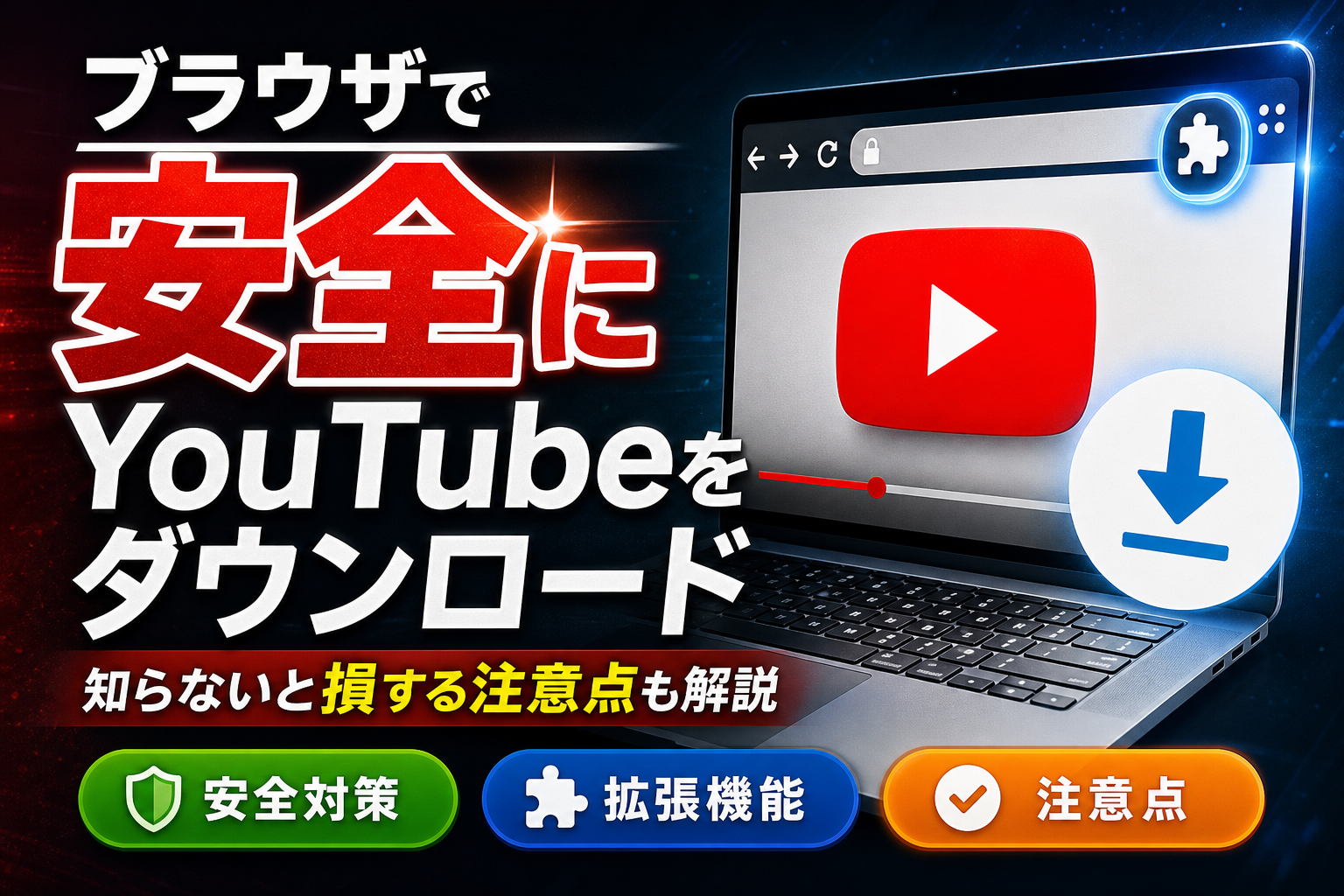
専用ソフト不要!ブラウザ(Chrome/Safari等)でYouTube動画を安全にダウンロードする方法を徹底解説。危険な詐欺広告・ウィルス対策から Manifest V3の影響、著作権法・規約上のリスク、公式オフライン保存との比較まで完全
この記事でわかること
- ブラウザだけでYouTube動画をダウンロードするのは違法ですか?
- Google Chromeの拡張機能でYouTube動画がダウンロードできないのはなぜですか?
- ダウンロードサイトを開いた時に『ウイルスに感染しています』と出たらどうすればいいですか?
結論:ブラウザだけでYouTube動画を保存する方法はあるものの、詐欺広告や規約違反のリスクが高く、安全性で選ぶなら公式のオフライン保存が最有力です。
「アプリを入れずに、Chromeやsafariの画面だけで動画を保存できないかな」——通勤中にオフラインで観たい、Wi-Fiのない場所でギガを節約したい、という理由でこのページにたどり着いた方が多いはずです。
ただ、検索して出てくる「変換サイト」の多くは、クリックした瞬間に別タブが開いたり、「ウイルスに感染しました」という偽の警告音が鳴ったりします。この記事では、ブラウザ保存の仕組み・主要ブラウザ別の対応状況・IPAや文化庁の一次情報に基づく危険性の見極め方を、初めての人でも判断できる形で整理しました。
この記事でわかること
- 専用ソフトなしでブラウザ保存ができる仕組みと限界
- Chrome / Safari / Brave / Edge の対応状況比較
- Manifest V3で拡張機能が使えなくなった理由
- IPAが注意喚起する偽警告(サポート詐欺)の切り抜け方
- 文化庁の見解に基づく「キャッシュ」と「違法ダウンロード」の線引き
🔎 編集部リアルタイム確認(当サイトによる実測)
2026年9月10日 07:04 JST時点で YouTube へ実際に接続を試みたところ、サーバーは正常に応答しました(応答 180ms)。現時点で当サイトからは広範な障害は確認できませんでした。つながらない場合は回線・アカウント・アプリなど個別環境が原因の可能性があります。
※この確認は当サイトからの接続応答(サーバーが応答したか)を調べたもので、ログインや請求書の表示など個々の機能が正常に動作しているかまでは判断できません。最終的な状況は公式ステータスページをご確認ください。
1. ブラウザでYouTube動画をダウンロード・保存する仕組みと安全性
ブラウザ保存とは、動画のURLを外部サーバーに送り、そのサーバーが取得・変換したファイルを自分の端末に落とす仕組みです。つまり「ブラウザだけで完結」しているように見えて、実際は見知らぬ第三者のサーバーを経由しています。ここが安全性の分かれ目になります。
専用ソフト不要でブラウザ保存ができる理由
いわゆる「オンライン変換サイト」は、あなたが貼り付けたURLを受け取り、サーバー側で動画ストリームを解析してmp4やmp3を生成します。端末にインストールするものがないため手軽ですが、代わりに次の負担が発生します。
- 広告収益で運営されているため、ポップアップ広告や新規タブの強制オープンが多い
- 1080p以上は音声と映像が別ストリームのため、無料サイトでは360p〜720pに制限されるケースが目立つ
- サイトのドメインが頻繁に変わり、翌週には別の運営者に変わっていることがある
なお、再生時にブラウザへ一時的にたまるキャッシュは「保存」ではありません。この違いは法律上も重要なので、後半の第5章で文化庁の見解とあわせて整理します。
Chrome・Safari・Braveなど主要ブラウザごとの対応状況
「どのブラウザなら保存できるのか」は読者から一番よく聞かれる点です。編集部でPC・スマホ双方から主要ブラウザの挙動を確認したところ、次のような差がありました。
(出典: 編集部にて主要ブラウザ最新版から複数の変換サイトへアクセスし、ポップアップ/新規タブ広告の発生有無を検証)
| ブラウザ | 拡張機能での保存 | 変換サイト利用時の広告挙動 | 総合的な安全度 |
|---|---|---|---|
| Google Chrome | ストア規約で禁止。V3で野良拡張も動作不安定 | ポップアップブロックが効くが新規タブ広告は貫通しやすい | 中 |
| Safari(iPhone/Mac) | 基本不可。ファイルアプリ経由の保存のみ | ポップアップブロック標準ON。リダイレクトは発生 | 中〜高 |
| Brave | Chrome系拡張が動くが同様の制限あり | 標準の広告・トラッカー遮断で表示広告が最も少ない | 高 |
| Microsoft Edge | Chromeと同じChromium基盤で状況は同等 | SmartScreenが危険サイトを警告する場面あり | 中 |
| Firefox | アドオン規約は比較的緩いが動画DL系は削除傾向 | コンテナ機能で追跡は抑えられる | 中 |
失敗例:「無料・高画質・登録不要」とうたうサイトでダウンロードボタンが3つ並んでいたケース。本物は1つで、残り2つは広告用の偽ボタンでした。押した瞬間に別サイトへ飛ばされ、通知の許可を求めるダイアログが出ます。ボタンが複数あるサイトは即離脱が鉄則です。
より高画質での保存を検討している方は、画質制限の仕組みをまとめたYouTubeを1080p高画質で安全ダウンロードする裏ワザもあわせて確認してみてください。
2. 【PCブラウザ別】YouTube動画を保存する方法と拡張機能の注意点
結論から言うと、Chromeウェブストアの公式拡張機能でYouTube動画を保存する手段は、現在は用意されていません。ストアのポリシーで、著作権保護されたプラットフォームからの動画ダウンロード機能を持つ拡張機能の配布が禁止されているためです。
Chrome拡張機能の現状とManifest V3による規制強化
過去に使えていた「動画DL系アドオン」が突然動かなくなった、という声が増えています。理由は主に2つです。
- Chrome Web Storeのポリシーで、YouTube等からの動画ダウンロード機能が禁止対象になっている
- Manifest V3(拡張機能の新しい規格)への移行で、バックグラウンドで通信を広く書き換える従来の作りが制限された
そこで「crxファイルを直接入れる」「デベロッパーモードで野良拡張を読み込む」といった回避策が紹介されがちですが、これは審査を通っていないコードを自分のブラウザに常駐させる行為です。IPAは、拡張機能を通じて閲覧履歴や入力情報を無断で収集・送信するスパイウェア化のリスクを注意喚起しています。ログイン中のネットバンキングやSNSの画面も、拡張機能からは見えうる点を忘れないでください。
要注意:拡張機能のインストール時に「すべてのサイトのデータの読み取りと変更」を求められたら立ち止まりましょう。動画保存という用途に対して権限が過大な場合、情報収集が目的の可能性があります。
FirefoxやBraveを活用したアドオン・標準機能での保存
Firefoxのアドオンストアは比較的許容範囲が広いものの、YouTube向けの動画ダウンロード機能を持つものは削除・非公開になる流れが続いています。Braveは広告・トラッカーの遮断が標準で強く、変換サイト閲覧時の被弾リスクは相対的に低めですが、「サイトが安全になる」わけではない点は分けて考える必要があります。
- Brave=広告表示を減らす。詐欺サイトの本体を無害化するものではない
- Firefox=コンテナ機能で追跡を分離できるが、ファイルの中身は保証されない
- いずれもダウンロードしたファイルは開く前にウイルス対策ソフトでスキャンする
改変版アプリや非公式ブラウザを検討している方は、リスクを整理したYouTube非公式アプリ・改変ブラウザの危険性と注意点を先に読んでおくと判断しやすくなります。
3. 【スマホブラウザ】iPhone Safari・Android Chromeで保存・視聴する手順
スマホの標準ブラウザは、PC以上に保存の自由度が低く設計されています。特にiPhoneのSafariは、ダウンロードしたファイルが原則「ファイル」アプリ内に入り、カメラロールへ直接入るわけではありません。
iPhone Safariで動画ファイルを保存する手順
Safariでファイルをダウンロードした場合の一般的な流れは次のとおりです。
- Safariでダウンロードを実行すると、アドレスバー付近に下向き矢印のアイコンが表示される
- アイコンをタップ → ダウンロード一覧から該当ファイルを選ぶ
- 「ファイル」アプリのダウンロードフォルダに保存されている
- 写真アプリへ入れたい場合は、ファイルを開いて共有メニューから「ビデオを保存」を選ぶ
ただし、変換サイト経由だと手順3でmp4ではなくHTMLや不明な拡張子が落ちてくることがあります。拡張子が.mp4以外なら開かずに削除してください。
カメラロールへの保存を目的にしている方は、端末別の詳細手順をまとめたiPhoneでYouTube動画をカメラロールに保存する方法が参考になります。
Androidブラウザでのダウンロードとファイル管理のコツ
Android版Chromeはファイル管理が比較的柔軟で、保存先は通常「Download」フォルダです。とはいえ注意点があります。
- apkファイルが落ちてきたら絶対に開かない(動画サイトからアプリ配布は不自然)
- 「提供元不明のアプリを許可」を求められたら、そのサイトはマルウェア配布の疑いが濃い
- Google Play プロテクトを有効のままにしておく
- ダウンロード完了通知を装った偽の通知バナーに触れない
体験談として多い失敗:「変換完了!アプリで受け取る」というボタンを押し、身に覚えのないアプリが入ってしまうパターン。以降、ロック解除のたびに全画面広告が出るようになります。心当たりがあれば、設定→アプリ一覧から直近インストール分を確認して削除しましょう。
4. 危険なダウンロードサイト・拡張機能の見分け方とIPAの警告
「ウイルスに感染しています」という警告画面と警告音は、ほぼすべてが偽物です。IPA(独立行政法人情報処理推進機構)は、この手口を偽セキュリティ警告=サポート詐欺として繰り返し注意喚起しており、表示された電話番号に連絡しないよう呼びかけています。
IPAが注意喚起する『サポート詐欺』や偽セキュリティ警告
IPAの資料によると、この手口はブラウザの全画面表示機能や警告音を組み合わせ、利用者を焦らせて電話やソフト購入へ誘導するものです。動画ダウンロードサイトは広告枠の審査が緩く、こうしたマルバタイジング(悪質広告)の温床になりやすい場所でもあります。
出くわしたときの対処は次の順番で落ち着いて進めてください。
- 表示された電話番号には絶対に連絡しない
- Escキーで全画面表示を解除し、タブを閉じる
- 閉じられない場合はブラウザ自体を強制終了(Windows:タスクマネージャー、Mac:強制終了)
- 再起動後、「前回のタブを復元」しない
- すでに電話・遠隔操作ソフト導入まで進んでしまった場合は、消費生活センター等の公的窓口へ相談する
最新の手口と具体的な対処手順は、IPAの「偽セキュリティ警告(サポート詐欺)対策」ページで随時更新されているため、公式サイトで確認するのが確実です。
不審な通知許可・マルウェア感染を防ぐチェックリスト
IPAは、ブラウザの通知機能を悪用して不審サイトへ誘導する手口にも警鐘を鳴らしています。一度「許可」を押すと、サイトを閉じたあともデスクトップに広告が届き続けます。
変換サイトを開く前後のチェックリスト
- □ 通知の許可ダイアログは反射的に「ブロック」を選ぶ
- □ ダウンロードボタンが複数ある/点滅しているサイトは使わない
- □ アドレスがhttpsか、ドメインが不自然な羅列でないか
- □ 落ちたファイルの拡張子が.mp4/.mp3か(.exe/.apk/.zipは開かない)
- □ 会員登録・クレジットカード入力を求められたら中止
- □ すでに許可した通知は、ブラウザ設定→サイトの設定→通知から削除
もう一つの落とし穴:「高画質版はアプリが必要」と誘導するタイプ。ブラウザ完結をうたいながら最後にインストールを求める時点で、目的が動画提供ではないと考えたほうが無難です。
5. 違法ダウンロードとYouTube規約の注意点(文化庁ガイドライン準拠)
ポイントは「何を落としたか」です。違法にアップロードされたと知りながらダウンロードする行為は、私的使用目的であっても著作権法上の問題になります(著作権法第30条1項3号・4号)。文化庁が公開する侵害コンテンツのダウンロード違法化に関するQ&Aでも、この線引きが説明されています。
著作権法第30条に基づく違法ダウンロードの罰則規定
文化庁の資料および著作権法の規定では、次のように整理できます。
| 行為 | 法的な位置づけ |
|---|---|
| ブラウザで動画を再生(一時的キャッシュが生成される) | 一時的複製として問題にならないと整理されている |
| 権利者本人が公開した動画を私的利用の範囲で複製 | 第30条1項の私的使用の複製の範囲に該当しうる |
| 違法アップロードと知りながら映像・音楽を保存 | 私的使用でも違法(第30条1項3号・4号) |
| 有料コンテンツの違法DLを継続・反復 | 第119条3項により2年以下の懲役もしくは200万円以下の罰金、またはその併科 |
| 保存した動画をSNS等に再アップロード | 私的使用の範囲を超え、公衆送信権侵害にあたる |
一般社団法人日本レコード協会も「STOP!違法ダウンロード」で同様の周知を行っています。判断に迷う場合は、文化庁の著作権に関するページで最新の解説を確認してください。法解釈は改正で変わる可能性があるため、個別の事案は弁護士など専門家への相談が安全です。
YouTube利用規約とアカウント停止(垢BAN)のリスク
法律とは別に、YouTubeの利用規約では、事前の許可やサービス上で許可された場合を除き、コンテンツのダウンロードが認められていません。規約に反した場合、警告やアカウント停止といった措置が取られる可能性があります。規約の文面は改定されるため、最新版はYouTube公式の利用規約ページで確認しましょう。
見落としがち:保存した動画を「友達に送る」「クラウド共有する」のは、私的使用の範囲を超えると判断されうる行為です。家庭内や個人の範囲を超えた共有は避けてください。
6. 最も安全な代替案:YouTube Premium公式オフライン保存機能との比較
ウイルス・詐欺広告・規約違反の3つを同時に回避できるのは、公式のオフライン保存(一時保存)機能です。YouTube PremiumやYouTube Music Premiumでは、対応動画をアプリ内に保存してオフライン再生できます。
公式Premium機能とブラウザダウンロードの画質・安全性比較
| 比較項目 | ブラウザ/変換サイト | 公式オフライン保存 |
|---|---|---|
| 安全性 | 詐欺広告・マルウェアの遭遇リスクあり | 公式アプリ内で完結し外部サイト不要 |
| 規約 | 規約違反となる可能性が高い | 公式に認められた機能 |
| 画質 | 無料枠は低〜中画質に制限されがち | 設定で高画質を選択可能(対応状況は端末・動画による) |
| 手間 | URLコピー→変換待ち→広告回避 | ボタン1つで保存 |
| ファイル管理 | 端末に自由に残せる | アプリ内保存で、一定期間ごとの再接続が必要 |
| 費用 | 無料(ただし広告リスク) | 有料。料金・プランは公式サイトで最新を確認 |
料金や提供条件は変更されるため、金額はYouTube公式のPremium案内ページで必ず最新を確認してください。
通信量を抑えて快適にオフライン視聴するための最適な選択肢
総務省情報通信政策研究所の「令和7年度 情報通信メディアの利用時間と情報行動に関する調査報告書」では、全年代のYouTube利用率が81.5%、平日のインターネット利用時間は平均183.9分とされ、テレビ視聴(156.1分)を上回っています。移動中の視聴が日常化すれば、通信量対策のニーズが高まるのは自然な流れです。
そのうえで、目的別におすすめの選び方をまとめます。
- 通勤・機内で観たいだけ→公式オフライン保存が最短かつ安全
- 音声だけ聴きたい→Premiumのバックグラウンド再生/YouTube Musicで代替できる
- 自分が権利を持つ動画を素材として残したい→YouTube Studioから自分の動画をダウンロード
- 画面の記録が目的→端末標準の画面録画機能。ただし著作物の扱いは同じ注意が必要
費用対効果を細かく比べたい方はYouTube Premiumオフライン保存と無料保存の決定的な違い、録画での保存を考えている方はYouTubeを画面録画で保存する安全なやり方もどうぞ。
7. YouTubeブラウザ保存に関するよくある質問(FAQ)
ブラウザだけでYouTube動画をダウンロードするのは違法ですか?
違法にアップロードされた動画と知りながらダウンロードする行為は、著作権法第30条1項の例外にあたり、私的使用でも違法とされています。加えてYouTube利用規約上も原則禁止で、アカウント停止につながる可能性があります。
Chromeの拡張機能でYouTube動画がダウンロードできないのはなぜですか?
Chrome Web Storeのポリシーで、著作権保護プラットフォームからの動画ダウンロード機能を持つ拡張機能の配布が禁止されているためです。さらにManifest V3への移行により、従来型の拡張機能の動作自体が制限されています。
「ウイルスに感染しています」と出たらどうすればいいですか?
IPAが注意喚起している偽セキュリティ警告(サポート詐欺)の典型です。表示された番号には連絡せず、Escキーで全画面を解除してタブを閉じてください。閉じられなければブラウザを強制終了し、再起動後にタブを復元しないことがポイントです。
iPhoneのSafariで保存した動画をカメラロールに入れられますか?
Safari単体では原則「ファイル」アプリ内への保存となり、写真アプリへは共有メニューから手動で移す必要があります。手順の詳細はiPhoneでYouTube動画をカメラロールに保存する方法で解説しています。
安全に高画質でオフライン再生する方法はありますか?
YouTube Premiumの公式オフライン保存が、規約・セキュリティ両面で最も無理のない選択肢です。対応画質や料金は変更されるため、公式サイトで最新情報を確認してください。
ブラウザで再生しただけでも違法になりますか?
再生時に生成される一時的なキャッシュは、著作権法上の一時的複製として整理されており、ダウンロード違法化の対象とは区別されています。詳細な考え方は文化庁の資料で確認できます。
まとめ:ブラウザ保存は「できるか」より「安全か」で決める
ブラウザ経由の保存は、技術的には手段が残っているものの、Chromeウェブストアの規約強化とManifest V3で選択肢が狭まり、残った変換サイトは広告リスクが高いという状況です。
- 拡張機能でのYouTube保存は公式ストアで禁止されており、野良拡張は情報流出リスクを伴う
- 偽の警告画面はIPAが注意喚起する詐欺。番号に連絡せずタブを閉じる
- 違法アップロード動画の保存は著作権法上の問題となり、規約違反にもあたりうる
- キャッシュと保存は法的に別物
- 安全性重視なら公式オフライン保存が現実的な着地点
あわせてYouTubeを1080p高画質で安全ダウンロードする裏ワザも読むと、画質面の判断がつけやすくなります。
本記事について
運営:株式会社RUSH UP/Web・ITジャンル担当編集部
参照した一次情報:総務省情報通信政策研究所「令和7年度 情報通信メディアの利用時間と情報行動に関する調査報告書」、文化庁「侵害コンテンツのダウンロード違法化に関するQ&A」、一般社団法人日本レコード協会「STOP!違法ダウンロード」、IPA「偽セキュリティ警告(サポート詐欺)対策」「ブラウザの通知機能から不審サイトに誘導する手口に注意」、Chrome Web Store ポリシー、YouTube利用規約。
各社の仕様・料金・規約は変更される場合があります。実際の判断は必ず各公式サイトで最新情報をご確認ください。法的な判断が必要な場合は専門家へご相談ください。
📚 参考・出典(編集部が確認した一次ソース)
- soumu.go.jp (soumu.go.jp)
- bunka.go.jp (bunka.go.jp)
- ipa.go.jp (ipa.go.jp)
- riaj.or.jp (riaj.or.jp)
- canon-its.jp (eset-info.canon-its.jp)
※本記事の作成にあたり、上記の公開情報・一次ソースを確認しています。