運営:Next Life運営局(株式会社Rush up) 会社概要|編集方針
子どもとTVでアマゾンプライムやYouTubeを見ようとした瞬間、Fire TV Stickのリモコンが反応しない。このとき多くの方が「電源抜き差し」「ホームボタン長押し10秒」「電池交換」「スマホのFire TVリモコンアプリ」を一通り試しますが、それで直らないケースこそ時間とお金のロスが大きくなります。
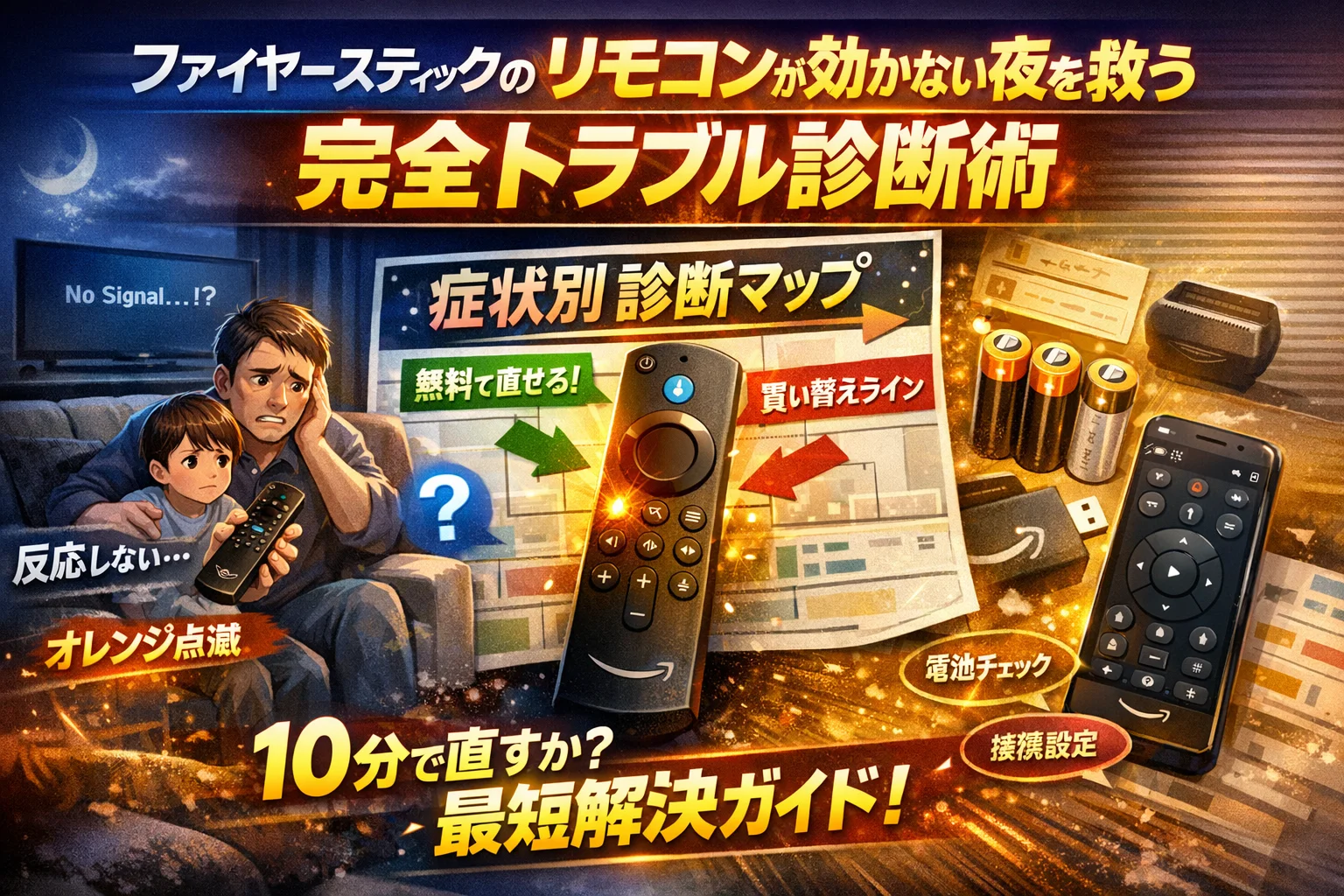
本記事は「ファイヤースティック リモコン」トラブルを、症状別の診断マップで分解し、オレンジ点滅・光らない・一部のボタンだけ効かない・音量だけおかしいといった状態から、10分以内に「今すぐ無料で直せる範囲」と「買い替えやサポートに進む撤退ライン」までを切り分けます。単なる再起動やペアリング手順の羅列ではなく、電池やBluetooth接続、Fire TV本体、TV側HDMI設定というレイヤーごとにトラブルシューティングするため、やみくもな操作を減らせます。
さらに、スマホアプリやテレビのリモコンでの代用方法、Fire TV Stick第3世代や4K Maxでありがちな勘違いポイント、純正・互換リモコンの選び方まで一気に整理します。「今日この配信を必ず見る」ために、どの順番で何を試せばいいかがはっきりわかる構成です。今まさにリモコンが効かないなら、この先の章こそが最短ルートの答えになります。
ファイヤースティック リモコン不具合の初期チェックリスト
「さっきまで見ていたアニメが、リモコン一個で全停止」──この状況から、最短10分で復旧させるための入口だけをまとめます。スマホ片手にTVの前で読み進めてください。
まずは、深呼吸して次の3ステップを上から順番に軽くチェックします。
- TV画面はついていて、Fire TVのホーム画面が表示されているか
- リモコンのLEDが押したときに光くか、点滅の色が出ているか
- Fire TV Stick本体の電源が一度抜き差しされているか(あとで詳しく説明)
ここで大事なのは、「何となく全部試す」のではなく、症状を1つずつ分解していくことです。私の視点で言いますと、トラブル対応の現場でもこの切り分けを徹底するだけで、解決までの時間が半分くらいに縮みます。
リモコンがまったく反応しないときに確認すべき3つのポイント
ボタンを押しても何も起きないときは、次の3つを疑います。
- 電池まわりのトラブル
・単4電池が正しい向きか
・100均電池を長期間使っていないか
・電池ボックスの金具がサビていないか - 本体とのペアリング切れ
・別の部屋に持っていってから効かなくなっていないか
・Wi-Fiルーターを変えた直後でないか - Fire TV Stick本体のフリーズ
・TVの別入力に切り替えて戻すと一瞬だけ動く
・電源タップに他の機器を詰め込みすぎている
ざっくり言えば、電池 / ペアリング / 本体フリーズのどこで止まっているかを見極めるのが出発点です。
「光らない」「オレンジ点滅」「青点滅」それぞれの意味と危険サイン
LEDの状態は、現場でいうところの「エラーメッセージ」です。色と点滅の仕方で、疑う場所が変わります。
| LEDの状態 | 主な意味 | まず疑うポイント |
|---|---|---|
| まったく光らない | 電池かハード故障 | 電池・端子・落下歴 |
| オレンジ点滅 | ペアリング待ち、接続不安定 | 距離・障害物・再ペアリング |
| 青点滅 | 一時的な接続中、再接続 | 本体のフリーズ・電源 |
特にオレンジ点滅が続くのに操作できない場合は、ペアリング作業が途中で止まっているサインです。TVの近くでホームボタン長押しをしても改善しない場合、本体側の再起動を組み合わせて診断する必要があります。
一方、青点滅が一瞬だけ出て何も起きないときは、本体が固まってリモコンからの指示を処理できていないケースが多く、電池を替えても改善しないことがよくあります。
第3世代や4K maxで起きやすい“勘違いトラブル”とは
新しい世代ほど高機能ですが、その分「勘違いトラブル」も増えています。代表的なのは次の3つです。
- TVのリモコンで音量だけ動くが、メニューが動かない
→ HDMI-CECでTVリモコンから音量だけ連動している状態で、肝心のFire TVリモコンがペアリングされていないケースです。
- Alexaボタンの長押しだけ反応しない
→ マイク部分だけが不安定なことがあり、音声だけトラブルだと「本体の故障」と勘違いされがちです。
- 4K対応TVに挿し替えた途端、反応が不安定になった
→ TV側の入力切替や電源連動設定が影響し、Stick本体の起動タイミングと合わず、リモコンだけ悪者に見えてしまうパターンです。
こうした世代ごとの“クセ”を知っておくと、「電池も替えたのに何で?」という沼から一歩抜け出しやすくなります。ここまで確認できれば、この先の診断マップや再起動手順で、どこから手を付けるべきかがかなり絞れてきます。
LED点滅パターンと症状から原因を診断するマップ
TV前で固まったままの画面を復活させるには、「なんとなく全部試す」よりも、症状ごとに当たりを絞る方が早くて確実です。業務用システムのトラブルシューティングと同じで、電池・接続・本体・テレビ側を順番に切り分けるのが近道になります。
まずは今の症状を、下のどれに近いか当てはめてみてください。
| 見た目の症状 | まず疑うレイヤー | 無料で試せる対処 |
|---|---|---|
| LEDが光らない・完全無反応 | 電池・リモコン本体 | 電池向き確認、別電池でテスト、本体リセット |
| オレンジ点滅が続く | Bluetoothペアリング | 本体再起動、距離調整、再ペアリング |
| 一部のボタンだけ効かない | テレビ側設定・個別故障 | HDMI-CEC設定、別TVで検証、アプリで代用確認 |
上から順に潰していくと、ほとんどのケースはお金をかけずに判断できます。
電池を変えても動かないファイヤースティックのリモコンはどこまでが無料で直せるのか
「電池を変えたのに光らない」「新品なのに反応しない」という相談は現場でも非常に多いです。ここはお金をかける前の無料チェックゾーンだと割り切って、一気に確認してしまいましょう。
- 電池の向きと接点の汚れ
- 単4電池のプラスマイナスを再確認
- 端子部分が黒ずんでいたら、乾いた布で軽くふく
- 電池そのものの不良を疑う
- 他のリモコンで動いている電池を一時的に拝借
- それでもLEDが一度も光らないなら、リモコン側の問題の可能性が高いです
- 本体との距離と遮蔽物
- Stick本体がTVの裏で熱を持っていたり、金属ラックに隠れているとBluetoothが不安定になります
- 本体をテレビの横に延長ケーブルで出してみるだけで改善するケースがあります
- 本体再起動とペアリングやり直し
- TVとFire TV Stickの電源を一度落とし、数十秒待ってから入れ直す
- ホームボタン長押しでペアリングをやり直す
ここまで試してアプリからの操作はできるのに物理リモコンだけ動かない場合は、ハード故障を強く疑ってよいラインです。逆に、本体側も不安定でアプリも途切れるなら、Wi-Fiや電源周りを優先的に見直した方が効率的です。
ファイヤースティックのリモコンがオレンジ点滅のまま困ったときの対処ステップ
オレンジ点滅は、ざっくり言うと「本体と話そうとしているけれど、まだつながっていない」状態です。ここで多いのは、ペアリングに失敗しているのに、電池や本体故障だと勘違いするパターンです。
オレンジ点滅が続くときは、次の順番で絞り込んでください。
- 距離と向きを合わせる
- リモコンとFire TV Stickの距離を1〜2m以内にして、Stickの方向に向けたまま操作
- テレビ裏や棚の奥にStickが隠れている場合は、延長ケーブルで前面に出す
- 本体の再起動
- TVごと電源を落とし、Stickの電源アダプタを抜いて30秒ほど待ってから挿し直す
- 再起動後、ホームボタンを10秒以上長押し
- 他のデバイスとの干渉を減らす
- 近くにBluetoothスピーカーやゲーム機が密集していると干渉することがあります
- 一度それらの電源を切り、ペアリングが完了してから戻すと安定しやすくなります
- スマホアプリでペアリングを補助
- Fire TVアプリで本体を操作できるなら、設定画面からリモコンの追加を試す
- ここでも認識されない場合は、本体側の受信部分に問題がある可能性も見えてきます
私の視点で言いますと、オレンジ点滅が何度試しても収まらないとき、「変化点」を思い出してもらうと一気に原因へ近づきます。最近Wi-Fiルーターを変えた、テレビを買い替えた、設置場所を移動した、といった小さな変化がヒントになっていることがとても多いです。
一部のボタンだけ効かないファイヤースティックのリモコンや音量だけおかしい場合は何を疑うべきか
実は一番ややこしいのが、「ホームや矢印は動くのに音量ボタンだけ効かない」「電源ボタンだけ無反応」といった症状です。ここにはFire TV本体とテレビ本体、二つの世界が絡んでいることを理解するのがカギになります。
- どの機能がどこを動かしているかを整理する
| ボタン | 主に操作している機器 | 疑うポイント |
|---|---|---|
| ホーム・矢印・決定 | Fire TV Stick本体 | リモコンとStickのペアリング |
| 音量・ミュート | テレビまたはAVアンプ | HDMI-CEC設定、TV側の対応状況 |
| TV電源ボタン | テレビ本体 | テレビメーカー設定の誤り |
チェックの順番は次の通りです。
- スマホアプリで同じ操作を試す
- アプリ側で音量操作がそもそもできない仕様なら、TVリモコン経由で調整する想定のモデルです
- 物理リモコンだけ音量が効かない場合は、テレビ側の連携設定を再確認します
- テレビのHDMI-CEC(メーカー独自名称の場合もあり)を確認
- TVの設定メニューから、HDMI連携機能がオンになっているか確認
- 一度オフ→オンと切り替えることで認識が戻るケースがあります
- 別のテレビや端末で試す
- 可能であれば、他のTVにStickを挿して動作確認
- そこで音量ボタンが動くなら、元のテレビ側の仕様や設定が原因と判断できます
- 物理的なボタンのヘタリ
- 音量アップだけ硬い・戻りが悪い場合、物理的な劣化の可能性があります
- アプリからは問題なく操作できるのに、そのボタンだけ不安定なら、買い替えの検討ラインです
このように、「どのボタンがどの機器を動かしているのか」を一度紙に書き出すだけで、原因の候補がかなり整理されます。配信を今夜中に見たいのか、週末にゆっくり直せばよいのか、目的に合わせて無料でできるところまで冷静に切り分けることが、ストレスを減らす一番の近道です。
本体再起動とリモコンペアリングの正しいやり方
「さっきまで普通にアニメを見ていたのに、急にリモコンが無反応」
この状況から10分で復帰させる鍵は、本体の再起動 → リモコンリセット → Bluetooth環境の見直しの順番で、ムダなくトラブルシューティングすることです。
私の視点で言いますと、ここを逆順に試して迷子になる方が非常に多い印象です。
Fire TV Stick本体の再起動方法とやってはいけない抜き差しの仕方
まずはTV画面側のFireデバイスを正しく再起動します。ポイントは「電源を落とす順番」と「熱」です。
安全な再起動手順
- TVの電源を入れたまま、Fire TVのホーム画面が表示されている状態でリモコンのホームボタン長押し
- 設定 → My Fire TV → 再起動 を選択
- 画面が真っ暗になり、再度ロゴが表示されるまで待つ
リモコンが完全に使えない場合は、電源ケーブルで再起動します。
- TVはつけたまま
- Fire TV StickのUSB電源アダプタ側を抜き、10〜30秒待つ
- アダプタ側から再度挿し込み、起動を待つ
やってはいけない抜き差し
- TV側のHDMI端子を何度も抜き差しする
- 本体が高温になっているのにすぐ抜き差しする
- 電源タップのスイッチを連打してオンオフを繰り返す
熱がこもった状態での抜き差しは、デバイスに負荷がかかり、最悪「今日はもう二度と起動しない」状態を招きます。TV裏が狭い場合は、一度TVの電源も切って数分冷ましてから再起動する方が安全です。
再起動の選び方まとめ
| 状態 | おすすめ再起動 | メリット |
|---|---|---|
| 画面操作はできるが反応が遅い | メニューから再起動 | 設定が保たれやすい |
| リモコン操作が一切効かない | 電源アダプタ抜き差し | 手早く起動をやり直せる |
| 本体が熱い・頻繁にフリーズ | 冷却後に電源抜き差し | 熱暴走の再発防止に役立つ |
ホームボタン長押しだけでは直らないケースで必要なファイヤースティックのリモコンリセット
検索すると必ず出てくるのが「ホームボタン10秒長押しでペアリング」という定番手順です。
ところが現場では、オレンジ点滅のまま固まるケースや、新品なのに検出されないケースが少なくありません。
そんなときは、ホームボタンだけでなく「リモコン自体のリセット」を挟むと復活率が上がります。
リモコンリセットの基本フロー
- Fire TV本体の電源を入れた状態にしておく
- リモコンの電池を一度抜き、10秒待つ
- 電池を入れ直し、すぐに以下のボタン操作を行う
- ホームボタンを10秒以上長押し
- 画面に端末の認識メッセージが出るか、リモコンのLED点滅が変わるまで待つ
第3世代や4K maxのリモコンは、音量ボタンやAlexa音声ボタンなど機能が増えたぶん、一部のボタンだけ効いて他が効かないといった半端な状態で止まることがあります。この場合、
- ホームボタンは効くが音量だけおかしい → TV側のHDMI-CEC設定も疑う
- どのボタンも無反応 → 電池・リモコンリセット・本体再起動の順で切り分ける
と、レイヤーを分けて考えると迷いにくくなります。
Bluetoothの届く距離や障害物、テレビの配置が原因になるパターン
リモコンの信号は、昔ながらの赤外線だけでなくBluetoothを使っています。つまり「向ける角度」よりも、距離と間にあるモノが重要です。
チェックすべきポイント
- TV裏にゲーム機やレコーダーをぎゅうぎゅうに積んでいないか
- 金属ラックにTVとFire TVデバイスを載せていないか
- 電波の強いWi-Fiルーターをすぐ横に置いていないか
Bluetoothは2.4GHz帯の電波を使うため、Wi-Fiや電子レンジ、他の無線機器と干渉しやすい性質があります。特に以下のような配置は、リモコンが「近いのに反応しない」典型例です。
- TV裏のHDMI端子にFire TV Stickを直挿しし、さらにそのすぐ横にWi-Fiルーター
- 金属製テレビボードの奥にデバイスを隠すように設置
- ソファから5m以上離れた壁掛けテレビに接続
対策としては、
- 付属の延長ケーブルでFire TVデバイスをTVの横や下に少し出してあげる
- Wi-Fiルーターとデバイスの距離を少し離す
- テレビとソファの距離が長い場合は、位置を見直す
といった物理配置のチューニングだけで劇的に改善するケースが多いです。
TV画面の設定やアプリの再インストールに意識が向きがちですが、リモコンのトラブルシューティングは「電源」「リモコン内部」「Bluetooth環境」の三層を順番に切り分けることで、最短ルートで解決にたどり着けます。
スマホアプリとテレビリモコンの代用方法
リモコンが反応しない夜でも、スマホとテレビのリモコンを味方につければ配信時間は守れます。ここでは「今すぐ動かす」ための現実的な二刀流テクニックを整理します。
Fire TVリモコンアプリが接続できないときに見落としがちなWi-Fiの罠
Fire TVアプリが一番つまずきやすいのは、アプリの不具合ではなくWi-Fiの条件です。私の視点で言いますと、現場で相談を受けるときも、半分以上はここで止まっています。
まず押さえるポイントは次の3つです。
- スマホとFire TV Stickが同じSSIDのWi-Fiにいるか
- ルーターの2.4GHz / 5GHzをまたいでいないか
- ゲストWi-Fiや子ども用プロファイルで端末同士の通信が制限されていないか
スマホがモバイルデータ優先になっていると、アプリはTVを検索しても検出できません。通知バーからWi-Fiのみの状態に切り替えて試してみてください。
チェックを素早く進めたい人向けに整理すると次の通りです。
| 状態 | よくある原因 | 確認ポイント |
|---|---|---|
| TV側が一覧に表示されない | 別のSSID / モバイル回線 | ルーターのネットワーク名をそろえる |
| 検出はするが接続できない | ゲストWi-Fi / 制限付きプロファイル | ルーター設定で端末間通信をオン |
| 途中で切れる | ルーターからの距離 / 電波干渉 | Fire TVの設置位置とチャンネル変更 |
iPhoneでもAndroidでも、Fire TVアプリは同一ネットワーク内のデバイス探索に頼っています。Wi-Fi環境がフロアで分かれていたり、中継器を挟んでいたりするときは、ルーターの管理画面で「端末間通信」や「プライバシーセパレーター」の項目を確認すると突破口になります。
テレビのリモコンでファイヤースティックを操作したい人向けHDMI設定の考え方
TVのリモコンだけで操作できると、電池切れやリモコン紛失のストレスが一気に下がります。その鍵になるのがHDMI-CECという機能です。メーカーによって呼び名が違うため、まずは名前を押さえておくと探しやすくなります。
| メーカー例 | 表示名の例 |
|---|---|
| Panasonic | VIERAリンク |
| Sony | BRAVIAリンク / コントロール for HDMI |
| Toshiba | レグザリンク |
| Sharp | AQUOSリンク |
基本の考え方はシンプルで、次の順番でトラブルシューティングを行います。
- テレビの設定メニューでHDMI連動機能をオンにする
- Fire TV StickをテレビのHDMI端子に直挿しする(分配器やキャプチャを挟まない)
- TVの入力をFire TVのHDMIに切り替え、TVリモコンの上下左右と決定ボタンを試す
ここでつまずきやすいのが、「TV側の設定はオンだが、HDMI端子ごとに連動設定がある」パターンです。HDMI1だけ連動オンで、StickをHDMI2に挿しているケースは意外と多く見かけます。
また、音量ボタンはテレビ本体の音量しか制御できません。Fire TVの音声ボリュームやAlexa音声操作は、純正リモコンかスマホアプリ側の仕事になります。
初期設定中でアプリが使えない状況から抜け出すための裏ワザルート
いちばん困るのが、新しいStickの初期設定中にリモコンが認識せず、Fire TVアプリも使えないケースです。ここは発想を少し変えると抜け道が見えてきます。
使える選択肢は次の3つです。
- 一時的に別の純正リモコンをペアリングして初期設定だけ済ませる
- HDMI-CEC対応のテレビで、TVリモコンのカーソル操作だけで最低限の設定を通す
- 既存のWi-Fiルーター設定を流用し、アプリが拾える状態まで先にネットワークを整える
特に効果的なのが、家に複数のFire TVデバイスがある家庭での一時貸しペアリングです。既存端末の電源を切り、新しいStickを起動してから、手元のリモコンのホームボタンを長押しすると、新しい本体に乗り換えてくれます。初期設定が終わったら、元の端末を起動して再度ホームボタン長押しで戻せます。
HDMI-CECでカーソルが効くテレビなら、「言語選択」「Wi-Fi選択」「Amazonアカウントログイン」まではTVリモコンで進められるケースもあります。メールアドレスやパスワード入力が大変な場合は、PCやスマホのブラウザからAmazonアカウントにログインし、表示されるアクティベーションコードを入力する方法を選ぶと、リモコンのボタン連打を最小限に抑えられます。
スマホアプリ、TVリモコン、純正リモコンをうまく組み合わせると、「どれか1つ壊れても今日の配信は見られる」状態を作れます。トラブル発生前に一度それぞれの操作感を試し、家族にもホーム画面の基本操作を共有しておくと安心です。
リモコン故障時の買い替え検討基準
「今すぐ配信を見たいのにリモコンがない・壊れた。」このタイミングで選択を間違えると、数千円ムダにしやすいゾーンです。ここでは、現場でよく見る失敗パターンを避けつつ、最短で“今日の視聴”を取り戻す買い替え戦略を整理します。
純正か互換か中古かファイヤースティックのリモコン選びで押さえておきたい3つのポイント
まずは代表的な選択肢をざっくり比較します。
| 選択肢 | メリット | デメリット | 向いている人 |
|---|---|---|---|
| 純正リモコン | 対応確認が簡単 / 音声操作やAlexa機能が安定しやすい | 価格は高め / 入荷待ちになることがある | 失敗したくない・家族みんなが使う |
| 互換リモコン | 安い / 物理ボタン多めのモデルもある | 一部機能非対応やペアリングに癖があることがある | 多少の設定は自分で調べられる |
| 中古純正 | 純正より安く、互換より安心なケースもある | バッテリー消耗・ボタン劣化リスク | 価格重視だが変な相性トラブルは避けたい |
特に意識したいポイントは次の3つです。
- 音声ボタンを本当に使うか
音声検索やAlexaを日常的に使うなら、マイク付きの純正が安定します。逆に「チャンネルと音量しか使わない」家族には、安い互換品+スマホアプリ併用の方がコスパが良いケースもあります。
- 配信サービスの切替頻度
NetflixやYouTube、Prime Videoを行き来するなら、ホームボタン周りのレイアウトが公式UIとズレていないか要確認です。互換品はボタン位置が微妙に違い、ストレスになることがあります。
- 今日中に手に入るか
オンラインだと最短でも翌日、地域によっては数日かかります。家電量販店で本体一式の割引セットを買った方が、結果としてリモコン単品より安く早いケースも見かけます。
第2世代と第3世代、4Kと4K maxで互換しないリモコンを掴まないためのチェック法
買い替えで一番多い事故が、「同じような見た目だから大丈夫だと思って買ったら認識しない」というパターンです。避けるコツは、本体側の世代から逆算して対応リモコンを選ぶことです。
| 本体の種類の例 | チェックするポイント | リモコン選びの注意 |
|---|---|---|
| 第2世代スティック | 型番 / 発売時期 | 古いリモコン向けの互換品を探す必要あり |
| 第3世代スティック | 「第3世代」の表記 | 第2世代用リモコンはそのままでは使えない可能性 |
| 4Kモデル | 4Kロゴ / 本体色 | 4K専用リモコン対応と明記されているか確認 |
| 4K Max | 「Max」表記 | 4K用とMax専用が分かれている商品もある |
確認時のコツは3つです。
- 本体の型番をAmazonアカウントの注文履歴で確認する
箱がなくても、購入履歴から世代やモデル名が分かることが多いです。
- 商品説明の「対応デバイス一覧」を必ず読む
「第3世代対応」「4K Max非対応」などの記載を見逃さないことが重要です。
- レビューの「認識しなかった」という声を読む
同じモデル名で失敗した人がいないか、レビューは生のトラブルシューティング情報として役立ちます。
今あるFire TV本体を活かすか本体ごと買い替えるか迷ったときの決め方
リモコンだけ買い直すか、本体ごと新調するかは、冷静に数字と使い方で決めるのがおすすめです。私の視点で言いますと、次の3条件をチェックすれば、ほとんど迷わなくなります。
- リモコン価格と本体セット価格の差が2,000円以内かどうか
差が小さいなら、本体の性能アップ・Wi-Fiの安定性向上・サクサクした操作感も一緒に手に入るため、本体ごと買い替えの価値が高くなります。
- 本体の使用年数が3年以上かどうか
長く使っていると、内部のパフォーマンス低下やアプリ起動の遅さが積み重なります。「最近ホーム画面の表示が遅い」「アプリの起動に時間がかかる」が増えてきたなら、リモコンだけ新しくしてもストレスの根本は解決しません。
- テレビ側の環境が変わる予定があるか
近いうちに4Kテレビへの買い替えを考えているなら、今から4Kや4K Max対応モデルに乗り換えておく方が、コンテンツの画質や将来のサービス対応面で有利です。
ざっくりまとめると、
- 価格差が大きくて、本体がまだ新しい → リモコン単品買い替え
- 価格差が小さくて、本体が3年以上・動作もっさり → 本体ごと買い替え
- 近々4Kテレビ導入予定 → 4K系モデルに世代アップ
このフレームで考えると、「とりあえず安い互換リモコンを買ったけれど、半年後に本体ごと買い替えて二重投資」という失敗をかなり防げます。家族の視聴スタイルとお財布を両立させながら、今日の夜も安心して配信タイムを守っていきましょう。
本体ごとの買い替えを検討するなら、他のAmazonデバイスやスマート家電のレビューも参考になるかもしれません。こちらのサイトでは、様々なガジェットが画像付きで詳しく紹介されています。
参考:残念パパとひまつぶし | ガジェット・アマゾンデバイス・スマート家電を中心に画像多めにレビュー!
サポート利用の判断基準と伝えるべき情報
「ここまでやってダメなら、今日はもう戦略を変える」──そのラインを決めておくと、深夜のイライラを一気に減らせます。
ハード故障を疑うべき症状とAmazonサポートに準備しておくべきデータ
次のような状態が続く場合は、ソフトや設定ではなくハード故障候補と考えてよい場面です。
- 新品の電池でLEDがまったく光らない
- オレンジ点滅が数分続き、ペアリング手順を何度試しても失敗する
- 他のFire TV端末でも同じリモコンが使えない、もしくは逆に別リモコンでも本体が反応しない
サポートに連絡する前に、以下をメモしておくと会話が一気にスムーズになります。
| 用意しておく情報 | 具体例 |
|---|---|
| 本体のモデル名 | 第3世代か4Kか4K Maxか |
| 発生タイミング | アップデート後、TV買い替え後など |
| 試した対処 | 再起動、ホームボタン長押し、電池交換、距離を変えた 等 |
| 症状の詳細 | オレンジ点滅、青点滅、無反応、音量だけ効かない 等 |
私の視点で言いますと、「いつから・何をしてからおかしくなったか」を一文で言える人ほど、サポート対応が早く終わります。
家電量販店で相談する前に自宅でできる“最後のひと押し”
店舗に持ち込む前に、次の3つだけは落ち着いて試してみてください。ここで直るケースが現場でもかなり多いです。
- TV側のHDMIを変更
- 別のHDMI端子に挿し替え、TVの入力も合わせて切り替える
- 可能なら別のTVでも動作を確認する
- 電源ルートの見直し
- TVのUSB給電ではなく、付属のACアダプタをコンセントに直挿し
- 電源タップの節電スイッチを経由していないか確認
- Wi-Fiルーターの再起動
- スマホアプリはつながるのにTVだけ動かない時は、ルーター側の不調が隠れていることが多いです
ここまで試してもダメなら、「家庭でできるトラブルシューティングは一通り完了」と判断してよいレベルです。
子どもや高齢の家族がいる家庭で同じトラブルを防ぐルールの作り方
一度ハマったトラブルを「次は10分で片付ける仕組み」に変えると、デジタル機器が一気に“味方”になります。家庭では、次のような簡単なルール化がおすすめです。
- 再起動の手順を紙に1枚まとめてTV台の裏に貼る
- 「コンセントを抜く→10秒待つ→挿し直す」を図で書くと子どもも実行しやすいです
- 電池交換のタイミングを決めておく
- 月1回の「電池チェック日」をカレンダーに入れておくと、突然の電池切れをかなり減らせます
- 代替手段を家族全員が知っておく
- スマホのFire TVアプリを、よく使う家族全員の端末にインストール
- TVリモコンでの基本操作(上下左右と決定)は、誰でもできるように練習しておく
「今日はどこまで粘るか」「ダメなら誰にバトンタッチするか」を先に決めておくと、子どもの前でリモコンに怒鳴らなくて済みます。撤退ラインを用意しておくこと自体が、賢いトラブルシューティングだと考えてみてください。
デジタルトラブル対応の基本原則
配信が見られない夜ほど、デジタル機器への苦手意識が一気に爆発します。ですが、この小さなTV用リモコンのトラブルを整理しておくと、SNSのログインエラーやメール不達、スマホアプリの不具合にもそのまま応用できる「強い思考の型」が身につきます。
ポイントは、感情ではなく構造で見ることです。
「また壊れた!」と嘆く前に、何がどのレイヤーで止まっているのかを淡々と分解していきます。
電池や接続、アカウントで考えるとどんな機器トラブルでも応用できる
現場でトラブルシューティングをするときは、必ず次の3段階に分けて考えます。
デジタルトラブルを分解する3レイヤー
| レイヤー | 具体例 | チェック観点 |
|---|---|---|
| 電源・物理 | リモコンの電池、TVの電源、端末の熱暴走 | 光るか、押した感触は正常か、電池は新しいか |
| 接続・通信 | Bluetoothペアリング、Wi-Fi、HDMI接続 | 他の端末はつながるか、距離や障害物はないか |
| アカウント・設定 | Amazonアカウント、言語・地域設定、アプリのモード | 他のサービスではログインできるか、直前に設定変更していないか |
たとえば、音量ボタンだけ効かない場合は「接続」ではなくテレビ側設定レイヤーを疑うべきですし、オレンジ点滅が続くなら電源は生きているが接続でこけていると読み取れます。
同じ発想をSNSやメールにも当てはめられます。
- 電源・物理
- スマホの容量不足、OSの古さ、PCのフリーズなど
- 接続・通信
- モバイル回線の不調、会社のWi-Fi制限、VPNの影響
- アカウント・設定
- パスワード変更、二段階認証、権限ロールの変更
「どのレイヤーまでは正常か」を切り分けるだけで、やみくもにアプリを再インストールしたり、意味のない再起動を繰り返す時間を大きく減らせます。私の視点で言いますと、この3段階を口に出して整理できる人は、業務でも家庭でもトラブル対応のスピードが目に見えて変わります。
SNSやメールでも使える変化点メモと家庭内マニュアル化のすすめ
もうひとつの鍵が変化点のメモです。トラブル対応の現場では、「いつから」「何をしたあとから」おかしくなったかを聞き出せるかどうかで、解決までの時間が半分以上変わります。
変化点メモに書くべきこと
- 不調に気づいた日時
- その直前にやったこと
- 例: Wi-Fiルーターの交換、TV買い替え、アプリのアップデート、アカウントのパスワード変更
- どの端末・どのボタン・どの画面で起きるか
- 毎回再現するか、たまに起きるだけか
これを家のメモ帳やスマホのメモアプリにテンプレとして用意しておき、デジタルトラブルが起きたら必ず1分で書くルールにしておくと、サポート窓口に連絡するときも説明がスムーズになります。
さらにおすすめなのが、家庭内マニュアル化です。
- TVやFire TV Stick、Wi-Fiルーターの「再起動の手順」を1枚にまとめて冷蔵庫に貼る
- 電池交換が必要なデバイスと使う電池の種類(単4など)を一覧化する
- 子どもや高齢の家族向けに「触っていい設定」「触らない設定」を書いておく
こうしておくと、「親が勝手に設定を変えて映らなくなった」「子どもがボタン連打してペアリングが切れた」といった“ありがちトラブル”が激減します。
TV用の小さなリモコンから、SNSアカウント、クラウドサービスまで、レイヤー分解と変化点メモ、そして家庭内マニュアルという3点セットを回していけば、どんなデジタル環境でも慌てずに対応できるようになります。視聴時間を守る技術は、そのまま家族全員のデジタルストレスを減らす力にもなります。
現場発のトラブル解決ノウハウ
家のTV前で固まった配信画面は、会社のPCで止まった管理画面と本質的には同じトラブルです。違うのは「機械」ではなく、「人がどこでつまずくか」を知っているかどうかだけです。
4,000社以上のWeb支援で見えた人がつまずくパターンを家庭用デバイスに活かす方法
Web支援やSNS運用の現場で、4,000社規模のトラブルを見続けると、分野が変わっても繰り返し出てくるパターンがあります。私の視点で言いますと、ファイヤースティックまわりの悩みは次の3つにほぼ集約されます。
- 電池や電源など「物理レイヤー」の見落とし
- Wi-FiやBluetoothなど「接続レイヤー」の取り違え
- アカウントや設定など「サービスレイヤー」の勘違い
この3レイヤーを混ぜて考えると、「電池を替えたのに反応しない」「アプリはつながるのにリモコンが動かない」といった迷路に入り込みます。現場では、レイヤーごとに一度“バラす”ことで解決スピードが一気に上がります。
家庭用デバイスにも、そのまま流用できる整理の仕方をまとめると次のようになります。
| レイヤー | 代表的なつまずき | 家庭でのチェック例 |
|---|---|---|
| 物理 | 光らない、ボタンが固い | 電池残量、向き、本体の熱 |
| 接続 | オレンジ点滅、検出されない | TVの位置、ルーターとの距離 |
| サービス | 初期設定から進まない | Amazonアカウント、Wi-Fi選択 |
この表を頭に置いたうえで、「何をした瞬間からおかしくなったか」をセットでメモしておくと、原因候補が一気に絞れます。たとえば「ルーターを替えた」「TVを壁寄せにした」「子どもが電池を抜いた」など、生活の変化点を丁寧に拾うことが、遠回りに見えて最短ルートになります。
ログイン不可やインサイト非表示トラブルとファイヤースティックのリモコン不調が繋がるワケ
SNSで急にログインできなくなったり、アクセス解析の画面が表示されなくなったりすると、多くの人は「サービス側の不具合」と思い込みます。ところが実際には、ブラウザのキャッシュや権限設定、二段階認証の端末変更といった、ユーザー側の“ちょっとしたズレ”が原因なことが少なくありません。
ファイヤースティックのリモコンも構造は驚くほど近く、よくある誤解は次の組み合わせです。
- 「リモコンが壊れた」と思ったら、実は本体の再起動で直る
- 「Wi-Fiがおかしい」と感じても、Bluetoothペアリングの問題だった
- 「アプリが悪い」と決めつけたが、アカウント選択ミスだった
ここで役立つのが、Webトラブル対応で使う変化点メモの考え方です。
- 昨日までできていた操作
- その後に行った設定変更や機器の入れ替え
- 今できなくなっている操作
この3つをスマホのメモアプリに箇条書きするだけで、サポートに状況を説明しやすくなり、自分で原因を切り分ける力も上がります。ログイン不可の相談でも、Fire TVのリモコン相談でも、「何が変わったか」を言語化できる人ほど早く問題から抜け出します。
TVまわりのデジタル機器は、もはや小さなITインフラです。レイヤー分解と変化点メモという視点を一度身につけてしまえば、明日の配信視聴を守るだけでなく、SNSやクラウドサービスのトラブルにも強くなれます。家庭のリビングが、デジタルに振り回されないための小さなトレーニングの場になるイメージで活用してみてください。
この記事を書いた理由
著者 – 伊藤 和則(nextlife事業部 責任者)
仕事柄、昼は4,000社を超える中小企業のWebや通信インフラ、夜は自宅で子どもと動画を見るために、PCやネットワーク機器、Fire TV Stickのような家庭用デバイスに日常的に触れています。実はこのテーマは、私自身が「今すぐこの配信を見たいのに、リモコンが一切反応しない」「オレンジ点滅のまま戻らない」という状況を何度も経験したところから書き始めました。
SNS運用体制を120社以上で構築している中でも、ログイン不可やインサイト非表示と同じように、原因が一つに見えて実は複数の要素が絡んでいるトラブルを数多く見てきました。電池、Bluetooth、Wi-Fi、HDMI設定、アカウントと、層を分けて潰していかないと、時間もお金も無駄になります。
特に家庭では、子どもや高齢の家族が横で待っている中で、専門用語だらけの公式手順を追うのは現実的ではありません。だからこそこの記事では、現場で培った「どこから疑えばムダが少ないか」という順番に徹底的にこだわりました。
私自身、自宅の回線トラブルや機器の誤った再起動で状況を悪化させてしまったことがあります。あの「やらなければよかった」という後悔を、この記事を読んでいる方には味わってほしくありません。10分後に本当に必要な一歩が決まるように、今日のあなたと同じ立場で整理したつもりです。
※美容・化粧品の広告表示は 消費者庁(景品表示法) も参考になります。
Fire Stickリモコントラブルは電池・ペアリング・本体フリーズ・TV側設定の4層に分けて診断することで、無料で直せる範囲と買い替えが必要な判断ラインを10分以内に切り分けられます。
- オレンジ点滅やLED無反応などの症状は電池・ペアリング・本体フリーズのいずれかを示すため、症状ごとに疑う場所を絞り込むことで解決時間を大幅に短縮できます。
- 一部ボタンだけ効かない場合はFire TV本体とテレビ本体の両方が関わるため、HDMI-CEC設定やスマホアプリでの動作確認で原因判定が可能です。
- 電池交換や本体再起動などの無料チェックを全て試してもアプリからは操作できるのに物理リモコンだけ動かない場合は、ハード故障を強く疑ってよいラインです。
Q. ファイヤースティックのリモコンがオレンジ点滅のまま何も起きないのはなぜですか?
Q. 一部のボタン(例:音量だけ)が効かない場合は何が原因ですか?
Q. リモコンが全く光らないときは修理に出すしかありませんか?
Q. スマホアプリで代用できますか?
🧰 お困りごとの解決に
 TikTokコインをコンビニで安くチャージする方法TikTokコインをコンビニでチャージする全ルートを解説。ギフトカード・ブラウザ払い・各店別手順から、最安ルートの選び方…
 TikTok LiteのPayPay連携エラーの直し方TikTok Liteでポイント交換できないエラーの原因と解決策を解説。Wi-Fi切り替えや時間帯の工夫など、PayPa…
 TikTok Liteのアカウント削除とポイントの注意点TikTok Liteのアカウント削除時にポイントが即座に消滅する仕組み、本家アプリとの連動リスク、削除手順、トラブル時…
 Amazonの追跡ID「99」「DA」の意味と配送状況が更新されない時の対処AmazonのトラッキングIDはDA形式ならAmazon配送、数字形式なら各配送業者で、形式ごとに追跡先が異なります。配…
最近更新した記事
 サブスク解約で返金されない時の対処法と請求元の確認手順💡 結論(要点まとめ)サブスクを解約したのに返金されない原因と具体的な対処法を解説。ネット通販のサブスクは原則クーリング…
 YouTube登録者数をリアルタイムで確認する公式手順と表示の仕組み💡 結論(要点まとめ)YouTubeの登録者数をリアルタイムで確認する公式手順を整理。自チャンネルをYouTube St…
 ディズニープラスの字幕設定方法|出ない原因とサイズ・色の変更手順💡 結論(要点まとめ)ディズニープラスの字幕設定手順をデバイス別に整理。字幕の出し方・消し方はもちろん、文字サイズや背景…
 Twitchの購入は返金申請できる?決済別の窓口と注意点💡 結論(要点まとめ)Twitchで購入したサブスクやビッツの返金申請手順を整理。原則返金不可のルール、例外的に認められ…
 LINEトーク履歴の引き継ぎに失敗したときの復元条件と確認ポイント💡 結論(要点まとめ)LINEの機種変更でトーク履歴の引き継ぎに失敗した際の確認ポイントを整理。旧端末で履歴が見えるか、…