運営:Next Life運営局(株式会社Rush up) 会社概要|編集方針
VS CodeとGitHubをなんとなく連携させたまま開発を続けることは、目に見えない損失を積み上げています。クローンはできるがブランチ運用が曖昧、git pushをVS Codeから押すのが怖い、GitHub Copilotのログインとアカウント設計が曖昧なまま使っている。これらはすべて、あとから履歴と権限トラブルとして跳ね返ってきます。
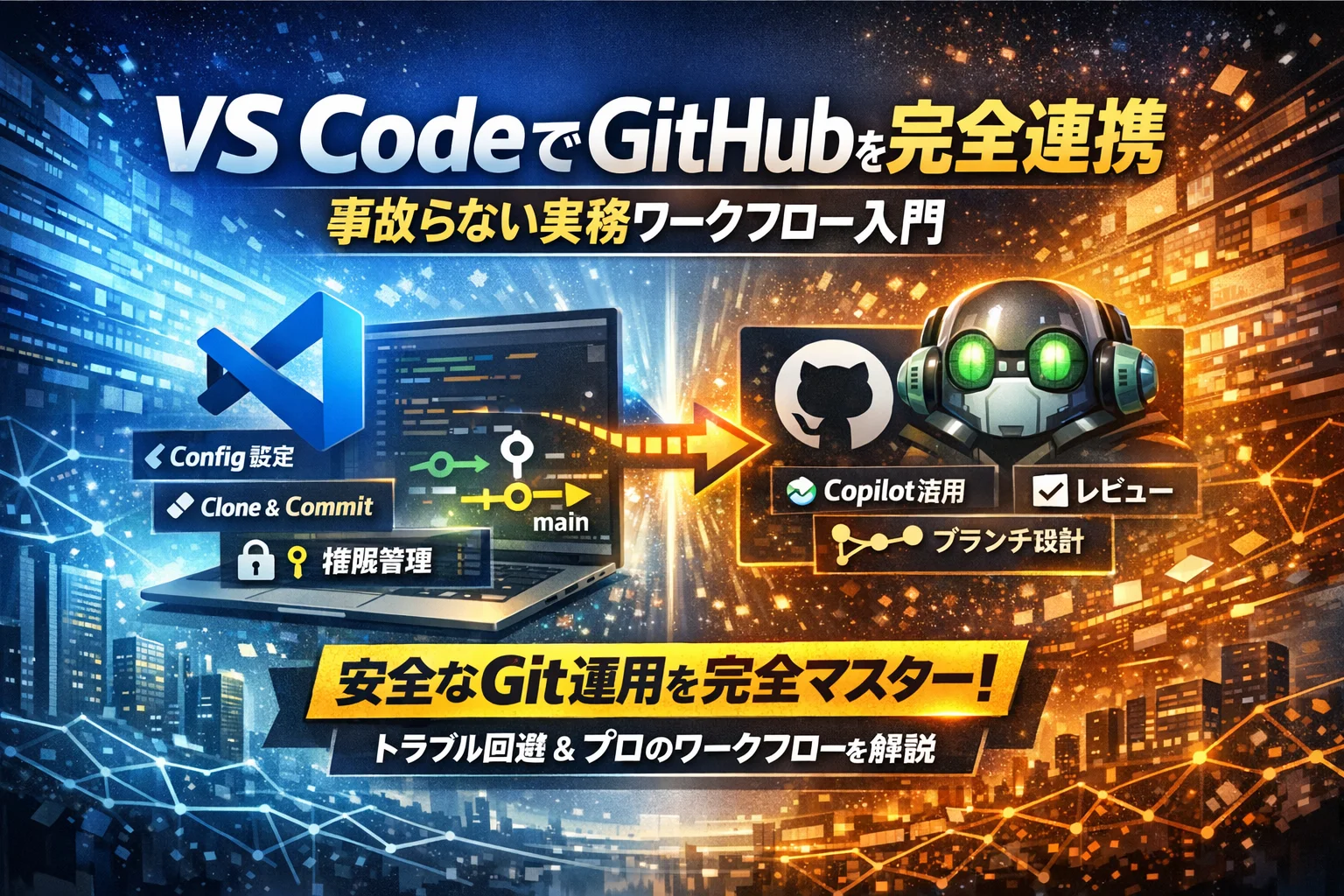
VS Codeは標準でGitと連携し、拡張機能を入れればGitHubへのクローン、コミット、プッシュ、プル、Pull Request、レビュー、GitHub CopilotやCopilot Chatの利用まで完結できます。しかし「つながる」ことと「事故なく回せる」ことは別問題です。この記事では、VSCode Git 使い方の表面的な手順ではなく、VS Code GitHub 連携の全体像を、実務ワークフローとして組み立て直します。
GitとGitHubとVS Codeの役割分担、WindowsとMacでのGitインストールとgit config確認、VS Codeでのgit cloneやローカルリポジトリ追加、git commitとgit push vscodeの安全な運用、ブランチとPull Requestの設計、VS Code GitHub サインインエラーの切り分け、GitHub Copilotを含むアカウント運用ルールまでを一気通貫で整理しました。今の環境を「とりあえず動く」から「安心して任せられる開発基盤」に格上げしたい方だけ、この先を読み進めてください。
VS CodeからGitHubへの安全な連携は、ボタン操作だけでなく、ローカル・リモート・ブランチの役割分担とアカウント権限設計を理解したうえで、段階的にセットアップすることで実現できます。
- VS CodeとGitHubの連携トラブルの8割は操作ミスではなく、ローカル・リモート・権限の役割分担をあいまいにしたまま進めたことが原因です。
- 初期セットアップ時にWindows/Macの環境確認、git config、クローンテストを段階的にこなすことで、その後のクローン・Push・Pull Request・Copilot運用の安定性が大きく向上します。
- 「main直コミット禁止」「レビュー必須」といった小さなチームルールをVS Code上で守ることが、副業Web制作やチーム開発の成果を左右します。
- VS CodeとGitHubをつなぐ前に知っておきたい落とし穴とゴール像
- VS CodeとGitとGitHubの役割分担を3ステップで理解する
- VS CodeをGitHubと連携するための初期セットアップと権限確認
- git commitとgit pushをVS Codeで安全に運用するコツ
- ブランチとPull Requestを小さなチームで実践する方法
- VS CodeでGitHub CopilotやCopilot Chatを安全に使うための設定
- VS CodeでGitHub連携できない場合のトラブル切り分けフロー
- 個人開発とチーム開発で変わるVS CodeとGitHub運用ルール
- 現場で見えたVS CodeとGitHub運用の落とし穴と防ぎ方
- VS CodeとGitHub環境を成果の出る開発基盤に育てるために
- この記事を書いた理由
VS CodeとGitHubをつなぐ前に知っておきたい落とし穴とゴール像
VS CodeとGitHubの使い方を検索しても迷子になる理由
VS CodeとGitHubの組み合わせは「最強の開発環境」とよく言われますが、現場では次のような声が非常に多いです。
-
画面どこを押せばいいかは分かるのに、なぜかクローンできない
-
サインインはできたのに、プッシュだけが通らない
-
mainブランチに直コミットして怒られたが、何が悪いのか腑に落ちていない
原因の多くは「ボタン操作」は学んでも、前提となるルールと権限設計が抜け落ちていることです。
操作マニュアルだけを追いかけると、次のような“迷子パターン”にはまりがちです。
| 迷子パターン | 表面の症状 | 本当の原因 |
|---|---|---|
| 連携できない | GitHubサインインエラー | トークン・認証方式・組織ポリシーの不一致 |
| クローンできない | URLが拒否される | 権限不足・HTTPS/SSHの設定ミス |
| プッシュできない | permission denied | 個人アカウントで業務リポジトリを操作 |
私の視点で言いますと、VS CodeのGitビューを触る前に「どのアカウントで、どのリポジトリに、どこまで触っていいか」を決めておくことが、トラブルを防ぐ一番の近道です。
この記事で到達できる状態(クローンからPull Request、Copilot活用まで)
この連載全体で目指すゴールは、単に操作を覚えることではありません。「今日からチームの開発フローに乗れる状態」まで一気に持っていくことです。
具体的には、次のようなことが迷わずできる状態を想定しています。
-
VS CodeからGitリポジトリをクローンし、ブランチを切って安全に作業できる
-
コミット・プッシュ・プルを、ローカルリポジトリとリモートリポジトリの関係を意識しながら運用できる
-
Pull Requestを作成し、レビューを受けてマージする流れを理解している
-
Git GraphやGit HistoryといったVS Code拡張機能で履歴と差分を視覚的に追える
-
GitHub CopilotとCopilot Chatを、会社アカウントと個人アカウントを混在させず、安全に活用できる
特に副業Web制作者や中小企業のエンジニアにとっては、「main直コミット禁止」「レビュー必須」といった小さなチームルールをVS Code上でどう守るかが成果を左右します。この記事群は、その“実務で困るポイント”をすべて潰す前提で組み立てています。
最初に押さえるべき用語(リポジトリとブランチとローカル/リモート)
本題に入る前に、最小限の用語だけ整理しておきます。ここが曖昧だと、どれだけ画面操作を覚えても不安が消えません。
| 用語 | 一言イメージ | VS Codeでの見え方 |
|---|---|---|
| リポジトリ | プロジェクト用の金庫 | 左側のソース管理ビューで管理する単位 |
| ローカルリポジトリ | 自分のPCの金庫 | 作業フォルダそのもの |
| リモートリポジトリ | GitHub上の金庫 | originなどの名前で登録される |
| ブランチ | 作業用の枝道 | main・develop・feature/〇〇など |
| コミット | スナップ写真の1枚 | 変更の塊をメッセージ付きで保存 |
| プッシュ | 手元の写真を金庫に送る | ローカルからリモートへアップロード |
| プル | 金庫から最新写真を取る | リモートの変更をローカルへ反映 |
まずは、「自分のPCにあるローカルリポジトリ」と「GitHubにあるリモートリポジトリ」の2つの金庫があり、ブランチという枝ごとに歴史(コミット)が並ぶというイメージを持ってください。
この土台さえ共有できれば、後続のクローンやPull Request、Copilotの設定も、ただのテクニックではなく「チーム開発の一部」として自然に理解できるはずです。ここから先は、その土台を崩さずに、一歩ずつ実務レベルへ引き上げていきます。
VS CodeとGitとGitHubの役割分担を3ステップで理解する
開発現場でよくあるのが、「VSCodeの画面は触れているのに、GitやGitHubの関係がモヤっとしたまま動かしてしまい、後で盛大に迷子になる」というパターンです。ここを3ステップで一気に整理します。
GitがVisual Studio Codeと連携する時の「役割分担」を知ると一気に腑に落ちる
まずは役割の切り分けを頭に入れておくと、どのエラーも冷静に追えるようになります。
-
Git: ファイルの変更履歴を手元で管理する「タイムマシン」
-
GitHub: Gitの履歴を置いておく「オンライン倉庫(リモートリポジトリ)」
-
VS Code: GitとGitHubをまとめて操作する「リモコン兼ダッシュボード」
よくある混乱は、「GitHubを入れればGitも入るのでは?」という思い込みです。実際には、VS Codeはローカルにインストールされたgitコマンドを呼び出して動いています。つまり:
-
Gitが入っていない → VS Codeのソース管理ビューは空回り
-
GitHubの権限がない → pushやpull requestでエラー
-
VS Codeの設定ミス → 正しいGit・アカウントを見に行けない
私の視点で言いますと、現場でつまずく8割は「ツールそのもの」ではなく、この役割分担をあいまいにしたまま設定を進めたことが原因になっています。
VS CodeでのGitインストールとgit config確認の現場ベストプラクティス(WindowsとMacの違いも含めて)
次に、WindowsとMacで最低限そろえるべき下回りを整理します。初期セットアップ時は、VS Codeを開く前にターミナルで確認するクセをつけておくと事故が激減します。
| 項目 | Windows | Mac |
|---|---|---|
| gitの入手 | Git for Windowsインストーラ | HomebrewまたはXcode Command Line Tools |
| 動作確認 | PowerShellでgit --version |
ターミナルでgit --version |
| ユーザー名設定 | git config --global user.name "名前" |
同左 |
| メール設定 | git config --global user.email "メール" |
同左 |
ここまで通ったら、VS Codeの統合ターミナルを開き、同じコマンドが通るかを必ず確認します。会社PCだと「外のターミナルではOKなのに、VS Code内だけプロキシやPATHの制限で失敗する」ケースがよくあります。
チェックの順番は次の通りです。
git --versionがVS Codeの統合ターミナルで動くかgit config --global user.nameuser.emailが期待通りか- プロジェクトフォルダ直下で
git statusがエラーにならないか
ここまでクリアしていれば、ソース管理ビューのステータス表示が安定し、コミット時の「誰が変更したか」も正しく残ります。
gitのeditorをVS Codeにする理由と、初心者がCLIに踏み込みすぎないための線引き
Gitはコミットメッセージ編集やマージ時に「デフォルトエディタ」を呼び出します。ここをVS Codeにそろえておくと、GUIとCLIの体験が一本にまとまり、学習コストが一気に下がります。
-
設定イメージ(概念として)
git config --global core.editor "code --wait"
これで、CLIからGitを実行したときもVS Codeが立ち上がり、「見慣れた画面でメッセージを書く」ことができます。特にrebaseの途中やマージコミット時に、謎のエディタが突然開いて固まるトラブルを避けられます。
ただし、初心者がCLIに寄りすぎると、次のようなリスクが生まれます。
-
git reset --hardでローカルリポジトリの変更を全消し -
どのブランチで作業していたか分からなくなる
-
コンフリクトの解消状況が画面で追えない
そこで、現場では次のような線引きをおすすめします。
-
VS Code中心で行う操作
- ステージング(変更の選択)
- コミットメッセージ入力と履歴確認
- ブランチの作成・切り替え・マージ
-
CLIで慣れてから触る操作
- rebaseやcherry-pickなどの高度な履歴書き換え
- 複雑なフィルタを使ったログ解析
- スクリプト化された一括操作
この線を引いておくと、「ターミナルは確認と最小限のコマンド、実際の作業はVS Codeのソース管理ビュー」というバランスになり、チームメンバー間の操作レベルもそろえやすくなります。結果として、ブランチやPull Request運用に進んだときも、誰か一人だけがGitの“呪文係”になる事態を避けやすくなります。
VS CodeをGitHubと連携するための初期セットアップと権限確認
コードを書き始める前につまずくのが、クローンとリポジトリ追加です。ここを一度「型」にしておくと、その後の開発スピードが一気に上がります。
VS Codeでのgit cloneのやり方と、クローンできない時に見るべき5つのポイント
基本の流れはシンプルです。
- GitHubのリポジトリ画面でURLをコピー(HTTPSを推奨)
- VS Code左のソース管理アイコンをクリック
- 「リポジトリのクローン」を選択
- URLを貼り付けて保存先フォルダを選択
- クローン完了後、「開く」を選択
クローンできない時は、次の5項目を順番に確認します。
-
ネットワーク
VPNやプロキシでGitHubへの通信がブロックされていないか
-
認証情報
個人アクセストークンの期限切れや2段階認証エラーがないか
-
Gitインストール
コマンドパレットから「git version」を実行して認識されているか
-
リポジトリURL
httpsとsshの取り違え、privateなforkのURLミスがないか
-
権限
Organization配下のprivateリポジトリに自分の権限があるか
私の視点で言いますと、現場で一番多いのは「アカウントは正しいのに、その組織のメンバーに招待されていない」というパターンです。
VS Codeでリポジトリを初期化してローカルリポジトリ追加(既存フォルダをGit管理に変える)
すでにローカルにある案件フォルダをGit管理したい場合の手順です。
- VS Codeで対象フォルダを開く
- 左のソース管理アイコンをクリック
- 「リポジトリを初期化」を選択
- 自動で.gitフォルダが作成されローカルリポジトリ化
- .gitignoreを作成し、node_modulesや.envなど秘匿情報を除外
- GitHubで空のリモートリポジトリを作成
- VS Codeのステータスバーやソース管理ビューから「リモートの追加」を実行
- 初回のプッシュでリモートとローカルを接続
ローカルリポジトリを増やす時は、「プロジェクト1つにつき1リポジトリ」を基本にすると、後のブランチ運用やPull Requestが整理しやすくなります。
VS CodeでGitHub Repositoriesとローカルクローン、どちらを選ぶべきかの判断基準
最近は、リポジトリをローカルにクローンせず、拡張機能のGitHub Repositoriesで直接編集するケースも増えています。両者の違いを整理します。
| 項目 | ローカルクローン | GitHub Repositories |
|---|---|---|
| 保存場所 | 自分のPC | GitHub上 |
| オフライン作業 | 可能 | 不可 |
| 大規模プロジェクト | 高速 | 通信次第で重くなる |
| セキュリティ管理 | 端末管理が重要 | GitHub側に集約 |
| 初心者向け | 慣れると安心 | インストール不要で手軽 |
判断の目安は次の通りです。
-
チーム開発・長期案件
ローカルクローンを基本にし、ブランチとPull Requestで履歴を育てる
-
軽い修正やドキュメント編集だけ
GitHub Repositoriesでブラウザ感覚の作業にすると、端末を選ばず楽に運用できる
-
会社PCと個人PCをまたいで作業する場合
ローカルクローンは業務端末のみに限定し、GitHub Repositoriesは「読み書き範囲を最小にした業務アカウント」で使うと、情報漏洩リスクを抑えられます。
最初の一歩でこのあたりの設計を意識しておくと、「どのPCにどのコードがあるのか分からない」という混乱を避けやすくなります。
git commitとgit pushをVS Codeで安全に運用するコツ
「保存ボタンは押せるのに、コミットボタンは怖い」
多くの現場で聞く声です。ですが、VS Codeのソース管理ビューをうまく使えば、コミットもプッシュも「事故りにくい作業の型」に変えられます。
私の視点で言いますと、怖さの正体は技術ではなく「どこまでが1セットの変更か分からない不安」です。ここを潰していきます。
VS Codeでのgit addやgit commitを「作業の塊」で考えるコツ(履歴管理が劇的に楽になる)
コミットは「時間」ではなく「作業の塊」で区切ると、一気に管理しやすくなります。VS Codeならマウス操作だけで十分です。
おすすめの流れは次の通りです。
- ソース管理ビューで「変更」一覧をざっと眺める
- 同じ目的の変更(例: ヘッダー修正、APIのバグ修正)ごとにステージング
- 目的ごとにコミットメッセージを分ける
目的別コミットのイメージを表にすると、次のようになります。
| 状態 | ステージに上げる単位 | コミットメッセージ例 |
|---|---|---|
| デザイン調整 | CSSとHTMLの変更一式 | style: ヘッダー余白を調整 |
| バグ修正 | 該当関数の修正+テスト | fix: ログイン失敗時のリトライ |
| 機能追加の一部 | 画面側だけ、APIは別コミット | feat: 検索フォームのUIを追加 |
ポイントは、「あとからそのコミットだけ取り消せるか?」を基準にまとめることです。VS Codeではファイル単位だけでなく、差分の一部だけステージングもできるので、細かく切り分けて問題ありません。
git pushをVS Codeで操作する時にやりがちな3つのミスと、ローカルリポジトリ保護のコツ
pushでの事故はパターンが決まっています。VS Codeの画面上だけでも、次の3つを意識するとかなり安全度が上がります。
-
リモートとブランチを確認せずにプッシュ
ステータスバー左下のブランチ名と、右下の同期アイコン上に表示される「origin/ブランチ名」を必ず確認します。mainに直プッシュしていないか、常にチェックする習慣が効きます。 -
レビュー前のコードを共有ブランチに上書き
チームでは、mainやdevelopには直接プッシュせず、必ず自分の作業ブランチにプッシュ→Pull Requestという流れに固定します。VS Codeのソース管理ビューで「ブランチの作成」から分岐しておくと安心です。 -
大きなファイルや秘匿情報をそのまま送信
.envやバックアップファイルを一度プッシュしてしまうと、履歴からの削除はかなり手間です。最初に.gitignoreを設定し、VS Codeで「未追跡ファイル」が大量に並んでいる状態を放置しないことがローカルリポジトリの防御線になります。
安全性を高める簡単なルールをまとめると次の通りです。
-
mainや本番系ブランチにはVS Codeから直接プッシュしない
-
毎回、プッシュ前に「変更タブ」を開き、差分を目視確認する
-
未追跡ファイルが不自然に多いときは.gitignoreとフォルダ構成を見直す
git pullをVS Codeで使う正しいタイミングと、コンフリクトを最小限に抑えるブランチ運用
pull操作は「作業開始前」に行うのが基本です。
作業の途中で頻繁にpullすると、コンフリクトの温床になります。
現場でおすすめしているタイミングは次のパターンです。
-
今日の作業を始める前に、VS Codeでリポジトリを開いたら最初にpull
-
自分のブランチをmainへマージする前に、一度mainを最新化してからrebaseまたはマージ
-
大きな機能開発中は、mainの変更を取り込む日を明示的に決めて、そのタイミングだけpull
コンフリクトを減らすには、ブランチ運用とセットで考えることが大切です。
| 悪いパターン | 良いパターン |
|---|---|
| 1本のブランチで長期間作業し続ける | 機能ごとに短命のブランチを作成してこまめに統合 |
| mainで直接編集し、pullで毎回衝突 | mainは保護し、作業は必ず個人ブランチで行う |
| pullする人ごとにタイミングがバラバラ | 朝一pull+マージ前pullなど、チームで時間帯を決める |
VS Codeにはブランチ一覧や履歴を視覚的に見せる拡張機能が多くあります。Git GraphやGit Historyを入れておくと、どのタイミングで誰の変更が入ったかが一目で分かり、pull前後の判断がしやすくなります。
コミット・プッシュ・プルをこの「作業の塊」と「タイミングの型」で回し始めると、ソース管理ビューは単なるボタンの並びではなく、チーム全体の安全装置として機能し始めます。
ブランチとPull Requestを小さなチームで実践する方法
VS CodeでGitブランチを作成・切り替えし「main直コミット」を卒業する
本番サイトに直結したmainへそのままコミットするのは、いきなり本番サーバーで綱渡りするようなものです。小さなチームほど、ブランチ運用で事故を先回りして潰しておきます。
VS Codeではソース管理ビュー左下のブランチ名をクリックするだけで、ブランチの作成と切り替えができます。
-
新機能用: feature/機能名
-
不具合修正用: fix/不具合内容
-
緊急対応用: hotfix/内容
のように用途が一目で分かる命名にしておくと、後から履歴を追う時に迷子になりにくくなります。
よくある失敗は次の3つです。
-
mainからブランチを切らず、古いブランチを延命し続ける
-
作業前にpullせず、古い状態から作業を始めてコンフリクト多発
-
作業が細切れで、コミットメッセージが「修正」「調整」だけになる
私の視点で言いますと、「1タスク1ブランチ」「1ストーリー1コミットの塊」を守るだけで、レビュー時間とデバッグ時間が目に見えて減ります。
VS CodeでGitのpull requestやレビューを実案件シナリオで分解する
小規模チームの現場では、Pull Requestが「とりあえずコードを投げる箱」になりがちです。本来は、仕様の確認と品質チェックを同時にこなすためのワークフローの軸になります。
VS Codeの拡張機能を使うと、エディタ内でPull Requestの作成からレビュー確認まで完結できます。実務に近い流れは次の通りです。
- mainからfeatureブランチを作成
- 作業完了後、VS Codeからコミットとプッシュ
- コマンドパレットやステータスバーからPull Requestを作成
- タイトルに「目的」、本文に「変更点」「確認観点」「影響範囲」を書く
- レビュアーを指定し、コメントのやり取りを進める
- Approve後にマージ(mainへ反映)
Pull Request本文は、仕様書の要約と同じだと考えてください。レビューで見てほしいポイントを箇条書きにすると、無駄な指摘やすれ違いが減ります。
Pull Requestの書き方の違いによる影響を、ざっくり整理すると次のようになります。
| パターン | 本文の特徴 | 現場で起きがちな問題 |
|---|---|---|
| 悪い例 | ほぼ空、または「修正しました」だけ | レビュアーが何を見ればよいか分からず、レビューが形骸化 |
| 普通例 | 変更ファイルの列挙のみ | 仕様の意図が伝わらず、手戻りが多くなる |
| 良い例 | 目的、変更内容、テスト内容、影響範囲を明記 | レビュー時間短縮と、バグ混入の大幅減少 |
小さなチームこそ、「Pull Requestに書くテンプレ」をチームで決めておくと、属人化を防ぎやすくなります。
Git GraphやGit HistoryなどVS Code拡張機能で履歴や差分を「見える化」する方法
履歴をテキストだけで追うのは、地図なしで山に入るようなものです。VS Codeの拡張機能を組み合わせると、ブランチとコミットの関係が一目で分かるようになります。
代表的な組み合わせは次の通りです。
| 拡張機能名 | 役割 | 現場での使いどころ |
|---|---|---|
| Git Graph | ブランチとコミットの可視化 | main直コミットの有無、マージの流れを確認 |
| Git History | 各ファイルの変更履歴を一覧表示 | 「誰がいつ何を変えたか」を素早く特定 |
| GitLens | 行単位の責任範囲表示 | バグ発見時に、相談すべき相手を即判断 |
導入後は、「コンフリクトしたらまずGit Graphで全体像を確認」「気になる挙動のファイルはGit Historyで直近の変更をチェック」といったルールをチームで共有しておくと、トラブル時の初動が速くなります。
特に中小規模の開発では、人が入れ替わるたびに「このブランチもう要るのか問題」が発生します。Git Graphで古いブランチを定期的に棚卸しし、「mainへマージ済みか」「保守で残す必要があるか」を確認する運用を組み込むと、リポジトリの健康状態を保ちやすくなります。
ブランチ、Pull Request、履歴の見える化は、どれか1つだけでは機能しません。「ブランチで作業を分ける」「Pull Requestで意図を共有する」「拡張機能で履歴を可視化する」の3点セットを揃えた瞬間から、チーム開発は一気に安定し始めます。
VS CodeでGitHub CopilotやCopilot Chatを安全に使うための設定
「コードを書きながら横で優秀な相棒がささやいてくれる」状態を、事故なく実現するのがCopilot運用のゴールです。ここでは、便利さと引き換えにありがちな「アカウント混在」と「情報漏洩リスク」を潰し込みながら、現場で即使える形に落とし込みます。
VS CodeでGitHub Copilotをインストールする手順と、無料で試せる範囲のリアル
インストール自体は数分で終わりますが、どの範囲まで無料で試せるかを把握しておかないと、あとで請求や権限まわりで揉めがちです。
- VSCode左の拡張機能ビューを開く
- 検索ボックスに「GitHub Copilot」と入力して公式extensionを選択
- インストール後、再読み込みしてサインインボタンをクリック
- 設定(Settings)で有効化する言語やファイルタイプを確認
無料トライアルや個人向けプランは、商用利用の可否と利用規約がプランごとに異なります。会社案件に使うなら、以下の整理が必須です。
| 観点 | 個人開発でのCopilot | 会社案件でのCopilot |
|---|---|---|
| 契約主体 | 自分個人 | 会社または組織アカウント |
| 支払い | 個人クレカ | 会社の支払いポリシー |
| コード利用範囲 | 自己責任で決定 | 就業規則・セキュリティ規程に従う |
| 推奨かどうか | 学習用には有効 | ルール整備なしの利用は危険 |
私の視点で言いますと、無料トライアルを私物アカウントで始め、そのまま業務リポジトリに接続してしまうケースが最もトラブルを生みやすい印象です。
VS CodeでGitHub Copilotへログイン&アカウント設定で混乱しないためのチェックリスト
Copilotのログインは「どのアカウントでVSCodeにサインインしているか」「どのGitHubアカウントと紐づいているか」がズレると一気にカオスになります。ログイン時は、次のチェックリストを上から順に確認してください。
-
VSCodeのサインイン状態
- アカウントアイコンから、MicrosoftアカウントとGitHubアカウントの両方を確認
-
ブラウザ側のGitHubログイン
- 既に別アカウントでブラウザログインしていないか
-
Copilotの有効ライセンス
- Copilotの管理画面で、対象アカウントに有効なサブスクリプションがあるか
-
組織ポリシー
- 会社や組織がCopilotを許可しているGitHub Organizationかどうか
-
リポジトリの所属
- 個人リポジトリか組織リポジトリか、どちらに対して提案させるかを明確にする
ポイントは、「個人アカウントで会社リポジトリにアクセス」する形を常態化させないことです。退職時の権限剥奪が難しくなり、あとからアクセスログの説明がつかなくなります。
Copilot Chatへの「賢い聞き方」と、Git commitメッセージやPull Request文面への活用例
Copilot Chatは、聞き方次第で「ただの便利なおしゃべりAI」にも「チームの品質を底上げするレビューボット」にもなります。賢い聞き方のコツは、目的・前提・制約の3点を必ずセットで伝えることです。
-
目的: 何をしたいのか(例: リファクタリング、バグ調査、テストケース作成)
-
前提: どのファイル・どのブランチのコードか
-
制約: 使ってよいライブラリ、パフォーマンス要件など
具体的なプロンプト例を挙げます。
-
バグ調査
- 「今開いているファイルのこの関数がタイムアウトを起こします。原因候補と改善案を3つ挙げてください。」
-
Git commitメッセージ生成
- 「今ステージ済みの変更から、英語で50文字以内のコミットメッセージを3案出してください。prefixはfeat/fix/refactorのいずれかにしてください。」
-
Pull Request文面作成
- 「現在のブランチとmainの差分から、このPRの概要・変更内容・テスト内容を日本語でMarkdown形式のPRテンプレートとして出してください。」
活用イメージを整理すると、どこまで任せてよいかが見えてきます。
| 用途 | Copilotに任せやすい部分 | 人が必ずチェックすべき部分 |
|---|---|---|
| コード生成 | 雛形・反復的な処理 | ビジネスロジック・セキュリティ |
| commitメッセージ | 文面の叩き台 | 意図と粒度の最終判断 |
| Pull Request説明 | 変更点の要約 | 仕様との整合性・影響範囲 |
Copilotは「キーボードを打つ時間」を減らすツールであって、「判断を丸投げする相手」ではありません。特に中小チームでは、mainブランチへの直接プッシュや、レビュー抜きマージを自動化しないことが、事故を避ける最後のガードレールになります。
VS CodeでGitHub連携できない場合のトラブル切り分けフロー
「さあ開発しよう」と思った瞬間に、サインインできない・クローンできない・Gitが動かない。ここでつまずくと、一気にやる気と信頼が削られます。開発現場でよく見るパターンは、操作ミスというより設定と権限の設計ミスです。この章では、数分で原因を絞り込むためのチェックフローを整理します。
VS CodeでGitHubサインインや認証エラーの原因別チェック(トークン/SSH/Enterprise)
サインイン系トラブルは、次のどれかに必ず当てはまります。
原因別チェックリスト
-
ネットワーク
- 会社のプロキシやVPNでgithub.comがブロックされていないか
- ブラウザでGitHubにアクセスできるか
-
認証方式
- HTTPS+個人アクセストークン
- SSHキー
- Enterprise(社内GitHub)のドメイン違い
-
アカウント・権限
- VS CodeにサインインしているMicrosoftアカウントと、ブラウザのGitHubアカウントが一致しているか
- リポジトリに読み書き権限があるか
トークン利用なら、有効期限切れ・スコープ不足・再発行忘れが鉄板パターンです。SSHなら、公開鍵をGitHubに登録したか、接続先URLがssh形式になっているかを必ず確認します。Enterprise利用中なのに、VS Code側がpublicのgithub.comに向いているケースも意外と多いです。
VS Codeでgit cloneやリポジトリのクローンが表示されない時の確認ポイント
クローン系のエラーは、表面的には同じでも「どこで」失敗しているかで対処が変わります。まずは次の順で切り分けます。
-
URLの形式
- https:// か ssh:// かを確認
- プロジェクトトップではなく.gitまで含んだURLか
-
認証情報
- ブラウザから同じURLでアクセスできるか
- Privateリポジトリなら、対象アカウントでログインしているか
-
保存先のフォルダ
- 権限のないフォルダ(Cドライブ直下など)を選んでいないか
- 既に同名フォルダが存在していないか
-
VS Code側の表示
- 左側のソース管理ビューにローカルリポジトリが追加されているか
- 「リポジトリのクローン」がグレーアウトしていないか
代表的な原因と見る場所を表にまとめると、現場では一気に会話が早くなります。
| 症状 | よくある原因 | 最初に見るべき場所 |
|---|---|---|
| URL無効エラー | コピー間違い・末尾の.git不足 | GitHubのCloneボタン |
| 認証失敗 | トークン期限切れ・別アカウント | ブラウザのログイン状態 |
| 権限エラー | Privateで権限なし | リポジトリのCollaborator設定 |
| 何も表示されない | 保存先フォルダ問題 | OSのエクスプローラー/Finder |
VS CodeでGitコマンドが使えない・反応しない時に見るべき設定と拡張機能
「ソース管理ビューが動かない」「Gitの差分が出ない」場合、Gitそのものが見えていないことが多いです。私の視点で言いますと、下記の4ステップを順に潰すのが最短でした。
-
Git本体のインストール確認
- ターミナルで
git --versionを実行 - 反応がなければ、OSにGitをインストールし再起動
- ターミナルで
-
VS CodeがGitを認識しているか
- 設定で「git.enabled」がtrueになっているか
- 「git.path」を独自指定している場合、パスが正しいか
-
拡張機能の衝突
- Git関連拡張(Git GraphやGit Historyなど)を一時的に無効化
- 最低限、標準のGit機能だけで動くかをテスト
-
ワークスペースの構造
- 開いているフォルダ直下に.gitが存在するか
- モノレポ構成で、サブフォルダ側のリポジトリを開いていないか
ポイントは、OS → Git → VS Code → 拡張機能 → プロジェクト構造という順番で、下から順に疑っていくことです。ここが整理されている現場ほど、トラブルの初動対応が速く、チームのストレスも小さくなります。
個人開発とチーム開発で変わるVS CodeとGitHub運用ルール
ひとりで気軽に始めたコード管理が、そのままチーム開発に雪崩れ込むと、高確率で炎上します。表面の操作は同じでも、「どこに置くか」「誰が触るか」「どこまで公開するか」のルールがまるで違うからです。ここでは、現場で実際にトラブルが多いポイントだけをギュッと絞って整理します。
まず全体像を押さえるために、個人とチームの違いをざっくり比べます。
| 観点 | 個人開発 | チーム開発(中小企業・受託) |
|---|---|---|
| リポジトリの場所 | 自分のユーザー配下 | 組織(Org)配下が基本 |
| アカウント | 個人1つで完結 | 個人+組織で役割分担 |
| ルールの目的 | 自分のミス防止 | ビジネス停止リスク低減 |
| レビュー | 任意 | 必須にして品質を担保 |
| 秘匿情報 | 自己管理 | 組織ルールと監視が必須 |
この差を踏まえて、具体的な運用ルールを作っていきます。
個人開発ではVS CodeでGitローカルリポジトリ運用&GitHubへ公開する際の注意点
個人開発の肝は「ローカルでは自由に、公開時だけ慎重に」です。VSCodeのソース管理ビューでローカルリポジトリを作り、こまめにコミットしながら、公開タイミングだけ次を徹底します。
-
公開前に必ず非公開(Private)で作成し、後からPublicに切り替える
-
READMEとLICENSEを最初に用意して、「何のためのリポジトリか」を明文化する
-
mainブランチには完成形だけを残し、作業中はfeatureブランチを切る
特に注意したいのが「個人用クラウドやAPIキーの直書き」です。VSCodeの検索で「api_key」「password」「secret」などを一括検索し、怪しい文字列がないか公開前に洗い出します。ここをサボると、後でリポジトリを非公開にしても履歴から鍵を抜かれるリスクがあります。
中小企業や受託チームでのGitHubアカウント設計(個人アカウントと組織アカウントの線引き)
チーム開発で一番多い事故が「全部を担当者の個人アカウントに乗せてしまう」パターンです。退職や端末紛失のたびに、リポジトリや権限の所在があやふやになり、プロジェクトが止まります。
理想的な設計は次の形です。
-
組織用のアカウント(Organization)を1つ作成
-
リポジトリは必ず組織配下に作成
-
各メンバーは自分の個人アカウントで組織に参加
-
権限は「Owner」「Maintainer」「Developer」など役割単位で付与
VSCode側では、「どのアカウントでサインインしているか」を常に意識します。特に、業務と副業を両方しているエンジニアは、ブラウザとエディタでアカウントが食い違いやすいです。簡単な対策として、次の習慣をおすすめします。
-
業務用ブラウザプロファイルと個人用を分ける
-
VSCodeの設定同期(Settings Sync)も業務用と個人用で分離する
-
organization配下のリポジトリには、個人アカウント所有のトークンを使わない
アカウントと権限の設計を雑にすると、後からCopilotのライセンス管理やリポジトリアクセスの棚卸しで確実に詰まります。ここだけは最初に1時間かける価値があります。
秘匿情報をうっかりpushしないための.gitignoreとレビュー現場ルール
秘匿情報漏えいは、「高レベルなハッキング」より「うっかりコミット」のほうが圧倒的に多いです。防ぐポイントは2つ、.gitignoreとレビューの運用です。
まず.gitignoreでは、次のような方針を決めておきます。
-
.envや.env.localなど環境変数ファイルは必ず無視
-
IDE固有の設定(たとえば.vscodeのうち、機微情報を含むjson)はプロジェクトルールに合わせて精査
-
ログファイル、ビルド成果物、バックアップファイルを一括で除外
さらに、レビュー現場のルールとして次を徹底します。
-
Pull Requestの差分で「.env」「.pem」「.pfx」「.cer」「.key」などを見つけたら即ブロック
-
VSCode拡張機能のGit HistoryやGit Graphで、怪しいファイルが履歴に混ざっていないか定期的に確認
-
機密情報が混入した場合の手順(履歴書き換えと鍵のローテーション)をドキュメント化
私の視点で言いますと、秘匿情報の事故は「技術力の低さ」ではなく「レビューで見るポイントを決めていないこと」がほとんどです。VSCodeの便利なGit機能を「差分ビューだけで終わらせず、危険ワードのチェックにも使う」だけで、リスクは大きく下げられます。
個人開発では自分の財布を守るために、チーム開発では会社とクライアントの信用を守るために。どちらのケースでも、運用ルールを最初に1枚のドキュメントにまとめ、VSCodeの画面と頭の中で常にリンクさせておくことが、事故らない開発の近道になります。
現場で見えたVS CodeとGitHub運用の落とし穴と防ぎ方
ログイン不可や権限喪失がビジネスへ与える影響(SNS運用トラブルとの共通点)
VSCodeとGitHubを連携した瞬間から、ソースコードは「資産」になります。ここで怖いのが、技術的なバグよりログイン不可や権限喪失です。SNS運用でも、担当者の退職とともにアカウントが行方不明になり広告が止まるケースがありますが、GitHubでも同じ構図が起きます。
典型的なパターンは次の通りです。
-
個人GitHubアカウントに会社のリポジトリを集約
-
VSCodeから常に自動ログイン、パスワードもトークンも共有されない
-
その担当者だけがブランチ保護ルールやPull Requestの設定を理解している
この状態でアカウントにアクセスできなくなると、次のようなダメージが出ます。
-
mainブランチの保護設定を変更できず、緊急のホットフィックスが出せない
-
GitHub Actionsのトークン失効に気づかず、デプロイが止まる
-
IssuesやPull Requestの履歴が「誰の責任か」追えない
コードの問題ではなくアカウントと権限設計の問題が、売上や納期に直結してしまうのです。
属人化しないアカウント管理と、退職・端末紛失時にも慌てないための設計
VSCodeとGitHubを安全に使うチームは、ツールの前にまずアカウントの設計図を作ります。ポイントを整理すると次のようになります。
| 項目 | NGな運用例 | 安全な運用例 |
|---|---|---|
| GitHubアカウント | 個人メールで作成 | 組織用ドメインで作成 |
| リポジトリ所有者 | 個人ユーザー | 組織アカウント |
| VSCodeログイン | 1台ごとにバラバラ | 組織ポリシーに沿った統一設定 |
| 権限 | 全員Admin | Owner/Memberを明確化 |
| 秘密情報 | リポジトリ直書き | Secretsと環境変数で管理 |
退職や端末紛失を前提に、次の項目を事前に決めておくとリスクが激減します。
-
GitHubの所有権は組織アカウントに集約する
-
VSCodeからログインするアカウントも「個人」ではなく「組織メンバー」として紐づける
-
mainブランチは必ず保護し、Pull Request必須+レビュー必須にする
-
個人PCが紛失しても、アクセストークンを即座に失効させられる体制を整える
WebやSNSのアカウント管理と同じく、「誰がどこまで触れるか」を文書化しておくことが、技術スキルより効くセキュリティ対策になります。
伊藤和則が見てきた「運用ルールを後回しにしたプロジェクト」が陥るパターン
Webサイト制作やSNS運用支援の現場で、運用ルールを後回しにしたプロジェクトは、高い確率で同じパターンに陥ります。開発環境でも構図は変わりません。VSCodeとGitHubを導入したチームがつまずく典型パターンを整理します。
-
スタートダッシュ優先型
- とりあえずVSCodeからGitHubにクローンして作業開始
- mainブランチに直コミット、Pull Requestは「時間があるときに」
- 数カ月後、どのコミットが本番反映済みか誰も説明できない
-
なんでも個人アカウント型
- フリーランスや副業メンバーの個人GitHubにリポジトリを置く
- 契約終了時に権限を返してもらえず、履歴もIssuesも人質状態
- リポジトリをコピーしても、過去のPull Requestやコメントが分断される
-
Copilot任せでレビュー消滅型
- CopilotとCopilot ChatをVSCodeに入れた瞬間、レビューがおざなり
- AIが書いたコードと人が書いたコードの線引きがなくなり、責任範囲があいまい
- 不具合発生時に「誰がこのロジックをOKしたのか」が追えない
Web運用支援と開発支援の両方をしている私の視点で言いますと、ツールより先に「運用ルールの一枚紙」を作るプロジェクトほど、長期的に安定して成果を出します。そこには必ず、次の3つが書かれています。
-
アカウントとリポジトリの所有者は誰か
-
mainブランチとブランチ運用のルールは何か
-
退職・紛失時の権限剥奪と引き継ぎの手順はどうするか
VSCodeとGitHubの機能を覚えるより、この3点を最初に決める方が、結果的にトラブルもコストも大きく減ります。開発環境を「動かす」前に、「守る仕組み」を先に設計しておくことが、現場で生き残るための近道です。
VS CodeとGitHub環境を成果の出る開発基盤に育てるために
エディタを閉じたあとに「明日から、もう迷わない」と言えるかどうかが、開発環境の成熟度です。ここでは、今日読んだ内容を“回る仕組み”に変えるためのラストチェックをしていきます。
ここまでできればOK!最終チェックリスト(クローン・コミット・プッシュ・Pull Request・Copilot)
まずは、実務で“最低限ここまで”をサクッと確認します。
-
Gitがインストールされ、ユーザー名とメールがgit configで設定できている
-
VS Codeでリモートリポジトリをクローンし、ローカルリポジトリが開ける
-
変更をステージングし、意味のある単位でコミットを積み上げられる
-
mainではなく作業用ブランチを作成し、そこへコミットしている
-
リモートへプッシュし、Pull Requestを作成してレビューを依頼できる
-
pullの前に「誰が・どのブランチで」作業しているかを確認している
-
Copilot/Copilot Chatを、会社用アカウントで安全にログインできている
-
Copilotに見せてよいコードかどうかを、自分で判断するルールがある
1つでも怪しい項目があれば、そこがトラブルの“入り口”です。特にブランチ運用とアカウント運用は、表面上は動いていても、数カ月後に炎上要因になりやすいポイントです。
自社や案件にフィットするGit運用ルールを言語化するための問いかけ集
ツールの使い方がわかったら、次にやるべきは「現場ルールの文章化」です。私の視点で言いますと、ここをサボると9割のトラブルは再発します。
-
mainブランチに直接コミットしてよい人は誰か
-
1つのPull Requestに含めてよい「変更範囲」の大きさはどこまでか
-
レビューは何人が、どの観点(仕様・セキュリティ・コーディング規約)で見るのか
-
緊急バグ修正時、レビュー省略の条件と、事後報告のルールはどうするか
-
個人アカウントと組織アカウント、どのリポジトリに何を置いてよいか
-
環境変数・APIキー・パスワードは、どこまでをGit管理し、どこからを外部管理にするか
-
Copilotを使ってよいプロジェクト/使ってはいけないプロジェクトの線引きは何か
簡単なチームでも、上記を1枚のドキュメントにまとめておくと、新メンバーのオンボーディング速度と事故率が目に見えて変わります。
環境設計や運用ルール作りを外部に相談するという新しい選択肢
開発環境の悩みは、「技術」と「組織」の両方が絡みます。ここを内製だけで解決しようとすると、経験値の不足で遠回りしがちです。
代表的な“外部に相談した方が早い”テーマを整理すると、次のようになります。
| テーマ | 自力で対応しやすい場合 | 外部相談を検討すべきサイン |
|---|---|---|
| Gitブランチ設計 | 個人開発や2~3人の小規模チーム | メンバーが5人超で、レビュー渋滞が起きている |
| GitHubアカウント・権限設計 | 個人アカウントだけで完結している | 業務コードが増え、退職者対応が不安になってきた |
| Copilot導入ポリシー | 個人の学習用途に限定している | 顧客案件や社内機密を扱うプロジェクトがある |
「どのブランチを誰が触るのか」「どこまでを自動化し、どこからを人の目でレビューするか」といった設計は、一度プロと一緒に組み立ててしまえば、その後は使い回せます。運用ルールを“コスト”ではなく、“開発スピードと事故防止への投資”として捉えると、環境づくりの意思決定が一気にクリアになります。
今日整えた環境は、単なるエディタ設定ではなく、チームの成果を底上げするインフラです。ここから先は、ツールに振り回される側から、開発基盤を設計する側へと、一歩踏み出してみてください。
この記事を書いた理由
著者 – 伊藤 和則(nextlife事業部 責任者)
本記事は生成AIによる自動生成ではなく、業界歴15年の運営責任者の経験と現場での検証に基づき制作しています。ご安心の上閲覧ください。
VS CodeとGitHubの連携は、一見うまく動いているように見えても、ログインエラーや権限喪失、ブランチ運用の混乱が起きた瞬間に一気に業務を止めます。4,000社以上の中小企業支援や、300社を超えるSNS・Web運用の設計に関わる中で、「誰か一人の環境だけが動いていて、仕組みとしては破綻している」状態を何度も見てきました。
私自身、PCから管理ツールに入れなくなったり、権限設定の不備でインサイトが突然見えなくなった経験があります。原因は技術そのものよりも、アカウント設計や運用ルールを後回しにしたことでした。VS CodeとGitHubでもまったく同じ落とし穴にはまるチームが少なくありません。
そこで、コマンドの専門家向け解説ではなく、現場の担当者が「事故を起こさないための手順」として、そのままチームに共有できる形に整理しました。個人開発から中小企業の案件まで、明日からの開発基盤を安全に育てていくための土台として役立てていただければ幸いです。
Q. VS CodeがGitリポジトリを認識しないのはなぜですか?
Q. クローンできるのにプッシュだけが通りません。何が原因ですか?
Q. mainブランチに直接コミットすると何が問題なのですか?
Q. VS CodeのgitエディタをVS Codeに統一する必要はありますか?
🔗 あわせて読みたい関連記事
 VSCodeコメントアウトが効かない原因と解決法VSCodeのコメントアウトショートカットが効かない理由を、選択範囲・キー競合・拡張機能の順に診断。Windows/Ma…
 VSCodeのJSON整形が効かない時の解決方法|3つのチェック完全版VSCodeでJSON整形が反応しない場合、言語モード・拡張機能の競合・ワークスペース設定の優先度を確認することで5分以…
 VS CodeのMDプレビューが崩れる原因と解決法VS CodeのMarkdownプレビューが表示されない、画像が出ないといったトラブルの原因と解決方法を、ショートカット…
 VS Codeダウンロード完全ガイド|Windows・Mac・日本語化対応VS Codeのダウンロードからインストール、日本語化、Python環境構築まで。WindowsとMacの違い、インスト…
 VSCodeでHTMLプレビューが表示されない時の解決方法4選VSCodeのHTMLプレビュー表示されない問題の原因と解決策を解説。Live ServerとLive Previewの…
 VSCodeでPythonが実行できない原因と解決方法を診断VSCodeでPythonが動かない原因と解決策を網羅。インタプリタ設定、仮想環境の確認、OS別セットアップガイドで、ト…
🧰 お困りごとの解決に
 TikTokコインをコンビニで安くチャージする方法TikTokコインをコンビニでチャージする全ルートを解説。ギフトカード・ブラウザ払い・各店別手順から、最安ルートの選び方…
 TikTok LiteのPayPay連携エラーの直し方TikTok Liteでポイント交換できないエラーの原因と解決策を解説。Wi-Fi切り替えや時間帯の工夫など、PayPa…
 TikTok Liteのアカウント削除とポイントの注意点TikTok Liteのアカウント削除時にポイントが即座に消滅する仕組み、本家アプリとの連動リスク、削除手順、トラブル時…
 Amazonの追跡ID「99」「DA」の意味と配送状況が更新されない時の対処AmazonのトラッキングIDはDA形式ならAmazon配送、数字形式なら各配送業者で、形式ごとに追跡先が異なります。配…
この記事に関連する解説

最近更新した記事
 Netflix広告つきプランで見れない作品の確認手順と鍵マークの原因💡 結論(要点まとめ)Netflixの広告つきプランで見られない作品に付く「鍵マーク(ロックアイコン)」の原因を解説。ラ…
 LINEメッセージが送れない原因と直し方|マーク別の確認手順💡 結論(要点まとめ)LINEでメッセージが送れない時の対処法を症状別に整理。矢印や赤い「!」、警告文、未読の違いを確認…
 Spotifyのオフライン再生のやり方と通信設定の注意点💡 結論(要点まとめ)Spotifyで音楽をオフライン再生する手順を解説。Premiumでのアルバムやプレイリストの保存…
 Amazonプライムビデオのチャンネル請求確認|契約状況と明細の照合💡 結論(要点まとめ)Amazonプライムビデオのチャンネル請求を確認する手順を整理。契約中のチャンネル一覧や更新日の確…
 LINE連動アプリの解除手順と注意点|データ削除との違いを整理💡 結論(要点まとめ)LINEの連動アプリを解除する最新手順を案内。設定画面からの解除操作はもちろん、「連動解除」と「相…