運営:Next Life運営局(株式会社Rush up) 会社概要|編集方針
Twitterで写真を長押ししても「4Kで読み込む」が出ない、ボタンがグレーのまま変わらない、そもそも4K表示の意味ややり方が分からない。この状態のまま投稿を続けると、せっかくの作品や推し活・旅行写真が、フォロワーの画面で 本来出せる解像感の半分以下 で処理され続けます。多くの記事は「Twitter 4Kとは何か」「高画質設定の場所」をなぞるだけで、iPhoneとAndroid、PCブラウザでの違いや、「4Kを読み込む 表示されない」「4Kで読み込む 出ない」「4Kで読み込む グレー」の原因切り分けまでは踏み込んでいません。
Twitter4K読み込みが表示されない場合は、アプリの高画質設定、元画像の画素数、表示デバイスの解像度の3つを確認することで大多数が解決でき、端末別の詳細手順より先に共通チェックリストを確認することが近道です。
- Twitter4K読み込みが出ない主な原因はアプリの高画質設定がオフ、元画像の解像度不足、モバイルデータ通信の制限の3つであり、端末別の操作より先に共通チェックリストを確認することが解決の近道です。
- 元画像のピクセル数と書き出し時の圧縮度、アップロード時のアプリ設定を確認することで、多くのケースで4K読み込み機能が正常に表示されますが、ディスプレイの解像度やネットワーク環境によっては効果を体感しづらい場合があります。
- 4K動画との混同を避け、通信量制限やディスプレイ側の解像度上限を理解することで、4K読み込みの効果を正しく判断でき、投稿側での最適なファイルサイズ設定が可能になります。
本記事では、Twitter 4Kの仕組みを最短で押さえたうえで、iPhone/Android/PC別の具体的なやり方、高画質画像設定や元画像サイズのチェック、4K投稿方法とサイズ目安、4Kで読み込むのに変わらない写真の典型パターンまでを、現場で実際に使われている手順で整理します。さらに、Twitter 4K動画と画像4K表示、「download video twitter 4k」系サービスとの境界も明確にし、通信量や回線負荷のリスクも踏まえた運用基準を示します。この記事を読み終える頃には、「どの端末で、どの設定を変えれば、自分の投稿が狙った通りの4Kクオリティで届くのか」が一目で判断できる状態になります。
K表示の仕組みと変わるもの・変わらないものの理解
タイムラインで話題の「4Kで読み込む」。長押ししてもボタンが出なかったり、オンにしても違いが分からなかったりして、モヤっとしていないでしょうか。ここを正しく押さえておくと、後の設定やトラブル解決が一気にスムーズになります。
4Kの意味を30秒で理解する800万画素とフルHDのギャップ
4Kは「なんとなくきれい」ではなく、画素数の桁が違う表示モードです。
-
フルHD相当: 約200万画素
-
4K相当: 約800万画素
ざっくり言うと、同じ写真でも4倍細かく情報を持てるイメージです。髪の毛の一本、イラスト線のヨレ、スクリーンショットの小さい文字まで、拡大したときの「粘り」がまるで変わります。
ただし、この差を体感できるかどうかは、次の3つでほぼ決まります。
-
元画像の画素数
-
見ているディスプレイの解像度
-
アプリ側の高画質設定
このどれか1つでも弱いと、「4Kのはずなのに普通じゃない?」と感じやすくなります。
Twitter4Kで読み込むとはどんな機能か画像と動画の違いを整理
ここで多くの人がつまずくのが、画像の4K読み込みと動画の4Kを混同してしまうことです。
4K読み込みの正体を一言でまとめると、
-
画像投稿に対して
-
高解像度の元データを
-
タップや長押しの操作で読み直す機能
というイメージです。ポイントは次の通りです。
-
対象は「静止画」の投稿
-
高画質アップロードが有効な画像ほど恩恵が大きい
-
通常表示では軽量版、4K読み込みで重い高解像版を取りにいく挙動
一方で、動画の4Kは別物です。
-
動画はアップロード時点で解像度やビットレートが決まる
-
プレイヤー側での画質選択や自動調整が絡む
-
download video twitter 4kのようなワードは「高画質動画を端末に保存したい」という別のニーズ
画像4K読み込みだけ追いかけていると、動画側の制約を見落としやすいので、最初に線を引いておくと整理しやすくなります。
下の表でざっくり整理しておきます。
| 項目 | 画像の4K読み込み | 動画の4K投稿 |
|---|---|---|
| 対象 | 写真・イラスト・スクショ | 動画ファイル |
| 操作 | 画像長押しやタップで高解像度を取得 | アップロード時の解像度設定に依存 |
| 影響 | 細部の解像感・拡大したときの粘り | 再生時のくっきり感・動きのなめらかさ |
| 主な制約 | 元画像の画素数・圧縮設定 | ファイルサイズ・再生環境・回線速度 |
4Kで読み込むとどうなるかが期待外れに感じる典型パターン
現場の相談で多いのが、「4Kで読み込むを押しても、全然きれいにならない」というパターンです。代表的な原因を整理すると、次の3つに集約されます。
-
元画像の解像度が足りない
- iPhoneの写真をSNS用アプリで「軽量書き出し」してから投稿
- イラストをキャンバス小さめで作成して、そのままアップロード
- この場合、4K読み込みをしても「4K相当の情報」がそもそもありません。
-
表示しているディスプレイがフルHD止まり
- ノートPCや古めのスマホで多いのがこのケースです。
- 4Kで読み込んでも、画面自体が表示しきれないため、違いを感じづらくなります。
- 実は、拡大表示して初めて差が出ることも多いです。
-
通信量節約設定で高画質が制限されている
- アプリ側でモバイルデータ節約がオン
- OS側の省データモードが有効
- この状態だと、4Kで読み込む操作をしても、裏側で高解像データを取りに行けないケースがあります。
私の視点で言いますと、写真講座やSNS運用の現場では、「4Kにしても変わらない」と感じたときこそ、設定より先に元データと閲覧環境を疑うと解決が速くなります。アプリのボタンに意識を奪われがちですが、実際のボトルネックは「元の画素数」と「見る側の画面」であることが圧倒的に多いからです。
Twitter4K読み込み前の必須チェックリスト
4K長押しを試してもボタンが出ない、押しても画質が変わらない。この段階で多くの人がアプリのせいにしますが、現場で原因を追うと「そもそもの前提条件」が抜けていることがほとんどです。ここを押さえないと、端末別のやり方をどれだけ試しても空振りになります。
高画質画像設定の確認モバイルデータ通信とWi-Fiの落とし穴
まずチェックすべきは、アプリ側の高画質設定です。モバイルデータ節約のため、自動で圧縮モードになっているケースが非常に多いです。
高画質に関わるポイントを整理すると次の通りです。
-
画像アップロードの画質設定が「高画質」か
-
モバイルデータ通信時とWi-Fi接続時で設定が別になっていないか
-
省データモードやデータセーバー系の機能がONになっていないか
特にモバイル回線だけ「低画質」になっていると、自宅のWi-Fiでは4Kで読み込めるのに、外出先ではボタン自体が出ない、といったややこしい状態になります。私の視点で言いますと、ヘビーユーザーほど通信量を気にして設定をいじっているので、ここでつまずく割合が高い印象です。
元画像の画素数と縦横比で4Kで読み込む以前に満たすべき条件
次によくあるのが「そもそも4K相当の画像がアップロードされていない」パターンです。4Kはおよそ800万画素クラスで、ピクセル数でいうと3840×2160程度の解像度を想定します。
目安をざっくり表にまとめるとこうなります。
| 用途 | 推奨ピクセルサイズ | 備考 |
|---|---|---|
| 写真・風景 | 長辺3000〜4000程度 | 4Kボタンが出やすいゾーン |
| イラスト・作品 | 作業サイズ4000以上 | トリミング前提なら余裕を持たせる |
| スクリーンショット | 端末標準解像度 | 古い端末だと4K対象外になりやすい |
縦横比も重要です。極端な縦長・横長にトリミングすると、実質の表示サイズが小さくなり、4Kで読み込むメリットがほとんど見えません。写真講座の現場でも、画素数は足りているのにトリミングし過ぎて「変わらない」と感じるケースをよく見ます。
4Kで読み込むが出ないや変わらないと感じたときに最初に見るべき項目
ボタンが出ない、グレーのまま、押しても変化が分からない。こうした症状を整理するために、最初にこの3ステップで切り分けると早く解決に近づきます。
-
閲覧側の条件確認
- アプリの高画質設定
- 通信環境(Wi-Fiかモバイルか、速度が極端に遅くないか)
- 端末やブラウザのバージョンが古すぎないか
-
投稿側の条件確認
- 元画像のピクセル数と画素数
- 書き出し時に「軽量化しすぎていないか」
- 連続投稿で自動圧縮が強くかかるようなフローになっていないか
-
表示環境の限界を理解する
- ディスプレイ自体がフルHDクラスだと差がほぼ見えない
- 拡大表示して初めて違いが分かる画像も多い
現場でトラブル相談を受ける際は、この順番でチェックしていきます。多くの場合、アプリ再インストールまで行く前に「設定」と「元画像」のどちらかで原因が見つかります。ここを押さえておくと、iPhoneでもAndroidでもPCでも、後の詳細な手順がすっと頭に入るはずです。
iPhone版4K読み込みの手順と表示されない原因別対応
iPhoneで写真を長押ししても4Kの表示が出ないと、「自分だけ置いていかれている感」が強くなります。実は、多くのケースはアプリ不具合ではなく、設定と画像側の条件で説明できます。ここでは、現場で実際にトラブル相談を受けたときの手順に沿って整理します。
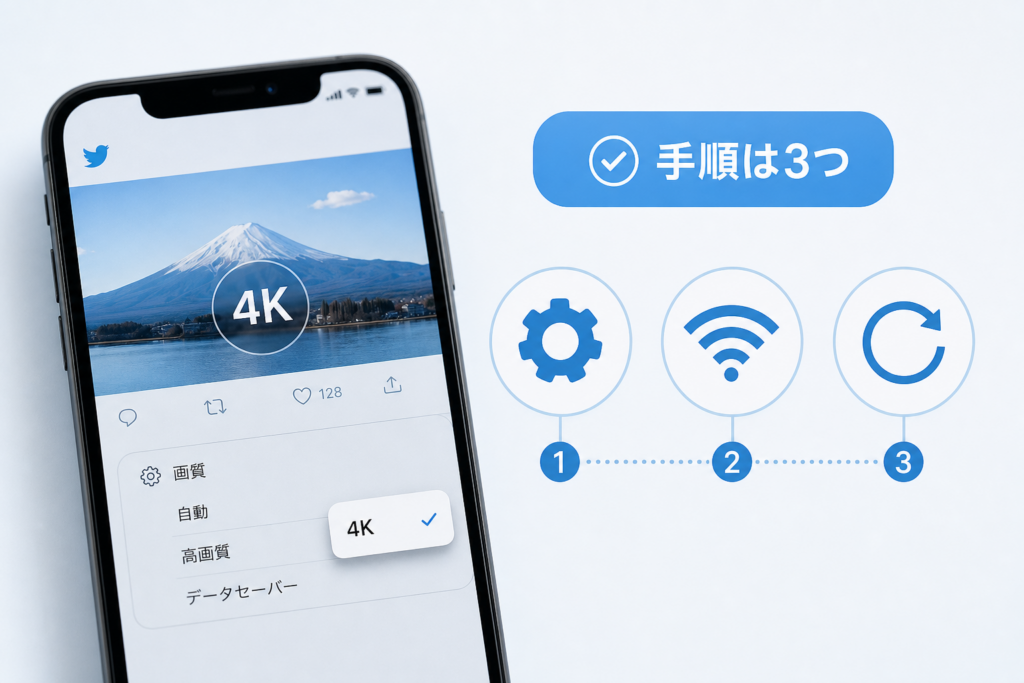
iPhoneの設定からXアプリ内まで4Kで読み込むまでのステップ
まずは「そもそも4Kが出る前提」をそろえることが先です。順番を飛ばすと延々と迷子になります。
- iPhone本体の設定を確認
-
設定アプリ
- モバイル通信 → 通信制限がかかっていないか
- Wi-Fi接続中か(4G/5Gだと高画質を抑えている人が多いです)
- Xアプリの高画質設定をオン
-
プロフィールアイコン → 設定とサポート → 設定とプライバシー
-
データ利用の設定 → 画像
- Wi-Fi時に高画質を読み込む
- モバイルデータ通信時に高画質を読み込む
この2つを必要に応じてオンにします。
- 元画像の解像度を確認
-
iPhoneの写真アプリで「情報」からピクセル数を確認
-
縦もしくは横が概ね2000ピクセル以上ある写真を使うと、4K読み込みの恩恵が出やすくなります。
-
極端にトリミングした小さい画像や、スクリーンショットを圧縮アプリで小さくしている場合は対象外になりやすいです。
- タイムライン上で写真を長押し
-
4K対応画像なら、右上やメニューの中に4Kの読み込みメニューが現れます。
-
出ない場合は、投稿側の条件かアプリ側の問題に絞り込んでいきます。
私の視点で言いますと、ここまで整えて「それでも出ない」ときに初めて不具合を疑う、くらいの感覚が現場では普通です。
Twitter4Kを読み込むが表示されないiPhoneのよくある3パターン
表示されないときは、次のどれかにほぼ当てはまります。
| パターン | 症状 | よくある原因 |
|---|---|---|
| パターン1 | 4Kのメニュー自体が出ない | 高画質設定オフ、画像の解像度不足 |
| パターン2 | 自分の投稿だけ4Kが出ない | 書き出し時のサイズダウン、スクショ圧縮 |
| パターン3 | 一部のアカウント投稿だけ出ない | 相手側が高画質アップロードをしていない、元画像が小さい |
特に多いのがパターン2です。写真講座の現場でも、次のような流れが頻発します。
-
Lightroomや写真加工アプリから「SNS用・小サイズ」で書き出している
-
ピクセル数が小さいままXにアップロード
-
本人は4K前提で見てほしいのに、アプリ側からは「高解像度画像ではない」と判断される
この場合は、書き出し設定で「長辺3000ピクセル前後」「JPEGの画質80〜100%」程度にしてからアップロードすると、表示のされ方が一気に変わります。
4Kで読み込むがグレーのまま変わらないとき業界で実際に試される順番
ボタンは出るのにグレーのまま反応しない、読み込みが変わらない。このパターンは、やみくもに再インストールする前に、原因を順番に切り分けたほうが早く片付きます。
- 回線とデータ節約の影響を切り分け
-
Wi-Fiに接続し直す
-
他の高画質画像や別アカウントの投稿でも同じか確認
-
省データモードやテザリング利用時は、一時的にオフにして試す
- アプリ側の一時的な詰まりを解消
-
Xアプリを完全に終了→再起動
-
データ利用の設定で、画像の高画質項目を一度オフ→オンし直す
-
ストレージがギリギリの場合は、不要なアプリや動画を削除し、空き容量を増やす
- 画像ファイル側の「重すぎ問題」を疑う
-
異常に大きい画像(数十メガバイト級)を連続でアップロードしている場合、読み込みが詰まりやすくなります。
-
特にイラストレーターの方は、印刷用解像度のまま書き出しているケースが多く、回線とアプリの両方に負荷がかかります。
-
運用の現場では、「作品用の4K投稿」と「日常ツイート用の軽い画像」を分けて管理することで、グレー状態の発生をかなり抑えています。
- それでも改善しない場合の最終手段
-
iPhone再起動
-
Xアプリの再インストール(ログイン情報を確認した上で実行)
-
他の端末やPCブラウザから同じ投稿を確認し、端末依存かどうかを見極め
4K機能は、回線負荷とストレージ消費をシビアに見ている仕組みでもあります。高画質で見せたい写真と、タイムラインを軽く流したい投稿を意識的に分けるだけでも、「ボタンはあるのに使えない」ストレスはぐっと減っていきます。
これらの基本設定を確認しても4K読み込みが改善されない場合や、より詳しい最適化方法を知りたい場合は、端末別の具体的な手順を参考にすることで、自分の環境に合わせた設定が可能になります。

この記事のテーマに合う商品を口コミ評価順に厳選しました。
| 【楽天】人気のiPhoneアクセサリー | |||
| 順位 | 👑1位 | 2位 | 3位 |
|---|---|---|---|
| 商品 |  |
 |
 |
| 商品名 | スマホケース 手帳型 全機種対応 手帳 ケース カバー iP | iPhone17 ケース 手帳型 iPhone17e ケース | スマホケース手帳型 全機種対応 レザー 手帳 カードホルダー |
| 評価 | ★4.55 18,678件 |
★4.59 16,059件 |
★4.43 13,410件 |
| 価格 | 999円 | 1,650円 | 1,980円 |
| 公式 | 楽天で見る | 楽天で見る | 楽天で見る |
Android版4K読み込み機能が出ない場合のトラブル解決
長押ししても4Kで読み込むが出ない、ボタンはあるのにグレーのまま…この状態は、設定と環境を順番に潰していくとほぼ原因を特定できます。ここではAndroidユーザー向けに、現場で実際にやっている切り分け手順をまとめます。
Android版Xアプリの表記揺れで4Kを読み込むと4K画像を保存の違い
Androidでは、同じ高画質でも表示と保存で文言が揺れます。この違いを押さえておかないと「機能がない」と勘違いしがちです。
| 機能の種類 | 主な文言の例 | 何が起きるか |
|---|---|---|
| 高画質表示 | 4Kで読み込む / 高画質で読み込む | 画面上の画像データを4K相当で再取得 |
| 高画質保存 | 4K画像を保存 / 高画質で保存 | 端末ストレージに高解像度で保存 |
ポイントは、表示用の4Kと保存用の4Kは別物として扱われていることです。タイムライン上で長押ししたときに出るメニューが「画像を保存」だけの場合は、アプリ側が高画質表示機能をまだ有効にできていない可能性があります。
私の視点で言いますと、撮影現場でも「保存は4Kだけどタイムラインの見え方は変わらない」という勘違いがかなり多く、高画質表示の設定を見落としているケースがほとんどです。
Twitter4Kを読み込むが表示されないAndroidのチェックポイント
まずは、誰でもできる基本チェックから攻めるのが近道です。
-
アプリ設定で高画質画像アップロードを有効にしているか
-
モバイルデータ通信時とWi-Fi接続時の両方の設定を確認したか
-
対象の画像がそもそも4K相当の画素数を持っているか
-
省データモードやバッテリーセーバーをオンにしていないか
-
アプリのバージョンが最新か、ストアで更新が残っていないか
特に見落としやすいのは元画像の画素数です。4Kはおおよそ800万ピクセル前後が目安ですので、縦横どちらかが極端に小さいスクリーンショットやトリミング済み写真では、長押ししても4Kで読み込むが出ない、もしくは出ても見た目が変わらないことが多くなります。
現場の失敗例では、イラストを投稿する際に書き出し時のサイズを落としすぎて、いくらアプリ側を設定しても4Kにならなかったケースが頻発しています。
4Kで読み込むが出ないアンドロイド環境で機種依存とOSバージョンを切り分ける考え方
設定を確認しても解決しない場合は、機種依存とOSバージョンの問題を切り分けます。ここを曖昧にすると、原因がアプリなのか端末なのかを誤解しやすくなります。
| チェック観点 | 確認内容 | 傾きやすい原因 |
|---|---|---|
| 端末差分 | 他のAndroid機で同じアカウントを試す | 機種固有の制限・GPU性能 |
| OSバージョン | 自分のOSが最新か、サポート対象か | 古いOSで機能が段階的に制限 |
| 回線環境 | 同じ端末でWi-Fiと4G/5Gを比較 | 回線品質による自動圧縮 |
| 表示環境 | 画面解像度設定や節電モード | 端末が高解像度描画を抑制 |
実務では、次の順で試すと切り分けが早くなります。
- 同じ端末・別アカウントで試す
- 同じアカウントを別のAndroid端末で試す
- OS更新後に再度テストする
- それでも変わらなければ、機種特有の仕様と判断し運用で回避する
運用での回避とは、例えば「4Kを重視する作品はPCからアップロードする」「4K狙いの投稿はWi-Fi環境でのみ行う」といったルールを自分の中で決めておくことです。これにより、4K読み込みを追いかけすぎて投稿フローが崩れる事態を防ぎやすくなります。
PCブラウザでの4K高画質表示方法と設定のポイント
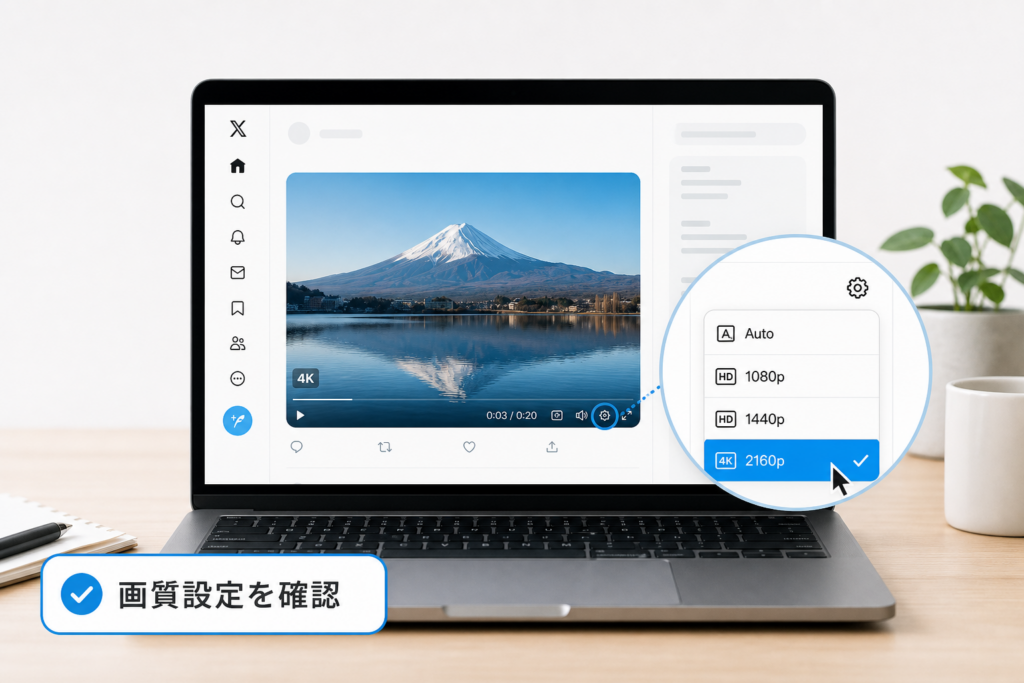
スマホの長押し4Kばかり話題になりますが、実はPCブラウザの調整次第で「同じ画像でも別物レベル」に変わります。ここでは、PCで画像が眠く見える原因を一つずつ潰していきます。
Twitter4Kpcで確認したいブラウザ側の設定と表示の違い
PCではアプリではなくブラウザとモニターが画質を握っています。まずは、この3点を押さえてください。
-
使用ブラウザの画像品質設定(省データモードの有無)
-
ハードウェアアクセラレーションのオンオフ
-
拡大縮小表示の有無(100%表示かどうか)
特に引っかかりやすいポイントを表にまとめます。
| チェック項目 | 症状の例 | 対処の方向性 |
|---|---|---|
| ブラウザ拡大率 | 画像がぼやける | 表示を100%に戻す |
| 省データ機能 | 読み込みが粗い | 画像圧縮をオフにする |
| GPU無効 | スクロールでカクつく | ハードウェアアクセラレーションを有効化 |
私の視点で言いますと、現場の相談では「画像そのものよりブラウザ設定」が原因のケースがかなり多いです。
Twitter4Kを読み込むブラウザで探している人がハマりやすい誤解
PCブラウザでは、スマホのような長押しメニューや4Kで読み込むボタンは原則出ません。このため、次の誤解が頻発します。
-
4K表記のボタンがない=高画質で表示できていない
-
PCからは4K対応画像をアップロードできない
-
ブラウザ版には専用の4K設定があるはずだと探し回る
実際には、
-
高画質アップロードの設定はアプリ側で有効化しておけば、PCからアップロードした画像も元データの画素数と圧縮仕様で決まる
-
PCブラウザは、サーバーから送られた画像データをそのまま表示するだけで、4Kボタンは不要
という構造です。ボタンを探すより、「元画像のサイズ」と「ブラウザ表示の拡大率」に目を向けた方が、体感画質は確実に上がります。
4K読み込みブラウザ利用時のモニター解像度と帯域のリアルな影響
PCでどれだけ高画素の写真をアップロードしても、モニター側の解像度を越えた情報は「縮小されて捨てられる」イメージになります。
-
フルHDモニター(約200万ピクセル)で800万画素画像を見る
-
4Kモニター(約800万ピクセル)で同じ画像を見る
前者では「拡大して細部を確認」するときに差が出ますが、全画面表示では違いが分かりにくいことも多いです。逆に4Kモニターでは、ピント甘めの写真やノイズがそのまま見えてしまい、粗が目立つこともあります。
回線帯域も無視できません。高画素画像を大量に読み込むと、
-
オフィスや自宅の共有Wi-Fiが混雑し、他端末の通信が重くなる
-
ノートPCのテザリング利用時に、データ通信量を一気に消費する
といった相談が現場ではよくあります。対策としては、
-
自宅の固定回線では高画質表示を前提に運用
-
外出先やモバイルルーター利用時は、タイムラインを一気にスクロールしない
-
作品チェック用と流し見用で、閲覧のメリハリをつける
といった「使い分けルール」を持つと、ストレスなく高画質と付き合っていけます。PCブラウザでの表示は、画像の画素だけではなく、モニターと回線という土台のチューニングが勝負どころです。
作品を最大限に見せるためのTwitter4K投稿方法画像編
一枚の画像で「うわ、画質えぐい」と思わせられるかどうかは、カメラの性能よりも、アップロード前の準備で決まります。ここでは作品投稿者向けに、現場で実際にやっている4K前提の画像運用をまとめます。
Twitter4K投稿方法サイズと画素数で写真イラスト別の具体的目安
4K相当はざっくり「横3,840×縦2,160ピクセル前後の約800万画素」です。これを踏まえた目安は次の通りです。
| 用途 | 推奨ピクセル数の目安 | 向いている作品 | ポイント |
|---|---|---|---|
| 写真縦構図 | 長辺3,000〜4,000px | ポートレート、旅行写真 | SNS上では縦長でも十分高精細 |
| 写真横構図 | 4,000×2,250px前後 | 風景、ライブ写真 | 4K表示を狙うなら横4,000pxを一つの基準に |
| イラスト1枚絵 | 3,000〜5,000px四方 | キービジュアル | 線画が多い場合は高解像度ほど効果が見えやすい |
| 漫画・スクショ | 1,500〜2,500px | コマ漫画、UI共有 | 4Kよりも文字の読みやすさ優先 |
私の視点で言いますと、4Kを意識しすぎて長辺6,000px以上で書き出す方が多いですが、SNSでは圧縮が強く、処理も重くなるだけで「見た目の得」がほとんど増えません。長辺4,000px前後を上限とした方が運用しやすいケースが多いです。
iPhoneやAndroidでの書き出し設定と4K投稿できない典型ミス
スマホからの投稿で4Kが生きない原因は、アプリではなく「書き出し時の設定ミス」がかなりの割合を占めます。よくある失敗を整理します。
-
写真アプリ側の「ファイルサイズを小さく」書き出し
-
イラストアプリの「標準」プリセットのまま書き出し(2,000px以下になっている)
-
HEICをJPEG変換するときに解像度を自動縮小
-
クラウド経由で端末に保存した際に「低解像度でダウンロード」になっている
-
コラージュアプリで複数画像をまとめた結果、1枚あたりの画素が減っている
端末別に押さえるべきポイントは次の通りです。
| 端末 | チェックする場所 | 押さえるべき設定 |
|---|---|---|
| iPhone | 写真アプリ書き出し画面 | 「元のサイズ」または長辺3,000px以上を選ぶ |
| iPhone | 共有→ファイル保存 | 圧縮アプリを挟まずに直接保存 |
| Android | ギャラリーアプリの編集保存設定 | 「高画質」「オリジナルサイズ」を選択 |
| Android | お絵描きアプリのキャンバス設定 | キャンバス長辺3,000〜4,000pxで作成 |
スマホ内で一度でも「容量節約」の処理をかけると、その時点で4K相当の画素が失われます。高画質で見せたい作品だけは、撮影からアップロードまで圧縮アプリを経由させない運用が安心です。
4Kで読み込むが変わらない写真と一目で違う写真の作り分け方
4K読み込みをしても「全然違いが分からない」という声が出やすい画像には共通点があります。
変化が分かりにくい画像の特徴
-
被写体が遠く、細部を見せたい要素が小さい
-
そもそも元画像の画素数がフルHD程度しかない
-
ノイズが多く、圧縮でディテールが溶けている
-
ベタ塗りやグラデーションが少ないシンプルアイコン
逆に、一目で違いが出やすいのは次のタイプです。
-
髪の毛や衣装の質感が細かいポートレート
-
線が細く情報量の多いイラスト
-
夜景やライブなど、光の粒が多い写真
-
文字情報を含むが、1枚あたりの情報量を絞った画像
作り分けのコツは「拡大して見られた時にお得な画像だけを4K狙いにする」ことです。
-
推し活や作品告知のキービジュアル → 長辺4,000px前後で丁寧に書き出し
-
日常の飯テロやメモ的スクショ → 長辺1,600〜2,000px程度に抑えてアップロード
-
何枚も連投するレポ系ポスト → 最初の1枚だけ4K意識、残りは軽めのサイズ
この線引きをしておくと、タイムライン全体が重くならず、モバイルデータの消費も抑えながら「ここぞ」という場面だけフルパワーを発揮できます。写真やイラストの現場でも、4K前提の作品と通常投稿を分けるワークフローにしている人が増えており、作品の見栄えと作業負荷のバランスをとるうえで非常に合理的なやり方と言えます。
K画像と動画・ダウンロード機能との違いの整理
「長押しで4K」「高画質画像読み込み」と「4K動画ダウンロード」がごちゃ混ぜになると、画質もアカウント安全性も一気に崩れます。ここを整理しておくと、作品の見え方とリスク管理の両方で一段上の運用ができます。
Twitter4K動画投稿方法と4K画像読み込み機能の境界線
まず押さえたいのは、画像の4K読み込みと動画の4K投稿はまったく別レイヤーの話だという点です。
画像まわりは次の2ステップで動きます。
-
元写真やイラストを十分なピクセル数と画素でアップロードする
-
タイムライン上で画像を長押しして4Kで読み込むメニューを出し、高解像度版を表示する
動画はこれとは別に、アップロード時点で解像度が決まります。高ビットレートの4K動画を投稿しても、再生プレイヤー側で自動的に圧縮や解像度変更が入るため、「4K対応ディスプレイでフル解像度再生されるか」と「4Kで読み込むボタンが出るか」は無関係です。
整理すると次のようになります。
| 項目 | 対象 | どこで効くか | ユーザー操作 |
|---|---|---|---|
| 高画質画像アップロード設定 | 写真・イラスト | アップロード時の圧縮率 | アプリ設定メニュー |
| 4Kで読み込む | 写真・イラスト | 表示画面の解像度 | 画像の長押し |
| 高解像度動画投稿 | 動画 | 再生プレイヤーの画質選択 | 元動画の書き出し設定 |
私の視点で言いますと、現場では「静止画は4K読み込み前提で作り込むが、動画は4Kで撮っておいても実際はフルHD前提でチェックする」という運用が一番破綻しにくいパターンです。
downloadvideotwitter4k系サービスの仕組みとリスクの基本
検索すると出てくるdownloadvideotwitter4k系サービスは、ブラウザ上で動画のURLを解析し、サーバー経由で動画データを取得してダウンロードさせる仕組みが典型です。表向きは便利に見えますが、現場レベルでは次のリスクを常に警戒しています。
-
利用規約との衝突リスク
公開範囲や著作権を無視したダウンロードは、サービス側・投稿者側の両方とぶつかる可能性があります。
-
マルウェアやフィッシングのリスク
動画データを渡す代わりに、スクリプトや広告経由で不要なプログラムを落とされるケースもあります。
-
画質に関する誤解
「4K」と名称についていても、実際には元動画の解像度以上にはならず、ビットレートもサービス側都合で再エンコードされることがあります。数字だけを信じると「ダウンロードしたのに画質が悪い」という勘違いを生みやすいポイントです。
安全性と画質の両方を守るなら、「自分が権利を持つ動画は元データから直接管理」「他人の動画は再生のみ」という線引きが、運用側ではスタンダードになりつつあります。
動画は4K画像は4Kで読み込むで実務での使い分けシナリオ
写真講座やSNS運用の現場では、静止画と動画で役割を分けると運用が一気に楽になります。代表的な使い分けシナリオは次の通りです。
-
作品をじっくり見せたい場面 → 静止画+4K読み込み前提
- イラストの線のキレ
- 写真のディテールやノイズ感
- スクリーンショットでの文字の読みやすさ
これらは4Kで読み込むと「一目で違いが分かる」領域なので、元画像の画素数とサイズをしっかり確保してアップロードします。
-
動きや流れを伝えたい場面 → 動画をメインに、解像度は欲張りすぎない
- 店舗紹介やサービス紹介
- 推し活のライブ映像
- 手順説明のチュートリアル
ここではフレームレートや安定した再生の方が重要です。4K撮影するとデータが重くなり、アップロードに時間がかかるうえ、視聴側のモバイルデータ消費も増えます。
-
通信量とストレージの管理ルールを決めておく
- 4K対応の写真やイラストは「作品投稿の日だけ」
- モバイル回線では4K読み込みを避け、Wi‑Fi時だけ長押しで高画質表示
- 動画はフルHD基準で運用し、4Kは本当に必要な案件だけ使う
このように、画像は4Kで読み込む機能をピンポイントで活かし、動画は視聴環境とデータ容量を優先してチューニングすると、フォロワーにも自分にも負担の少ない高画質運用ができます。作品の「見せどころ」をどこに置くかを決めておくことが、プロの現場で失敗しない最初の一手になります。
K読み込みが出ない時の最終チェック手順
長押ししても4K表示が出ない、ボタンがグレーのまま動かない…。ここまで設定を追い込んでダメなときは、現場では「機能トラブル」ではなく「環境トラブル」として切り分けます。単なるおまじないではなく、原因を一気に炙り出す最終チェックをまとめます。
アプリ再インストールやキャッシュ削除が効くケースと効かないケース
プロの現場では、再インストールは最後の一押しという扱いです。効くのは次のようなケースです。
-
アプリのアップデート直後から4K読み込みだけ挙動がおかしくなった
-
他の画像表示は問題ないのに、高画質関連のメニューだけ欠落している
-
複数アカウントのうち、特定アカウントだけ問題が出ている
この場合、キャッシュ削除やアプリ再インストールで「壊れた設定ファイル」が初期化され、4K関連メニューが復活することがあります。
一方、次のようなときは、再インストールだけ試してもまず解決しません。
-
端末を変えても同じアカウントで症状が再現する
-
家族や同僚の端末でも同じ画像に4Kボタンが出ない
-
モバイルデータ通信だとダメで、Wi-Fiなら問題ない
この場合は、アカウント側の仕様・画像自体の条件不足・回線速度の問題が疑われます。アプリよりも「元画像」と「ネットワーク」を疑うのが現場の鉄則です。
4Kで読み込むグレーのままの裏で実際に起きていた3つの要因
高画質メニューは出るのに、ボタンがグレーのまま押せない、押しても変化がないときは、次の3つから順に確認するとかなりの確率で絞り込めます。
-
元画像の解像度不足
4Kはおよそ800万画素クラスです。元の写真やイラストが極端に小さい場合、ボタンは出ても内部的には4K相当のデータが無く、「見かけだけ有効」な状態になります。
特にスクリーンショットやトリミング済みの画像で起こりがちです。 -
高画質アップロードがオフのまま
アップロード時に圧縮されてしまうと、閲覧側で4Kを要求しても「そもそも高解像度データが存在しない」状態になります。
モバイルデータ節約のためにオフにしていたまま忘れているケースが多く、ここでつまずくユーザーがかなりいます。 -
ネットワークの帯域不足
公衆Wi-Fiや通信制限中の回線では、アプリ側が自動的に高画質読み込みを抑制することがあります。ボタンはタップできても、高解像度版の取得に失敗して見た目が変わらない、というパターンです。
この3要因の切り分け用に、現場では次のような簡易チェックを使います。
| 観察ポイント | 状態 | 疑うべき原因 |
|---|---|---|
| 同じ画像のPC表示 | PCでだけシャープ | モバイル回線の帯域不足 |
| 元画像を拡大した時の粗さ | すぐにギザギザ | そもそも解像度不足 |
| 他のユーザーの4K画像 | 正常に切り替わる | 自分のアップロード設定の問題 |
業界で実際にあった相談例から学ぶこれをやると解決が早い切り分け順
私の視点で言いますと、4Kトラブルの相談は「順番を間違えると沼にハマる」ケースが本当に多いです。現場で使っているおすすめのチェック順は次の通りです。
- 別アカウント・別端末・別画像で再現するか
- 元画像のピクセル数と縦横比を確認する
- 高画質アップロード設定とモバイルデータ節約設定を見直す
- Wi-Fiとモバイル回線を切り替えて挙動を比較する
- それでもおかしければ、キャッシュ削除とアプリ再インストール
-
1と4で「環境要因」かどうかをざっくり切る
-
2と3で「画像側の条件不足」を潰す
-
最後に5で「アプリの破損」を疑う
この順番で進めると、闇雲に設定をいじるよりも早く原因にたどり着けます。
特に、作品投稿者の方は「自分の画像だけ4Kで読み込むが変わらない」と訴えることが多いのですが、実際には書き出し時の画素数を無意識に下げていた、というパターンが目立ちます。アップロード前に、画像アプリで長辺ピクセルとファイルサイズを軽くチェックする習慣をつけるだけで、4Kトラブルの半分は防げると言っても大げさではありません。
現場のケーススタディから学ぶ4K機能の正しい使い方
写真講座やSNS運用で見えてきた4Kにこだわり過ぎて失敗した実例
4K対応を意識し過ぎると、作品のクオリティより「解像度の数字」が目的化してしまいます。写真講座や運用現場でよくある失敗は次の3パターンです。
-
一枚ごとの書き出しに時間がかかり投稿ペースが激減
-
画素数だけ上げて、光や構図の粗が逆に目立つ
-
すべて4Kでアップロードしてギガが枯渇し、肝心な現場で通信制限
私の視点で言いますと、4Kは「見せ場専用のスポットライト」のようなものです。ライブ全曲でフル演出を焚くと観客も制作者も疲れ切ってしまうのと同じで、本当に見せたい1枚に集中させた方が、フォロワーの記憶にも残ります。
通信制限処理負荷閲覧環境プロはどこまで4Kを追うのか
プロの現場では、4K対応を次の3軸で冷静に線引きします。
-
通信量
-
端末の処理負荷
-
見る側のディスプレイ解像度
特に、スマホ回線だけでタイムラインを追う層が多いアカウントでは、4K多用がそのまま「フォロワーのギガを削る行為」になります。4K対応モニターを持たない閲覧者も一定数いるため、解像度を上げても体感差がほとんど出ないケースも少なくありません。
そこで、プロは次のような運用ルールを置いています。
-
4K読み込みを前提にするのはWi‑Fiで見る可能性が高い投稿だけ
-
端末が古いユーザーが多い企画では、あえて解像度を落として読み込みを軽くする
-
一連の企画の中で「ここだけは寄って見てほしい」カットだけ4K対応
このように、「誰のどの画面で見られるか」を前提に、解像度よりも体験優先で設計していきます。
読者が真似できる4Kを使う投稿と普通画質で十分な投稿の線引きルール
最後に、すぐ真似できる実務的な線引きを整理します。
4K対応をおすすめしたい投稿と、通常画質で十分な投稿を比較すると次のようになります。
| 種類 | 4K対応がおすすめ | 通常画質で十分 |
|---|---|---|
| 写真 | 作品撮りの風景・ポートレート・商品写真 | 日常スナップ・飲食の記録 |
| イラスト | 質感や線の細さを見てほしい作品 | ラフ案・告知用のシンプルな図版 |
| 画面キャプチャ | UI解説で小さな文字を読ませたい時 | ネタスクショ・一言コメント用 |
| 投稿目的 | ポートフォリオ・実績紹介 | リアルタイム実況・雑談ポスト |
運用ルールとしては、次の3つを持っておくと迷いが減ります。
-
作品投稿や告知でリンク先へ誘導したい時だけ4K対応を使う
-
連投するときは1スレッドに4K対応は1~2枚までに抑える
-
ファンの端末や回線の傾向を見て、重さのクレームが出たら即見直す
解像度を上げること自体が目的になった瞬間、SNS運用は回らなくなります。4Kは「ここぞ」の一枚を際立たせるためのブースト機能として割り切る方が、作品もフォロワーも守れるバランスの良い付き合い方になります。
記事作成の背景と目的
著者 – 伊藤 和則(株式会社ラッシュアップ / nextlife事業部 責任者)
中小企業やクリエイターのSNS運用を支援していると、Twitterで作品写真を投稿しているのに「実物より眠い」「他の人の投稿より粗く見える」と相談されることが少なくありません。実際に画面を並べて確認すると、iPhoneでは綺麗なのにAndroidでは4Kで読み込むが出ない、PCでは長押し自体できないなど、端末や通信環境ごとに原因がばらけているケースが目立ちます。
私自身、PCやスマホを複数環境で切り替えながら検証している中で、Twitterアプリの高画質設定だけでなく、元画像のサイズや縦横比、Wi-Fiとモバイルデータの節約設定、ブラウザ側の表示スケーリングが絡み合って、4Kで読み込むがグレーのままになったり、押しても違いが分からない状況を何度も経験しました。中には、アプリや端末のせいだと思い込み、再インストールを繰り返して時間だけ失った担当者もいます。
この混乱を減らすために、現場で実際に行っている切り分けの順番を、iPhone、Android、PC別に整理し、「どこを確認すれば自分の写真や動画が狙ったクオリティで表示されるのか」を一度で判断できる形にまとめたのが本記事です。作品やサービスの魅力が、技術仕様の理解不足だけで損なわれないようにしたい、というのが私がこの記事を書いた一番の理由です。
Q. Twitter4Kで読み込むボタンが出ないのはなぜですか?
Q. 4Kで読み込んでも画質が変わらないのはなぜですか?
Q. 4K読み込みと動画の4K投稿の違いは何ですか?
Q. 4K読み込み機能で効果を体感するにはどうすればいいですか?
🔗 あわせて読みたい関連記事
 YouTube登録者数をリアルタイムで確認する公式手順と表示の仕組み💡 結論(要点まとめ)YouTubeの登録者数をリアルタイムで確認する公式手順を整理。自チャンネルをYouTube St…
 LINEで相手が友達追加したかわかる?知り合いかもの表示と確認の限界💡 結論(要点まとめ)LINEで相手が自分を友だち追加したか、確認できる範囲を公式仕様に基づいて解説。「知り合いかも?」…
 Instagramストーリーズを特定の相手に非表示にする設定と解除の手順💡 結論(要点まとめ)Instagramストーリーズを特定の相手に非表示にする設定手順と解除方法を分かりやすく解説。相手…
 LINE安否確認の使い方と公開範囲|発動条件や表示されない時の対処法💡 結論(要点まとめ)LINEの「安否確認」機能の使い方、登録手順、公開範囲を公式情報に基づき整理。日本国内で震度6以上…
 Huluの請求日を確認する方法|決済別の表示画面と解約の注意点💡 結論(要点まとめ)Huluの次回請求日を確認する方法を決済手段別に整理。クレジットカードやPayPay等のWeb登録…
 Discordに不具合が出たときの確認手順と画面表示別の切り分け対処法💡 結論(要点まとめ)Discordが繋がらない、通話が途切れるなど不具合が疑われる日の確認手順を整理。公式ステータスの…
🧰 お困りごとの解決に
 TikTokコインをコンビニで安くチャージする方法TikTokコインをコンビニでチャージする全ルートを解説。ギフトカード・ブラウザ払い・各店別手順から、最安ルートの選び方…
 TikTok LiteのPayPay連携エラーの直し方TikTok Liteでポイント交換できないエラーの原因と解決策を解説。Wi-Fi切り替えや時間帯の工夫など、PayPa…
 TikTok Liteのアカウント削除とポイントの注意点TikTok Liteのアカウント削除時にポイントが即座に消滅する仕組み、本家アプリとの連動リスク、削除手順、トラブル時…
 Amazonの追跡ID「99」「DA」の意味と配送状況が更新されない時の対処AmazonのトラッキングIDはDA形式ならAmazon配送、数字形式なら各配送業者で、形式ごとに追跡先が異なります。配…
最近更新した記事
 Netflix広告つきプランで見れない作品の確認手順と鍵マークの原因💡 結論(要点まとめ)Netflixの広告つきプランで見られない作品に付く「鍵マーク(ロックアイコン)」の原因を解説。ラ…
 LINEメッセージが送れない原因と直し方|マーク別の確認手順💡 結論(要点まとめ)LINEでメッセージが送れない時の対処法を症状別に整理。矢印や赤い「!」、警告文、未読の違いを確認…
 Spotifyのオフライン再生のやり方と通信設定の注意点💡 結論(要点まとめ)Spotifyで音楽をオフライン再生する手順を解説。Premiumでのアルバムやプレイリストの保存…
 Amazonプライムビデオのチャンネル請求確認|契約状況と明細の照合💡 結論(要点まとめ)Amazonプライムビデオのチャンネル請求を確認する手順を整理。契約中のチャンネル一覧や更新日の確…
 LINE連動アプリの解除手順と注意点|データ削除との違いを整理💡 結論(要点まとめ)LINEの連動アプリを解除する最新手順を案内。設定画面からの解除操作はもちろん、「連動解除」と「相…