運営:Next Life運営局(株式会社Rush up) 会社概要|編集方針
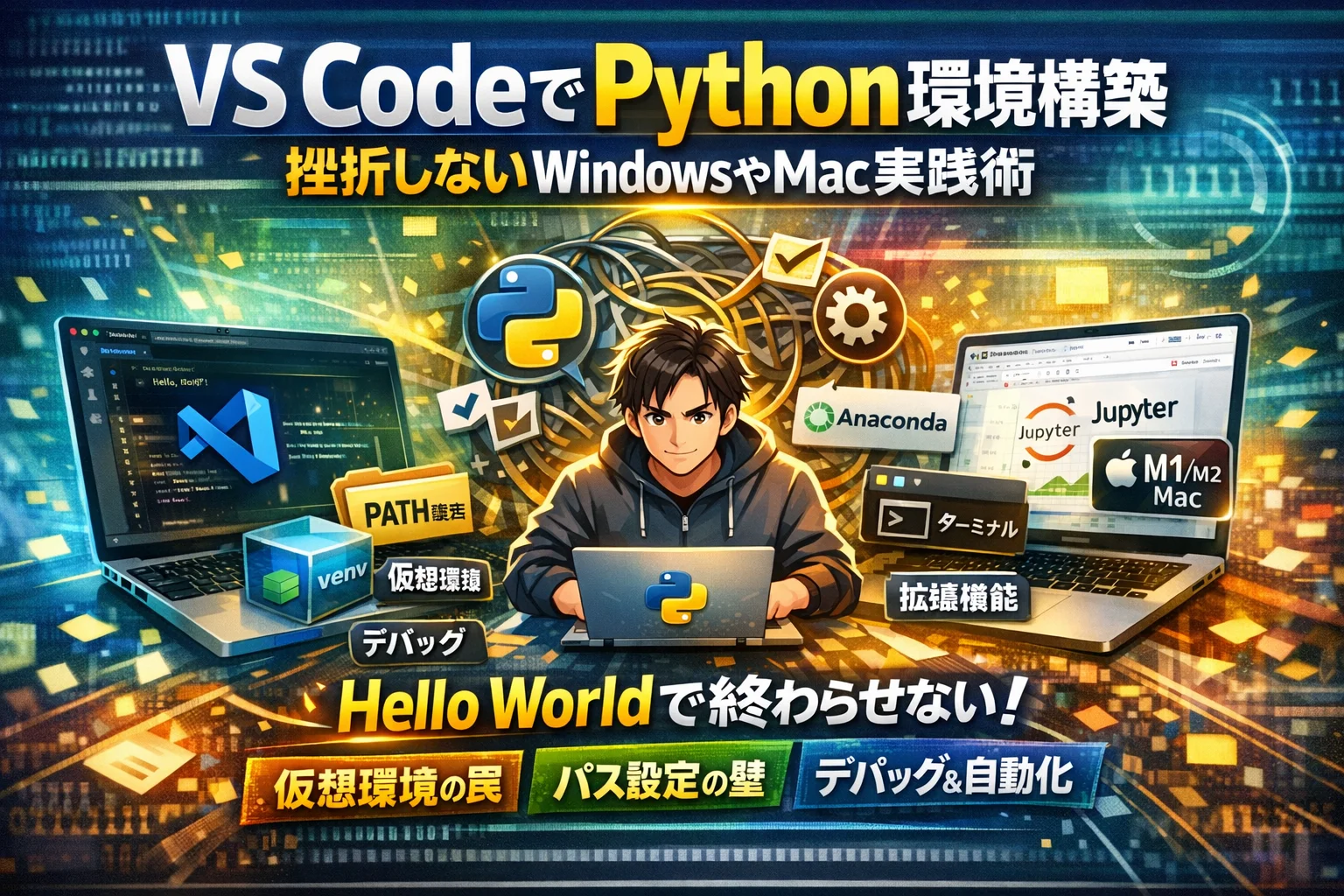
VS CodeでPythonを始めようとして、「インストールまではできたのに実行できない」「実行ボタンがない」「pipで入れたライブラリをVSCodeが認識しない」と画面と格闘していませんか。多くの記事やAIの要約は、VS CodeとPythonの環境構築を「インストールしてHello World」で終わらせますが、現場で本当に人を詰ませるのは、その先の仮想環境・PATH・拡張機能・ターミナルの噛み合わせ不良です。
この記事は、WindowsとMacの違いを踏まえ、Python3とvenvを前提にした王道ルートを軸に、VS CodeのPython拡張機能の正しい設定、実行構成やデバッグの使い方、実行ショートカットやタスクでの自動化、さらにAnacondaやJupyter Notebook、ipynbやipykernelとの組み合わせ方まで、一連の「躓きポイント」を構造ごと分解します。
単なる手順書ではなく、.vscode/settings.jsonや仮想環境の増殖で環境が壊れた実例を起点に、「一年後も同じコードが動くVSCode Python環境」を個人と中小企業のどちらでも再現できる運用ルールとして提示します。今日中にVS CodeでPythonを実行し、明日以降も挫折せずに育てていきたいなら、この先を読まない選択は確実に損失になります。
VS CodeでPythonを挫折なく運用するには、1プロジェクト1仮想環境を基本に、OS別の正しい環境設計と拡張機能の選択が必須です。
- VS CodeでPythonを長く使う人が例外なく守っているのは『1プロジェクト1仮想環境』というルールであり、これが後々の環境混乱を防ぎます。
- WindowsとMacで異なるPATH設定やターミナルコマンドの違いを事前に把握し、OS別の王道ルートを選択することが挫折を避ける第一歩です。
- 環境構築で重要なのはコマンドの暗記ではなく、Python本体・仮想環境・VS Code・Jupyterの『配線』がどう繋がっているかを1つのストーリーとして理解することです。
- VS CodeでPythonを学ぶ意味と挫折を避けるための環境設計
- VS Code・Python開発環境の全体マップ──Windows・Macの違いを理解する
- WindowsでVS Code・Python環境を構築する王道ルート
- MacでVS Code・Python環境を構築する実践ルート
- VS CodeでのPython実行・デバッグ・ターミナル活用で初心者を脱する
- 仮想環境・Anaconda・Jupyter NotebookをVS Codeで組み合わせるルール
- 実例から学ぶVS Code・Python環境の失敗事例と守るべきルール
- VS Code・Pythonを一年後も使える現場環境に整備するルール
- VS Code・Python導入で見える現場の最大の落とし穴
- この記事を書いた理由
VS CodeでPythonを学ぶ意味と挫折を避けるための環境設計
ブラウザで記事を3つ開いても、なぜか一行もコードが動かない。多くの人がここで心を折られます。ポイントは「ツール選び」より先に「環境の設計図」を持てるかどうかです。
VS CodeでPythonを書くメリットと他のエディタやPyCharmとの“本音”比較
現場でいちばん多く見かける組み合わせが、VSCodeとPythonです。その理由は次の3点に集約されます。
| ツール | 強い領域 | 初学者のつまずきやすさ |
|---|---|---|
| VSCode | 軽さ・拡張機能・汎用性 | 中〜低(環境次第で変動) |
| PyCharm | 大規模開発・Django | 中(設定項目が多い) |
| シンプルエディタ | メモ程度のコード | 低(だが成長が頭打ち) |
VSCodeは拡張を入れれば、プログラム編集、デバッグ、Jupyter Notebook、venv管理まで一気通貫で扱えます。プログラミングを仕事に使うかどうか決めかねている人にとって、「軽いのにプロレベルまで伸ばせる」点が大きな武器になります。
Pythonはやめとけ・挫折率が高いと言われる本当の理由3選
Python自体が難しいというより、次の3つが壁になりやすいです。
-
環境が増殖して自分でも把握できなくなる
Anaconda、venv、グローバル環境を混在させ、「どこにライブラリを入れたか」を誰も説明できなくなるケースが頻発します。 -
WindowsとMacの手順がごちゃ混ぜになる
記事AはWindows、記事BはMacなのに、読者側からは区別がつかず、PATH設定やターミナルのコマンドが噛み合わなくなります。 -
VSCodeの画面が記事と違うまま進めてしまう
拡張機能の有無やインタープリター選択が違うのに、「実行ボタンが出ない理由」が説明されないまま放置されます。
結果として「Pythonは難しい」というレッテルを貼られがちですが、壊れているのは多くの場合、言語ではなく開発環境の設計です。
VS CodeとPythonを長く使う人が最初に決める“たった1つのルール”
私の視点で言いますと、挫折しない人が例外なく守っているのは、「1プロジェクト1仮想環境」というルールです。
-
プロジェクトごとにフォルダを作成する
-
その直下にvenvで仮想環境を作る
-
VSCodeのインタープリターは、必ずそのvenvを選ぶ
-
pipインストールは、必ずその仮想環境が有効なターミナルから行う
これだけで、「あのライブラリどこに入れたんだっけ?」という混乱が激減します。環境を増やしすぎてから整理し直すのは、押入れをひっくり返してから収納術を学ぶようなものです。最初の一歩でルールを決めておくほど、後が圧倒的にラクになります。
VS Code・Python開発環境の全体マップ──Windows・Macの違いを理解する
Pythonを動かしたいだけなのに、気づいたらブラウザのタブが10個以上開いて「どの手順が自分向けか分からない」状態になりがちです。最初に全体マップを押さえておくと、環境構築は一気にラクになります。
WindowsとMacでのPythonとVS Code導入ルートを一枚図で俯瞰
まずは「どのOSで、どのルートを選ぶか」を決めてしまうと迷いが激減します。
| 項目 | Windows | Mac(Intel / Apple Silicon) |
|---|---|---|
| Python本体 | 公式インストーラーからインストール | Homebrewまたは公式インストーラー |
| 推奨仮想環境 | venv | venv |
| 管理者権限の影響 | 大きい(会社PCで制限されやすい) | 比較的少ないが権限エラーに注意 |
| よくあるつまずき | PATH設定 ミス / 複数Pythonの混在 | brew と公式版の二重インストール / シェル設定 |
| 学習向け王道ルート | Python公式版 + venv + VS Code | HomebrewのPython または公式版 + venv + VS Code |
実務で安定しているルートは、WindowsもMacも「Python公式版(またはHomebrew) + venv + VS Code」です。Anacondaは便利ですが、最初から使うと環境が増えすぎて管理できなくなるケースが本当に多いです。
ここで決めたいのは次の1行です。
-
学習・業務自動化中心 → Python公式版(またはHomebrew) + venv
-
データ分析中心(大量の科学計算ライブラリ) → 後から必要なプロジェクトだけAnaconda
最初に用途でこのルートを決めておくと、「全部入り」を入れて後悔するリスクをだいぶ抑えられます。
visual studio・Visual Studio CodeとPyCharmの役割が5分でわかる違い
名前が似ているため、ここで混乱する人がとても多い部分です。
| ツール名 | 立ち位置・得意分野 | Python用途での現実的な使い分け |
|---|---|---|
| Visual Studio | C# や .NET向けの重量級統合開発環境 | Pythonだけなら基本的に不要 |
| Visual Studio Code | 軽量・拡張機能中心のコードエディタ | 学習・自動化・Web・データ分析まで広くカバー |
| PyCharm | Python専用の統合開発環境 | 大規模なPythonプロジェクト専用に近い選択肢 |
業務効率化やマーケの自動レポート作成など、中小企業の現場で始めるPythonであれば、VS Code一択と言っていいバランスです。インストールが軽く、拡張機能でデバッグやJupyterまで一気に揃えられるため、「まずはこれで始めて、どうしても必要なら他に乗り換える」というロードマップが組みやすくなります。
venvやAnacondaやJupyter Notebookやipynb…頻出単語を配線図で一発整理
次に、「単語は聞いたことあるけれど関係が分からない」ゾーンを配線図として整理します。
-
Python本体
- 実際にプログラムを実行するエンジン
-
仮想環境(venv / conda)
- プロジェクトごとにライブラリやバージョンを隔離する入れ物
-
VS Code
- コードを書く・実行する画面。どの仮想環境を使うかを選ぶ司令塔
-
Jupyter Notebook / ipynb
- コードとグラフとメモを1枚のノートにまとめる形式
-
ライブラリ(pip / conda install)
- pandas や numpy のような追加機能のパッケージ
よくある事故パターンを、敢えて配線側から見ると次のようになります。
| よくあるトラブル | 背景にある配線ミス |
|---|---|
| pipで入れたのにVS Codeからimportできない | VS Codeが別のPython/仮想環境を参照 |
| 実行ボタンからは動くのにターミナルでは失敗 | ターミナル側で仮想環境が有効化されていない |
| ipynbでは動くがpyファイルだとエラー | Notebook用カーネルとターミナルの環境差 |
私の視点で言いますと、環境構築で挫折する人の多くは「配線」より「コマンド」を覚えようとして迷子になっています。大事なのは、どのPython本体に、どの仮想環境をぶら下げて、VS CodeやJupyterがどれを見にいっているかを1つのストーリーとして理解することです。
このあとWindowsとMacの章で、実際にその配線を具体的な画面と手順に落とし込んでいきますが、今の段階で押さえておきたいのは次の3点です。
-
1台のPCにPythonは「複数共存し得る」こと
-
VS Codeは「どのPythonを使うか」を明示的に選べること
-
仮想環境は「1プロジェクト1つ」が長期的にいちばん事故が少ないこと
この3つを軸にルールを決めておくと、「どこに何をインストールしたか分からないカオス環境」を避けながら、今日中に最初のコードを動かすところまでスムーズに進めます。
WindowsでVS Code・Python環境を構築する王道ルート
「今日中に動かしたいけど、環境構築で一生終わりそう…」という状態から抜け出すために、Windowsでは遠回りを全部捨てた王道ルートを一つに絞ります。
ポイントは 「公式Python+venv+拡張機能」だけに絞ること です。
Python公式版インストールとPATH設定で絶対NGな落とし穴
まずは公式サイトからPython3をインストールしますが、多くの人がここでつまずきます。
特に危ないのは次の2点です。
-
「Add python.exe to PATH」のチェックを確認せず進めてしまう
-
32bit版と64bit版を混在させてしまう
よくある状態を表にまとめます。
| 状態 | 症状 | 対処の考え方 |
|---|---|---|
| PATH未設定 | ターミナルでpythonが認識されない | 後から環境変数を触るより再インストールが安全 |
| 複数バージョン混在 | どのpythonで実行されているか不明 | まずは1バージョンに整理してから仮想環境へ |
私の視点で言いますと、ここで「まあ動いてるからいいか」と放置すると、後でライブラリが行方不明になる事故が高確率で起きます。
VS CodeのPython拡張機能やインタープリター選択の最新画面と操作ポイント
VSCodeを入れたら、拡張機能でMicrosoft製のPython拡張を追加します。
その後のインタープリター選択でつまずく人が非常に多いので、画面の流れを整理します。
-
画面右下やステータスバーのPythonバージョン表示をクリック
-
一覧から「python.exe(公式インストール先)」を選択
-
よく分からない「conda」や古いバージョンは、この段階では選ばない
ここで「どのインタープリターを選んだか」が、後のpipインストール先や実行ボタンの動作に直結します。
拡張機能は、PythonとJupyterの2つだけを最初に入れ、他は後回しにすると混乱しにくくなります。
venvで仮想環境を作成し、VS Codeとターミナル両方で認識させる超丁寧手順
Windowsで安定して運用するには、1プロジェクト1仮想環境が鉄則です。
流れを一気に書くとこうなります。
- 作業用フォルダをエクスプローラーで作成し、VSCodeで「フォルダを開く」
- VSCodeのターミナルを開き、次を実行
- python -m venv .venv
- ターミナルを一度閉じて、再度開き直す
- 自動で仮想環境が有効化されているか、プロンプト先頭の(.venv)を確認
- ステータスバーのインタープリターが「.venv配下のpython」になっているかを確認
この「ターミナルを開き直す」「ステータスバーで.venvを選ぶ」という2アクションを忘れると、pipで入れたライブラリが見えない原因になります。
VS CodeでPythonが実行できない・実行ボタンが出ない時のトラブル全対応(Windows編)
実行できないときは、感覚ではなくチェックリストで潰していく方が早く終わります。
-
ファイルを保存しているか(拡張子が.pyになっているか)
-
ステータスバーのインタープリターが「.venvのpython」になっているか
-
ターミナルの先頭に(.venv)が付いているか
-
拡張機能のPythonが有効になっているか
-
実行構成が「Pythonファイル」になっているか
実行ボタンそのものが出ないケースでは、ワークスペース設定で余計なlaunch設定をコミットしてしまい、全員の実行構成がおかしくなった例もあります。
チームで運用する場合は、.vscodeフォルダの中身を何でもかんでも共有リポジトリに入れない、というルールを最初に決めておくと後のトラブルをかなり防げます。
MacでVS Code・Python環境を構築する実践ルート
MacでPythonを動かしたいのに、「Homebrewがよく分からない」「M1だと手順が違う?」で止まっている人は多いです。ここでは、今日中に動かしつつ、1年後も壊れにくい現場目線のルートだけに絞ります。
MacへPythonをHomebrewで入れる時の“やりがちミス”と絶対避けるコツ
Macには最初から古いPythonが入っているため、そのまま使うと後で必ず詰みます。必ずHomebrew版だけを使う前提で設計します。
よくあるミスと対策をまとめます。
| やりがちミス | 何が起きるか | 避けるコツ |
|---|---|---|
| /usr/bin/python を直接使う | OSのPythonにライブラリを入れて壊しやすい | brew install python で別枠を用意する |
| brewで入れたパスをPATHに追加していない | ターミナルで古いPythonが呼ばれる | シェル設定で/opt/homebrewや/usr/localを先頭へ |
| 複数手順を混ぜてpipの場所がバラバラになる | どこにライブラリが入ったか分からない | 1ルート(Homebrew+venv)だけに統一する |
私の視点で言いますと、Macは「最初にどのPythonを使うか」を決め切れば、トラブルの8割は消えます。
MacでVS CodeのPython環境を構築する最短ルート──Intel・Apple Siliconどちらにも対応
最短で動かすなら、次の5ステップに固定するのがおすすめです。
- Homebrewをインストール
- brew install python でPython3を入れる
- VSCodeをインストールし、Python拡張機能を追加
- プロジェクト用フォルダを作成し、ターミナルで移動
- python3 -m venv .venv で仮想環境を作成し、有効化後にVSCodeを起動
IntelかApple Siliconかで違うのは、Homebrewのパスだけです。
| チップ | Homebrewの標準パス |
|---|---|
| Intel Mac | /usr/local/Homebrew |
| M1/M2/M3 | /opt/homebrew |
which python3 でHomebrew版のパスが出ているか、必ず確認してから先へ進みます。
venvやパス設定やターミナルのシェル…“つまずき”ポイントを事前にチェック!
Macで多い「なんとなく動かない」は、ほぼこの3つのどれかです。
-
仮想環境が有効になっていない
プロンプト先頭に(.venv)が付いているかを毎回チェックします。
-
シェル設定ファイルの書き間違い
zshなら .zshrc、bashなら .bash_profile を編集します。両方をいじると混乱しやすいので、どちらか片方に統一します。
-
VSCodeのインタープリター選択ミス
画面右下のPythonバージョンをクリックし、.venv/bin/python を選び直します。
この3点を「起動時チェックリスト」にしておくと、再発がぐっと減ります。
MacでVS CodeのPython実行ができないときに見るべきzshやbash・権限の解決策
実行ボタンを押しても動かない、ターミナルから実行できない場合は、次の順で確認すると早いです。
- シェルの種類を確認
ターミナルで echo $SHELL を実行し、/bin/zsh か /bin/bash かを把握します。 - PATH設定のファイルを一本化
zshなら .zshrc、bashなら .bash_profile にだけ、Homebrewのパスと仮想環境用の設定を書きます。 - 権限エラーの有無を確認
実行時にPermissionと表示されたら、保存先フォルダのアクセス権をFinderの「情報を見る」で見直します。会社PCでは管理者権限の制限も疑います。 - VSCodeのターミナルと通常ターミナルを比較
それぞれで which python3 を実行し、パスが違っていたら、VSCodeの「既定のシェル」とPATH設定を合わせます。
この流れでチェックすると、「なんとなく動かない」を感覚ではなく構造で切り分けられます。環境構築で挫折しないMacユーザーは、例外なくここまでをテンプレ化して手元に置いています。
VS CodeでのPython実行・デバッグ・ターミナル活用で初心者を脱する
実行ボタンやターミナルや実行構成…VS CodeとPythonの全体像ストーリー
同じコードでも、実行ボタンとターミナルとデバッグ実行で「動き方」が変わるところで、多くの人が不安になります。ここをストーリーで整理すると一気に視界が開けます。
- エクスプローラーでフォルダを開く
- 拡張機能でPythonとJupyterをインストール
- 左下のステータスバーでインタープリターを選択
- 実行ボタンは「今選ばれているインタープリター」でプログラムを起動
- ターミナルは「今アクティブな仮想環境」でpythonコマンドを実行
よくあるつまずきは、ターミナルの仮想環境とステータスバーのPythonが別物になっているケースです。実行前に、ターミナル先頭に仮想環境名、ステータスバーに同じパスが表示されているかを確認すると事故が激減します。
VS CodeのPythonデバッグ機能でprint地獄を卒業する簡単ステップ
printを散りばめて動きを追うやり方は、規模が大きくなるほど破綻します。ブレークポイントと変数ウォッチを覚えると、翌日から別人レベルでトラブルシュートが速くなります。
- 行番号左をクリックして赤い丸を置く
- 実行とデバッグボタンから「Pythonファイル」を選択
- 停止したら、左のデバッグペインで変数を確認
- ステップ実行で1行ずつ動きを追う
私の視点で言いますと、業務自動化の現場では「1つのバグに何時間も吸われる人」と「5分で原因を特定する人」の差は、このデバッグ機能の使い方だけで決まる場面がかなり多いです。
実行ショートカットやタスク設定で毎日を自動化!スクリプト運用術
日次バッチやレポート生成スクリプトを回すなら、マウス操作をできる限り減らした方が安定します。
主な実行スタイルを整理すると次の通りです。
| スタイル | 操作 | 向いている場面 |
|---|---|---|
| 通常実行 | F5 / 実行ボタン | 学習、動作確認 |
| デバッグ実行 | ブレークポイント+F5 | バグ調査、本番前検証 |
| タスク実行 | Ctrl+Shift+B | 毎日同じスクリプト実行 |
| 統合ターミナル | 手動でpython入力 | 一時的なコマンド実行 |
タスクは、プロジェクトのルートにタスク設定ファイルを置き、「このフォルダを開いてCtrl+Shift+Bで業務処理」という形にしておくと、初心者でも運用を引き継ぎやすくなります。
pep8やlinterやblack(自動整形)設定をVS Codeで“読みやすさ標準”に
書き捨てスクリプトの段階で、読みやすさのルールを入れておくと、半年後に自分のコードを開いたときのストレスが激減します。最低限そろえたいのは次の4点です。
-
pep8に準拠したスタイルチェック
-
linterで未使用変数や構文ミスを検出
-
blackで自動整形をワンショット実行
-
保存時フォーマットの有効化
設定画面で「フォーマッターにblackを指定」「保存時にフォーマットを有効化」「Pythonのlintingをオン」にするだけで、VSCodeを開いて書くだけで一定品質を保てる開発環境になります。エンジニア経験の少ないメンバーが多いチームほど、「ツールに任せて統一する」ことが、レビュー工数と揉め事を減らす近道になります。
仮想環境・Anaconda・Jupyter NotebookをVS Codeで組み合わせるルール
Python学習で一番モチベーションを削るのは、「どの環境で動いているのか分からないカオス状態」です。ここを最初に整理しておくと、後からの伸びがまるで変わります。
venvとAnacondaをどう使い分ける?データ分析や業務スクリプトで現場実感
現場で安定しやすいのは、用途ごとにツールを割り切る設計です。
| 用途 | おすすめ | 理由 |
|---|---|---|
| 業務自動化スクリプト | venv | 軽い・再現しやすい・サーバー移行も楽 |
| Webアプリ学習 | venv | DjangoやFastAPIなど公式ドキュメントと相性が良い |
| データ分析・機械学習 | Anaconda | pandasやnumpyなどが一気にそろう |
| 教材配布向けNotebook | Anacondaかvenvどちらかで統一 | 参加者全員の環境差を減らせる |
混乱を防ぐコツは、1プロジェクト1仮想環境と決めることです。
業務用フォルダ直下に「.venv」や「.conda」フォルダを置き、VSCodeのステータスバーでアクティブなPythonインタープリターを毎回確認する習慣をつけると、「どの環境でpipしたか迷子になる」事故が激減します。
VS CodeでJupyter Notebook(ipynb)を使う時のipykernelやカーネル選択“これだけステップ”
Notebookが動くかどうかは、どのカーネルを選ぶかで決まります。最低限のステップだけ整理します。
- 使いたい仮想環境をターミナルで有効化
- その状態で「pip install ipykernel」または「conda install ipykernel」
- VSCodeでipynbを開く
- 右上のカーネル名をクリックして、今の仮想環境名を選択
ポイントは、「ターミナルで有効化した環境」と「VSCode上で選んだカーネル名」を一致させることです。
これがズレていると、「ターミナルでは動くのにNotebookだけImportError」という典型トラブルになります。
pipで入れたライブラリがVS Codeから見えない?即チェックする3つのポイント
ライブラリが見つからない時は、闇雲に再インストールする前に、次の3点を機械的に確認すると早いです。
-
どのPythonにpipしたか
ターミナルで「python -m pip list」で確認し、VSCodeのインタープリターと同じパスかを見る
-
仮想環境の有効化漏れ
venvやcondaを有効化せずにpipしていないかを振り返る
-
ワークスペース設定の上書き
.vscode/settings.jsonで「python.defaultInterpreterPath」が別のPythonを指していないか確認する
私の視点で言いますと、この3つをチェックリスト化してチームで共有しておくと、「ライブラリ入れたのに動きません」という相談がほぼ同じ原因に収束していくのが分かります。
tensorflowやopencvやpyautoguiなど“重いライブラリ”をVS Codeで扱う環境設計のコツ
重いライブラリは、入れ方を間違えるとPC全体を巻き込んだトラブルになりがちです。安全に扱うための設計ポイントをまとめます。
-
専用の仮想環境を作る
tensorflow用・opencv用は業務スクリプトと混在させず、別フォルダで分離する
-
バージョンをメモする
requirements.txtかenvironment.ymlに、「pip freeze」で出力した内容を必ず保存する
-
GPU環境とCPU環境を分ける
開発用ノートPCと、社内のGPUマシンで環境をコピーする時は、依存ライブラリが変わる前提で設計する
-
自動実行タスクに入れない
pyautoguiなど操作系ライブラリは、VSCodeのタスクやスケジューラと組み合わせる際、誤動作時に手動で止められる運用にしておく
このレベルまで環境を設計しておくと、後から人が増えた時やPCを買い替えた時でも、「同じ動きを再現できるかどうか」が格段に安定します。
実例から学ぶVS Code・Python環境の失敗事例と守るべきルール
「コードは書けるのに、環境が爆発して全部止まる」。現場で本当に多いのは、このタイプのトラブルです。ここでは、よくある4つの事故と、それを二度と起こさないためのルールをまとめます。
まず全体像として、最低限守りたいルールを整理します。
| 失敗パターン | 根っこにある原因 | 今すぐ決めるべきルール |
|---|---|---|
| 設定ファイルを全員に強制してしまう | プロジェクト設定と個人設定の混同 | プロジェクトで縛る設定と各自で持つ設定を分離する |
| 仮想環境が増殖して把握不能 | venvとAnacondaの無計画な併用 | 1プロジェクト1仮想環境を原則にする |
| OSごとにスクリプトが壊れる | パスや改行コードの違いを意識していない | クロスプラットフォーム前提で書く |
| 学習会が環境トラブルで炎上 | 事前準備と標準ルートの欠如 | 「事前チェックリスト」と「推奨ルート」を固定 |
.vscode/settings.jsonをコミットして全員のPythonが動かなくなった現場の真実
実務でよくあるのが、開発者のローカル専用設定をそのままリポジトリにコミットしてしまう事故です。例えば .vscode/settings.json に、個人のパスや仮想環境名がべた書きされているケースです。
-
絶対パスで「C:UsersfoovenvScriptspython.exe」を指定
-
特定の拡張機能前提の設定をオンにしたまま共有
-
formatterやlinterをチームで決めていないのに強制適用
この状態で他メンバーがプルすると、インタープリターが見つからず「実行ボタンが消えた」「デバッグが動かない」という混乱が一気に広がります。
守るべきルールはシンプルです。
-
Pythonのパスやvenv名など「人ごとに違うもの」はコミットしない
-
プロジェクトで統一したい設定だけを厳選して共有する
-
settings.jsonを開く前に「これはチーム全員に影響する」前提で扱う
私の視点で言いますと、SNS運用の現場でも権限設定を一人が勝手に変えて全員ログイン不能になる事故があり、構造はまったく同じだと感じています。
Anacondaとvenvを混在させて「どの環境で何を入れた?」が迷子になった失敗
データ分析をきっかけにAnacondaを入れ、その後業務スクリプトでvenvを使い始めると、高確率で「環境迷子」になります。
ありがちな流れは次の通りです。
-
なんとなくconda installでライブラリを追加
-
別プロジェクトでpython -m venvを実行
-
どちらの仮想環境もVSCodeのインタープリター一覧に表示
-
数カ月後「このスクリプト、どの環境で動かしていた?」が誰にも分からない
この状態になると、pip listやconda listを見比べながら原因を探すことになり、生産性が一気に落ちます。
回避策としては:
-
データ分析系はAnaconda、業務自動化や小さなツールはvenvと用途で分ける
-
プロジェクトフォルダ直下に「env.md」を置き、使う仮想環境名と作成コマンドをメモしておく
-
VSCodeのステータスバーに表示されるインタープリターを毎回確認する習慣をつける
WindowsとMacでパス指定が違うせいで片方だけ動かないスクリプトの実話
Windowsの担当者が書いたスクリプトが、Mac担当に渡った瞬間に落ちるケースも定番です。原因の多くは「パスを文字列連結している」ことにあります。
-
Windows:
C:datareport2024 -
Mac:
/Users/user/data/report/2024
これをコード内で「」や「/」で直書きしてしまうと、片方のOSでしか動きません。さらに、ファイルエクスプローラーとFinderの違いも相まって、どこに保存されているかすら噛み合わなくなります。
守るべきポイントは次の3つです。
-
ファイルパスはos.path.joinやpathlibで組み立てる
-
実行ディレクトリを決め、相対パスでアクセスする
-
チームで「保存場所のルール」と「フォルダ構成」を先に決めておく
パス問題は、動かしてみるまで気づきにくいからこそ、最初にルールで潰しておく価値があります。
Python学習会で2時間のうち90分が環境構築に消えた…本当に必要だったモノ
社内勉強会やオンライン講座で、せっかくの2時間のうち大半が「Pythonが実行できない」「拡張機能が入らない」の対応で終わることがあります。よくよく振り返ると、足りなかったのは技術ではなく準備です。
特に重要だったのは次の3つでした。
-
事前に「推奨ルート」を1本に絞る
- 例: Windowsは公式Python+venv、MacはHomebrew Python+venv
-
チェックリストを配布
- OS、Pythonバージョン、VSCodeバージョン、必要な拡張機能を事前確認
-
「当日はコードを書く時間を死守する」と決め、環境構築で詰まった人は録画視聴や個別サポートに回す運用にしておく
学習会で最ももったいないのは、「環境構築で心が折れて、コードを書く楽しさまでたどり着けないこと」です。環境は前座に過ぎないと割り切り、ルールと準備で“事故”を先に潰しておくことが、長く続けるための近道になります。
VS Code・Pythonを一年後も使える現場環境に整備するルール
「今日なんとか動いたスクリプト」を、「一年後も怖がらずに触れる仕事道具」に変えるカギは、テクニックではなく運用ルールです。ここでは、現場で実際に事故を見てきた立場から、最小コストで続けられる形をまとめます。
個人学習者でも安心!VS CodeとPython環境を週3×30分学習に最適化するテンプレ
学習で一番ムダなのは、「毎回どの仮想環境だっけ?」と迷う時間です。最初から学習専用プロジェクト1つに集約すると、迷いが激減します。
おすすめ構成は次の通りです。
| フォルダ | 役割 | ポイント |
|---|---|---|
| workspace | 学習用の最上位フォルダ | デスクトップ直下など迷わない場所に配置 |
| workspace/.venv | venvで作成する仮想環境 | 常にこの環境を使う |
| workspace/src | サンプルコードや練習問題 | 日付や章で小分け |
| workspace/notebooks | Jupyter Notebook | データ分析の練習用 |
学習テンプレの運用ルールは3つに絞ります。
-
VSCodeは必ずworkspaceフォルダを「フォルダーを開く」で開く
-
ターミナルを開いたら、最初に
.venvが有効かどうかを確認する -
ライブラリは全て
.venvにだけpip installする
この3つを徹底すると、週3回・30分の短時間でも「昨日の続き」からすぐ再開しやすくなります。私の視点で言いますと、ここまでルールを絞った方が、途中で教材やPCを変えても継続率が明らかに上がります。
中小企業チーム向け:Pythonバージョンや仮想環境やライブラリの標準運用ルール例
チームでつまずくのは、コードではなく「誰がどの環境で動かしているか分からない」という状況です。先に標準ルールを1枚決めておくことが、あとからのトラブルコストを大きく下げます。
-
Pythonバージョンは「3系で最新LTS」など、プロジェクト単位で固定
-
仮想環境名は
env_案件名のフォーマットで統一 -
requirements.txtを必須にして、
pip install -r requirements.txtを標準手順にする -
VSCodeの
.vscodeフォルダは、settings.jsonは共有せずextensions.json中心にする -
WindowsとMacが混在する場合、パスは極力相対パスで記述し、共有ストレージのマウントルールも事前定義
特に.vscode/settings.jsonは、インタープリターの絶対パスを含みやすく、他メンバーの環境を壊す典型パターンです。共有前に必ず中身を確認し、パス固定を避けることが現場では重要になります。
SNS運用やITインフラ同様、「ツールよりルール」がVS CodeとPython環境を守る理由
SNS運用で「アカウントはあるのに誰もログインできない」状態が起きるのと同じで、開発環境も権限とルールの設計不足から壊れていきます。
PythonとVSCodeの組み合わせで起きがちな構造は次の通りです。
-
PCごとに勝手にPythonをインストール
-
仮想環境の場所や名前がバラバラ
-
pip installの履歴が共有されていない -
仕様変更のたびに「どこを書き換えたか」しか共有され、環境手順は放置
結果として、「ツールは全部入っているのに新人が再現できない」状態になります。逆に、最初に「どこまで個人任せで、どこからチームルールか」を線引きすると、担当が入れ替わっても環境の引き継ぎがスムーズになります。
迷ったらコレ!VS CodeとPython運用ポリシー5箇条
最後に、個人とチームの両方でそのまま使えるポリシーを5つにまとめます。
-
1プロジェクト1仮想環境を守り、グローバルPythonにはライブラリを入れない
-
VSCodeは必ず「プロジェクトの最上位フォルダ」から開く
-
ライブラリの追加は、必ずrequirements.txtやpoetryなどに反映させる
-
.vscode配下は、パスを含む設定を共有しない -
環境構築手順は、コードと同じリポジトリにテキストで保存する
この5箇条をスタート時に決めておくと、「今日は動くけど来月は怖い環境」から、「誰が開いても同じように動く現場環境」へ一気に近づきます。
VS Code・Python導入で見える現場の最大の落とし穴
「インストールも設定も終わったのに、なぜか動かない」。
Web支援やSNS運用の現場で一番多い相談が、そのままPythonとVSCodeの相談に重なります。問題は技術力よりも、ツールの入れ方とルールの決め方にあります。
4,000社サポートで見た「ツールだけ入れて回らない現場」とPython環境の共通ワナ
Web解析ツールでも、SNS管理ツールでも、入れただけで安心してしまう現場は少なくありません。PythonとVSCodeも同じで、次のようなパターンが繰り返されます。
よくある失敗の構造
-
ツールをインストールした瞬間に「導入完了」とみなしてしまう
-
誰がどの端末で、どの権限で使うかを決めていない
-
設定をメモせず「詳しい人の頭の中だけ」に置いてしまう
これをPython環境に置き換えると、こうなります。
| 見慣れたトラブル | PythonとVSCodeでの姿 |
|---|---|
| CMSのログインURLを共有していない | 仮想環境の場所を誰も知らない |
| 権限不足で設定画面に入れない | 管理者権限不足でライブラリが入らない |
| 設定担当者が不在で誰も直せない | インタープリター設定を変えられる人がいない |
どれも「設定情報とルールを残していない」ことが原因です。
環境構築そのものより、再現できる形で残すかどうかが分かれ目になります。
SNSのログイントラブルとVS CodeのPythonトラブルは、なぜ似てしまうのか
SNS運用では、よく次のようなトラブルが起こります。
-
アカウントの引き継ぎが口頭だけで、前任者が退職した途端ログインできない
-
二段階認証を誰のスマホで設定したか分からなくなる
-
パスワードがExcelにバラバラに保存されていて、最新版が不明
PythonとVSCodeのトラブルも構造はほぼ同じです。
構造がそっくりなポイント
-
どのPythonバージョンを、どのフォルダにインストールしたか記録していない
-
venvなのかAnacondaなのか、誰も整理していない
-
.vscodeフォルダを安易に共有して、他人の環境を壊してしまう
SNSでは「アカウント管理表」がないと破綻します。
Pythonでは「環境管理表」や簡単なドキュメントがないと、途中から誰も触れない状態になります。
環境管理表の最低ラインは次の4つです。
-
使用するPythonバージョン
-
仮想環境の作成場所と名前
-
主なライブラリ一覧とインストール方法(pipかcondaか)
-
VSCode側の主な設定(Python拡張機能、フォーマッタ、ターミナル種別)
この4行があるだけで、「なぜか実行できない」が発生したときの切り分けスピードが一気に変わります。
伊藤和則が現場で重視する「一次情報」と「運用ルール」作成術をPython学習に活かす
私の視点で言いますと、環境構築で挫折しない人は、コードを書く前に一次情報とルールを小さく決めている人です。ポイントは3つだけです。
1. 公式情報と現場メモを分けて持つ
-
インストール手順やvenvの作り方は公式ドキュメントを基準にする
-
そのうえで「自分のPCではこのパス」「このコマンドでうまくいった」といった一次情報を、プロジェクト用のメモに残す
2. 1プロジェクト1仮想環境を徹底する
-
便利そうだからとAnacondaとvenvを混在させない
-
「業務自動化用」「データ分析用」といった単位でフォルダと仮想環境をそろえる
3. VSCodeの設定は“共有していいもの”と“個人専用”を分ける
| 種類 | 共有しやすい設定 | 個人専用にしたい設定 |
|---|---|---|
| 例 | フォーマッタ、リンター、Pythonバージョン方針 | ターミナルの種類、フォント、テーマ |
.vscodeフォルダをそのままGitにコミットして全員のインタープリターが書き換わる、といった事故はこの分離でかなり防げます。
Python学習を「今日動けばいい」から「来年も同じ動きに再現できる」に変える鍵は、技術力よりも小さな運用ルールを最初に決める勇気です。道具を入れて満足する現場を見てきたからこそ、最初の30分を設計に使う価値を強くおすすめします。
この記事を書いた理由
著者 – 伊藤 和則(nextlife事業部 責任者)
中小企業のWeb支援をしていると、Pythonで社内の作業を自動化したいのに、VS CodeとPythonの環境構築で止まってしまう相談が続きます。インストールはできているのに、実行ボタンが出ない、pipで入れたライブラリが見えない、WindowsとMacで同じ手順書が通用しない。この段階で心が折れて、Python自体をあきらめてしまうケースを何度も見てきました。
私自身、PCやネットワーク環境の違いでVS Codeが特定の仮想環境を掴まず、Python拡張とPATH設定が噛み合わずに夜中まで検証を続けた経験があります。また、チーム内で.vscodeディレクトリをそのまま共有した結果、メンバーごとにPythonが動いたり動かなかったりする混乱も見てきました。
この記事では、そうした現場のつまずきを前提に、WindowsとMacの違いを整理しながら、Python3とvenvを軸に「一年後も同じコードが動く」最小限で確実なルートだけを抜き出しました。ツールを入れて終わりではなく、SNS運用や通信インフラと同じ感覚で、運用ルールとして組み込める形にした理由は、学習者にも中小企業にも無駄な挫折をしてほしくないからです。
Q. VS CodeでPythonの実行ボタンが出ない場合、何が原因ですか?
Q. pipでインストールしたライブラリがVS Codeから認識されないのはなぜですか?
Q. Anacondaは最初から使わないほうがいいですか?
Q. WindowsとMacで環境構築の手順は大きく異なりますか?
🔗 あわせて読みたい関連記事
 VSCodeコメントアウトが効かない原因と解決法VSCodeのコメントアウトショートカットが効かない理由を、選択範囲・キー競合・拡張機能の順に診断。Windows/Ma…
 VSCodeのJSON整形が効かない時の解決方法|3つのチェック完全版VSCodeでJSON整形が反応しない場合、言語モード・拡張機能の競合・ワークスペース設定の優先度を確認することで5分以…
 VS CodeのMDプレビューが崩れる原因と解決法VS CodeのMarkdownプレビューが表示されない、画像が出ないといったトラブルの原因と解決方法を、ショートカット…
 VS Codeダウンロード完全ガイド|Windows・Mac・日本語化対応VS Codeのダウンロードからインストール、日本語化、Python環境構築まで。WindowsとMacの違い、インスト…
 VSCodeでHTMLプレビューが表示されない時の解決方法4選VSCodeのHTMLプレビュー表示されない問題の原因と解決策を解説。Live ServerとLive Previewの…
 VSCodeでPythonが実行できない原因と解決方法を診断VSCodeでPythonが動かない原因と解決策を網羅。インタプリタ設定、仮想環境の確認、OS別セットアップガイドで、ト…
🧰 お困りごとの解決に
 TikTokコインをコンビニで安くチャージする方法TikTokコインをコンビニでチャージする全ルートを解説。ギフトカード・ブラウザ払い・各店別手順から、最安ルートの選び方…
 TikTok LiteのPayPay連携エラーの直し方TikTok Liteでポイント交換できないエラーの原因と解決策を解説。Wi-Fi切り替えや時間帯の工夫など、PayPa…
 TikTok Liteのアカウント削除とポイントの注意点TikTok Liteのアカウント削除時にポイントが即座に消滅する仕組み、本家アプリとの連動リスク、削除手順、トラブル時…
 Amazonの追跡ID「99」「DA」の意味と配送状況が更新されない時の対処AmazonのトラッキングIDはDA形式ならAmazon配送、数字形式なら各配送業者で、形式ごとに追跡先が異なります。配…
この記事に関連する解説

最近更新した記事
 Netflix広告つきプランで見れない作品の確認手順と鍵マークの原因💡 結論(要点まとめ)Netflixの広告つきプランで見られない作品に付く「鍵マーク(ロックアイコン)」の原因を解説。ラ…
 LINEメッセージが送れない原因と直し方|マーク別の確認手順💡 結論(要点まとめ)LINEでメッセージが送れない時の対処法を症状別に整理。矢印や赤い「!」、警告文、未読の違いを確認…
 Spotifyのオフライン再生のやり方と通信設定の注意点💡 結論(要点まとめ)Spotifyで音楽をオフライン再生する手順を解説。Premiumでのアルバムやプレイリストの保存…
 Amazonプライムビデオのチャンネル請求確認|契約状況と明細の照合💡 結論(要点まとめ)Amazonプライムビデオのチャンネル請求を確認する手順を整理。契約中のチャンネル一覧や更新日の確…
 LINE連動アプリの解除手順と注意点|データ削除との違いを整理💡 結論(要点まとめ)LINEの連動アプリを解除する最新手順を案内。設定画面からの解除操作はもちろん、「連動解除」と「相…