TwitterのDMの送り方で迷っているうちに、チャンスも信頼も静かに失われています。スマホで封筒アイコンが見つからない、PCでメッセージを送ろうとしてエラーになる、フォロー外の相手にDMを送りたいのに「送れない理由」が分からない。さらに、初めての挨拶やマナーが不安で、肝心の一通が出せない。この状態こそ、見えない損失です。
本記事では、Twitterのダイレクトメッセージの基本仕様とDMとリプライの違い、スマホ(iPhone/Android)とPC(Web版アプリ)での具体的なDMの送り方、封筒マークがない・押せないときの原因と対処、XでDMが送れないときの設定・制限・ロックのチェックポイントまでを一気に整理します。そのうえで、「DM初めて送ります」の基本フォーム、オタク・推し活・仕事・採用での話しかけ方とNG文面、DM解放設定やリクエスト・フィルター・ブロックを使った安全な運用まで踏み込みます。
個人ユーザーは、このガイドを読むことで「今この相手に、どの画面から、どんな文面で送ればいいか」が即決できるようになります。企業や店舗・人事担当の方は、問い合わせやキャンペーン、採用でDMを使う際に、どこまでDMで対応し、どこからフォームやメールにバトンを渡すかという運用ルールまで設計できます。Twitter DMの送り方を機能説明だけで終わらせず、資産を守るコミュニケーションの起点に変えたい方は、このまま読み進めてください。
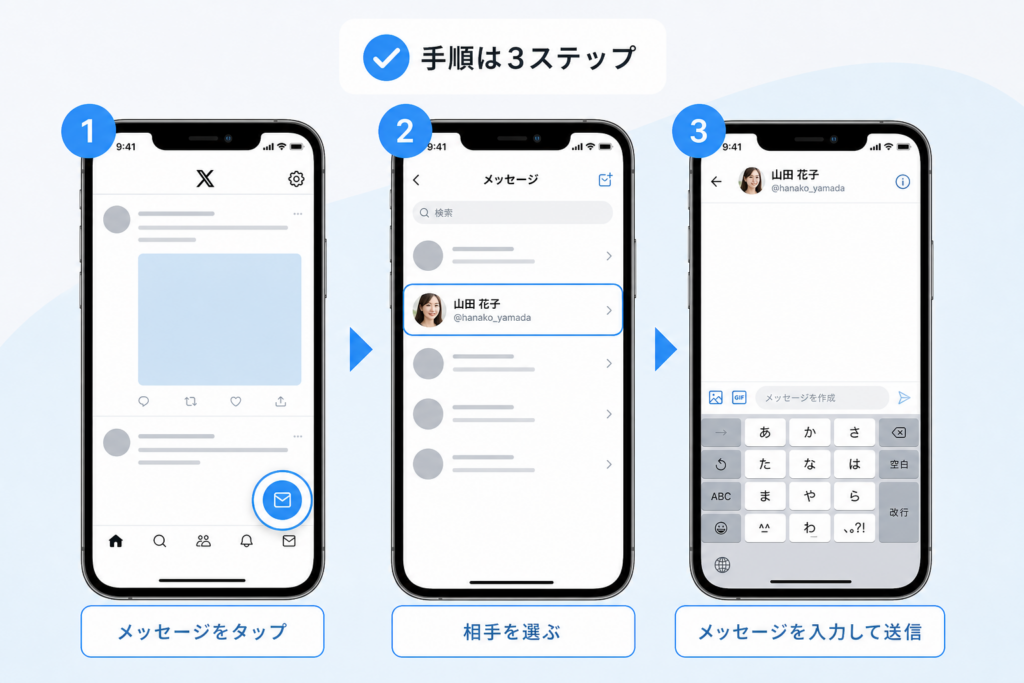
TwitterDMは相手のプロフィールまたは封筒アイコンをタップ/クリックして相手を選び、メッセージを入力して送信するシンプルな3ステップで、スマホでもPCでも操作でき、相手の設定や関係性によって送信可否が変わります。
- TwitterDMはスマホでもPCでも相手を選んでメッセージを入力するシンプルな3ステップで送信でき、相手の設定や関係性によって送信可否が変わる。
- スマホは画面遷移やアカウント間違いの罠に注意し、PCはEnter/Shift+Enterの区別とURLのスペース混入防止が操作ミス低減の鍵となる。
- 個人ユーザーは距離感、企業ユーザーは情報管理と対応ルール設計を意識することでDMを安全で効果的なビジネスチャネルに活用できる。
- まず知りたい人へ:DMとは何かとTwitterDMの送り方全体像
- スマホでのTwitterDMの送り方をiPhoneやAndroidですぐにマスター
- PCでのTwitterDMの送り方をWeb版やアプリで分かりやすく解説
- フォロー外や封筒マークが表示されない相手にTwitterDMの送り方の条件と現実
- TwitterでDMの送り方がうまくいかない時の原因チェック&対策マップ
- 初めてDMを送る時に知りたいTwitterDMの送り方と話しかけ方・例文集
- DM設定やセキュリティを守るためのTwitterDMの送り方〜解放・リクエスト・既読・ブロック活用法
- 企業や店舗・人事担当のためのTwitterDMの送り方と運用ルール設計ガイド
- DMは資産を守る「接点」!NextLifeが伝えたいTwitterDMの送り方で見えるSNS運用の真実
- この記事を書いた理由
まず知りたい人へ:DMとは何かとTwitterDMの送り方全体像
タイムラインの海に流されず、相手と「1対1でちゃんと話せる裏口」がDMです。送り方さえ分かれば、趣味の仲間とも、企業の担当者とも、一気に距離が縮まります。
DMとリプライの違いは?TwitterDMの送り方を一言で説明
リプライは「みんなの前で話す公開チャット」、DMは「鍵のかかった個室で話す会話」です。
DMを送る時の基本の流れは、スマホでもPCでも共通して次の3ステップだけです。
- 相手のプロフィールや封筒アイコンをタップまたはクリック
- メッセージ入力欄に文字や画像、動画を入力
- 送信ボタンを押して会話スレッドを開始または続行
ポイントは、相手のアカウント設定や関係性によって、そもそも封筒が表示されない場合があることです。「ボタンがない=自分の操作ミス」と決めつけず、仕様を理解することがトラブルを防ぐ近道になります。
TwitterのDMの送り方でできることと、あえてDMでやらない方がいいケース
DMはテキストだけでなく、画像や動画、URL、複数ユーザーとのグループ会話も送信できます。便利な一方で、「全部DMで済ませる」と情報が迷子になりやすいのが現場の悩みです。よくある使い分けを整理すると次のようになります。
| 使い方 | DMでやるべきケース | DMでやらない方がいいケース |
|---|---|---|
| 問い合わせの一次受付 | 簡単な質問、日程調整、キャンペーン連絡 | 契約内容の確定、料金の正式案内 |
| 個人情報のやり取り | 住所や電話の「一時的な受け取り」 | 長期保管が必要な情報、機密情報 |
| ビジネス提案や営業 | 初回のコンタクトやライトな打診 | 見積書・契約書の送信、重要な合意事項のやり取り |
| 趣味・オタク活動の交流 | 感想、お礼、コラボの相談 | 誹謗中傷、行き過ぎたプライベート詮索 |
私の視点で言いますと、DMは「入口には最適だが、出口にするとリスクが一気に増える窓口」です。問い合わせをDMで受けても、詳細はフォームやメールに誘導して完結させる二段階フローを決めておくと、後からログを追いやすく、対応漏れも減ります。
個人や企業で変わるTwitterDMの送り方と使い道・リスクの本音
個人ユーザーと企業アカウントでは、同じメッセージ機能でも求められる「慎重さ」がまったく違います。
| アカウントの種類 | 主な使い道 | 意識すべきリスク |
|---|---|---|
| 個人・趣味 | 挨拶、雑談、ファンレター、オフ会調整 | ストーカー化、スクショ拡散、深夜DMでの印象悪化 |
| クリエイター | 仕事依頼、コラボ相談、ファン対応 | 炎上、言質を取られる、クレームの長期化 |
| 企業・店舗 | 問い合わせ一次受付、キャンペーン連絡 | 情報漏えい、対応漏れ、担当変更時の引き継ぎ不足 |
| 採用・人事 | カジュアル面談案内、候補者連絡 | 個人情報管理、なりすまし、返信遅延による機会損失 |
個人の場合は「相手を怖がらせない距離感」、企業の場合は「情報管理と対応ルール」が鍵になります。特に、DM解放をオンにすると、チャンスとスパムが一気に流れ込む構造になるため、通知スヌーズや受信フィルターを併用しない運用は危険です。
この先の章では、スマホやPCでの具体的な手順から、フォロー外へのアプローチ、初めての挨拶文、企業の運用ルールまで、実務で使えるレベルで分解していきます。DMを「なんとなく使うツール」から、「安全に成果を出すためのチャネル」に変えていきましょう。
スマホでのTwitterDMの送り方をiPhoneやAndroidですぐにマスター
タイムラインを眺めている今この瞬間から、最短3タップで相手との「裏口の会話」を開けるのがDMです。ここではスマホで迷子にならないための実務レベルの手順だけに絞って整理します。
iPhoneでのTwitterDMの送り方 プロフィールから送る/封筒アイコンの使い分け
iPhoneアプリでは、DMの入り口が2つあります。状況によって使い分けるとミスが減ります。
1. プロフィールから送る(相手を間違えたくない時)
- 相手のアイコンをタップしプロフィールページを開く
- 画面右上の封筒アイコンをタップ
- メッセージ入力欄に文章を入力し、右下の送信ボタンをタップ
2. 画面下部の封筒タブから送る(複数人との会話用)
- 画面下メニューの封筒アイコンをタップ
- 右上の新規メッセージボタンをタップ
- 検索欄にユーザー名を入力し、相手を選択
- メッセージを入力して送信
プロフィールから送ると「送る相手の取り違え」がほぼ起こらないため、初めての連絡やビジネス用途ではこちらを優先したほうが安全です。
AndroidアプリでのTwitterDMの送り方や改行・画像・動画の送り方まで徹底図解
Androidも基本構造は同じですが、入力まわりでつまずきがちです。
送信の基本手順
- 画面下の封筒アイコンをタップ
- 新規メッセージをタップ
- 相手を検索して選択
- 文章を入力し、紙飛行機アイコンをタップ
よく混乱する入力操作
-
改行
- キーボードの「改行」キーでOKです。送信は画面内の紙飛行機アイコンなので、誤送信が起こりにくい仕様です。
-
画像・動画の送信
- 入力欄左の画像アイコンをタップ
- ギャラリーから選ぶか、その場で撮影して選択
- 必要ならテキストを添えて送信
テキストだけか、画像も添えるかの目安
| 用途 | おすすめ送信スタイル |
|---|---|
| 初めての挨拶・ビジネス連絡 | テキストのみで簡潔に |
| 不具合報告・問い合わせ | スクショ画像を1〜2枚添付 |
| キャンペーン当選連絡の案内確認 | テキスト+確認用画像1枚 |
「とりあえず画像をたくさん付ける」とスパム判定のリスクが上がるため、目的に必要な最小限に絞る意識が重要です。
TwitterDMの送り方スマホでつまづく迷子になりやすい画面の盲点とは?
スマホでのDMは、ボタンの場所よりも画面遷移の罠でつまずくケースが多いです。私の視点で言いますと、現場でよく相談されるのは次の3つです。
よくある迷子ポイント
-
DMを開いたつもりで「リプライ」を送ってしまう
→ ツイート詳細画面の入力欄は公開タイムラインに流れるリプライです。DMかどうかは、画面上部に相手の名前と「メッセージ」と表示されているかを必ず確認します。
-
複数人グループと個別DMを混同する
→ 新規メッセージ作成時にユーザーを2人以上選ぶとグループDMになります。個別で送りたい時は、必ず1人だけ選択してからメッセージを書きます。
-
サブアカウントから送るつもりが本アカウントで送信してしまう
→ 画面左上のアイコンから「今ログインしているアカウント」を確認し、DMを開く前に切り替えておくと事故が防げます。
スマホのDMは「3タップで送れる便利な機能」ですが、同時に「3タップで炎上の火種も送れる」危うさも持っています。送信ボタンを押す前に、相手・アカウント・公開か非公開かの3点だけは、毎回チェックする習慣をつけておくとトラブルをほぼゼロに抑えられます。
スマホでのDM送信操作をマスターした後、実務レベルでの迷子ポイントや誤送信の防止方法を抑えることが、安全で確実なコミュニケーションにつながります。

PCでのTwitterDMの送り方をWeb版やアプリで分かりやすく解説
PCからのDM操作を押さえると、長文の打ちやすさと管理のしやすさで一気に「仕事道具」レベルになります。ここではブラウザ版とPCアプリの実務的な使い方を、現場で迷いやすいポイントから先回りして整理します。
ブラウザ版TwitterでのTwitterDMの送り方 新規メッセージとツイートからの手順
PCブラウザ版の基本動線は2本あります。
1. 新規メッセージから送る手順
- 左メニューの「メッセージ(封筒アイコン)」をクリック
- 画面右上の「新しいメッセージ」ボタンをクリック
- 検索欄に相手のユーザー名や表示名を入力して選択
- 必要なら複数ユーザーを追加してグループDMに
- 右下の入力欄にメッセージを入力し、Enterで送信(改行は後述)
2. ツイートから送る手順(引用せずに共有したいとき)
- 共有したいツイート右下の「共有」アイコンをクリック
- 「メッセージで送信」を選択
- 宛先ユーザーを検索して選択
- コメントを追記して送信
Web版とPCアプリ(公式クライアント)のUIはほぼ共通なので、左メニューの封筒アイコンから始めると覚えると迷いにくくなります。
ツイッターDMの改行やコピペ・URL送信でひっかかる落とし穴
PCからのDMは「改行したつもりが送信されてしまう」「URLがうまく機能しない」といった小さなストレスが積み重なりやすいです。代表的な落とし穴をまとめます。
改行と送信のショートカット
-
Enterキー:送信
-
Shift+Enterキー:改行
長文を書くときは、誤送信防止のために最初の1行はメモ帳で書いてからコピペする担当者も多いです。
コピペとURLで気をつけたいポイント
-
文章を他ツールからコピペすると、不要な改行や全角スペースが混ざり、読みにくいレイアウトになりがち
-
URLは先頭や末尾にスペースが入ると、クリックできないリンクとして表示されることがある
-
仕事用途では、1メッセージにURLを詰め込みすぎるとスパム判定リスクが上がるため、目的別にメッセージを分ける方が安全です
PCで作り込むからこそ、「読みやすさ」と「誤送信防止」をセットで設計する意識が大切です。
PCで作成したメッセージをスマホで送る?SNS担当者がやりがちな非効率なTwitterDM運用の裏側
現場でよく見るのが、次のような遠回り運用です。
-
PCでWordやGoogleドキュメントにDM文面を作成
-
自分宛てにメールやチャットで送信
-
スマホでコピーしてDMに貼り付けて送る
一見丁寧ですが、実は3つのムダを生みます。
| ムダの種類 | 起きていること | 代替案 |
|---|---|---|
| 移動のムダ | PC→スマホへの行き来 | そのままPCから送信するフローに統一 |
| コピペのムダ | 毎回テキストを貼り替え | DM用テンプレをPC側に保存しておく |
| ミスのムダ | 宛先間違い・貼り忘れ | 「下書き用アカウント」を用意してテスト送信 |
特に企業アカウントでは、DMテンプレートをPCで管理し、担当者全員が同じ文面を使える状態にしておくと、返信速度と品質が安定します。
私の視点で言いますと、問い合わせやキャンペーン対応で成果を出しているチームほど、PCでのDM運用を「文章の入力ツール」ではなく、問い合わせチャネルの一部として設計している印象があります。
PCで文面を作成し、そのままWeb版から送信するルールを決めるだけでも、DM対応の抜け漏れや誤送信は大きく減ります。
PCを味方につけたDM運用は、「とりあえず送れる」状態から「任せても安心な窓口」へ変えていく第一歩になります。
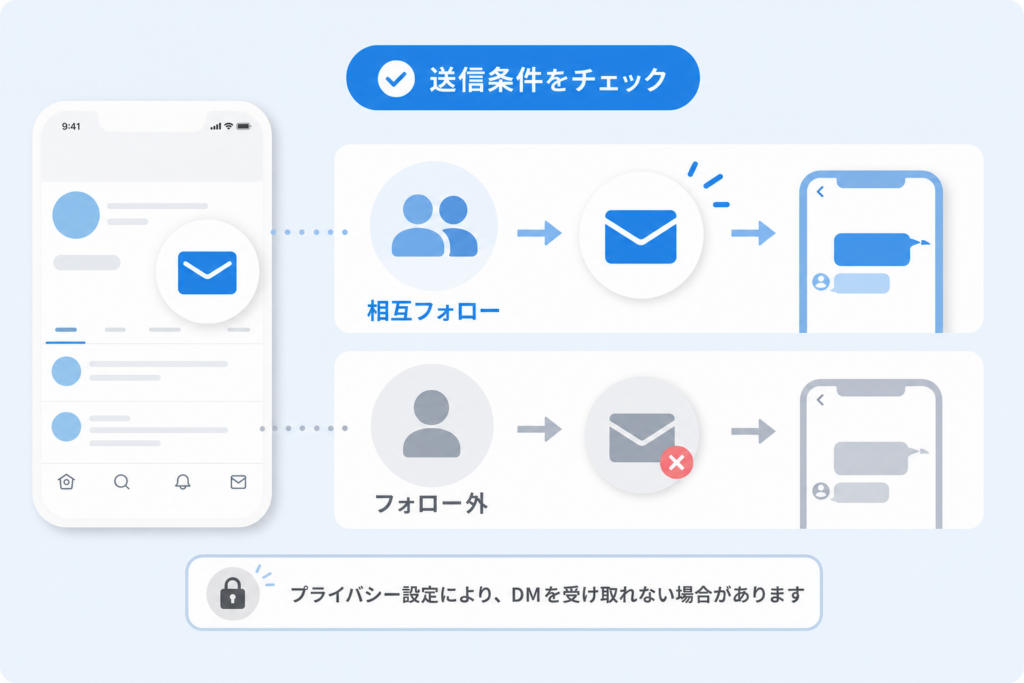
フォロー外や封筒マークが表示されない相手にTwitterDMの送り方の条件と現実
「フォローもされていないのに、どうしてあの人にはDMが届くのか?」ここを腹落ちさせると、ムダな試行錯誤が一気になくなります。
フォローしていない人へTwitterDMの送り方 送れる場合と絶対に送れない場合の分岐
フォロー外の相手にメッセージを送れるかどうかは、相手側の設定と関係性のパターンで決まります。
| 状況 | 送信できるか | 条件のポイント |
|---|---|---|
| 相手が「誰からでもDMを受信」をオン | 送れる | フォロー有無は関係なし |
| 相互フォロー | 送れる | 通常は封筒アイコンが表示 |
| 相手だけが自分をフォロー | 原則送れない | 相手が解放設定なら送れる場合も |
| 自分だけが相手をフォロー | 相手の設定次第 | 解放オフなら送れない |
| 相手にブロックされている | 絶対に送れない | エラー表示や封筒自体が消える |
私の視点で言いますと、現場で一番多い勘違いは「自分がフォローしていれば送れるはず」という思い込みです。鍵は常に相手側の設定にあります。
封筒アイコンが出ない・押せない理由 TwitterDMの解放設定や鍵アカウント・ブロックの見抜き方
封筒アイコンが見えない、押しても反応しない場合は、次の3パターンに切り分けると整理しやすくなります。
1. 相手の設定・アカウント状態が原因
-
DM解放をオフにしている
-
鍵アカウントで、かつ相互フォローではない
-
未成年向けの制限や、凍結・ロック状態でDM受付が停止されている
2. 関係性が原因
-
ブロックされている
-
ブロック解除直後で、システムが不安定になっている
-
過去のDMでスパム報告されている
3. 自分側の設定・制限が原因
-
1日のDM送信数が上限近くまで達している
-
セキュリティ警告により一時的に送信停止されている
-
アプリやWebの表示不具合(再ログインやキャッシュ削除で解決するケース)
見抜き方のコツ
-
プロフィールにアクセスしても封筒が一切表示されない → ブロックかDM非対応の可能性が高い
-
過去の会話スレッドは開けるが新規送信だけエラー → 上限・制限や一時的ロックを疑う
-
他のユーザーには普通にDMを送れる → 相手個別の設定やブロックを優先して考える
TwitterDMの送り方フォロー外で検索する前に確認必須の3大チェックリスト
フォロー外にメッセージを送りたいときは、闇雲に設定をいじる前に、次の3点をチェックすると判断が早くなります。
チェック1 相手はそもそもDM窓口として使っているか
-
プロフィール文に「DM解放中」「DMで連絡ください」の表記があるか
-
逆に「DM返信はしていません」「リプのみ対応」と書いていないか
チェック2 自分の目的はDMが本当に最適か
-
ちょっとした質問や雑談ならリプライで十分か
-
企業や店舗なら、お問い合わせフォームやメールアドレスが用意されていないか
-
住所や電話番号など、プライバシー性の高い情報を求めていないか
チェック3 リスクとマナーをクリアできているか
-
深夜や早朝の送信になっていないか
-
長文すぎず、1通で要点が整理されているか
-
初対面なのにいきなりタメ口や勧誘になっていないか
この3つを満たしていれば、フォロー外へのDMは「迷惑かもしれない行為」から「適切なコミュニケーションの選択肢」に変わります。逆にどれか1つでも不安が残るなら、あえて送らない判断も立派なスキルです。
TwitterでDMの送り方がうまくいかない時の原因チェック&対策マップ
「ボタンは押せるのに飛ばない」「昨日まで普通に送れたのに急にエラー」――現場でよく聞く声です。ここでは、迷った時にそのまま“原因→対策”を一気にたどれるように整理します。
XでTwitterDMの送り方がうまくいかない10大原因(設定・制限・認証・ロック)
まずは、ほとんどのトラブルを占める10パターンを一覧で押さえてください。
| 原因カテゴリ | 代表的な症状 | すぐに取るべき対策 |
|---|---|---|
| 相手のDM解放設定 | 封筒アイコンが最初から出ない | 相手がフォロー中か、DM解放しているかを確認する |
| 相互フォローなし | 「送信できません」系エラー | まずフォロー→承認を待ってから送る |
| ブロック・ミュート | プロフィールからDMボタン消失 | 別ルート(メール・問い合わせフォーム)で連絡する |
| 自分のDM受信設定 | 相手側から「送れない」と言われる | 設定→プライバシーと安全→メッセージで解放を確認する |
| 年齢・電話番号認証不足 | DM画面自体が制限される | 電話番号・メール・年齢の認証を完了させる |
| アカウントのロック | ログイン時に警告表示 | 本人確認とパスワード変更を済ませる |
| スパム判定・制限 | 短時間で複数ユーザーに送った直後に送れない | 送信ペースを落とし、同じ文面の一斉送信をやめる |
| メディアの問題 | 特定の画像・動画付きでのみエラー | ファイル容量・形式を小さくするかテキストのみで送る |
| ネットワーク不安定 | ぐるぐるマークのまま送信完了しない | Wi‑Fi切替や再起動を行い、別回線で再送する |
| アプリの不具合 | スマホだけ送れずPCからは送れる | アプリ更新・再インストール、Web版からの送信を試す |
実務では「設定」と「スパム判定」の見極めが特に重要です。同じ文面で当選連絡を数十件まとめて送ると、正常な運用でも制限対象に近づきます。
XでブロックされていないけれどTwitterDMの送り方がうまくいかない時の盲点
ブロックされていないのに送れないケースでは、次の3つが“盲点の三兄弟”になりがちです。
-
相手の受信フィルター
相手が「知らないユーザーからのメッセージをリクエストに入れる」設定にしていると、あなた側では送信完了でも、相手の画面では通知が目立たない場所に眠ったままになります。
-
グループDMの条件
1人には送れるのにグループだけエラーになる場合、参加メンバーの誰かがDMを制限しているケースがあります。全員がDMを受信できる状態かを確認する必要があります。
-
企業アカウントの運用ルール
問い合わせ窓口をDMとフォームの両方にしている企業では、「DMは一次受付だけ」と決め、詳細返信はメールだけに絞る運用をしていることがあります。この場合、読まれていてもDMで返事がこないことがあります。
私の視点で言いますと、現場で一番多い誤解は「既読がつかない=無視」だと決めつけてしまうことです。実際には、通知設計や運用ルールの問題で“見えていないだけ”というパターンもかなりあります。
TwitterDMの送り方でエラーや上限に引っかかった時に絶対してはいけないNG行動
送れない時ほど焦りやすいですが、ここで間違えると本当にアカウントを失います。次のNGは避けてください。
-
同じ文面を連投し続ける
エラーのまま同じDMを連打すると、自動ツールとみなされスパム判定のリスクが一気に跳ね上がります。5回以上連打した履歴があるアカウントは、サポート対応でも不利になります。
-
サードパーティアプリに安易に乗り換える
「上限回避」をうたう非公式ツールにログイン情報を渡すと、乗っ取りと情報漏えいの温床になります。制限がかかった時ほど公式アプリかWeb版だけに絞るのが安全です。
-
複数アカウントで一斉DMを続行する
キャンペーン当選連絡でやりがちですが、本体アカウントが制限されたからといってサブアカウントで同じ文面を送り続けると、アカウント群ごと関連付けられて凍結されることがあります。
安全に復旧させたい場合は、
-
送信をいったん完全に止める
-
24時間ほど様子を見る
-
どうしても急ぎの連絡が必要なら、プロフィールに「現在DM不調のため、フォームからご連絡ください」と案内を出す
といった“ブレーキの踏み方”こそが重要です。DMは便利な反面、ひとつの誤操作でアカウントの信頼ごと失うチャネルでもあります。原因を切り分けながら、落ち着いて対処していきましょう。
初めてDMを送る時に知りたいTwitterDMの送り方と話しかけ方・例文集
「送信ボタンを押す直前が一番こわい」——DMの悩みは、機能より話しかけ方で生まれます。ここでは操作は分かっている前提で、「失礼なく、変に重くもならない」文面づくりに絞って整理します。
「DM初めて送ります」で好感度アップ?TwitterDMの送り方で失礼にならない基本フォーム
初DMは、自己紹介→目的→相手への配慮の3点セットを押さえると安定します。
【基本フォーム】
- あいさつ+名乗り
- 相手を知ったきっかけ
- 用件(短く1〜2行)
- 相手の負担を減らす一言
- 締めのあいさつ
【例文】
はじめまして。○○と申します。
いつも△△の投稿を楽しく拝見しており、勉強させていただいています。
相談したいことがあり、失礼かと思いましたがDMさせていただきました。
お時間ある時に目を通していただければうれしいです。よろしくお願いいたします。
避けたいのは、いきなり本題だけ・タメ口だけ・一方的な要求だけの三拍子です。
オタク・推し活向けTwitterDMの送り方 ファンレターを地雷にしない工夫と秘訣
オタク界隈のDMは、相手との「距離感を読み違える」ことで炎上しやすいです。私の視点で言いますと、炎上案件の多くは身内ノリの持ち込みから起きています。
【やっておきたい工夫】
-
解釈違い前提で書かない(「あなたは絶対こう思っているはず」は危険)
-
要求より感謝を多めに(リクエストは最後に小さく添える)
-
公開されていない情報(行動予定・私生活)を聞かない
【推し活DMの例】
はじめまして。○○と申します。
△△の活動をきっかけにファンになり、毎日楽しみにしています。
この前の配信の□□の話が特に好きで、元気をもらったお礼をお伝えしたくてメッセージしました。
お返事は不要ですので、これからも応援させてください。
「お返事不要」と添えるだけで、相手の心理的負担が大きく下がります。
仕事・取材・採用時のTwitterDMの送り方 テンプレや絶対NGな文面まとめ
ビジネスDMは、名乗りの精度とゴールの明確さで信頼度が変わります。
【仕事DMの基本テンプレ】
はじめまして。○○株式会社でマーケティングを担当しております、△△と申します。
貴アカウントの□□の取り組みを拝見し、ご相談したいことがありDMいたしました。
もし差し支えなければ、オンラインで10〜15分ほどお話の機会をいただけますでしょうか。
ご検討いただける場合、候補日を2〜3日お送りいたします。
【絶対NGな文面】
-
「相互フォローになりませんか?」から始める営業
-
コピペ感丸出しで相手の名前やアカウント名を間違える
-
見積もりや個人情報を、いきなりDMだけで完結させようとする
実務上は、DMは一次受付→詳細はメールやフォームへという二段階フローにしておくと、情報管理とログ管理が安定します。
【ビジネスでのDMと他チャネルの役割】
| 役割 | DM | メール・フォーム |
|---|---|---|
| 最初の声がけ | ◎ | △ |
| 詳細条件の共有 | △ | ◎ |
| 契約・個人情報 | × | ◎ |
| 軽い質問 | ◎ | ○ |
TwitterDMの送り方マナーQ&A 既読スルーや深夜の一言、敬語崩しのリアル事情
よく出る「これって失礼?」を、現場感覚で整理します。
【Q1. 既読スルーされたら?】
A. 24〜48時間は何も送らないのが無難です。その後に送る場合も、
先日はメッセージをお送りして失礼しました。お忙しいようでしたら、返信はお気になさらないでください。
と相手の事情を前提にした一言にとどめます。
【Q2. 深夜に送っても大丈夫?】
通知スヌーズを使う人もいますが、ビジネスや初対面なら22時以降は避けるのが安全です。どうしても夜になる時は、
夜分遅くに失礼します。お時間のある時に目を通していただければ幸いです。
と添えておきます。
【Q3. 敬語はどこまで崩していい?】
-
初回〜数往復目までは丁寧語ベース
-
相手が砕けた表現を使い始めてから、少しだけ合わせる
-
絵文字や顔文字は、相手の使用量の半分以下に抑える
マナーで迷った時は、「相手の通知と時間をどれだけ奪わないか」を基準に整えると、大きく外すことはありません。
DM設定やセキュリティを守るためのTwitterDMの送り方〜解放・リクエスト・既読・ブロック活用法
「DMはチャンスの入口ですが、同時にトラブルの玄関口でもある」
SNS運用の現場を見ていると、この一言に尽きます。送り方そのものより、設定の甘さと運用ルール不足でつまずくケースが圧倒的に多いです。
TwitterDMの解放設定方法や誰からでも受信をオンにする前の注意点
まず押さえたいのがDM解放の設定です。手順はシンプルでも、考え方を間違えると一気にストレスが増えます。
- プロフィールのメニューから「設定とプライバシー」を開く
- プライバシー関連の項目から「メッセージ」もしくはそれに相当する項目を選択
- 「すべてのユーザーからメッセージを受信」系のスイッチをオン・オフ切り替え
オンにする前に、次の3点は必ず決めておきたいです。
-
誰がDMを見るのか(自分だけか、チームか)
-
どこまでDM内で回答し、どこからフォームやメールに誘導するか
-
返信しないパターン(明らかなスパム・営業・不適切表現)の基準
私の視点で言いますと、解放設定は「お店のドアを開けっぱなしにする感覚」に近いです。開けるなら、防犯カメラとスタッフ配置までセットで考えるべきです。
DMリクエストや受信フィルター・通知スヌーズを使いこなすTwitterDMの送り方の新常識
解放した瞬間に後悔しないためには、リクエスト・フィルター・スヌーズを組み合わせて使います。
主な機能の役割を整理すると、次のようになります。
| 機能 | 役割 | 向いている使い方 |
|---|---|---|
| DMリクエスト | フォロー外からのメッセージを「承認待ち」にする | 怪しい相手をワンタッチで弾きたい個人 |
| 受信フィルター | 既知の相手とその他を自動で分ける | 問い合わせとスパムを分離したい店舗・企業 |
| 通知スヌーズ | 一定時間通知を止める | キャンペーン期間中の通知ラッシュ対策 |
リクエストは「一度深呼吸するためのワンクッション」です。すぐ開かず、プロフィールや過去ツイートを確認してから返信可否を判断するとリスクが激減します。
通知スヌーズは、メッセージそのものは受信したまま、スマホの鳴り止まない状態だけ防げます。キャンペーンや炎上対応時のように一時的にメッセージが急増する場面で、担当者のメンタルを守る装置として機能します。
ブロック・ミュート・報告機能で守るためのTwitterDMの送り方トラブル防衛術
送り方を学ぶのと同じくらい、「どこで線を引くか」を決めておくことが大事です。主な防御手段は次の3つです。
-
ブロック
相手からのDM・フォロー・一部の閲覧をまとめて遮断します。明確なハラスメントや悪質な営業には迷わず使用します。
-
ミュート
相手のツイートや通知だけを見えなくします。最低限の連絡だけ必要な取引先や、感情的になりやすいユーザーに向いています。
-
報告
なりすまし、詐欺リンク、露骨な誹謗中傷などは、個人で抱え込まずプラットフォーム側に共有します。
ポイントは「ブロックする基準を自分で決めておくこと」です。基準がないと、毎回悩んで時間も心も削られます。
一例として、次のようなラインを決めておくと判断しやすくなります。
-
1度目はスルー、2度目でミュート、3度目でブロック
-
個人情報やお金の要求が出た時点で即ブロック+報告
-
社内運用なら、ブロック前にスクリーンショットを残して共有
DMは相手との距離を一気に縮められる反面、トラブルも一気に濃くなります。送り方そのものに気を取られがちですが、「受け方」「断り方」「遮断の仕方」までセットで設計しておくと、安心してメッセージを活用できるようになります。
企業や店舗・人事担当のためのTwitterDMの送り方と運用ルール設計ガイド
SNS担当の机の上で、いちばん静かに炎上するのがDMです。送り方そのものより「運用ルールの穴」でトラブルになるケースを、何度も見てきました。
DMを問い合わせ窓口にする前に知るべき受付範囲や返信ポリシーとTwitterDMの送り方
まず決めるべきは送り方より「どこまでDMでやるか」です。
| 決める項目 | 推奨ルール例 |
|---|---|
| 受付範囲 | 営業・サポート・クレームをDMで分けて明記 |
| 返信時間帯 | 平日9〜18時、24時間以内に一次返信 |
| 担当者 | 誰が下書きし、誰が送信ボタンを押すか |
プロフィール固定ツイートや自己紹介欄で、
-
受付できる内容
-
返信目安時間
-
急ぎの連絡先(電話やフォーム)
をあらかじめ書いておくと、DMが「何でも窓口」にならず、担当者の消耗を防げます。
送り方としては、必ずテンプレを用意しておきます。
-
受信時の一次返信テンプレ
-
回答完了時のクローズテンプレ
-
他チャネルへの誘導テンプレ(「詳しい内容はフォームへ」)
私の視点で言いますと、この3つを用意している企業は、担当が変わっても対応品質が安定しやすいです。
キャンペーン当選や採用連絡でのTwitterDMの送り方 トラブルの実例と回避策を徹底解説
当選連絡やスカウトDMは、送り方を間違えると一気に炎上とスパム判定の両方が来るゾーンです。
よくあるトラブルは次の通りです。
-
同じ文面を短時間で大量送信→スパムとみなされDM制限
-
当選DMを見逃されて「当選取消」クレーム
-
採用DMがテンプレすぎて「マルチ商法かも」と疑われる
これを防ぐコツは3つです。
-
送信バッチを分ける
100件送るなら、時間をずらして小分けに送信します。担当者ごとに時間帯を分けると、アカウントの負荷も分散できます。 -
DMと公開ツイートをセットで使う
「当選者にはDMをお送りしました」とタイムラインで告知し、DM内でも「24時間返信が無い場合は無効」と明示します。スクリーンショットで証拠を残しておくと社内説明もしやすくなります。 -
採用・商談DMは“ワンメッセージ・ワンリクエスト”
「まずはオンラインで10分だけご挨拶させてください」など、相手に求めるアクションを1つに絞ると、返信率が目に見えて変わります。
個人情報を扱う時に守るべきTwitterDMの送り方 セキュリティ基準と他チャネル分担のコツ
プレゼント発送や採用書類で住所や電話番号をもらう場面では、DMだけで完結させない設計が安全です。
| ステップ | DMでやること | 他チャネルでやること |
|---|---|---|
| 一次受付 | 当選・選考通過の連絡 | 公式サイトURLを案内 |
| 本人確認 | 簡単な質問程度 | フォームで本人情報入力 |
| 情報保管 | 最小限の履歴のみ | 社内ツールに一元管理 |
ポイントは次の通りです。
-
DMでは氏名以外の詳細情報を極力聞かない
-
必ず公式ドメインのフォームURLに誘導する
-
DMの通知は担当者のスマホだけにせず、業務用PCで確認できる体制にする
-
端末には画面ロックと二段階認証を設定し、乗っ取りリスクを下げる
この設計をしておくと、端末紛失やアカウント乗っ取りが起きても、「DMにフル情報が残っている」状態を避けられます。
DMは、メッセージ機能というより顧客との入り口です。送り方のテクニックに加えて、「どの段階で他チャネルにバトンを渡すか」を先に決めておくことが、企業の信用と担当者の心を守る近道になります。
DMは資産を守る「接点」!NextLifeが伝えたいTwitterDMの送り方で見えるSNS運用の真実
4,000社超のWeb支援で判明したTwitterDMの送り方でつまずくパターンと共通項
DMは「一通ごとの作業」ではなく「問い合わせ窓口」です。ここを誤解すると、必ず現場が破綻します。私の視点で言いますと、つまずく企業には次の共通点があります。
| つまずきパターン | 何が起きるか | 本来の対処 |
|---|---|---|
| DM窓口を増やしすぎ | どこから来た質問か分からない、対応漏れ | 受付チャネルを3つ以内に絞る |
| DMだけで完結 | 長文のやり取りで担当が疲弊 | DMは一次受付、詳細はフォームへ誘導 |
| キャンペーン大量DM | 短時間に同文送信でスパム扱いリスク | 送信時間を分散し、文面も2〜3種用意 |
| テンプレ無し | 担当者ごとに返信品質がバラバラ | よくある質問は定型文を用意 |
表の上2行は中小企業で特に多いパターンです。DMを「電話の取次ぎ」と考えると整理しやすく、最初の1声だけDM、その先はメールやフォームにバトンを渡した方が、プライバシー保護とログ管理の両面で安定します。
SNS運用を丸投げしないためのTwitterDMの送り方自社ルールづくりと頼れる相談先
DM運用が破綻する企業ほど「担当者の勘と気合い」に依存しています。最低限、次の3点だけは紙1枚でもよいのでルール化しておくと、炎上と対応漏れをかなり減らせます。
-
DMで受ける内容の範囲
クレームは受けるのか、問い合わせは見積もり前までか、採用の一次連絡だけかを明文化します。
-
返信スピードと時間帯
営業時間外は自動返信で翌営業日対応と伝え、深夜の通知ストレスを避けます。
-
個人情報の扱い方
住所や電話番号をDMで聞くのは最小限にし、必ず削除タイミングと保管担当を決めます。
ここまで決めたうえで、外部のSNS運用会社に「作業」を依頼するのはありですが、DMをどこまで任せるかは会社側が主導で線引きする必要があります。ログイン権限の渡し方や二段階認証の管理も、セキュリティ担当と一緒に整理してから依頼することをおすすめします。
TwitterDMの送り方だけじゃない!アカウントを資産に育てる未来戦略
DMは、フォロワーと「1対1で会話できる唯一の公式ルート」です。ここを使い捨てにすると、どれだけバズっても財布に残る利益につながりません。
中長期でアカウントを資産に変えていくなら、次の3ステップを意識して設計します。
-
DM起点の導線を決める
プロフィールや固定ツイートで「問い合わせはDM→自動返信でフォーム案内」という流れを一貫させます。 -
会話ログを学びに変える
よく来る質問、解約理由、クレームのパターンをカテゴリ分けし、商品改善やFAQ整備に反映します。 -
DMでしか届かない価値を用意する
一般公開しないクーポン、先行案内、採用の裏話など「DMだからこそ届ける情報」を決め、マーケティングの武器にします。
操作としての送り方は数分で覚えられますが、運用の設計を間違えると、ノイズとリスクだけが増えます。DMを単なる連絡手段ではなく、「顧客と会社の資産を守り、育てる接点」として設計していくことが、これからのSNS運用で大きな差になります。
この記事を書いた理由
著者 – 伊藤 和則(nextlife事業部 責任者)
中小企業や店舗のSNS相談を受けていると、「DMの送り方が分からないだけで商談が流れた」「キャンペーン当選連絡のDMが届いていなかった」ケースを何度も見てきました。アカウント自体は伸びているのに、DM周りの設定や運用ルールが曖昧なせいで、機会損失やクレームにつながっているパターンが多いのです。
私自身、複数アカウントをPCとスマホで切り替えながら運用する中で、封筒アイコンが突然消えたり、DM送信だけエラーになったり、原因が分からず一日中つぶれた経験があります。ログイン不可やインサイト非表示のトラブルと同じで、表面のボタン操作だけ覚えても、本質的な仕様とリスクを押さえていないと、必ずどこかでつまずきます。
4,000社以上の支援や、現在並走しているSNS運用の現場で蓄積してきた「つまずき方のパターン」と「安全に運用を続けるための落とし所」を、TwitterのDMに絞って整理し直したのがこの記事です。一通を送る前の不安を取り除き、個人も企業も「DMで信頼を落とさない」状態を作ってほしい。そのための実務的なガイドとして執筆しました。
※通信・電気通信サービスの情報は 総務省 も参考になります。
Q. TwitterDMとリプライの違いは何ですか?
Q. スマホでDMが送れない場合、どこを確認すればいいですか?
Q. PCでメッセージを改行したいのに送信されてしまう場合は?
Q. 企業がDMを受け取ると情報管理上のリスクはありますか?
関連:「x dmの送り方」について詳しくは XのDM送り方|封筒マークがない原因と解決手順 で解説しています。