運営:Next Life運営局(株式会社Rush up) 会社概要|編集方針
💡 結論(要点まとめ)
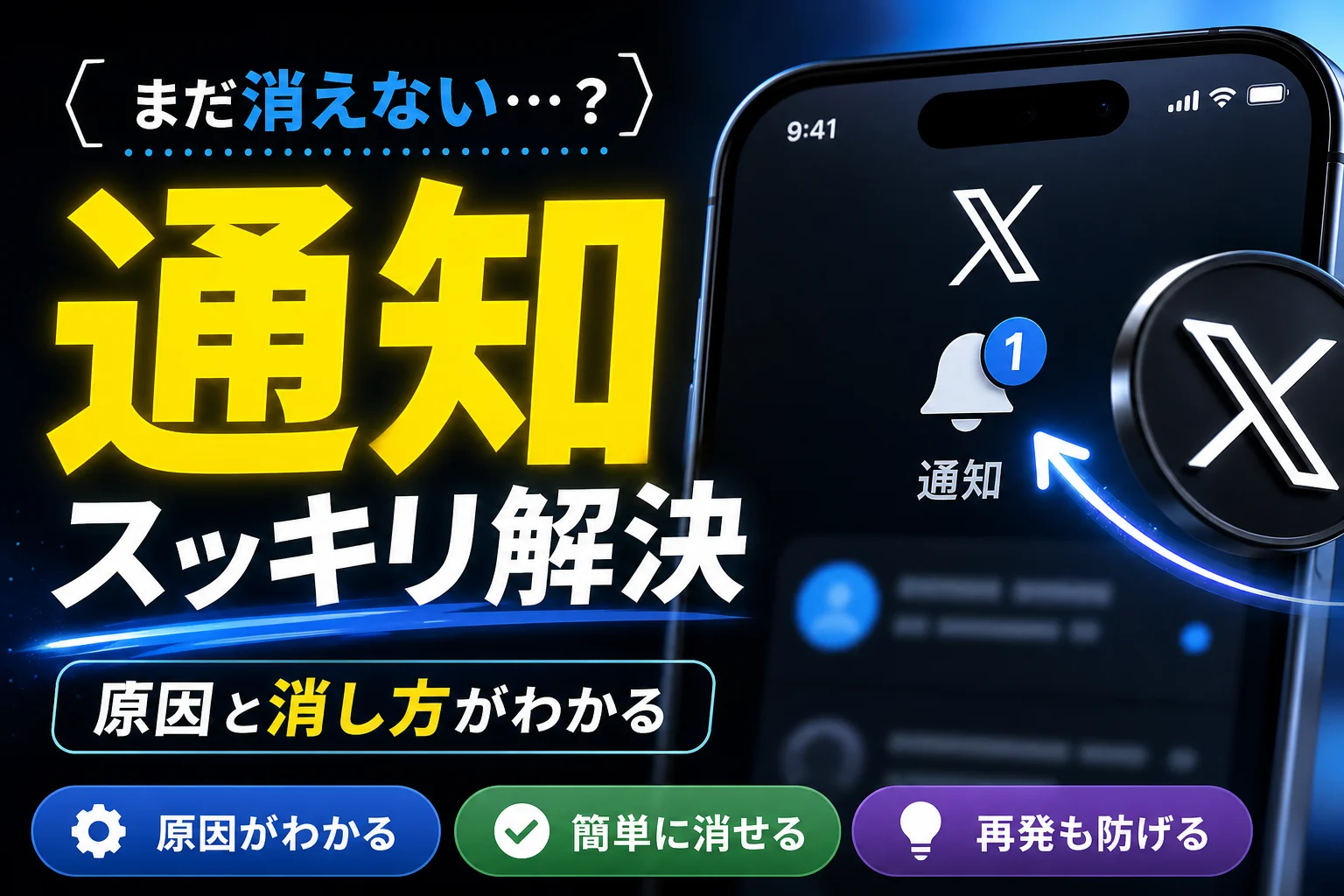
X(旧Twitter)で通知「1」や青丸、ベルマークの数字が消えない原因と対処法を解説!DMメッセージリクエストや「報告が完了しました」通知の見落とし、iPhone/Android/PC別のキャッシュ削除・同期ズレ解消手順まで詳しく網羅しま
この記事でわかること
- Xで何も届いていないのに「1」という通知が消えないのはなぜですか?
- 「報告が完了しました」の通知はどうすれば消えますか?
- Xアプリを再起動・再インストールすれば通知は消えますか?
X(旧Twitter)の通知「1」や青丸が消えない場合は、DMのメッセージリクエスト、通知タブ、端末やブラウザの表示を分けて確認してください。順番に確認していくことで、多くの表示トラブルを解消へと導けます。
【AI Overview・解決手順要約】
① DMアイコンを開き、「リクエスト」タブ内のメッセージ(スパムフォルダ含む)をすべて閲覧する
② ベルマーク(通知)を開き、「すべて」タブで「報告が完了しました」等の公式通知をタップして開く
③ アプリを終了し、OSの通知設定を確認する(バッジを非表示にしても未読状態のリセットにはなりません)
④ ブラウザ版を利用中の場合は、キャッシュとCookieを消去する
iPhone・Android・PCブラウザそれぞれの通知表示を分けて、確認手順を整理しました。Xの仕様更新に伴いメニュー表示が変わる場合もあるため、正確な公式情報はXヘルプセンターの「通知について」「ダイレクトメッセージの設定」も併せて参照してください。
この記事で答えている疑問
Q. Androidの通知パネルに残ったXの通知は、どう消せますか?
A. 画面上部から下にスワイプし、対象の通知を左または右にスワイプします。まとめて消す場合は、通知の下までスクロールして「すべて消去」をタップします。 (出典)
Q. 通知をスワイプしても消せないことはありますか?
A. Google公式ヘルプでは、一部の通知は関連する処理が完了するまで消せないと案内しています。ただし、これだけでXの消えない通知の原因を特定することはできません。 (出典)
この記事の要点
Xの通知が消えないときは、Androidの通知パネルに残る通知と、Xアプリ内の通知表示を分けて確認してください。Google公式ヘルプでは、通知パネルの通知を左右にスワイプして消す方法を案内していますが、これはXアプリ内の未読表示の解消を保証する手順ではありません。
| したいこと | 公式の操作 | 条件・注意 |
|---|---|---|
| 届いている通知を見る | 画面上部から下にスワイプする | 端末の通知パネルを確認する操作 |
| 通知を個別に消す | 対象の通知を左または右にスワイプする | 一部の通知は、関連する処理が完了するまで消せない |
| 通知をまとめて消す | 通知の下までスクロールして「すべて消去」をタップする | Xアプリ内の未読処理とは区別する |
X(Twitter)の通知が消えない原因と確認チェックリスト
どこに通知マークが残っているかによって、対処すべき領域が異なります。アプリアイコンの赤バッジ、アプリ内のベルマーク、PCブラウザのタブやサイドバーなど、それぞれの制御元に応じた確認を進めましょう。
| 消えない場所 | よくある表示 | 主な原因 | 最初に試すこと |
|---|---|---|---|
| ホーム画面のアプリアイコン | 赤い数字バッジ | OS側の未読カウント残り/DM未読 | アプリを開いて全タブを巡回→端末再起動 |
| アプリ内のベルマーク | 数字・青い通知ドット | 報告完了・不審なログイン等のシステム通知 | 通知タブ「すべて」を開き該当通知をタップ |
| DMアイコン | 数字・青丸 | メッセージリクエスト未確認 | DM→上部「リクエスト」を開く |
| PCブラウザのタブ/サイドバー | 赤丸・数字 | キャッシュ・Cookieの表示ズレ、複数端末ログイン | 再読み込み→キャッシュとCookie削除 |
表示の仕組みと用語
・通知バッジ=アプリアイコン上に表示される数字などのマークで、色や表示形式はOS・端末・ランチャーによって異なります。
・通知ドット=Androidではアプリアイコン上の点を指します。Xアプリ内の青丸とは区別してください。未確認項目が存在することを示す。
・ベルマーク=アプリ内の通知タブ。Xのサーバー側で未読ステータスが管理されている。
「通知1」や「青丸」が消えない理由の判定フロー
- DMを開き、上部の「リクエスト」タブおよびスパム領域を確認する
- ベルマーク→「すべて」タブを一番上まで遡り、未読の公式通知を探す
- Xアプリをタスクキルで完全終了し、端末を再起動する
- PCやタブレットなど他の端末で同じアカウントを開いているか確認する
- ブラウザ版を利用している場合はキャッシュ・Cookieをクリアする
- 上記で変化がない場合、Xサーバー側の通信障害の有無を調べる
注意したい点:バッジを消そうとして安易にアプリを削除・再インストールすると、ログインパスワードや2段階認証コードの控えがない場合にアカウントへ入れなくなる恐れがあります。アプリの削除は最終手段とし、まずは設定の切り替えから試すのが安全です。
【原因別】Xのベルマーク・青丸の数字を消す手順
「新着通知がないように見えるのに数字が残る」現象は、特定の通知領域の見落としやサーバー側の通信処理が原因になっているパターンが目立ちます。
1. DMの「メッセージリクエスト」未確認
自分がフォローしていないアカウントからのダイレクトメッセージは、受信設定や過去の会話などの条件によって、「メッセージリクエスト」に振り分けられる場合があります。メッセージリクエストの表示と、ベルマークやOSのバッジのカウントは分けて確認してください。
- Xアプリ下部(PCは左側メニュー)のメッセージアイコンを選択
- 画面上部に表示される「リクエスト」をタップ
- 届いているメッセージを一度開いて確認する(返信の必要はありません)
- さらに下部にある「他の人からのメッセージを表示」「スパムの可能性があるメッセージ」も開く
ビジネスアカウントなどでは、問い合わせや依頼がこのフォルダに蓄積している例が少なくありません。DMの全体的な操作に不安がある場合はXのDM(ダイレクトメッセージ)の基本的な使い方と設定を、既読の仕組みを詳しく知りたい場合はXのDM既読設定と管理方法も合わせて確かめておくと安心です。
2. 「報告が完了しました」やセキュリティ通知が残っている
「報告が完了しました」という通知が表示されている場合は、タップして内容を確認してください。詳細画面を開く操作で未読表示が消えるかどうかは、提供された公式情報では確認できません。
- ベルマーク(通知タブ)を開く
- 「すべて」タブに切り替える(「認証済み」や「メンション」タブでは隠れる場合があります)
- 「報告が完了しました」「〇〇さんの報告について」という通知を探してタップ
- 案内画面が開いたら元の画面へ戻り、通知表示が消えたか確かめる
ログイン検知などのセキュリティ通知も詳細の確認を要します。心当たりのないアクセス通知があれば、速やかにパスワードの変更と2段階認証の設定を行いましょう。アカウントに機能制限がかかっている場合はXのアカウント制限やシャドウバン解消ロードマップの手順が役立ちます。
3. 通知フィルターやミュートによる「見えない未読」
X公式ヘルプによると、通知フィルターの設定によって特定の通知が非表示になります。ただし、非表示の通知が未読カウントに残るかどうかは、この案内からは確認できません。
- 設定とプライバシー → 通知 → フィルター → クオリティフィルターを一時的にオフにする
- 「ミュートしている通知」の項目を一度解除し、通知タブを再読み込みする
- 未読マークが解消されたことを確認後、元のフィルター設定に戻す
4. X側のシステム障害・サーバー遅延(障害時の切り分け手順)
アカウント側の設定や確認をすべて終えても表示が消えない場合、X(旧Twitter)側のサーバー障害や既読データの同期遅延が起きている可能性があります。個人の環境によるトラブルか、システム全体の問題かを切り分けるには次の方法が有効です。
- Downdetector(障害検出サイト)の確認:リアルタイムでの障害報告数の増加やエラー傾向をチェックする
- X公式の障害情報アカウントの確認:@XSupport などの公式ポストからシステム不具合の告知が出ているか調べる
- リアルタイム検索の活用:Yahoo!リアルタイム検索で「X 通知 消えない」「Twitter 障害」と検索し、同症状のユーザーの多さを調べる
サーバー側の同期エラーが発生している時間帯は、端末側でどれほど操作を重ねても即座に反映されない場合があります。大規模な遅延が疑われる際は、半日ほど時間を置いてから再度通知欄を開いてみてください。
iPhone・Androidスマホ別:X通知バッジが消えない時の端末対処法
アプリ内に未読項目が見当たらず、ホーム画面のアイコンバッジだけが残る場合は、アプリ内の表示とOS側の通知設定を分けて確認してください。
iPhone(iOS)で通知バッジの表示を変更する設定手順
- 「設定」アプリ → 「通知」 → 「X」を開く
- 「バッジ」のスイッチをオフにする
- ホーム画面に戻り、アプリアイコンから赤バッジが消えたことを確認
- 再び「設定」から「バッジ」のスイッチをオンに戻す
- Xアプリを起動して通知タブを読み込ませる
Apple公式サポートによると、アプリごとに通知設定を変更できます。ただし、バッジのオフ・オンでXの未読カウントがリセットされるとは案内していません。
Androidでアプリのキャッシュ消去と通知ドット設定の見直し
- 「設定」 → 「アプリ」 → 「X」を選択
- 「ストレージとキャッシュ」 → 「キャッシュを消去」をタップ(※「ストレージを消去」を押すと初期化されるため注意)
- 「通知」 → 「アプリアイコンの通知ドット」のオン/オフを切り替える
- 端末を再起動した上で、Xアプリを立ち上げる
| 環境 | キャッシュ削除の可否 | 通知表示に関する設定・操作 | 操作の範囲・注意点 |
|---|---|---|---|
| iPhone(iOS) | OS単位での個別の削除は不可 | 設定→通知→X→バッジの表示設定を変更 | バッジの表示・非表示を変更する設定。Xの未読カウントのリセットは案内されていない |
| Android | アプリ情報画面から可能 | 通知ドットの表示設定を変更(未読数のリセットとは別) | 通知ドットの表示変更。メーカー・ランチャー独自の数字バッジへの効果は確認できない |
| PCブラウザ | ブラウザの設定から実行 | 通知許可の変更はページ内の未読表示のリセットとは別 | タブやサイドバーの数字の解消は保証されない |
PCブラウザ版Xで「通知1」が消えない場合のキャッシュ・Cookie削除
パソコンのブラウザ上でだけ「1」や赤丸が消えない場合は、再読み込みやキャッシュ・Cookieの削除を試せますが、原因がキャッシュとは限りません。
Chrome/Edge等のブラウザキャッシュ削除手順
- Ctrl+Shift+Delete(Macは⌘+Shift+Delete)を押して閲覧履歴データの削除画面を出す
- 「Cookieと他のサイトデータ」「キャッシュされた画像とファイル」にチェックを入れる
- 期間を「全期間」または「過去24時間」に指定してデータを削除
- ブラウザを一度閉じ、再起動した上で x.com へログインし直す
特定のサイトのデータのみを消去したい場合は、ブラウザの設定でサイトデータの管理画面を開き、Xに関連するデータを選択して削除してください。入口のアイコンや項目名はブラウザによって異なります。一時的な読み込み不良であれば、Ctrl+F5(Macは⌘+Shift+R)のスーパーリロードで改善することもあります。
複数端末ログインによるアカウント同期ズレの解消法
スマートフォンアプリとPCブラウザ、タブレットなど複数の環境で同じアカウントにログインしていると、ある端末で既読にした情報が他の端末へ即座に反映されず、古い未読数が表示され続けることがあります。
- 現在使用していない端末やサブブラウザからログアウト処理を行う
- 「設定とプライバシー」 → 「セキュリティとアカウントアクセス」 → 「アプリとセッション」から、不要なセッションを切断する
- すべての端末でXを完全に終了させ、メインで使う1台のみでログインし直す
スマホ端末でアプリを使わずに運用したい場合はスマホでX(旧Twitter)ブラウザ版を開く方法を確認しておくと、表示確認や切り分けを行う際に役立ちます。
アプリ再インストールやログアウトは必要?実行前に知るべき注意点
アプリの再インストールで通知表示が改善するかどうかや、その改善範囲は、提供された公式情報では確認できません。再インストールが、DMリクエストや報告完了通知などの未読状態を解消する手順とは確認できません。
再ログインに必要な情報の確認(パスワード・2段階認証)
- ログイン用のユーザー名、メールアドレス、または登録電話番号
- 現在のログインパスワード(ブラウザの自動入力だけに頼らず手元にメモしておく)
- 2段階認証で使用している認証アプリ、またはバックアップコード
- 登録中のメールアドレスで現在もメール受信が可能かどうか
注意したい失敗例:通知バッジを消す目的でアプリを削除したものの、パスワードを忘れてしまいログイン不能になるケースや、登録電話番号を変更していたため2段階認証コードが届かなくなるトラブルが見られます。万が一パスワードが分からなくなった場合はパスワード再設定メールが届かないときの対処などの回復手順を確認してください。
避けるべき不適切な対処法
- 外部の「通知一括消去ツール」への連携許可:アカウントの乗っ取りやスパム加害に繋がる危険があるため利用を避ける
- OSの通知機能をすべて遮断する:バッジは見えなくなりますが、重要なメンションやDMの着信を見落とす原因になります
- 短時間での連続ログイン・ログアウト:スパム対策のセキュリティ機能が作動し、アカウントに一時的なアクセス制限がかかる場合があります
Xの通知トラブルに関するよくある質問(FAQ)
Xで何も届いていないのに「1」という通知が消えないのはなぜですか?
DMのメッセージリクエストや通知タブを確認してください。ただし、これらが通知「1」の原因として多いことを示すデータはありません。また、端末やブラウザのキャッシュ同期が遅れている場合にも発生します。
「報告が完了しました」の通知はどうすれば消えますか?
ベルマーク(通知タブ)の「すべて」一覧から該当する通知をタップし、内容を確認してください。詳細画面を開けば既読になるという仕様は、提供された公式情報では確認できません。
アプリの再起動や再インストールで通知は消えますか?
アプリの終了や再起動はキャッシュ消去とは別の操作であり、通知表示の解消を保証するものではありません。再インストールで未確認メッセージや通知の未読状態が解消されるかどうかは、提供された公式情報では確認できません。
PCブラウザ版だけで通知の数字が残る場合の解決策は?
ブラウザに保存されているキャッシュとCookieを消去するか、一度ログアウトして再ログインを試みてください。また、Ctrl+F5キーでのスーパーリロードも有効です。
OSの設定で通知を完全に切れば問題ありませんか?
バッジの表示自体は消えますが、未読状態そのものはアカウントに残ります。緊急度の高い連絡やアカウントに関する重要なお知らせを見落とすリスクが生じるため、まずは未読の原因を特定して解消することをおすすめします。
再発させないための運用のコツ
一度表示が解消された後も、通知の確認手順が不十分だと再びマークが残りやすくなります。普段から以下の管理手順を取り入れるとトラブルを防ぎやすくなります。
- 定期的にメッセージリクエストの全領域をチェックする:「リクエスト」および「スパムの可能性があるメッセージ」の2箇所を定期的に確認する習慣をつけます
- アクセスする端末の数を絞る:普段使う端末を「スマホ1台+PC1台」程度に留め、古いセッションは定期的にログアウト処理を行います
- 公式通知は詳細画面まで開く:違反報告のフィードバックやセキュリティ警告は、一覧を見るだけでなくタップして内容を開くまで進めます
Xの画面デザインや設定項目の名称は定期的に変更されるため、操作手順で迷った際はXヘルプセンターの「通知について」「ダイレクトメッセージの設定」で最新仕様を確認してください。
DM機能を快適に使いこなすための基本設定はXのDM(ダイレクトメッセージ)の基本的な使い方と設定でまとめています。また、ブラウザ版での閲覧やトラブルシューティングについてはスマホでX(旧Twitter)ブラウザ版を開く方法も参考にしながら、運用環境を整えてみてください。
Androidの通知パネルに残るX通知を消すには
ホーム画面のアイコンではなく、画面上部から引き下ろした通知パネルにXの通知が残っている場合は、次の操作を確認してください。
- 通知を確認する:画面上部から下にスワイプして通知パネルを開きます。(出典: Google「Android で通知を管理する」、2026年10月参照)
- 個別に消す:対象の通知を左または右にスワイプします。(出典: Google「Android で通知を管理する」、2026年10月参照)
- まとめて消す:通知の下までスクロールし、「すべて消去」をタップします。(出典: Google「Android で通知を管理する」、2026年10月参照)
一部の通知は、関連する処理が完了するまで消せません。(出典: Google「Android で通知を管理する」、2026年10月参照)
また、設定や操作は端末によって異なる場合があります。(出典: Google「Android で通知を管理する」、2026年10月参照)この手順は端末の通知を消すためのものです。XのベルマークやDMの未読表示も消える手順としては扱わないでください。
🧰 お困りごとの解決に
 TikTokコインをコンビニで安くチャージする方法TikTokコインをコンビニでチャージする全ルートを解説。ギフトカード・ブラウザ払い・各店別手順から、最安ルートの選び方…
 TikTok LiteのPayPay連携エラーの直し方TikTok Liteでポイント交換できないエラーの原因と解決策を解説。Wi-Fi切り替えや時間帯の工夫など、PayPa…
 TikTok Liteのアカウント削除とポイントの注意点TikTok Liteのアカウント削除時にポイントが即座に消滅する仕組み、本家アプリとの連動リスク、削除手順、トラブル時…
 Amazonの追跡ID「99」「DA」の意味と配送状況が更新されない時の対処AmazonのトラッキングIDはDA形式ならAmazon配送、数字形式なら各配送業者で、形式ごとに追跡先が異なります。配…
この記事に関連する解説


最近更新した記事
 Netflix広告つきプランで見れない作品の確認手順と鍵マークの原因💡 結論(要点まとめ)Netflixの広告つきプランで見られない作品に付く「鍵マーク(ロックアイコン)」の原因を解説。ラ…
 LINEメッセージが送れない原因と直し方|マーク別の確認手順💡 結論(要点まとめ)LINEでメッセージが送れない時の対処法を症状別に整理。矢印や赤い「!」、警告文、未読の違いを確認…
 Spotifyのオフライン再生のやり方と通信設定の注意点💡 結論(要点まとめ)Spotifyで音楽をオフライン再生する手順を解説。Premiumでのアルバムやプレイリストの保存…
 Amazonプライムビデオのチャンネル請求確認|契約状況と明細の照合💡 結論(要点まとめ)Amazonプライムビデオのチャンネル請求を確認する手順を整理。契約中のチャンネル一覧や更新日の確…
 LINE連動アプリの解除手順と注意点|データ削除との違いを整理💡 結論(要点まとめ)LINEの連動アプリを解除する最新手順を案内。設定画面からの解除操作はもちろん、「連動解除」と「相…