運営:Next Life運営局(株式会社Rush up) 会社概要|編集方針
💡 結論(要点まとめ)
X(旧Twitter)の「ALT(代替テキスト)」の見方と表示されない原因をiPhone・Android・PC別に徹底解説!ALTの意味や正しい書き方の実例、オタク・グッズ交換界隈での隠語やネタバレ誤用のリスクまで分かりやすく網羅しています
この記事でわかること
- X(旧Twitter)のALTが見れない・押せないのはなぜですか?
- iPhoneでXのALTを見る方法を教えてください。
- ALTにグッズ交換の条件や長文(小説等)を書いてもいいですか?
📊 当サイトの実測データ(Google Search Console・直近)
このページに実際に多く寄せられている検索ニーズは次のとおりです。本記事はこれらに回答しています。
- twitter alt 見れない
- twitter alt 見方
- twitter alt 見る方法
- x alt 見方
- x alt 見れない
X(旧Twitter)のALTとは?見方の結論を先に
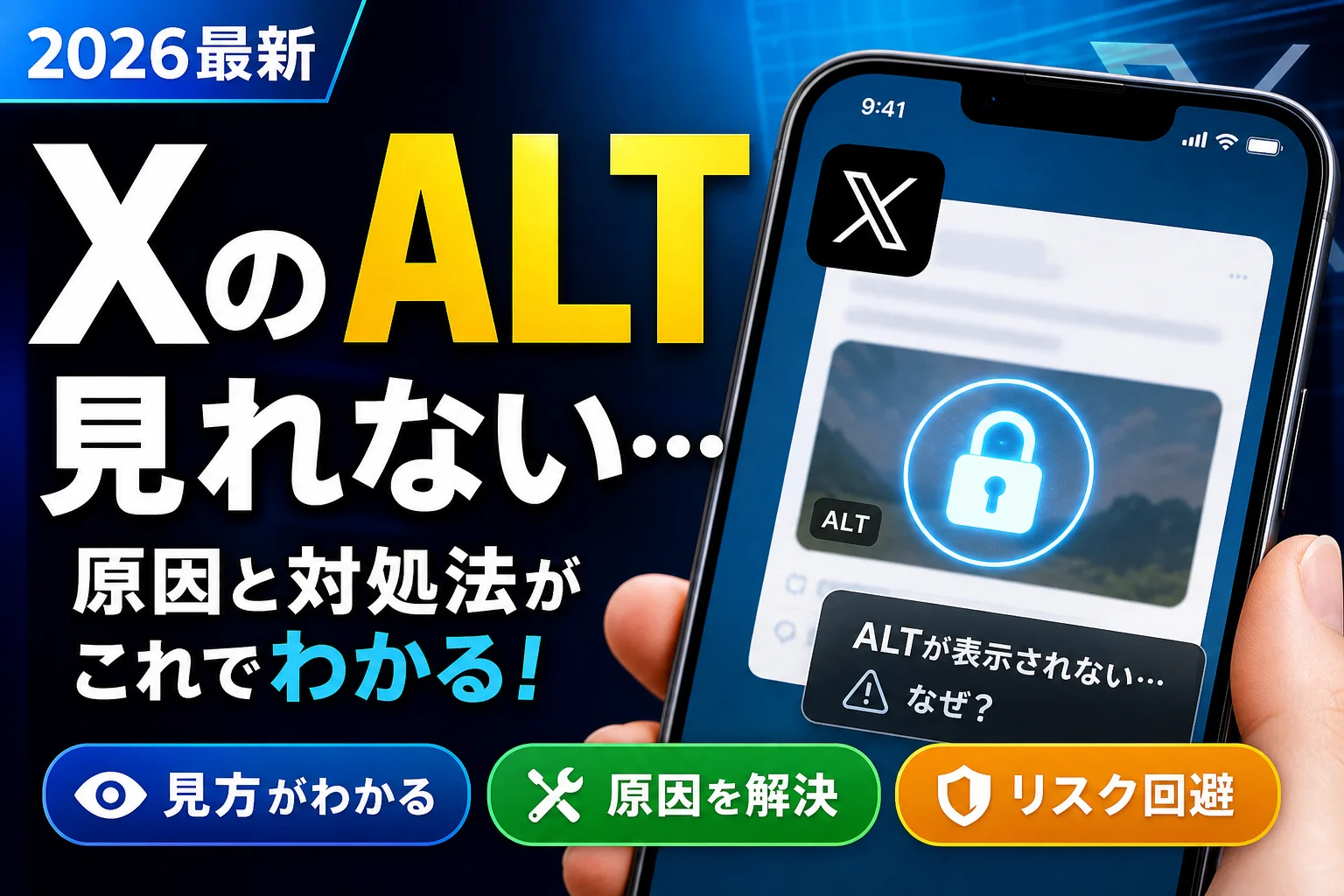
ALT(オルト)は画像の内容を補足する「代替テキスト」。画像左下の「ALT」バッジを押すと文字が表示されます。設定がない画像にはバッジが出ません。
検索ワードで「alt エックス」や「オルト機能」と調べている場合も同じ機能を指します。本稿では「X(旧Twitter)のALT」表記で解説を進めます。
この記事でわかること
- iPhone・Android・PCブラウザ別のALTの見方・表示手順
- ALTバッジが見れない・押せないときの主な原因と対処法
- グッズ交換やネタバレ防止で「詳細はALTで」と書くリスク
- 画像の種類(イラスト・商品・グラフ)に応じた効果的な書き方
X(Twitter)のALTとは?意味と役割をわかりやすく解説
ALT(オルト)は「alternative text(代替テキスト)」の頭文字をとった言葉です。通信環境が悪くて画像が読み込めないときや、画面読み上げ機能を使っているユーザーに対して、画像内に何が描かれているかを文字情報として届ける役割を果たします。
ALT(代替テキスト)の本来の役割と音声読み上げ機能
スマートフォンの標準機能である画面読み上げ機能(iOSのVoiceOver、AndroidのTalkBack)は、画像ファイルそのものを解析して説明できません。ALTが空欄のまま投稿された画像に出会うと、読み上げアプリは「画像」としか音読できず、投稿者が伝えたい文脈が途切れてしまいます。
- 視覚に障がいがある方やロービジョン(弱視)の方が、タイムラインの画像情報を把握しやすくなる
- 地下鉄や人ごみなど電波が不安定な場所でも、テキストデータで画像の内容を把握できる
- 画像内の文字情報をテキストとして記録・理解しやすくなる
よくある誤解:「ALTは文字数制限を回避して長文を書くための秘密枠」と認識されることがありますが、本来はアクセシビリティを保つための機能です。読み上げ機能を使う方にとっては本文と同じ扱いで順に読み上げられるため、脈絡のない長文を書き込むと混乱を招きます。
なぜALTが必要?改正障害者差別解消法とアクセシビリティ
総務省が公表している情報通信におけるアクセシビリティ指針や、内閣府の案内によると、障害者差別解消法の改正(2024年4月施行)によって、事業者による「合理的配慮の提供」が義務化されました。公式SNSを通じた情報発信も企業や団体にとって重要な顧客接点となっています。
また、デジタル庁が公開している『ウェブアクセシビリティ導入ガイドブック』においても、ウェブ上の画像には適切な代替テキストを設定することが推奨されています。SNS投稿で画像にALTを付与する運用は、誰にとっても届きやすい情報発信を行うための実務対応として定着しつつあります。
【端末別】X(Twitter)のALTを見る方法・表示のさせ方
見る手順:タイムラインや詳細画面で、画像左下にある黒い「ALT」バッジをタップまたはクリックします。特別な初期設定は必要ありません。
iPhone(iOSアプリ)でのALTの見方
- X公式アプリで目的の画像投稿を表示する
- 画像左下に「ALT」という黒い丸枠バッジがあるか確認する
- 「ALT」バッジを直接タップする
- 画面下に黒い吹き出し領域が開き、入力された代替テキストが表示される
画像を一度タップして拡大表示にしてから左下のバッジを押すと、誤操作を防ぎやすくなります。
AndroidスマホアプリでのALTの見方
操作の流れはiPhoneと同様です。タイムライン上で画像左下の「ALT」バッジをタップすればテキストが表示されます。画面の小さい端末でタップしづらいときは、拡大表示に切り替えてから試してみてください。
PCブラウザ版(Chrome・Safariなど)でのALTの見方
- ブラウザでX(x.com)にアクセスする
- 画像左下に表示される「ALT」ボタンをマウスでクリックする
- ポップアップで代替テキストが表示される
ブラウザの広告ブロック拡張機能やスクリプト遮断ツールが原因でバッジが出ない場合もあるため、うまく反応しないときは一時的に拡張機能をオフにしてページを再読み込みしてください。
【投稿者向け】自分が投稿する画像にALTを付ける手順
投稿を作成する際、画像を添付すると画像右下(または中央付近)に「+ALT」という編集ボタンが表示されます。そこをタップして説明文を入力し、完了を押すだけで設定が反映されます。
実際の仕様や細かな操作手順の変更については、X公式ヘルプセンターの最新ドキュメントも併せて確認しておくと安心です。編集部が最新のiOS版アプリおよびPCブラウザ版で確認したところ、本文のあとにALTの情報が読み上げられる挙動が確認できました。
失敗例:「ALTに書かれたテキストを長押ししてコピーしたい」という問い合わせが目立ちますが、アプリの仕様上、表示された吹き出し内のテキストは選択コピーができません。手元にメモを残したい場合は、スクリーンショットで保存するのが実用的です。
X(Twitter)のALTが見れない・表示されない時の原因と対処法
主な要因:投稿者がALTを入力せずに投稿しているか、アプリのキャッシュ障害・旧バージョンを使用しているケースがほとんどです。以下の表を参考に切り分けを行ってください。
| よくある症状 | 考えられる原因 | 具体的な対処方法 |
|---|---|---|
| ALTバッジ自体が存在しない | 投稿者が代替テキストを設定していない | 仕様上の動作。本文や引用リポストで内容を確認する |
| バッジはあるがタップしても反応しない | アプリ内の過剰キャッシュ・通信一時障害 | アプリを再起動する。改善しない場合はキャッシュ消去または再インストール |
| 急にすべての投稿でバッジ消えた | アプリのバージョンが古い/UI変更 | App Store・Google Playで最新版にアップデートする |
| 特定の相手の投稿だけ見られない | 鍵アカウント・センシティブ警告の未解除 | センシティブ表示の閲覧許可設定をアカウント設定から変更する |
アプリのバージョンが古い・キャッシュの影響
アプリストアで更新の有無を確認し、最新版へアップデートを行ってください。動作が重い場合は一度ログアウトしてアプリを再起動するか、入れ直すことで表示トラブルが解決する場合があります。
投稿自体にALT(代替テキスト)が設定されていない
ALTは投稿者が意図的に文字を入力しなければ付与されません。未設定の投稿画像には「ALT」バッジ自体が表示されない仕組みです。「他の投稿では見られるのに、特定の投稿だけ見当たらない」という場合は、投稿者が設定していない可能性が極めて高いといえます。
鍵アカウント・センシティブ設定による制限
非公開アカウントの投稿や、センシティブな内容として警告カバーがかかっている画像は、まずその表示制限を解除しないとバッジの操作が行えません。
アプリの不具合が疑われるケースでは、Twitter(X)をスマホのブラウザで開く方法と注意点を参考にブラウザ版で同じ投稿を開き、表示されるかどうか確かめるのが確実です。
ALTを隠語やネタバレ対策に使うリスクと誤用例
注意点:ALTを「自分だけに見える鍵つきメモ」や「ネタバレ隠し」として使うのは避けるべきです。読み上げアプリや通常操作で誰でも簡単に閲覧できるためです。
グッズ交換や推し活で「詳細はALTで」が増えている背景
タイムラインの本文をスッキリ見せたい、検索で引っかかりにくくしたいといった理由から、ALT欄にトレーディングカードの希望条件や譲渡価格などの長文を記載する運用が見られます。しかし、ALTは伏字や隠しコマンドではありません。
- スクリーンリーダー(読み上げソフト)を使用している人には、本文に続いて全文が自動で読み上げられる
- 「ALT」バッジを一度タップすれば、誰でも即座に全文を読める
- 投稿後に後から文章の訂正・加筆ができないため、取引条件の変更に対応できない
隠語・伏字代わりのALT使用が引き起こすトラブル
実際によく起きているトラブルとして、「ALTの中にしか条件を書いていなかったため、取引相手が見落として話が食い違った」という事例があります。「本文に書かれていない条件は聞いていない」と主張され、やりとりが口論に発展することも少なくありません。また、感想や小説のネタバレを書いていた結果、読み上げ機能を使うユーザーの耳に意図せずネタバレが流れてしまい、配慮に欠ける投稿として指摘されたケースもあります。
トラブルの具体例:「本文には『交換募集』とだけ書き、詳しい郵送条件や振込先口座の扱いをALTに載せていたら、相手がALTに気づかないまま手渡し前提で話を進めてしまい、発送間際でキャンセルになった」——事故を防ぐためにも、重要な取引ルールは必ず本文へ明記すべきです。
SNS上でのやり取りやマナーを整理したいときは、Twitter(X)DMでのグッズ交換・取引やりとり例文集で安全な連絡方法を確認してみてください。
効果的なALTの書き方とOK・NG実例集
基本原則:「画像に何が写っているか」を客観的かつ簡潔に記述する。個人の感想や宣伝文句は本文に書き込みます。
画像種別ごとの文字数目安と作成のコツ
| 画像の種類 | 適した書き方(OK例) | 不適切な書き方(NG例) |
|---|---|---|
| 商品・製品写真 | 白地に青いロゴが入ったステンレスボトル。容量は500mlサイズ。 | 大人気の神アイテム!売り切れる前にプロフのリンクへ急げ! |
| イラスト作品 | 満月の夜、白いドレスを着た女性が星空を見上げているデジタルイラスト。 | (未入力のまま放置) |
| グラフ・図表 | 2020年から2024年の利用者数推移グラフ。2020年の100万人から右肩上がりで増え、2024年には300万人に達している。 | グラフの画像 |
| 告知チラシ | 新発売キャンペーン告知。開催期間は10月1日から10月15日まで。参加方法はフォロー&リポスト。 | 交換条件:〇〇譲渡のみ、PayPay即お支払い可能な方限定 |
文字数は50字〜150字程度を意識し、最も伝えたい画像の特徴から順番に書くと、読み上げ機能を利用する人にとっても内容が理解しやすくなります。
アカウント運用のためのチェックリスト
- 画像の中に書かれている重要なテキスト(日時、場所、数字)をALTにも含めているか
- 「〜の画像」「〜の写真」といった余分な前置きから始めていないか
- 本文と全く同じ長文をそのままコピペして二重に読み上げさせていないか
- 取引上のリスクとなる重要ルールをALTだけに放置していないか
- 投稿ボタンを押す前に誤字がないか確かめたか(投稿後の修正は不可)
Xでのやり取りやプロフィール設定の全般的なマナーについては、X(Twitter)の基本マナーとダイレクトメッセージ活用法も参考になります。
X(Twitter)のALTに関するよくある質問(FAQ)
X(旧Twitter)のALTが見れない・押せないのはなぜですか?
投稿者が画像を添えて投稿する際に、代替テキストを入力していない場合は「ALT」バッジ自体が表示されません。バッジが出ているのにタップしても反応しない時は、アプリの不具合や一時的な通信障害が考えられます。アプリの更新や再起動を試してください。
iPhoneでXのALTを見る手順は?
X公式アプリで画像が表示されている投稿を開き、画像左下に表示される黒い「ALT」アイコンを直接タップすると吹き出し形式でテキストが表示されます。
ALT欄にグッズ交換の条件や小説などの長文を書いても大丈夫ですか?
推奨されません。画面読み上げアプリを使用しているユーザーに対して長文がそのまま読み上げられるため利便性を損なうほか、第三者も簡単に確認できるため非公開メモとしての効果はありません。重要な連絡・条件は本文に記載するのが安全です。
投稿したあとにALTを修正・追加できますか?
一度投稿された画像のALTを後から編集したり追加したりすることはできません。修正したい場合は該当の投稿を削除し、画像を再添付したうえで「+ALT」欄から設定し直して再投稿する必要があります。
ALT運用のまとめ
- ALTを見る時は画像左下の「ALT」バッジをタップ/クリックする
- バッジが出ない場合のほとんどは「投稿者の未設定」か「アプリのバージョン不足」
- 検索避けやネタバレ対策の隠しスペースとして使うのはトラブルの元
- 企業・団体アカウントは障害者差別解消法やウェブアクセシビリティの観点から積極的な活用が望ましい
制度やアプリの仕様変更が行われる場合があります。正確な最新情報は、総務省・デジタル庁・内閣府およびX公式ヘルプセンターの各案内をご確認ください。本記事は編集部が公的機関の一次情報と実機での動作検証に基づいて構成しています。
📚 参考・出典(編集部が確認した一次ソース)
- soumu.go.jp (総務省 情報アクセシビリティ関連情報)
- digital.go.jp (デジタル庁 ウェブアクセシビリティ導入ガイドブック)
- cao.go.jp (内閣府 障害者差別解消法関連)
- help.x.com (X公式ヘルプセンター)
※本記事の作成にあたり、上記の公開情報・一次ソースを確認しています。
🧰 お困りごとの解決に
 TikTokコインをコンビニで安くチャージする方法TikTokコインをコンビニでチャージする全ルートを解説。ギフトカード・ブラウザ払い・各店別手順から、最安ルートの選び方…
 TikTok LiteのPayPay連携エラーの直し方TikTok Liteでポイント交換できないエラーの原因と解決策を解説。Wi-Fi切り替えや時間帯の工夫など、PayPa…
 TikTok Liteのアカウント削除とポイントの注意点TikTok Liteのアカウント削除時にポイントが即座に消滅する仕組み、本家アプリとの連動リスク、削除手順、トラブル時…
 Amazonの追跡ID「99」「DA」の意味と配送状況が更新されない時の対処AmazonのトラッキングIDはDA形式ならAmazon配送、数字形式なら各配送業者で、形式ごとに追跡先が異なります。配…
最近更新した記事
 Netflix広告つきプランで見れない作品の確認手順と鍵マークの原因💡 結論(要点まとめ)Netflixの広告つきプランで見られない作品に付く「鍵マーク(ロックアイコン)」の原因を解説。ラ…
 LINEメッセージが送れない原因と直し方|マーク別の確認手順💡 結論(要点まとめ)LINEでメッセージが送れない時の対処法を症状別に整理。矢印や赤い「!」、警告文、未読の違いを確認…
 Spotifyのオフライン再生のやり方と通信設定の注意点💡 結論(要点まとめ)Spotifyで音楽をオフライン再生する手順を解説。Premiumでのアルバムやプレイリストの保存…
 Amazonプライムビデオのチャンネル請求確認|契約状況と明細の照合💡 結論(要点まとめ)Amazonプライムビデオのチャンネル請求を確認する手順を整理。契約中のチャンネル一覧や更新日の確…
 LINE連動アプリの解除手順と注意点|データ削除との違いを整理💡 結論(要点まとめ)LINEの連動アプリを解除する最新手順を案内。設定画面からの解除操作はもちろん、「連動解除」と「相…