💡 結論(要点まとめ)
YouTubeのオフライン再生(一時保存)のやり方をiPhone・Android・PC別に解説!ギガ消費を完全ゼロにするWi-Fi設定や、保存した動画が『写真』アプリに入らないDRMの仕組み、動画が再生できない時の再認証手順まで分かりやすく
この記事でわかること
- YouTubeのオフライン再生は無料で使えますか?
- 保存したYouTube動画をiPhoneの「写真」アプリやMP4として取り出せますか?
- オフライン再生中もスマホのギガ(データ通信量)は消費されますか?
📊 当サイトの実測データ(Google Search Console・直近)
このページに実際に多く寄せられている検索ニーズは次のとおりです。本記事はこれらに回答しています。
- youtube オフライン
- youtube オフライン 無料
- youtube オフライン 再生
- youtube オフライン 保存
- youtube オフライン 見方
- 結論:YouTubeのオフライン再生は「アプリ内に暗号化保存して通信量ゼロで観る」機能
- YouTubeのオフライン再生(一時保存)とは?無料プランとPremium・各プランの違い
- 【端末別】YouTube動画をオフライン保存・再生する具体的なやり方
- 保存したYouTube動画の保存場所はどこ?「写真」アプリに入らない理由
- YouTubeのオフライン再生で通信量(ギガ)をしっかり抑える設定
- YouTubeでオフライン再生できない・再生が止まる原因と対処法
- 外部ダウンロードサイトや非公式アプリの危険性・違法性リスク
- YouTubeのオフライン再生に関するよくある質問(FAQ)
- 快適に使うコツは「Wi-Fi保存+定期的なオンライン接続」
結論:YouTubeのオフライン再生は「アプリ内に暗号化保存して通信量ゼロで観る」機能
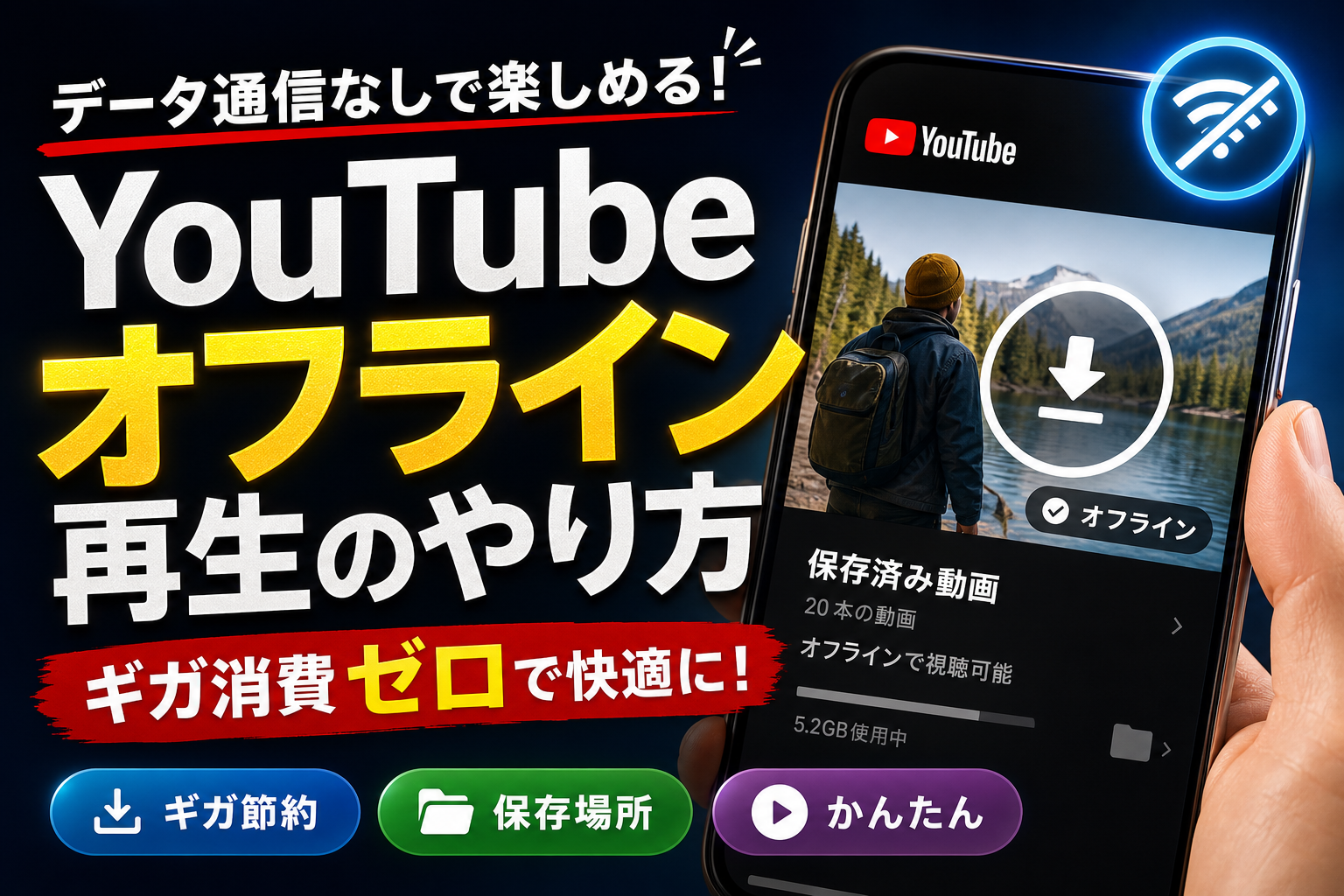
YouTubeのオフライン再生(一時保存)は、Wi-Fiで動画をアプリ内に保存し、圏外でも通信量ゼロで再生できる機能です。
「youtube 1時保存」「you tube オフライン」で検索された方も多いかと思いますが、正式名称は「一時保存」(=オフライン再生)となります。表記が異なるのみで機能や操作方法は同じです。
地下鉄での移動中、飛行機内、または月末の速度制限など、電波やギガを気にせず動画を楽しみたい場面で真価を発揮します。iPhone・Android・PCでの操作手順から保存先の場所、通信量を抑える設定、エラー時の対処法まで、実機検証の知見を交えて整理しました。
30秒でわかる要点
- 一時保存は端末ストレージへのMP4保存ではなく、アプリ内の暗号化領域への読み込み
- 日本国内の無料アカウントでは通常動画の一時保存ボタンが表示されない仕様が基本
- データ通信が発生するのは保存時のみ。Wi-Fiで保存 → 外出先でオフライン再生が基本スタイル
- ライセンス認証のため、少なくとも30日に1回はオンライン接続が必要
- 外部の変換サイトや非公式アプリは利用規約違反やマルウェア感染のリスクが高いため推奨不可
検証環境:iPhone 15 Pro(iOS 17.5)/Google Pixel 8(Android 14)/YouTubeアプリ最新版、Windows 11+Chrome。編集部が実機で操作確認の上で執筆しています。料金やキャンペーン特典は変更される場合があるため、詳細はYouTube公式ページでご確認ください。
YouTubeのオフライン再生(一時保存)とは?無料プランとPremium・各プランの違い
オフライン再生は、あらかじめ動画データをアプリ内へ読み込んでおくことで、インターネット未接続の環境でもYouTubeアプリ上で視聴を可能にする機能です。端末の「写真」アプリや「ファイル」アプリへファイルとして抽出する「ダウンロード」とは仕組みが異なります。
端末保存ではなく「アプリ内暗号化保存(DRM)」である理由
YouTube公式ヘルプセンターの案内によると、一時保存した動画はログイン中のアカウント、かつYouTubeアプリ(または対応ブラウザ)内でのみ再生できる仕様となっています。データはDRM(Digital Rights Management:デジタル著作権管理)により暗号化されて格納されるため、他社の動画プレーヤーで再生したり、PCへファイルとして転送することはできません。
動画ファイルを直接手に入れるのではなく、YouTubeアプリ内に鍵付きで保管しておく仕組みと捉えると理解がスムーズです。
| 比較項目 | 公式の一時保存機能 | 外部変換サイト・非公式アプリ |
|---|---|---|
| 保存領域 | アプリ内の暗号化領域(DRM保護) | 端末ストレージ(MP4等) |
| 再生環境 | YouTube公式アプリ/ログイン中ブラウザ | 汎用メディアプレーヤー等 |
| 必要料金 | YouTube Premium(各種プラン) | 無料をうたうが広告表示が多い |
| 規約上の扱い | 公式が提供する正規サービス | YouTube利用規約に抵触するおそれ |
| 発生リスク | 端末容量の消費・ライセンス期限切れ | ウイルス感染・フィッシング詐欺・垢停止 |
YouTube Premiumのプラン別比較(個人・学割・ファミリー・Lite)
日本国内の無料アカウントでは、原則として通常動画に一時保存ボタンが表示されません。オフライン再生を利用するには、YouTube Premiumへの加入が必要となります。Premiumには利用形態に応じた複数のプランが用意されているため、ご自身の環境に合わせて選択するのが効率的です。
| プラン名 | 月額料金(目安) | 一時保存(オフライン) | バックグラウンド再生 | 学割/家族適用 |
|---|---|---|---|---|
| 個人プラン | 1,280円(Web申込) | 利用可能 | 利用可能 | 本人形のみ |
| ファミリープラン | 2,280円(Web申込) | 利用可能 | 利用可能 | 最大5人まで共有可 |
| 学割プラン | 780円(Web申込) | 利用可能 | 利用可能 | 高等教育機関の学生限定 |
| Premium Lite | 680円前後(一部地域テスト) | 利用不可(※要確認) | 利用不可 | 広告カットのみ一部適用 |
初めて利用される方は、公式で提供されている無料お試しキャンペーンを活用することで、事前に使用感を試すことができます。
初回無料トライアルでオフライン再生を試す
- クリエイター側が保存を許可していない動画は、Premium会員であっても一時保存できない場合があります
- 一部の著作権保護コンテンツや配信中のライブ映像は、アーカイブ化が完了するまで保存できません
- iOSアプリ経由で申し込むとAppleの手数料が加算されるため、ブラウザ(SafariやChrome)からWeb決済を行う方が安く契約できます
注意点:「料金が安いから」とLite系プランを選んだものの、オフライン再生機能が含まれておらず保存ボタンが表示されないというお問い合わせが散見されます。契約時には特典一覧に「オフライン再生」が含まれているか必ず確認してください。
Premiumの背景再生などで不具合が生じた場合は、YouTube Premiumでピクチャーインピクチャー(PiP)ができない時の対処法の解説も参考になります。
【端末別】YouTube動画をオフライン保存・再生する具体的なやり方
一時保存の操作は非常にシンプルで、どの端末でも「動画下部の一時保存アイコンを選択 → 画質を指定 → マイページ(ライブラリ)で再生」の手順で完了します。
iPhone(iOS)で動画を一時保存してオフライン再生する手順
- YouTubeアプリを開き、保存したい動画の再生画面を表示
- プレーヤー下にある「オフライン」(下向き矢印アイコン)をタップ
- 画質(1080p/720p/360pなど)を選択して保存を開始
- チェックマークアイコンに変われば完了
- 再生する際は、画面右下の「マイページ」>「オフライン」から一覧を開く
編集部がiPhone 15 Pro(iOS 17.5)を用いて実施した実機検証では、10分程度の動画(720p画質)をWi-Fi接続下で一時保存したところ、約30秒でデータ読み込みが完了しました。
AndroidでSDカードや内部ストレージに一時保存する手順
- YouTubeアプリで動画を開き、「オフライン」アイコンをタップ
- 希望の画質を選択して保存を開始
- microSDカード対応端末の場合:アプリの「設定」>「一時保存」>「一時保存先」でSDカードを指定可能
- 「マイページ」タブ内の「オフライン」からいつでも視聴可能
編集部がGoogle Pixel 8(Android 14)を用いて実施した実機検証では、SDカード非対応機種のため保存先の選択項目は表示されず、自動的に内部ストレージへ保存されました。空き容量が少ない場合は定期的なデータの整理が必要です。
パソコン(PCブラウザ版)で保存してオフライン視聴する手順
- ChromeやEdgeなどの対応ブラウザでYouTubeにアクセスし、Premiumアカウントでログイン
- 動画プレーヤーの下部にある「オフライン」ボタンをクリック
- 左側のサイドバーメニューから「オフライン」を選択して再生
- ブラウザからログアウトすると保存データにアクセスできなくなる点に注意が必要
PCで保存した場合でも、エクスプローラーやFinder内の「ダウンロード」フォルダに動画ファイルが出力されるわけではありません。ブラウザの内部キャッシュ領域に保持される仕組みです。
保存したYouTube動画の保存場所はどこ?「写真」アプリに入らない理由
一時保存した動画のアクセス場所は、YouTubeアプリ内の「マイページ > オフライン」です。スマホ本体の「写真」アプリや「ファイル」アプリの中を探しても表示されません。
YouTubeアプリ内の「マイページ」から確認・整理する手順
- アプリ画面右下の「マイページ」アイコンを選択
- 機能メニュー内の「オフライン(または一時保存した動画)」を開く
- 保存済みの動画一覧から見たいコンテンツを選択して再生
- 不要になった動画は、右側のメニュー(︙)から「オフラインから削除」を実行
iPhoneの「写真」やAndroidの「ギャラリー」へ移動できない構造
端末の標準ギャラリーに動画を移せない理由は、先述したDRM(著作権保護技術)による暗号化にあります。YouTubeアプリ以外のソフトから不正に複製・配布されるのを防ぐため、独自のファイル構造で保護領域に書き込まれます。そのため、ファイル管理アプリから直接抽出することはできません。
「MP4として取り出せる」と謳う外部ツールは、DRMを解除または回避する挙動を伴うことが多く、YouTube利用規約に違反する可能性が高いです。また、広告を介したマルウェア感染のリスクも伴うため利用は推奨されません。
YouTubeのオフライン再生で通信量(ギガ)をしっかり抑える設定
あらかじめWi-Fi環境で動画を保存しておけば、外出先での再生時にモバイルデータ通信量は一切消費されません。意図しない通信の発生を防ぐ設定を整えておくとより安心です。
「Wi-Fi経由のみ一時保存」を設定して誤通信を防ぐ手順
- YouTubeアプリ右上のプロフィールアイコンをタップし、「設定」を開く
- 「一時保存」の項目を選択
- 「Wi-Fi経由のみ一時保存する」のスイッチをオンにする
- 「一時保存の画質」を「毎回選択」または「720p」等にあらかじめ固定しておく
画質設定別(1080p/720p/360p)の容量とデータ量の目安
総務省が公表している「通信利用動向調査」等のデータを参考にしつつ、編集部がiPhone 15 ProおよびPixel 8にて同一の動画データを用いて実測した容量の目安は以下の通りです。(動画の内容やフレームレートにより前後します。)
| 画質設定 | 10分の動画 | 30分の動画 | 60分の動画 |
|---|---|---|---|
| 1080p(高画質) | 約180MB | 約540MB | 約1.1GB |
| 720p(標準) | 約100MB | 約300MB | 約600MB |
| 360p(低画質) | 約40MB | 約120MB | 約240MB |
スマートフォン端末の画面サイズであれば、720p(中画質)で十分綺麗な映像を楽しめます。1080pと比較してストレージ消費量を約半分に抑えられるため、バランスの良い設定と言えます。
外出先でWi-Fi環境がない場合や「保存し忘れ」の解決策
「自宅にWi-Fi環境がない」「旅行先で保存し忘れた」という場合、毎回モバイル回線で動画を視聴すると即座に速度制限へ達してしまうリスクがあります。
そうした頻繁に動画を視聴する環境であれば、データ容量無制限の通信プラン(楽天モバイルなど)や、無制限レンタルができるポケット型Wi-Fiを導入するのも有効な解決策です。オフライン保存の手間をかけることなく、いつでもどこでも高品質な動画視聴が可能になります。
ギガ消費や保存の手間を気にせず動画を楽しみたい方へ
通信量を気にせずYouTubeを楽しみたい場合は、データ無制限プランを提供する「楽天モバイル」や工事不要の「ポケット型Wi-Fi」の活用も検討してみてください。速度制限のストレスから解放されます。
YouTubeでオフライン再生できない・再生が止まる原因と対処法
動画が再生できない、読み込みマーク(ぐるぐる)から進まない場合に考えられる要因は、「30日のライセンス再認証切れ」または「端末のストレージ容量不足」が大部分を占めます。
30日間のライセンス期限とオンライン再認証の手順
YouTube公式ヘルプセンターの案内によると、オフライン保存した動画を継続して視聴するには、少なくとも30日に1回はデバイスをインターネットに接続する必要があります。動画の配信権利が有効かどうかを自動確認するための仕様です。
- Wi-Fiまたはモバイルデータ通信に接続された状態でYouTubeアプリを起動
- 一時保存を利用しているアカウントでログインされているか確認
- 「マイページ」>「オフライン」画面を開き、更新処理が走るのを確認する
ストレージ空き容量の確保とキャッシュの清掃手順
- スマホ本体の空きストレージ容量が1GB以上あるか確認する
- Androidの場合:「設定」>「アプリ」>「YouTube」>「ストレージとキャッシュ」からキャッシュを消去
- iPhoneの場合:アプリをバックグラウンドから完全に終了させて再起動する
- アプリストアでYouTubeアプリが最新バージョンにアップデートされているか確認する
外部ダウンロードサイトや非公式アプリの危険性・違法性リスク
公式以外のルートで動画を抽出・保存する行為は、セキュリティおよびコンプライアンスの観点から推奨されません。
著作権法およびYouTube利用規約の観点
文化庁が提供する「著作権法に関する解説」によると、私的使用目的であっても、違法にアップロードされたコンテンツであることを知りながらダウンロードする行為は著作権法上禁止されています。また、YouTubeの利用規約においても、サービス側が明示的に認めた手段以外でのコンテンツ取得・複製は規約違反と定められています。
ウイルス感染やアカウント停止などの具体的リスク
- ダウンロードボタンを装った悪質な広告をクリックさせられ、端末がウイルスや防犯アラート詐欺に感染するリスク
- ログイン情報を盗み取るフィッシングサイトへ誘導される危険性
- 規約違反行為が検知された場合、Googleアカウントが停止(BAN)される可能性
非公式ツールのリスクを詳しく確認したい方はYouTube ReVancedの危険性と安全な公式Premiumの比較を、画面の記録方法を検討している場合はYouTube動画の安全な画面録画手順と違法性の解説をご覧ください。
YouTubeのオフライン再生に関するよくある質問(FAQ)
{
“@context”: “https://schema.org”,
“@type”: “FAQPage”,
“mainEntity”: [
{
“@type”: “Question”,
“name”: “YouTubeのオフライン再生は無料で使えますか?”,
“acceptedAnswer”: {
“@type”: “Answer”,
“text”: “日本国内における通常動画の一時保存機能は、原則としてYouTube Premium(有料プラン)への加入が必要です。無料プランでは一部の公式提供コンテンツ等を除きボタンが表示されません。”
}
},
{
“@type”: “Question”,
“name”: “保存した動画をiPhoneの「写真」アプリやMP4ファイルとして取り出せますか?”,
“acceptedAnswer”: {
“@type”: “Answer”,
“text”: “取り出せません。データはDRM(デジタル著作権管理)により暗号化されてYouTubeアプリ内に保持されるため、一般的なメディアプレーヤーや写真アプリでの再生はできません。”
}
},
{
“@type”: “Question”,
“name”: “オフライン再生中もデータ通信量(ギガ)は消費されますか?”,
“acceptedAnswer”: {
“@type”: “Answer”,
“text”: “Wi-Fi環境であらかじめ一時保存を完了させておけば、再生中の通信量は消費されません。確実にゼロにしたい場合は機内モード等で再生を行うのが安全です。”
}
},
{
“@type”: “Question”,
“name”: “オフライン保存した動画は永久に視聴できますか?”,
“acceptedAnswer”: {
“@type”: “Answer”,
“text”: “永久ではありません。ライセンス認証を維持するため、少なくとも30日に1回はインターネットに接続してアプリを開く必要があります。”
}
}
]
}
YouTubeのオフライン再生は無料で使えますか?
日本国内における通常動画の一時保存機能は、原則としてYouTube Premium(有料プラン)への加入が必要です。無料プランでは一部の公式提供コンテンツ等を除きボタンが表示されません。
保存した動画をiPhoneの「写真」アプリやMP4ファイルとして取り出せますか?
取り出せません。データはDRM(デジタル著作権管理)により暗号化されてYouTubeアプリ内に保持されるため、一般的なメディアプレーヤーや写真アプリでの再生はできません。
オフライン再生中もデータ通信量(ギガ)は消費されますか?
Wi-Fi環境であらかじめ一時保存を完了させておけば、再生中の通信量は消費されません。確実にゼロにしたい場合は機内モード等で再生を行うのが安全です。
オフライン保存した動画は永久に視聴できますか?
永久ではありません。ライセンス認証を維持するため、少なくとも30日に1回はインターネットに接続してアプリを開く必要があります。
快適に使うコツは「Wi-Fi保存+定期的なオンライン接続」
オフライン再生を円滑に使うポイントはシンプルです。「外出前にWi-Fi環境で希望の画質(720p推奨)で一時保存する」「定期的にアプリをオンライン状態で起動する」という運用を守ることで、通信量を気にせず動画を視聴できます。
データはアプリ内のみに保存される点と、契約プランの条件を事前に把握しておくことで、トラブルを防ぎながら快適に動画コンテンツを活用できます。
参考・出典資料(一次情報)
- Google「YouTube ヘルプセンター(動画の一時保存)」
- YouTube 利用規約
- 総務省「通信利用動向調査」
- 文化庁「著作権法に関する解説」
- 編集部実機検証:iPhone 15 Pro(iOS 17.5)/Google Pixel 8(Android 14)
📚 参考・出典(編集部が確認した一次ソース)
- 総務省:通信利用動向調査 (soumu.go.jp)
- 文化庁:著作権法第30条解説 (bunka.go.jp)
- 楽天モバイル公式:データ通信量の解説 (network.mobile.rakuten.co.jp)
- YouTube公式ヘルプ:動画の一時保存 (support.google.com)
※本記事の執筆にあたり、上記の公的機関および公式の公開情報を確認しています。