運営:Next Life運営局(株式会社Rush up) 会社概要|編集方針
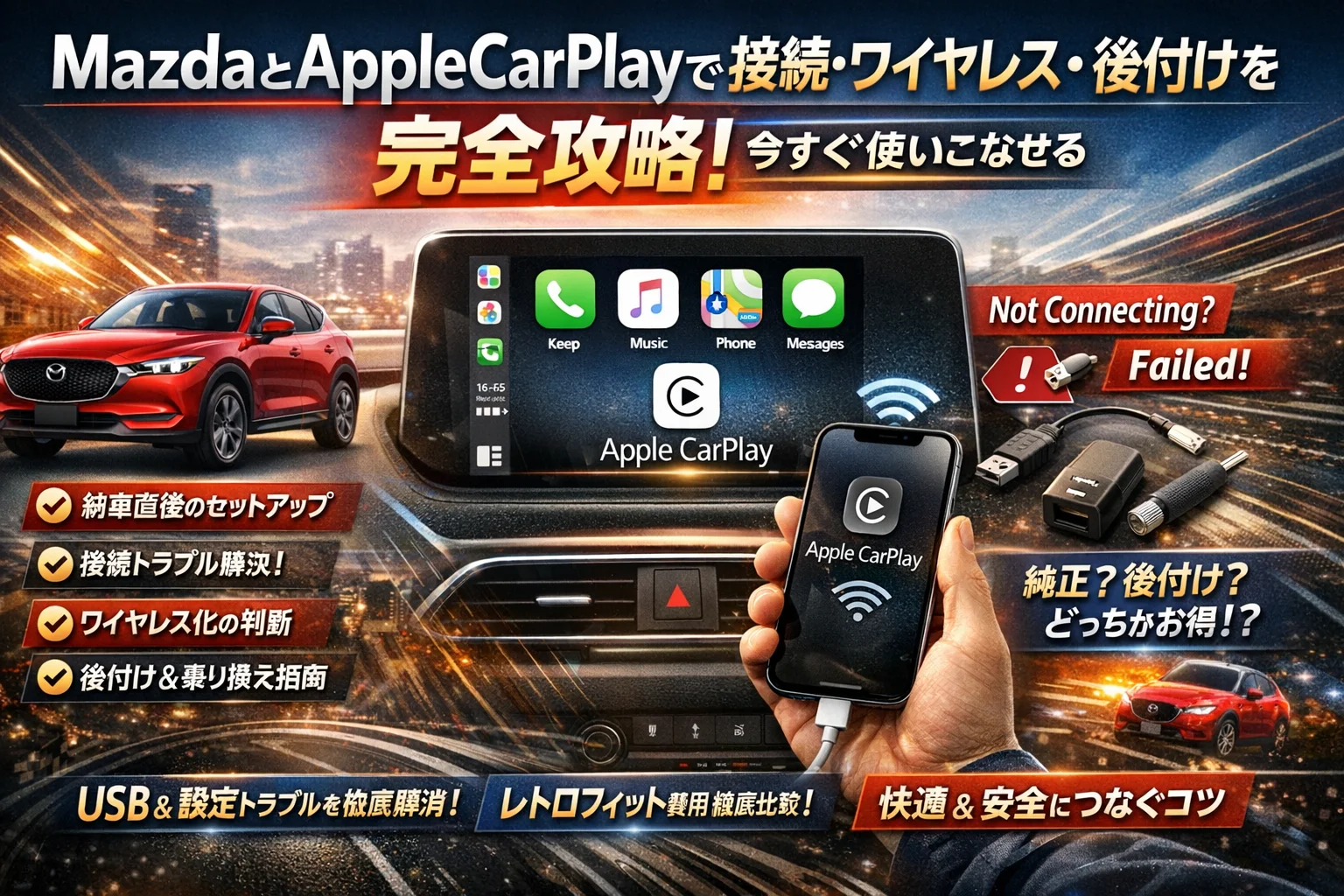
あなたのMazdaとiPhoneは、本来もっと静かに、何度でも同じようにApple CarPlayへ接続できるはずです。それなのにCX-5やCX-30、Mazda3で「not connecting」「failed」「携帯機器エラー」が出るたびにUSBを抜き差しし、BluetoothをON/OFFし、最終的にあきらめてスマホ単体でナビを開いていませんか。この繰り返しは、時間だけでなく安全性と集中力を確実に削っています。
MazdaのApple CarPlay接続は、マツダコネクト世代の判定とUSB端子の正確な選択、iPhone側設定のチェックを順序立てることで、安定した再現性のある接続が実現できます。
- MazdaでのApple CarPlay接続は、マツダコネクト世代の判定、USB端子の正確な選択、iPhone側設定のチェックという3段階を順番に押さえることで、再現性のある安定接続が実現できます。
- トラブル時は画面メッセージから原因を「ハードウェア層(USBポート・ケーブル・電源)」「マツダコネクト設定」「iPhone設定」の三層に切り分けることで、効率的に解決できます。
- 初期セットアップから接続維持まで、最初に正確に設定することが、その後のストレスやコストを減らす最短ルートになります。
本記事は、マツダコネクトの世代や対応車種、有線かワイヤレスか、レトロフィットや後付け費用といった断片情報を、「納車直後のセットアップ」「接続できない時の原因分解」「ワイヤレス化の判断」「後付けと乗り換えの損得」というシナリオで一気に整理します。USB端子やケーブル、iPhone側設定、非公式アダプターやAIOツールなど、現場で実際にトラブルの原因になっているレイヤーを順番に潰すことで、CX-5でもデミオでもロードスターでも、再現性のある接続ルートを自分で設計できる状態まで引き上げます。
マツダの説明書とネットの体験談を何時間もさまよう前に、ここでMazda Apple CarPlayの接続・ワイヤレス・後付けをまとめて最適化する方が、手元に残る安心もコストも大きく変わります。
- 自分のマツダのApple CarPlay対応状況を5分で見極める方法
- Mazdaでの初期セットアップから接続ルートまで完全ガイド
- つながらない・頻繁に切れるトラブルを症状別に解決する手順
- Apple CarPlayワイヤレス化の必要性とMazdaでの現実的な判断基準
- マツダコネクト後付けと新車乗り換えの損益分岐点を比較検討
- MazdaでのApple CarPlay活用シーン別の使い方とベストプラクティス
- マツダコネクトカスタマイズでCarPlayを損なわないための注意点
- 接続トラブルを完全に防ぐためのCarPlayチェックシート
- デジタル接続トラブルの原因とMazdaユーザーへの実践的提言
- この記事の執筆背景と狙い
自分のマツダのApple CarPlay対応状況を5分で見極める方法
仕事帰りにCX-5へ乗り込んで、ケーブルを挿した瞬間にCarPlayがスッと立ち上がるかどうか。ここでモタつくと、その日1日の疲れが一気に倍増します。まずは「自分のマツダがどのレベルまでCarPlay対応しているか」を5分で判定してしまいましょう。
対応車種と年式のざっくり目安をつかむ(CX-5・CX-30・Mazda3・CX-3・デミオなど)
マツダは車種よりも「年式とマツダコネクトの世代」でCarPlay対応が決まります。ざっくり把握する時は、次の3ステップが早道です。
- 車検証や取扱説明書で「初度登録年」を確認
- ホーム画面レイアウトを見て、マツダコネクトの世代をざっくり把握
- CarPlayメニュー有無とUSB端子位置をチェック
目安としては、CX-5・CX-3・アクセラ・デミオは中期以降でレトロフィット対応、Mazda3・CX-30・CX-8などは登場時点からCarPlay前提の世代というイメージを持っておくと判断しやすいです。
有線かワイヤレスか?MazdaでのApple CarPlay対応パターン早見表
同じCarPlay対応でも、「最初からワイヤレス」なのか「USBでのみ接続」なのかで快適さもトラブルの起き方も変わります。現場感覚で整理すると、だいたい次の3パターンに分かれます。
| パターン | 代表的な車種例 | 接続方式 | ありがちな悩み |
|---|---|---|---|
| A: 最新世代フル対応 | Mazda3 CX-30 CX-60 など | 有線+一部ワイヤレス | Wi-FiとBluetoothの干渉でたまに不安定 |
| B: 有線CarPlay標準 | CX-5 CX-8 ロードスター後期など | USB接続のみ | ケーブル劣化やUSBポート選び間違い |
| C: レトロフィット必要 | 初期CX-5 デミオ CX-3 アクセラなど | 純正キット+USB | 費用と工賃、保証とのバランスに悩む |
自分の車がどこに当てはまるか分かるだけで、「ワイヤレスアダプターを検討すべきか」「まずはUSB環境を固めるべきか」の判断が一段クリアになります。
マツダコネクトの世代とApple CarPlayの関係をまるっと理解する
CarPlayの安定性を語るうえで外せないのが、マツダコネクトの世代です。ITインフラの現場でマルチデバイス接続を見てきた私の視点で言いますと、ここを押さえていないと原因切り分けが永久に終わりません。
| マツダコネクト世代イメージ | 特徴 | CarPlayまわりのポイント |
|---|---|---|
| 初期世代 | 反応がやや遅い UIシンプル | レトロフィットで機能追加するケースが多い ファーム更新有無が超重要 |
| 中期世代 | CarPlay前提の設計 USB端子が増加 | 「どのUSB端子がCarPlay対応か」を見極めるのが安定運用のカギ |
| 最新世代 | 高速な画面描画 ワイヤレス対応車種も | BluetoothとWi-Fiの両方を使うため、スマートフォン側設定とペアリング履歴管理がポイント |
チェックの順番としては、
- ホーム画面のデザインで世代をざっくり判定
- 設定メニューの「接続」や「スマートフォン」項目を開き、CarPlay関連の項目があるか確認
- USB端子のラベル(スマートフォンマークやナビマーク)を目視で確認
この3つを押さえるだけでも、「そもそもCarPlay対応なのか」「有線専用なのか」「最新アップデートを当てた方がいい状態なのか」が見えてきます。ここまで把握してから接続やワイヤレス化を検討すると、遠回りに見えて結果的には最短ルートになります。
Mazdaでの初期セットアップから接続ルートまで完全ガイド
「キーを回したその瞬間から、仕事もプライベートも一気に整う」──そんなCarPlay接続の“初日設定”を、ここで一気に終わらせてしまいましょう。
Mazdaコネクトのホーム画面からはじめる、最短のCarPlay接続ルート
まずは余計なメニューをさまよう前に、最短ルートだけ押さえておきます。
- エンジンON(アイドリング状態でOK)
- Mazdaコネクトのホーム画面で「設定(セッティング)」アイコンを選択
- 「接続設定」→「Apple CarPlay」または「スマートフォン連携」をON
- 純正推奨位置のUSB端子に、ライトニングまたはUSB‑CケーブルでiPhoneを接続
- 画面に「CarPlayを使用しますか」のようなポップアップが出たら「はい」を選択
初回だけは、必ずケーブル接続からスタートするのが安定のコツです。ワイヤレス対応車でも、最初の1回は有線で認識させた方がその後のBluetooth・Wi‑Fi接続がスムーズになります。
iPhone側のCarPlay設定やSiri・Bluetooth・Wi-Fiの“抜け”なしチェックリスト
CarPlayは、iPhone側の「小さな設定漏れ」で延々と失敗するケースが多いです。私の視点で言いますと、現場トラブルの半分以上はこのレイヤーで詰まっています。
下の表を、納車当日に1回だけなぞってください。
| 項目 | 確認ポイント |
|---|---|
| CarPlay設定 | 設定 → 一般 → CarPlay → 車両名が登録されているか |
| Siri | 設定 → Siriと検索 → 「Siriを聞き取る」「ホームボタン/サイドボタンでSiri」をON |
| Bluetooth | 設定 → Bluetooth → ON・車両名が「接続済み」か |
| Wi‑Fi | 設定 → Wi‑FiをON(モバイル回線で通信する場合もON推奨) |
| 画面ロック | CarPlay画面表示中は、極力iPhoneを触らない・ロックしない |
ポイントは、BluetoothとWi‑Fiが両方ONであることです。ワイヤレスCarPlayはこの2つの「同時ON」が前提なので、どちらか片方だけだと認識に失敗しやすくなります。
CX-5やCX-30やMazda3で「USBポートの選び間違い」落とし穴を回避するコツ
マツダ車で多いのが、「USBに刺さっているのにCarPlayだけ反応しない」という相談です。ここには、ポートごとの役割違いという落とし穴があります。
| ポート位置の例 | 役割の違いの典型 |
|---|---|
| コンソール前方1 | データ+給電(CarPlay対応) |
| コンソール前方2 | 給電専用(オーディオ・CarPlay非対応の場合あり) |
| アームレスト内 | 給電メイン・一部モデルでデータ非対応 |
対策としては、次の流れをおすすめします。
-
まずは「ナビ横、シフトレバー前」などメーカーが案内しているメインUSB端子に接続する
-
画面にCarPlayアイコンが出ない場合は、別のUSBポートに差し替えて再起動
-
社外の増設USBやシガーソケットアダプターには、CarPlay接続用のケーブルを挿さない
USBケーブル自体も、データ通信対応の高品質品を1本「CarPlay専用」と決めておくと、接触不良や充電専用ケーブルによるトラブルを一気に避けられます。
この3ステップを納車直後に済ませておけば、通勤の1日目から「刺せばつながる」「画面を見れば迷わない」状態を再現できるようになります。ビジネスでも送迎でも、ここを最初に固めておくかどうかで、その後のストレスがまるで違ってきます。
つながらない・頻繁に切れるトラブルを症状別に解決する手順
営業先に向かう途中でCarPlayが落ちると、一気に仕事モードが崩れますよね。ポイントは「なんとなく再起動」ではなく、原因をレイヤーごとに切り分けることです。
症状別チェックリスト:not connectingやfailedや携帯機器エラーを見抜く
まずは、画面に出ているメッセージから冷静に分類します。
-
接続そのものが始まらない
-
つながるが、すぐ切断される
-
音だけ・画面だけ動かない
よくある表示と、疑うべきレイヤーを整理するとこうなります。
| 画面の症状・メッセージ | 主に疑うレイヤー | 最初にやること |
|---|---|---|
| 接続できません / not connecting | USBポート・ケーブル・登録情報 | 別ポート・別ケーブル・機器登録の削除 |
| 接続が失われました / failed | 電源・ケーブル・iPhone設定 | 充電状況・ケーブルの抜き差し |
| 携帯機器エラー表示 | iPhone・OS・ファーム | iOS更新・車両側バージョン確認 |
この表の順で潰していくと、闇雲に触るより早く原因に近づけます。
ハードウェア層(USBポート・ケーブル・電源)で見逃しがちな意外なポイント
ITインフラの現場でも同じですが、トラブルの3割は物理層です。
-
USBポート
- マツダ車は「充電専用端子」と「データ通信対応端子」が混在します。アイコンや取説で、必ずCarPlay対応の端子を確認してください。
-
ケーブル
- 純正またはMFi認証ケーブルを1本「検証用」として決めておくと、切り分けが一気に楽になります。
-
電源状態
- バッテリーが弱っていると、起動直後に電圧が不安定になり、CarPlayだけ落ちるケースがあります。エンジン始動後30秒待ってから接続すると安定する場合があります。
Mazdaコネクト設定とiPhone設定でハマる“ダブル罠”を解消する裏ワザ
CarPlayは「マツダコネクト側の許可」と「iPhone側の許可」の両方が必要です。この二重ロックがズレると、何度差し替えてもつながりません。
チェックする順番を決めておくと迷いません。
-
マツダコネクト側
- 設定 → 通信・Bluetooth → 登録された機器を確認
- 同じiPhoneが2件以上あれば、一度すべて削除して再登録
-
iPhone側
- 設定 → 一般 → CarPlay → 車両名をタップし、「この車両を忘れる」を実行
- 設定 → Bluetoothで同じ車両名があれば削除
- そのうえでBluetoothとWi-FiをONにし、USB接続からやり直します。
私の視点で言いますと、「両方の機器登録を一度まっさらにしてから再接続」すると、一発で安定するケースがかなり多いです。どちらか片方だけ消しても、古いペアリング情報が残って引きずられることが多いからです。
ディーラーに持ち込む前にメモしておきたい3つの簡単ログ
現場サポートで一番時間を食うのは、「何を試したか分からない」状態です。ディーラーに行く前に、次の3つだけスマホメモに残しておきましょう。
-
再現条件ログ
- 走行中のみか、停車中もか
- エンジン始動から何分後に発生するか
-
変更履歴ログ
- iOSをいつ更新したか
- 車両側のソフト更新や社外機器追加の有無(ドラレコ・レーダー探知機など)
-
試した対処ログ
- ケーブル交換・USBポート変更・機器登録削除を「どの順番で」やったか
この3点がそろっていると、ディーラー側は短時間でレイヤーごとの切り分けができ、無駄な預かりや「様子見になりました」を避けやすくなります。接続トラブルは運まかせではなく、情報の出し方で解決スピードが変わる領域です。
Apple CarPlayワイヤレス化の必要性とMazdaでの現実的な判断基準
ケーブルを抜いてエンジンをかけた瞬間、CarPlay画面がスッと立ち上がる。憧れますが、ワイヤレス化は「楽さ」と引き換えに、安定性と保証を削る選択でもあります。ここではCX-5やCX-30、Mazda3オーナーが迷いがちなポイントを、現場で接続トラブルを見てきた視点で整理します。
ワイヤレス対応のマツダ車やアダプターでワイヤレス化する場合の違い
まず押さえたいのは「最初から車両側がワイヤレス対応か」「後からアダプターで無理やりワイヤレス化するか」の違いです。
| パターン | 接続方式 | 安定性の傾向 | 保証との相性 |
|---|---|---|---|
| 純正でワイヤレス対応 | Bluetooth+Wi-Fi | 高い | メーカー想定内 |
| 有線のみ対応+社外アダプター | USB+Wi-Fi | 車種や機器次第でブレる | 原因切り分けが難しくなる |
純正ワイヤレスは車両とiPhoneのやり取りが最適化されていますが、アダプターは「USBオーディオ」「小さなPC」「Wi-Fiルーター」を1つに詰め込んだような機器で、トラブル要因が一気に増えます。
ケーブルの自由さと接続安定性、どちらを重視するべきか迷ったときの判断ポイント
仕事で毎日乗るCX-5と、週末だけのロードスターでは、優先すべき軸が変わります。整理すると次のようになります。
-
毎日長距離を走る通勤・営業用
- 優先: 接続の安定性と充電性能
- 推奨: 高品質USBケーブルによる有線接続
-
近距離移動やちょい乗り中心
- 優先: 乗り降りの手間を減らすこと
- 選択肢: 車両が純正ワイヤレス対応なら積極的検討
-
同乗者がよく乗り換わる場合
- 優先: 誰でも迷わない運用ルール
- ルール例: メインiPhoneだけCarPlay登録、他はBluetoothオーディオに限定
「ケーブルを挿す2秒」より「会議中にナビが落ちて道に迷う10分」の方がダメージが大きいかを、仕事と生活のリズムで考えるのがコツです。
非公式ワイヤレス化で“あるある”なトラブルと、その回避テクニック
社外アダプターでのワイヤレス化は、便利な一方でトラブルも典型パターンがあります。
-
エンジン起動のたびに接続に時間がかかる
-
通話時だけ音声が途切れる
-
iPhoneやアダプターのアップデート後に突然つながらない
-
ディーラーに相談しても「社外機器のため原因不明」で終わる
回避のためには、次のような「運用ルール」が効きます。
-
アダプターのファームウェア更新履歴をメモしておく
-
iPhoneのiOSをすぐに最新にせず、評判が落ち着くまで1〜2週間待つ
-
長距離ドライブや大事な出張の前日は、有線接続に戻して挙動を確認する
-
トラブルが出たら、まずアダプターを外して「車+iPhoneだけ」で再現するかをチェックする
マルチデバイス接続トラブルを見てきた私の視点で言いますと、「何を変えたか」「いつからおかしいか」をメモしておくだけで、原因特定のスピードが体感で何倍も変わります。
ロードスターやCX-5などスポーツやSUVでワイヤレス化を考える時の落とし穴
スポーツカーやSUVは、ワイヤレス化との相性に独特の落とし穴があります。
-
ロードスター
- 車内がコンパクトで、iPhoneをシートや足元に置きがち
- 金属パーツが多く、Wi-Fi電波が遮られやすいレイアウトもある
- 解決策: できるだけダッシュボード寄り、見通しの良い位置にスマートフォンを置くホルダーを用意する
-
CX-5・CX-30などSUV
- ドラレコ、レーダー探知機、USB給電ガジェットなど、電源周りが渋滞しやすい
- シガーソケット増設やUSBハブ経由でアダプターをつなぐと、電源が不安定になりやすい
- 解決策: CarPlay関連は「純正USB端子に直挿し」を基本ルールにし、他の機器は別系統の電源を使う
スポーツやSUVは「ガジェットを盛り盛りにしたくなる」車種だからこそ、電源とUSBポートの役割分担を最初に決めておくことが、ワイヤレスの快適さを長く保つ近道になります。
この記事のテーマに合う商品を口コミ評価順に厳選しました。
| 【楽天】人気のワイヤレスイヤホン | |||
| 順位 | 👑1位 | 2位 | 3位 |
|---|---|---|---|
| 商品 |  |
 |
 |
| 商品名 | 楽天ランキング1位2024年間MVP ワイヤレスイヤホン b | ワイヤレスイヤホン イヤーカフイヤホン HiFi高音質 ブル | ワイヤレスイヤホン Bluetooth6.1 ワイヤレスヘッ |
| 評価 | ★4.51 47,751件 |
★4.35 26,564件 |
★4.36 16,431件 |
| 価格 | 2,780円 | 2,499円 | 1,000円 |
| 公式 | 楽天で見る | 楽天で見る | 楽天で見る |
マツダコネクト後付けと新車乗り換えの損益分岐点を比較検討
「あと何年この車両に乗るか」で、財布へのダメージも快適さもまるで変わります。ここではレトロフィットと乗り換えを、感覚ではなく“数字と再現性”で切り分けていきます。
デミオやCX-3やアクセラでのCarPlayレトロフィット費用と工賃の最新相場イメージ
まずは、よく相談が来る初代マツダコネクト世代のざっくり感覚です。
| 車種例 | 年式イメージ | 内容 | 費用レンジの目安 |
|---|---|---|---|
| デミオ・CX-3 | 前期マツダコネクト | CarPlay/Android Auto対応USBハブ交換+配線 | 部品+工賃で数万円台後半になるケースが多い |
| アクセラ・アテンザ | 同世代コネクト | 上記+一部パネル脱着時間が増える場合あり | ディーラー作業だと数万円台後半〜十万円弱になることもある |
| CX-5 | 中期マツダコネクト | 既存配線を活かしたレトロフィット | 他車と同等〜やや高めで収まる傾向 |
IT現場の感覚で言うと、「法人のノートPCを延命するためにメモリ増設をする」のに近いイメージです。安くはないが、買い替えよりは手残りが多い、というゾーンです。
純正レトロフィットキットや社外品・DIY比較(価格・保証・再現性)
| 選択肢 | 価格感 | 保証・安全性 | 再現性・安定性 |
|---|---|---|---|
| 純正レトロフィットキット+ディーラー作業 | 高め | メーカー保証・車両保証との相性が最もクリア | ファームウェア更新後も安定しやすい |
| 純正部品+電装ショップ | 中〜高 | 取り付け保証はショップ次第 | 作業品質の差が出やすい |
| 社外ヘッドユニット交換 | 幅広い | マツダコネクト機能の一部を捨てる前提 | CarPlay自体は快適でもステアリングスイッチや車両設定に影響が出る場合あり |
| DIYレトロフィット | 部品代のみ | 自己責任、車両保証リスク大きめ | ケーブル取り回しや端子接続ミスで“認識しない”トラブルが起きやすい |
USB端子ひとつでも、マツダコネクト側の電源設計やノイズ対策とセットで成り立っています。接続コードだけの問題と見なさず、「誰がどこまで責任を持つか」で選ぶのがポイントです。
「レトロフィット+あと数年乗る」か「乗り換えて最新Mazdaコネクトを選ぶ」か現実的な判断シナリオ
判断を迷うときは、次の3軸で整理するとスッキリします。
-
あと何年乗るか
-
年間走行距離と仕事での使用頻度
-
ワイヤレス接続をどこまで重視するか
-
3年以内に乗り換える予定
→ レトロフィット費用が残価に近づきます。走行距離が少ないなら、乗り換えを前倒しして最新マツダコネクト車両でAppleとCarPlay対応を一気に手に入れた方が、心理的コストは小さくなりやすいです。
-
5年以上乗るつもりで、社用車レベルで毎日使う
→ 有線でも構わないなら、純正レトロフィットは十分“元が取れる”投資です。Bluetoothオーディオだけで粘るより、ナビ・通話・カレンダーを一体化した方がミスコミュニケーションも減ります。
-
ワイヤレス接続が絶対条件
→ 既存車にワイヤレスアダプターを足すと、アップデートのたびに不安定化するリスクがあります。私の視点で言いますと、仕事で使うなら最初からワイヤレス対応世代に乗り換えた方が、長期的には“トラブル対応の時間”を買い戻せます。
中古Mazda3やCX-5を選ぶ前に必見、Apple CarPlay視点の最重要チェックポイント
中古車選びで失敗しないために、現車確認で最低限押さえておきたい項目です。
-
マツダコネクトの世代とソフトウェアバージョン
-
USB端子の配置と「CarPlay対応」と明記されたポートがあるか
-
実際にiPhoneをUSB接続し、ホーム画面のCarPlayアイコンが起動するか
-
BluetoothとWi-Fiの同時使用時に、オーディオ途切れや画面のフリーズが起きないか
-
前オーナーが社外ドラレコやレーダー探知機を増設していないか(電源取り出しの仕方でノイズ源になるケースがあります)
チェックのコツは、「その場で1回だけつながればOK」と見なさないことです。再度USBを抜き差しし、エンジンOFF/ONを繰り返しても、CarPlayが安定して認識するかまで確認しておくと、納車後の“接続できない地獄”をかなり避けられます。
MazdaでのApple CarPlay活用シーン別の使い方とベストプラクティス
「移動時間が、ただの移動で終わるか。仕事もプライベートも“伸びる時間”になるか。」
MazdaのコネクトとAppleのCarPlayをきちんと使い込むかどうかで、この差がはっきり出ます。
営業車や社用車でのCarPlay活用例:ナビやカレンダーやオンライン商談まで使い倒す
営業や現場まわりの方は、まず「いつ・どこへ・誰のところへ」をCarPlayに一元化すると効きます。
おすすめの組み合わせは次の通りです。
-
カレンダーアプリに訪問先の住所を登録
-
出発時にCarPlay画面のカレンダーから予定をタップ
-
そのままAppleマップやGoogleマップでナビ開始
-
到着前にSiriで「到着5分前と送って」と音声メッセージ
オンライン商談が多い場合は、会議アプリの通知はiPhone側でON、音声は車両オーディオへ出す設定にしておくと、「運転しながらハンズフリーで会議に入る」「到着したらすぐPCにバトンを渡す」がスムーズになります。
子どもの送迎や週末ドライブで音楽とナビと通話がノンストレスになる設定術
家族利用で重要なのは「触る操作を最小限にして、迷わない画面だけを出す」ことです。
具体的には、最初に次の3つだけ決めておきます。
-
ナビはAppleマップかGoogleマップのどちらを家族の標準にするか
-
音楽はApple MusicかSpotifyか、メインアプリを1つに絞るか
-
通話は必ずCarPlay経由にして、Bluetooth単体接続は使わないか
この3つを決めたうえで、CarPlayのホーム画面の「1ページ目」に必要なアイコンだけ並べると、運転中に迷いません。
子どもがいる家庭なら、勝手に触られても危なくない配置にしておくのがポイントです。
純正ナビとCarPlayナビ(AppleマップやGoogleマップ)の使い分け戦略
現場でよく相談されるのが「純正ナビとCarPlayナビ、どっちをメインにするか」です。両方を“使い分ける前提”で考えた方が楽です。
| シーン | 純正ナビが有利な場面 | CarPlayナビが有利な場面 |
|---|---|---|
| 長距離高速 | トンネル・電波弱い区間でも安定 | 渋滞情報を細かく反映 |
| 知らない街 | 交差点案内や車両情報との連携 | 最新の店舗情報や口コミ |
| 日常の通勤 | 一度覚えたルートの再案内 | その日の渋滞回避ルート |
おすすめは、「高速と電波が怪しい山道は純正」「街中や営業先探しはCarPlay」とざっくりルールを決めることです。
そうしておくと、運転中に「どっちにしようか」で迷って目線がぶれる時間を減らせます。
Apple CarPlayとAndroid Autoの違いをMazdaオーナーならではの視点でチェック
社用車を複数人で使ったり、家族にAndroidユーザーがいる場合、Apple CarPlayとAndroid Autoの違いを押さえておくとトラブルを減らせます。
| 観点 | Apple側 | Android側 |
|---|---|---|
| 接続安定性 | 有線接続ならかなり安定 | 機種差でばらつきが出やすい |
| 音声アシスタント | Siriでメッセージ・電話が直感的 | Googleアシスタントの検索が強い |
| アプリ | iPhoneに入っている対応アプリ中心 | 地図や音楽の選択肢がやや多いことも |
ITインフラの現場を見てきた私の視点で言いますと、「誰のスマホをこの車で“正式採用”するか」を最初に決めておくと、その後の接続トラブルが激減します。
Mazdaコネクト側の登録も、メインドライバーのスマートフォン1台を軸にして、他は“ゲスト扱い”にするくらいの割り切りが、結果的に仕事も日常もスムーズになります。
マツダコネクトカスタマイズでCarPlayを損なわないための注意点
MazdaのCarPlayは、一見「つなぐだけの機能」に見えて、実はUSB電源、CAN通信、ファームウェアがギリギリのバランスで動いています。そこに非公式カスタマイズを盛り込み過ぎると、ある日突然「接続できない地獄」に落ちることになります。
AIOツールなど非公式カスタマイズがワイヤレスCarPlayに与える“思わぬ影響”
AIOツールやハック系の改造は、見た目はテーマ変更や動画再生追加の「ちょっと便利な遊び」に見えますが、実際には以下のレイヤーに影響します。
-
マツダコネクトの起動時間が微妙に伸び、CarPlayの認識タイミングとズレる
-
起動時に追加スクリプトが走り、USB接続の優先順位が変わる
-
ファームウェア更新が正常に当たらず、CarPlayだけ不安定になる
ワイヤレスアダプターを使っている場合はさらにシビアです。
起動順は「車両電源→マツダコネクト→Bluetooth→Wi-Fi→アダプター→iPhone」という多段構造になりますが、AIO改造でどこか一つでも遅延すると、CarPlayのアイコンが出ない、もしくは毎回ペアリングやり直しの状態になりやすいです。
レーダー探知機やドラレコ増設でUSBや電源周りに起こるリスク
接続トラブルの現場で多いのが「電装品を増やしたタイミングでCarPlayが不安定になった」というパターンです。
代表的な落とし穴は次の通りです。
-
シガーソケット増設で電源ラインにノイズが乗り、USB通信が不安定になる
-
ヒューズ電源からドラレコやレーダー探知機を取り出し、起動時電圧が一瞬落ちる
-
USBハブをかませてiPhoneとストレージを同時接続し、電流不足でCarPlayが切れる
ざっくり整理すると、CarPlayにとっての「安全ゾーン」は次のイメージです。
| 項目 | 安全寄りの例 | 危険寄りの例 |
|---|---|---|
| 電源取り出し | 専用配線キット使用 | ヒューズ電源のタコ足 |
| USB接続 | 純正ポートに直挿し | ハブ経由や増設ソケット |
| 電装品数 | 最小限 | 前後ドラレコ+レーダー+増設USB |
USBは「給電口」ではなく「通信路」でもあります。少しの電圧降下やノイズが、CarPlayの認識失敗や頻繁な切断として表面化しやすいと考えてください。
便利な裏ワザが保証や安全性を損ねる“逆効果”パターン
便利テクとして語られがちですが、現場目線では明確にリスクが高いパターンがあります。
-
海外フォーラム発の非公式ファームウェアをそのまま適用する
-
「純正より高出力」をうたう怪しいUSBモジュールに交換する
-
メーカー非推奨の配線加工をDIYで行い、自己流で絶縁処理する
私の視点で言いますと、こうした改造は「うまく動いている間」は最高に快適ですが、マツダ側のアップデートやiOS更新が入った瞬間に一気に綻びが出ます。問題は、その時点でどこまでが純正でどこからが改造か、自分でも把握できなくなっている点です。
結果として、ディーラーに持ち込んだ際に次のようなデメリットが出ます。
-
症状の再現に時間がかかり、診断工賃がかさむ
-
改造箇所の復旧が前提になり、サポート範囲が狭くなる
-
最悪の場合、関連する保証修理を断られる可能性がある
それでもカスタマイズ派が守るべき「撤退ライン」の設定アイデア
カスタマイズ自体を完全に否定する必要はありませんが、「ここを越えたら即撤退」というラインを決めておくことが、仕事でもプライベートでも安心して乗り続けるコツです。
おすすめの撤退ラインは次の3つです。
-
起動か接続に関わる場所は触らない
マツダコネクト本体のシステム書き換えや、純正USBポートの物理改造は線を引くポイントにします。
-
不調が2回続いたらカスタムを一段戻す
CarPlayの接続失敗が連続して出たら、新しい電装品やワイヤレスアダプターを一度外して純正状態で検証します。
-
「元に戻せるメモ」を必ず残す
変更した配線、使った機器の型番、設定をノートやスマホのメモアプリに残しておくと、ディーラー相談時の時間と費用を大きく減らせます。
CarPlayを安定して使いたいビジネスパーソンにとって、カスタマイズの目的は「遊び」ではなく「移動時間の生産性アップ」のはずです。便利さを上げる改造が、その生産性を奪いはじめた瞬間が、きっぱり撤退するサインと考えておくと判断しやすくなります。
接続トラブルを完全に防ぐためのCarPlayチェックシート
「今日はつながるのに、明日は沈黙」
そんな気まぐれなCarPlayを、“いつも同じ手順で、同じように動く道具”に変えるのがこの章のゴールです。
自分のマツダとiPhoneで“再現性ある接続マニュアル”を5分で作るコツ
まずは、あなたの環境を1枚のメモに固定します。ITインフラ現場でも、この「固定レシピ」があるだけでトラブル率が一気に下がります。
メモに書く項目は次の5つです。
-
車両情報
- 車種/年式
- マツダコネクト世代(初代/第2世代など)
-
接続パターン
- 有線かワイヤレスか
- 使用USBポート位置(例: センターコンソールの一番左)
-
iPhone情報
- 機種/iOSバージョン
- CarPlay登録名(車両側にどう表示されているか)
-
必要なスイッチ状態
- Bluetooth ON/Wi-Fi ON/モバイルデータ ON
- Siri有効/画面ロック時もSiri許可
-
接続の順番
- エンジン始動→ホーム画面表示→ケーブル接続 or 車両選択
- ここを1行で固定することがポイントです。
この5項目をスマホのメモや紙にまとめ、「これ以外のやり方は試さない」をルール化すると、再現性が一気に上がります。
トラブル発生時でも5分で原因を切り分けるための実践フローチャート
トラブルの多くは「複数の小さなズレ」が積み上がった結果です。レイヤーごとに順番に潰すと、5分で方向性が見えます。
チェックの順番を表にするとこうなります。
| 優先度 | レイヤー | 確認ポイント |
|---|---|---|
| 1 | ハードウェア | USBポート変更、ケーブル交換、電源再始動 |
| 2 | iPhone設定 | Bluetooth / Wi-Fi / Siri / CarPlay登録確認 |
| 3 | マツダコネクト | 接続機器一覧の削除→再登録 |
| 4 | 外部要因 | 他の機器増設有無、社外アダプターの影響 |
流れとしては次のように進めます。
-
ハード層を疑う
- 別のUSBポート
- 別のMFi認証ケーブル
- エンジンOFF→1分待ち→再始動
-
iPhone側を初期化に近づける
- CarPlay登録車両を削除→再接続
- 機内モードON→OFFで通信系をリセット
-
マツダコネクトの記憶を整理
- デバイス一覧からiPhoneを削除
- 再度ペアリング→CarPlayを有効化
-
社外アダプター・非公式カスタマイズを一度外す
- ここで安定するなら、原因レイヤーはほぼ確定です。
「どの順番で何を変えたか」をメモしておくと、次の相談ステップが圧倒的にスムーズになります。
ディーラーや電装ショップやITサポート、誰に何をどう相談するかまるわかり
どこに相談するかは、原因レイヤーで切り分けると迷いません。私の視点で言いますと、ITサポートでも「相談先の間違い」で解決が数週間遅れるケースが珍しくありません。
| 想定レイヤー | 相談先 | 伝えるべき情報 |
|---|---|---|
| 車両・マツダコネクト | マツダディーラー | 車種/年式、症状、再現手順、試した対策 |
| 配線・増設機器 | 電装ショップ | 取り付け機器一覧、配線経路、症状 |
| iPhone・アプリ | ITサポート/キャリア | iOSバージョン、使用アプリ、通信環境 |
ポイントは次の3つです。
-
再現手順を1行で説明できるようにしておく
例: 「エンジンON→30秒後にCarPlay自動接続→5分で勝手に切れる」
-
エラー表示やアイコン状態をメモかスクショで残す
「携帯機器エラー」「認識しない」など、文言そのものがヒントになります。
-
試したことリストを時系列で渡す
「ケーブル交換→USBポート変更→別iPhoneでテスト」などを出せる人は、現場で本気度も伝わり、対応も早くなります。
このチェックシートを一度作ってしまえば、日々の接続は“考えなくても安定する作業”に変わります。通勤も商談も家族ドライブも、CarPlayの機嫌ではなく、あなたの予定を中心に回せるようになります。
デジタル接続トラブルの原因とMazdaユーザーへの実践的提言
仕事でPCが固まり、会議ではオンライン会議ツールが落ち、帰り道は車でCarPlayが切断される――そんな「デジタル三重苦」を断ち切るための話をします。
SNSや業務システムで起きる“マルチデバイス地獄”とCarPlayトラブルの思わぬ共通点
SNS運用や業務システムの現場で多いのは、次のようなトラブルです。
-
端末を増やすたびにログイン不可が増える
-
誰かが設定を変えたのに、変更履歴が一切残っていない
-
不具合のたびに「アプリか回線かPCか」が毎回ゼロから迷子になる
これらはCarPlayの「接続できない」「頻繁に切れる」とまったく同じ構造です。原因は単発ではなく、小さなミスの積み重ねで起きます。
| レイヤー | 業務システムの例 | CarPlayの例 |
|---|---|---|
| ハード | PCのUSB不良 | 車両USB端子や接続コードの劣化 |
| 設定 | アカウント権限ミス | iPhone側CarPlayとBluetooth設定 |
| ネットワーク | 回線混雑 | モバイル回線やWi-Fi干渉 |
| 改造・追加 | 非公式プラグイン | AIOやワイヤレスアダプター追加 |
4,000社以上のWeb支援から逆算する「トラブルを起こさない設定や運用ルール」のすすめ
トラブルを減らす現場の鉄則は、難しいことではありません。ポイントは3つです。
-
最初にルールを紙1枚に固定する
接続方法や優先する機器を、図付きで1パターンに決めます。
-
変更は「誰が・いつ・何を」必ずメモする
ケーブル交換、iPhone買い替え、アプリ更新などを一行でよいので残します。
-
原因切り分けの順番をあらかじめ決めておく
ハード → 設定 → ネットワーク → 改造の順で確認するだけで、迷子時間が激減します。
私の視点で言いますと、この3つを守るだけで、サポート現場の工数は体感で半分以下になります。
Mazda Apple CarPlayで実践できる、迷わない運用法とは
この考え方を車に落とし込むと、次のような運用になります。
-
接続パターンを1つに固定する
- 使うUSB端子の位置
- 常用する接続コード
- iPhoneのCarPlay・Bluetooth・Wi-FiのON/OFF方針
-
「いつもと違うこと」をしたらメモする
- iOSアップデート
- マツダコネクトのバージョンアップ
- ワイヤレスアダプターやドラレコ追加
-
トラブル時はチェックリストで機械的に動く
| 手順 | 確認ポイント |
|---|---|
| 1 | 別の接続コードとUSB端子で試す |
| 2 | iPhoneのCarPlay登録端末を一度削除して再登録 |
| 3 | BluetoothとWi-Fiを一度OFF→ON |
| 4 | 再現した状況とエラー文言をスクショかメモ |
このフローを車検証と一緒に車内へ入れておくと、ディーラーに相談するときも話が非常にスムーズになります。
Next Lifeでデジタルと車をもっと快適につなぐ最新情報を追いかけよう
スマホやクラウドサービスは毎年大きく変わり、車両側のアップデートやワイヤレスアダプターの挙動もそれに引きずられます。昨日まで安定していた接続が、急に不安定になるのは珍しくありません。
だからこそ、次のような情報に定期的に触れておく価値があります。
-
iOSやマツダコネクトの更新で起きた接続トラブル事例
-
ワイヤレス化アダプターの相性や最新ファームウェア情報
-
ディーラーごとのレトロフィット対応例や費用感のリアル
デジタルと車の境界は、これからますます曖昧になります。移動時間をストレスの温床ではなく、生産性とリラックスの時間に変えるために、Next Lifeの発信を「自分専用の接続マニュアルのアップデート元」として活用してみてください。毎日の運転が、少しずつ確実にラクになります。
この記事の執筆背景と狙い
著者 – 伊藤 和則(nextlife事業部 責任者)
企業のWebやSNSを支援していると、PCやスマホ、社用車のナビやCarPlayが入り乱れた「マルチデバイス地獄」に何度も直面します。ログインできない、権限が飛ぶ、Wi-Fiだけ不安定になる。私自身も、自分のPCでSNSに入れなくなったり、ネットワークの相性問題でオンライン会議が途切れたりと、原因が一つに見えて実は複数要因が絡んでいたケースが少なくありませんでした。
MazdaのApple CarPlayで起きている「つながったり切れたり」「ディーラーでも原因がはっきりしない」という声を聞くたびに、これは日々向き合っている通信やインフラのトラブル構造と同じだと感じてきました。
だからこの記事では、車種や年式、有線かワイヤレスか、アダプターや後付けの選択までを一つの接続ストーリーとして整理し、読んだその日から自分のMazdaとiPhoneで同じ手順を再現できる形にまとめました。感覚や勘に頼らず、安全性と再現性を担保しながら快適さも両立させる。その考え方を、車という身近なテーマで共有したいと思い執筆しています。
Q. MazdaでApple CarPlayがつながらない場合、最初に何をチェックすべきですか?
Q. マツダ車のどのUSB端子がApple CarPlay対応ですか?
Q. ワイヤレスCarPlayはMazda3やCX-30などの最新世代でも不安定に感じることはありますか?
Q. Apple CarPlayケーブルの接触不良を防ぐにはどうしたらよいですか?
🔗 あわせて読みたい関連記事
 Apple CarPlayの料金は完全無料?通信料(ギガ消費)の目安とできること・デメリットを解説Apple CarPlayは無料のiPhoneハンズフリー機能です。ナビ・音楽・メッセージが運転中に安全に操作できますが…
 Apple CarPlayが繋がらない・急に接続できないときの対処法|再起動・再登録・ケーブル確認の順と車種別の注意点Apple CarPlayが繋がらない原因は設定・ケーブル・Bluetooth・車載ナビの相性が複雑に絡んでいます。症状…
 Appleサポート電話問い合わせ予約方法|オペレーター直通・折り返し手順💡 結論(要点まとめ)【Apple公式情報対応】Appleサポートへ電話問い合わせ・予約する最新手順を徹底解説。0120…
 apple carplay ワイヤレス対応車一覧!メーカー別最新モデルと後付け方法💡 結論(要点まとめ)Apple CarPlayのワイヤレス(無線)接続に対応した車種をメーカー別に徹底解説!トヨタ、ホ…
 ストラーダApple CarPlay対応機種の確認と接続方法・トラブル解決ガイドストラーダのApple CarPlay対応機種の見分け方から、有線・ワイヤレス接続、トラブル解決、非対応時の後付けまで。…
 Apple CarPlayでNetflixを見る3つの方法|安全ラインと現実解Apple CarPlayでNetflixが表示されない理由、HDMIミラーリング・AIボックス・脱獄の3方式の比較、走…
🧰 お困りごとの解決に
 TikTokコインをコンビニで安くチャージする方法TikTokコインをコンビニでチャージする全ルートを解説。ギフトカード・ブラウザ払い・各店別手順から、最安ルートの選び方…
 TikTok LiteのPayPay連携エラーの直し方TikTok Liteでポイント交換できないエラーの原因と解決策を解説。Wi-Fi切り替えや時間帯の工夫など、PayPa…
 TikTok Liteのアカウント削除とポイントの注意点TikTok Liteのアカウント削除時にポイントが即座に消滅する仕組み、本家アプリとの連動リスク、削除手順、トラブル時…
 Amazonの追跡ID「99」「DA」の意味と配送状況が更新されない時の対処AmazonのトラッキングIDはDA形式ならAmazon配送、数字形式なら各配送業者で、形式ごとに追跡先が異なります。配…
最近更新した記事
 Netflix広告つきプランで見れない作品の確認手順と鍵マークの原因💡 結論(要点まとめ)Netflixの広告つきプランで見られない作品に付く「鍵マーク(ロックアイコン)」の原因を解説。ラ…
 LINEメッセージが送れない原因と直し方|マーク別の確認手順💡 結論(要点まとめ)LINEでメッセージが送れない時の対処法を症状別に整理。矢印や赤い「!」、警告文、未読の違いを確認…
 Spotifyのオフライン再生のやり方と通信設定の注意点💡 結論(要点まとめ)Spotifyで音楽をオフライン再生する手順を解説。Premiumでのアルバムやプレイリストの保存…
 Amazonプライムビデオのチャンネル請求確認|契約状況と明細の照合💡 結論(要点まとめ)Amazonプライムビデオのチャンネル請求を確認する手順を整理。契約中のチャンネル一覧や更新日の確…
 LINE連動アプリの解除手順と注意点|データ削除との違いを整理💡 結論(要点まとめ)LINEの連動アプリを解除する最新手順を案内。設定画面からの解除操作はもちろん、「連動解除」と「相…