運営:Next Life運営局(株式会社Rush up) 会社概要|編集方針
💡 結論(要点まとめ)
小窓が出ないときは、iPhone の[設定]→[一般]→[ピクチャインピクチャ]と、YouTube アプリの設定→[再生]の2か所を確認します。音楽コンテンツ(公式ミュージック ビデオなど)の小窓再生は YouTube Premium メンバーだけが使えます。
この記事でわかること
- YouTube Premiumに入っていなくてもピクチャーインピクチャーは使えますか?
- iPhoneでホーム画面に戻るとYouTubeの小窓が消えてしまうのはなぜですか?
- 昨日までできていたのに急に小窓再生ができなくなった原因は?
- まずは結論:小窓が出ないときは「OS側」と「YouTubeアプリ側」の2箇所をオンにする
- YouTubeでピクチャーインピクチャー(小窓)ができない原因の切り分け
- iPhoneでYouTubeのピクチャーインピクチャーができない時の直し方
- iPadでYouTubeが小窓にならないときの確認ポイント
- AndroidでYouTubeの小窓表示(PiP)が有効にならない原因と対策
- 「できる時とできない時がある」YouTube小窓再生が急に止まる理由
- YouTube Premiumなしでできること・できないこと
- それでも直らない時の最終チェックリスト
- YouTubeのピクチャーインピクチャーに関するよくある質問(FAQ)
- おさらい:2か所の設定 → 再生したまま戻る → 音楽コンテンツか確認
まずは結論:小窓が出ないときは「OS側」と「YouTubeアプリ側」の2箇所をオンにする
小窓再生(PiP)が出ないときにまず確認するのは、スマホ本体の設定と YouTube アプリの設定の2か所です。どちらかがオフだと小窓になりません(出典: YouTube ヘルプ「モバイル デバイスでピクチャー イン ピクチャーを使用する(iPhone と iPad)」、2026年10月参照)。
【3分でわかるトラブル解決要約】
- 端末・アプリの設定漏れ:iPhone の[ピクチャインピクチャを自動的に開始]と、YouTube アプリの設定 →[再生]の[ピクチャー イン ピクチャー]の両方をオンにする。
- Androidの許可:端末の設定で[ピクチャー イン ピクチャーを許可]を確認。
- 動画側の条件:音楽コンテンツ(公式ミュージック ビデオ、アートトラック、カバー曲など)の小窓再生は YouTube Premium メンバーのみ(出典: YouTube ヘルプ「モバイル デバイスでピクチャー イン ピクチャーを使用する(iPhone と iPad)」、2026年10月参照)。
ホーム画面に戻った瞬間に動画が消える、昨日まで出ていた小窓が急に出ないといった症状を、iPhone・iPad・Android 別に確認していきます。
この記事で使った画面について
iPhone の画面写真は、運営者が自分の iPhone 17 Pro(YouTube Premium に加入中)で 2026年10月19日に操作して撮影したものです。動画を再生したままホーム画面に戻ると小窓で再生が続くことを、この端末で確認しています。iPad と Android の手順は、YouTube ヘルプと Apple の案内をもとにしています。
機能仕様は随時更新されるため、最終的な対応状況はGoogle「YouTube ヘルプ」およびApple公式サポートで最新情報をご確認ください。
👇 お使いの端末別に手順へ直接ジャンプ
YouTubeでピクチャーインピクチャー(小窓)ができない原因の切り分け
症状の切り分けがトラブルシューティングの近道です。「アプリ内で小さくなるだけ」はミニプレーヤー、「ホーム画面や他アプリの上に浮く」のがPiP。この2つは別の機能です。
ミニプレーヤー・バックグラウンド再生・PiP(小窓)の違い
| 機能 | 表示場所 | 状態 | 主な用途 |
|---|---|---|---|
| PiP(小窓再生) | 他アプリ・ホーム画面の上 | 浮かぶフローティング窓 | LINE返信やWeb検索をしながら視聴 |
| ミニプレーヤー | YouTubeアプリ内のみ | 画面下部に縮小 | アプリ内で次の動画を探す |
| バックグラウンド再生 | 画面オフ・他アプリ使用中 | 音声のみ | 移動中の聞き流し |
よくある勘違い:動画を下スワイプして小さくなったから「PiPが効いている」と判断してしまうケース。それはアプリ内のミニプレーヤーで、ホーム画面やほかのアプリの上には表示されません。判定基準はホーム画面に戻っても小窓が残るか、この一点だけです。
一目でわかる原因切り分けフロー
| 症状 | 考えられる原因 | 主な対処 |
|---|---|---|
| ホームに戻ると動画が消える(iPhone/iPad) | OS側の自動開始がオフ | [設定]→[一般]→[ピクチャインピクチャ]の自動開始をオン |
| アプリ内では縮小するが浮かない | YouTubeアプリ内のPiP設定がオフ | YouTube アプリの設定 →[再生]→[ピクチャー イン ピクチャー]をオン |
| Androidで小窓が出ない | 端末側でPiPが許可されていない | [設定]→[アプリ]→[YouTube]→[詳細設定]→[ピクチャー イン ピクチャーを許可]をオン |
| 特定の動画だけ小窓にならない | 音楽コンテンツ(Premium メンバーのみ小窓可) | 音楽以外の動画で小窓になるか確認 |
| iPadで小窓が出ない | iPhone と同じ2か所の設定、またはアプリ・ビデオが非対応 | 2か所の設定を確認し、別の動画でも試す |
| 一時停止してから戻った | 停止中の動画は小窓にならない | 再生したままホーム画面に戻る |
iPhoneでYouTubeのピクチャーインピクチャーができない時の直し方
動画を再生したままホーム画面に戻って小窓にするには、iPhone 側とYouTube アプリ側の両方の設定がオンになっている必要があります。順に確認します。
手順1:iPhoneの「ピクチャインピクチャを自動的に開始」をオンにする
YouTube ヘルプによると、iOS 15.0 以降で YouTube アプリのバックグラウンド再生をオフにしていなければ、ピクチャー イン ピクチャーは最初からオンになっています。小窓が出ないときは、まず iPhone 側の設定を確かめます(出典: YouTube ヘルプ「モバイル デバイスでピクチャー イン ピクチャーを使用する(iPhone と iPad)」、2026年10月参照)。
- [設定]アプリを開き[一般]をタップ
- [ピクチャインピクチャ]をタップ
- [ピクチャインピクチャを自動的に開始]をオンにする
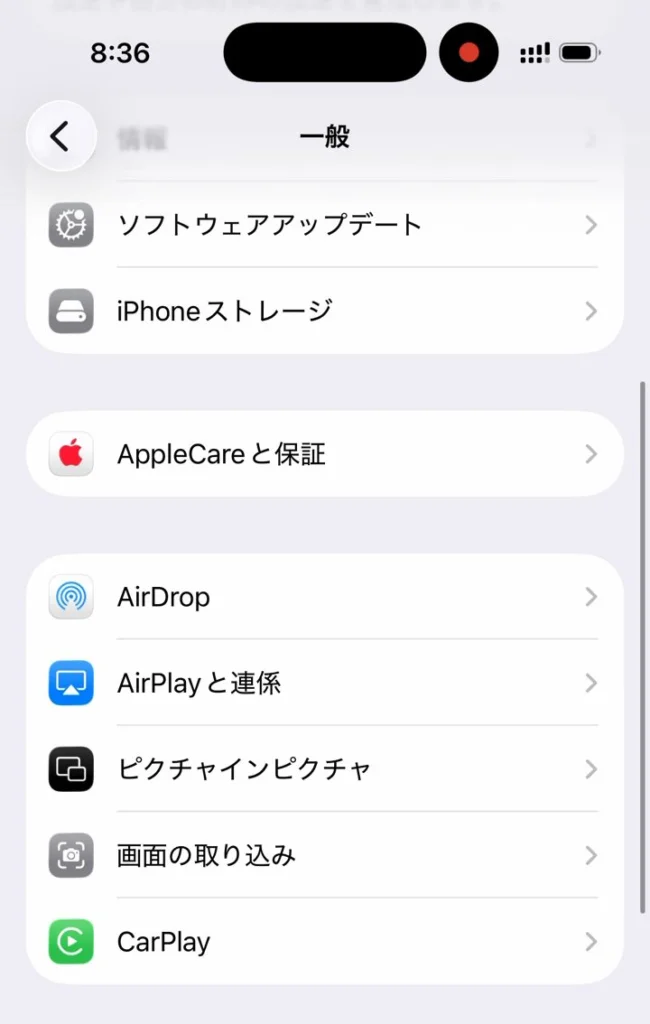
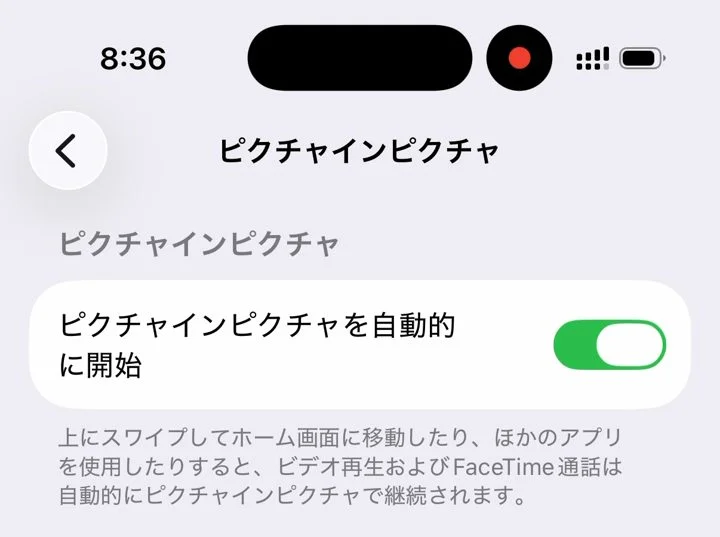
この画面の説明には「上にスワイプしてホーム画面に移動したり、ほかのアプリを使用したりすると、ビデオ再生およびFaceTime通話は自動的にピクチャインピクチャで継続されます。」と書かれています。iOS の表示は「ピクチャ・イン・ピクチャ」ではなく「ピクチャインピクチャ」です。
手順2:YouTubeアプリ内の「ピクチャー イン ピクチャー」をONにする
- YouTube アプリの設定を開く(画面右下の[マイページ]から[設定])
- [再生]をタップ
- [ピクチャー イン ピクチャー]をオンにする
YouTube ヘルプでは、YouTube アプリ側の項目は「設定 →[再生]」にあると案内されています(出典: YouTube ヘルプ「モバイル デバイスでピクチャー イン ピクチャーを使用する(iPhone と iPad)」、2026年10月参照)。
設定がオンでも、動画を一時停止または停止してから YouTube アプリを閉じると小窓にはなりません。YouTube ヘルプは、小窓にしたくないときの方法としてこの操作を案内しています(出典: YouTube ヘルプ「モバイル デバイスでピクチャー イン ピクチャーを使用する(iPhone と iPad)」、2026年10月参照)。小窓にしたいときは、再生したまま画面の下から上にスワイプしてホーム画面に戻ります。
小窓が出たら:表示されるボタンと閉じ方
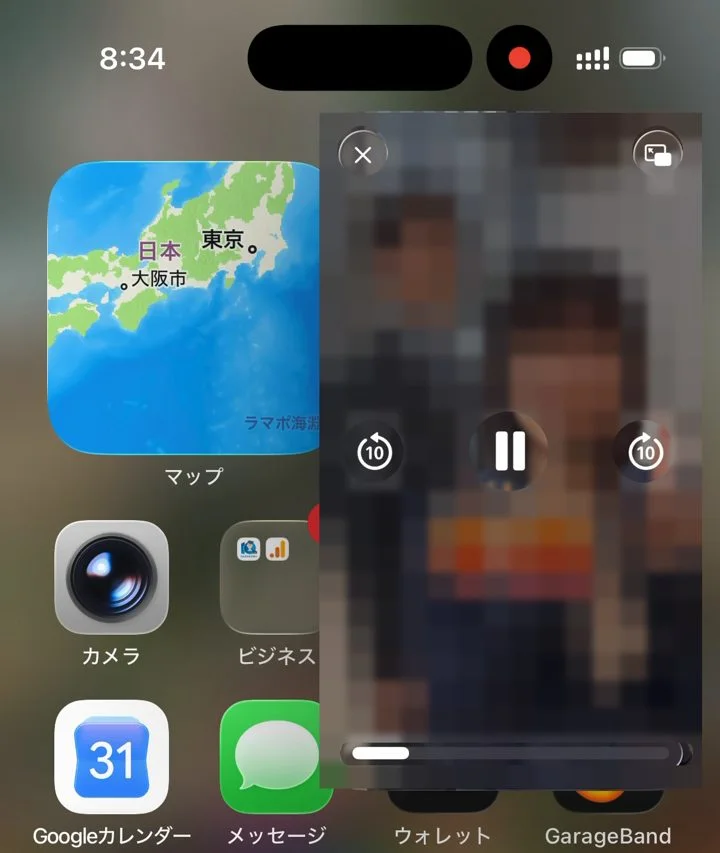
小窓をタップするとボタンが出ます。運営者の iPhone 17 Pro では、左上に[×]、右上に元の大きさに戻すボタン、中央に一時停止、その左右に10秒戻し・10秒送りのボタンが表示されました。Apple の案内でも、[×]のボタンで閉じ、小さいウインドウのボタンでフルスクリーンに戻せるとされています(出典: Apple「iPhoneユーザガイド」の「iPhoneのピクチャインピクチャを使用したマルチタスク」、2026年10月参照)。小窓は画面の別の隅へドラッグして動かせ、画面の左右の端までドラッグすると一時的に隠れます。ピンチで大きさも変えられます(出典: Apple「iPhoneユーザガイド」の「iPhoneのピクチャインピクチャを使用したマルチタスク」、2026年10月参照)。
急に小窓にならなくなったときは、上の2か所の設定を見直したうえで、YouTube アプリと iOS を最新版にして、アプリの再起動・端末の再起動の順に試してください。
iPadでYouTubeが小窓にならないときの確認ポイント
YouTube ヘルプの手順は iPhone と iPad で共通です。iPad でも、端末の[設定]→[一般]→[ピクチャインピクチャ]の[ピクチャインピクチャを自動的に開始]と、YouTube アプリの設定 →[再生]の[ピクチャー イン ピクチャー]を確認します(出典: YouTube ヘルプ「モバイル デバイスでピクチャー イン ピクチャーを使用する(iPhone と iPad)」、2026年10月参照)。
iPadで小窓を出す操作
Apple の案内では、ビデオの視聴中にピクチャインピクチャのボタンをタップするか、ホームボタンのある iPad ではホームボタンを押すと、ビデオが画面の隅に縮小されます。ピクチャインピクチャは対応しているアプリとビデオで動作し、利用できない場合はアプリまたはビデオが対応していない可能性がある、とされています(出典: Apple「iPadユーザガイド」の「iPadのピクチャインピクチャでマルチタスクを実行する」、2026年10月参照)。
AndroidでYouTubeの小窓表示(PiP)が有効にならない原因と対策
Android では、端末側でYouTube アプリに[ピクチャー イン ピクチャーを許可]が出ているかどうかと、YouTube アプリの設定の2か所を確認します(出典: YouTube ヘルプ「モバイル デバイスでピクチャー イン ピクチャーを使用する(Android)」、2026年10月参照)。
Androidの「ピクチャー イン ピクチャーを許可」を確認する手順
- 端末の[設定]→[アプリ]→[YouTube]を開く
- [詳細設定]までスクロールして[ピクチャー イン ピクチャー]をタップ
- [ピクチャー イン ピクチャーを許可]をオンにする
- YouTube アプリの設定 →[再生]で[ピクチャー イン ピクチャー]をオンにする
小窓を閉じるときは、小窓をタップして右上の[X]を押すか、小窓を画面の下の枠外までドラッグします。YouTube Premium メンバーの場合、小窓を閉じても再生はバックグラウンド再生で続きます(出典: YouTube ヘルプ「モバイル デバイスでピクチャー イン ピクチャーを使用する(Android)」、2026年10月参照)。
メーカーによって設定画面の項目名や並びが異なる場合は、設定画面の検索で「ピクチャー」と入力して探してください。
「できる時とできない時がある」YouTube小窓再生が急に止まる理由
設定が正しいのに特定の動画だけ小窓にならないときは、その動画が音楽コンテンツかどうかを確かめます。Premium メンバーでない場合、音楽コンテンツは小窓で再生できません(出典: YouTube ヘルプ「モバイル デバイスでピクチャー イン ピクチャーを使用する(iPhone と iPad)」、2026年10月参照)。
音楽コンテンツの小窓再生は Premium メンバーのみ
YouTube ヘルプによると、ピクチャー イン ピクチャーではさまざまなコンテンツを視聴できますが、音楽コンテンツ(公式ミュージック ビデオ、アートトラック、子ども向けの音楽、ユーザーによるカバー曲など)は例外で、小窓で見られるのは YouTube Premium メンバーだけです(出典: YouTube ヘルプ「モバイル デバイスでピクチャー イン ピクチャーを使用する(iPhone と iPad)」、2026年10月参照)。設定が正しいのに特定の動画だけ小窓にならないときは、その動画が音楽コンテンツかどうかを確かめてください。
- 音楽以外の動画:Premium でなくても小窓で見られる
- 音楽コンテンツ:小窓で見られるのは Premium メンバーのみ
YouTube Premium契約の有無と快適な視聴環境の選択肢
音楽MVを含めて安定して小窓・バックグラウンド再生を行いたい場合、有料プランの検討が現実的な選択肢となります。料金や提供条件は変更されることがあるため、金額と対応機能は必ずYouTube公式の案内で最新情報を確認してください。
💡 音楽コンテンツも小窓で見たい方へ
YouTube Premium メンバーは、音楽コンテンツ(公式ミュージック ビデオなど)も小窓で再生できます(出典: YouTube ヘルプ「モバイル デバイスでピクチャー イン ピクチャーを使用する(iPhone と iPad)」、2026年10月参照)。料金や無料体験の条件は公式サイトで確認できます。
YouTube Premiumなしでできること・できないこと
Premium に入っていなくても、音楽コンテンツ以外の動画は YouTube アプリで小窓再生できます。音楽コンテンツを小窓で見られるのは Premium メンバーだけです(出典: YouTube ヘルプ「モバイル デバイスでピクチャー イン ピクチャーを使用する(iPhone と iPad)」、2026年10月参照)。この制限をほかのアプリや非公式のアプリで避ける方法は紹介しません。非公式アプリや改造アプリは、規約違反やアカウント・情報の安全面の問題があります。
それでも直らない時の最終チェックリスト
- YouTubeアプリを最新版に更新したか
- iOS/iPadOS/Androidのバージョンが最新か(アップデート直後は設定を再確認)
- iPhone・iPad は iOS/iPadOS 15.0 以降か(YouTube ヘルプが示す条件)
- 動画を一時停止せず、再生したままホーム画面に戻ったか
- 音楽以外の動画でも同じか
- YouTube アプリのバックグラウンド再生をオフにしていないか(YouTube ヘルプでは、iOS 15.0 以降でバックグラウンド再生をオフにしていない場合に小窓が最初からオンになると案内されています)
- 端末を再起動したか
YouTubeのピクチャーインピクチャーに関するよくある質問(FAQ)
Q. YouTube Premiumに入っていなくてもPiPは使えますか?
A. 使えます。ただし音楽コンテンツ(公式ミュージック ビデオ、アートトラック、子ども向けの音楽、カバー曲など)を小窓で見られるのは Premium メンバーだけです(出典: YouTube ヘルプ「モバイル デバイスでピクチャー イン ピクチャーを使用する(iPhone と iPad)」、2026年10月参照)。
Q. iPhoneでホーム画面に戻ると小窓が消えるのはなぜ?
A. iPhone の[設定]→[一般]→[ピクチャインピクチャ]の[ピクチャインピクチャを自動的に開始]と、YouTube アプリの設定 →[再生]の[ピクチャー イン ピクチャー]のどちらかがオフになっていないか確認してください。動画を一時停止してからホーム画面に戻った場合も小窓にはなりません(出典: YouTube ヘルプ「モバイル デバイスでピクチャー イン ピクチャーを使用する(iPhone と iPad)」、2026年10月参照)。
Q. 昨日までできていたのに急にできなくなりました
A. まず2か所の設定を確認し、見ている動画が音楽コンテンツでないかを確かめてください。音楽コンテンツは Premium メンバー以外は小窓で見られません(出典: YouTube ヘルプ「モバイル デバイスでピクチャー イン ピクチャーを使用する(iPhone と iPad)」、2026年10月参照)。そのうえで YouTube アプリと OS を最新版にし、再起動してください。
Q. iPadでPiPが動作しない時の確認ポイントは?
A. iPhone と同じく、端末の[ピクチャインピクチャを自動的に開始]と YouTube アプリの設定 →[再生]の[ピクチャー イン ピクチャー]を確認してください(出典: YouTube ヘルプ「モバイル デバイスでピクチャー イン ピクチャーを使用する(iPhone と iPad)」、2026年10月参照)。ホームボタンのある iPad では、ビデオの視聴中にホームボタンを押しても小窓になります(出典: Apple「iPadユーザガイド」の「iPadのピクチャインピクチャでマルチタスクを実行する」、2026年10月参照)。
Q. Androidで小窓の設定が見つかりません
A. 端末の[設定]→[アプリ]→[YouTube]→[詳細設定]→[ピクチャー イン ピクチャー]にあります(出典: YouTube ヘルプ「モバイル デバイスでピクチャー イン ピクチャーを使用する(Android)」、2026年10月参照)。機種によって表示が違う場合は、設定画面の検索で「ピクチャー」と入力して探してください。
おさらい:2か所の設定 → 再生したまま戻る → 音楽コンテンツか確認
- iPhone の[ピクチャインピクチャを自動的に開始]と、YouTube アプリの設定 →[再生]の2か所をオンにする
- 動画を一時停止せず、再生したままホーム画面に戻る
- iPad も iPhone と同じ2か所を確認する
- Android は[ピクチャー イン ピクチャーを許可]を確認する
- 特定の動画だけ小窓にならないなら、音楽コンテンツかどうかを確かめる(音楽は Premium メンバーのみ)
仕様は随時更新されるため、最終的な対応可否はGoogle「YouTube ヘルプ」およびApple公式サポートで最新の案内をご確認ください。本記事は YouTube ヘルプと Apple の案内をもとに、運営者の iPhone で撮影した画面を添えてまとめています。
📚 参照した公式情報(2026年10月参照)
- YouTube ヘルプ「モバイル デバイスでピクチャー イン ピクチャーを使用する(iPhone と iPad)」
- YouTube ヘルプ「モバイル デバイスでピクチャー イン ピクチャーを使用する(Android)」
- Apple「iPhoneユーザガイド」の「iPhoneのピクチャインピクチャを使用したマルチタスク」
iPhone の画面写真は運営者の iPhone 17 Pro で撮影(2026年10月19日)。
🧰 お困りごとの解決に
 TikTokコインをコンビニで安くチャージする方法TikTokコインをコンビニでチャージする全ルートを解説。ギフトカード・ブラウザ払い・各店別手順から、最安ルートの選び方…
 TikTok LiteのPayPay連携エラーの直し方TikTok Liteでポイント交換できないエラーの原因と解決策を解説。Wi-Fi切り替えや時間帯の工夫など、PayPa…
 TikTok Liteのアカウント削除とポイントの注意点TikTok Liteのアカウント削除時にポイントが即座に消滅する仕組み、本家アプリとの連動リスク、削除手順、トラブル時…
 Amazonの追跡ID「99」「DA」の意味と配送状況が更新されない時の対処AmazonのトラッキングIDはDA形式ならAmazon配送、数字形式なら各配送業者で、形式ごとに追跡先が異なります。配…
この記事に関連する解説



最近更新した記事
 Netflix広告つきプランで見れない作品の確認手順と鍵マークの原因💡 結論(要点まとめ)Netflixの広告つきプランで見られない作品に付く「鍵マーク(ロックアイコン)」の原因を解説。ラ…
 LINEメッセージが送れない原因と直し方|マーク別の確認手順💡 結論(要点まとめ)LINEでメッセージが送れない時の対処法を症状別に整理。矢印や赤い「!」、警告文、未読の違いを確認…
 Spotifyのオフライン再生のやり方と通信設定の注意点💡 結論(要点まとめ)Spotifyで音楽をオフライン再生する手順を解説。Premiumでのアルバムやプレイリストの保存…
 Amazonプライムビデオのチャンネル請求確認|契約状況と明細の照合💡 結論(要点まとめ)Amazonプライムビデオのチャンネル請求を確認する手順を整理。契約中のチャンネル一覧や更新日の確…
 LINE連動アプリの解除手順と注意点|データ削除との違いを整理💡 結論(要点まとめ)LINEの連動アプリを解除する最新手順を案内。設定画面からの解除操作はもちろん、「連動解除」と「相…