運営:Next Life運営局(株式会社Rush up) 会社概要|編集方針
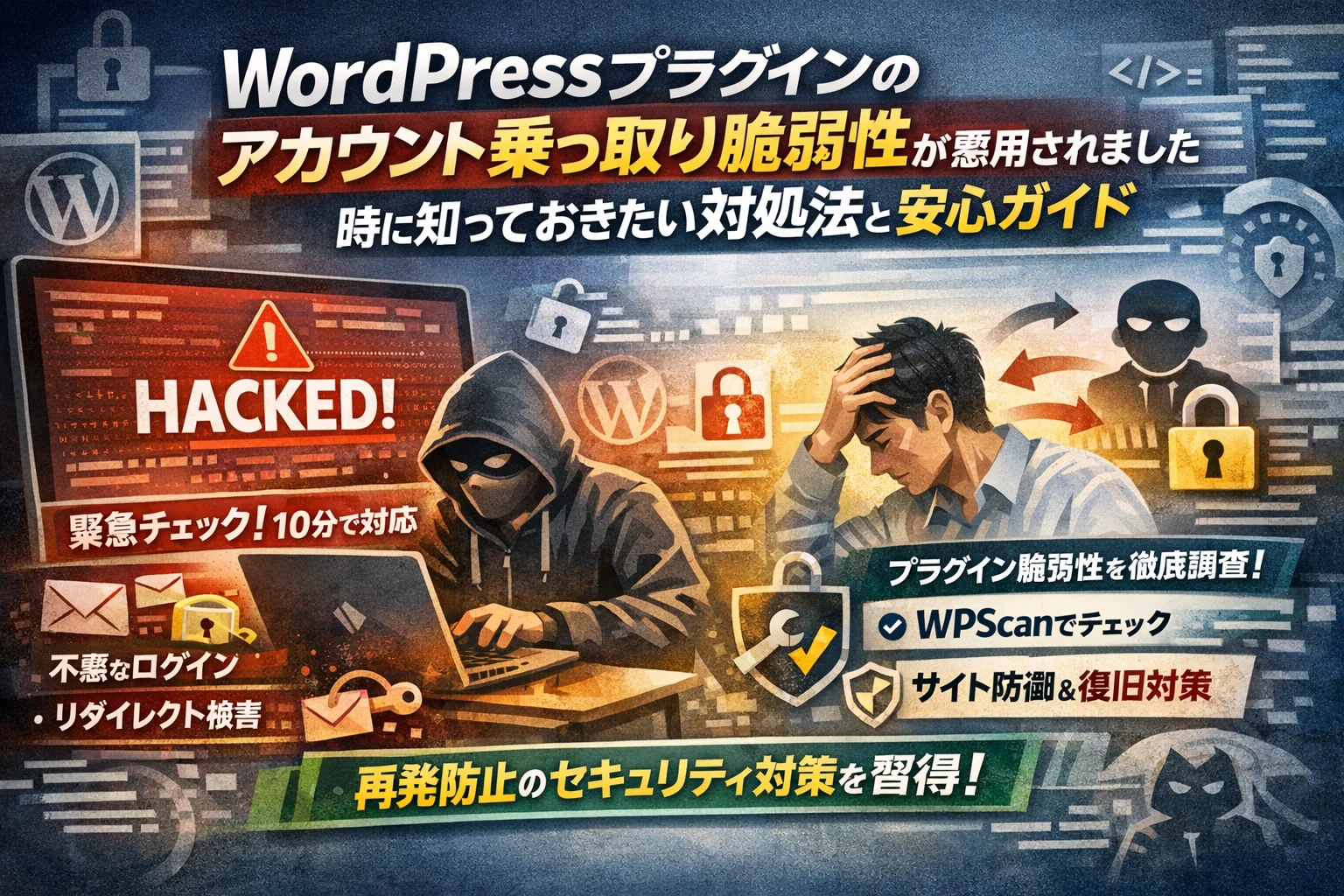
「wordpressプラグインのアカウント乗っ取り脆弱性が悪用されました」という通知を見ている時点で、すでにサイトやメールの信用は静かに削られ始めています。問題は、多くの解説が「WordPressとは」「脆弱性とは」といった一般論で終わり、今この瞬間に何を止めて何を確認すべきかが抜け落ちていることです。通知メールの文面の意味があいまいなまま放置すれば、リダイレクトハッキングやスパム送信でサーバー停止に直結します。このページでは、通知を受け取った直後の10分でできる一次チェックから、該当プラグインの特定方法、被害が疑われるときに安全にサイトを止めるラインまでを具体的な操作レベルで示します。そのうえで、パスワードリセット悪用や権限昇格など実際に報告されている攻撃パターンを整理し、WPScanや脆弱性一覧を使った「自分のWordPressプラグインは大丈夫か」の見極め方を、非エンジニア目線で噛み砕きます。さらに、見覚えのない管理者アカウントや変なサイトに飛ばされる兆候が出たときの現場フロー、ありがちな誤対応、再発防止のためのプラグイン選定と運用ルールまで一気通貫で扱います。ここで整理された手順を押さえておけば、「wordpressプラグインのアカウント乗っ取り脆弱性が悪用されました 通知」を次に受け取ったとしても、慌てず被害と復旧コストを最小限に抑えられます。読み進める数十分が、サイトの売上と信用を守る分かれ目です。
プラグイン脆弱性通知を受けたら、プラグイン名とバージョン範囲を通知から確認し、管理画面で該当の有無をチェック、必要に応じてアクセス制限する10分の緊急対応が最優先です。
- プラグイン脆弱性通知を受けたら、プラグイン名とバージョン範囲を確認し、自サイトに該当するかを管理画面で特定することが最優先です。
- 被害が疑われる場合は、対応前にバックアップとログを取得し、段階的にアクセス制限かメンテナンスモード化することが復旧コスト削減の鍵です。
- 再発防止には、更新が継続されているプラグイン選定、複数プラグインの組み合わせ検証、定期的な脆弱性チェックなどの継続的な運用ルール確立が必要です。
通知を受けたら最初に確認する3つのポイントと10分緊急チェック
頭が真っ白になったかもしれませんが、やることは決まっています。深呼吸して、ここからの10分で「被害の有無」と「緊急度」を一気に押さえていきましょう。
通知メールやお知らせで見るべきポイントは?該当プラグイン名とバージョン情報の読み方と注意点
まずは、届いたメールや管理画面のお知らせから、次の3点を必ず拾います。
-
プラグイン名
-
問題となっているバージョン範囲
-
悪用状況(すでに攻撃が確認されているか)
多くの通知は、次のような構造になっています。
| どこを見るか | 具体的な表示例 | 意味 |
|---|---|---|
| プラグイン名 | Example Member Plugin | どの機能が狙われているか |
| バージョン | 1.2.0〜1.3.4 | この範囲が危険 |
| 状況 | 実際の攻撃を確認 | 今すぐ対応が必要なレベル |
特に重要なのは「バージョン範囲」です。
自分のサイトのバージョンが
-
範囲の中にいる → 要注意、最優先で確認
-
すでにより新しい → すでに修正版を使っている可能性大
-
かなり古い → 情報が当てはまらないケースもあるが、別の意味で危険
この整理をしておくだけで、後の判断が格段に楽になります。
自分のwordpressでプラグインを特定する方法―管理画面とサーバーの両面からチェック
次に、「うちのサイトで本当に使っているのか」を確認します。ここで慌てて削除すると復旧が大変になるので、落ち着いて「特定」だけを行います。
管理画面からの確認手順は次の通りです。
-
管理画面にログイン
-
プラグイン > インストール済みプラグイン
-
右上の検索ボックスに通知に書かれていたプラグイン名を入力
-
該当があれば、現在のバージョンを必ずメモ
サーバー側で確認したい場合は、FTPやファイルマネージャーで次のパスを開きます。
-
wp-content/plugins/ の中に、プラグイン名に近いフォルダがないか確認
-
不明なフォルダ名の場合は、管理画面のプラグイン一覧と突き合わせて判断
私の視点で言いますと、ここで「似たような名前の別プラグイン」を誤認して、関係ないプラグインを止めてしまうケースを何度も見ています。フォルダ名と管理画面の表示名を必ずセットで確認してください。
被害が疑われる時の「即時ストップ!」サイトを安全に止める緊急対応ポイント
通知と自サイトのプラグインが一致し、なおかつ次のような症状がある場合は、一次的にサイトを止める判断が必要になります。
-
管理者でもないのに、知らないユーザーに管理者権限が付与されている
-
急に海外からのログイン通知が増えた
-
サイトにアクセスすると別のドメインへリダイレクトされる
-
サーバー会社からスパム送信の連絡が来ている
その場合の「安全な止め方」は、優先度順に次の通りです。
- まずは会員制エリアや管理画面へのアクセス制限
(.htaccessやベーシック認証で、一時的に社内IPだけに絞るなど)
-
それでも不安な場合は、サイト全体をメンテナンスモードにする
-
最終手段として、サーバー管理画面から一時的にWeb公開を停止
ポイントは、止める前にバックアップとログの取得をしておくことです。
影響範囲の特定や復旧作業で、バックアップの有無が「数時間で戻せるか、数日かかるか」を大きく分けます。
この10分間でやるべきことをまとめると、次のチェックリストになります。
-
通知からプラグイン名とバージョン範囲をメモしたか
-
自サイトのプラグイン一覧で該当プラグインとバージョンを確認したか
-
怪しい挙動や不審ログインの有無をざっと確認したか
-
必要に応じて、止める前のバックアップを取得したか
-
緊急度に応じて、アクセス制限やメンテナンスモードを設定したか
ここまで到達できれば、「何が起きているのか分からない不安」から、「どこまで影響していそうかが見えている状態」に一歩進めます。次のステップでは、なぜこうした乗っ取りが起きるのか、そのカラクリを分解していきます。
WordPressプラグインのアカウント乗っ取り脆弱性が起きるしくみ
通知の文章は難しくても、攻撃者がやっていること自体は意外とシンプルです。ここを一度かみ砕いて理解しておくと、その後の対策や専門家への相談もぶれにくくなります。
パスワードリセット悪用や権限昇格など“アカウント乗っ取り”脆弱性の代表例
アカウント乗っ取り系の脆弱性は、大きく次のパターンに分かれます。
-
パスワードリセット悪用型
本来は本人確認してから送るパスワード再発行メールを、プラグインが甘い条件で出してしまうパターンです。メールアドレスを指定するだけでリセットリンクを発行できる、トークンの検証が不十分などの実装ミスが原因になります。
-
権限昇格型
一般ユーザーが持っていないはずの機能(投稿の公開、プラグイン設定変更など)を、プラグイン側のチェック漏れで実行できてしまうケースです。フォーム投稿やAjax処理で権限チェックが抜けていると、ログイン済みなら誰でも「管理者相当」の操作ができてしまいます。
-
CSRF・認証バイパス型
ログイン中の管理者に悪意あるリンクを踏ませて、管理画面の裏で設定変更やユーザー追加をさせるパターンです。ノンス(ワンタイムトークン)の実装ミスや、URLだけで危険な操作が完了してしまう設計が狙われます。
私の視点で言いますと、現場で多いのは「便利機能を急いで実装した結果、権限チェックを入れ忘れた」タイプです。
「未認証で管理者が作成される」ケースと「ログイン中ユーザーの権限乗っ取り」の違い・危険度を比較
同じアカウント乗っ取りでも、どこまで侵入を許しているかで危険度は大きく変わります。
| パターン | 攻撃にログインが必要か | 何が起きるか | 危険度 |
|---|---|---|---|
| 未認証で管理者作成 | 不要 | 外部からいきなり管理者ユーザーを作成される | 最大 |
| ログイン中ユーザーの権限乗っ取り | 要(通常ユーザーなど) | 既存アカウントの権限が管理者相当に引き上げられる | 高 |
| パスワードリセット悪用のみ | 不要 | 管理者メール乗っ取りと組み合わさると危険 | 中〜高 |
未認証で管理者が作れる脆弱性は、世界中から自動スキャンされます。見つかった瞬間にボットが一斉に攻撃し、数分単位で新しい管理者アカウントを作られる印象があります。
一方、ログイン中ユーザーの権限乗っ取りは、会員制サイトや社内ポータルで特に危険です。社内の1ユーザーの端末がマルウェアに感染しているだけで、管理者まで乗っ取られる導線ができてしまいます。
実際に報告されたwordpressプラグインの脆弱性によくある傾向―更新停止・設計ミス・意外な組み合わせ
アカウント乗っ取り系の脆弱性が見つかるプラグインには、いくつか共通した「匂い」があります。
-
更新が長期間止まっている
最終更新日が1年以上前で、現行のWordPress本体バージョンに追随できていないものは要注意です。脆弱性情報サイトやCVEデータベースに名前が挙がっていても、開発が止まっていると修正パッチが出ません。
-
機能が多すぎる“何でも屋”プラグイン
会員機能、フォーム、決済、SNS連携などを1つで全部やろうとするプラグインは、コード量が多く権限チェックの抜けも発生しがちです。便利さの裏側で、管理画面用の機能がフロント側からも叩ける状態になっているケースが見られます。
-
別プラグインやテーマとの“意外な組み合わせ”
単体では問題ない実装でも、
- 別プラグインが同じフックに挙動を追加している
- テーマが独自でユーザー登録フォームを持っている
といった条件が重なると、認証バイパスになってしまうことがあります。
現場で報告されるインシデントでは、「プラグインA+プラグインB+特定テーマ」の組み合わせでだけ再現するというケースも少なくありません。
-
セキュリティプラグイン自身の設計ミス
不正ログイン防止や二要素認証をうたうプラグインが、ログイン試行制限の解除や設定変更を甘い条件で受け入れてしまい、逆にアカウント乗っ取りの踏み台になる例もあります。名前にセキュリティと付いているからといって無条件で信頼せず、インストール数やレビュー、更新履歴を必ず確認したいところです。
このカラクリを理解しておくと、通知を受け取った瞬間に「どのレベルの危険か」「一時的にプラグインを止めるべきか」を判断しやすくなります。次のステップでは、自分の環境がその条件に当てはまっていないかを落ち着いて確認していくことが重要です。
WPScanと脆弱性情報から自サイトのリスクを初心者向けにチェック
「うちのサイト、もう狙われているかも…?」と不安になった瞬間から、10分で“ざっくり危険度”を見極める方法をまとめます。コードが書けなくても、管理画面さえ触れれば十分対応できます。
私の視点で言いますと、実際のインシデント現場でも、ここで紹介するレベルのチェックだけで「やばいプラグイン」が一発で炙り出されるケースがかなり多いです。
プラグイン一覧と「最終更新日」から攻撃リスクをざっくり見抜くチェックリスト
まずは管理画面の「プラグイン → インストール済みプラグイン」を開き、次の項目をざっと見ます。
確認するポイント
-
最終更新日が1年以上前
-
有効インストール数が少ないマイナーなもの
-
開発元が不明瞭(公式サイトや企業情報が見つからない)
-
重要機能に関わる(会員管理、ログイン、フォーム、EC、予約など)
-
セキュリティやアクセス制御をうたうプラグイン
これを表にすると、次のようなイメージになります。
| 項目 | 状態 | リスク感覚 |
|---|---|---|
| 最終更新日 | 1年以内 | 通常 |
| 1〜3年前 | 注意して観察 | |
| 3年以上前 | できれば入れ替え候補 | |
| 機能カテゴリ | 会員・ログイン・決済・フォーム | 優先的に要チェック |
| 開発元情報 | 会社・公式サイトが明確 | 比較的安心 |
| 個人かつ情報が乏しい | 代替検討 |
1つでも「赤信号」に近い項目があれば、そのプラグイン名をメモして次のステップへ進みます。
WPScanや脆弱性情報サイトでの調査方法と「CVE」「CVSSスコア」の見方
次に、実際に脆弱性が報告されていないかを確認します。代表的なのがWPScanの脆弱性データベースです。
基本的な流れ
- ブラウザで「WPScan vulnerabilities」と検索し、公式の脆弱性データベースにアクセス
- 先ほどメモしたプラグイン名を検索窓に入力
- 一致するプラグインがあれば、一覧から該当のエントリを開く
画面には次のような情報が並びます。
| 項目 | 意味のざっくりイメージ |
|---|---|
| CVE ID | 世界共通の“事件番号”のようなもの |
| CVSSスコア | 危険度を0〜10で数値化したもの(7以上は要警戒) |
| Vulnerability Type | 攻撃の種類(権限昇格、認証回避など) |
| Fixed in | どのバージョンで修正されたか |
特に見るべきはCVSSスコアとFixed in(修正版バージョン)です。
-
あなたのサイトのプラグインバージョンが、Fixed inより古い
-
CVSSスコアが7以上
-
説明に「unauthenticated」「privilege escalation」「account takeover」などの文言
この3つが揃っていたら、実務では「なるべく早く更新か代替を検討するライン」として扱います。
無料で試せるwordpress脆弱性診断と、“自力対応の限界ライン”を知るコツ
プラグイン単位のチェックに加えて、サイト全体の状態をざっと見る無料診断サービスもあります。代表的な内容は次のようなものです。
-
使用中のWordPressバージョンと既知のCVE情報との突き合わせ
-
代表的なプラグインの脆弱性一覧とのマッチング
-
外部から見える危険な設定(古いjQuery、ディレクトリ一覧表示など)の検出
こうした無料診断は、「どこに地雷が埋まっていそうか」を把握するレーダーのような役割として使うと有効です。ただし、次のような状態になったら自力対応の限界を意識した方が安全です。
| 状況 | 自力対応の目安 |
|---|---|
| 不審なリダイレクトや改ざんが発生 | まずはサイト一時停止と専門家相談を優先 |
| 見覚えのない管理者アカウントが存在 | すでに権限乗っ取りの可能性が高い |
| サーバー会社からスパム送信の警告が来た | メール・IPブラックリストの解除が必要 |
| ログやバックアップの取り扱いに不安がある | 無理をせず復旧サービスを検討 |
「診断で赤い結果が出ているのに、意味が分からないまま放置」が、現場で最もトラブルを大きくするパターンです。意味が分からなければ、結果画面とプラグイン一覧のスクリーンショットをセットで残し、社内の情報システム担当や外部のセキュリティサービスに早めに相談する方が、長期的なコストは確実に抑えられます。
怪しいサインが出たときのリアルな現場対応と乗っ取り被害予兆の見分け方
「なんかおかしいな」と感じた時点で、現場ではすでに攻撃が始まっているケースが少なくありません。通知を読んで不安になっているタイミングこそ、落ち着いてサインを拾い、被害を最小限に抑えるチャンスです。
「変なサイトに勝手に飛ぶ」「スパムが送信される」などリダイレクトやスパム被害の見極め方
攻撃者がアカウントを奪ったとき、まず狙うのは「お金になる導線」です。代表的なのはリダイレクトハッキングとスパム送信です。
よくある症状の例
-
トップページや特定の記事から、アダルト・ギャンブル・偽通販サイトに飛ばされる
-
自社ドメインから身に覚えのない大量メールが送信され、サーバー会社から警告が来る
-
管理画面へのログイン時だけ、妙に重くなったり、謎のポップアップが出る
リダイレクトは、テーマのheader.phpやfunctions.php、プラグインのPHPファイル、.htaccessに攻撃用コードを埋め込まれていることが多いです。スパム送信は、不正プラグインの設置や、改ざんされたメール送信機能の悪用で起きます。
ざっくり切り分ける目安をまとめると、次のようになります。
| 症状 | まず疑う場所 | 優先度 |
|---|---|---|
| 特定ページだけ変なサイトに飛ぶ | そのページ用テンプレート・個別プラグイン | 高 |
| サイト全体どこからでも飛ぶ | .htaccess・共通ヘッダー | 最高 |
| 突然メール送信数が激増 | 問い合わせフォーム系プラグイン・不審なPHPファイル | 最高 |
「ブラウザだけの問題かな」と思って放置した結果、数日後にスパムでドメインがブラックリスト入りしたケースも見てきました。違和感を覚えたら、複数の端末・ブラウザで必ず確認してください。
見覚えのない管理者アカウントや海外IPからログインされた痕跡を洗い出す着眼点
アカウント乗っ取り脆弱性が悪用されると、攻撃者は静かに「バックドア用の管理者アカウント」を作成します。ここを見逃すと、いくらファイルを直しても、何度でも入り直されます。
最低限確認したいポイント
-
ユーザー一覧で、見覚えのない管理者権限ユーザーがいないか
-
既存ユーザーの権限が、編集者から管理者に勝手に変わっていないか
-
管理画面の「ログイン履歴」「アクティビティログ」プラグインがあれば、深夜帯や海外IPからの成功ログインがないか
| チェック項目 | 見つけた時の対応 |
|---|---|
| 不審な管理者アカウント | 即削除し、直前に作られた他ユーザーも確認 |
| 既存アカウントの権限変更 | 該当ユーザーに本人確認し、パスワード強制変更 |
| 海外IPからの連続ログイン | ファイアウォールやWAFで国別制限・IPブロック検討 |
私の視点で言いますと、実務では「ユーザー名がそれっぽい日本語」「メールアドレスがフリーメール」の偽管理者が紛れ込んでいることが非常に多いです。一覧をざっと見るだけでなく、登録日時が最近のものを重点的に見てください。
被害発覚時の鉄則!サイト停止からバックアップ、ログ保存、社内報告の動き方フロー
実際に「やられたかもしれない」と感じた瞬間からの数十分が、その後の被害額と復旧コストを大きく左右します。感情的に動かず、次の順序で対応するのが鉄則です。
1. サイトの一時停止ラインを決める
-
リダイレクトや改ざんが広範囲なら、サーバーのWeb公開を一時停止
-
会員制サイトで個人情報流出の懸念があれば、ログイン機能を最優先で止める
2. 触る前に必ずバックアップ
-
Webルート一式(テーマ・プラグイン・アップロードファイル)
-
データベース(特にusersテーブル・optionsテーブル)
ここでのバックアップは「汚染された状態の証拠」です。後から改ざん箇所を特定するためにも、別フォルダや別サーバーに退避しておきます。
3. ログを確保する
-
サーバーのアクセスログ・エラーログ
-
セキュリティプラグインのログ
-
管理画面の操作ログがあれば、そのエクスポート
4. 社内報告と外部連絡の判断
-
いつから、どの範囲で、どのような被害が出ているかを簡潔に整理
-
個人情報や決済情報に関わる場合は、担当部署や顧問弁護士と連携して公表方針を協議
この順序を崩して、いきなり怪しいファイルを削除したり、プラグインを片っ端から無効化すると、原因も痕跡も分からないまま「再侵入だけ続く」状態になりがちです。小さな違和感の段階でここまでやるのは重く感じるかもしれませんが、実際の現場では、やり過ぎくらいがちょうどいい保険になります。
WordPress乗っ取り対応でありがちなミスと実践的な回避策
「もう全部消して入れ直せば早いのでは?」と思った瞬間から、復旧地獄が始まりやすくなります。ここでは、現場で本当によく見る“惜しいミス”をつぶしていきます。
「全部のプラグインを削除」は危険!復旧が困難になる典型パターンとは
私の視点で言いますと、パニック時の鉄板ミスが「全部削除→何が入っていたか分からない→機能が戻らない」という流れです。
削除前に、最低限次を残しておきます。
-
プラグイン一覧画面のスクリーンショット
-
有効化されているプラグインリスト(名称 バージョン)
-
使用用途メモ(例 会員管理 フォーム 予約)
| やりがちな対応 | なにが起きるか | 代わりにやること |
|---|---|---|
| 一括削除 | 機能喪失 復旧設計不能 | 一括「停止」から被疑プラグインを絞り込み |
| 本体だけ更新 | 脆弱なプラグイン残存 | 本体とプラグインをセットで棚卸し |
バックアップ復旧時に注意!攻撃者が残した“隠れた置き土産”の見抜き方
バックアップから戻しても、攻撃後に取得したデータならマルウェアや不正アカウントを抱えたままになります。特に注意したいのは次のポイントです。
-
バックアップ取得日が「攻撃より前」かどうか
-
uploads ディレクトリに見慣れない php ファイルが紛れていないか
-
不審な cron ジョブや、自動で外部にアクセスするスクリプトがないか
チェックの優先順位
- サーバー上のファイル更新日時が極端に新しい php ファイル
- .htaccess の書き換え(怪しいリダイレクト行)
- 管理者権限ユーザーの追加や権限変更履歴
ここを見逃すと、数日後にまた改ざん アクセス集中が再発し「復旧したはずが再攻撃」という悪循環になりやすいです。
パスワード変更・二要素認証だけでOK?見落としがちな追加チェックと必須対応リスト
パスワード変更と二要素認証はスタートラインであって、ゴールではありません。特にアカウント乗っ取り系では、次をまとめて実施することをおすすめします。
-
管理者アカウントの棚卸し
- 不要な管理者を削除
- 編集者以下で済むユーザーの権限ダウン
-
ログイン履歴の確認
- 海外 IP や深夜帯の大量ログイン試行を洗い出し
-
メールアドレスの確認
- 管理者アカウントの通知先メールを勝手に変えられていないか
必須対応リスト(一次対応完了ライン)
-
全管理者のパスワード変更 二要素認証有効化
-
不要アカウント削除 権限の適正化
-
怪しいファイル .htaccess の手動チェック
-
サーバー会社への連絡とログ保全依頼
-
今回のインシデント内容と対応を社内で共有
ここまで押さえておくと、「とりあえず触って余計に壊した」という最悪パターンからは、しっかり抜け出せます。
プラグイン脆弱性の再発防止に必要な選定基準と運用ルール
「一度燃えた現場は、次に燃えやすいか、むしろ一番強くなるか」。分かれ目になるのが、このパートです。
「wordpressは危ない」は本当?本体よりプラグイン、設定より運用、無料より体制を見直すべき理由
セキュリティ診断をしている私の視点で言いますと、狙われているのは多くの場合、WordPress本体ではなくプラグインと運用のスキです。
よくある誤解を整理すると、リスクの焦点が見えます。
| 誤解の焦点 | 実際に狙われやすい場所 | なぜ危ないか |
|---|---|---|
| 本体が危ない | メンテされていないプラグイン | 更新が止まりCVEに載っても放置されがち |
| 設定を固くすれば安心 | 日々の運用ルール | 共有アカウントや使い回しパスワードで破られる |
| 無料で何とかする | 最低限の人と時間の確保 | ノーコスト運用は「誰も責任を持たない」状態 |
特に中小企業のWeb担当者は、他業務と兼務でセキュリティに時間を割けません。だからこそ、プラグイン選定と運用ルールを「仕組み化」して手を抜いても破綻しない状態を作ることが重要です。
プラグイン選びで絶対押さえたい項目―インストール数、レビュー、最終更新日、開発元の信頼性
インストール前に、最低限ここだけは確認してほしい指標をまとめます。
-
有効インストール数
極端に少ないものは、脆弱性が出ても情報が集まりにくく、放置されがちです。
-
最終更新日
1年以上更新がないプラグインは、将来も修正されない前提で扱う方が安全です。
-
レビューとサポート状況
低評価レビューで「脆弱性」「ハッキング」といった単語が並んでいれば、即候補から外してよいラインです。
-
開発元の情報
公式サイトや企業としての実在性、他の製品・サービスを出しているかを必ずチェックします。
| チェック項目 | 安全寄りの目安 | 見直しを検討すべきサイン |
|---|---|---|
| 有効インストール数 | 1万以上 | 1千未満で更新も少ない |
| 最終更新日 | 3カ月以内 | 1年以上前 |
| レビュー | 星4以上で継続的に投稿 | 低評価にセキュリティ懸念が多い |
| 開発元 | 公式サイトや企業情報が明確 | 開発者情報がほぼ無い |
月1回の“プラグイン棚卸し”で安全を守る!古いプラグイン整理の見分け基準
多くのインシデント現場で、「入れたまま意味も分からず放置されているプラグイン」が攻撃の入口になっています。
月1回、30分だけでよいので、次の棚卸しをルール化してください。
- 管理画面のプラグイン一覧をエクスポートまたはスクリーンショットで保存
- 使っていない機能のプラグインに「停止候補」とラベル付け
- 最終更新日が1年以上前のものを「要代替検討」としてリストアップ
- 停止後2週間運用して問題なければアンインストール
| 区分 | 具体的な状態 | 対応方針 |
|---|---|---|
| 停止候補 | 機能の用途が分からない | 影響範囲を確認しつつ段階的に停止 |
| 要代替検討 | 更新が1年以上止まっている | 代替プラグインを検索・比較 |
| 即時見直し | 開発終了が告知されている | テーマ・設計を含めて抜本的に検討 |
この「棚卸し」を続けると、プラグイン数そのものが自然に減り、攻撃面が物理的に小さくなるのが大きなメリットです。
wordpress脆弱性診断を外注するタイミングと賢い費用対効果の考え方
外注は「怖くなったからとりあえず」ではなく、コストと被害額を天秤にかけて判断する方が結果的に安く済みます。
-
次のような状態なら、自力対応の限界に近づいています。
-
会員情報や決済情報を扱うサイトになっている
-
改ざんやリダイレクトの被害歴がすでに1回ある
-
自社内にログ解析やWPScanを扱える担当者がいない
-
プラグインが20個以上入り、設計が複雑になっている
費用対効果を考えるときは、「最悪の被害額」−「今かける診断費用」でざっくり比較すると判断しやすくなります。
| 観点 | 自力対応 | 専門サービス利用 |
|---|---|---|
| 直接コスト | 0〜小 | 中〜大 |
| 担当者の工数 | 大きい | 少ない |
| 見落としリスク | 高い | 低い |
| 再発率 | ルール次第で変動 | 経験に基づく提案で下げやすい |
診断を一度入れて運用ルールまで設計してもらえば、その後数年分の安心を前倒しで買うイメージに近くなります。
日々の更新や棚卸しを自社で回しつつ、「設計の見直し」と「復旧の最終ライン」だけをプロに任せる形が、現場では無理のないバランスになりやすいです。
WordPressセキュリティプラグイン導入時の注意点と逆効果の落とし穴
「守るためのプラグイン」が、実はドアを全開にしている。現場で何度も見てきた、怖いけれど本気で知っておくべき話です。
「セキュリティ系プラグインだから安全」は要注意!偽プラグインの実例と被害パターン
セキュリティをうたうプラグインの中には、次のようなパターンがあります。
-
有名プラグイン名に似せた“そっくり偽プラグイン”
-
正規プラグインにマルウェアを仕込んだ改変版
-
更新が止まり、既知のCVE脆弱性を放置しているもの
典型的な被害パターンは次の通りです。
-
管理者アカウントのパスワードリセットを外部から勝手に実行される
-
ログイン保護機能の裏口から、海外IPに管理者権限を付与される
-
WAFやファイアウォール風の画面で「安全」と表示しながら、裏でスパム送信や改ざんを継続される
下の表のように、「名前がそれっぽい」だけでは判断材料になりません。
| 見るポイント | 安全寄りの例 | 危険寄りの例 |
|---|---|---|
| 最終更新日 | 数週間〜数か月以内 | 1年以上放置 |
| 有効インストール数 | 数万以上 | 極端に少ない |
| 開発元情報 | 公式サイトや企業あり | 作者情報が曖昧 |
| 変更履歴 | CVE対応が明記 | 内容がほぼ書かれていない |
セキュリティプラグインそのものがアカウント乗っ取りへ繋がった事例を分析
実際のインシデントでは、次のような“構造”で乗っ取りが起きています。
-
ログイン試行を制限する機能にバグがあり、認証なしでユーザー作成APIが叩ける
-
二要素認証プラグインの実装ミスにより、メールアドレスを書き換えた攻撃者が本人確認を通過してしまう
-
管理画面の保護ページにディレクトリアクセス制御がなく、設定画面に直接アクセスされて権限変更される
私の視点で言いますと、表面的な「ブロックした回数」「検知した攻撃数」だけを見て安心しているサイトほど、ログを精査すると不自然な権限変更やユーザー追加が紛れています。
| 事前に見ておくべきログ | 目的 |
|---|---|
| ユーザー追加・権限変更履歴 | 見覚えのない管理者昇格を発見 |
| 国別・IP別ログイン履歴 | 短時間の海外アクセス集中を検知 |
| プラグイン設定変更履歴 | 保護機能の無効化を早期発見 |
本当に意味のあるwordpress管理画面のセキュリティ対策とは?ログ監査・権限設計の視点から解説
「入れるかどうか」より前に、次の“地味だけど効く”設計が重要です。
1. 権限設計を見直す
-
管理者アカウントを必要最小限にする
-
更新作業用と記事投稿用でユーザー権限を分ける
-
退職者や外注先のアカウントを必ず削除する
2. ログ監査を運用に組み込む
-
月1回、ログイン履歴とユーザー一覧を確認する
-
管理者権限の追加・変更をメール通知する設定にする
-
サーバーログとWordPressログの両方をバックアップする
3. セキュリティプラグインの“前提”を決める
-
「未知の攻撃は止めきれない」という前提で、バックアップと復旧手順を先に整える
-
プラグインは1つに集約し、似た機能を重ねて入れない
-
導入前に必ずバージョン履歴とCVE対応状況を確認する
華やかな機能より、権限の整理とログの見える化に投資したサイトほど、乗っ取り被害の発見も復旧も早く済みます。セキュリティプラグインは“守りを補助する道具”であって、“丸投げする相手”ではない、という前提で選んでいくことが、安全な運用への近道になります。
プロによる脆弱性診断・復旧サービスの選び方と判断基準
「どこまで自分でやって、どこからお金を払うべきか」が腹落ちしないと、対応は必ず迷走します。ここでは、現場で何度もインシデントを見てきた目線で線引きを整理します。
「ここまでは自分で」「ここからはプロ」対応力を使い分けるヒント
まずは、対応範囲をざっくりマップ化しておくと判断がぶれません。
| 作業内容 | 自力で対応しやすいケース | 早めにプロへ任せたいケース |
|---|---|---|
| 該当プラグインの特定・更新 | 管理画面に入れる | そもそもログインできない |
| 管理者アカウントの整理 | 見覚えのないアカウントが少数 | 大量作成されていて削除しても復活する |
| パスワード変更・二要素認証設定 | 社内ユーザーが少人数 | 会員制サイトで顧客アカウントが多い |
| 改ざんページの差し替え | 数ページのみ | 全ページにリダイレクトやスクリプト混入 |
| マルウェア調査・ログ解析 | シェアサーバーの簡易ログのみ | 専用サーバーでログ量が膨大 |
| 脆弱性診断・再発防止設計 | 個人ブログレベル | 企業サイト・会員制・決済連携あり |
目安としては、「売上や信用に直結するサイト」かつ「改ざん範囲が自分で把握できない」時点でプロの出番と考えてください。
私の視点で言いますと、長時間悩みながら手探りで触ったサイトほど、復旧費用とダウンタイムが大きくなりがちです。
安さだけに飛びつくな!現場で見抜いた“危ない対策サービス”の特徴
料金だけ見て決めると、後から「安物買いの高リスク」になります。特に注意したいパターンを挙げます。
-
とにかく全部入れ替えるだけのサービス
テーマやプラグインを丸ごと別物に変えてしまい、デザイン崩れや機能喪失を放置するケースです。原因調査もログ確認も行われないため、再発リスクが高くなります。
-
バックアップ復元だけで終わるサービス
攻撃者が仕込んだバックドアファイルや不正ユーザーをチェックせず、過去の状態に戻して終了するパターンです。数週間後に再侵入される相談が集中します。
-
「独自セキュリティプラグイン」を押し売りするサービス
中身が不明なプラグインを導入させ、設定やログの説明が極端に少ない場合は要注意です。最悪の場合、そのプラグイン自体が新たな攻撃対象になります。
-
報告書がほぼスクリーンショットだけ
実際にどのファイルをどう確認し、どんなCVE情報を参照したのかが書かれていないレポートは、将来の運用改善に全くつながりません。
信頼できるサービスは、原因・影響範囲・再発防止策をセットで説明し、運用側がその後どう管理すべきかまで言語化してくれます。
相談前に集めておきたい情報まとめ―ログ・バックアップ・プラグイン一覧で診断&復旧がぐっとスムーズに
プロに相談する前に、次の情報をそろえておくと、初動が一気に早くなります。
-
サーバー関連
- 契約しているサーバー会社名・プラン名
- 管理画面URLと、WordPressとは別のサーバー管理ログイン情報
- 利用しているWAFやセキュリティオプションの有無
-
WordPress本体・プラグイン情報
- 本体バージョン(管理画面の「更新」ページで確認)
- 有効化されているプラグイン一覧とバージョン
- テーマ名とバージョン(子テーマの有無も)
-
バックアップ・ログ情報
- いつ時点までのバックアップがあるか(日付の一覧)
- アクセスログ・エラーログがどの期間分残っているか
- 怪しい動作に気づいた日時と、利用者からのクレームが来た日時
これを表にして共有すると、診断側の理解が一気に深まります。
| カテゴリ | 用意しておきたい情報 |
|---|---|
| サーバー | 会社名・プラン・管理画面URL・WAF有無 |
| 本体 | WordPressバージョン・テーマ名/バージョン |
| プラグイン | 有効プラグイン名一覧・各バージョン |
| バックアップ | 保有世代と日付・取得方法 |
| ログ | 保存期間・形式・怪しい日時のメモ |
このレベルまで整理されているサイトは、診断も復旧も短時間で終わり、費用も抑えやすくなります。逆に情報が散らばっているほど、調査コストがかさみ、運用チームもストレスを抱えやすくなります。ここを事前に整えておくことが、最初の“本当のセキュリティ対策”と言えます。
WordPress運用で安心を得るための継続的なセキュリティ習慣
通知やハッキング疑惑で冷や汗をかいた後、いちばん欲しいのは「もう同じ目にあわない仕組み」だと思います。ここでは、現場で実際に効いている“地味だけど強い習慣”だけを絞り込みます。
インシデント経験サイトこそ強くなる!“転ばぬ先の運用ルール”実例
一度トラブルを経験したサイトほど、防御力は一気に上がります。鍵は「ルールを紙に書いて固定すること」です。
代表的なルール例は次の通りです。
-
管理者アカウントは2名以内に限定し、他は編集権限以下にする
-
プラグイン追加は本番で直接入れず、検証用サイトで1週間試してから反映する
-
更新前後は必ず手動バックアップを取得し、復元テストを年1回行う
これらはどれも、現場で深刻な被害を経験した後に生まれたルールです。私の視点で言いますと、「やりすぎかな」と感じるくらいが、ちょうど安心して眠れるラインになります。
他社が見過ごす“地味な作業”が被害額を桁違いに減らすワケ
大きな防御ほど、見た目は退屈です。特に効くのは次の2つです。
-
ログを見る習慣
- 毎週1回、ログイン履歴と管理画面へのアクセスをざっと眺める
- 見覚えのない国や深夜帯のアクセスをメモしておく
-
プラグイン棚卸し
- 使っていないプラグインを削除し、「必要最小限」に削る
- 最終更新日が古いものは、代替プラグインの候補を必ず探す
被害額に効く理由を整理すると、次のようになります。
| 作業習慣 | 予防できる被害 | 早期発見のポイント |
|---|---|---|
| ログの定期確認 | 不正ログイン、権限乗っ取り | 急増したログイン失敗や海外IP |
| プラグイン棚卸し | 既知脆弱性の悪用 | 更新停止プラグインの排除 |
| 事前バックアップ | 復旧工数の増大 | 復元手順を事前に確認 |
どれも1回の作業は短くても、積み重ねると「攻撃者より先に気付ける体制」に変わっていきます。
wordpressをこれからも活用し続けるために、定期的に見直すべきことまとめ
最後に、「この3つだけはカレンダーに入れてほしい」というチェック項目をまとめます。
-
毎週
- 管理画面の更新通知を確認し、重大な脆弱性が出ていないかを見る
- ログイン履歴とエラーログをざっと確認する
-
毎月
- プラグイン一覧を開き、最終更新日が古いものに印を付ける
- 管理者アカウントと権限を再確認し、不要ユーザーを削除する
-
半年〜年1回
- バックアップからの復元リハーサルを実施する
- 外部の脆弱性診断サービスやWPScanを使い、抜け漏れを棚卸しする
このサイクルを回し始めると、「攻撃ニュースを見ても慌てない自分」に変わっていきます。派手なセキュリティ製品より、こうした運用習慣こそが、サイトとビジネスを静かに守る“本当の防御壁”になってくれます。
この記事を書いた理由
著者 – 伊藤 和則(株式会社ラッシュアップ / nextlife事業部 責任者)
「プラグインの脆弱性が悪用されました」という一文を、深夜や休日にいきなり目にして固まってしまった担当者を、何度も見てきました。WordPressで集客の柱を作っていたのに、見覚えのない管理者アカウントが増え、慌てて全プラグインを削除してしまい、売上も社内の信頼も一気に落としてしまったケースもあります。
私自身、自社サイトや検証用環境で、あえて脆弱なプラグイン構成を再現し、どのタイミングでリダイレクトやスパム送信が始まるのかを何度も確認してきました。サーバー側のログ、権限設計、ルーターや回線機器まで含めて追いかけると、「最初の10分でここを止めておけば防げた」というポイントが必ず見えてきます。
4,000社以上の支援の中で痛感しているのは、多くの中小企業には専門部署も常駐エンジニアもいないという現実です。だからこそ、難しい言葉より「今すぐ画面のどこを見るか」「どこまで自力で対応し、どこからプロを呼ぶか」が一目でわかる手順を残しておきたい。この記事は、通知メールを前に不安だけが膨らんでいる方が、落ち着いて被害と復旧コストを抑えられるようにするための、現場からの整理メモです。
Q. 通知が来たら必ず対応する必要はありますか?
Q. プラグインを削除する前にやることは何ですか?
Q. 見知らぬ管理者アカウントが見つかった場合どうすればいいですか?
Q. 脆弱性チェックツールは初心者でも使えますか?
🔗 あわせて読みたい関連記事
 WordPressセキュリティプラグインの正解構成と危険な組み合わせWordPressのセキュリティプラグインは単体では不十分。ログイン保護・WAF・改ざん検知・マルウェア駆除の4つの役割…
 WordPress最小構成プラグイン選択ガイドWordPressの安定運用に向けて、テーマ・サーバー・既存プラグインの役割を棚卸ししてから選ぶ最小構成設計法を解説。速…
 Figmaプラグイン選び方・運用ルール完全ガイドFigmaプラグインの入れ方から選び方、チーム運用まで。自動化できる範囲と依存度を抑えるポイント、開発基礎まで実務で使え…
 Obsidianプラグイン最小構成の始め方|設計から鉄板セット導入までObsidianプラグインの闇雲な導入を避け、最小構成で長期運用に耐える環境構築を解説。設計ポイント、鉄板セット(Cal…
 AviUtlのMP4プラグイン最小構成で失敗しない導入と設定AviUtlのMP4トラブルを避けるため、本体・拡張編集・入力・出力の最小構成と正しい導入順番、L-SMASH Work…
 kintoneプラグイン選び方|無料と有料の使い分けと失敗を避ける運用ルールkintoneプラグインは無料一覧から適当に選ぶと業務が止まるリスクがあります。帳票・バックアップなど止められない業務は…
🧰 お困りごとの解決に
 TikTokコインをコンビニで安くチャージする方法TikTokコインをコンビニでチャージする全ルートを解説。ギフトカード・ブラウザ払い・各店別手順から、最安ルートの選び方…
 TikTok LiteのPayPay連携エラーの直し方TikTok Liteでポイント交換できないエラーの原因と解決策を解説。Wi-Fi切り替えや時間帯の工夫など、PayPa…
 TikTok Liteのアカウント削除とポイントの注意点TikTok Liteのアカウント削除時にポイントが即座に消滅する仕組み、本家アプリとの連動リスク、削除手順、トラブル時…
 Amazonの追跡ID「99」「DA」の意味と配送状況が更新されない時の対処AmazonのトラッキングIDはDA形式ならAmazon配送、数字形式なら各配送業者で、形式ごとに追跡先が異なります。配…
この記事に関連する解説
最近更新した記事
 Netflix広告つきプランで見れない作品の確認手順と鍵マークの原因💡 結論(要点まとめ)Netflixの広告つきプランで見られない作品に付く「鍵マーク(ロックアイコン)」の原因を解説。ラ…
 LINEメッセージが送れない原因と直し方|マーク別の確認手順💡 結論(要点まとめ)LINEでメッセージが送れない時の対処法を症状別に整理。矢印や赤い「!」、警告文、未読の違いを確認…
 Spotifyのオフライン再生のやり方と通信設定の注意点💡 結論(要点まとめ)Spotifyで音楽をオフライン再生する手順を解説。Premiumでのアルバムやプレイリストの保存…
 Amazonプライムビデオのチャンネル請求確認|契約状況と明細の照合💡 結論(要点まとめ)Amazonプライムビデオのチャンネル請求を確認する手順を整理。契約中のチャンネル一覧や更新日の確…
 LINE連動アプリの解除手順と注意点|データ削除との違いを整理💡 結論(要点まとめ)LINEの連動アプリを解除する最新手順を案内。設定画面からの解除操作はもちろん、「連動解除」と「相…