運営:Next Life運営局(株式会社Rush up) 会社概要|編集方針
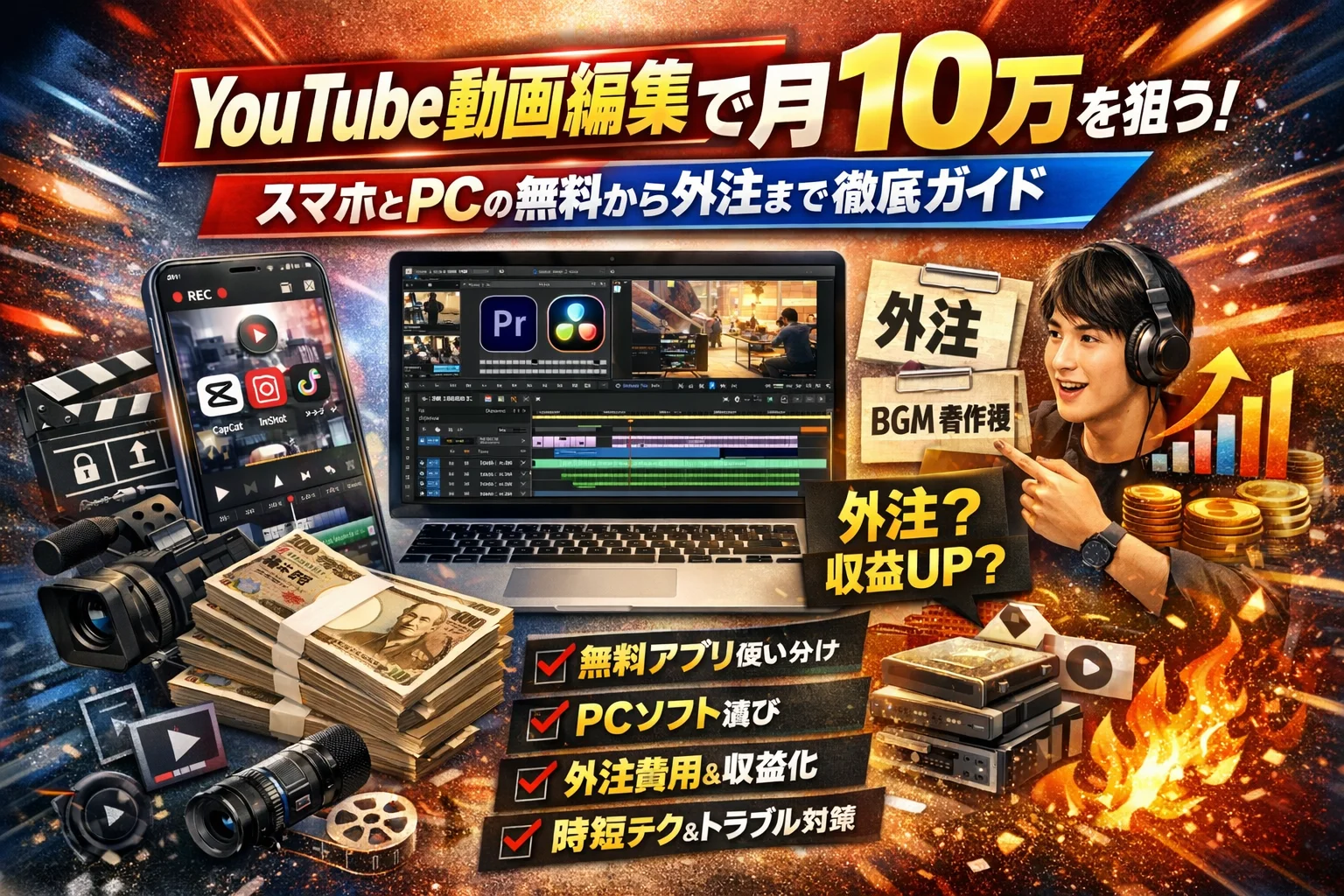
YouTube動画編集に時間も予算もかけているのに、再生数も問い合わせもほとんど増えない。この状態を続けることこそ、最も大きな損失です。結論として、スマホで使える無料アプリの比較や、編集の基本ステップだけをなぞっても、月10万クラスの成果にはほぼ届きません。成果を分けるのは、どのアプリを入れるかではなく、「どこに時間をかけ、どこを捨てるか」を決めた運用設計です。
YouTube CreateやCapCut、InShot、Adobe Expressなどのアプリ機能や、Premiere ProやDaVinci ResolveといったPCソフトの情報は、公式サイトや他記事で十分に解説されています。しかしそれらは、スマホとパソコンをまたぎながら運用する中小企業のWeb担当者にとって本当に重要な、編集時間と本数のバランス、外注相場と投資判断、著作権やBGMの炎上リスク、チームで回すための権限設計といった実務の論点が抜け落ちています。
本記事では、YouTube動画編集アプリや無料ソフトの選び方から、ショート動画や切り抜きの使い回し方、YouTube動画編集の相場と外注活用、SNS全体の集客導線まで、スマホとPCの両方を前提に「やりすぎないプロ設計」で月10万を狙う具体的な手順を一本につなぎます。今のやり方で編集を続けるのか、この段階で設計をアップデートするのか。その判断材料を、この記事で一気に揃えてください。
- スマホ編集での失敗を避けるYouTube動画編集アプリの選択基準
- パソコン編集環境を整えるYouTube動画編集ソフトとPC最低スペック
- YouTube動画編集で再生数を伸ばす時間投下の優先順位
- YouTube動画編集で多くの人がつまずくトラブルと現場の解決策
- 企業チャンネルのYouTube動画編集を属人化させない運用ルール
- YouTube動画編集の予算配分|無料ツール・有料ソフト・外注の相場判断
- ショート動画と切り抜きを活用するYouTube動画編集の実践方法
- YouTube動画編集で再生数が伸びるチャンネルに共通する勝ちパターン
- SNS運用支援から見えたYouTube動画編集における継続のポイント
- この記事を書いた理由
スマホ編集での失敗を避けるYouTube動画編集アプリの選択基準
スマホで今日中に1本アップしたい人が一番ハマりやすい沼が、「無料アプリを転々としているうちに1本も出せない」というパターンです。
アプリ選びは「どれが一番高機能か」ではなく、自社や自分のゴールに合う“最低限セット”を早く固定することが命綱になります。
YouTube動画編集アプリを選ぶ前に決めておくべき動画のゴールや本数
先に決めるべきはアプリではなく、次の3つです。
- 3か月後のゴール:登録者より「問い合わせ」か「認知」か
- 週あたりの本数:現実的に回せるのは週1本なのか、ショートを含めて週3本なのか
- 1本あたりにかける時間:撮影+編集で何時間までなら残業せずに回せるか
私の視点で言いますと、1本3時間以内で週2本を回せる設計にしたチャンネルは、半年後も止まりにくいです。逆に、1本10時間で月1本のペースだと、どれだけ凝ったエフェクトを入れても数字が安定しにくくなります。
YouTube CreateやCapCutとInShotやAdobe Expressをどう使い分ければ失敗しないのか
主要アプリの「役割」を分けて考えると、迷いが一気になくなります。
| アプリ名 | 得意分野 | 向いている人 |
|---|---|---|
| YouTube Create | カットとBGMと簡単なエフェクト | ショートも本編もYouTube中心で出したい人 |
| CapCut | テロップとテンプレートとエフェクト | 見た目重視のショートや縦動画を量産したい人 |
| InShot | 直感的な操作と細かなトリミング | 初心者でまずは数を出したい人 |
| Adobe Express | サムネやテキストデザイン | サムネクオリティを一段上げたい人 |
ポイントは、「編集用アプリ」と「サムネ用アプリ」を分けることです。
本編編集はYouTube CreateかCapCutで固定し、サムネはAdobe Expressに寄せるだけで、操作フローが安定し、属人化もしにくくなります。
落とし穴は、
- 1本の中で複数アプリを何度も往復して書き出しを繰り返す
- その結果、画質が劣化したり、書き出し時間が倍になったりする
という現場あるあるです。アプリは「撮る→編集→書き出し→サムネ」までを1本の線で描けるかで選んだ方が失敗しません。
無料でロゴなしと字幕やテロップ自動生成で初心者が本当に押さえるべき機能チェックリスト
スマホで始める担当者が見るべき機能は、多機能ではなく「事故らない最低ライン」です。
必須チェックリスト
- ロゴ有無
- 無料プランで透かしロゴが入らないか、入る場合は課金で消せるか
- 商用利用の可否
- 会社アカウントやビジネス用途で利用可能か、提供会社のHPや利用規約で確認する
- 自動字幕・テロップ
- 日本語の自動文字起こしに対応しているか
- 誤字を一括で修正しやすいUIになっているか
- BGMと効果音
- アプリ内音源が商用利用OKか
- InstagramやTikTok向けの音源と混同して著作権トラブルにならないか
- 動作環境
- 手持ちのiOSやAndroidで安定して動くか、容量と発熱のバランスは許容範囲か
ここを雑にすると、「おしゃれに仕上がったけれどロゴが入りすぎてブランド動画に見えない」「BGMの権利がグレーで社内チェックに通らない」といった理由で、公開まで数週間ストップするケースが現場では珍しくありません。
無料アプリを選ぶゴールは、最初の30本を安全に出し切るための作業環境をつくることです。
ロゴなし、自動字幕、商用OKのBGM、この3点を軸にアプリを固定してしまえば、あとは企画と本数に集中できるようになります。
動画編集のスキルを伸ばしていくうえで、編集の合間にストーリー構成や演出の勉強をしたい人は、物語づくりの参考になるコンテンツに触れておくのもおすすめです。特にテンポ感や見せ場の作り方は、YouTube編集にもそのまま応用できます。
パソコン編集環境を整えるYouTube動画編集ソフトとPC最低スペック
「編集に時間もお金も吸われていく…」と感じているなら、最初に整えるべきはセンスではなくパソコン環境です。ここを外すと、どれだけ頑張っても書き出しで固まり、心が折れます。
YouTube動画編集パソコンとして選ぶべき最低ラインや快適スペックを簡単に押さえる
現場でトラブルが少ないラインを、迷わないように整理します。
- 最低ライン(フルHD中心・週1本ペース向き)
- OS: Windows10以降 or macOS最新版
- メモリ: 16GB
- ストレージ: SSD 512GB以上
- GPU: 内蔵GPUでも可(ただし重いエフェクトは我慢)
- 快適ライン(ショート量産・エフェクト多め・将来4Kも視野)
- メモリ: 32GB
- ストレージ: SSD 1TB以上+外付けSSD
- GPU: 専用GPU搭載機(NVIDIA系がソフトとの相性面で無難)
私の視点で言いますと、1本の編集時間を減らしたい企業ほど「CPUよりまずSSD容量とメモリ」をケチらない方が結果的にコスパが良くなります。
動画編集には、高性能なゲーミングPCのレンタルを活用するのもおすすめです。
Premiere ProやDaVinci ResolveとFilmoraやiMovieやPowerDirectorでリアルに体感する向きや不向き
現場でよく使われるソフトを、「誰にとってラクか」で切り分けます。
| ソフト名 | 向いている人 | 強み | 注意点 |
|---|---|---|---|
| Premiere Pro | 企業担当・外注連携 | テンプレ共有・チーム運用に強い | 月額課金とPC負荷が高め |
| DaVinci Resolve | 映像こだわり派 | カラー調整・無料版でも高機能 | 動作環境がシビア |
| Filmora | 個人・副業初心者 | エフェクト豊富で直感操作 | 独自UIのため他ソフトへ乗り換えにくい |
| iMovie | Mac初心者 | 完全無料でシンプル | 本格編集には機能不足 |
| PowerDirector | Windowsユーザー | 動作が軽く学習コスト低め | プロ向け案件では使われにくい傾向 |
「将来、外注や社内引き継ぎを前提にするならPremiere」「自分のチャンネルをきれいに仕上げたいならDaVinciかFilmora」という分け方が現実的です。
動画編集ソフト無料版ならロゴや機能制限や書き出し制限をどこまで割り切れるかが重要
無料版だけで完結させようとして失速するパターンも、多く見てきました。ポイントは、次の3点を最初に決めることです。
- ロゴ(ウォーターマーク)は、社名やブランド露出をするなら基本NG
- 機能制限は、テロップ・BGM・トランジションが一通り使えればスタートには十分
- 書き出し制限は、解像度1080pまで出せれば当面困らない
無料版を試す期間は「3〜5本作るまで」と期限を切り、その間に次を判断するのがおすすめです。
- 無料版のまま続ける条件
- 個人チャンネルで趣味寄り
- ロゴ表示が世界観を壊さない
- 有料プランや月額課金に踏み切る条件
- 企業や店舗の公式チャンネル
- 月2本以上の投稿を半年は続ける予定
- 将来、外注やチーム編集に発展させたい
無料アプリを転々とすると、操作もテンプレもゼロリセットされ、本数が伸びません。パソコンとソフトは「2〜3年付き合う前提で1回決め切る」方が、結果的に財布のダメージも小さくなります。
YouTube動画編集で再生数を伸ばす時間投下の優先順位
「編集だけプロ級、内容は研修動画」になってしまうと、どれだけ時間をかけても再生は伸びません。
伸びている企業チャンネルほど、最初から「どこを捨てて、どこに投資するか」を決めています。
私の視点で言いますと、月1本を10時間かけて仕上げるより、1本3時間で週2本出した方が相談や売上につながるケースが圧倒的に多いです。
ポイントは、次の優先順位をブレずに守ることです。
- 伝える順番と尺配分
- カットと音声の聞きやすさ
- サムネイルとタイトル
- テロップとBGM、装飾
カットやテロップやBGMのどこへ時間をかけるかで視聴維持率は劇的に変わる
視聴維持率を押し上げるのは、派手なエフェクトより「間引き」と「音」の管理です。
- カット
- 1文が長い説明は、途中に図や事例カットをはさみテンポを上げます
- 冒頭30秒で「誰に・何が・どんなメリットか」が分かるように整理します
- テロップ
- すべて文字起こしするのではなく、「結論」「数字」「注意点」だけを強調します
- フォントとカラーはブランドに合わせて3パターンまでに固定します
- BGM
- 音量は話し声の2~3割程度に抑え、重要部分だけフェードアウトします
- 無料素材は商用利用とクレジット表記の有無を必ず確認します
編集時間の配分イメージは、カット5:音声2:テロップ2:BGM1が目安です。
YouTubeショートや通常動画では編集時に意識すべきポイントがほぼ正反対になる理由
同じ内容でも、縦のショートと横の長尺では「勝ち筋」が変わります。
| 種類 | ゴール | 編集で優先するポイント |
|---|---|---|
| ショート | 新規に見つけてもらう | 冒頭1秒のインパクトとテロップの速さ |
| 通常動画 | 深く理解してもらう | 話の構成と音声の聞きやすさ |
ショートでやるべきこと
- 最初の1~3秒に「結論」か「ビフォーアフター」を置く
- カットは極端に細かく、無音の間はほぼゼロにする
- テロップは大きく、1フレーズ5秒以内に読み切れる量にします
通常動画でやるべきこと
- 章立てをし、説明の前に「この章で分かること」を宣言する
- カットしすぎて情報が飛ばないよう、「要約の一言」を残します
同じ編集テンプレートで両方を作ろうとすると、どちらも中途半端になります。企画段階で「縦で量産」「横で深掘り」を分けて設計することが成果への近道です。
サムネイルやタイトルを編集の一部として設計すれば再生数がじわじわアップする秘密
編集が終わってからサムネイルを考えると、どうしても「中身の説明」寄りになります。伸びているチャンネルは、逆にサムネとタイトルから編集を逆算しています。
| 工程 | 従来の流れ | 伸びているチャンネル |
|---|---|---|
| 企画 | なんとなく撮影テーマだけ決める | サムネ案とタイトル案を先に3つ作る |
| 編集 | ひとまず全部つなぐ | サムネの約束に沿う部分だけを濃く残す |
| 仕上げ | 余った時間でサムネ作成 | サムネとタイトルに合わせて冒頭を再構成 |
実践しやすいコツは次の3つです。
- タイトルには「ターゲット+メリット+数字」を入れる
- 例: 「中小企業の広報が1本3時間で週2本出すための編集術」
- サムネには「言葉は3~5語まで」「数字は1つ」に絞る
- 冒頭15秒で、サムネとタイトルの約束を必ず回収する
この設計ができていると、1本あたりの編集時間を減らしてもクリック率と視聴維持率が落ちにくくなります。結果として、本数を増やしながら再生と問い合わせをじわじわ積み上げることができます。
YouTube動画編集で多くの人がつまずくトラブルと現場の解決策
「撮影までは順調だったのに、編集と書き出しで地獄を見る」
現場でよく聞く悲鳴です。ここを押さえておくと、今日からのトラブルがごっそり減ります。
フリーBGMや効果音や画像素材で後悔しないため最初に決めたい素材ルール
素材トラブルの多くは「その場のノリで検索してダウンロード」から始まります。最初に社内共通ルールを1枚決めておく方が結果的に速いです。
下記のように整理しておくと安全性が一気に上がります。
| 項目 | 決めておく内容の例 | 実務でのポイント |
|---|---|---|
| 利用サイト | BGMは公式配布サイトAのみ | 商用利用可かを毎回確認 |
| 利用範囲 | 広告配信ありの動画もOKか | 条件NGなら別素材に差し替え |
| クレジット表記 | 必要な書き方テンプレ | 説明欄にコピペできる形で保存 |
| 禁止素材 | 二次配布NG・AI生成条件不明 | グレーな素材は最初から使わない |
特にBGMや効果音は、利用規約が年額プランなどの有料プランと無料プランで変わるケースがあります。必ず「商用利用」「SNS・YouTube・Instagramでの利用」「広告での利用」の3点をチェックし、スクリーンショットを残しておくと、担当者が変わっても安全ラインを共有できます。
YouTube動画編集でよく起きる画質や音ズレや書き出し失敗の原因とすぐできるチェックポイント
画質や音ズレのトラブルは、アプリやソフトのせいにされがちですが、実際は設定のミスマッチが原因のことが多いです。
よくある原因と、現場で使っているレスキュー策は次の通りです。
- 画質が急に荒くなる
- 原因: プロジェクト解像度と元動画の解像度が合っていない
- 対策: 新規プロジェクト作成時に「元動画と同じ解像度・フレームレート」に合わせる
- 音ズレが少しずつひどくなる
- 原因: フレームレート混在(30fpsと60fpsが混ざる)
- 対策: 撮影段階でfpsを統一、編集ソフト側のタイムライン設定を確認
- 書き出しで止まる・強制終了する
- 原因: スマホやパソコンの空き容量・メモリ不足
- 対策: 不要キャッシュ削除、同時起動アプリを閉じてから書き出し
最低限のチェックとして、編集前に下の3点だけ確認しておくとトラブル率が下がります。
- 撮影解像度とフレームレート
- プロジェクト設定の解像度とフレームレート
- 書き出しプリセットの解像度とビットレート
これをテンプレシートにして、毎回チェックボックスで管理している企業は、編集者が変わっても安定した画質を保てています。
YouTubeアカウントやチャンネル権限ミスが招く取り返しのつかない事態とは
アカウント権限の設計ミスは、編集よりも深刻なダメージを生みます。パスワードを個人で抱えたまま運用しているチャンネルでは、担当者が退職した瞬間にログイン不能になる事例が後を絶ちません。
私の視点で言いますと、企業担当で必ず押さえてほしいポイントは次の3つです。
- ブランドアカウントと権限ロールの活用
- 個人のGoogleアカウントに紐づけず、管理者・編集者などロールを分けて付与
- 権限付与と削除のフローを文書化
- 入社時と退職時に行う操作をチェックリスト化しておく
- 二段階認証の管理者を複数にしておく
- スマホ紛失や機種変更でログインできない事態を防ぐ
権限トラブルが起きた会社では、チャンネルを新しく作り直し、せっかく育てた登録者や再生履歴を手放すケースもあります。編集のクオリティ以前に、アカウントを資産として守る設計をしておくことが、最もコスパの高いセキュリティ対策と言えます。
企業チャンネルのYouTube動画編集を属人化させない運用ルール
「編集担当が辞めた瞬間にチャンネルが止まる」か、「担当が変わっても淡々と伸び続ける」かは、センスではなく運用ルールの設計で決まります。ここでは現場で使われている“引き継いでも崩れない型”をお伝えします。私の視点で言いますと、ここを整えるだけで編集コストと炎上リスクは一気に下がります。
テロップやフォントやカラーや効果音をテンプレ化すれば編集時間を半分にできる
まず、編集者ごとの「なんとなく」を排除します。デザインガイドを1枚作るだけで、修正往復と教育コストが激減します。
テンプレにまとめるべき項目を整理すると次の通りです。
- タイトル・見出しテロップのフォント・サイズ・色
- 会話テロップの位置・行数・改行ルール
- 効果音の用途別プリセット(ボケ、ツッコミ、決めカットなど)
- オープニング・エンディングの尺と構成
- ロゴ表示位置とアニメーション有無
| 項目 | 決め方のポイント | 現場で多い失敗例 |
|---|---|---|
| フォント | Webサイトや資料と統一しブランド感を維持 | 編集者ごとにバラバラで世界観崩壊 |
| カラー | コーポレートカラー+アクセント2色まで | 色が増えすぎてチラシのように雑多 |
| 効果音 | 商用利用可の少数を用途別フォルダに固定 | 毎回フリー素材サイトを彷徨って時間ロス |
| テロップルール | 1行12〜16文字目安で読み切れる長さに制限 | 文章をそのまま載せて読まれない |
テンプレはPowerPointやスプレッドシートで十分です。重要なのは「例付き」で残すことです。サンプル動画リンクを併記すると、外注や新担当が一発で理解できます。
外注や副業編集者と組むときのデータ共有やフォルダ構成やフィードバックの取り組み方
属人化の多くは、フォルダとフィードバックがその場しのぎな状態から生まれます。クラウドストレージとチャットツールを組み合わせ、どの案件も同じ場所に同じ構造で置くことが必須です。
- クラウド側の基本階層
- 01_素材(映像・画像・BGM・ロゴ)
- 02_編集データ(プロジェクトファイル・テロップ台本)
- 03_書き出しデータ(納品mp4・ショート用など)
- 99_アーカイブ(終了案件・過去バージョン)
- フィードバックの型
- タイムコード+要望で統一(例:03:12〜03:25 テロップを簡潔に)
- 「好み」ではなく「目的」でコメント(例:問い合わせ増やしたいので、CTAを長めに)
- 修正は3ラウンド以内と明文化し、要件定義を厚くする
これを決めずに外注を始めると、「編集者が変わるたびにゼロから説明」「過去データが行方不明」という状態になり、結果的に単価より高いコストを払うことになります。
副業に興味はあるものの、なかなか踏み出せずに迷っている方に向けたブログです。
自身の体験談を交えながら記事を作成しており、実際の経験に基づいたリアルな情報をお届けしています。
また、手軽に始められるお小遣い稼ぎから、本格的に副業を考えている方向けにスクールの紹介なども行っています。
参考:本当に安全な副業?副業の為のスクールは?【地味に儲かる副業】
コンプライアンスや炎上を防ぐNGワードやNG表現リストの賢い作り方
社内チェックで動画が何度も差し戻される原因の多くは、最初からNGラインが共有されていないことです。法律と社内ポリシーを混同せず、次の3レイヤーで整理すると運用が安定します。
- 法的にアウトの可能性があるもの
- 著作権リスクがあるBGMや画像(利用規約が商用不可、クレジット必須など)
- 誹謗中傷、差別的表現、虚偽の比較表現
- プラットフォームの規約的にグレーなもの
- 過激な表現、医療・金融・健康情報の断定的表現
- 自社ブランドとして避けたいもの
- 価格を断定しすぎる表現
- 社風に合わない下ネタ・暴力的ジョーク
NGリストは「言葉の羅列」で終わらせず、OKパターンとNGパターンをセットで書きます。
- NG例: 「絶対に儲かる投資商品」
- OK例: 「リスクを理解した上で検討してほしい投資商品」
このレベルまで具体化しておくと、撮影現場・編集・最終チェックのどの段階でも判断しやすくなり、結果的に公開までのリードタイムが短くなります。属人化を防ぐ運用ルールは、センスの置き換えではなく「誰が見ても同じ判断にたどり着ける説明書」を用意する作業だと捉えて設計してみてください。
YouTube動画編集の予算配分|無料ツール・有料ソフト・外注の相場判断
社内の担当者が一番悩むのは「どのツールが良いか」ではなく「どこまでお金をかけて良いのか」です。財布のヒモを握る立場として、費用ではなく回収できる見込みから逆算していきましょう。
YouTube動画編集の相場感と一本あたりの価格よりも先に決めたい数字の正体
まず決めるべきは単価ではなく、次の3つの数字です。
- 1本からの平均売上や問い合わせ件数
- その動画を何カ月使い回すか
- 月に出せる本数
この3つが曖昧なまま「1本いくらなら安いか」を議論すると、ほぼ確実に赤字運用になります。現場でよく見る費用レンジを整理すると次のようになります。
| 項目 | 無料ツール中心 | 有料ソフト導入 | 外注活用 |
|---|---|---|---|
| 月の現金支出 | 0~数千円 | 1,000~5,000円前後 | 3万~30万円前後 |
| 担当の工数 | 非常に重い | 中程度 | 計画とチェックが中心 |
| 失敗しがちな点 | 続かない | 過剰投資 | 単価だけで選ぶ |
私の視点で言いますと、単価交渉の前に「1本あたりで何件の問い合わせが出れば元が取れるか」を電卓で出しておく企業ほど、長くチャンネル運用が続いています。
月10万を目指すなら編集クオリティよりも企画や本数や継続期間をどう組み立てるか
月10万の売上や収益を狙う場合、多くの担当者が「編集のクオリティを上げればなんとかなる」と考えがちですが、現場で成果が出ているのは次の配分です。
- 工数の50%を企画と台本作成
- 30%を撮影とサムネイル設計
- 20%を編集作業
一本に10時間かけて月1本より、3時間×週2本のほうがテスト回数が圧倒的に増えます。中小企業のチャンネルで月10万クラスに到達しているパターンは、派手なテロップよりも、以下のような設計が共通しています。
- 「よくある質問」に答える動画をシリーズ化
- 既存顧客の悩みを深掘りした企画を月単位で設計
- 同じテーマを切り口だけ変えて量産
編集を磨く前に、「誰のどんな行動を変えたい動画なのか」を企画段階で言語化しておくことが、結果的に最も安上がりな投資になります。
YouTube動画編集で月10万を安定して目指すには、単価や本数の設計だけでなく、心身のコンディションを崩さず継続できる働き方を整えることも重要です。
参考:オニギリス
YouTube動画編集で収入を目指す女性にとって、同じ志を持つ仲間との交流や情報収集は重要です。女性コミュニティに特化したこちらのメディアも、活動のヒントになるかもしれません。
参考:Ms.Academy | 女性コミュニティ Media
動画編集で収入アップを目指す中で、別のスキルを身につける選択肢も検討してみませんか。ドローン操縦は、将来性のある仕事として注目されており、キャリアの幅を広げるヒントになるかもしれません。
参考:ドローン国家資格スクール・ドローン塾|卒業後サポートで仕事に活かせる
動画編集アプリやPremiere Proへ課金するベストタイミングの判断ポイント
スマホアプリやPremiere Proなどの有料ツールに課金するかどうかは、感覚ではなくボトルネックがどこにあるかで決めます。判断の目安は次の通りです。
- 無料アプリで「書き出し制限」「ロゴ表示」が営業上の支障になっている
- 自動字幕やテンプレートを使えば、1本あたりの編集時間が明確に短縮できる
- 社内で複数人が編集し、プロジェクトファイル共有が必要になってきた
このどれかに当てはまるなら、月額数千円の投資で担当者の残業数時間を削れる可能性があります。逆に、まだ撮影本数が月2本以下で、企画も固まっていない段階なら、高機能ソフトよりも無料アプリと運用ルールの徹底に予算を回したほうが安全です。
費用は「どのツールが良いか」で決めず、ボトルネックを解消してくれるかどうかで判断すると、ムダなサブスクや高額な外注費をスパッと切れるようになります。担当者の心と会社の財布、どちらも疲弊させないラインを、冷静に設計していきましょう。
YouTube動画編集の予算配分は、スマホと有料ソフト、外注をどう組み合わせるかで大きく変わります。無料ツール、有料ソフト、外注サービスそれぞれの相場と選択基準を理解することで、投資判断が明確になります。
YouTube動画編集で成果を分けるのは高機能なアプリの選択ではなく、どこに時間をかけ何を捨てるかを決めた運用設計であり、スマホとPCの両方を前提に1本3時間で週2本出すペースが最も継続しやすく結果につながる。
- 月1本を10時間かけるより1本3時間で週2本出した方が相談や売上につながるケースが圧倒的に多く、運用設計で「何に投資し何を捨てるか」を決めることが重要である。
- スマホでもパソコンでも、最初に決めるべきはアプリやソフトではなく、ゴール・本数・時間の3点であり、その後の選択肢が自動的に絞られる。
- 編集テンプレートや操作フローを早く固定することが、半年後も止まりにくく、本数を出し続けるための最大の命綱になる。

この記事のテーマに合う商品を口コミ評価順に厳選しました。
| 【楽天】人気の撮影・配信グッズ | |||
| 順位 | 👑1位 | 2位 | 3位 |
|---|---|---|---|
| 商品 |  |
 |
 |
| 商品名 | 俯瞰撮影 スマホスタンド 手元撮影 ネイル 撃影 LED リ | リングライト 三脚タイプ スマホ スタンド 三脚 ライブ配信 | 改良版 面光源 スマホスタンド LED ライト 俯瞰撮影 真 |
| 評価 | ★4.44 1,868件 |
★4.27 758件 |
★4.56 313件 |
| 価格 | 3,480円 | 3,590円 | 5,980円 |
| 公式 | 楽天で見る | 楽天で見る | 楽天で見る |
ショート動画と切り抜きを活用するYouTube動画編集の実践方法
「毎回ネタから考えて撮って編集して…」と息切れしている担当者ほど、ゼロから作らない発想に切り替えると一気に本数が伸びます。ここでは、長尺、ライブ、縦長という3つの素材を軸に、ショートと切り抜きで攻める設計をまとめます。
長尺動画からショート動画を量産するための撮影やカットの裏ワザ思考
量産できるかどうかは、撮影の段階でほぼ決まります。私の視点で言いますと、次の3点を仕込んでおくだけでショート量産が一気に楽になります。
- 1テーマ1メッセージで話す
- 区切りごとに2秒ほど間を空ける
- 「結論一文」をはっきり言い切るカットを必ず入れる
この3つを押さえておくと、CapCutやInShot、Premiereのタイムライン上で「ここからここまでで1ショート」と一瞬で判断できます。
長尺からショートを切り出す時の視点を表にまとめます。
| 視点 | 長尺で見るポイント | ショートにするときの動き |
|---|---|---|
| 結論 | 伝えたい結論の一文 | その一文の前後5秒を残す |
| 表情・動き | 手振り、うなずきが大きい部分 | 視覚的に動きがある区間を優先 |
| テロップ設計 | キーワードが連発している部分 | 1画面1キーワードに削る |
| BGM・間 | 間が長すぎる部分 | 間を切り詰めテンポを上げる |
撮影時に「ここはショート用」と思った瞬間に、スマホのメモや台本にタイムコードをメモしておくと、編集アプリ上でのカット作業が半分以下に圧縮できます。
YouTubeライブ配信アーカイブを切り抜き動画へ変える際の要注意ポイント
ライブのアーカイブは、編集しだすと時間だけが溶けます。攻めるポイントを最初から絞り込むことが重要です。
まず、自社サイトやSNSのコメントで「よく聞かれる質問」を3〜5個ピックアップし、その質問に答えているパートだけを狙い撃ちします。全部を見返すのではなく、ライブ開始前に台本やチャットログから「この時間帯にQ&Aが集中している」とあたりをつけてからタイムラインを開くと効率が段違いです。
注意したいのは次の3点です。
- 権利関係の確認視聴者のアイコンや名前がそのまま映り込んでいないか、コメント欄を画面収録していないかを必ず確認します。
- 音声ノイズの扱いライブはマイクレベルが安定しないケースが多く、BGMを足す前にノイズリダクションで聞き取りやすさを優先します。
- 冒頭と締めの作り直しライブ独特の「聞こえてますか」「準備中です」がそのまま残っていると離脱率が跳ね上がります。切り抜き用には、冒頭5秒でテーマを言い切るナレーションかテロップを新しく載せ直します。
この3つをルール化しておくと、外注編集者にライブ切り抜きを渡す場合も品質がブレにくくなります。
TikTokやInstagramリールと共通で使える縦長動画編集のコツやNG
縦長動画で成果を出している企業アカウントは、撮影とデザインのルールがかなりシンプルです。スマホアプリで作る場合もPCソフトで作る場合も、次のポイントを押さえるとSNS横断で流用しやすくなります。
- 安全領域を決めるTikTok、Instagram、YouTubeショートでは、いいねやコメントのUIが下部を隠します。タイトルや重要なテロップは中央からやや上に寄せるレイアウトをテンプレ化します。
- フォントとカラーを固定するAdobe ExpressやCapCutのテンプレートに頼り切ると、毎回デザインが変わりブランド感が消えます。会社として使うフォント2種類、カラー3色を決めておくと、どのプラットフォームに流しても「同じアカウントだ」と認識されやすくなります。
- BGMの出どころを統一する各プラットフォームの公式ライブラリか、商用利用可能なストックサービスか、どちらを使うかを決めておきます。混在させると、後から広告配信をする際に権利チェックで止まる原因になります。
NGとしてよく見かけるのは、横長動画をそのまま縦長キャンバスに突っ込んで左右に黒帯が出たまま投稿してしまうケースです。視聴者のスマホ画面をフルに使えていない状態なので、少なくとも人物のバストアップが画面の3分の2を占めるように拡大・トリミングすることを基本ルールにしておくと成果が安定してきます。
この「ゼロから作らない設計」を取り入れると、1本10時間かけて月に1本出す運用から、1本3時間で週に2〜3本出す運用へシフトできます。再生数だけでなく、問い合わせや資料請求といったビジネス指標も追いやすくなるので、社内の合意形成もしやすくなります。
YouTube動画編集で再生数が伸びるチャンネルに共通する勝ちパターン
「機能盛り盛りの神編集なのに、なぜか伸びない」一方で、「テロップとBGMだけなのに、なぜかバズる」チャンネルがあります。
違いはソフトではなく設計の順番です。撮影前から話す順番と一文の長さを決めているかどうかで、伸び方がまったく変わります。
映像のかっこよさより話す順番や一文の長さで再生数が左右される理由
視聴維持率のグラフがガクッと落ちるタイミングは、現場で見るとほぼ共通しています。
- 結論にたどり着くまでが長い
- 一文が長く、聞き手が途中で迷子になる
- 話の段落ごとに「何の話か」が見えない
逆に、伸びている企業チャンネルほど、台本が箇条書きレベルで整理されています。
| 設計するポイント | 伸びない動画の例 | 伸びる動画の設計 |
|---|---|---|
| オープニング | 自己紹介から長々開始 | 最初の10秒で「誰に・何を・どの時間で」伝えるか宣言 |
| 一文の長さ | 読点だらけで1文20秒以上 | 1文5〜7秒、テロップ1枚で読める長さ |
| 話の順番 | 思いついた順で雑談混じり | 「結論→理由→具体例→行動」の固定テンプレ |
私の視点で言いますと、スマホアプリのエフェクトを何十個覚えるより、「1本で話すブロックは3つまで」と決める方が、再生数と離脱率の改善が圧倒的に早く出ます。
編集をシンプルにしても成果を出すYouTube動画編集チャンネルの3つのマイルール
現場で成果が出ているチャンネルは、編集に関してマイルールが異常なほどシンプルです。代表的な3つを挙げます。
- カットは「沈黙」と「同じことの繰り返し」を優先して切る
- テロップは「要点」と「数字」と「NGワード回避」にだけ使う
- BGMはチャンネルで1〜2曲に固定し、音量は声より常に−18〜−20LUFS目安で安定させる
この3つを決めておくと、CapCutでもPremiereでも迷う場面が激減します。
- 「全部を強調しない」と決めることで、編集工数が減る
- 毎回同じフォントとカラーを使うことで、チャンネルの世界観が定着する
- 効果音をむやみに増やさないことで、コンプライアンスチェックも通りやすくなる
結果として、1本10時間かけて月1本のペースから、1本3時間で週2本ペースに切り替えやすくなり、アルゴリズムにも乗りやすくなります。
YouTube動画編集に時間をかけすぎて失敗した企業のそこからの立て直しプロセス実例
現場では、「かっこよさ追求型」で失速した後、運用を立て直したケースが少なくありません。共通するプロセスは次の通りです。
- 1本あたりの編集時間と投稿本数を棚卸し
- 例 月1本・編集10時間・社内確認3回
- 「かけすぎている工程」を特定
- 細かいテロップ装飾・不要なトランジション・凝ったアニメーション
- ゴールに直結しない作業を削減
- 問い合わせ増加が目的なら、CTAテロップと概要欄の導線だけ強化
- 運用ルールとテンプレートを作成
- 台本フォーマット、テロップスタイル、BGM候補、NG表現リストを1枚に集約
- 「60点で出す」スケジュールに切り替え
- 完成度ではなく、本数と継続期間をKPIに変更
この切り替えを行うと、担当者の心理的ハードルが下がり、チャンネルが止まらない状態をつくりやすくなります。
華やかな編集より、「話す順番」「一文の長さ」「出す本数」を整えたチャンネルが、ビジネスの現場では最終的に勝ち残っていきます。
SNS運用支援から見えたYouTube動画編集における継続のポイント
「編集に命をかけた1本」より、「60点で出し続ける20本」が問い合わせを生む──現場を見ていると、このギャップに気づいていない担当者がまだまだ多いと感じます。
Web支援4000社で何度も遭遇したYouTube動画編集でつまずくパターンの共通点
Web支援の現場で何度も繰り返される“失速パターン”には、はっきりした共通点があります。
- 無料アプリやツールを転々とし、操作習得だけで疲弊
- 編集担当が1人に固定され、有休や退職と同時にチャンネル停止
- 「かっこいい動画」を求めすぎて、社内チェックが増え公開が数か月遅れる
- BGMや画像素材の出典が曖昧なまま運用し、途中で不安になって全動画を洗い直し
特に危険なのが、1本あたり10時間以上かけて月1本しか出せない状態です。視聴者の記憶からブランドが消え、アルゴリズム上も「活動していないチャンネル」と判断されやすくなります。
私の視点で言いますと、まずは3時間で1本を週2本というラインを目安にして、編集クオリティより本数と継続を優先するほうが結果的に成果が出やすいです。
YouTube動画編集を単発作業ではなく集客導線とする設計の重要ポイント
社内で「動画編集=ファイルを切ってつなぐ作業」と認識されている限り、成果は頭打ちになります。集客導線として設計する際は、少なくとも次の3ステップを事前に決めておきます。
- 視聴者にどんな行動をしてほしいか(問い合わせ・資料DL・店舗来店など)
- その行動へ誘導する一文と画面表示(URL表示・QRコード・概要欄誘導)
- 公開後に何を指標として振り返るか(視聴維持率・クリック率・問い合わせ件数)
下記のような簡単なシートを作り、1本ごとに埋めてから編集に入るだけで、動画が「かっこいい名刺」から「動く営業マン」に変わります。
| 項目 | 決める内容の例 |
|---|---|
| ゴール | サービス資料DL3件/週 |
| 視聴ターゲット | 中小企業のWeb担当30代 |
| メイン導線 | 概要欄のLPリンクをテロップと口頭で2回案内 |
| 振り返り指標 | クリック率3%・平均視聴維持40% |
ここまで決まっていれば、ショート動画やInstagramリールへの二次利用も設計しやすく、撮影段階から「どこを切り抜くか」を意識した構成にできます。
ツール選びよりも先に決めておきたい社内ルールや目標設定で迷子にならないコツ
多くの担当者が、最初にアプリやソフトの比較表から入り、数か月後に「何を基準に続ければいいか分からない」という壁にぶつかります。迷子にならないためには、ツールよりルールを先に決めることが重要です。
最低限押さえたい社内ルールを整理すると、次のようになります。
- 目標
- 半年で何本公開するか
- 1本あたりの編集時間の上限(例:4時間まで)
- 権限と体制
- 撮影・編集・サムネ・チェックの担当分担
- アカウントのログイン権限とバックアップ管理者
- 表現ガイドライン
- 使用OKなBGMサイト・画像素材サイト
- NGワード・NG表現・比較表現のライン
- テロップフォント・カラー・ロゴ位置のテンプレ
- 評価と改善
- 毎月見る指標(再生数より視聴維持率と問い合わせ数を優先)
- 廃止する企画と改善して続ける企画の判断基準
このルールが決まっている組織は、どの編集ツールを選んでも路線がブレません。逆にルールがない状態で高機能なソフトだけ導入しても、担当者が変わった瞬間に“別チャンネルのような世界観”になり、ブランド資産が分断されてしまいます。
Web支援の現場では、ツール導入よりも、素材フォルダの構成や命名ルール、NG表現リストの整備といった地味な設計に時間をかけた企業ほど、1年後に安定したリード獲得チャネルとして動画を活用できています。派手な機能より、続けられる仕組みを先に固めることが、編集の沼から抜け出す一番の近道と言えます。
この記事を書いた理由
著者 – 伊藤 和則(nextlife事業部 責任者)
15年前から、中小企業のWeb集客やSNS運用に関わる中で、「編集に10時間かけても売上にまったくつながらないYouTube」に何度も向き合ってきました。スマホだけで頑張る担当者、高額PCとPremiere Proをそろえたのに更新が止まる企業、外注費だけが膨らんでチャンネルが赤字化するケースも少なくありません。
私自身、SNSのログイン不可やインサイト非表示、権限設定ミスでチャンネル運用が止まるトラブルを、自分のPC環境で検証しながら解消してきました。その過程で痛感したのは、「どのアプリを使うか」より「どこまでを自分でやり、どこから外注し、どこにお金と時間をかけるか」を決め切らない限り、月10万クラスの成果には届かないという現実です。
SNS運用体制を120社以上で組んできた経験から、スマホとPCをまたぎながら、ショートや切り抜きを絡めて無理なく回す設計と、企業として守るべきルールの型はある程度見えています。その全体像を、迷っている担当者が今日から真似できる形でまとめたのが本記事です。
| 【楽天】人気の撮影・配信グッズ | |||
| 順位 | 👑1位 | 2位 | 3位 |
|---|---|---|---|
| 商品 | | | |
| 商品名 | 俯瞰撮影 スマホスタンド 手元撮影 ネイル 撃影 LED リ | リングライト 三脚タイプ スマホ スタンド 三脚 ライブ配信 | 改良版 面光源 スマホスタンド LED ライト 俯瞰撮影 真 |
| 評価 | ★4.44 1,867件 | ★4.27 758件 | ★4.56 313件 |
| 価格 | 3,480円 | 3,590円 | 5,980円 |
| 公式 | 楽天で見る | 楽天で見る | 楽天で見る |
※通信・電気通信サービスの情報は 総務省 も参考になります。
Q. スマホだけでYouTube動画編集を完結させるのに必要なアプリは?
Q. YouTube動画編集用パソコンの最低スペックは?
Q. 高機能な編集ソフトを選べば再生数は伸びる?
Q. 無料の動画編集ソフトはいつまで使い続けられる?
🔗 あわせて読みたい関連記事
 YouTube収益化条件で月3〜10万円を目指す!500人の壁やショート・ライブ最新ロードの全てYouTube収益化条件の数字だけでなく実務戦略を解説。登録者1000人・総再生時間4000時間の壁を超え、広告以外の5…
 YouTube登録者数をリアルタイムで確認する公式手順と表示の仕組み💡 結論(要点まとめ)YouTubeの登録者数をリアルタイムで確認する公式手順を整理。自チャンネルをYouTube St…
 YouTube Premiumの解約方法と手続き手順|決済ルート別の確認点💡 結論(要点まとめ)YouTube Premiumの解約手順をGoogle・Google Play・Apple別に解説…
 YouTubeのコミュニティ警告に再審査請求する方法と手順💡 結論(要点まとめ)YouTubeでコミュニティガイドラインの警告や動画削除を受けた際の再審査請求手順を公式ヘルプに基…
 YouTubeの著作権申し立てに異議申し立てを行う基準と手続き手順💡 結論(要点まとめ)YouTubeで「著作権の申し立て(Content ID)」を受けた際の異議申し立て手順と判断基準…
 YouTubeをテレビに繋ぐ接続コードとテレビコードの違い・リンク手順💡 結論(要点まとめ)YouTubeをテレビに映す「接続コード(有線ケーブル)」と「テレビコード」の違いを整理。有線接続…
🧰 お困りごとの解決に
 TikTokコインをコンビニで安くチャージする方法TikTokコインをコンビニでチャージする全ルートを解説。ギフトカード・ブラウザ払い・各店別手順から、最安ルートの選び方…
 TikTok LiteのPayPay連携エラーの直し方TikTok Liteでポイント交換できないエラーの原因と解決策を解説。Wi-Fi切り替えや時間帯の工夫など、PayPa…
 TikTok Liteのアカウント削除とポイントの注意点TikTok Liteのアカウント削除時にポイントが即座に消滅する仕組み、本家アプリとの連動リスク、削除手順、トラブル時…
 Amazonの追跡ID「99」「DA」の意味と配送状況が更新されない時の対処AmazonのトラッキングIDはDA形式ならAmazon配送、数字形式なら各配送業者で、形式ごとに追跡先が異なります。配…
この記事に関連する解説
最近更新した記事
 Netflix広告つきプランで見れない作品の確認手順と鍵マークの原因💡 結論(要点まとめ)Netflixの広告つきプランで見られない作品に付く「鍵マーク(ロックアイコン)」の原因を解説。ラ…
 LINEメッセージが送れない原因と直し方|マーク別の確認手順💡 結論(要点まとめ)LINEでメッセージが送れない時の対処法を症状別に整理。矢印や赤い「!」、警告文、未読の違いを確認…
 Spotifyのオフライン再生のやり方と通信設定の注意点💡 結論(要点まとめ)Spotifyで音楽をオフライン再生する手順を解説。Premiumでのアルバムやプレイリストの保存…
 Amazonプライムビデオのチャンネル請求確認|契約状況と明細の照合💡 結論(要点まとめ)Amazonプライムビデオのチャンネル請求を確認する手順を整理。契約中のチャンネル一覧や更新日の確…
 LINE連動アプリの解除手順と注意点|データ削除との違いを整理💡 結論(要点まとめ)LINEの連動アプリを解除する最新手順を案内。設定画面からの解除操作はもちろん、「連動解除」と「相…