運営:Next Life運営局(株式会社Rush up) 会社概要|編集方針
💡 結論(要点まとめ)
LINEの「2段階認証をスキップ」はどんな時に設定が必要?電話番号や引き継ぎ方法による設定要否と旧端末での設定手順を整理。オンにしてから36時間で自動的にオフになるルール、認証番号が届かない場合の確認順、旧端末がない場合の公式ヘルプの確認先を紹介します。
この記事でわかること
- LINEの「2段階認証をスキップ」とは何ですか?
- 電話番号が変わる場合は必ずオンにする必要がありますか?
- 「2段階認証をスキップ」をオンにした後、36時間が過ぎるとどうなりますか?
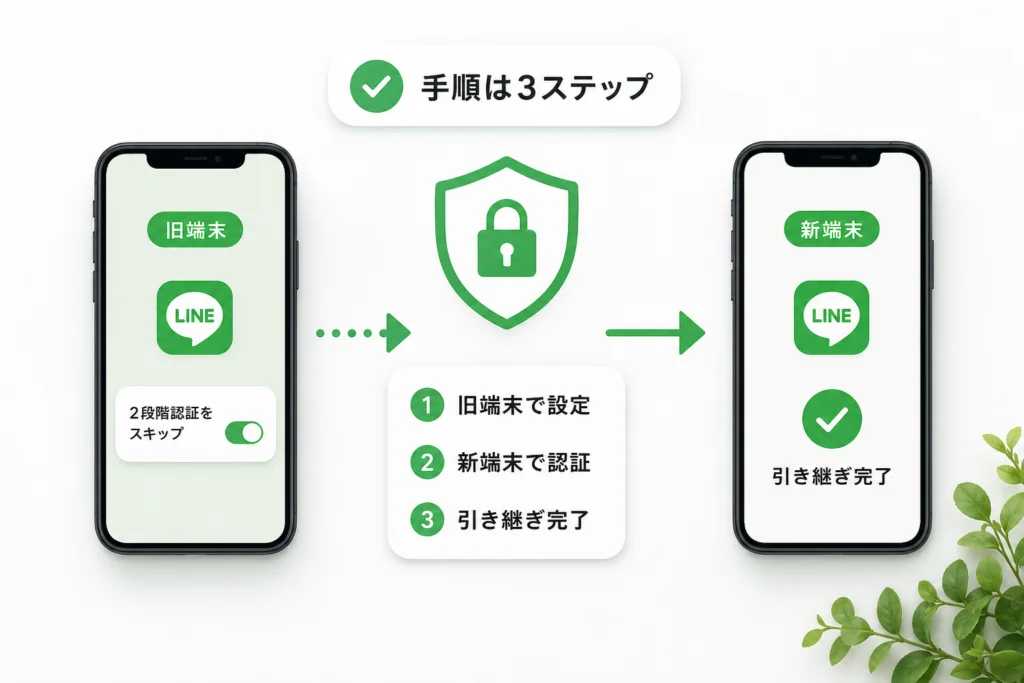
LINEの「2段階認証をスキップ」は旧端末で行う事前設定で、新端末の認証を自由に回避する機能ではありません。
必要かどうかは、電話番号の変更だけでなく、QRコード・電話番号・連携アカウントのどれで引き継ぐかによって分かれます。設定をオンにすると、36時間後に自動的にオフになります。(出典:LINEヤフー株式会社 「[2段階認証をスキップ]の設定はどのような場合に必要ですか?」、2026年10月参照)
この記事で分かるのは、設定の要否、旧端末での操作、認証画面で止まった際の確認順です。個別アカウントの復旧可否や、OS・バックアップ方法ごとのトーク履歴の復元範囲は対象外です。
LINE引き継ぎの「2段階認証をスキップ」とは?
引き継ぎ前の端末で、必要な場合にオンにする事前設定です。「SMSを受け取れないときに、新端末で認証を解除するスイッチ」とは異なります。
LINEヤフー株式会社の設定案内によると、この設定には36時間の有効期限があります。機種変更の予定が決まった段階ではなく、新端末で作業を始められる状態になってから操作してください。(出典:「[2段階認証をスキップ]の設定はどのような場合に必要ですか?」、2026年10月参照)
| 混同しやすい操作 | 実際に行うこと | 確認先 |
|---|---|---|
| 旧端末で設定をオンにする | 引き継ぎ方法に応じた事前準備 | 設定要否の表 |
| 新端末で引き継ぎ認証が出る | 画面に対応する本人確認 | 認証番号の確認手順 |
| トーク履歴を戻す | 利用するバックアップ方法に応じた復元 | 履歴の準備 |
名称だけで判断しないでください。「スキップ」をオンにしても、アカウント認証とトーク履歴の復元がひとまとめに完了するわけではありません。
自分の引き継ぎではスキップ設定が必要?
QRコードで引き継ぐ場合と、同じ電話番号で引き継ぐ場合は設定不要です。電話番号を変更してQRコード以外で引き継ぐ場合や、連携アカウントによる引き継ぎでは、旧端末での事前設定を確認します。(出典:LINEヤフー株式会社 「[2段階認証をスキップ]の設定はどのような場合に必要ですか?」、2026年10月参照)
| 選ぶ引き継ぎ方法 | スキップ設定 | 次に行うこと |
|---|---|---|
| かんたん引き継ぎQRコード | 不要。電話番号が変わる予定でも、QRコード方式の条件で判断する | 新旧端末が手元にあり、旧端末でLINEにログインできるか確認する |
| 旧端末と同じ電話番号 | 不要 | その電話番号を利用できる状態で、新端末の認証を進める |
| 電話番号を変更し、QRコード以外で引き継ぐ | 必要 | 旧端末でオンにしてから、新端末へ進む |
| 連携済みApple Account・Google アカウントで引き継ぐ | 事前準備としてオンにする | 旧端末で連携を確認し、オンにしてから連携アカウントでログインする |
| 旧端末が使えず、引き継ぎ認証が表示された | 旧端末の設定を新端末から変更することはできない | ログイン済み端末で認証番号を確認できるか調べる |
Apple Account・Google アカウントを使う場合の条件
LINEヤフー株式会社の「LINEアカウントの引き継ぎ手順(SMSが使えない場合)」では、旧端末でApple ID/Google アカウントに連携し、「2段階認証をスキップ」をオンにした後、新端末で引き継ぐ順序が示されています。SMSが使えないからといって、新端末で未連携のアカウントを選べば代替できるわけではありません。(出典:「LINEアカウントの引き継ぎ手順(SMSが使えない場合)」、2026年10月参照)
本記事ではApple Accountと表記していますが、引用先のページ名・説明では「Apple ID」と表記されています。新端末での操作は「Apple ID/Google アカウントで引き継ぐには?」に対応します。連携アカウントで進めても引き継ぎ認証画面が出る場合があるため、そのときは認証画面の手順へ進んでください。(出典:LINEヤフー株式会社「Apple ID/Google アカウントで引き継ぐには?」、2026年10月参照)
設定する前に何を確認しておけばよい?
ログインに使う情報と、トーク履歴を戻す準備を分けて確認します。機種変更前の確認には、LINE公式のアカウント引き継ぎガイドを利用してください。自分の引き継ぎ方法を選び、事前準備から新端末での操作へ進むための導線です。(出典:LINEヤフー株式会社「LINEのアカウントを引き継ぐ」、2026年10月参照)
- 旧端末で、引き継ぎたいLINEアカウントを開けるか確認する。
- 登録電話番号と、機種変更後に使う番号を区別する。
- 連携アカウントを使うなら、旧端末で連携したアカウントを確認する。
- 残したいトークがある場合は、バックアップ方法と実施状況を確認する。
バックアップと復元は、スキップ設定とは別工程
LINE公式のSMSが使えない場合の案内でも、連携、スキップ設定、トーク履歴の準備、新端末での引き継ぎは別の工程です。同案内の「トーク履歴を引き継ぐ」にある「トーク履歴のバックアップ」へ進み、利用する方法を確認してください。(出典:LINEヤフー株式会社「LINEアカウントの引き継ぎ手順(SMSが使えない場合)」、2026年10月参照)
連携アカウントで移行する場合の復元操作は、「Apple ID/Google アカウントで引き継ぐには?」の「標準バックアップ」「プレミアムバックアップ」で分かれます。自分が利用する方法の欄を読み、画面に対応した復元操作を選んでください。OSや利用プランごとの復元範囲の詳説は、この記事では扱いません。(出典:LINEヤフー株式会社「Apple ID/Google アカウントで引き継ぐには?」、2026年10月参照)
旧端末の初期化・下取りは、確認が済むまで保留を。編集部では、新端末でプロフィール・友だち一覧・必要な履歴を確認してから旧端末を手放すことを勧めます。新端末にログイン画面が出ただけでは、移行完了の確認にはなりません。
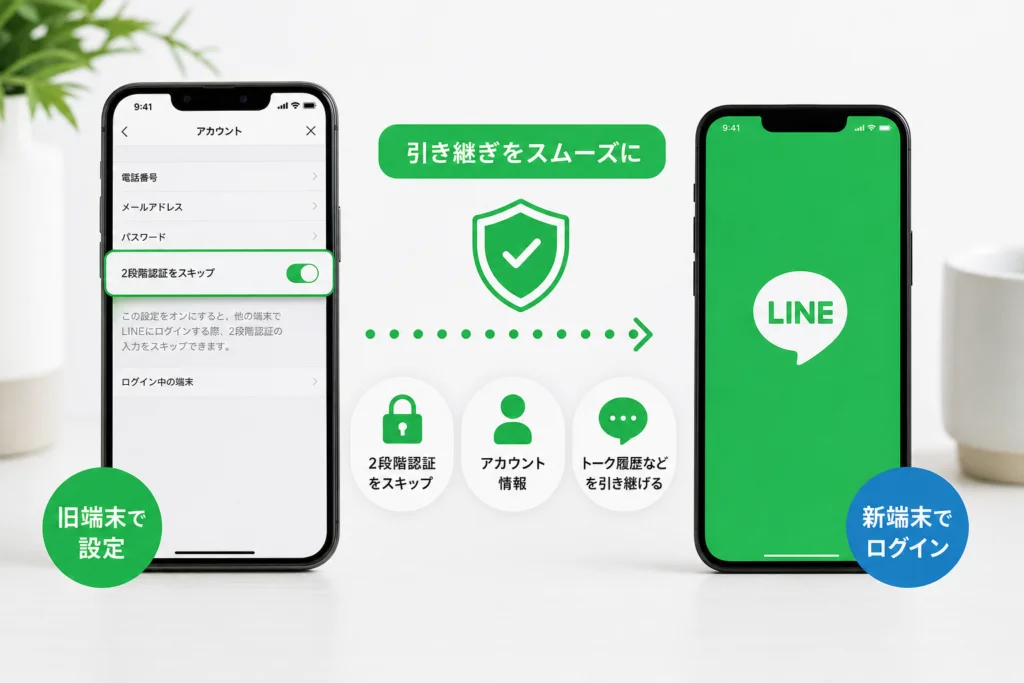
旧端末で「2段階認証をスキップ」を設定するには?
設定が必要な方法を選んだ場合だけ、旧端末で操作してください。
- 旧端末のLINEで「ホーム」を開く。
- 歯車マークの「設定」を開く。
- 「アカウント引き継ぎオプション」を選ぶ。
- 「2段階認証をスキップ」をオンにする。
- 新端末で引き継ぎを進め、36時間以内に完了する。
設定経路と有効期限は、LINEヤフー株式会社の公式案内に基づきます。(出典:「[2段階認証をスキップ]の設定はどのような場合に必要ですか?」、2026年10月参照)
期限切れ・項目が見つからない場合の切り分け
| 状態 | 確認すること | 次の操作 |
|---|---|---|
| 時間が経ち、オフに戻った | 旧端末で設定を開けるか | 設定が必要な方法なら、引き継ぎ開始時に再度オンにする |
| 項目が見つからない | 新端末ではなく、引き継ぎ前のLINEを開いているか | 上記の公式設定案内と画面を照合する |
| 旧端末のLINE自体を利用できない | 新端末で表示されている画面名 | 旧端末が使えない場合へ進む |
別の設定を解除して代用しないでください。画面が一致しない場合の対応OS・アプリ更新手順は、ここで扱う設定手順の対象外です。端末の画面ロックや他サービスの二段階認証を解除しても、この項目の代わりにはなりません。
新端末ではどの順番で引き継ぎを進める?
QRコードや電話番号で引き継ぐ場合は、準備節の公式引き継ぎガイドで選んだ方法を進めます。ここでは、設定要否で迷いやすい連携アカウントを使う場合の操作を整理します。
Apple Account・Google アカウントでログインする手順
- 新しいメイン端末でLINEを起動し、「ログイン」をタップする。Androidでは「メイン端末」>「OK」を選ぶ。
- 「その他の方法でログイン」から、「Appleで続ける」または「Google で続ける」を選び、画面に従ってログインする。
- 「○○としてログイン」に表示されたアカウントを確認し、問題がなければ「ログイン」をタップする。
- 「トーク履歴はバックアップしましたか?」で、準備状況を確認して「次へ」をタップする。
- 利用するバックアップ方法の案内に従い、復元を進める。
LINEヤフー株式会社の案内では、「トーク履歴はバックアップしましたか?」で「次へ」を押すと、引き継ぎ前の端末でLINEを利用できなくなるとされています。準備が済んでいるか、この段階で確認してください。(出典:「Apple ID/Google アカウントで引き継ぐには?」、2026年10月参照)
| 表示・結果 | 次の行動 |
|---|---|
| 引き継ぎ認証画面が出た | 認証番号の送信・確認手順へ進む |
| ログインするアカウントが意図したものと違う | そのまま確定せず、旧端末で連携したアカウントを確認する |
| トーク画面で「トークを復元しています」と出る | 「進行状況を見る」、または「設定」>「トークのバックアップ」で復元状況を確認する |
復元中の表示と確認経路は、同じ公式ページに記載されています。(出典:LINEヤフー株式会社 「Apple ID/Google アカウントで引き継ぐには?」、2026年10月参照)
完了後はアカウントと履歴を別々に確認する
- プロフィールが、引き継ぎたいアカウントのものか。
- 友だち一覧が表示されているか。
- 必要なトークが表示されているか、復元中ではないか。
特定の友だちだけが見当たらず、移行前の削除・ブロックが関係している場合は、LINEで友だちを削除・ブロックした際の違いと復元手順も確認できます。引き継ぎ認証とは別に切り分けてください。
旧端末がない・壊れた場合、2段階認証はスキップできる?
「アカウントの引き継ぎを続けるためには?」が表示された場合は、利用できる端末で引き継ぎ認証を進めます。新端末だけで本人確認を強制的に回避する方法として、スキップ設定を使うことはできません。(出典:LINEヤフー株式会社 「アカウントの引き継ぎを続けるためには?という画面が表示された」、2026年10月参照)
認証番号を送信し、確認して入力する流れ
- 新端末の引き継ぎ認証画面で「認証番号を受け取る」を選ぶ。
- 旧端末のLINE、または以前からログインしているPC版などで、LINEから届く引き継ぎ認証のメッセージを確認する。
- 届いた認証番号を、新端末の引き継ぎ認証画面に入力して進める。
番号の確認先はLINE内のメッセージです。この操作で送られる引き継ぎ認証番号と、電話番号宛てのSMSは別です。ログイン済みのPC版などを使える場合も、SMSをPC版LINEで受信するという意味ではありません。(出典:LINEヤフー株式会社 「アカウントの引き継ぎを続けるためには?という画面が表示された」、2026年10月参照)
| 確認結果 | 次にすること |
|---|---|
| 旧端末でLINEを開ける | 届いたメッセージの番号を新端末へ入力する |
| 旧端末は使えないが、ログイン済みPC版などでメッセージを読める | そこで確認した番号を新端末へ入力する |
| 旧端末もログイン済み端末も使えない | 下記の画面別公式案内から問い合わせの案内へ進む |
| 画面がSMS認証を求めている | 電話番号とSMSの受信状態を確認する |
番号を確認できる端末がない場合
LINE公式の「アカウントの引き継ぎを続けるためには?という画面が表示された」を開き、旧端末を利用できない場合の案内から問い合わせに進んでください。対象となるのは、旧端末で設定を変更できず、ログイン済み端末でも引き継ぎ認証番号を確認できない場合です。(出典:LINEヤフー株式会社「アカウントの引き継ぎを続けるためには?という画面が表示された」、2026年10月参照)
問い合わせ前に、表示された画面名、選んだログイン方法、利用できる電話番号、旧端末やPC版を使えるかを整理すると、状況を伝えやすくなります。問い合わせによる認証解除や復旧を保証するものではありません。
新規登録を、認証トラブルの試行として進めないでください。引き継ぎたいアカウントへのログインと、新しいアカウントの作成は別です。解決を急いでアカウント削除・初期化を行わず、先に公式の案内で判断してください。
認証番号が届かない・画面から進めないときは何を確認する?
送信先がSMSかLINE内メッセージかを先に分けます。引き継ぎ認証の番号であれば、送信・入力の操作は前節の手順を使ってください。(出典:LINEヤフー株式会社 「アカウントの引き継ぎを続けるためには?という画面が表示された」、2026年10月参照)
| 番号の種類 | 見る場所 | 取り違えやすい点 |
|---|---|---|
| 電話番号宛てのSMS | その番号のSMSを受信できる端末 | LINEのトーク一覧を見てもSMSは確認できない |
| LINE内の引き継ぎ認証番号 | 旧端末や、確認可能なログイン済み端末のLINE | SMS受信箱で待ち続けない |
SMSを利用できる回線か確認する
送信先の番号が自分の利用中の番号と一致しているかを照合します。次に、契約が利用中か、SMS受信に対応する契約か、端末や回線の受信制限を設定していないかを確認してください。これは再送前に状況を整理するためのチェックであり、設定変更だけで受信できると保証するものではありません。
- 入力した番号と、SMSを受信しようとしている番号が同じか。
- 解約済み・利用停止中の番号ではないか。
- SMSが使えないデータ専用契約ではないか。
- SMSの受信拒否・迷惑メッセージ設定を行っていないか。
LINEヤフー株式会社は、SMSや電話が使えない場合の引き継ぎ方法として、条件を満たすQRコード方式と、事前連携したApple ID/Google アカウント方式を案内しています。SMS非対応の契約では、再送を繰り返すより、「LINEアカウントの引き継ぎ手順(SMSが使えない場合)」で利用できる方法を確認してください。(出典:LINEヤフー株式会社「LINEアカウントの引き継ぎ手順(SMSが使えない場合)」、2026年10月参照)
再送しても届かない場合
画面に待機・再試行の指示があれば、その指示に従ってください。一律の待機時間や再送回数はここでは設定しません。LINE内の引き継ぎ認証番号を確認できない場合の問い合わせ経路は、旧端末が使えない場合の案内にまとめています。
認証番号は第三者に渡さないでください。「復旧を代行する」と言われても、番号やパスワードを共有せず、自分で開いたLINEの認証画面へ入力してください。非公式サービスへの支払いは、本人確認の代わりにはなりません。
LINE引き継ぎの2段階認証スキップでよくある質問
オンにした設定は、ずっと有効ですか?
36時間で自動的にオフになります。必要な方法で引き継ぐ場合は、旧端末で設定状態を確認し、作業開始時にオンにしてください。(出典:LINEヤフー株式会社 「[2段階認証をスキップ]の設定はどのような場合に必要ですか?」、2026年10月参照)
電話番号が変わるなら、どの方法でもオンにしますか?
QRコード方式では不要です。番号変更の有無だけではなく、実際に使う引き継ぎ方法で判断してください。
Apple Account・Google アカウントなら事前設定はいりませんか?
連携アカウント方式では、旧端末での連携とスキップ設定を準備します。詳しい条件は連携アカウントの条件、新端末で押す項目はログイン手順にまとめています。
旧端末がなくてもトーク履歴を戻せますか?
スキップ設定の有無だけでは判断できません。バックアップ方法と端末の条件によって異なります。履歴の詳しい復元範囲は対象外ですが、準備節の公式バックアップ・復元案内から、自分の方法に対応する説明へ進めます。
スキップ設定をしたのに、引き継ぎ認証が出ました
認証画面が表示された場合は、その画面の手順で進めます。番号を送信し、ログイン済み端末で確認して入力する流れを確認してください。
最後の確認順
- 引き継ぎ方法を決めてから、スキップ設定の要否を判断する。
- 必要な場合は旧端末でオンにし、有効期限内に引き継ぐ。
- 認証で止まったら、SMSとLINE内メッセージを区別する。
- アカウントへのログインと、トーク履歴の復元を別々に確認する。
- 旧端末の初期化・下取りは、新端末での確認後に行う。
出典・確認先
編集部は、LINEヤフー株式会社の公式案内に基づき、設定条件と認証画面での操作を整理しています。実機検証や個別アカウントの復旧を保証する記事ではありません。
- LINEヤフー株式会社「[2段階認証をスキップ]の設定はどのような場合に必要ですか?」:設定の要否、操作経路、有効期限。
- LINEヤフー株式会社「アカウントの引き継ぎを続けるためには?という画面が表示された」:引き継ぎ認証番号の確認と、旧端末が使えない場合の案内。
- LINEヤフー株式会社「LINEアカウントの引き継ぎ手順(SMSが使えない場合)」:QRコード方式・連携アカウント方式の条件と事前準備。
- LINEヤフー株式会社「Apple ID/Google アカウントで引き継ぐには?」:新端末でのログイン、旧端末が利用できなくなる段階、復元操作。
- LINEヤフー株式会社「LINEのアカウントを引き継ぐ」:引き継ぎ方法の選択と準備の導線。
参照:2026年10月。表示や条件は公式情報の更新により変わることがあります。
🧰 お困りごとの解決に
 TikTokコインをコンビニで安くチャージする方法TikTokコインをコンビニでチャージする全ルートを解説。ギフトカード・ブラウザ払い・各店別手順から、最安ルートの選び方…
 TikTok LiteのPayPay連携エラーの直し方TikTok Liteでポイント交換できないエラーの原因と解決策を解説。Wi-Fi切り替えや時間帯の工夫など、PayPa…
 TikTok Liteのアカウント削除とポイントの注意点TikTok Liteのアカウント削除時にポイントが即座に消滅する仕組み、本家アプリとの連動リスク、削除手順、トラブル時…
 Amazonの追跡ID「99」「DA」の意味と配送状況が更新されない時の対処AmazonのトラッキングIDはDA形式ならAmazon配送、数字形式なら各配送業者で、形式ごとに追跡先が異なります。配…
この記事に関連する解説
最近更新した記事
 YouTube Premiumの解約方法と手続き手順|決済ルート別の確認点💡 結論(要点まとめ)YouTube Premiumの解約手順をGoogle・Google Play・Apple別に解説…
 Instagram Viewsの確認手順とインサイト指標の違い💡 結論(要点まとめ)Instagramのインサイトで確認できる「Views(閲覧数)」の確認手順と計測定義を整理。リー…
 LINEでマイクやカメラが使えない時の権限設定と確認手順💡 結論(要点まとめ)LINEの音声通話やビデオ通話で声が届かない・映像が映らない原因となるマイク・カメラの権限設定手順…
 ディズニープラスをテレビで見る方法と機器別の接続手順・ログイン設定💡 結論(要点まとめ)ディズニープラスをテレビで見る方法を機器別に解説。スマートテレビ、Fire TV Stick、Ap…
 LINEのPC版認証番号はどこに入力する?スマホに出ない原因と確認手順💡 結論(要点まとめ)PC版LINEのログイン時に表示される認証番号は、PCではなく手元のスマートフォン版LINEアプリ…