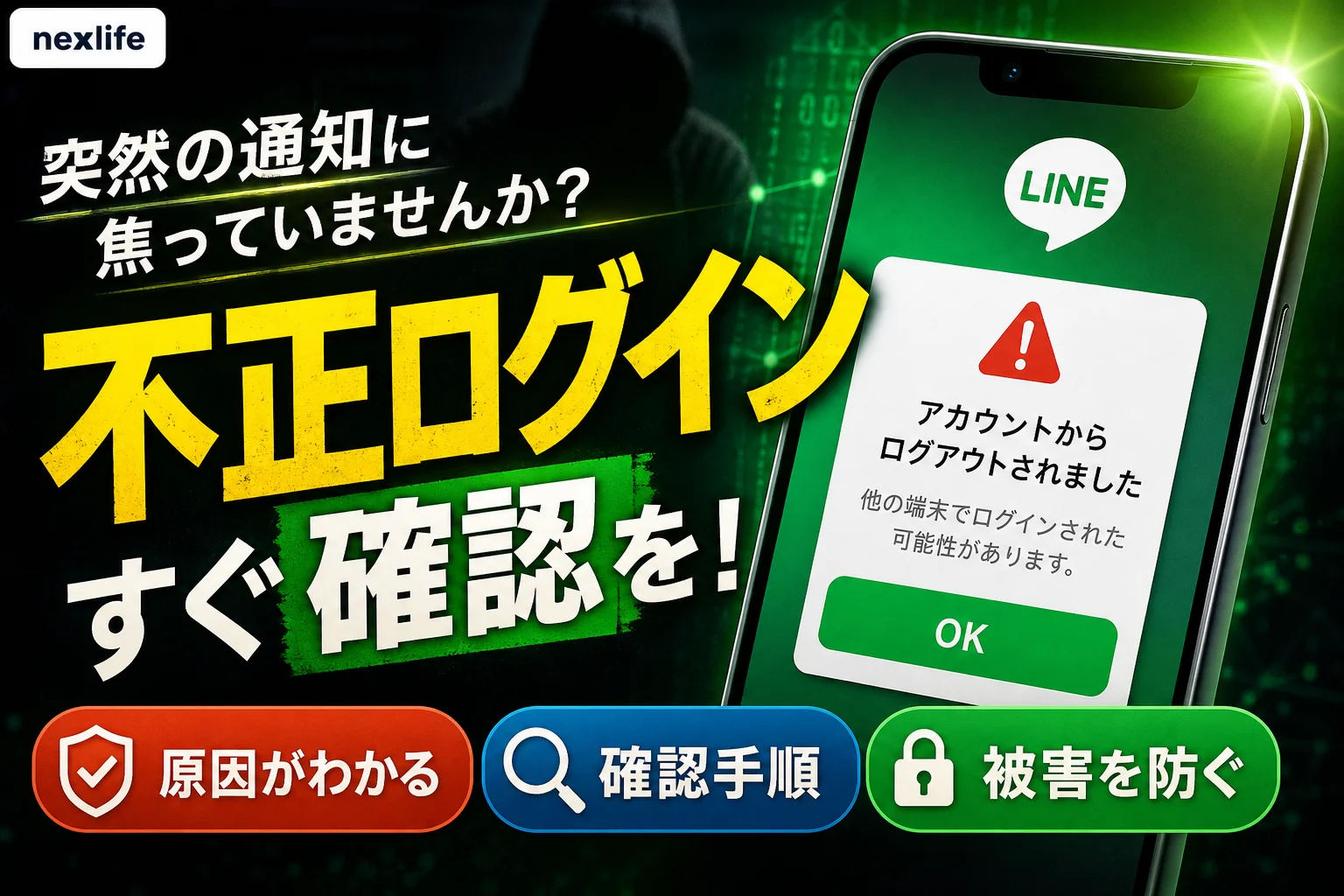
運営:Next Life運営局(株式会社Rush up) 会社概要|編集方針
💡 結論(要点まとめ)
LINEで突然「アカウントからログアウトされました」と表示された場合、不正な引き継ぎの可能性があります。メイン端末とサブ端末の違い、再ログイン可否による状況別の対処、操作できる場合の不審な端末のログアウト手順、公式への問い合わせ準備を整理します。
この記事でわかること
- LINEで突然「アカウントからログアウトされました」と出たら必ず乗っ取りですか?
- ログインできない状態で、相手の端末を強制ログアウトできますか?
- スマホは使えますが、不審なPCのログイン通知が届いたらどうしますか?
LINEが突然ログアウトしたら画面を保存し、再ログインを選びます。戻れない場合は本人が未ログインで問い合わせます。
「アカウントからログアウトされました」と表示された場合と、LINEは使えるのに不審なログイン通知が届いた場合では、進む先が異なります。この記事では、個人向けLINEの初動、メイン端末での端末確認、ログインせずに問い合わせる経路、友だちへの注意喚起を整理します。
個別アカウントの被害判定、認証方法ごとの復旧、パスワード変更・ログイン許可の機種別操作、トーク履歴の復元、決済サービスの被害申告手続きは対象外です。
LINEが突然強制ログアウトされたら、最初に何を確認する?
表示された画面を保存し、LINEアプリの再ログイン画面では「再ログイン」を選びます。操作するのは、自分で開いたLINEアプリです。メッセージで届いた「復旧用」のリンクへ認証情報を入力しないでください。
「削除」は復旧のための操作ではない
LINEヘルプセンターの「投票を装ったLINEアカウント乗っ取りやPayPayへの送金詐欺被害について」によると、該当するログアウト画面で「削除」を選ぶと、その端末に保存されたLINEのデータが削除されます。第三者が削除や再インストールへ誘導する事例も案内されています。(出典:LINEヘルプセンター「投票を装ったLINEアカウント乗っ取りやPayPayへの送金詐欺被害について」、2026年10月参照)
よくある失敗:「削除してやり直せば元に戻る」と考え、アカウントの状態を確かめる前に端末のデータを消してしまうことです。再ログイン、新規登録、端末内データの削除は別の操作です。第三者の指示に従って削除やアンインストールを進めないでください。
画面の文言・発生時刻・心当たりを記録する
- ログアウト画面、通知、エラーの文言を画像やメモで残す。
- 気づいた時刻と、最後に正常に使えた時点を書く。
- 直前の引き継ぎ、PCへのログイン、外部サイトへの情報入力を整理する。
- 友だちから送金依頼の報告があれば、その画面も保存してもらう。
「ログアウト画面が出た」は確認できた事実ですが、「第三者が電話番号を書き換えた」は別途確認が必要な推測です。問い合わせでは両者を分けて記載します。
「アカウントからログアウトされました」と表示される原因は?
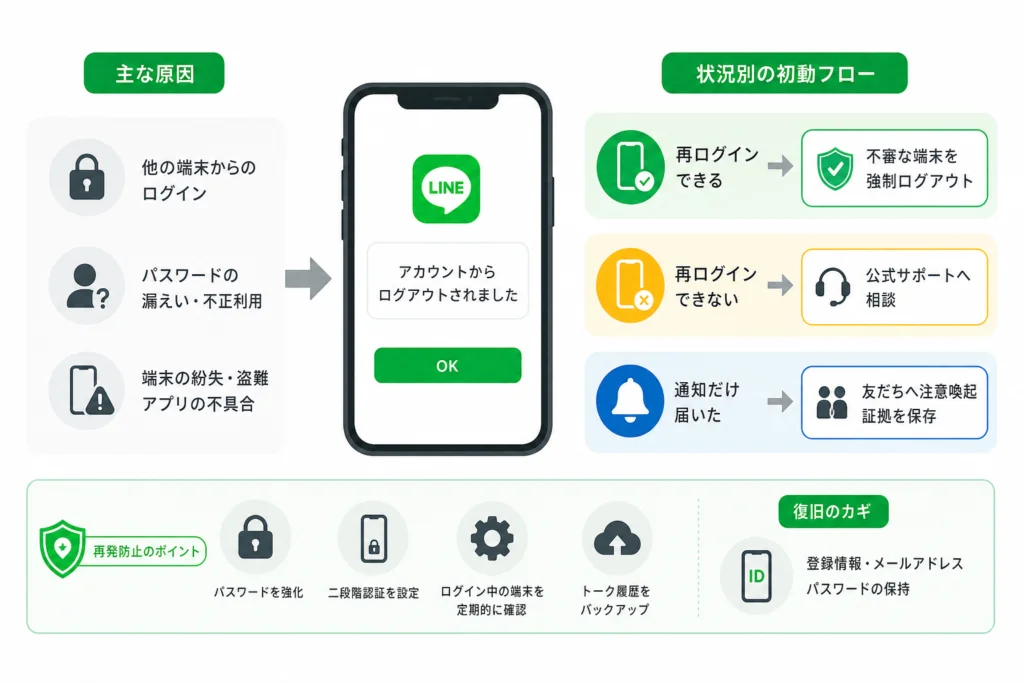
自分の引き継ぎに心当たりがあるか、手元のLINEを引き続き操作できるかで整理します。ログアウト表示だけで乗っ取りや登録情報の変更を断定しないでください。
自分の引き継ぎと不正な引き継ぎを分ける
自分で新しい端末へ引き継いだ直後なら、その操作時刻と旧端末の表示を照合します。新しい端末に自分のプロフィールや友だちが表示されているかも確認します。
一方、LINEヘルプセンターは、偽の投票ページで入手した情報を第三者が悪用し、アカウントを不正に引き継ぐ手口を説明しています。同じ注意喚起内で「アカウントからログアウトされました」という再ログイン画面への対応を案内しています。この表示は被害を疑うきっかけにはなりますが、表示だけで原因を特定するものではありません。(出典:LINEヘルプセンター「投票を装ったLINEアカウント乗っ取りやPayPayへの送金詐欺被害について」、2026年10月参照)
ログイン通知とログアウト画面を混同しない
通知だけが届き、手元のLINEを操作できる場合は、まず自分のログイン操作と照合します。ログアウト画面で設定を開けない場合と、設定から端末一覧を確認できる場合では、使える対処が違います。
| 確認できた状態 | その状態だけでは分からないこと | 操作する端末 | 次の行動 | 次に進めない場合 |
|---|---|---|---|---|
| ログアウト画面が表示された | 誰が引き継いだか | 表示が出た端末 | 画面を保存して再ログイン | 未ログインで問い合わせる |
| LINEは使えるが通知が不審 | 通知が自分の操作によるものか | アカウントを登録したメイン端末 | 端末一覧を照合する | メイン端末を操作できなければ問い合わせる |
| 認証エラーが表示された | 不正アクセスが原因か | 認証を試した端末 | エラー全文と止まった段階を保存 | 記録を添えて問い合わせる |
| 通信できない・画面が開かない | アカウントが引き継がれたか | 問題が発生した端末 | ログアウト表示の有無を記録 | 利用できない状況を具体的に伝える |
再ログインできる・できない・通知だけの場合はどう動く?
「再ログイン」を選んだ後の結果で、端末確認か問い合わせへ進みます。削除操作の注意は「削除」は復旧のための操作ではないにまとめています。
LINEヘルプセンターは、乗っ取りに関する注意喚起で、該当するログアウト画面では再ログインを選ぶよう案内しています。再ログインの成功だけで、侵入経路や被害の有無まで判定できるわけではありません。(出典:LINEヘルプセンター「投票を装ったLINEアカウント乗っ取りやPayPayへの送金詐欺被害について」、2026年10月参照)
| 操作後の状態 | 確認すること | 操作する端末 | 次の行動 | 次に進めない場合 |
|---|---|---|---|---|
| 自分のアカウントに戻れた | プロフィール、送信内容、不審な通知 | メイン端末 | ログイン中の端末を確認 | 設定が開けない状況を記録して問い合わせる |
| 認証できない | エラー全文、発生した段階 | 再ログインを試した端末 | 本人が未ログインで問い合わせる | 問い合わせ案内からフォームへの経路を確認する |
| 知らないアカウント情報が表示された | 自分の登録情報との差 | 表示が出た端末 | 承認を進めず、画面を保存して相談 | 表示内容を問い合わせ文に記載する |
| 通知だけが不審でLINEは使える | 通知時刻と自分の操作 | メイン端末 | 端末一覧を照合 | メイン端末が使えなければ問い合わせる |
A:自分のアカウントに戻れる場合
戻れたら端末一覧を確認します。不審な送信内容があれば、友だちへの注意喚起も並行してください。「戻れた」と「不正利用がなかった」は別の判断です。
B:認証できない・登録情報に心当たりがない場合
知らない情報を自分の登録情報として承認せず、どの画面で止まったかを保存します。認証エラーだけで「乗っ取りが完了した」と判断せず、問い合わせ用の文例へ事実を追記してください。
C:スマホは使えるが不審なログイン通知が届いた場合
自分のPCなどへのログインと時刻を照合し、メイン端末で端末一覧を確認します。端末の名称だけで不正利用と決めつけず、自分の利用状況も併せて見ます。
LINEを操作できる場合、不審な端末をどうログアウトする?
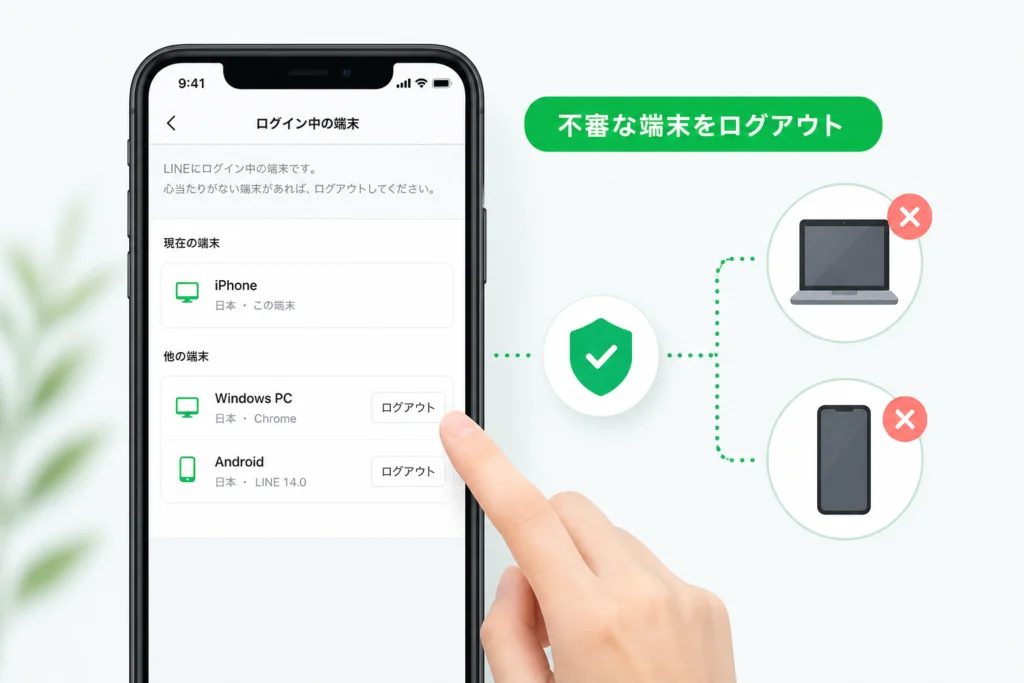
端末一覧の確認とログアウトは、アカウントを登録したメイン端末で行います。サブ端末でLINEを開けることと、アカウント管理の操作ができることは同じではありません。
「ログイン中の端末」で利用状況を照合する
- メイン端末でLINEを開く。
- 「ホーム」>「設定」>「アカウント」を開く。
- 「ログイン中の端末」を選ぶ。
- 端末名とログインからの経過時間を、自分の利用状況と照合する。
LINEヘルプセンターによると、この画面で端末名とログインからの経過時間を確認できます。「LINE IAB」はLINEアプリ内ブラウザを意味するため、その名称だけで第三者の端末とは判断しません。(出典:LINEヘルプセンター「LINEやLINE関連サービスにログインしている端末を確認するには?」、2026年10月参照)
身に覚えのない端末をログアウトする
不審な端末があれば、その端末の「ログアウト」を選びます。「すべてのサービスからログアウトする」は、LINEのサービスにログインしている端末を一括でログアウトする操作です。LINEヘルプセンターは、心当たりのない端末をログアウトした後にパスワードを変更するよう案内しています。(出典:LINEヘルプセンター「LINEやLINE関連サービスにログインしている端末を確認するには?」、2026年10月参照)
| 確認結果 | 操作する端末 | 次の行動 | 次に進めない場合 |
|---|---|---|---|
| 不審な端末が表示された | メイン端末 | 対象端末をログアウトする | 操作できない画面を保存して問い合わせる |
| 心当たりのある端末だけがある | メイン端末 | 不審な送信内容や通知も確認する | 異常が残る場合は状況を整理して相談する |
| サブ端末で項目が見つからない | アカウントを登録したメイン端末へ切り替える | メイン端末で設定を開く | メイン端末に戻れなければ問い合わせる |
| メイン端末にも戻れない | ブラウザを利用できる端末 | 未ログインで問い合わせる | 本人の登録情報とエラーを準備する |
パスワード変更で止まった場合の進路
変更方法が分からない場合は、「LINEで問題が発生した場合のお問い合わせ方法」の「よく検索されているヘルプページ」から「パスワード忘れ⋅変更」を選びます。変更できない場合は、止まった画面と表示文言を保存し、同ページの問い合わせ経路へ進んでください。(出典:LINEヘルプセンター「LINEで問題が発生した場合のお問い合わせ方法」、2026年10月参照)
「ログイン許可」の見直しだけで対応を終えない
設定変更と端末ログアウトを混同しないでください。不審な端末を確認した場合は、別の設定を切り替えて済ませず、上記のログアウト操作を行います。本記事では「ログイン許可」を変更した際の対象端末・機能を一律に案内しません。
LINEに戻れない場合、公式サポートへ何を伝える?
本人が、ログインせずに問い合わせる経路を利用できます。家族や友人は記録や文章作成を手伝い、問い合わせは問題が発生したアカウントの利用者本人が行ってください。
ログインを求められたら「ログインせずにつづける」を選ぶ
- 「LINEで問題が発生した場合のお問い合わせ方法」を開く。
- 「お問い合わせ前の準備とお願い」を読み、登録情報と具体的な状況を準備する。
- 「はい、確認しました。お問い合わせフォームへ進む」から進み、「LINEアプリに関するお問い合わせ」を選ぶ。
- フォームでログインに必要な情報が分からない場合は、「ログインせずにつづける」を選ぶ。
- フォームで入力を求められる項目を埋め、問題が起きた本人として送信する。
LINEヘルプセンターは、この未ログインの経路を案内しています。他人のアカウントでログインして本人を装う必要はありません。本人以外からの問い合わせや入力情報の不足は、対応の遅れや調査が困難になる原因として説明されています。(出典:LINEヘルプセンター「LINEで問題が発生した場合のお問い合わせ方法」、2026年10月参照)
代理の家族や友人からの問い合わせは原則受け付けない旨は、LINEヘルプセンターの問い合わせ案内にも記載されています。(出典:LINEヘルプセンターの問い合わせ案内、2026年10月参照)
記録項目とフォームの必須項目は別
次の一覧は説明を整理するための記録項目であり、公式フォームの必須項目一覧ではありません。フォームで求められる登録情報を入力し、パスワードや認証番号を説明文に書かないでください。
- 発生時刻と、最後に正常に使えた時点。
- ログアウト表示、通知、エラーの全文。
- 利用端末、OS、分かる範囲のLINEバージョン。
- 引き継ぎの心当たりと、直前の外部サイトへの情報入力。
- 友だちへの不審な依頼や送金被害の有無。
- 復旧希望と、被害拡大防止の希望。
LINEヘルプセンターは、現在または過去の登録電話番号・メールアドレス、発生時期、操作内容、エラー全文、可能であればスクリーンショットの準備を求めています。(出典:LINEヘルプセンター「LINEで問題が発生した場合のお問い合わせ方法」、2026年10月参照)
問い合わせ文例
自分では引き継ぎを行っていませんが、「アカウントからログアウトされました」と表示されました。
発生時刻:〇〇
最後に正常に使えた時点:〇〇
再ログイン後の表示・エラー:〇〇
直前に行った操作:〇〇
友だちへの不審なメッセージ・送金被害:確認できた範囲では〇〇
元のアカウントを再び利用したいです。不正利用が続いている可能性があるため、対応可能な措置を案内してください。端末に残るトーク履歴をできるだけ失わずに対応したいです。
復旧・利用停止・削除の希望を分ける
「元のアカウントへ戻りたい」と「不正利用を止めたい」を別々に伝えます。問い合わせを送信しただけで復旧や利用停止が完了したと考えず、友だちへの注意喚起も進めてください。
友だちへの送金詐欺を防ぐには、何を知らせる?
復旧作業と並行して、LINE以外の連絡手段で注意を伝えます。受け取った側には、表示名や画像だけで本人と判断しないよう知らせてください。
LINEヘルプセンターによると、乗っ取ったアカウントから家族や知人へPayPayでの送金を要求する手口が確認されています。突然の送金依頼は、対面やビデオ通話など、テキスト以外の方法で本人に確認するよう案内しています。(出典:LINEヘルプセンター「投票を装ったLINEアカウント乗っ取りやPayPayへの送金詐欺被害について」、2026年10月参照)
電話・SMS・別のSNSで知らせる
乗っ取りを確認できていない段階では「不正アクセスの疑い」として伝えます。「自分は送金依頼をしていない」など、確認できる事実を添えると、受け取った人が判断しやすくなります。
注意喚起メッセージ
私のLINEに不正アクセスの疑いがあります。LINEから送金や電子マネー購入を頼まれても、そのまま応じず、電話や対面で私に確認してください。不審なメッセージが届いた場合は、画面を保存して知らせてください。
送金済みの場合は、アカウント復旧と被害対応を分ける
- 依頼メッセージと相手のプロフィールを保存する。
- 送金先、取引番号、金額、取引日時が分かる画面を保存する。
- 送金した本人が、利用した決済サービスへの相談とLINEへの問い合わせを別々に進める。
- 相談日時、受付内容、返信を記録する。
LINEへ戻れても、送金被害が解決したとは限りません。LINE上のなりすましによる送金依頼と、決済アカウントそのものへの不正ログインは別の事実です。被害の説明では、誰がどの操作をしたかを分けてください。本記事では決済サービスや警察の個別相談手続きは扱いません。
アカウントに戻った後、履歴の削除と再発をどう防ぐ?
アカウントの復旧、履歴の保全、不正利用の防止を別の目的として確認します。削除操作の注意は冒頭の注意欄を参照してください。
| 目的 | 操作する端末 | このページで扱う行動 | 次に進めない場合 |
|---|---|---|---|
| 元のアカウントへ戻る | ログアウト画面が出た端末 | 再ログインを選ぶ | 未ログインで問い合わせる |
| 端末内の履歴を保全する | 履歴が残る元の端末 | 削除や再インストールを急がない | 履歴保全の希望を問い合わせに添える |
| 不審なセッションを終了する | メイン端末 | 端末確認とログアウト | 設定を開けなければ問い合わせる |
認証番号を投票や他人のログインに使わない
LINEヘルプセンターによると、自分の引き継ぎやメールアドレス・電話番号の変更以外に、LINEの認証番号を使うことはありません。投票や知人のログインを手伝う名目でも、番号を渡したり外部画面に入力したりしないでください。(出典:LINEヘルプセンター「投票を装ったLINEアカウント乗っ取りやPayPayへの送金詐欺被害について」、2026年10月参照)
パスワードの使い回しを解消する
警察庁の「不正アクセス対策」は、パスワードの適切な管理や使い回しを避ける対策を案内しています。LINEと他のサービスで同じものを使っていた場合は、変更対象を整理し、それぞれ異なるパスワードにしてください。(出典:警察庁「不正アクセス対策」、2026年10月参照)
パスワード変更だけに頼らない:変更後に偽サイトへ認証情報を入力すれば、別の被害につながります。「知人から届いたか」だけでなく、「自分が始めた操作に必要な認証か」を確認してください。
LINEの不正ログイン・強制ログアウトに関するよくある質問
突然ログアウトされたら、乗っ取りですか?
表示だけでは断定できません。自分の引き継ぎに心当たりがなければ、画面を保存して状況別の分岐へ進んでください。
ログインできない状態で相手をログアウトできますか?
このページの端末一覧操作は、メイン端末で設定を開ける場合の対処です。設定を開けなければ、未ログインで問い合わせる経路へ進みます。(出典:LINEヘルプセンター「LINEやLINE関連サービスにログインしている端末を確認するには?」、2026年10月参照)
問い合わせフォームでログインを求められたら?
ログイン情報が分からない場合は「ログインせずにつづける」を選びます。公式案内からフォームへ進む順番を確認してください。
家族が代わりに問い合わせてもよいですか?
原則として本人が問い合わせます。家族や友人は、画面保存や説明文の整理を手伝う形にしてください。
再ログイン画面の「削除」を選んでもよいですか?
復旧の代わりに選ばないでください。理由と注意点は削除操作の注意欄にまとめています。
迷ったときの順番:画面を保存して再ログイン。戻れたらメイン端末で端末確認。戻れなければ本人が未ログインで問い合わせ。友だちにはLINE以外で注意を伝えます。
参考・出典
- LINEヘルプセンター「投票を装ったLINEアカウント乗っ取りやPayPayへの送金詐欺被害について」
- LINEヘルプセンター「LINEやLINE関連サービスにログインしている端末を確認するには?」
- LINEヘルプセンター「LINEで問題が発生した場合のお問い合わせ方法」
- LINEヘルプセンターの問い合わせ案内
- 警察庁「不正アクセス対策」
編集部が公式情報に基づき、中立に操作と注意点を整理しています。参照基準日:2026年10月8日。参照年月はページの更新日を示すものではありません。画面項目や案内が変わる場合は、リンク先の個別案内とアプリの表示を照合してください。
🧰 お困りごとの解決に
 TikTokコインをコンビニで安くチャージする方法TikTokコインをコンビニでチャージする全ルートを解説。ギフトカード・ブラウザ払い・各店別手順から、最安ルートの選び方…
 TikTok LiteのPayPay連携エラーの直し方TikTok Liteでポイント交換できないエラーの原因と解決策を解説。Wi-Fi切り替えや時間帯の工夫など、PayPa…
 TikTok Liteのアカウント削除とポイントの注意点TikTok Liteのアカウント削除時にポイントが即座に消滅する仕組み、本家アプリとの連動リスク、削除手順、トラブル時…
 Amazonの追跡ID「99」「DA」の意味と配送状況が更新されない時の対処AmazonのトラッキングIDはDA形式ならAmazon配送、数字形式なら各配送業者で、形式ごとに追跡先が異なります。配…
この記事に関連する解説

最近更新した記事
 Twitchサブスクの自動更新を停止する方法|購入経路別の手順💡 結論(要点まとめ)Twitchのサブスク自動更新を停止する手順を、Web購入・Apple経由の継続課金・Google…
 LINEの購入済みスタンプを復元する方法と消えたときの確認手順💡 結論(要点まとめ)LINEの購入済みスタンプが消えたときの復元手順を解説。購入時と同じアカウントなら原則、追加料金な…
 Disney+ギフトカードの登録手順とエラー時の確認事項💡 結論(要点まとめ)Disney+(ディズニープラス)プリペイドカード(ギフトカード)の登録手順を解説。公式ヘルプから…
 Spotifyファミリープランの月額料金と同居条件!招待手順と注意点💡 結論(要点まとめ)Spotifyファミリープランは同じ住所に住む家族向けで、管理者を含め最大6人まで利用可能。月額1…
 Leminoプレミアムの解約方法と手続き後に見られなくなる注意点💡 結論(要点まとめ)Leminoプレミアムの解約手順を契約ルート別(Web・App Store・Google Play…