運営:Next Life運営局(株式会社Rush up) 会社概要|編集方針
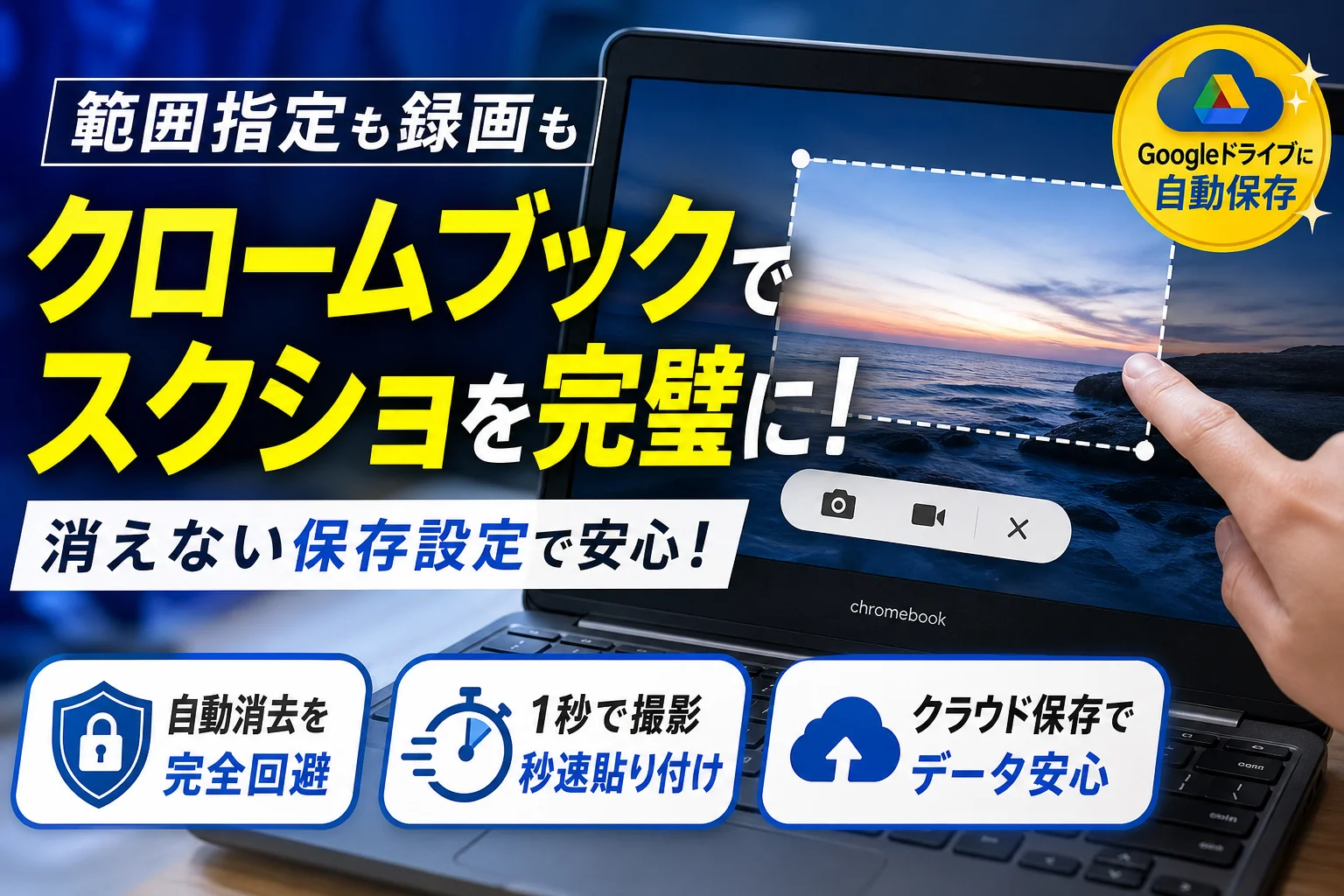
Chromebook(クロームブック)で画面キャプチャを撮る基本は、「Ctrl」キーを押しながら「ウィンドウを表示」キー(長方形に縦線2本が入ったアイコン)を押すだけで完了します。WindowsやMacとは異なる独自のキー配列に戸惑う方も多いですが、コツさえ掴めば一瞬で画面全体や一部の切り取り、ウィンドウ別の撮影が可能です。
Chromebookのスクリーンショットは「Ctrl+ウィンドウを表示キー」で撮影でき、範囲指定やウィンドウ指定も可能ですが、ダウンロードフォルダから自動消去されるリスクを避けるにはGoogleドライブへの保存先変更が必須です。
- Chromebookでスクリーンショットを撮影する基本は「Ctrl+ウィンドウを表示キー」で、範囲指定やウィンドウ指定、外付けキーボード対応なども標準機能で対応可能です。
- ダウンロードフォルダはストレージ容量不足時に古いデータから警告なしで自動消去されるため、重要な撮影データを保護するには保存先をGoogleドライブへ変更することが不可欠です。
- キーボードショートカットが使えない場合でも、画面右下のクイック設定パネルからマウス操作だけで撮影を起動できます。
しかし、単にスクショのやり方を覚えるだけでは実務において深刻な罠に陥ります。クロームブックの初期設定の保存先であるダウンロードフォルダは完全な一時置き場であり、ストレージ容量が不足すると古いデータから警告なしで自動消去されるOS仕様があるからです。せっかく撮影した重要な会議資料や課題データを一瞬で失うリスクを回避するには、保存先をGoogleドライブなどのクラウドストレージへ永久的に変更するカスタマイズが不可欠となります。
さらに、学校や会社から支給された端末で「なぜかスクショが撮影できない」というトラブルも多発しています。これは故障ではなく、組織の管理者ポリシーによる強制無効化制限が原因です。本記事では、基本ショートカットや一部範囲指定のやり方、外付けキーボード接続時の代替操作はもちろん、保存データ消失を防ぐ実践的な防衛策まで、実務ですぐに役立つ解決手順を完全解説します。
クロームブックでスクリーンショットを迷わず一撃で決める基本ショートカット
新しいデバイスを導入した直後は、キーボードの並びや操作感の違いに戸惑う瞬間がどうしても多くなります。特にWindowsやMacから移行したばかりのテレワーク社員や、学校で急に端末を配られた学生の皆さんが最初につまずきやすいのが、画面キャプチャの撮影方法です。
独自のキー配列を採用しているChromebookでは、従来のキーボードで見慣れた印字が存在しないため、直感的に操作できず作業が止まってしまうケースが目立ちます。ここでは、迷うことなく一瞬で画面を収めるための基本操作を優しく解説します。
「ウィンドウを表示キー」はどれ?キーボード上での見つけ方と独自のマーク形状
画面を撮影する際に最も重要となるのが、Chromebook特有の最上段に並ぶファンクションキーエリアにあるアイコンです。
一般的に「ウィンドウを表示」キーと呼ばれるこのキーは、長方形の右側に縦線が2本並んだ、あるいは重なったカードのようなデザインをしています。キーボードの最上段、左から5番目付近に配置されていることが多く、Windowsキーボードにおける「F5」キーに相当する位置にあります。
この独自のマークさえ見つけてしまえば、画面をキャプチャするための準備は半分以上整ったと言えます。まずはご自身のキーボードの最上段を眺めて、この特徴的な長方形のアイコンを探してみてください。
画面全体を逃さず一瞬で画像データとして取り込む同時押しの魔法
見ている画面のすべてをそのまま保存したいときは、もっとも手軽な全体撮影のショートカットキーを実行しましょう。
操作は非常にシンプルで、キーボードの左下にあるコントロールキーを押しながら、先ほど確認した独自のマークを同時にポンと押すだけです。
画面全体を撮影するキーの組み合わせ
Ctrl+ウィンドウを表示キー(長方形と縦線のマーク)
この操作を行うと、画面の右下に撮影成功を知らせる小さなポップアップ通知が表示され、一瞬で現在の画面全体が画像データに変換されます。難しい設定は一切不要で、今見ている資料やオンライン授業の画面をそのままノート代わりに手元へ残すことが可能です。
Windows用の外付けキーボードを繋いだときに役立つ代替キーの組み合わせ
オフィスや自宅のテレワーク環境において、Chromebookに使い慣れたWindows向けの外付けキーボードを接続して業務を行っている方も多いのではないでしょうか。このとき、外付けキーボードには「ウィンドウを表示」キーが存在しないため、操作方法が分からずに手が止まってしまうトラブルが多発します。
実は、外付けキーボードを接続している場合でも、簡単な代替キーの組み合わせで全く同じように撮影を実行できます。以下の対応表を参考に、お使いの環境に合わせて使い分けてみてください。
| 撮影したい範囲 | 標準キーボードでの操作 | Windows外付けキーボードでの操作 |
|---|---|---|
| 画面全体を撮影 | Ctrl + ウィンドウを表示 | Ctrl + F5 |
| 指定した範囲のみ撮影 | Shift + Ctrl + ウィンドウを表示 | Shift + Ctrl + F5 |
| 特定の窓だけを撮影 | Ctrl + Alt + ウィンドウを表示 | Ctrl + Alt + F5 |
このように、独自のマークが配置されている場所は、Windows用キーボードの「F5」キーがその役割を完全に代行してくれます。外付けの周辺機器を繋いだからといって諦める必要はなく、このルールさえ覚えておけば、どのようなデスクトップ環境からでも迷わずに業務を継続できます。
必要な部分だけをスマートに切り抜く範囲指定とウィンドウ指定の撮影テクニック
Chromebookを使いこなす上で、画面全体をただ撮影するだけでは、見せたくない個人情報や社外秘のデータまで写り込んでしまうリスクがあります。資料作成のスピードを落とさず、かつ安全に情報を共有するためには、画面の必要な部分だけをスマートに切り抜くテクニックが欠かせません。Chromebookには、標準機能として範囲指定やウィンドウごとの撮影を直感的に行える仕組みが備わっています。
不要な情報を映さないために画面の一部をドラッグして範囲指定する切り取り手順
画面の一部だけを切り取る方法は、余計な余白やデスクトップのアイコンを完全に排除した美しい資料を作成するための基本テクニックです。手順は驚くほどシンプルで、キーボードの特定のキーを組み合わせて押すだけで瞬時に範囲指定モードへ切り替わります。
まず、キーボードの「Shift」キーと「Ctrl」キーを同時に押しながら、長方形に縦線2本が描かれた「ウィンドウを表示キー」を押します。外付けキーボードを使用している場合は「Shift」プラス「Ctrl」プラス「F5」キーがその代わりを務めます。
このショートカットキーを押すと、画面全体が少し暗くなり、マウスカーソルが十字キー(照準マーク)に変化します。この状態で、画像として切り出したいエリアの起点から終点までを斜めにドラッグしてください。
ドラッグしている最中は、切り取られる領域が明るくハイライトされます。手を離すと、その瞬間に指定したエリアだけが静止画として保存されます。万が一、ドラッグの範囲を間違えてしまっても、指を離す前であればキーボードの「Esc(エスケープ)」キーを押すことで、何度でも撮影をキャンセルしてやり直すことが可能です。
画面裏のデスクトップを隠して特定のアプリ画面だけを美しく写し撮る方法
ブラウザの画面や特定のアプリのウィンドウだけをきれいに撮影したいときに、手作業で境界線をドラッグして合わせる必要はありません。Chromebookには、狙ったアクティブなウィンドウだけをピタッと自動認識して保存するスマートな撮影モードが搭載されています。
この機能を使うには、「Ctrl」キーと「Alt」キーを押しながら「ウィンドウを表示キー」(または「F5」キー)を押します。
画面がキャプチャ待機状態に切り替わったら、撮影したいブラウザやアプリのウィンドウの上にマウスカーソルを移動させます。すると、カーソルを乗せたウィンドウだけが明るく強調表示されます。そのまま画面を1回クリックするだけで、境界線の一ピクセルも狂わずに、そのアプリ画面だけを綺麗に写し撮ることができます。
背後に開いている別のプライベートなタブや、ごちゃごちゃしたデスクトップの背景が一切写り込まないため、社内マニュアルや顧客向けの操作案内スライドを作成する際に非常に重宝します。
撮影と同時に起動するクリップボード機能を活かして資料へ秒速貼り付けするコツ
Chromebookで画面の一部を切り取ると、画面の右下に撮影成功を知らせる小さな通知ポップアップが表示されます。実はこの瞬間、撮影された画像データはローカルフォルダに保存されるだけでなく、端末の一時メモリである「クリップボード」にも自動的にコピーされています。
この挙動を理解しておくと、無駄なファイル操作を一切挟まずに、資料作成やチャットツールへの画像共有を瞬時に完了させることができます。
| 操作手順 | 実行するアクション | 得られる効果 |
|---|---|---|
| ステップ1 | 範囲指定ショートカットで切り取り撮影 | 画像がクリップボードへ自動で一時保存される |
| ステップ2 | 貼り付けたいドキュメントやチャットを開く | 画像を挿入するテキストカーソルを合わせる |
| ステップ3 | 「Ctrl」キーを押しながら「V」キーを押す | 保存先フォルダを開くことなく画像が即座に貼り付く |
このクリップボード連携を意識するだけで、わざわざ「ファイルアプリ」を開いて、ダウンロードフォルダから画像をドラッグアンドドロップするという何往復もの手間が完全にゼロになります。
特に、オンラインミーティング中に「今見ているこの画面をすぐにチャットへ共有したい」という場面では、このクリップボード経由の秒速貼り付けが大きな武器になります。余計なファイルがローカルストレージに溜まっていくのを防ぎつつ、作業効率を極限まで高めるプロ仕様のテクニックです。
キーボードを叩かずに画面操作だけで完結させるスクリーンキャプチャの起動手順
キーボードのショートカットキーをどうしても思い出せないときや、外付けキーボードの接続トラブルで特定のキーが効かない状況でも、Chromebookはマウス操作だけで一瞬にして撮影画面を呼び出すことができます。
Googleが開発したChromeOSには、直感的なビジュアルで操作できる専用のキャプチャコントロールが標準搭載されています。キーの組み合わせに頭を悩ませる必要はもうありません。
画面右下の時計エリアをクリックして撮影メニューを呼び出すマウス操作
まずは画面の右下隅にある、時刻やバッテリー残量が表示されている「クイック設定パネル」をマウスでカチッとクリックします。
展開されたメニュータイルの中に「スクリーンキャプチャ」というカメラマークのアイコンが配置されていますので、そちらを選択してください。
たったこれだけのステップで、画面全体がうっすらと暗くなり、撮影準備状態を示す専用のコントロールバーが画面下部に現れます。
| 操作ステップ | マウスの動かし方とクリック対象 | 画面に起こる変化 |
|---|---|---|
| ステップ1 | 画面右下の時刻が表示されたエリアをクリック | クイック設定パネルが開く |
| ステップ2 | パネル内の「スクリーンキャプチャ」アイコンを選択 | 画面が暗転しコントロールバーが出現 |
| ステップ3 | 撮影モード(全画面・一部・ウィンドウ)を選択して決定 | 指定した領域が画像として保存される |
この操作方法さえ覚えておけば、どのようなキーボード環境であっても確実に撮影プロセスを進めることができます。
静止画から画面の動きを丸ごと動画で記録する画面録画機能への切り替え方法
表示されたコントロールバーは、静止画の切り出しだけでなく、画面の動きをそのまま録画するビデオカメラとしても機能します。
ツールバーの左側にある「カメラのアイコン」を「ビデオカメラのアイコン」へとワンクリックで切り替えるだけで、表示されている画面全体の挙動や操作手順をそのまま動画ファイルとして収録可能です。
授業のプレゼンテーション資料作成や、業務マニュアル用にシステムの動きを記録したい場面において、外部の録画ソフトを別途導入することなく、OS標準の機能だけでなめらかな動画ファイルを生成できます。
カメラマークとビデオマークを使い分けるツールバーの視覚的な操作手順
ツールバーのアイコン配列は非常にシンプルであり、視覚的に迷う余地がありません。左側のスイッチで静止画(カメラ)か動画(ビデオ)かを選択し、その右隣にある3つのアイコンで撮影する「範囲」を決定します。
左側のアイコン:画面全体をくまなく写し取る「全画面キャプチャ」
中央のアイコン:マウスのドラッグで必要な箇所だけを囲む「部分キャプチャ」
右側のアイコン:特定のアプリの枠組みだけをきれいに切り取る「ウィンドウキャプチャ」
撮影範囲を指定した後は、画面上に表示される「キャプチャ」ボタンを押すか、対象のウィンドウ内をクリックするだけで撮影が完了します。
撮影されたデータは、クリップボードにも同時に一時保存されるため、そのままドキュメントやチャットツールの入力欄へ貼り付ける作業へとシームレスに移行できます。
キーボードがないタブレットモードや着脱型モデルで撮影するための物理ボタン操作
キーボードを本体の背面に折りたたんで使うタブレットモードや、キーボードを完全に取り外せるセパレート型のモデルでは、ショートカットキーによるお馴染みの操作が使えません。そのようなキーボードレスの環境でも、スマートフォンのような感覚で画面全体の記録を残すための物理ボタン操作が設計されています。デバイスの形状が変わっても慌てることなく、指先だけで直感的に一瞬の画面をキャプチャする技術を身につけましょう。
側面にある電源キーと音量を下げるキーを同時にカチッと押すタイミングのコツ
キーボードを使わずに画面を撮影する基本は、本体の側面や上部に配置されている物理ボタンの組み合わせです。
具体的には、本体の電源ボタンと音量小(音量を下げる)ボタンを同時にカチッと1回押すことで、表示されている画面全体をそのまま保存できます。
この操作をスムーズに成功させるには、ちょっとした力加減とタイミングのコツが必要です。
同時押しを極める3つのステップ
- まず両方のボタンにそれぞれの指先(人差し指と親指など)を軽く添えます。
- どちらか一方が先に深く押し込まれないよう、スマートフォンの電源を切るときのように均等な力で「カチッ」と同時に押し込みます。
- ボタンを押した状態で長押しはせず、クリックするように一瞬で指を離します。
長押しをしてしまうと、電源メニューが立ち上がったり音量バーが画面に表示されて撮影の邪魔になったりするため、素早く同時にクリックする感覚を掴むことが大切です。
音量調整キーが反応しないときに疑うべき端末の傾きとボタン位置の関係
同時押しをしているにもかかわらず全く反応しない場合や、画面の音量が下がるだけで撮影が実行されないトラブルが多発しています。この現象の裏には、デバイスの向き(傾き)に応じて音量ボタンの割り当てが自動で変化する、特有の設計アルゴリズムが隠されています。
多くのモデルでは、本体を縦持ちにするか横持ちにするかによって、どちらのボタンが「音量を下げる」役割になるかがリアルタイムで入れ替わります。
物理的な位置関係は以下の表のよう変化するため、直前の画面回転によってボタンの役割が狂っていないかを確認する必要があります。
| 端末の持ち方 | 「音量を下げる(音量小)」として機能する物理ボタンの位置 |
|---|---|
| 横向き(ランドスケープ) | 左右に並んだ音量ボタンのうち「左側」または「下側」のボタン |
| 縦向き(ポートレート) | 上下に並んだ音量ボタンのうち「下側」のボタン |
このように、画面の向きが変わると「いつも下げるボタンだと思っていた方」が「上げるボタン」に変化していることがあります。反応しないときは、一度画面の自動回転を固定するか、現在どちらが音量を下げるキーとして割り当てられているかを音量インジケーターで確認し、正しい組み合わせで押し直してください。
タブレット型のクロームブックで素早く撮影を成功させるためのホールド方法
片手でデバイスを持ちながら、もう片方の手でボタンを探して押そうとすると、手元がブレて本体を落としそうになったり、狙ったタイミングを逃したりします。特にビジネスの現場や授業中に立ちながら操作する際は、安全かつ確実なホールド方法を習慣化することが推奨されます。
最も安定するのは、本体の角(コーナー部分)を片手の手のひらでしっかりと包み込むようにホールドするスタイルです。
安定したホールド手順
- 右手(または左手)の親指と人差し指の間に本体の角を深く挟み込みます。
- そのまま同じ手の指先を電源ボタンと音量下げるボタンに配置します。
- デバイスを握り込むように挟み撃ちの形で「カチッ」とプレスします。
このホールド方法であれば、両手を使ってデバイスを支える必要がなく、もう一方の手をフリーに保てます。立った状態のままスマートに画面をキャプチャし、次の作業へスムーズに移行できるようになります。
保存先が消える罠を回避して撮影データを安全なGoogleドライブへ逃がす設定カスタマイズ
初期設定のダウンロードフォルダに溜まったスクショが警告なしで自動消去される理由
Chromebookを使い始めて多くの人が最初に驚くのが、ローカルストレージの特殊な仕様です。一般的なWindowsやMacの感覚で、撮影した画面キャプチャを本体内のダウンロードフォルダに溜め込んでいると、ある日突然データが消えてしまう事態に直面します。
これはChromeOS独自のデータ保護と動作最適化のアルゴリズムによるものです。Chromebookは「データはクラウドに保存する」という設計思想で作られているため、本体の内蔵ストレージ(ローカル領域)は一時的なキャッシュ置き場として扱われます。端末の空き容量が少なくなると、システムが警告なしで古いデータから順に自動削除を実行する仕組みになっています。
特に学校での共同利用や、ビジネス現場で容量の小さなモデルを使用している場合、この自動消去トリガーが引きやすくなります。大切な授業用の提出課題や、会議用の切り取り画像を失わないためには、保存先を安全なクラウドに逃がす対策が必須となります。
撮影ファイルがどこにあるかを一瞬で突き止めるファイルアプリの賢い見方
撮影した画面キャプチャを見失ってしまったときは、標準でインストールされているファイルアプリを確認します。画面左下のランチャー(丸いアイコン)からファイルアプリを開くことで、すべてのデータへアクセスできます。
探す時間を圧倒的に短縮するための視覚的な見方を整理しました。
| 探す場所(フォルダ名) | 特徴とデータの安全性 | 推奨される活用方法 |
|---|---|---|
| 保存先「ダウンロード」 | 端末本体の一時保存領域。容量不足時に自動消去されるリスクあり。 | 一時的な作業用。すぐに別の場所へ移動が必要。 |
| 保存先「Googleドライブ」 | クラウド上の安全な領域。容量上限まで自動消去の心配なし。 | 長期保存や、別端末と共有したい本番データの保管。 |
| 項目「最近使用したアイテム」 | フォルダ階層に関係なく、直近に保存したデータを一覧表示。 | 撮影直後のファイルを素早く見つけてチャットに送るとき。 |
撮影したデータはデフォルトで「スクリーンショット 年-月-日 時間」というファイル名でダウンロードフォルダに保存されます。ファイルアプリを開いたら、まずは「最近使用したアイテム」を見るのが、迷わず一瞬で画像を見つけるためのプロのノウハウです。
スクショのデフォルト保存先をクラウドストレージへ永久的に自動変更するプロの裏技
毎回手動でファイルを移動させる手間を省き、自動消去のリスクを完全にゼロにするためには、画面キャプチャの既定の保存先をGoogleドライブへ変更してしまうのが最も賢い対策です。
一度設定すれば、撮影したデータが直接クラウドへアップロードされるようになります。設定手順は以下の3ステップです。
- キーボードで「Ctrl」と「Shift」と「ウィンドウを表示キー」を同時に押し、画面下にスクリーンキャプチャのツールバーを呼び出します。
- ツールバーの右端にある設定アイコン(歯車マーク)をクリックします。
- メニュー内の「保存先」から「フォルダを選択」を選び、Googleドライブ内のマイドライブにある任意のフォルダを指定します。
ITインフラの導入現場を多く見てきた経験からお伝えすると、このシンプルな設定を行っておくだけで、端末の故障や紛失時にもデータが完全に守られます。また、スマートフォンや別のパソコンからでも、保存した画面キャプチャへ即座にアクセスできるようになるため、作業効率が劇的に向上します。
Chromebookは小中学校の学習用端末としても広く普及しています。「進研ゼミ」や「こどもちゃれんじ」など、お子さんの通信教育の上手な活用方法について気になっている方は、『ちゃれんじLABO』のレビューなども参考にしてみてください。
参考:ちゃれんじLABO | 進研ゼミとこどもちゃれんじの受講レビューブログ
なぜかクロームブックでスクショが撮れない場合に直面している決定的な3つの障害
クロームブックで画面キャプチャを保存しようとキーを叩いても、まったく反応しないトラブルに頭を抱える方は少なくありません。実は、端末の故障を疑う前に確認すべき「ChromeOS特有のシステム制御」が存在します。
現場のITインフラ運用保守の視点から分析すると、撮影が突然できなくなる背景には以下の3つの明確なボトルネックが潜んでいます。
| 障害の種類 | 主な原因 | 影響を受ける主な端末 |
|---|---|---|
| 管理ポリシーによる制限 | Google管理コンソールでの機能強制オフ | 学校支給端末・法人契約の社内PC |
| DRM(著作権保護)ブロック | 暗号化コンテンツの保護機能が作動 | すべてのChromebook端末 |
| ローカルストレージの枯渇 | ダウンロードフォルダの空き容量ゼロ | 16GBや32GBなどの低容量モデル |
これらの原因をあらかじめ理解しておくことで、無駄に再起動を繰り返したり、故障と決めつけて買い替えを検討したりする手戻りを防ぐことができます。それぞれの障害の深部と、具体的な現場レベルの解決アプローチを解説します。
学校や会社から支給された端末に組み込まれたスクリーンショット無効化の管理者ポリシー
GIGAスクール構想で配られた学校用端末や、テレワーク用に会社から貸与されたビジネスモデルでは、個人用の設定とは異なる強力なセキュリティポリシーが適用されています。
Google管理コンソールと呼ばれる組織の一括管理システムにおいて、システム管理者が情報漏洩の防止やセキュリティ確保を目的に、画面キャプチャ機能自体を強制的に無効化しているケースが多々あります。
授業用のスライドやテスト問題の不正流出を防ぐ
顧客の個人情報や社外秘データをローカル環境に画像として残させない
外部への不要なデータ送信ルートを遮断する
このような運用ルールがグループ全体に適用されている場合、どれだけ正しいショートカットキーを入力しても、システムそのものが動作を受け付けません。
この管理者ポリシーによるブロックが発生している状況では、ユーザー個人が端末の設定を変更して撮影機能を有効化することはシステム構造上不可能です。
解決するためには、学校のICT担当の先生や、社内の情報システム部門に対して、現在の業務や課題提出において撮影が不可欠である旨を相談し、ポリシーの適用除外グループへアカウントを移行してもらう必要があります。
著作権保護(DRM)やセキュリティの高いログイン画面で発生する強制ブロック
ポリシーによる制限がない個人用の端末であっても、特定の画面を表示している最中はシステム全体で画面コピーがブロックされる仕組みが働きます。
これはデジタル著作権保護(DRM)と呼ばれる技術や、セキュリティの厳重な認証画面による保護機能が干渉しているためです。
有料動画配信サービス(Netflixやプライムビデオなど)の再生画面
オンラインバンキングの暗証番号入力画面や高度なセキュリティログイン画面
著作権が厳しく保護された電子書籍や教材の閲覧アプリ
これらの画面を開いている状態でショートカットキーを押すと、保存された画像が真っ黒に塗りつぶされて写らなかったり、キャプチャ機能の起動自体がシステムに弾かれたりします。
このブロックはブラウザの仕様や動画再生エンジンの根幹に組み込まれているため、設定変更で解除することはできません。
どうしても資料として画面を残す必要がある場合は、別のスマートフォンなどの物理カメラで画面自体を撮影するアナログなアプローチを採るか、表示している保護対象のウェブサイトやアプリを一度閉じた状態で動作確認を行ってください。
端末ストレージの限界容量オーバーによる撮影プロセス自体の沈黙と解決アプローチ
Chromebookはデータをクラウドへ保存することを前提として設計されているため、本体に内蔵されているストレージ容量(ローカル領域)が極めて小さいモデルが主流です。
特に32GBや64GBのフラッシュメモリを搭載したエントリーモデルでは、長時間の動画授業データの保存やLinux開発環境の構築、多数のAndroidアプリをインストールすることで、空き容量が1GB未満に逼迫することがよくあります。
ChromeOSはストレージ容量が限界に達すると、システムの動作安定性を維持するために、一時ファイルの一種である新規画像データの作成プロセスを警告なしで強制停止します。これが、キーを押しても反応しない物理的な原因です。
端末が沈黙してしまった場合の解決手順は以下の通りです。
ランチャーからファイルアプリを開き、ダウンロードフォルダ内の不要なPDFや過去の動画ファイルを完全に削除する
設定画面のストレージ管理から、使用していないAndroidアプリや拡張機能をアンインストールする
Googleドライブなどのクラウドストレージへ必要なデータを手動で移行し、ローカル領域に最低でも数GB以上の空きスペースを確保する
空き容量を確保した後に一度本体を再起動することで、システムが書き込み領域を正常に認識し、再びスムーズに撮影が行えるようになります。
デジタルインフラ運用のプロが現場で目撃したChromebookの運用リスクとデータ保護戦略
Chromebookは起動が速く、動作も軽快なため、教育現場やテレワークを推進する企業で急速に普及しています。しかし、その手軽さの裏には、従来のWindowsやMacとは根本的に異なるOS(オペレーティングシステム)の設計思想が隠されています。
この設計思想を正しく理解していないと、日常的に行っている画面の切り取り保存といった単純な操作から、組織全体の重大なデータ損失トラブルへと発展するリスクがあります。インフラ運用の現場で実際に発生しているセキュリティ制御の実態と、データを守るための具体的なアプローチをプロの視点から解き明かします。
120社以上のデジタル導入支援で実際に起きたローカルデータ一斉消滅トラブルの真実
Chromebookのローカル領域である「ダウンロードフォルダ」は、実は完全な一時置き場(キャッシュ領域)として設計されています。OSがストレージの空き容量が不足していると判断した場合、事前のアラートや警告を一切出すことなく、古いデータから順番に自動消去するアルゴリズムが組み込まれています。
これを知らずに、重要な会議資料や授業の提出課題として切り取った画像データを端末内に保存し続け、ある日突然すべてのデータが消えてしまいパニックになるユーザーが後を絶ちません。
実機検証と導入支援の現場で発生した、データ消滅にまつわる代表的なトラブル事例をまとめました。
| 発生したトラブル事象 | 主な発生原因 | 現場での実務的な影響 |
|---|---|---|
| ダウンロードフォルダ内の画像が全消滅 | 端末ストレージの容量限界によるOSの自動クリーンアップ作動 | 数週間かけて撮り溜めた会議資料用データが復旧不可能に |
| 外付けキーボード接続時の動作不全 | 組織の管理ポリシー制限によるキーマッピング変更の競合 | 業務マニュアル作成のための撮影ショートカットが機能せず遅延 |
| 学校支給端末での保存エラー | Google管理コンソール側での「ローカル保存禁止」の強制適用 | 宿題の提出物として撮影した画像がローカルに保存できず未提出扱い |
このように、一時的な保存場所としてローカルフォルダを過信することは極めて危険です。消えて困る資産は、撮影と同時にクラウドへ逃がす動線設計が不可欠となります。
複数台の共有デバイスやクラウド環境を社内で安全に使いこなすためのガバナンス設計
学校や企業で複数台の端末を導入・共有する場合、個人情報の漏洩や機密データの流出を防ぐためのガバナンス設計が求められます。特にGoogle管理コンソールを用いた一括制御では、管理者が意図しないまま「画面キャプチャの制限ポリシー」を有効化してしまい、現場のユーザーが画面の切り取り操作を行えなくなるケースが多発しています。
現場での混乱を防ぐために整備すべき3つのシステムルールを推奨します。
- デフォルト保存先をGoogleドライブへ完全に強制固定する
- 紛失時のリスクを最小限に抑えるため、端末内のローカルデータをログアウト時に自動消去する設定を適用する
- 業務上必要なスクリーンキャプチャ機能を完全に遮断せず、特定のセキュアなアプリ内でのみ制限する柔軟なポリシー設計を行う
クラウドを活用した安全な運用設計を標準化することで、端末に依存しない「データが消えない環境」を構築できます。
現場の知識と実体験に基づいた安全なスマートデバイス運用を強力に支援する相談窓口
Chromebookの導入や日々の運用において、トラブルを未然に防ぐためには、単なる操作方法の理解にとどまらず、インフラシステム全体の挙動を熟知した専門家の知見が必要です。
急なデータの消失や、管理ポリシーのバッティングによる業務遅延など、現場のリアルな課題に対して迅速かつ的確な解決アプローチをご提案いたします。
スマートで安全なデジタル環境の構築と、運用の標準化に向けた具体的なトラブルシューティングからガバナンス設計まで、いつでもお気軽にご相談ください。専門知識を持つプロフェッショナルが、貴社の円滑な業務遂行を強力にサポートいたします。
この記事を書いた理由
著者 – 伊藤 和則(nextlife事業部 責任者)
この記事は、15年のWeb集客・IT支援における私自身の端末検証データと、現場で実際に起きたデータ消失トラブルの教訓をベースに、ツールによる自動生成ではなく私自身の言葉で執筆しています。
これまで4,000社以上の中小企業を支援するなかで、Chromebook(クロームブック)の導入現場から「撮影したはずのスクショが消えた」という深刻なSOSを何度も受けてきました。クロームブックは低コストで導入しやすい反面、初期設定の保存先(ローカルのダウンロードフォルダ)に置いたデータは、ストレージ残量が逼迫するとOSの仕様により警告なしで自動消去されてしまいます。私自身、検証用端末でこの洗礼を受け、重要なキャプチャデータを失った苦い経験があります。
特に社内で共有デバイスとして複数台を運用している現場や、120社を超えるSNS・インフラ運用体制を構築してきたなかで、こうした「端末固有の仕様による現場の混乱」を嫌というほど目にしてきました。ショートカットキーの操作方法といった基本はもちろん、組織の管理者ポリシーによる制限への対処や、データを確実に保護するためのGoogleドライブ連携など、実務で絶対に失敗しないための実践的なリスク管理策を伝えたく、この記事を執筆しました。
Q. Chromebookで外付けキーボード使用時にスクリーンショットが撮影できません
Q. 撮影したスクリーンショットが自動削除されてしまうのはなぜですか
Q. 会社支給のChromebookでスクリーンショット機能が使えません
Q. 撮影した画像をすぐに資料に貼り付けたいのですが
🔗 あわせて読みたい関連記事
 【2026】インスタDMのスクショはバレる?通知条件とバレない保存法インスタDMのスクショが相手にバレる条件を実機検証で解説。機内モードなど裏ワザの嘘、通知が発生しない安全な保存方法まで詳…
 BeRealのスクショは本当にバレる?通知の仕組みとバレない保存方法・言い訳まとめBeRealでスクショがバレる仕組みや通知の詳細、機内モードが効かない理由を解説。DMやプロフィール撮影がバレない理由と…
 【2026最新】インスタDMのスクショはバレる?画面録画の通知条件を徹底解説インスタのスクショがバレるのはDMの消える写真・動画と消えるメッセージモードだけ。通常投稿・ストーリー・ハイライトなどは…
 スクショの保存先はどこ?見つからない画像を救う完全ガイドスクリーンショットがどこに保存されるか分からない、見つからないというお悩みを解決。Windows・Mac・iPhone・…
 Steamのスクショ保存場所とは?撮れない不具合の解決方法Steamスクリーンショットの保存先がわからない、撮れない場合の対処法を解説。クライアント機能での確認方法から外部フォル…
 パソコンのスクショの仕方を徹底解説!保存先トラブルと対策パソコンのスクショ方法をOS別に解説。Windows・Mac・Chromebookの基本操作から、保存先トラブル、キーボ…
🧰 お困りごとの解決に
 TikTokコインをコンビニで安くチャージする方法TikTokコインをコンビニでチャージする全ルートを解説。ギフトカード・ブラウザ払い・各店別手順から、最安ルートの選び方…
 TikTok LiteのPayPay連携エラーの直し方TikTok Liteでポイント交換できないエラーの原因と解決策を解説。Wi-Fi切り替えや時間帯の工夫など、PayPa…
 TikTok Liteのアカウント削除とポイントの注意点TikTok Liteのアカウント削除時にポイントが即座に消滅する仕組み、本家アプリとの連動リスク、削除手順、トラブル時…
 Amazonの追跡ID「99」「DA」の意味と配送状況が更新されない時の対処AmazonのトラッキングIDはDA形式ならAmazon配送、数字形式なら各配送業者で、形式ごとに追跡先が異なります。配…
最近更新した記事
 YouTube Premiumの解約方法と手続き手順|決済ルート別の確認点💡 結論(要点まとめ)YouTube Premiumの解約手順をGoogle・Google Play・Apple別に解説…
 Instagram Viewsの確認手順とインサイト指標の違い💡 結論(要点まとめ)Instagramのインサイトで確認できる「Views(閲覧数)」の確認手順と計測定義を整理。リー…
 LINEでマイクやカメラが使えない時の権限設定と確認手順💡 結論(要点まとめ)LINEの音声通話やビデオ通話で声が届かない・映像が映らない原因となるマイク・カメラの権限設定手順…
 ディズニープラスをテレビで見る方法と機器別の接続手順・ログイン設定💡 結論(要点まとめ)ディズニープラスをテレビで見る方法を機器別に解説。スマートテレビ、Fire TV Stick、Ap…
 LINEのPC版認証番号はどこに入力する?スマホに出ない原因と確認手順💡 結論(要点まとめ)PC版LINEのログイン時に表示される認証番号は、PCではなく手元のスマートフォン版LINEアプリ…