運営:Next Life運営局(株式会社Rush up) 会社概要|編集方針
💡 結論(要点まとめ)
ツイッター(X)が開かない・アプリがすぐ落ちる・画面が真っ白で進まない時の原因と対処法を分かりやすく解説。Xサーバーの障害確認から、通信環境・キャッシュ削除・アプリやOSの更新、ブラウザ版での確認手順まで分かりやすく整理しました。
この記事でわかること
- ツイッターのアプリを開こうとするとすぐ落ちてしまいます。どうすればいいですか?
- 自分だけツイッターが開かないのか、全体的な障害なのか見分ける方法は?
- アプリが開かない間もXを利用する方法はありますか?
ツイッター(X)が開かない・アプリが落ちるときの原因別チェックと復旧手順
Xが開かないときは、Web版・別回線・別端末を比べ、障害、通信、アプリ、端末、アカウントの順に確認します。
この記事はリアルタイム障害速報ではありません。現在の状況は、X公式案内と複数の利用環境で確認してください。「X 障害 今日」と検索して表示された利用者報告は補助情報であり、障害の確定情報ではありません。
X(旧Twitter)がロゴ画面で固まる、起動直後に落ちる、真っ白になる場合、主な原因は5系統です。VPN、DNS、広告ブロック、Cookie、ブラウザ拡張機能などは「通信・利用環境」に含めて確認します。
原因5分類と最短手順
Xが開かない原因は、X側の障害、通信環境、アプリ・OS、端末、アカウント・認証の5分類です。Web版、別回線、別端末を順に試し、アプリだけなら再起動と更新、ログイン後だけならX公式の制限・認証案内を確認します。
30秒診断:症状に近い項目を選択
- アプリだけ使えない:iPhone・Androidアプリの対処へ
- Web版も使えない:ブラウザ・回線の確認へ
- ログイン後だけ使えない:アカウント制限・認証の確認へ
Web版を開く前に、検索広告ではなくアドレス欄へx.comと直接入力すると、非公式サイトへの誤接続を避けやすくなります。
症状から回答へ直接移動
先に試す手順
- SafariやChromeでx.comを開く
- Wi-Fiとモバイルデータを切り替える
- VPN、プライベートDNS、広告ブロックを一時停止する
- Xアプリを終了し、端末を再起動する
- App StoreまたはGoogle Playで更新を確認する
設定を変更したら、一度ずつ結果を確認してください。複数の設定を同時に変えると、どの操作が影響したか分からなくなります。
🔎 編集部リアルタイム確認(当サイトによる実測)
2026年9月17日 21:27 JST時点で X(旧Twitter) へ実際に接続を試みたところ、サーバーは正常に応答しました(応答 220ms)。これは当サイトの1地点からトップページへの接続応答を確認したもので、ログイン・投稿・再生など各機能や地域ごとの障害の有無までは判定できません。障害の確定は公式ステータスページをご確認ください。
※この確認は当サイトからの接続応答(サーバーが応答したか)を調べたもので、ログインや請求書の表示など個々の機能が正常に動作しているかまでは判断できません。最終的な状況は公式ステータスページをご確認ください。
ツイッター(X)が開かない原因を一覧でチェック
切り分けの起点は、アプリだけ落ちるのか、x.comのページ自体が開かないのか、特定アカウントでログインした後だけ使えないのかです。別回線、別端末、他サービスの状態も比べると、確認すべき場所を絞れます。
自分の端末・アプリの問題かX側の障害かの切り分け
同じ回線で他サービスが動くのにXだけ開けない場合は、Xアプリ、X側の障害、またはVPN・DNSなどが候補です。他サービスも読み込めないなら、Wi-Fi、公衆無線LANの認証、通信会社の障害を先に確認します。
| 症状 | 確認結果 | 推定範囲 | 次の操作 |
|---|---|---|---|
| アプリを開くとすぐ閉じる | Web版は開く | アプリまたはOS | 再起動後、ストアで更新を確認 |
| ロゴや白い画面で止まる | Web版は開く | アプリの一時不調 | 再起動、Androidはキャッシュ削除 |
| アプリもWeb版も開かない | 別回線では開く | Wi-Fi、DNS、VPN、フィルタリング | 設定を一つずつ停止して比較 |
| x.comのページ自体が開かない | ログアウト状態でも全端末・全回線で不可 | X側の障害、接続経路、名前解決 | 公式案内と通信環境を確認 |
| 特定アカウントでログイン後だけ使えない | ログアウト状態のx.comは開く | 認証、ロック、利用制限 | X公式のアカウント案内を確認 |
| 通常画面は開くがログインできない | 認証画面で停止する | パスワード、二要素認証、セッション | 推測入力を避け、公式の再設定手順へ進む |
| ブラウザ版だけ不調 | アプリは使える | Cookie、拡張機能、ブラウザ設定 | プライベートモードまたは別ブラウザで試す |
| 画像やDMなど一部だけ動かない | 複数環境で同じ症状 | 機能単位の不具合 | 設定を消さず、公式案内を確認 |
主な原因は大きく5系統
- X側の障害:複数の回線や端末でも同じ症状が出る
- 通信・利用環境:Wi-Fi、モバイル通信、公衆Wi-Fi認証、VPN、DNS、広告ブロック、Cookie、拡張機能
- アプリ・OS:更新の未適用、対応環境の変化、アプリの一時データ
- 端末の一時不調:プロセス不調、空き容量不足、端末固有の設定
- アカウント・認証:パスワード、二要素認証、セッション、ロック、利用制限
よくある失敗:最初にアプリを削除すると、原因を切り分けられないまま再ログインが必要になる可能性があります。登録メール、パスワード、二要素認証の手段を確認し、影響の小さい操作から進めてください。
X(旧ツイッター)全体で障害が起きているかを確認する方法
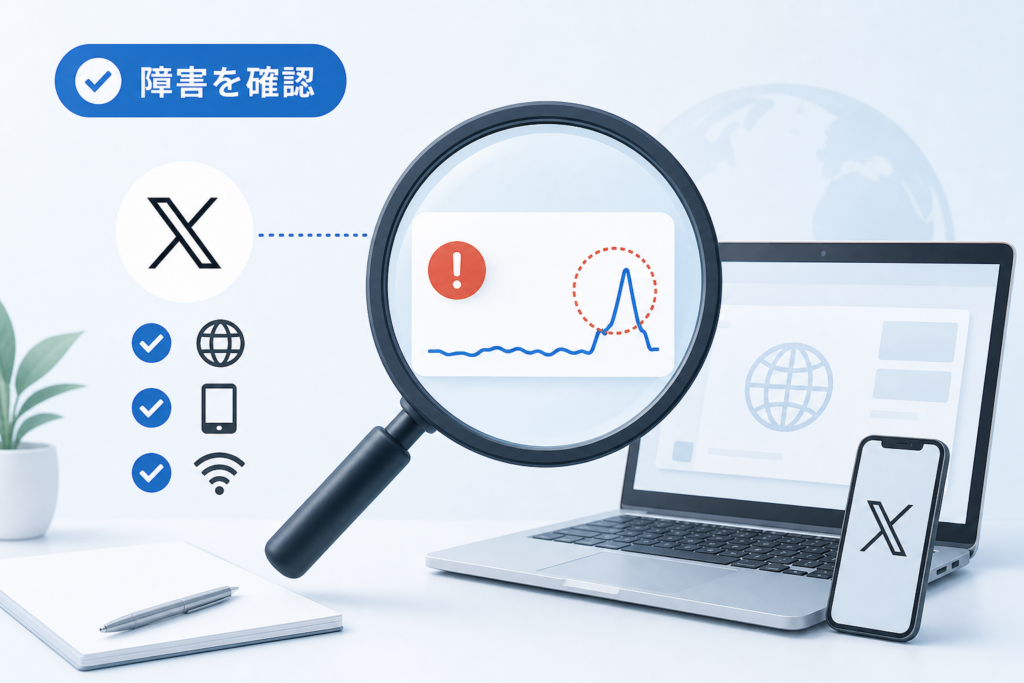
障害に関するX公式発表がある場合は、その対象機能、対象環境、発表日時を確認します。発表が見当たらない場合は、複数回線、複数端末、ブラウザ版を組み合わせて切り分けます。利用者報告だけでは障害を確定できません。
確認時点について:本記事は固定のトラブル対処記事であり、2026年9月17日現在のリアルタイム稼働状況を確認済みと示すものではありません。公開直前には、X公式ドメイン内のヘルプ、告知、対象サービスを再確認し、速報記事では確認時刻を日本時間で明記する必要があります。
公式情報と障害監視サービスの使い分け
Xヘルプセンター(X公式サイト)は、ログイン、ロック、セキュリティ、アカウント管理などの案内を掲載しています。一方、一般利用者向けの障害を網羅した稼働状況ページへの案内は、本記事からは断定しません。開発者向けサービスに稼働情報が掲載されていても、一般利用者向けアプリやx.comの全機能を対象にしているとは限らないため、対象範囲を分けて確認してください。
| 確認先 | 分かること | 判断時の注意 |
|---|---|---|
| Xヘルプセンター・X公式告知 | 公式の操作案内、対象が明示された告知 | 一般利用者向け障害が常に一覧化されるとは限らない |
| App Store/Google Play | 配信中のアプリ、更新情報、互換性 | X全体の稼働状況を示すページではない |
| 通信会社の公式障害情報 | 契約回線の障害やメンテナンス | 回線事業者と利用地域を合わせて確認する |
| 障害監視サービス | 利用者報告の増減 | 誤認、重複、端末固有の報告を含み得る |
| 別端末・別回線 | 端末固有か回線固有か | 同じVPNやDNSを共有しない条件で比べる |
Google PlayのX公式配信ページ(Google公式サイト)では、Android向けアプリの提供元、配信、更新に関する表示を確認できます。日本版App StoreのX公式配信ページ(Apple公式サイト)では、iPhone・iPad向けアプリの互換性や更新情報を確認できます。いずれもアプリ配信の一次情報であり、X全体の障害情報ではありません。
- X公式発表では、発表日時、対象機能、対象ユーザーを確認する
- Wi-Fiとモバイル回線の両方でx.comを試す
- 可能なら別端末でも同じページを開く
- 通信会社の公式障害・メンテナンスページを確認する
- 利用者報告は補助情報として扱い、公式発表と混同しない
障害が疑われるときの一時対応
- 設定変更や再インストールを急がず、ブラウザ版を試す
- 誤入力を重ねないため、パスワードを推測して繰り返し入力せず、公式の再設定手順を利用する
- 投稿予定の文章は端末のメモなどへ退避する
- 公式発表が出た場合は、対象環境と案内された手順を確認する
「障害を解除する」「アカウントを復旧する」と案内する非公式アプリやフォームへ、パスワードや認証コードを入力しないでください。公式窓口へ移動するときは、URLがhelp.x.comまたはx.comであることを確認します。
スマホ・アプリ側の問題でツイッターが開かないときの対処法
アプリの終了、端末再起動、更新確認、キャッシュ対処、再インストールの順に進めると、データへの影響を抑えながら試せます。各操作後にXを一度開き、変化がなければ次へ進みます。
操作別の影響と次の手順
| OS・操作 | 想定される影響 | 事前確認 |
|---|---|---|
| iPhone/Android:アプリを終了 | 端末内の未保存作業に影響する場合がある | 編集中の内容を控える |
| iPhone/Android:端末を再起動 | 未保存の作業が保持されない場合がある | 他アプリを含め保存状況を確認 |
| Android:キャッシュを削除 | アプリの一時ファイルを削除 | 「ストレージを消去」と区別する |
| Android:ストレージを消去 | 少なくとも再ログインが必要になる可能性がある | 認証手段と未送信内容を確認 |
| iPhone:「Appを取り除く」 | Appleの案内上、書類とデータを保持してアプリ本体を取り除く | iOS画面とApple公式案内を照合 |
| iPhone:「Appを削除」 | アプリと関連データを削除する操作 | 未送信内容を退避し、再ログイン手段を確認 |
アプリの終了と端末再起動
iPhoneではAppスイッチャーを表示し、Xのプレビューを上へ払って終了します。Androidは機種やナビゲーション設定で操作が異なるため、履歴画面からXを閉じるか、端末メーカーの公式マニュアルを参照してください。
一時的なプロセス不調は、再起動後に状態が変わる場合があります。再起動前に、編集中の文書や未保存データがないか確認します。
アプリ終了を繰り返しても変化がない場合は、同じ操作を続けず再起動へ進みます。ログイン画面が出たときも、パスワードを推測して連続入力しないでください。
Androidのキャッシュを削除する
Androidヘルプ(Google公式サイト)によると、アプリのキャッシュは一時データを削除する操作で、ストレージの消去はアプリデータを削除する操作として区別されています。設定画面の名称や階層は端末によって異なるため、Pixel以外では各端末メーカーの公式手順を優先してください。
- キャッシュを削除:一時ファイルを対象とする
- ストレージを消去/データを削除:再ログインが必要になる可能性がある
- 端末内の未送信内容は、操作前にメモなどへ退避する
- ボタンの意味が不明な場合は押さず、Googleまたは端末メーカーの公式サポートを確認する
公開済み投稿やフォロー情報はアカウントに紐づく一方、端末内の未送信内容は保持されない可能性があります。X固有の端末内データがどこまで消去されるかは、公式資料で確認できない範囲を断定できません。
iPhoneは「Appを取り除く」と「Appを削除」を区別する
Appleサポート(Apple公式サイト)によると、「Appを取り除く」はアプリが使用しているストレージを解放しながら書類とデータを保持し、「Appを削除」はアプリと関連データを削除する操作として案内されています。画面表示はiOSの更新で変わることがあるため、端末画面と公式手順を照合してください。
- 「設定」から「一般」を開く
- 「iPhoneストレージ」を開いてXを選ぶ
- 登録メール、パスワード、二要素認証の手段を確認する
- 先に「Appを取り除く」を検討する
- 変化がない場合に限り「Appを削除」を検討する
データ消失への注意:App削除前に、端末内だけにある文章や未送信内容を控えてください。公開済み投稿などのアカウント情報と、端末内にだけ保存された内容は分けて考えます。
XアプリとスマホOSの更新を確認する
Google PlayのX公式ページ(Google公式サイト)とApp StoreのX公式ページ(Apple公式サイト)には、配信中のアプリと互換性に関する情報が掲載されています。対応OSや更新内容は変わるため、利用端末のストア画面に表示される情報を優先してください。
- ストアでXの更新が表示されていないか確認する
- 端末の設定からOS更新の有無を確認する
- 更新前に空き容量とバックアップ状況を確認する
- 更新後も落ちる場合は、ブラウザ版を代替手段として使う
よくある失敗:更新直後の不調に対して再インストールを繰り返しても、同じ配信バージョンが入る場合があります。ブラウザ版が使えるなら、設定を大きく変えず公式案内を確認します。
通信環境やアカウントの問題でツイッター(X)が開かない場合
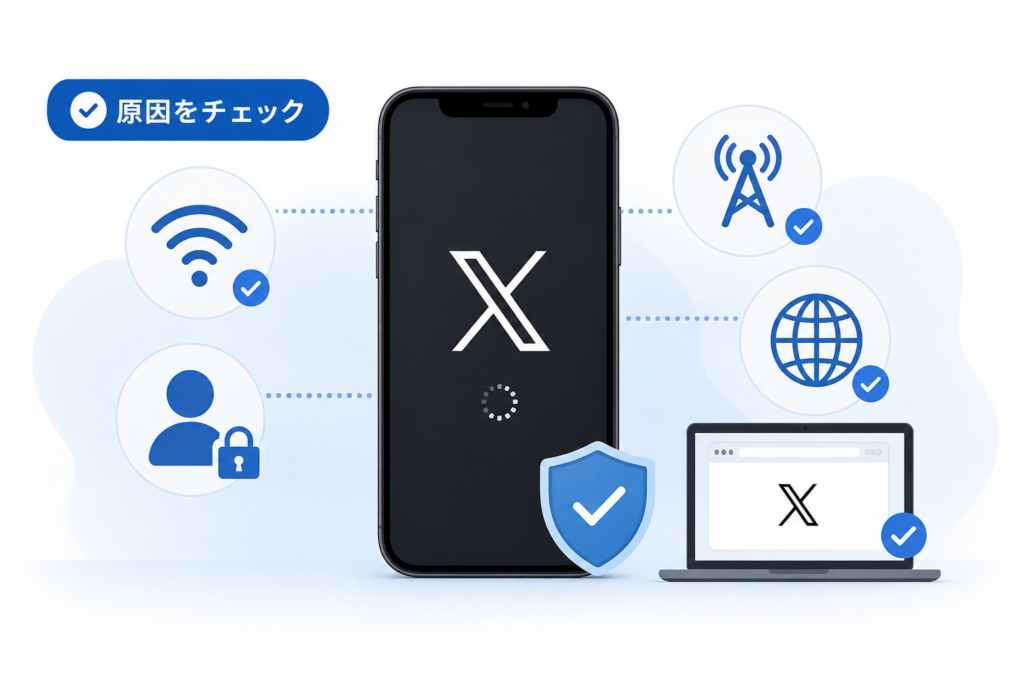
Wi-Fiの認証、VPN、プライベートDNS、フィルタリングは、Xへの通信だけに影響する場合があります。通信を確認してもログインできないときは、アカウントと認証手段へ調査対象を切り替えます。
Wi-Fi・モバイル通信・VPN・DNSの確認手順
- ブラウザで一般のWebサイトが開くか確認する
- 公衆Wi-Fiなら、利用規約やログイン画面が残っていないか確認する
- Wi-Fiをオフにしてモバイルデータでx.comを開く
- モバイルデータを切り、Wi-Fiだけで試す
- VPN、プライベートDNS、広告ブロック、セキュリティアプリの通信保護を一時停止する
- 改善した場合は、停止した機能の提供元で除外設定や障害情報を確認する
- 改善しない場合は設定を元に戻し、通信会社の公式障害情報を見る
| 確認結果 | 考えられる範囲 | 次の行動 |
|---|---|---|
| モバイル通信だけ開く | Wi-Fi、ルーター、DNS、公衆Wi-Fi認証 | ルーター・回線事業者の公式サポートを確認 |
| Wi-Fiだけ開く | モバイル通信設定、通信会社側 | 契約先の公式マイページで確認 |
| VPN停止後に開く | VPN経路またはフィルタリング | VPN提供元の公式設定を確認 |
| ログアウト状態でもx.comが開かない | X側、DNS、接続経路 | 別端末・別回線と公式案内を確認 |
| 特定アカウントでログイン後だけ使えない | 認証、ロック、利用制限 | X公式のアカウント案内へ進む |
通信会社、VPN、セキュリティアプリの障害情報は、契約先の公式ページで確認してください。検索広告から高額なサービスやスマホ買い替えへ急いで進む必要はありません。回線固有と判明してから、契約先のサポートや代替回線を比較します。
アカウント制限やログイン状態を確認する
ログイン画面から進めない、本人確認を求められる、特定アカウントだけ利用できない場合は、ロックまたは制限されたアカウントに関するX公式ヘルプを確認します。表示された案内に従い、第三者へ認証コードを渡さないでください。
- パスワードが不明・登録メールが使えないときはツイッターのパスワード再設定手順を参照
- 二要素認証で止まる場合はX公式ヘルプ内で「二要素認証」を検索する
- 身に覚えのないログインがある場合はX公式ヘルプのセキュリティ案内を確認する
- 閲覧はできるが機能制限が疑われる場合はXのアカウント制限を確認する方法を参照
内部リンク先を含め、制限解除を保証する案内、利用制限の回避を促す手順、根拠が明示されない判定ツールは利用しないでください。最終判断はXの画面表示と公式ヘルプに置きます。
アプリが開かないときはWebブラウザ版のXを試す
アプリが起動しなくても、SafariやChromeからx.comを利用できる場合があります。ブラウザ版が開けば、X全体や回線よりもアプリ固有の問題を優先して確認できます。
SafariやChromeからWeb版Xにログインする手順
- SafariまたはChromeを起動する
- アドレス欄へx.comと直接入力する
- 必要な場合だけ公式画面からログインする
- 二要素認証が有効なら、手元の正規手段で認証する
- 共有端末ではログイン状態を残さない
スマホでの具体的な開き方はスマホでツイッターのブラウザ版を開く方法で確認できます。
ブラウザ版でも開かない場合の対処
| 試すこと | 確認できる影響 | データ面の注意 |
|---|---|---|
| 別ブラウザで開く | ブラウザ固有の設定 | 影響は比較的小さい |
| プライベートモードで開く | 既存Cookieや一部拡張機能 | 終了後にログイン状態が保持されない場合がある |
| 拡張機能を一時停止 | 広告ブロックやスクリプト制御 | 確認後は設定を元に戻す |
| Cookieを削除 | セッション情報 | 他サイトを含めログアウトする場合がある |
| DNS・VPNを停止 | 接続経路や名前解決 | 学校・勤務先の端末では管理者へ確認する |
- 別ブラウザでx.comを開く
- プライベート/シークレットモードを使う
- 拡張機能やコンテンツブロッカーを一つずつ停止する
- Cookie削除前に必要なログイン情報を確認する
- 別回線と別端末でも同じ症状か比べる
切り分け例
- アプリ不可・ブラウザ可:アプリまたはOSを確認
- 通常ブラウザ不可・プライベートモード可:Cookieや拡張機能を確認
- Wi-Fi不可・モバイル回線可:Wi-Fi、DNS、VPNを確認
- ログアウト状態でも全端末・全回線で不可:X公式案内と接続経路を確認
- 特定アカウントのログイン後だけ不可:アカウント制限と認証を確認
それでも解決しないとき・異議申立てが必要な場合の公式窓口
端末や通信を切り分けても直らない場合は、症状に合うX公式ヘルプへ進みます。アカウント制限とアプリ障害では確認先が異なるため、表示文言と発生条件を記録してください。
X公式ヘルプセンターと問い合わせフォーム
- Xヘルプセンター:ログイン、セキュリティ、アカウント管理の公式案内
- ロック・制限の案内:ロックまたは制限されたアカウント
- 問い合わせ・申請フォーム:X公式フォーム一覧
- iOS版の配信確認:App Store日本版のX公式ページ
- Android版の配信確認:Google Play日本向け表示のX公式ページ
| 控える内容 | 記録例 |
|---|---|
| 発生状況 | 起動直後に閉じる、ログイン画面で止まる |
| 発生日時 | 端末に表示された日時とタイムゾーン |
| 利用環境 | 端末名、OS、アプリ版またはブラウザ名 |
| 切り分け結果 | Web版、別回線、別端末で再現したか |
| 画面表示 | エラー文言を省略せず記録 |
スクリーンショットを添える場合は、認証コード、メールアドレス、電話番号、住所、決済情報などの個人情報が写っていないか確認してください。必要部分以外は切り取るか、内容を復元できない形で伏せます。
返信時期は状況により異なり、公表されていない場合があります。同じ内容を重ねて送る前に、受付メールやフォーム上の案内を確認してください。
総務省の制度が対象とする範囲
総務省の「違法・有害情報相談センター等の案内」によると、同ページはインターネット上の違法・有害情報や権利侵害に関する相談先を案内するものです。Xアプリの起動不良や通常のログイン不能に対する技術サポートではありません。
また、総務省が公開するプラットフォーム事業者による対応に関する資料は、投稿削除、発信者情報、権利侵害への対応に関係する制度資料です。アプリが落ちる、画面が開かない、パスワードを忘れたといった問題は、X、Apple、Google、端末メーカー、通信会社の公式サポートで確認します。
検索広告やDMに表示された「サポート担当」を名乗る相手へ、パスワード、バックアップコード、SMS認証コードを渡さないでください。問い合わせは公式ドメインを直接開いて行います。
よくある質問(ツイッターが開かない・落ちる)
アプリを開こうとするとすぐ落ちます。どうすればいいですか?
アプリ終了、端末再起動、ストアでの更新確認の順に試します。Androidはキャッシュ削除、iPhoneは必要に応じて「Appを取り除く」を検討してください。削除やストレージ消去の前に、パスワードと二要素認証の手段を確認します。
自分だけなのか、X全体の障害なのかを見分けるには?
ブラウザ版、別回線、別端末、他サービスを比べます。公式発表がある場合は対象範囲と発表日時を確認し、利用者報告は補助情報として扱います。
アプリが開かない間もXを使う方法はありますか?
SafariやChromeでx.comを開き、ブラウザ版を利用できる場合があります。アプリだけ落ちる場合の代替手段と、原因の切り分けの両方に使えます。
アンインストールすると投稿やフォロー情報は消えますか?
公開済み投稿やフォロー情報はアカウントに紐づく一方、端末内の未送信内容は保持されない可能性があります。削除やストレージ消去の前に未送信内容を退避し、再ログインに必要な認証手段を確認してください。
ブラウザ版だけ開かない原因は何ですか?
Cookie、拡張機能、広告ブロック、VPN、DNS、ブラウザ設定が候補です。別ブラウザやプライベートモードで試し、改善した場合だけ該当設定を一つずつ確認します。
エラーコードが表示されたときは?
コードとエラー文言を省略せず記録し、X公式ヘルプ内で検索してください。意味や対応が変更される場合があるため、出典のない第三者サイトだけを根拠にアカウント設定を変更しないでください。
FAQ構造化データを実装しても、検索結果で表示されるとは限りません。画面上のFAQ本文とJSON-LDを一致させ、CMS側のBreadcrumbList、Article、公開日、更新日時、著者、正規URLとも矛盾がないか公開前に確認します。
復旧までのチェックリスト
- □ ブラウザ版x.comが開くか試した
- □ ログアウト状態のページとログイン後の状態を分けて確認した
- □ 他サービスが同じ回線で動くか確認した
- □ Wi-Fiとモバイルデータを切り替えた
- □ 可能なら別端末でも確認した
- □ VPN、プライベートDNS、広告ブロックを一時停止した
- □ アプリを終了し、端末を再起動した
- □ App StoreまたはGoogle Playで更新を確認した
- □ 端末の空き容量を確認した
- □ Androidではキャッシュ削除とストレージ消去を区別した
- □ iPhoneでは「Appを取り除く」と「Appを削除」を区別した
- □ 削除前に端末内の未送信内容を退避した
- □ Cookie削除前に他サイトのログイン情報を確認した
- □ パスワードと二要素認証の手段を確認した
- □ 公式発表の対象機能と発表日時を確認した
- □ 解決しない場合はhelp.x.comの公式窓口を確認した
症状が解決した後に確認する関連記事
VPN、セキュリティアプリ、通信プラン、スマホ買い替えは、原因が該当分野に絞れた後で比較してください。起動不良だけを理由に、契約変更や端末購入を急ぐ必要はありません。
切り分け、影響の小さい対処、公式窓口の順に進めると、不要なデータ消去や設定変更を避けやすくなります。公表されていない障害原因や復旧時期は断定できません。最終判断では、X公式ヘルプ、各配信ストア、OS・端末メーカー、通信会社の公式情報を確認してください。
本記事は、X公式ヘルプセンター、App Store(Apple)、Google Play(Google)、Appleサポート、Androidヘルプ、総務省の公開情報を参照し、一般利用者が自分で確認できる手順として整理しています。2026年9月17日現在のリアルタイム障害確認や、実機・特定アカウントでの再現試験を示すものではありません。公開時にはリンク先の対象範囲と更新状況を再確認してください。
📚 参考・出典(一次情報)
- Xヘルプセンター|ログイン・セキュリティ・アカウント管理(X公式)
- ロックまたは制限されたアカウントについて(X公式)
- X公式のお問い合わせ・申請フォーム一覧(X公式)
- X公式Androidアプリ|日本向け配信・更新情報(Google Play)
- X公式iPhone・iPadアプリ|日本版配信情報(App Store)
- X App|互換性・配信情報(App Store)
- iPhoneやiPadのストレージを確認する方法|Appを取り除く・削除の違い(Appleサポート)
- Android端末の空き容量を増やす|キャッシュとストレージの管理(Google Androidヘルプ)
- 違法・有害情報相談センター等の案内|権利侵害・違法有害情報の相談先(総務省)
- プラットフォーム事業者の対応に関する制度資料(総務省)
※アプリの対応環境、画面表示、公式窓口、制度内容は更新されることがあります。リアルタイム障害の有無は、閲覧時点のX公式案内と複数環境で確認してください。
🧰 お困りごとの解決に
 TikTokコインをコンビニで安くチャージする方法TikTokコインをコンビニでチャージする全ルートを解説。ギフトカード・ブラウザ払い・各店別手順から、最安ルートの選び方…
 TikTok LiteのPayPay連携エラーの直し方TikTok Liteでポイント交換できないエラーの原因と解決策を解説。Wi-Fi切り替えや時間帯の工夫など、PayPa…
 TikTok Liteのアカウント削除とポイントの注意点TikTok Liteのアカウント削除時にポイントが即座に消滅する仕組み、本家アプリとの連動リスク、削除手順、トラブル時…
 Amazonの追跡ID「99」「DA」の意味と配送状況が更新されない時の対処AmazonのトラッキングIDはDA形式ならAmazon配送、数字形式なら各配送業者で、形式ごとに追跡先が異なります。配…
この記事に関連する解説


最近更新した記事
 TikTokセキュリティチェックの実行手順と5つの点検項目を解説💡 結論(要点まとめ)TikTokのセキュリティチェック(Security Checkup)を実行する具体的手順を解説。…
 Netflixのご利用世帯を更新する方法|テレビでの設定手順とエラー対処法💡 結論(要点まとめ)Netflixで「ご利用世帯」の更新を求められたときの変更手順を分かりやすく解説。テレビとスマホで…
 Netflix広告つきプランで見れない作品の確認手順と鍵マークの原因💡 結論(要点まとめ)Netflixの広告つきプランで見られない作品に付く「鍵マーク(ロックアイコン)」の原因を解説。ラ…
 LINEメッセージが送れない原因と直し方|マーク別の確認手順💡 結論(要点まとめ)LINEでメッセージが送れない時の対処法を症状別に整理。矢印や赤い「!」、警告文、未読の違いを確認…
 Spotifyのオフライン再生のやり方と通信設定の注意点💡 結論(要点まとめ)Spotifyで音楽をオフライン再生する手順を解説。Premiumでのアルバムやプレイリストの保存…