運営:Next Life運営局(株式会社Rush up) 会社概要|編集方針
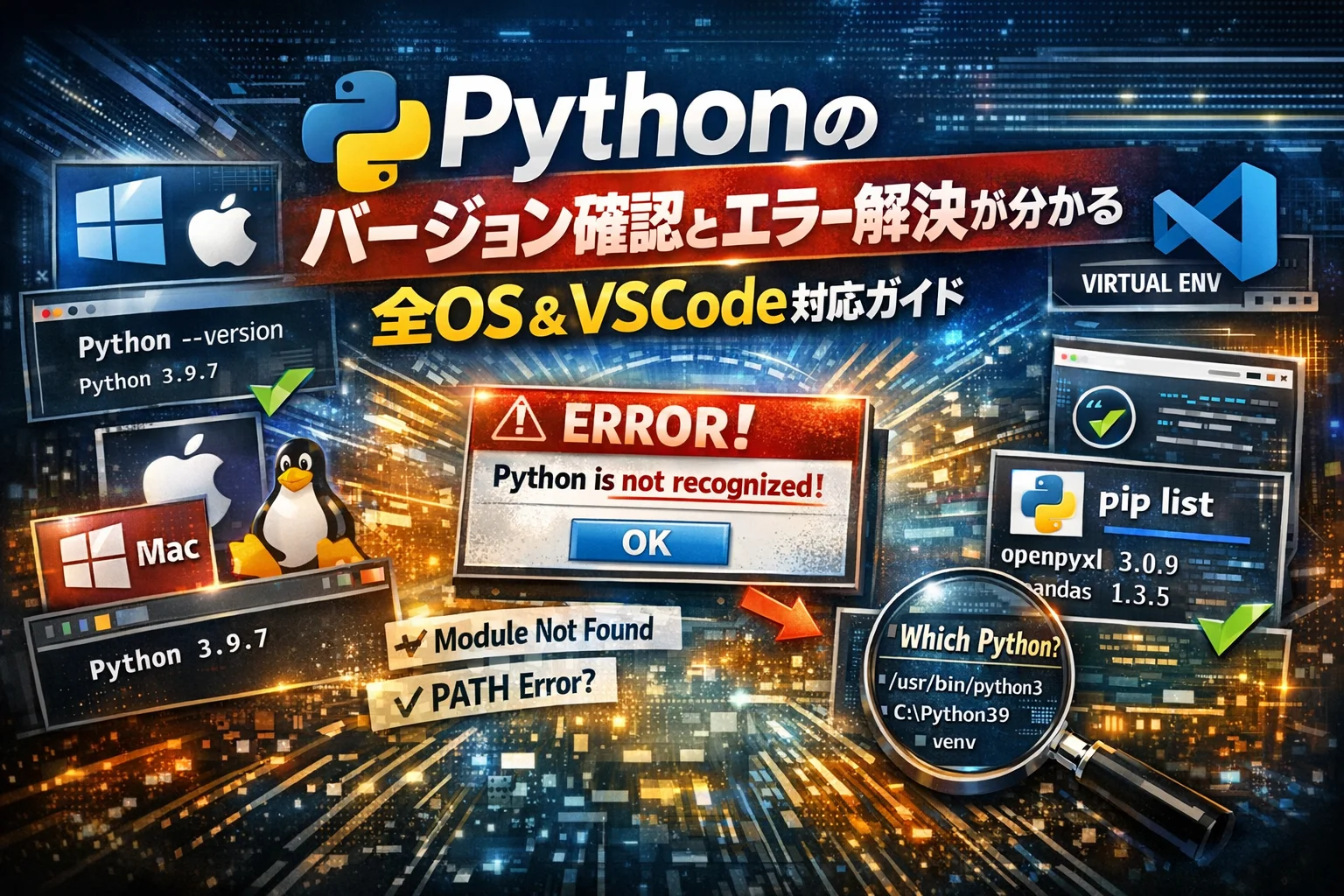
Pythonが「動いたり動かなかったりする」原因の多くは、コードではなくバージョンと実行環境の食い違いです。Python バージョン確認 コマンドを調べてpython --versionを打つだけでは、WindowsとMacとLinux、さらにはVSCodeや仮想環境が入り混じる現場のトラブルは止まりません。実際の検索結果で紹介されるのは、Pythonのバージョン確認方法そのものが中心で、「なぜ表示されないか」「どのPythonが使われているか」「ライブラリやopenpyxlのバージョンまで含めてどう管理するか」まではほとんど踏み込まれていません。
Pythonが動かない原因の多くはコード不具合ではなくバージョンと実行環境の食い違いにあり、単なる確認コマンドだけでなく『どのPythonが何を実行しているか』を正確に把握する構造的理解が、トラブル防止と開発効率向上の鍵になります。
- Pythonの動作トラブルの多くはコードではなくバージョンと実行環境の食い違いが原因であり、単なる確認コマンドだけでなく『どのPythonで何が動いているか』を正確に把握することが重要です。
- Windows・Mac・Linux・VSCode各環境では推奨コマンドが異なるため、環境別の標準的な確認手法(Windows:py、Mac/Linux:python3)を統一して使用し、実行ファイルの場所も合わせてメモに残すことで後々のトラブル再現性が大幅に向上します。
- バージョン確認時には教材要件との一致、チームルール確認、複数インストール有無の確認をセットで行い、これらの情報をメモとして記録する習慣がチーム開発での『再現しないバグ』削減と開発効率向上を実現します。
本ガイドは、単なるPython バージョン確認のやり方ではなく、Windows11やMac、Linux、VSCode、venvやcondaをまたいで「今どのPythonで何が動いているか」を正確に言語化できる状態まで連れていきます。コマンドプロンプトやターミナルでの基本コマンドから、「pythonだけだと表示されない」「Windowsで認識されない」といった典型的なエラー対処、複数バージョン環境の整理、ライブラリのバージョン確認、チームでの運用ルール作りまで一気通貫で整理しました。バージョンのずれで時間を失い続けるか、最初に一度だけ構造ごと押さえておくか。その差が、これからのPython活用の効率を決定します。
- すぐに試せる最短Pythonバージョン確認|基本コマンドと環境別の使い分け
- Windowsでバージョン確認できない場合のエラー別トラブル解決法
- MacのPythonバージョン確認と『python』『python3』の違いを一気に解決
- UbuntuやLinuxサーバーでPythonバージョン確認時にハマらない手順
- VSCodeと仮想環境でのPythonバージョン確認で見落としやすい落とし穴
- ライブラリやopenpyxlのバージョン確認でトラブルの種を事前に排除
- Pythonバージョン確認後に動作しない場合の原因特定と解決方法
- 複数環境でPythonバージョンを統一するチーム向け運用ルール
- Pythonバージョン確認から学ぶITトラブル削減思考法と実践例
- この記事を書いた理由
すぐに試せる最短Pythonバージョン確認|基本コマンドと環境別の使い分け
「教材どおりに打ったのにエラー連発…もしかしてバージョン違い?」
そんなモヤモヤは、ここで一気に片付けてしまいましょう。今すぐ試せて、しかも後々のトラブルを減らせる確認の仕方だけに絞ってお伝えします。
WindowsやMacやLinuxで押さえておきたい基本コマンドと、「python」と「python3」と「py」の違いをサクッと整理
まずは、どの環境でも共通で使えるコマンドから押さえます。
-
python –version
-
python -V
-
python3 –version
-
python3 -V
-
py –version(主にWindows)
ここがややこしいポイントです。
| OS/環境 | 主に使うコマンド | 中身のイメージ |
|---|---|---|
| Windows | py –version | Python全体を管理するランチャー |
| Windows | python –version | PATH次第で2系や3系が来ることもある |
| Mac/Linux | python3 –version | ほぼ確実に3系のインタープリタ |
| Mac/Linux | python –version | 古い2系や別インストールの可能性あり |
迷ったら、Windowsはpy –version、MacとLinuxはpython3 –versionから試すと安全です。
ターミナルやコマンドプロンプトで迷子にならないための“実行場所”を一発で理解するシンプルな考え方
多くの人がハマるのは「ウィンドウは開いたけれど、自分がどこでコマンドを打っているのか分かっていない」状態です。
ここは地図アプリを開かずに歩き出しているのと同じで、迷子の元になります。
最低限、次だけは押さえておくと安心です。
-
今開いているのが
- Windows: コマンドプロンプトかPowerShellか
- Mac/Linux: 普通のターミナルか統合ターミナル(VSCode内)か
-
画面に表示されているカレントディレクトリ(例:C:Usersあなた、/Users/あなた)を毎回チラ見する
さらに一歩先に進みたい場合は、後のトラブル防止の意味で次もセットで覚えておくと強力です。
-
Windows: where python
-
Mac/Linux: which python3
「バージョン」と「どの実行ファイルが呼ばれているか」をペアで見るクセを、早めにつけておくと環境トラブルが激減します。
「バージョンが表示された=ゴール」にならないために教材やシステム要件と照らし合わせてクリアすべきチェックポイント
バージョン番号が表示されると安心してしまいがちですが、現場でよく起きるのは「表示はされたのに、求められているバージョンと微妙に違う」という事故です。
ここでは、表示された瞬間に一緒に見るべきチェックポイントを整理します。
-
教材や研修資料に書かれているバージョンと一致しているか
- 例: 教材が3.10前提なのに、手元が3.7や3.12になっていないか
-
会社やチームのルールと合っているか
- プロジェクト単位で「3.9固定」などの指定がないか
-
複数インストールしていないか
- Windowsなら「アプリと機能」に複数行出ていないか
- Mac/Linuxならwhich/whereの結果が複数パスになっていないか
簡単なメモでも構いません。
「このPCはPython3.11.2、VSCodeではこのインタープリタを使用」というメモを残しておくチームは、トラブルの再現性が高く、原因特定のスピードも段違いに速くなります。
業界人の目線で言いますと、バージョン確認はただのコマンド入力ではなく、「どのPCで、どの環境で動作確認したか」を証拠として残す行為です。ここを押さえておくかどうかが、後からの開発効率とトラブル件数にそのまま跳ね返ってきます。
Windowsでバージョン確認できない場合のエラー別トラブル解決法
教材どおりに進めたはずなのに、Windows11でバージョン確認からつまずく…現場では一番多い相談です。ここでは「今この画面で困っている」状態から、最短で原因を特定するルートだけに絞って整理します。
コマンドプロンプトやPowerShellでPythonのバージョン確認を進めるときWindows11ならではの要注意ポイント
Windows11では、Microsoft Store版のPythonやアプリ実行エイリアスの影響で、昔の解説記事どおりに進めると混乱しがちです。まずは次の3パターンを切り分けます。
| 状態 | 画面の例 | 次の一手 |
|---|---|---|
| バージョンが表示される | Python 3.x.x |
どのPythonか場所を確認 |
| インストール促進画面が出る | Storeが開く | Store版かどうか確認 |
| 「認識されません」エラー | コマンドエラー | PATHとインストール状況を確認 |
Windows11では、コマンドプロンプトとPowerShellの両方で試すこともポイントです。同じPCでも、プロファイル設定の違いで挙動が変わるケースがあります。
「pythonは内部コマンドまたは外部コマンドとして認識されません」と出た瞬間にまずやる3つのチェック法
このメッセージが出た瞬間に、焦って再インストールするのは一番危険です。私の視点で言いますと、先に次の3ステップを確認したほうが、後々のトラブルを確実に減らせます。
- pyコマンドが使えるか確認
py --version を実行してみます。表示されるなら、Python自体は入っていてPATHだけが通っていない可能性が高いです。
- whereコマンドで実行ファイルの有無を確認
where python
where py
どちらも何も出なければ、インストール場所が標準パスでないか、そもそも入っていないことが疑われます。
- 管理者権限の有無と場所を確認
社内PCや借り物PCでは、Cドライブ直下へのインストールが制限されていることがあります。権限が弱いユーザーで入れ直してもPATHが壊れやすいので、権限とインストール先フォルダを合わせて確認します。
アプリ一覧や設定画面からインストール状況やバージョン番号を一瞬で見抜くステップ
コマンドがうまく動かないときは、まずGUIで事実を押さえたほうが早いです。特にリスキリング中の方には、このルートが安心です。
-
設定から確認
-
スタートメニュー → 設定 → アプリ → インストールされているアプリ
-
検索ボックスに「Python」と入力
-
「Python 3.x」「Python 3.x (64-bit)」「Python x.x (Microsoft Store)」の表示を確認
-
バージョン番号の読み取りポイント
-
表示名に3.11や3.12などのメジャーとマイナー番号が含まれます
-
Store版の場合、表記が簡略化されていることがあるので、後でコマンドで再確認する前提で場所だけ把握します
- 複数インストールの有無
同じPCに複数行並んでいたら、まずは「どれが本当に使われているか」をwhereとpyで突き止めるのが安全です。むやみにアンインストールすると、既存のスクリプトが動かなくなるリスクがあります。
where pythonやpyランチャーで「今動いているPython」の正体を突き止める必殺テクニック
現場で一番ハマるのは、「バージョンは分かったけれど、どのPythonが動いているか分からない」状態です。これを一撃で見抜くのがwhereとpyランチャーの組み合わせです。
- whereで実行ファイルの場所を一覧表示
-
コマンドプロンプトで
where pythonwhere python3where py
複数行表示された場合、上に出たものほど優先的に実行されています。PATHの順序がそのまま優先順位になるためです。
- pyランチャーで「どのバージョンを使っているか」を確認
-
py --versionで既定バージョンを確認 -
複数バージョンが入っている場合は
py -0でインストール済みバージョン一覧を確認py -3.11のようにメジャーバージョン指定で起動
- 情報をメモして“再現できる環境”にする
トラブルを減らすうえで効くのは、次の3点をセットでメモに残すことです。
-
実行したコマンド(例:
py --version) -
表示されたバージョン番号
-
whereで確認した実行ファイルのフルパス
この3点がそろっていると、後から別PCで同じ状態を簡単に再現できます。チーム開発でも「どのPCで、どのPythonで検証したか」が共有できるので、バージョン違いによる“再現しないバグ”をかなり減らせます。
MacのPythonバージョン確認と『python』『python3』の違いを一気に解決
Macのターミナルにpythonと打ったら、教材と違うバージョンが出てきて一気にやる気が冷める。現場でよく見る光景です。ここでは「どのPythonがどこから来ているのか」を、迷子にならない順番で整理します。
ターミナルでのPythonのバージョン確認と、macOS標準Pythonへの付き合い方マイルール
Macでは、ターミナルを開いて次のように入力するとバージョンを確認できます。
-
python --version -
python3 --version
ポイントは、どちらの結果を「正」とみなすかを自分の中で決めることです。私の視点で言いますと、今から学ぶ人は次のマイルールをおすすめします。
-
バージョン確認は必ず
python3 --version -
スクリプト実行も
python3で統一 -
pythonは「触らないか、古い環境の確認専用」と割り切る
理由は、macOSにはOSが利用するPythonが入っており、それを無理に書き換えるとアップデート時に思わぬトラブルを呼び込むからです。表示されたバージョンを、必ず教材やシステム要件と照らし合わせてください。
pythonコマンドやpython3コマンドの本当の違いと「昔の記事どおり」にやると危険なケース
同じMacでも、pythonとpython3は別物として扱われます。代表的な違いを整理すると次の通りです。
| コマンド | 中身のPython | よくある役割 | 危険ポイント |
|---|---|---|---|
| python | macOS標準や古い3系 | 互換性維持やOS内部処理 | 無理に上書きするとOS機能に影響する可能性 |
| python3 | ユーザーが入れた3系 (Homebrewやpyenv) | 学習用や業務スクリプト | 設定を間違えると複数バージョンが混在 |
古いブログ記事では、/usr/bin/pythonを書き換える手順が載っていることがありますが、今のmacOSで同じことをすると、将来のアップデートや一部アプリの動作に影響するリスクがあります。
危険になりがちなパターンは次のようなケースです。
-
sudo付きでシステムのPythonを直接上書きしている -
PATHの先頭に怪しい独自ディレクトリを追加している
-
何のバージョンか確認せず、
pythonだけでインストールや実行をしている
バージョンを確認するときは必ず「どのコマンドを使うか」「どの実行ファイルが呼ばれているか」をセットで意識すると、トラブルをかなり減らせます。
which python3でインストール場所を調べてHomebrewやpyenvやシステムPythonを使い分ける達人ワザ
バージョン番号だけでは、どのPythonが動いているかは分かりません。次のように、whichコマンドで実行ファイルの場所まで確認するのがプロの習慣です。
-
which python -
which python3
代表的なパターンは次のイメージです。
| 出てきたパスの例 | 主なインストール元 | 捉え方の目安 |
|---|---|---|
| /usr/bin/python3 | macOS標準 | 基本は触らず、存在を把握するだけ |
| /usr/local/bin/python3 | Homebrew | 学習や業務で使うメイン候補 |
| /Users/ユーザー名/.pyenv/… | pyenv | プロジェクト単位でバージョンを切り替える用途 |
どれを使うか迷ったら、次のステップで整理すると混乱しにくくなります。
python3 --versionとwhich python3で「今ターミナルが指しているPython」を確認- Homebrew派なら
brew list pythonでどのバージョンが入っているかもチェック - pyenv派なら
pyenv versionsで有効なバージョンと切り替え状況を確認 - 必要に応じて、プロジェクトごとに「想定するpython3のパス」とバージョンをメモしておく
特にチーム開発や社内でスクリプトを共有する場合、「このスクリプトはHomebrewの3.11で動作確認」「pyenvの3.10環境を想定」といった情報を一行添えておくだけで、後から参加した人のトラブルを大きく減らせます。
Macでのバージョン確認は、単に数字を見る作業ではなく「どの経路でどのインタープリタが動いているか」を把握する作業です。ここを押さえておくと、VSCodeや仮想環境に進んだときの理解も一気に楽になります。
UbuntuやLinuxサーバーでPythonバージョン確認時にハマらない手順
Linux環境でつまずく人の多くは「どのPythonが動いているか」を勘違いしています。コマンドを3つ押さえるだけで、サーバー運用の事故をかなり減らせます。
ディストリビューションごとで変わる「python」や「python3」の扱い方とバージョン一覧コマンド
Linuxでは「python」と「python3」が別物扱いのケースが多いです。まずは次の3つを順番に実行してみてください。
-
python --version -
python3 --version -
python -V(大文字Vでも同じ)
表示結果が違うなら、すでに複数バージョン共存状態です。
代表的なディストリビューションの傾向を整理すると、感覚がつかみやすくなります。
| ディストリ | よく使われるコマンド | 備考 |
|---|---|---|
| Ubuntu 20系以降 | python3 |
pythonは無効なことが多い |
| Ubuntu 18系以前 | python と python3 |
2系と3系が混在しやすい |
| CentOS / RHEL系 | python |
システムPythonに直結しやすい |
インストール済みバージョンの一覧を知りたい場合は次が目安になります。
-
ls /usr/bin/python* -
compgen -c python | sort | uniq
「どのバージョンがいるか」を先に把握してから、どれを使うか決める流れを習慣にするとトラブルが激減します。
Linuxで複数バージョンのPythonを共存させるためのPATHと優先順位の超シンプル解説
LinuxではPATHの先頭にあるディレクトリほど優先される、これだけ押さえれば迷子になりません。
-
実際に呼ばれている実行ファイルを確認
which pythonwhich python3
-
パスの候補を一覧で確認
type -a pythontype -a python3
-
PATHの順番をざっくり確認
echo $PATH
例えば、/home/ユーザー/.pyenv/shims が /usr/bin より前にあれば、pyenvのバージョンが優先されます。逆に言うと、PATHを書き換える前に今どのディレクトリのPythonが使われているかを必ず確認するのが安全運用の鉄則です。
私の視点で言いますと、現場でよく見る事故パターンは「インストールし直す前にPATHを確認していない」ことです。この1手順を挟むだけで、復旧コストが桁違いに変わります。
SSH接続したサーバーで「どの環境でスクリプトが動いているか」をズバッと確かめるチェックリスト
SSH先でのバージョン確認は、「誰が・どこから・どのシェルで」実行しているかまで意識することが重要です。次のチェックリストを上から順に試してみてください。
-
ログイン直後のPythonバージョンを確認
python3 --versionpython --version
-
実行ファイルの場所を特定
which python3ls -l $(which python3)
-
仮想環境の有無を確認
- プロンプトに
(venv)などが付いていないか目視 echo $VIRTUAL_ENVでパスが出るか確認
- プロンプトに
-
スクリプトが実際に使うインタープリタを確認
- ファイルの先頭行に
#!/usr/bin/env python3などのシバンがあるかチェック head -n 1 your_script.pyで確認
- ファイルの先頭行に
-
バッチやcronでの動作環境を切り分け
- cron設定で
/usr/bin/python3を直指定していないか envコマンドで対話シェルとcronの環境差を確認
- cron設定で
この5ステップをセットでメモしておくと、「手動実行だと動くのにcronだと失敗する」「別の担当者のサーバーだけ挙動が違う」といった再現しづらいトラブルを、かなりスムーズに潰せるようになります。サーバー運用で本当に効いてくるのは、派手なテクニックよりも、こうした地味な確認ルールです。
VSCodeと仮想環境でのPythonバージョン確認で見落としやすい落とし穴
「ターミナルでversionが出たから大丈夫」と思った瞬間に、環境トラブルの種がまかれているケースを、現場では何度も見てきました。特にVSCodeと仮想環境が絡むと、同じPCの中で3種類以上のPythonが静かに共存していることも珍しくありません。
VSCode右下インタープリタ表示とシステムのPythonとの意外すぎる関係をスッキリ解説
VSCodeで一番最初に見るべきなのは、ターミナルではなく右下のインタープリタ表示です。ここに
-
Python 3.11.x (venv)
-
Python 3.10.x (Anaconda)
-
Python 3.9.x (System)
のように複数候補が出ているのに、どれが選ばれているかを気にしない人が多いのが実情です。
そのとき実際に動いている主体を整理すると、次のような関係になります。
| 見る場所 | 実行されるPython | よく起きる誤解 |
|---|---|---|
| VSCode右下 | VSCodeが使うインタープリタ | こことターミナルが常に同じと思い込む |
| VSCode内ターミナル | シェルのPATHにあるPython | 右下と一致しないことがある |
| OS標準ターミナル | システム全体の設定済みPython | VSCode側の設定と別物 |
右下の表示は「エディタがどのPythonでスクリプトを実行するか」のスイッチであり、ターミナルは「OSのPATH設定に従って動いているだけ」です。この2つを混同すると、バージョン確認をしているつもりで別のPythonを見ていたというズレが起きます。
venvやcondaやpyenvなど仮想環境ごとのPythonのバージョン確認と「どの環境でpipしているか」を見抜くコツ
仮想環境では、バージョン確認より前に「いまどの箱を開けているか」を意識すると混乱が激減します。私の視点で言いますと、次の3ステップを徹底するだけでトラブル相談が一気に減りました。
- VSCode右下で、対象プロジェクト専用のインタープリタを選ぶ
- ターミナルで環境名やパスを確認する
- Pythonとpipが同じ場所を指しているかをチェックする
ポイントは、pipの実行元です。たとえば
-
venvをアクティブにしているつもりでも、pipだけグローバル環境を向いている
-
conda環境でインタープリタは切り替わったが、ターミナルが古いPATHを引きずっている
といった「ズレ」が起きると、バージョン確認とインストール結果が一致しません。プロの現場では、バージョン番号だけでなくPython実行ファイルとpip実行ファイルの場所をセットでメモしておくことで、後からの再現性を確保しています。
「VSCodeでは動くのにコマンドプロンプトだとエラー?」ありがちな原因パターンと一発解決法
一番多い相談が、「VSCode内ではスクリプトが動くのに、コマンドプロンプトやターミナルにコマンドを貼るとエラーになる」というパターンです。原因はシンプルで、次のどれかにほぼ集約されます。
-
VSCodeはvenvやconda環境を使っているが、コマンドプロンプトはシステムPythonを使っている
-
Windowsのpyランチャーが別バージョンを優先している
-
MacやLinuxでpythonとpython3が別物なのに、片方だけ確認して安心している
解決の近道は、次の順番で環境をそろえることです。
- VSCode右下で使いたい環境を選ぶ
- 同じフォルダを開いた状態で、VSCode内ターミナルを新しく起動する
- そのターミナルでPythonの場所とpipの場所を確認し、OS側ターミナルでも同じパスを指すようにPATHや起動方法を調整する
この手順を「面倒だから」と後回しにすると、数日後に「前に動いていたはずのコードが急に動かない」という、原因の追いづらいトラブルになります。環境ごとのバージョン確認を、作業前のチェックリストにしておくことが、結果的には一番ラクな近道になります。
ライブラリやopenpyxlのバージョン確認でトラブルの種を事前に排除
Python本体のversionだけを見て安心していると、「昨日まで動いていたExcel連携が突然こける」という事故が起きます。現場で多いのは、ライブラリ側のバージョンやインストール環境が揃っていないケースです。ここでは本体とライブラリをセットで確認し、トラブルの芽を早めに摘み取る実務目線の手順をまとめます。
pip listやpip showでPythonライブラリのバージョン確認をするときにハマりやすい落とし穴
バージョン確認で最初に使うのがpip listとpip showですが、「同じコマンドなのに人によって結果が違う」という相談がよくあります。理由はシンプルで、実行している環境が違うからです。
代表的なコマンドの違いは次の通りです。
| コマンド | 主な用途 | ハマりポイント |
|---|---|---|
| pip list | インストール済みライブラリ一覧 | 仮想環境ごとに結果が変わる |
| pip show 名称 | 特定ライブラリの詳細とversion | 思っているPython環境で動いていない |
| python -m pip | インタープリタ紐付きのpip実行 | PATHの影響を受けにくく安全 |
実務では、必ず次のセットで確認することをおすすめします。
-
先にpythonのversionを確認する
-
同じターミナルやコマンドプロンプト上でpython -m pip listを実行する
-
venvやcondaを使っている場合は、アクティブにしてから同じ手順を繰り返す
これで「どのインタープリタのpipで入ったライブラリなのか」が一発で整理できます。私の視点で言いますと、このひと手間をサボると、PATH設定や複数インストールが絡んだときに原因調査が一気に難しくなります。
Excel連携で使うopenpyxlやpandasのバージョン確認やエラー発生時の切り分けロードマップ
Excel自動化の現場ではopenpyxlとpandasのversionの食い違いがよくトラブルを生みます。「ModuleNotFoundError」や「AttributeError」が出たときは、次のロードマップで切り分けるとスムーズです。
- 使っているPythonのversionを確認する
- 同じ環境でpython -m pip show openpyxl pandasを実行し、versionとインストール場所をメモする
- エラー行に出ている関数名やクラス名が、そのversionでサポートされているか公式ドキュメントで確認する
- チームで共有しているサンプルコードと、自分のバージョン番号が一致しているか比較する
- 必要なら、仮想環境を新しく作り、指定versionでインストールし直して再検証する
ポイントは、「コードが悪いのか、バージョンが噛み合っていないのか」を切り分けることです。ライブラリ側の仕様変更で引数名や戻り値が変わることもあるため、バージョン番号をメモに残しておくと、後から同じ環境を再現しやすくなります。
Python本体のバージョン要件とライブラリの対応バージョンを一発で照らし合わせるシンプル手順
本体とライブラリの対応関係を調べるときに、あちこち情報を探して迷子になる方は多いです。現場では、次のような「一筆書き」のチェック手順にしておくと判断が速くなります。
- まずpython –versionまたはpython3 –versionで本体のversionを確認する
- ライブラリ側の公式ドキュメントや配布ページで「Supported Python versions」「Requires Python」などの記述を確認する
- pip show 対象ライブラリで現在のversionを取得し、サポート対象かどうかを照らし合わせる
- サポート外の組み合わせだった場合
- 本体を上げるのか
- ライブラリのversionを下げるのか
をチームの運用ルールに沿って決める
- 決めた組み合わせとインストール方法を、プロジェクトのREADMEや社内マニュアルに明記する
この流れを徹底しておくと、「誰のPCで試した結果なのか」「どのPython環境で動作検証したのか」が後からでも追跡でき、トラブルの再現性が格段に上がります。Python本体のバージョン確認をゴールにせず、ライブラリとセットで管理することで、日々の開発も業務自動化もぐっと安定してきます。
Pythonバージョン確認後に動作しない場合の原因特定と解決方法
バージョン番号は合っているのに、教材どおりに動かない。ここから先が、現場と初心者の「決定的な差」が出るポイントです。鍵になるのは、「どのPythonが、どの環境で」動いているかを特定することです。
バージョンだけでなく「実行ファイルの場所」や「仮想環境のアクティブ状態」も同時に見抜く理由
私の視点で言いますと、プロはまず次の3点を同時に確認します。
-
version
-
実行ファイルの絶対パス
-
有効になっている仮想環境
代表的なチェックはこのセットです。
-
Windows:
where python
where py
pip -V -
Mac / Linux:
which python3
python3 -m pip -V
出力の例を整理すると、何が起きているか一気に見えてきます。
| チェック項目 | 注目ポイント |
|---|---|
| python –version | 表示されるversionが教材と一致しているか |
| which / where | 実行ファイルの場所が想定のフォルダか |
| pip -V | pipが指しているPythonパスが上と同じか |
versionは合っているのに「pipだけ別のPython」を向いているケースが、トラブルの常連です。
Windows11やMacやLinuxでよく引っかかるPATHやエイリアス設定の罠実例集
OSごとに、はまりポイントはパターン化されています。
-
Windows11
- Microsoft Store版と公式インストーラ版が混在
pythonは動かないがpyだけ動く- 古いPATHが残っていて、アンインストール済みのフォルダを参照
-
Mac
pythonはシステム側、python3だけが自分の環境- シェルの設定ファイルで
alias python=python3を追加して混乱 - HomebrewとpyenvのPATH順序が逆転
-
Linux / Ubuntu
pythonコマンドが存在せず、python3のみ- 管理者が独自ビルドを
/usr/localに入れ、PATHの順序で意図しない版が優先 - ユーザーごとの
.bashrcに別のパスを追加していて、同じサーバーでも人によって結果が違う
迷ったら、「今のシェルがどのPATHを見ているか」を出しておきます。
-
Windows:
echo %PATH% -
Mac / Linux:
echo $PATH
ここで、想定外のパス(古いAnaconda、消したはずのフォルダ)が混じっていないかを必ず確認します。
ネット記事の寄せ集めで崩壊しかけたPython環境を安全にリセットする具体的アプローチ
場当たり的にインストールやPATH追加を繰り返した環境は、一度「整理モード」に切り替えた方が早いことが多いです。安全にリセットするステップを、最小限に絞って示します。
- 現状の棚卸し
-
where python/which python3 -
where pip/which pip -
インストール済みのPython一覧をメモ
- Windows: アプリ一覧、
py -0 - Mac / Linux:
/usr/bin,/usr/local/bin, Homebrew配下を確認
- Windows: アプリ一覧、
- 使わない系統を決めてから削除
-
使う軸を「公式インストーラ」「Homebrew」「pyenv」「Anaconda」のどれか1つに決める
-
軸にしない系統は、アンインストールツールかパッケージマネージャで削除
-
削除後に再度
where/whichで残骸がないか確認
- 仮想環境ベースの運用に切り替え
-
プロジェクトごとに
python -m venv .venv
source .venv/bin/activate(WindowsはScriptsactivate) -
仮想環境内でのみ
python --version
python -m pip list -
エディタ(VSCodeなど)のインタープリタも、この
.venvを明示的に選択
この3ステップを踏むと、「どのPythonで」「どのライブラリを」「どのプロジェクトが」使っているかが一気にクリアになります。version表示に一喜一憂する段階から、環境全体を設計してコントロールする側に回れるはずです。
複数環境でPythonバージョンを統一するチーム向け運用ルール
「誰のPCでは動くのに、自分だけエラー地獄」──現場で一番ムダな時間を生むのが、このパターンです。ここでは、難しいツールを増やさずに、今日からできる“ゆるいけど強い”統一ルールをまとめます。
プロジェクトごとにPythonのバージョンや仮想環境をメモしておくと未来の自分が救われるワケ
私の視点で言いますと、環境トラブルの8割は「何で動かしていたかを書いていない」ことから始まります。やることはシンプルで、プロジェクトごとにこの3項目を必ずメモします。
-
Pythonのバージョン番号(例: 3.11.2)
-
仮想環境の種類(venv / conda / pyenv など)
-
実行パスとインストール方法(例: Windowsストア版 / インストーラー / Homebrew)
| メモしている状態 | メモしていない状態 |
|---|---|
| 新メンバーがすぐ再現できる | 「誰の環境基準?」から調査が始まる |
| バージョンアップの影響を見積もりやすい | 変更のたびに動作確認を総当たり |
| 障害報告に具体性が出る | 「動きません」しか書けない |
GitリポジトリならREADME、社内ならNotionやExcelでも構いません。ポイントは「コードと同じ場所」に置き、コミット履歴に残るようにすることです。
小さなチームほどハマる「メンバーごとにバージョンが違う」あるあるトラブルの予防策
人数が少ないほど、「各自好きに入れたPython」がそのまま本番環境の“仕様”になり、後から再現不能になります。防ぐための最低ラインは次の3つです。
-
チームで“基準バージョン”を1つ決める(例: 3.10系でそろえる)
-
インストール方法もそろえる(全員インストーラー版、全員Homebrew、など)
-
インストール後に必ず、バージョンとPATHを記録する
| よくある失敗 | 事前ルールでの置き換え |
|---|---|
| Aさんだけ最新3.12を入れて動作確認 | 「この案件は3.10固定」と最初に決めておく |
| それぞれが自己流でPATHを編集 | PATH編集は禁止、仮想環境とpyランチャーで制御 |
| 「とりあえずアップデート」で全滅 | バージョンアップ前にテスト用PCで検証してから |
特にWindowsでは、pyランチャーで「py -3.10」などバージョン指定起動をルール化しておくと、複数バージョンが入っていても混乱をかなり抑えられます。
教材や社内マニュアルやGitリポジトリに「想定Pythonバージョン」を一文プラスするだけの効果
教材や手順書に、コードよりも先に書くべき一文があります。
-
使用Python: 3.10
-
動作確認OS: Windows11 / macOS Sonoma
-
仮想環境: venv
たったこれだけで、次のような“ムダな相談”がごっそり減ります。
-
「同じコードなのにSyntaxErrorになる」
-
「ライブラリのインストールがうまくいかない」
-
「VSCodeでは動くのにサーバーに上げたら落ちる」
ポイントは、コードの仕様と同じくらい、環境の仕様もドキュメントにすることです。Pythonのバージョン確認は、動いているかどうかを見るチェックではなく、「誰の、どのPCで、どの条件で検証したか」をチームで共有するための“運用ルール”として扱うと、トラブルの桁が一段下がります。
Pythonバージョン確認から学ぶITトラブル削減思考法と実践例
「versionを1行確認するだけ」で片づけるか、「将来のトラブルを封じ込めるきっかけ」に変えるかで、仕事の楽さがまるで変わります。ここでは、SNS運用や社内IT整備を支えてきた現場の感覚を軸に、バージョン確認を“武器”に変える考え方をまとめます。
SNSでのログイントラブルとPython環境トラブル、意外な共通点をつかむ見逃しポイント
SNSで突然ログインできなくなるとき、多くの会社で原因が分からないまま「誰かがどこかで設定を変えた」ことだけが残ります。Python環境も構造は同じです。
-
いつ
-
誰が
-
どの環境で
-
どのバージョンに変えたか
この4つをメモしていないと、再発時に「再現できない不具合」になります。Pythonのバージョン確認をするときは、次のようにログとして残す癖を付けると、後で効いてきます。
-
使用OSと端末名
-
実行したコマンド(例: python3 –version)
-
表示されたバージョン番号
-
実行ファイルの場所(where / which の結果)
この4点をタスク管理ツールやREADMEに残すだけで、「誰のPCでは動いて、誰のPCでは動かないのか」が一気に見える化されます。
4,000社以上の中小企業支援で気づいた「自己流設定」が全体トラブルの元になるパターン
自己流の設定変更は、その瞬間は便利でも、半年後に組織全体の時間を奪う爆弾になります。よくあるパターンを整理すると次の通りです。
| パターン | そのときは便利 | 数カ月後に起きること |
|---|---|---|
| なんとなくPATHを手で書き換える | すぐにpythonコマンドが通る | 他のツールが動かなくなり原因不明 |
| 記録せずにバージョンアップ | 最新機能が試せる | 旧バージョン前提のスクリプトが全滅 |
| PCごとに好きな方法でインストール | 個人は快適 | チームで動作差が出てレビューが機能しない |
私の視点で言いますと、現場で本当に差が付くのは「高度なテクニック」ではなく、変えたことを必ず残す習慣があるかどうかです。Pythonのバージョン確認も、単発の確認ではなく「変更履歴の1行」として扱うと、トラブルの広がり方がまるで違います。
Pythonのバージョン確認を“ただのコマンド”から“安全なIT運用ルール”へ進化させるヒント
単なるversionチェックを、チームを守る運用ルールに変えるには、次の3点をセットで考えるのがおすすめです。
-
確認のタイミングを決める
- 新しいPCを支給したとき
- ライブラリを大きくアップデートする前後
- 教材や社内ツールを新しく導入するとき
-
確認内容をテンプレ化する
- python / python3 / py のどれで実行したか
- sys.version や platformモジュールで取得した情報
- venvやcondaなど仮想環境の有無と名前
-
プロジェクト単位で共有する
- GitリポジトリのREADMEに「想定Pythonバージョン」と「推奨インストール方法」を1ブロック書く
- 社内マニュアルに「Windowsはpyランチャーで確認」「Macはpython3で確認」のようにOS別ルールを明記する
この3つをルール化すると、「人によってコマンドが違う」「どのインタープリタで動かしているか不明」といった混乱が激減します。
SNS運用やWebサイトでも、ブラウザやOSのバージョンを揃えて検証することがトラブル削減の鍵になりますが、Pythonの世界でも発想は同じです。version確認は、単に安心するためではなく、「どの条件で問題が再現するか」をチーム全体で共有するためのスタート地点だと位置付けてみてください。そこから先の環境設計が、ぐっとラクになっていきます。
この記事を書いた理由
著者 – 伊藤 和則(nextlife事業部 責任者)
Pythonの相談を受けると、「昨日まで動いていたのに、今日はエラーになる」「教材どおりに入れたのに画面が違う」といった声が本当に多くあります。コードを見ても原因が分からず、最終的にたどり着くのが、Windows・Mac・LinuxやVSCode、仮想環境ごとにバラバラなバージョンと実行場所の食い違いです。
4,000社以上の支援のなかで、SNS運用ツールや社内システムが、担当者ごとの環境差で止まってしまう場面も何度も見てきました。私自身、PCやネットワーク設定を少し変えただけでログイン不可になり、どの環境で動いているかを言葉で説明できない怖さを痛感したことがあります。
このガイドでは、コマンドの暗記ではなく「今どのPythonで何が動いているか」を自分の言葉で説明できる状態になることをゴールにしました。現場で迷いやすい画面やエラーの切り分け方を、OSやVSCode、仮想環境ごとに整理したのは、「もう環境トラブルで時間を溶かしてほしくない」という思いからです。
Q. WindowsでPythonコマンドが認識されず、py –versionは動きます。これは何が起きているのか?
Q. MacでpythonとPython3の両方が表示されます。どちらを使うべき?
Q. 複数PCでPython環境を統一したい場合、どの情報を統一すれば良い?
Q. バージョンは表示されたのに、教材の要件と微妙に違う場合はどう対応する?
🔗 あわせて読みたい関連記事
 Windows環境でuvを使ったPython管理・バージョン固定の実務ガイドWindows・VSCodeを起点にuvとPythonの環境構築を解説。インストール手順から仮想環境管理、既存環境からの…
 VSCodeでPythonが実行できない原因と解決方法を診断VSCodeでPythonが動かない原因と解決策を網羅。インタプリタ設定、仮想環境の確認、OS別セットアップガイドで、ト…
 Python環境構築で迷わないWindows11とMacVSCodeの完全ガイドPython環境構築で悩まないために、Windows11とMacでの具体的な手順を解説。実行エンジン・作業机・仮想環境の…
 PythonでCSV読み書き・集計を完全マスター!pandasと自動化ガイドPythonでCSVを安全に読み書きするコツを解説。csvモジュール、pandas、トラブルシューティングから業務自動化…
 ExcelでPythonを使い分ける完全ガイド|自動化・VBA・ツール比較ExcelとPythonの連携方法を解説。Python in Excel・openpyxl・xlwings・VBAの使い…
 PythonをWindowsで始める環境構築ガイド|pip・VSCode対応PythonをWindowsに導入する全手順。公式インストーラー・Store版・Anacondaの選び方、PATH設定、…
🧰 お困りごとの解決に
 TikTokコインをコンビニで安くチャージする方法TikTokコインをコンビニでチャージする全ルートを解説。ギフトカード・ブラウザ払い・各店別手順から、最安ルートの選び方…
 TikTok LiteのPayPay連携エラーの直し方TikTok Liteでポイント交換できないエラーの原因と解決策を解説。Wi-Fi切り替えや時間帯の工夫など、PayPa…
 TikTok Liteのアカウント削除とポイントの注意点TikTok Liteのアカウント削除時にポイントが即座に消滅する仕組み、本家アプリとの連動リスク、削除手順、トラブル時…
 Amazonの追跡ID「99」「DA」の意味と配送状況が更新されない時の対処AmazonのトラッキングIDはDA形式ならAmazon配送、数字形式なら各配送業者で、形式ごとに追跡先が異なります。配…
この記事に関連する解説

最近更新した記事
 Netflix広告つきプランで見れない作品の確認手順と鍵マークの原因💡 結論(要点まとめ)Netflixの広告つきプランで見られない作品に付く「鍵マーク(ロックアイコン)」の原因を解説。ラ…
 LINEメッセージが送れない原因と直し方|マーク別の確認手順💡 結論(要点まとめ)LINEでメッセージが送れない時の対処法を症状別に整理。矢印や赤い「!」、警告文、未読の違いを確認…
 Spotifyのオフライン再生のやり方と通信設定の注意点💡 結論(要点まとめ)Spotifyで音楽をオフライン再生する手順を解説。Premiumでのアルバムやプレイリストの保存…
 Amazonプライムビデオのチャンネル請求確認|契約状況と明細の照合💡 結論(要点まとめ)Amazonプライムビデオのチャンネル請求を確認する手順を整理。契約中のチャンネル一覧や更新日の確…
 LINE連動アプリの解除手順と注意点|データ削除との違いを整理💡 結論(要点まとめ)LINEの連動アプリを解除する最新手順を案内。設定画面からの解除操作はもちろん、「連動解除」と「相…