💡 結論(要点まとめ)
今日YouTubeで不具合や動画が見られない障害が発生しているか確認する方法と対処法を分かりやすく解説。公式障害情報(TeamYouTube)の確認手順から通信速度の切り分け、スマホ・PCアプリのキャッシュクリアなど症状別の即解消ステップを
この記事でわかること
- 今日YouTubeで障害が起きているかどこで確認できますか?
- YouTubeの動画が読み込み中(クルクル)のまま止まる原因は?
- 画面が真っ黒になって動画が再生されない時の対処法は?
YouTubeが動かないときは、公式ステータスで全体障害を確認し、問題がなければ通信速度・キャッシュ・広告拡張機能を順にチェックするのがスムーズな切り分け手順です。
🔎 編集部リアルタイム確認(当サイトによる実測)
2026年9月13日 22:54 JST時点で YouTube へ実際に接続を試みたところ、サーバーは正常に応答しました(応答 262ms)。現時点で当サイトからは広範な障害は確認できませんでした。つながらない場合は回線・アカウント・アプリなど個別環境が原因の可能性があります。
※この確認は当サイトからの接続応答(サーバーが応答したか)を調べたもので、ログインや請求書の表示など個々の機能が正常に動作しているかまでは判断できません。最終的な状況は公式ステータスページをご確認ください。
まずは結論:YouTubeの不具合は「運営側か自分側か」の切り分けから
「今日、YouTubeがおかしい」と感じたとき、いきなりアプリを削除したり端末を初期化したりすると、保存したオフライン動画やログイン情報が消えて不便が生じます。まずは不具合の原因がYouTube側のシステム障害なのか、自分の端末・通信環境にあるのかを順番に切り分けるのが無駄のない方法です。
2026年9月13日現在、YouTube公式サポートやGoogle Workspaceの稼働状況ダッシュボード、総務省の事故報告データなどを参照すると、障害の波及範囲や通信環境の影響度が明確に分かります。スマホやパソコンの操作に慣れていない方でも、上から順に試すことで数分程度で状況を把握できます。
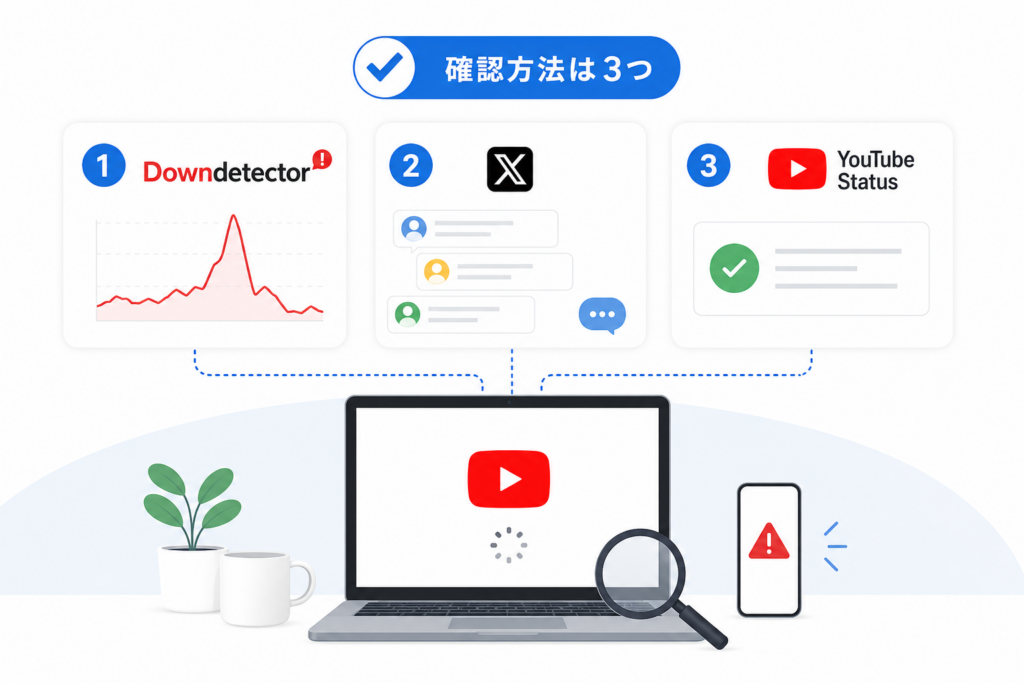
【今起きている?】YouTubeの不具合状況をリアルタイムで確認する3つの方法
運営側のシステム障害かどうかは、「公式SNS」「Google公式ステータス」「他のユーザーによる投稿報告」の3つの情報源を照らし合わせると判断しやすくなります。
1. 公式X「TeamYouTube」のアナウンスを確認する
YouTubeの運営チームが最も速やかに状況を告知する窓口が、公式サポートアカウント(@TeamYouTube)です。大規模な再生障害や特定の機能(コメント、投稿、ライブ配信等)で不具合が発生した際、調査中である旨や修正完了の案内が投稿されます。
- アカウントを表示し、直近数時間以内の最新ポストがあるか確かめる
- 公式ポストの返信欄(リプライ)に、自分と同じ不具合の報告が集まっているか見る
- 英語での投稿が多いため、必要に応じて自動翻訳機能を活用して内容を把握する
2. Google Workspace Status Dashboardをチェックする
Google Workspaceの公式ドキュメントなどで案内されている稼働状況ダッシュボードでは、Googleが提供する主要サービスのステータスが色別に表示されます。YouTubeへのアクセスやGoogleアカウント認証に関わる基幹システムの障害であれば、このダッシュボード上に赤色や黄色の表示で異常が記録されます。
3. X(旧Twitter)やリアルタイム検索で他ユーザーの声を調べる
公式のアナウンスが出されるまでに時間がかかる場合、XなどのSNSで「YouTube 障害」「YouTube 見れない」といったキーワードで検索し、検索結果を「最新」順に並び替える方法が役立ちます。直近数分間に同じ症状を訴える投稿が相次いでいれば、個人の環境ではなく広域的な不具合である可能性が上がります。
避けるべき失敗例:障害情報を確認せずにアプリを削除してしまい、オフライン再生用にダウンロードしていた動画データやログイン設定を失ってしまうケースがあります。まずは公式情報やSNSで全体障害の有無を確認する手順を優先してください。
YouTubeが「自分だけ見れない」のか判断する切り分けフローチャート
運営側の全体障害ではない場合、原因は「自宅のWi-Fi回線」「契約キャリアの通信制限」「特定の端末やアプリの設定」などに絞られてきます。以下の3ステップで症状を観察してください。
他のWebサイトや動画サービスは正常に開くか
ブラウザで一般的なニュースサイトや検索ページを開いてみてください。他のWebページも読み込みが非常に遅い、あるいは接続エラーになる場合は、YouTubeではなくインターネット接続環境そのものに問題が発生しています。
Wi-Fiとモバイル通信(4G/5G/6G環境)を切り替えて再現するか
スマートフォンを利用している場合は、Wi-Fi接続を一度オフにし、キャリアのモバイル通信のみで再生できるか確認します。モバイル通信でスムーズに再生できる場合は、自宅のルーターや固定回線プロバイダ側に問題が生じていると考えられます。
別端末(スマホ・PC・テレビ)でも同じ症状が出るか
同じネットワークに接続している別のスマートフォンやパソコン、スマートTVなどでYouTubeを開いてみます。すべての機器で同様に閲覧できない場合は回線またはルーターの問題、特定の1台だけで起きている場合はその端末のキャッシュやアプリバージョンが原因であるケースが大半です。
| 確認のステップ | 判定結果 | 想定される主な要因 |
|---|---|---|
| 他サイトも表示されない | ×(見られない) | インターネット回線・ルーターの不調 |
| モバイル通信なら再生できる | ○(見られる) | Wi-Fiルーター・固定回線の障害 |
| 他端末でも同じエラーが出る | ×(見られない) | 契約回線またはYouTube側の障害 |
| 特定端末でのみ発生する | ×(見られない) | アプリのキャッシュ蓄積・ブラウザ拡張機能 |
動画再生自体は問題ないものの、コメント欄だけが読み込まないといった局所的な症状については、YouTubeコメントが表示されない原因と対処法チェックリストでも詳細な要因を分類しています。
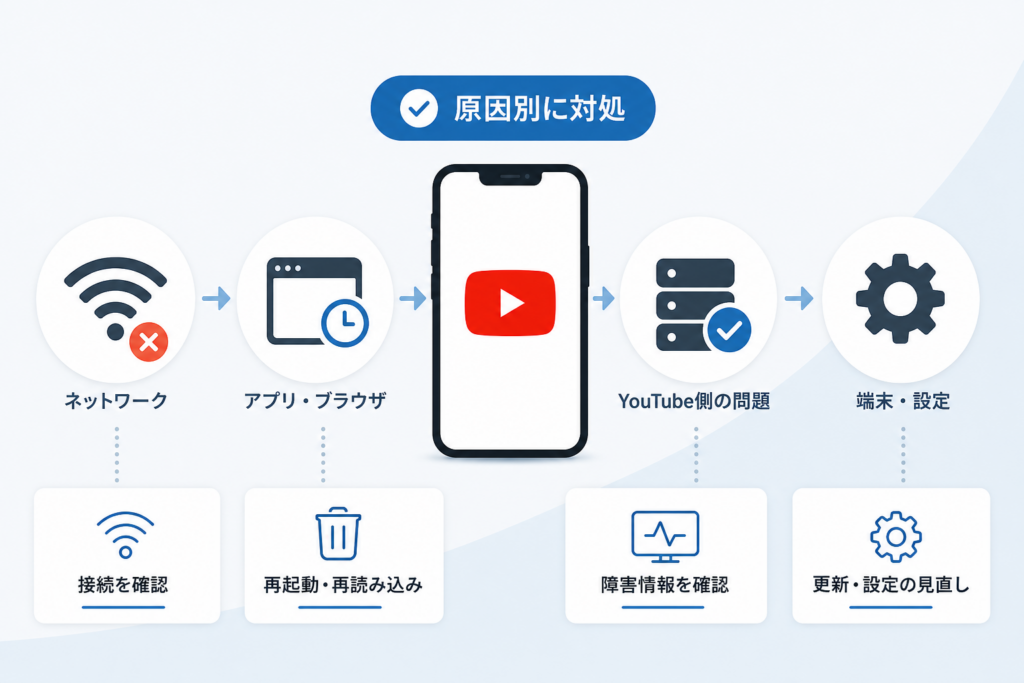
【症状別】YouTube不具合の具体的原因と対処手順
発生している症状のタイプごとに、チェックすべき設定項目や解消手順は異なります。
動画がクルクル読み込み中のまま進まない場合(通信速度・回線制限)
- プレーヤー右下の設定アイコン(歯車マーク)から画質を「自動」から「480p」や「360p」に手動で下げて再生を試す
- 契約している通信キャリアのマイページで、月間のデータ利用量が上限に達して速度制限がかかっていないか確認する
- Wi-Fiルーターの電源プラグを抜き、30秒ほど置いてから再起動して接続周波数を切り替える
- スマホの「機内モード」を10秒程度オンにした後、オフに戻して基地局との接続をやり直す
画面が真っ黒で再生されない場合(広告ブロッカー・拡張機能の影響)
YouTube公式ヘルプ(広告ブロッカーに関する案内)によると、サードパーティ製の広告ブロック拡張機能やアプリが有効化されている場合、動画の再生がブロックされたり画面が黒いまま停止したりすることがあります。
- ブラウザに導入している拡張機能(アドオン)を一時的にすべて無効化してページを再読み込みする
- 拡張機能が機能しないシークレットモード(プライベートウィンドウ)で動画が開くか試す
- セキュリティソフトやDNS設定で広告遮断機能が有効になっている場合は、一時的に停止して動作を確認する
「エラーが発生しました」と表示される場合(キャッシュ・アプリバージョン)
YouTubeヘルプ「YouTube 動画のエラーのトラブルシューティング」によると、再生エラーや読み込み障害が発生した際の基本的な解決策として、ページの再読み込み、ブラウザやアプリの最新版への更新、キャッシュデータとCookieの消去が推奨されています。
コメント欄が表示されない・書き込めない場合
コメント欄のトラブルは、投稿者側が動画のコメント機能をオフに設定している場合や、制限付きモードが適用されている場合に発生します。特定の動画だけでなく、すべての動画でコメントが表示されない場合は、アカウントの再ログインやキャッシュ削除を試すのが有効です。
体験談・失敗例:PCブラウザで動画が再生できず障害だと考えていたところ、過去に導入したまま忘れていたサードパーティ製拡張機能が背景で干渉していた事例があります。不調を感じたら、まずシークレットウィンドウで再生できるかテストするのが切り分けの近道です。
スマホ・PC・テレビ別:YouTubeアプリとブラウザの不具合解消ステップ
ご利用のデバイスごとに、一時データ(キャッシュ)の消去やアプリの再起動方法が異なります。
iPhone / Androidアプリのキャッシュ消去と再起動
- Android端末:「設定」→「アプリ」→「YouTube」→「ストレージとキャッシュ」に進み、「キャッシュを消去」を選択します(「データを消去」を選ぶと再ログインが必要になるため注意してください)。
- iPhone(iOS):iOS版アプリは個別のキャッシュ消去ボタンがないため、App Storeで最新バージョンへアップデートするか、アプリのタスク終了・端末再起動を行います。改善しない場合はアプリの再インストールを検討します。
PCブラウザ(Chrome/Safari/Edge)の閲覧履歴・Cookie消去
- Google Chrome:画面右上のメニューから「閲覧履歴データを消去」を開き、期間を「全期間」に設定して「キャッシュされた画像とファイル」にチェックを入れて実行します。
- Safari:「設定」→「プライバシー」→「Webサイトデータを管理」から「youtube.com」を検索して削除します。
- ブラウザ本体のアップデートを確認し、必要に応じてハードウェアアクセラレーション機能をオフにして再起動します。
スマートTV / Fire TV Stick等のアプリ再起動手順
| 利用機器 | 推奨される対処手順 |
|---|---|
| Amazon Fire TV Stick | 設定 → アプリケーション → インストール済みアプリの管理 → YouTube → 「キャッシュを消去」および「強制停止」を実施 |
| Android TV / Google TV | 設定 → アプリ → YouTube → キャッシュ消去を実行後、テレビ本体の電源ボタンを長押しして再起動 |
| 各社スマートテレビ | テレビ本体の主電源を切り、コンセントプラグを抜いて1分程度放置してから再差し込み(コールドリブート)を実施 |
小窓表示(ピクチャー イン ピクチャー)や画面のアスペクト比がおかしくなる現象でお困りの方は、YouTubeピクチャーインピクチャーができない場合の対処手順やYouTubeの画面サイズがおかしい・全画面にならない時の解消法に詳しい手順をまとめています。
通信速度が原因?YouTube再生に必要な公式推奨スピードと回線見直し
動画が頻繁に止まる、画質が極端に落ちるという場合は、インターネット回線の通信速度が不足しているケースが考えられます。
YouTube公式推奨の持続通信速度(4K・1080p・720p)
YouTubeヘルプの案内によると、各解像度で安定して動画を視聴するために推奨される持続下り速度は以下の通り設定されています。
| 動画の画質設定 | 推奨される持続下り速度 | 主な利用シーン |
|---|---|---|
| 4K UHD(2160p) | 20 Mbps 以上 | 大型テレビや高精細モニターでの視聴 |
| HD(1080p) | 5 Mbps 以上 | パソコンやスマホでの標準的な高画質視聴 |
| HD(720p) | 2.5 Mbps 以上 | スマートフォンの画面サイズに適した画質 |
| SD(480p) | 1.1 Mbps 以上 | 画質を抑えたモバイル通信下での視聴 |
現在のリアルタイムな通信速度を確認したい場合は、Google検索で「速度テスト」と検索して実施できるスピードテスト機能や、Fast.comなどの速度測定サービスを利用して下り速度(ダウンロード速度)の実測値を測定してみてください。常に推奨速度を下回る場合や、夜間の混雑時間帯に速度が著しく低下する場合は、プロバイダのV6プラス(IPv6 IPoE)対応プランへの切り替えや、光回線・高速ホームルーターへの見直しを検討するタイミングと言えます。
総務省データに見る通信プロバイダの局所障害(サイレント故障)
総務省の「電気通信事故に関する検証報告」によると、年間の電気通信事故報告数は多数に上り、その中には警報装置が作動しにくい「サイレント故障」や特定地域限定の局所的な通信障害も含まれています。大手動画サービス側の問題に見えても、実は契約しているインターネットプロバイダの設備障害であるケースが存在します。
回線選びのポイント:速度測定サービスで下り速度が日常的に1〜2Mbps以下しか出ない環境では、YouTubeの画質設定を抑えても快適な視聴は困難です。高画質動画をストレスなく楽しみたい場合は、利用環境に合わせた回線速度の改善や通信事業者の比較検討をおすすめします。
今日のYouTube不具合・障害に関するよくある質問(FAQ)
今日YouTubeで障害が起きているかどこで確認できますか?
YouTube公式Xアカウント(@TeamYouTube)のアナウンスや、Google Workspace Status Dashboardで稼働状況を確認できます。また、Xで「YouTube 障害」とリアルタイム検索し、直近の投稿数が急増していないかをチェックするのも確実な方法です。
動画が読み込み中(クルクル)のまま止まる原因は?
通信速度の低下、Wi-Fiルーターの一時的な処理遅延、アプリ内のキャッシュ蓄積などが主な要因です。YouTube公式ヘルプでは1080p画質の視聴に5Mbps以上の持続下り速度が推奨されていますので、速度測定ツールで実測値を確認してみてください。
画面が真っ黒のまま動画が再生されない時は?
広告ブロッカーなどのブラウザ拡張機能が干渉している可能性が高く考えられます。拡張機能を一時的にオフにするか、シークレットウィンドウで再生を試すことで原因を特定できます。
アプリの再起動や更新を行っても直らない場合は?
スマートフォンやテレビ本体の電源を再起動してください。それでも改善しない場合は運営側のシステム修復を待つか、ブラウザ版など別の閲覧方法を試すのが現実的な対応となります。
障害から復旧するまでどのくらいの時間がかかりますか?
障害の規模や原因によって復旧時間は大きく異なります。数分から数時間で改善することもあれば、大規模な障害の場合は時間を要することもあります。@TeamYouTubeの続報をご確認ください。
YouTube Premium会員向けの個別サポート窓口はありますか?
YouTube Premiumに加入している場合、YouTubeヘルプセンターの「お問い合わせ」からチャットやメールによるサポートを受けられる場合があります。受付時間や利用条件は変更されることがあるため、ログインした状態で公式ヘルプページをご確認ください。
まとめ:確認の順番を決めておけば慌てない
YouTubeが正常に再生できないときは、慌ててアプリを削除するのではなく、順番にチェックを進めることが解決への近道です。
- まずは @TeamYouTube や Google公式ステータスで大規模障害の有無を確かめる
- 他サイトの表示やWi-Fi/モバイル通信の切り替えで自分の回線状況をテストする
- 1080p視聴には5Mbps以上の持続速度が推奨されるため、実測値を測定してみる
- 画面が黒い場合は広告ブロッカーやブラウザ拡張機能の干渉を疑う
本記事は、YouTube公式ヘルプセンター、Google Workspaceステータスダッシュボード、総務省の公表資料などの公式一次情報をもとに編集部が中立的に構成・作成しています。サービスの仕様や推奨環境、問い合わせ窓口は随時更新されるため、実際に操作を行う際は各公式サイトの最新情報もあわせてご確認ください。
📚 参考・出典(編集部が確認した一次ソース)
- YouTube ヘルプ(動画のエラーのトラブルシューティング) (support.google.com)
- Google Workspace のサービス ステータスの確認 (knowledge.workspace.google.com)
- 総務省(電気通信事故に関する検証報告) (soumu.go.jp)
- YouTube Help(Allow ads on YouTube) (support.google.com)
※本記事の作成にあたり、上記の公開情報・一次ソースを確認しています。