運営:Next Life運営局(株式会社Rush up) 会社概要|編集方針
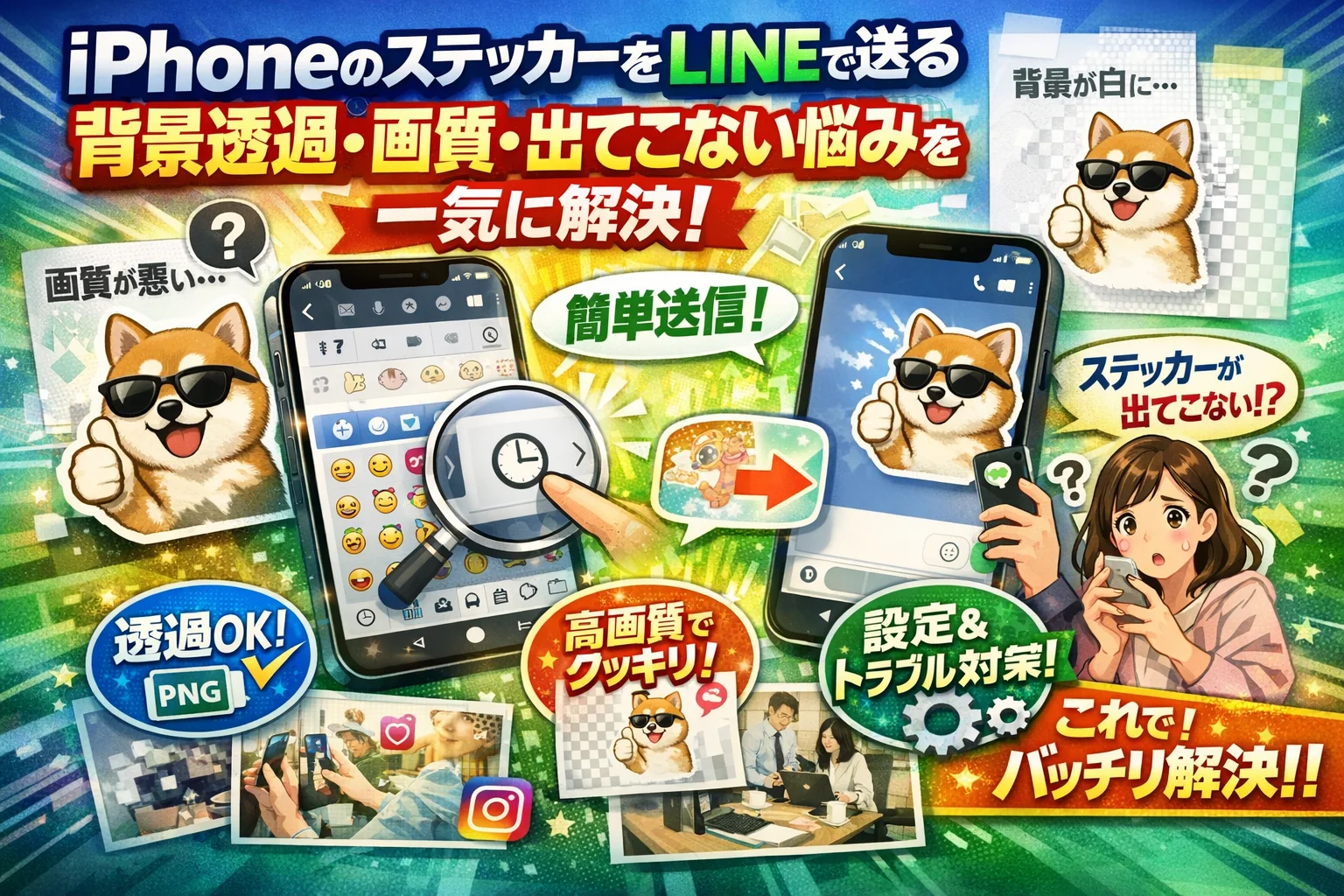
iPhoneのステッカーをLINEで送るだけのはずなのに、背景透過が白や黒になったり、画質が悪い・ぼやける、そもそもステッカーが出てこない…。多くの解説は「絵文字キーボードから選ぶ方法」と「写真アプリからコピー&ペーストする方法」までは教えてくれますが、そこで止まるため、根本のモヤモヤは解消されません。
この記事では、iPhoneステッカーをLINEで送る基本操作2パターンはもちろん、なぜ背景透過が反映されないのか、PNGとLINEの画像処理の関係、送信時の圧縮や拡大でなぜ画質が落ちるのかまで、仕様と使いどころのラインを実務目線で整理します。さらに、Simejiなどのキーボードでステッカーが出てこない理由と現実的な回避策、保存先や削除・編集のコツ、インスタや写真への貼り方、仕事用アカウントでのNGパターンまで踏み込みます。
「とりあえず送れる」ではなく、「相手の画面でどう見えるか」「どこまでが諦めどころか」まで一度で把握したい方にとって、この先を読まずに自己流で試行錯誤を続けること自体が、時間と信用の損失になります。
iPhoneステッカーをLINEで送る際の背景透過・画質・出現の問題は、iOS側とLINE側の仕様の違いから発生し、使いどころに応じた設計工夫で対策できます。
- iPhoneステッカーは、iOS側では透過で作成されてもLINE側では通常画像として扱われるため、背景透過が反映されず白や黒になることは仕様上避けにくい制限があります。
- 使いどころに応じて(友人トークと仕事用)を明確にし、設計段階で背景色や余白、重要要素の配置を工夫することが、ストレスなくステッカー機能を活用する実務的な対策になります。
- 絵文字キーボード経由と写真アプリからのコピペ方式の2パターンを使い分けることで、表示安定性や見え方を用途に合わせてコントロール可能です。
- iPhoneステッカーをLINEで送ると「見え方が変」になる理由と最初にチェックすべきポイント
- iPhoneステッカーをLINEで送る基本操作2パターンの使い分け
- 背景透過がLINEで反映されない仕様と対策方法
- iPhoneステッカーをLINEで送る時の画質低下・ぼやけの理由と対処法
- iPhoneステッカーがLINEで出ない・送れない時の原因別チェックリスト
- iPhoneステッカーをLINEで送る前に知っておきたい保存・削除・編集のコツ
- iPhoneステッカーをインスタや写真コラージュで活用する方法
- iPhoneステッカーをLINEで送る際の運用ルールと使い分け
- iPhoneステッカーをLINEで送る時の安全で再現性のある使い方
- この記事を書いた理由
iPhoneステッカーをLINEで送ると「見え方が変」になる理由と最初にチェックすべきポイント
「ちゃんと切り抜けてるのに、LINEで送るとダサく見える」
このモヤモヤは、操作ミスよりも仕様と見え方のギャップで起きていることが多いです。最初にここを押さえるだけで、無駄に何度もやり直すストレスをかなり減らせます。
iPhoneステッカーをLINEで送る時に陥りやすい3つの落とし穴
多くの人が同じところでつまずきます。現場でよく聞くのは、この3パターンです。
-
背景が透過されず白や黒になる
-
メッセージアプリではクッキリなのに、LINEだとぼやける
-
キーボードから出したいのにステッカーが見つからない
ポイントは、「作成まではiOSの世界」「送信後はLINEの世界」という切り替えです。この境目を意識すると、どこで諦めてどこを工夫すべきかが見えてきます。
スタンプやステッカーや画像はLINEでどう違って見える?
同じ「ペタッと貼る画像」に見えても、LINE側では扱いがまったく違います。
| 種類 | 主な出し方 | 背景 | 画質の扱い | よくある誤解 |
|---|---|---|---|---|
| スタンプ | LINE内購入 | 透過前提 | 最適サイズ固定 | 自作ステッカーも同じと思ってしまう |
| iPhoneステッカー | iOSの写真・メッセージ機能 | 元は透過 | 通常画像として送信 | スタンプと同じタブに並ぶと勘違い |
| 通常画像 | カメラロールから添付 | 写真そのまま | 圧縮される | ステッカーと画質差が分からない |
同じトーク画面に並ぶので混同しがちですが、iPhoneステッカーはLINEから見ると「普通の画像」扱いになります。ここを理解しておくと、背景や画質の違和感の理由がストンと腑に落ちます。
背景透過や画質の悩みは“仕様と使いどころ”がカギになる理由
背景透過と画質の悩みは、根性で解決するタイプの問題ではありません。技術的には次の2つが決定打になっています。
-
透過情報の扱い
iPhone側ではPNG形式で被写体だけを切り抜いていますが、LINE側で受け取る時点で「どこまで透過を尊重するか」はアプリの設計次第です。相手の環境によっては、自動的に白や黒の背景が敷かれることがあります。
-
圧縮と拡大のダブルパンチ
ステッカーとして切り抜くと、元の写真よりサイズが小さくなります。そこへLINE側の画像圧縮がかかり、さらにトーク画面でピンチアウトして拡大表示すれば、文字や輪郭がにじむのは避けにくい状態になります。
私の視点で言いますと、企業のSNS現場ではこの仕組みを知らないままロゴ入りステッカーを投稿し、文字がつぶれてブランドイメージが下がる事例を何度も見てきました。
大事なのは、「完璧に透過させる」「どの端末でも高画質に見せる」と欲張りすぎないことです。
-
友だちとの雑談 → 少し荒くてもOK、遊び優先
-
仕事や公式アカウント → 小さなロゴや文字入りステッカーは避ける
このように使いどころのルールを決めることが、結果的に一番ストレスなくステッカー機能を活用する近道になります。次の章では、その前提のうえで「今すぐ送れる具体的な操作」と「相手側の見え方」を整理していきます。
iPhoneステッカーをLINEで送る基本操作2パターンの使い分け
「作ったステッカー、今このトークに送りたいのに見つからない…」というモヤモヤは、ここで一気に片づけてしまいましょう。ポイントはキーボードから送るパターンと写真アプリからコピペするパターンの2本柱です。
まず全体像を押さえておくと迷いません。
| 項目 | キーボードから送信 | 写真アプリからコピペ送信 |
|---|---|---|
| 手早さ | 会話中にサクッと出せる | 一手間かかる |
| 見え方 | 絵文字寄りの小さめ表示 | 画像としてやや大きめ表示 |
| 向いている場面 | 日常トークで軽く使いたい時 | こだわって作ったステッカーを見せたい時 |
絵文字キーボードからサクッとiPhoneステッカーをLINEで送る!時計アイコンと月アイコンの位置関係がポイント
トーク中に一番素早く出せるのが、このパターンです。
- LINEのトーク画面で文字入力欄をタップ
- キーボード左下あたりの顔マークの絵文字ボタンをタップ
- 下部に出るバーの時計アイコン(最近使った項目)をタップ
- その横の月アイコン(ステッカー一覧)をタップ
- 使いたいステッカーを選択して送信
時計アイコンから月アイコンへ視線をずらす感覚を覚えると、ほぼ無意識で呼び出せるようになります。ステッカーが見つからない人の多くは、月アイコンの存在に気付いていません。
うまく出ない場合は、iOSとLINEの両方を最新バージョンにアップデートしてから再度確認すると改善するケースが多いです。
写真アプリからiPhoneステッカーをコピーしてLINEトークに直感的に送れる方法
細かく切り抜いた被写体を大きめに見せたい時は、この方法が有利です。
- iPhoneの写真アプリ(Photos)を開く
- ステッカー化したい写真を表示
- 被写体を長押しして、白い縁取りが出たら指を離す
- 表示されたメニューからコピーをタップ
- LINEのトーク画面に移動し、入力欄を長押ししてペースト
- 表示された画像を送信
この方法で送ると、LINE側では画像として扱われるため、キーボード経由より少し大きく表示されます。文字を入れたステッカーや、細かな表情を見せたい時はこちらが有利です。
私の視点で言いますと、企業アカウントの現場では「重要なお知らせは必ずこのコピペ方式で送る」とルール化しているケースが増えています。理由は、表示サイズが安定し、読みやすさをコントロールしやすいからです。
相手のLINE画面でのiPhoneステッカーの見え方と、メッセージアプリとLINEで異なる理由を解説
同じステッカーでも、メッセージアプリとLINEでは「別物レベル」で見え方が変わります。この差を理解しておくと、画質や背景透過の悩みを割り切りやすくなります。
| アプリ | 扱い | 主な特徴 |
|---|---|---|
| メッセージ | ステッカー専用機能として表示 | 透過とサイズが前提設計 |
| LINE(キーボード送信) | 絵文字に近い扱い | 小さめ表示で細部がつぶれやすい |
| LINE(コピペ送信) | 通常画像として処理 | 圧縮はされるがサイズは大きめ |
メッセージアプリは、iOS側のステッカー機能と前提から連携して作られているため、透過やエフェクトがそのまま反映されやすい一方で、LINEは「外部から来る画像」として受け取るため、圧縮処理や背景処理が別ルールで動いていると考えた方がイメージしやすいです。
この発想を押さえておくと、「なぜメッセージアプリではキレイなのにLINEだとぼやけるのか」「なぜ背景が透過されず白や黒になるのか」といった疑問の答えが、次の章からスッと入ってきます。ここまで押さえた今なら、背景透過と画質の“限界ライン”も、冷静に見極めやすくなっていきます。
背景透過がLINEで反映されない仕様と対策方法
iPhoneステッカーをLINEで送ると透過が反映されないのはなぜ?
せっかく背景をきれいに切り抜いたステッカーを送ったのに、相手のLINEでは白や黒の四角で囲まれて見える…。これは操作ミスではなく、アプリ同士の仕様の差が正面からぶつかっている状態です。
ざっくり整理すると、状況は次の3パターンに分かれます。
| 作り方 / 送り方 | 相手のLINEでの見え方 |
|---|---|
| メッセージアプリで作成 → 画像として送信 | 四角い画像扱いで背景色が付く |
| ステッカーをコピー → トーク欄にペースト | 多くの場合、同じく背景色が付く |
| LINE内のスタンプ機能で作成 | 透明背景として扱われる |
同じ「ステッカー」という名前でも、LINE側から見るとただの画像ファイルか、スタンプエンジンが処理する専用データかで扱いがまったく違います。この差が、透過が生かせるかどうかの分かれ目になっています。
PNGの透過情報とLINEの画像処理がどう関係しているかをやさしく説明
iPhoneでステッカーを作るとき、多くはPNGという画像形式で、透明部分の情報(アルファチャンネル)を持った状態で保存されています。写真アプリやメッセージアプリでは、この透明情報をそのまま理解できるため、背景が抜けた状態で表示されます。
ところがLINEは、タイムラインやトークの表示を軽くするために、受け取った画像を次のように処理します。
-
画像をトーク用のサイズに自動リサイズ
-
通信量を抑えるために圧縮
-
端末やテーマに合わせて背景色を合成して描画することがある
この「圧縮+合成」の段階で、透明を一度ベタ塗りの色として扱ってから表示しているケースがあります。イメージとしては、透明なシールを一度白い紙に貼ってからスキャンし直しているようなものです。透明だったはずの部分が、LINE側で「紙の色」として決め打ちされてしまうため、白や黒の四角に見えてしまうのです。
私の視点で言いますと、企業アカウントの画像チェックをしていると、PNGの透過が残っていると思い込んだままLINEに載せて、ロゴの周りが不自然な四角で切れている投稿が出てしまうケースを頻繁に見かけます。
どうやっても透過できない場合と、ちょっとした工夫で変えられるポイントはここ!
まずはどこまで頑張っても透過にならない領域をはっきりさせておくと、モヤモヤが減ります。
どうやっても透過にならないケース
-
iPhone側で作ったステッカーを、そのまま「画像」として送信したとき
-
トーク画面で拡大表示されるほど大きなサイズで送ったとき
-
相手側のLINEやOSの仕様で、透過PNGを背景合成する挙動になっているとき
このゾーンは、ユーザー側からはほぼコントロールできません。「ステッカー=スタンプと同じ透明表示」ではないと割り切った方が精神的に楽です。
そのうえで、次のような工夫をすると「見た目の違和感」をかなり抑えられます。
-
あえて背景色を自分で付ける
- 最初から白や淡いグレーを背景に敷いて作成しておくと、LINE側で勝手に付いた白背景とのギャップが目立ちません。
-
周辺に余白を多めにとる
- 被写体ギリギリまで切り抜くと、四角いフチが強調されます。少し余白を残すと「画像」感が自然になります。
-
重要な文字やロゴを端に寄せない
- 圧縮と合成の影響を一番受けるのは端の1〜2ミリ相当の部分です。ロゴや小さな文字は中央寄せにしておくと崩れにくくなります。
背景透過そのものを維持するのは難しくても、「変な白フチ問題」を目立たせない設計は十分可能です。個人のトークなら遊び感覚でOKですが、仕事や公式アカウントで使うときは、「完全な透過を期待しない」「四角い画像として破綻しないデザインに寄せる」という発想に切り替えると、トラブルをかなり減らせます。
背景透過が反映されない問題の仕組みを理解した上で、画質低下や表示の安定性を高めるための具体的な工夫が重要です。実務レベルで活用されている方法や、相手に見やすく送るためのコツについて、次のセクションで詳しく解説していきます。

この記事のテーマに合う商品を口コミ評価順に厳選しました。
| 【楽天】人気のiPhoneアクセサリー | |||
| 順位 | 👑1位 | 2位 | 3位 |
|---|---|---|---|
| 商品 |  |
 |
 |
| 商品名 | スマホケース 手帳型 全機種対応 手帳 ケース カバー iP | iPhone17 ケース 手帳型 iPhone17e ケース | スマホケース手帳型 全機種対応 レザー 手帳 カードホルダー |
| 評価 | ★4.55 18,678件 |
★4.59 16,059件 |
★4.43 13,410件 |
| 価格 | 999円 | 1,650円 | 1,980円 |
| 公式 | 楽天で見る | 楽天で見る | 楽天で見る |
iPhoneステッカーをLINEで送る時の画質低下・ぼやけの理由と対処法
「さっきまでiPhoneの画面ではクッキリだったのに、LINEに送った瞬間一気に安っぽく見える…」という違和感は、多くの場合“腕”ではなく“条件”の問題です。ここでは、その条件を3ステップで立て直していきます。
写真の解像度や明るさがiPhoneステッカーをLINEで送る時のくっきり感を左右する理由
ステッカーの元になる写真の質が悪いと、どれだけうまく切り抜いてもLINEのトーク画面でボケて見えます。
ポイントはこの3つです。
-
解像度が低い写真を拡大して使っていないか
-
暗い写真やザラついた写真をそのまま使っていないか
-
被写体が小さすぎないか
私の視点で言いますと、SNS運用の現場でも「元画像の時点で負けている」ケースがかなり多いです。元の写真を撮る段階で、次を意識するとステッカーの見え方が段違いになります。
-
被写体を画面いっぱいに寄せる
-
明るい場所で撮る
-
ズーム撮影より、近づいて撮る
LINEでiPhoneステッカーを送信すると圧縮&拡大で画質が落ちるメカニズム
LINEは通信量を抑えるため、送信時に画像を自動で圧縮します。この圧縮とトーク画面での拡大表示が、ダブルパンチで画質を落とします。
代表的な“劣化ポイント”を整理すると、こうなります。
| 時点 | 何が起きているか | 画質への影響 |
|---|---|---|
| 写真撮影 | ズーム・暗さ・手ブレ | ここで荒れると後から挽回ほぼ不可 |
| ステッカー作成 | 小さい範囲を無理に拡大 | 輪郭がザラつく |
| LINE送信 | 自動圧縮 | 細かい線や文字がつぶれる |
| トーク表示 | 画面サイズに合わせて拡大 | ボケ感がさらに強調される |
「元がギリギリの画質」だと、この4段階を経るうちに一気に“残念なステッカー”になります。対策としては、作る前から余裕のあるサイズと明るさを確保することが重要です。
ぼやけを防ぐための最適な切り抜きサイズや文字の大きさの目安を伝授!
ぼやけを抑えるには、「どのくらいの大きさで切り抜き、どのくらいの文字サイズまでなら安全か」を決めておくと失敗が減ります。
目安は次のとおりです。
-
被写体の切り抜きサイズ
- トーク画面に出したとき、横幅の3~5割くらいに収まる大きさで使う
- 元写真のごく一部だけを強引に大きくするのは避ける
-
ステッカーに載せる文字
- 細い明朝体や手書き風フォントはつぶれやすい
- 太めのゴシック体系を選び、
1文字が「自分の親指の爪」より小さくなるサイズは避けるイメージ
-
輪郭の整理
- ゴチャゴチャした背景ごと切り抜くと、圧縮で一気にモヤっと見える
- 人物やモノだけをシンプルに切り抜いた方が、圧縮されてもクッキリしやすい
ビジネスの現場では、ロゴ入りのステッカーを小さく貼った結果、ロゴが読めずクレームにつながったケースもあります。特に仕事で使う場合は、「ロゴや文字が一発で読めるサイズになっているか」を送信前に必ずチェックしておくと安心です。
iPhoneステッカーがLINEで出ない・送れない時の原因別チェックリスト
ステッカーを今まさに送りたいのに、キーボードに出てこない。こういう「今すぐ使いたいのに」の詰まりは、現場でも一番ストレスが高いポイントです。原因はパターンが決まっているので、落ち着いて潰していきましょう。
iPhoneステッカーのLINE送信で出ない時の基本設定チェック
まずはiOS側の基本チェックです。ここが抜けているケースがかなり多いです。
1.iOSとLINEのバージョン確認
-
iOSを最新バージョンにアップデート
-
LINEアプリもApp Storeで最新版か確認
古いままだとステッカー機能の一部が表示されないことがあります。
2.ステッカー機能そのものの確認
-
写真アプリで被写体を長押し
-
「ステッカーに追加」や同等のメニューが出るか確認
-
出ない場合は、対象の写真が人物やはっきりした被写体でない可能性があります
3.キーボードでの位置確認
トーク画面の入力欄から以下の順です。
- 絵文字ボタンをタップ
- 下部タブの時計マーク(最近使った項目)をタップ
- 月マーク(ステッカー)をタップ
ここに作成済みステッカーが一覧表示されます。見失いやすいのは、スタンプタブを探してしまうパターンです。ステッカーはスタンプ一覧には出ません。
SimejiなどサードパーティキーボードではiPhoneステッカーがLINEで使えない理由と標準キーボード切り替えテク
Simejiを使っている方から「ステッカーがどこにもない」という相談が非常に多いです。原因はシンプルで、ステッカー機能はiOS標準キーボード前提の機能だからです。
サードパーティキーボードで起きやすい状況
| 状態 | 起きる現象 | 対処の方向性 |
|---|---|---|
| Simejiのみ有効 | 絵文字ボタンを押しても独自絵文字だけ出る | 一時的に標準キーボードへ切り替え |
| 標準とSimeji併用 | 意図せずSimejiが優先表示 | 地球儀マークでの切り替えを習慣化 |
| 標準をオフにした | ステッカー作成はできるが送れない | 設定で標準を再有効化 |
標準キーボードへの切り替え手順
- トーク入力欄をタップ
- キーボード左下の地球儀マークを長押し
- 「日本語」や「絵文字」と付いた標準キーボードを選択
設定自体を見直したい場合
-
設定アプリ → 一般 → キーボード → キーボード
-
「新しいキーボードを追加」で「日本語」や「絵文字」を有効にする
私の視点で言いますと、業務用のスマホではサードパーティキーボードを最小限にして、標準キーボードで統一した方が、ステッカー以外のトラブルも減りやすいです。
LINEのバージョンやスタンプ・ステッカータブでの意外な落とし穴を要チェック!
最後に、LINEアプリ側でつまずきやすいポイントを整理します。操作ミスだけでなく、「そういう仕様だったのか」という気付きも多い部分です。
1.LINEのバージョンとログイン状態
-
古いバージョンだと表示位置が違う場合があります
-
複数端末で同じアカウントを使っていると、同期タイミングのズレで一覧に反映されるまで時間がかかることがあります
2.スタンプタブとステッカータブの勘違い
トーク入力欄右のスタンプマークから開く画面には、実は複数の「マーク」が並びます。
| マーク | 中身 | iPhoneステッカーが出るか |
|---|---|---|
| 顔マーク | LINEスタンプ | 出ない |
| 絵文字マーク | LINE絵文字 | 出ない |
| シャッターマーク | 写真・動画 | 出ない |
| キーボード側の絵文字 →月マーク | iPhoneステッカー | 出る |
ステッカーはLINEスタンプの一種ではなく、「画像として貼り付けている」に近い扱いです。探す場所を間違えると、永遠に見つからない感覚になります。
3.トークルームごとの制限やネットワーク
-
ネットワークが不安定だと、貼り付けまではできても送信に失敗することがあります
-
仕事用の公式アカウントや一部の社内グループでは、画像送信自体を制限しているケースもあります
この場合は、他の画像が送れるかを試してみると切り分けがしやすくなります。画像が全般的に送れないなら権限やネットワークの問題、ステッカーだけならキーボードや仕様の問題、という整理ができます。
ここまでのチェックを一つずつ押さえていけば、「出てこない」「送れない」のほとんどは数分で解消できます。ステッカーそのもののクオリティを上げる前に、まずは通り道をしっかり整えて、ストレスのない送信環境を作っていきましょう。
iPhoneステッカーをLINEで送る前に知っておきたい保存・削除・編集のコツ
「ステッカーは作れたのに、どこにあるのか分からない」「要らないものが延々と出てきて恥ずかしい」
実務の現場でも、ここを押さえていないせいでトラブルになるケースを数多く見てきました。送る前に、サクッと整理しておきましょう。
iPhoneステッカーはどこに保存されている?標準キーボードとメッセージアプリの深い関係
iOSのステッカーは、写真アプリ単体ではなく、メッセージアプリと標準キーボードが“共有している素材ボックス”に保存されています。場所のイメージを整理すると迷いにくくなります。
| 見える場所 | どのアプリで表示されるか | 保存の正体 |
|---|---|---|
| 絵文字キーボードの時計マーク→月マーク | LINEやメモなど標準キーボードを使う場面 | メッセージアプリのステッカー一覧 |
| メッセージアプリのステッカーパネル | メッセージアプリ | 同じステッカー一覧を直接表示 |
| 写真アプリで長押し切り抜き | 写真アプリ | 作成後、この一覧に自動追加 |
押さえたいポイントは3つです。
-
保存先は「写真」ではなくステッカー一覧として管理されている
-
標準キーボードがオンになっているアプリなら、同じ一覧にアクセスできる
-
削除や編集は「メッセージアプリ側」で行うと一括で反映される
私の視点で言いますと、業務でステッカーを多用する担当者ほど、この“保存の仕組み”を理解しているかどうかで作業スピードとトラブル率がはっきり変わります。
いらないiPhoneステッカーをLINEで送る前にサクッと削除!よくある“うっかり事故”も防止
使わないステッカーを放置すると、LINEのトークでスクロールが長くなり、誤送信の原因になります。代表的な“うっかり事故”は次の3つです。
-
プライベート写真を切り抜いたステッカーを、仕事用グループに誤送信
-
期限切れキャンペーン画像を、習慣でそのまま貼ってしまう
-
解像度の低いラフ案ステッカーを、完成版と勘違いして送信
これを防ぐには、「送る前」に定期的な断捨離をしておくのが最も効きます。
削除の考え方は次の通りです。
-
仕事で使わない私的なステッカーは、ビジネス端末からは削除
-
キャンペーンやイベント系は、終了日を過ぎたらまとめて削除
-
画質が荒い試作品は、正式版を作ったタイミングで入れ替え
ステッカーは一度送れば履歴として相手のLINEには残ります。送信前に消しておけば、「昔の恥ずかしいステッカーが今も一覧の先頭にある」という状態を避けられます。
ステッカーを編集&エフェクトちょい足しでLINEでも映える画像に変身!
保存と削除を整えたら、次は「どう見えるか」までコントロールする編集です。単に切り抜くだけより、少し手を入れるだけでLINEのトーク画面での読みやすさが一気に変わります。
ポイントは3つに絞れます。
-
サイズ感を意識する
- 被写体は小さく切り抜かず、トーク画面で親指の先くらいの大きさになるように
- 顔や文字は中央寄りに大きく配置すると、圧縮後も潰れにくい
-
エフェクトで“メリハリ”を付ける
- 写真アプリの編集でコントラストと明るさを少し上げてからステッカー化
- 背景がごちゃつく写真は、軽くぼかしてから切り抜くと主役がはっきり見えます
-
テキストは太く・少なく・コントラスト強めに
- 細いフォントや淡い色は、LINE側の圧縮で一気に読めなくなります
- 1枚のステッカーに詰め込む文字は短いフレーズ1〜2個に抑えると安全です
ステッカーの編集は「デザイン作業」というより、スマホ画面での視認性を確保するための調整作業という感覚が近いです。特に社内連絡や公式アカウントでは、かわいさよりも「一瞬で読めるか」を優先した方が、クレームや誤解を確実に減らせます。
iPhoneステッカーをインスタや写真コラージュで活用する方法
「トークでちょっと遊ぶだけ」のステッカーを、インスタや仕事用の画像づくりにも回せたら、同じ1枚の写真が一気に“元を取る画像”になります。
インスタストーリーズでiPhoneステッカーを貼る時の見栄えとよくある失敗
ストーリーズは画面全体が縦長なので、ステッカーも縦構図を意識すると一気に見栄えが変わります。
おすすめの貼り方は次の通りです。
-
人物や被写体の「視線の先」にステッカーを置く
-
吹き出しの先端を「口元」「商品」に合わせる
-
画面の上下4辺からステッカーを少し内側に寄せて余白をつくる
よくある失敗パターンはこの3つです。
-
画面の四隅ぎりぎりに貼って、圧迫感が出る
-
細い文字のステッカーを小さくしすぎて読めない
-
背景がごちゃついた写真に、カラフルなステッカーを重ねて情報が迷子になる
インスタ側でも再圧縮が入るため、元の写真が暗いとステッカーの輪郭がさらにザラついて見えます。ストーリーズに載せる前に、写真アプリで露出と明るさを1段階だけ上げてからステッカーを貼ると、線がはっきりして事故が減ります。
iPhoneの写真にステッカーを重ねてミニコラージュ!手軽に映える貼り方
写真アプリでステッカーを重ねると、ちょっとしたサムネやプロフィール画像も自分で作成できます。
基本の流れはシンプルです。
- 写真アプリで使いたい写真を開く
- 被写体を長押ししてステッカーを作成
- そのまま貼り付けたり、別の写真にコピーして重ねる
見栄えを上げたいなら、次のポイントを押さえると安定します。
-
ステッカーは最大でも画面の3分の1サイズまで
-
文字を入れるなら太字フォントのスクリーンショットをステッカー化する
-
重要な情報は中央、装飾ステッカーは四隅でバランスを取る
現場では、この「ミニコラージュ」をそのままLINEアイコンや社内向け資料のワンポイントに流用するケースも多く、1回作れば複数のチャネルで再利用できるのが強みです。
仕事用アカウントでiPhoneステッカーをLINEで送る時に避けたいNGパターンとOKライン
私の視点で言いますと、仕事や公式アカウントで一番問題になりやすいのは「遊びのノリが、そのままブランド画像に乗ってしまう」ことです。
次の表を目安にすると、どこまでがOKか判断しやすくなります。
| 利用シーン | NGパターン | OKライン |
|---|---|---|
| 社内連絡 | 会議資料をステッカー化して文字がつぶれる | 元画像をそのまま共有し、ステッカーは補足用のアイコンだけ |
| 公式アカウント | ロゴをステッカー化して輪郭がギザギザ | ロゴは元データを使用し、ステッカーは顔写真やイラストに限定 |
| キャンペーン告知 | 重要な日付や金額をステッカーにしてぼやける | 文字情報はテキスト入力、ステッカーは飾り枠として使用 |
ビジネスで安全に使いたい場合のチェックポイントは次の3つです。
-
重要な文字情報をステッカーだけに載せない
-
ロゴや商品画像は、必ず元データか高解像度の画像を使う
-
ステッカーは「雰囲気づくり」「人柄を出す」役割に限定する
ステッカー機能は、個人のトークでは距離を縮める強力なツールですが、仕事用では情報の読みやすさとブランドの一貫性が最優先です。そこさえ押さえれば、インスタやLINE、写真アプリのどこで使っても「遊び心のある、でも仕事ができる人」という印象に寄せていけます。
iPhoneステッカーをLINEで送る際の運用ルールと使い分け
企業SNS現場で実際にあったiPhoneステッカーLINE投稿からブランド毀損したリアル事例
かわいいつもりの一枚が、企業の信用を一気に削ることがあります。現場で見てきた典型パターンは次のようなものです。
-
スマホで撮った社内イベント写真をステッカーで切り抜き、ロゴ入りの背景画像にペタッと貼り付け
-
それをそのまま公式アカウントのタイムラインに投稿
表面上は楽しげですが、拡大して見た時に問題が噴き出します。
-
ロゴの輪郭がガタガタで「安っぽい会社」に見える
-
ステッカーの自動切り抜きで、社員の名札やPC画面の社外秘情報が中途半端に読めてしまう
-
画質が荒く、キャンペーンの注意書きの文字がつぶれて読めない
結果として
「文字が読めない」「情報が甘い会社だ」といったクレームにつながり、せっかくの投稿がブランド毀損要因になってしまいます。
私の視点で言いますと、ステッカー機能そのものの上手さよりも、「どの場面で使わないか」を決めておくことが被害を防ぐ近道です。
LINEの個人トークと社内グループや公式アカウントで画像ルールを使い分ける発想
同じ機能でも、使う場所によって求められる“ちゃんと感”がまったく違います。そこでおすすめなのが、用途ごとに画像ルールを分ける発想です。
| 利用シーン | ステッカー利用方針 | OK例 | NG例 |
|---|---|---|---|
| 個人トーク | 原則自由。背景透過や画質は気にしすぎない | 家族写真のステッカーで雑談 | 仕事の依頼内容を読みにくい画像で送る |
| 社内グループ | 情報が読めるかを最優先。重要連絡はテキスト+添付画像 | 飲み会告知にステッカーで飾った写真 | 勤務シフトや金額をステッカー画像だけで共有 |
| 公式アカウント | ステッカーは「遊び枠」。メイン訴求は高画質画像で | ストーリーズ的な裏側紹介 | キャンペーン条件や規約をステッカー画像に全部詰め込む |
ポイントは次の3つです。
-
読み間違えたら困る情報は、テキストか高解像度画像を必須にする
-
公式や社内共有では、ステッカーは「飾り」ポジションに限定する
-
重要度が上がるほど、iPhone単体の自動処理に任せない
この線引きをチームで共有しておくだけで、「なんとなく使って失敗」が大きく減ります。
iPhoneの機能に迷わない!“シンプルで効く”LINEステッカーチェックフロー
最後に、投稿前にサッと確認できるチェックフローを用意しておくと安心です。特に社内連絡や公式アカウントで画像を送る前は、次を一気に確認してみてください。
-
この内容は、画像だけで伝えていいか?
- 金額・日時・場所・URL・注意事項が含まれる場合は、必ずテキストで追記します。
-
縮小表示でも読めるか?
- トーク画面で実際のサイズを確認し、「にじんで見える文字」がないかをチェックします。
-
背景透過や画質の粗さが“安っぽさ”を生んでいないか?
- ロゴ・商品・顔写真の輪郭がギザギザなら、ステッカーではなく元の写真を使う判断も必要です。
-
情報漏えいリスクはゼロか?
- 名札、PC画面、書類、ホワイトボードの文字が半端に読めないかをズームして確認します。
-
YESが多い場合
→ そのまま投稿または送信
-
NOが1つでもあれば
→ ステッカーではなく、
「テキスト+高画質画像」「モザイクやトリミングで再加工」へ切り替えます。
このフローをチームの共通ルールとしてテンプレ化しておくと、iOSのアップデートでステッカー機能が増えても、運用が振り回されにくくなります。
スマホの新機能を全部覚える必要はありません。どんな機能が増えても、「どこまで遊びで、どこから仕事か」を決めておくことが、結果的に一番ラクでスマートな使い方になります。
iPhoneステッカーをLINEで送る時の安全で再現性のある使い方
「背景が透過されない」「画質が悪い」「仕事のグループに送っていいのか不安」こうしたモヤモヤは、テクニック不足ではなくルールと線引きが曖昧なことが原因になっているケースが多いです。
ステッカー機能を活用するなら押さえておきたい情報漏えい&事故投稿の備え方
仕事のチャットや公式アカウントで、ステッカー付き画像をそのまま投稿すると、次のようなリスクが一気に高まります。
-
文字や数字が潰れて誤読される
-
名刺やホワイトボードをステッカー化して、個人名や社外秘が読み取れてしまう
-
ロゴ入り画像にフィルターやエフェクトをかけすぎて、ブランドイメージが崩れる
最低限、次のチェックだけは送信前に挟むことをおすすめします。
-
相手が「仕事モード」か「雑談モード」か
-
画面をズームしても、文字が読めるか
-
社名・個人名・住所・会議資料などが写り込んでいないか
情報漏えいは、操作ミスよりも「これくらい大丈夫だろう」という油断から起きます。ステッカーだからこそ、遊びと仕事の境界線をはっきり決めておくことがポイントです。
4,000社支援と120社超のSNS運用現場から見えた、テクニックよりルールの大切さ
さまざまな企業のWeb・SNS運用に関わってきた中で見えてきたのは、「機能をどれだけ知っているか」よりも、「使ってはいけない場面を決めているか」の差でした。ステッカーに関しては、次のような簡単なルール表を用意すると事故が激減します。
| シーン | ステッカー利用 | 理由・ルールの目安 |
|---|---|---|
| 個人チャット(友人・家族) | 〇 | 背景透過されなくてもOK、画質よりノリ優先 |
| 社内雑談グループ | △ | 個人情報や社外秘が写るものはNG |
| 社内の公式連絡チャンネル | × | テキスト+はっきり読める画像のみ |
| 企業公式アカウントの投稿 | △ | キャンペーン告知で遊び要素として限定的に利用 |
| クレーム対応・問い合わせ返信 | × | 誤解や不快感を与える可能性が高く、利用しない |
ステッカー機能を使いこなすという発想ではなく、「ここから先は使わない」ラインを先に決めるのが現場では鉄則です。Web・SNSの支援をしている私の視点で言いますと、操作マニュアルよりも、この表のような「使いどころマップ」を共有したチームの方が、トラブルもストレスも圧倒的に少なく感じます。
iPhoneステッカーをLINEで送る小さなつまずきから、仕事全体のデジタル運用を見直すヒント
背景が透過されない、画質がぼやける、Simejiで出てこない……こうした小さなつまずきは、実はデジタル運用のボトルネックを教えてくれるサインにもなります。
見直しの起点にしやすいポイントを整理すると、次の3つです。
-
仕様と限界を共有する
PNGの透過やLINE側の圧縮など、「どう頑張っても変えられない部分」はチームで共有しておくと、無駄なリテイクが減ります。
-
チェックフローを1ステップ追加する
送信前に「ズームして読めるか」「誰にどう見えるか」を10秒だけ確認するだけで、ブランド毀損レベルの事故投稿はかなり防げます。
-
用途ごとにテンプレを決める
雑談用はステッカーあり、社内連絡はテキスト+スクショ、公式は専用デザイン画像のみにする、というようにパターンを固定すると、悩む時間もミスも減ります。
小さなステッカー機能のトラブルは、スマホとSNSに振り回されない運用へ切り替えるチャンスでもあります。送信のたびにモヤモヤしていた時間を、安心して任せられる仕組みに変えていく。そのきっかけにしてもらえたらうれしいです。
この記事を書いた理由
著者 – 伊藤 和則(nextlife事業部 責任者)
iPhoneのステッカーをLINEで送る話は、一見ただの「小ネタ」に見えるかもしれません。ですが、実際に4,000社以上のWeb支援と、120社超のSNS運用体制づくりを続けていると、ここでつまずいたことがきっかけで、想像以上に大きなロスや事故につながる場面を何度も見てきました。
私自身、社内用の連絡やクライアントとのやり取りで、ステッカーの背景が黒くなって相手の画面で読めない、LINEだけ極端に画質が落ちる、Simejiを入れたスタッフの画面だけステッカーが出てこない、といった相談をたびたび受けます。中には、企業アカウントでラフなステッカーを多用した結果、「公式なのか個人なのか分からない」と言われ、ブランドイメージを損ねたケースもありました。
また、自分のPCやネットワーク環境を変えながらテストしていると、同じ画像でも、メッセージアプリとLINEで見え方がまったく違うことがあります。背景透過が効かない、文字がつぶれる、といった現象には、それぞれ明確な理由がありますが、多くの解説は「送り方の手順」だけで止まり、その先の仕組みや諦めどころまでは触れません。
この記事では、操作説明だけでなく、iPhone側の仕様とLINE側の画像処理の噛み合い方、社内ルールやブランド運用にどう落とし込むかまで、一連の流れとして整理しました。小さなつまずきを放置しないことが、仕事全体のデジタル運用を安定させる近道になると考えています。
Q. iPhoneステッカーをLINEで送ると背景が白や黒になるのはなぜ?
Q. メッセージアプリではキレイなのにLINEでぼやけるのは?
Q. キーボードから送る方法と写真アプリからコピペする方法はどう違う?
Q. iPhoneステッカーが出てこない場合はどうすればいい?
🧰 お困りごとの解決に
 TikTokコインをコンビニで安くチャージする方法TikTokコインをコンビニでチャージする全ルートを解説。ギフトカード・ブラウザ払い・各店別手順から、最安ルートの選び方…
 TikTok LiteのPayPay連携エラーの直し方TikTok Liteでポイント交換できないエラーの原因と解決策を解説。Wi-Fi切り替えや時間帯の工夫など、PayPa…
 TikTok Liteのアカウント削除とポイントの注意点TikTok Liteのアカウント削除時にポイントが即座に消滅する仕組み、本家アプリとの連動リスク、削除手順、トラブル時…
 Amazonの追跡ID「99」「DA」の意味と配送状況が更新されない時の対処AmazonのトラッキングIDはDA形式ならAmazon配送、数字形式なら各配送業者で、形式ごとに追跡先が異なります。配…
この記事に関連する解説
 iPhone背面タップ・スクショ完全ガイド 保存先設定までiPhoneのスクショは機種やケースで異なります。Face ID/Touch ID別の基本手順から背面タップ設定、厚いケ…
 【2026年最新】捨てメアドの安全な作り方5選|Gmail・Yahoo・iPhone別の使い分け捨てアドとは本命メールを守るための一時的なメールアドレスです。フリーメール・エイリアス・専用サービスの違い、Gmail・…
 【2026最新】LINE画面共有のやり方|iPhone・Android・PCでの手順と真っ暗・音が出ない解決策LINEの画面共有は通話モードと端末によって仕様が異なります。iPhone・Android・PC版での正しい操作手順、ブ…
最近更新した記事
 Netflix広告つきプランで見れない作品の確認手順と鍵マークの原因💡 結論(要点まとめ)Netflixの広告つきプランで見られない作品に付く「鍵マーク(ロックアイコン)」の原因を解説。ラ…
 LINEメッセージが送れない原因と直し方|マーク別の確認手順💡 結論(要点まとめ)LINEでメッセージが送れない時の対処法を症状別に整理。矢印や赤い「!」、警告文、未読の違いを確認…
 Spotifyのオフライン再生のやり方と通信設定の注意点💡 結論(要点まとめ)Spotifyで音楽をオフライン再生する手順を解説。Premiumでのアルバムやプレイリストの保存…
 Amazonプライムビデオのチャンネル請求確認|契約状況と明細の照合💡 結論(要点まとめ)Amazonプライムビデオのチャンネル請求を確認する手順を整理。契約中のチャンネル一覧や更新日の確…
 LINE連動アプリの解除手順と注意点|データ削除との違いを整理💡 結論(要点まとめ)LINEの連動アプリを解除する最新手順を案内。設定画面からの解除操作はもちろん、「連動解除」と「相…