運営:Next Life運営局(株式会社Rush up) 会社概要|編集方針
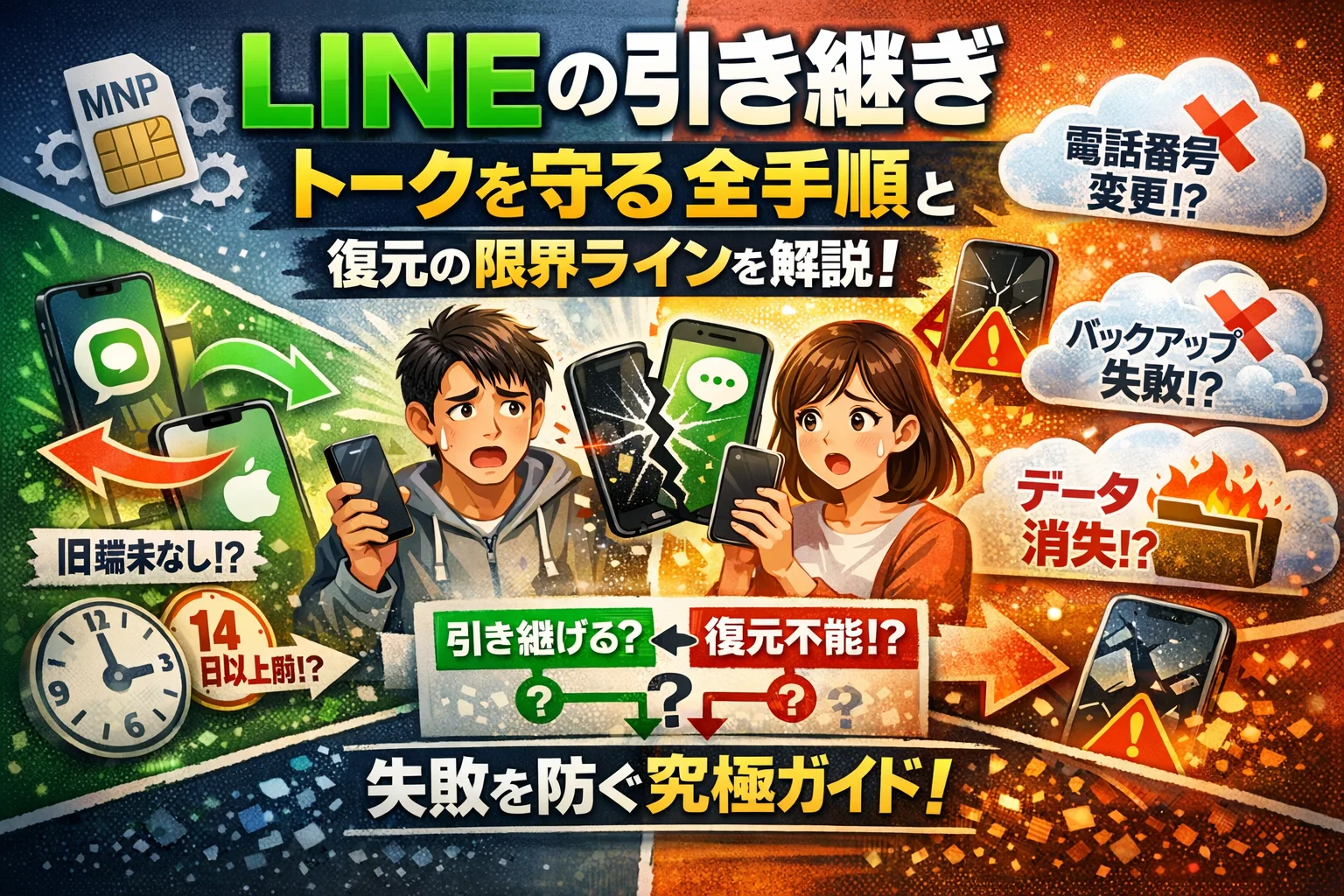
LINE引き継ぎを「なんとなく」で進めると、気づかないうちに仕事の連絡も家族とのトーク履歴も一度きりで消えるリスクを抱えます。特に機種変更やMNP、格安SIMへの乗り換えで、AndroidからiPhoneへトーク履歴を移行したい人や、旧端末が壊れてバックアップなしのままLINEを新しいスマホに引き継ぐ人は、判断を一つ誤るだけで二度と戻らないラインを踏み越えます。公式のガイドはかんたん引き継ぎQRコードや直近14日分の自動復元、プレミアムバックアップなどの基本は丁寧ですが、「以前の端末がない」「電話番号変更」「SMSが届かない」といった現実的なトラブルは記事が分散しており、あなたの今の状態から何が残せて何を諦めるべきかが見えません。この記事では、OSと端末の組み合わせ、電話番号やメールアドレス登録の有無、バックアップ状態を起点に、あなたのケースでトーク履歴と友だちデータがどこまで守れるか、そしてどこからが復元不能なのかを一枚のロジックで示します。さらに、多くの人がつまずく「やってはいけない順番」や、ショップ店頭や家族のスマホ買い替えで本当に起きている失敗例まで踏まえ、LINEのアカウント運用を次の機種変更まで含めて設計し直す実務的な手順をまとめました。今の一度きりの引き継ぎを安全に乗り切りつつ、次回以降は10分で終わらせたい人ほど、ここから先を読み進めてください。
LINE引き継ぎの成否は旧端末の有無、OS組み合わせ、電話番号・メール登録の3要素で決まり、各パターンでトーク履歴復元の可否と手順が異なるため、機種変更前に現状把握と正しい順番の実行が重要です。
- LINE引き継ぎは旧端末の有無、OS組み合わせ、電話番号・メール登録状況の3要素で復元可否がほぼ決まるため、事前の状況把握が重要です。
- 事前にアカウント情報確認、バックアップ取得、ファイル整理を済ませ、旧端末の初期化を最後にするという正しい順番を守ることで、トラブルを大幅に減らせます。
- iPhone同士やAndroid同士の引き継ぎはOS別の推奨手順に従い、OS間の移行は事前にトーク履歴の諦めと重要データの別保存を決めておくことで、後悔を防げます。
自分のLINE引き継ぎの現在地を診断|旧端末・OS・電話番号変更の影響
スマホ2台を目の前に置いた瞬間から、引き継ぎはもう「運任せの作業」ではなく「結果がほぼ決まっている作業」になります。
まずは自分の状況を冷静に棚卸ししておくと、この先の手順で迷いが一気になくなります。
下の3項目だけ、頭の中でチェックしてみてください。
-
旧端末は今、手元にあるか
-
OSの組み合わせは何か(iPhoneかAndroidか)
-
電話番号やメールアドレスの変更はあるか
この3つで、引き継ぎ後に残せるデータの「上限」がほぼ決まります。
旧端末があるかないかで変わるLINE引き継ぎの現実
店舗の現場でも一番“運命の差”が出るのがここです。旧端末が動くかどうかで、取れる打ち手が激変します。
| 状態 | できることのイメージ | リスクの大きさ |
|---|---|---|
| 旧端末が起動し操作できる | アカウント確認、バックアップ、QRコード利用までフル対応 | 小さめ |
| 旧端末はあるが壊れて操作できない | 登録済み情報しだいでアカウントだけ復元できる可能性 | 中 |
| 旧端末が手元にない・下取り済み | 電話番号・メール・パスワードの組み合わせ次第で“詰み”に近づく | 大 |
私の視点で言いますと、店舗で一番多い後悔は「下取りに出した後に、バックアップしていなかったと気づく」パターンです。
この状態になると、トーク履歴やアルバムの復元はほぼ期待できず、「友だちリストだけでも戻せるか」を粘る勝負になります。
iPhoneとAndroidどちらからどちらへ?OS別に変わるトーク履歴の扱い
同じスマホ同士でも、OSの組み合わせでトークの扱いが変わります。ここを誤解して「全部残っているはず」と思い込むと、復元率が一気に下がります。
| 旧端末 → 新端末 | トーク履歴の基本ルール |
|---|---|
| iPhone → iPhone | iCloudバックアップでほぼフル移行が狙える |
| Android → Android | Googleドライブのバックアップで移行可能 |
| iPhone ↔ Android | アカウントや友だちは移行できるが、トーク履歴は原則そのまま移せない |
| タブレット・PC → スマホ | サブ端末扱いのため、「メイン端末の履歴」が基準になる |
特にiPhoneからAndroid、またはAndroidからiPhoneへの乗り換えは、「トークは写真だけ別保存」「重要なメッセージはスクショやメモに退避」など、割り切ったデータの残し方を事前に決めておくことがポイントになります。
電話番号変更あり・なしとメールアドレス登録の有無で分かれる4つの分岐
電話番号とメールアドレスは、アカウント本人確認の“鍵”です。
この2つの組み合わせで、復元できるかどうかの勝率が大きく変わります。
| 電話番号 | メールアドレス登録 | 期待できること |
|---|---|---|
| 変更なし | 登録あり | 最も安全。SMSかメールのどちらかで認証しやすい |
| 変更なし | 登録なし | SMS認証に全振り。電波障害やSIMトラブルに要注意 |
| 変更あり | 登録あり | メールでログインを狙えるが、パスワードを忘れていると危険 |
| 変更あり | 登録なし | 旧端末なしの場合は、アカウント復元が極端に難しくなる |
機種変更やMNP、格安SIMへの乗り換えでトラブルになるのは、
「電話番号変更」+「メールアドレス未登録」+「旧端末がすでにない」
という三重苦の状態です。この組み合わせだけは、手続き前に必ず避ける前提で動いてください。ここを押さえておくだけで、トーク履歴が“消えたまま二度と戻らない”未来から、かなりの確率で距離を置けます。
LINE引き継ぎ前の必須準備|アカウント確認とバックアップ設定
「新しいスマホを買った瞬間から、仕事も家族連絡も普通に続くか」「昨日までのトーク履歴が真っ白になるか」は、この3つの準備でほぼ決まります。現場で何百件もトラブルを見てきた立場から、最優先だけを絞り込みます。
LINEアカウント情報の確認とバックアップ設定で“迷子にならない自分”をつくる
最初にやるべきは、アプリの設定を軽く一周して「自分の身分証」をそろえることです。ここを飛ばすと、電話番号変更や端末故障のタイミングでログイン迷子になります。
確認しておきたいのは次の4点です。
-
電話番号が現状の番号になっているか
-
メールアドレスが登録済みか
-
パスワードを覚えているか(自信がなければ今すぐ再設定)
-
アカウント引き継ぎ設定のON/OFF
とくに、電話番号変更予定なのにメールアドレス未登録・パスワード不明のまま機種変更に突入すると、本人確認が詰みやすいパターンになります。店舗スタッフでもどうにもならないケースが多いので、スマホ購入前に必ず片付けておきたいポイントです。
バックアップ設定もこのタイミングで確認します。
-
iPhoneの場合:iCloudにトーク履歴のバックアップを保存
-
Androidの場合:Googleドライブへの自動バックアップをONにする
私の視点で言いますと、ここまでできていれば、最悪旧端末が途中で故障しても「アカウントだけ復元できない」という致命傷はかなり避けられます。
トーク履歴のバックアップと直近14日ルールを味方につけるiPhoneとAndroidのコツ
多くの人が誤解しているのが、「トーク履歴は全部どこかに自動保存されているはず」という思い込みです。実際には、端末内のデータとクラウドバックアップの組み合わせでようやく守られます。
まずは、OSごとのざっくりイメージを整理しておきましょう。
| 項目 | iPhone | Android |
|---|---|---|
| 主なバックアップ先 | iCloud | Googleドライブ |
| 手動バックアップ | 設定画面から実行 | 設定画面から実行 |
| 直近14日分の自動復元 | 対応 | 対応 |
| プレミアム機能での長期保存 | 対応 | 対応 |
ポイントは直近14日ルールです。新しい端末でログインしたとき、クラウドにバックアップしていなくても、サーバー側に残っている直近のトークが自動で復元される場合があります。ただし、それより前の履歴はバックアップが命綱になります。
トークを守るための最低限のコツは次の通りです。
-
機種変更の前日に必ず手動バックアップを取る
-
容量がパンパンのiCloudやGoogleドライブは整理して空きを確保
-
写真・動画を大量に送っているグループは、アルバムや別ストレージに退避する運用に切り替える
「全部を永遠に残す」発想は、数年後に容量問題で必ず破綻します。仕事や家族との重要トークだけは、スクリーンショットやファイル書き出しで別の場所に保管しておくと安心です。
機種変更とMNPと格安SIMのときに絶対やってはいけない順番チェック
現場で一番多いのは、「順番ミス」で取り返しがつかなくなるケースです。とくにMNPや格安SIMへの乗り換えでは、通信と認証の条件が一時的に不安定になりやすく、SMSが届かない・認証エラーが出る原因になります。
やってはいけない順番を整理すると、次のようになります。
-
旧端末を初期化してから、バックアップを思い出す
-
旧端末を下取りに出してから、パスワードを確認しようとする
-
電話番号変更を先に済ませてから、ログイン情報を整えようとする
-
圏外やWi-Fiのみの状態で認証コードSMSを待つ
安全な流れは、どのキャリアでも共通です。
- 旧端末でアカウント情報の確認とパスワード再設定
- トーク履歴のバックアップとバックアップ完了の確認表示をチェック
- 新端末に回線を切り替え、SMSが正常に届く状態を確認
- 新端末でアプリをインストールし、ログインと復元を実行
- すべてのトーク・友だち・アルバムを確認してから、旧端末を初期化や下取りへ
この「旧端末の初期化は最後」が徹底できているだけで、トラブル発生率は一気に下がります。今まさに機種変更のカウンターに座っているなら、上の5ステップを画面メモして、その順番から絶対に外れないように意識してみてください。
OS別LINE引き継ぎの正確な手順|iPhone・Android別の安全なやり方
「今この画面のまま進めて大丈夫か」をはっきりさせるために、OS別のベスト手順を整理します。ショップ店頭や家族サポートの現場で何百回も見てきた“詰みポイント”も交えます。
iPhoneからiPhoneへLINE引き継ぎするときのクイックスタートとiCloudの賢い使い分け
iPhone同士は、もっとも失敗を減らしやすい組み合わせです。ただし「全部クイックスタート任せ」は危険です。
ポイントはこの2軸です。
-
アカウント情報の引き継ぎ → クイックスタートでもOK
-
トーク履歴の復元 → iCloudバックアップが主役
私の視点で言いますと、クイックスタート開始前に必ずLINEアプリ単体のiCloudバックアップを取ることが、現場での生存率を一気に上げます。
| やること | タイミング | チェックポイント |
|---|---|---|
| iCloudにトーク履歴をバックアップ | 旧端末で事前 | Wi‑Fi接続とiCloud容量 |
| 電話番号とメールアドレスとパスワード確認 | 旧端末で事前 | 設定→アカウントで確認 |
| 新端末でログイン→復元をタップ | セットアップ中 | 復元ボタンが出るか必ず確認 |
クイックスタート後、アプリを開いても「復元」表示が出ない場合、iCloud側のバックアップ日時とOSバージョンを疑うと解決が早くなります。
AndroidからAndroidへLINE引き継ぎするときのGoogleドライブとかんたん引き継ぎQRコード必勝パターン
Android同士は、Googleドライブバックアップ+かんたん引き継ぎQRコードの組み合わせが最短で安全です。
おすすめの流れは次の通りです。
- 旧端末でGoogleドライブへトーク履歴をバックアップ
- 旧端末で「かんたん引き継ぎQRコード」を表示
- 新端末でQRコードをスキャンしてアカウントを移行
- ログイン後、トーク履歴の復元を選択し、Googleドライブから復元
| 機能 | 役割 | 注意点 |
|---|---|---|
| Googleドライブ | トーク履歴保存 | 容量とWi‑Fi必須 |
| QRコード | 本人確認高速化 | 旧端末が手元にある時だけ有効 |
「QRだけで全部移行できる」と思い込むと、バックアップを取り忘れて履歴を失うパターンが多いので、必ずセット運用がおすすめです。
AndroidからiPhoneやiPhoneからAndroidでのLINE引き継ぎとトーク履歴の“ここまでは行ける”ライン
OSが変わる機種変更は、トーク履歴の扱いだけ別ルールと考えた方が安全です。友だちリストやスタンプは基本的に引き継げますが、トーク履歴は制限が多く、プレミアム機能を使っても「過去すべて」は現実的ではありません。
| OSの組み合わせ | 到達しやすい状態 | 要注意ポイント |
|---|---|---|
| Android→iPhone | 直近の履歴+基本データ | バックアップ形式と14日前後の制約 |
| iPhone→Android | 同上 | バージョン違いで復元ボタン非表示 |
ここで大事なのは「どこまで行けるかを先に知っておく」ことです。仕事の重要メッセージや画像は、事前に別ファイルとしてクラウド保存する運用に切り分けておくと、OS跨ぎでも精神的ダメージを最小限にできます。
PC版LINEやiPadからスマホへ引き継ぐときにハマりがちな思い込みポイント
PC版やiPad版を「バックアップ代わり」と考えている人が非常に多いのですが、ここには大きな落とし穴があります。
-
PC版やiPad版は、あくまでスマホアカウントの“サブ画面”
-
スマホ本体のログインが飛ぶと、PC版も巻き添えでログイン不可
-
端末単体でトーク履歴を完全保存しているわけではない
よくある勘違いを整理すると次の通りです。
| 思い込み | 実際に起きること |
|---|---|
| PCに入っているから安全 | 元のスマホで認証できなくなるとアクセス不能 |
| iPadをメイン端末にできる | スマホ側アカウントあってこその利用 |
| スクショ保存しておけばOK | 検索性ゼロで、業務トークには致命的 |
PCやタブレットは、あくまで「閲覧や返信を楽にするための補助端末」です。機種変更や電話番号変更のときは、必ずスマホ側のアカウント情報とバックアップ状態を基準に計画すると、想定外のログイン不可を防げます。
旧端末がない・壊れた場合のLINE復元と諦めるべきデータ
「うわ、トーク全部消えたかも」と血の気が引いた瞬間から、どこまで戻せるかを冷静に整理していきます。ここを感情ではなく条件と確率で判断できるかどうかが、“被害ゼロ”と“完全ロスト”の分かれ目です。
旧端末が壊れた・紛失した状態からLINEを引き継ぐときに本当に取り戻せるもの
旧スマホが手元にないときにポイントになるのは、サーバーに残っているデータかどうかです。
| 項目 | サーバーに残るか | 旧端末なしでも戻せるか |
|---|---|---|
| 友だちリスト | 残る | ほぼ戻る |
| グループ・公式アカウント | 残る | ほぼ戻る |
| 購入スタンプ・絵文字 | 残る | 再ダウンロード可 |
| トーク履歴 | 端末保存 | 条件付き・多くは戻らない |
| アルバム・ノート | 相手側にも保存 | 相手経由で一部復旧可 |
友だちやスタンプはアカウントと電話番号に紐づくため、新端末でログインし直せばかなりの確率で復元できます。一方で、トーク履歴は「端末の中のメモ帳」に近い扱いなので、バックアップがない状態で端末自体を失うと、原則として戻らない前提で動くべきです。
バックアップなしで機種変更してしまったときのトーク履歴と友だちリストの“生存率”
バックアップを取らずに機種変更したケースは、現場感覚でいうと次のイメージです。
-
友だちリスト…生存率9割以上(よほど特殊な状況でなければ戻る)
-
グループ・公式アカウント…生存率8〜9割
-
トーク履歴…生存率2〜3割(直近14日分の自動復元に乗れた分だけ、という感覚)
-
写真・ファイル…相手側のアルバムやノートに残っていれば“拾い直し”は可能
私の視点で言いますと、店舗の機種変更で一番多い失敗は「端末だけ新しくなって、アプリのアカウント移行を“引っ越しアプリ”が全部やってくれたと勘違いする」パターンです。実際は、LINE単体のログインとバックアップ復元を別作業として意識しておく必要があります。
電話番号変更とパスワード不明が重なったときに詰みやすいパターンと最後の一手
「電話番号を変えた」「パスワードも覚えていない」「旧端末もない」は、現場では“トリプルコンボ”と呼びたくなるレベルの危険ゾーンです。この状態だと、新しい端末から本人確認できる材料がほぼなくなります。
まだ望みがあるのは次のどれかが生きているケースです。
-
登録済みメールアドレスにアクセスできる
-
別端末(PC版やタブレット版)でまだログイン状態が残っている
-
サブ端末側でログイン履歴やQRコードログインができる
このどれかが使えれば、新しい電話番号を設定し直し、パスワード再設定でギリギリ救える可能性があります。逆に言うと、すべて失っている場合は安全上の設計として、第三者でも突破できてしまう状況になるため、復旧より新規アカウント作成が現実的になります。
トーク履歴が14日以上前のデータはどこまで戻せる?裏ワザ情報との正しい距離感
最近よくあるのが、「AndroidからiPhoneに変えたけれど、トーク履歴が14日以上前のものも全部戻せる裏ワザがあるらしい」という再検索パターンです。ここは、仕様と期待値のギャップをはっきりさせた方が精神的にも楽になります。
-
直近14日分のトークは、自動復元の対象になり得る
-
それより前は、事前にクラウドバックアップを取っていなければ原則戻らない
-
OSをまたぐ移行では、「テキストとしてエクスポートして読む」レベルにとどまるケースも多い
“裏ワザ”情報の多くは、「たまたま条件がそろっていた成功例」や「仕様変更前の古いやり方」が混ざっています。大切なのは、今の自分の状態(OS・旧端末の有無・バックアップ有無)から逆算して、どこまでが到達可能なラインかを理解することです。
そのうえで、今日の引き継ぎが終わった瞬間に、次回の機種変更に備えてバックアップとアカウント情報を整える。これが、現場で何百回とトラブル対応を見てきた立場からおすすめしたい「ダメージを最小化する動き方」です。
LINE引き継ぎで多くが失敗する罠|やってはいけない順番と落とし穴
「手順どおりにやったはずなのに、トークも復元ボタンも出てこない」──現場で呼ばれる時は、だいたいこの段階です。表からは見えない落とし穴を、プロが先に潰しておきます。
先にLINEをアンインストール・端末初期化してしまう人が必ず後悔する理由
旧端末のアンインストールや初期化を先にしてしまうと、確認に使える情報が一気に消えます。
消えるのはトークだけではありません。
-
登録していたメールアドレス
-
電話番号認証済みかどうか
-
アカウント引き継ぎ許可の設定状態
これらを画面で確認できなくなると、「パスワードを忘れた」「電話番号も変えた」というときに、本人確認の打ち手が極端に減ります。
機種変更ショップでも、旧端末が初期化済みだとスタッフができることは限られます。「旧端末は最後まで手元に残したまま」が鉄則です。
SMS認証コードが届かない・認証エラーになるときにまず疑うべき3つのポイント
現場で一番時間を食うのがSMS認証です。止まったら、次の3つを疑ってください。
-
電波と回線の状態
MNP直後は、古いSIMで認証しようとして失敗するケースが多いです。- 新しいSIMが入ったスマホか
- 4G/5Gの表示が安定しているか
を必ず確認します。
-
SMSの受信設定とブロック
迷惑メッセージフィルターが強すぎると、認証コードもはじかれます。キャリアの迷惑メール設定や、SMSアプリのブロックリストをチェックしてください。 -
短時間での再送要求
連続でコード送信を押すと、一時的な制限に引っかかります。失敗が続いたら、10分ほど置いてから再試行する方が早いことが多いです。
OSバージョン・アプリバージョンの違いで起きる“復元ボタンが出てこない”事件の正体
「バックアップは取ったのに、復元ボタンがどこにも出ない」という相談は、実はバージョン差が原因であることが少なくありません。
代表的なパターンを整理します。
| 状態 | 起こりがちな症状 | 先にやるべきこと |
|---|---|---|
| 新端末のOSが古い | 復元画面自体が出ない | OSアップデート |
| 新端末のLINEアプリが古い | バックアップが見つからない | アプリを最新に更新 |
| 旧端末で別アカウントにバックアップ | 「データがありません」 | ログインアカウントの確認 |
バックアップを取った端末と同じアカウント情報でログインしているかも必ず確認します。GoogleドライブやiCloud側で、別メールアドレスに保存されているケースもよくあります。
“全部引き継げるはず”という思い込みが復元率を下げる意外なメカニズム
「どうせ全部残るだろう」という思い込みが強いほど、事前のバックアップやデータ整理が後回しになり、結果として復元率が下がります。
私の視点で言いますと、現場で復元に成功している人ほど、次のような割り切りをしています。
-
残したいトークを決めて、アルバムやノートに整理しておく
-
写真や動画は、クラウドストレージやPCにも保存しておく
-
14日より前のやり取りは、「重要なら別の場所にもコピー」というルールにする
すべてを無期限で残そうとすると、容量もバックアップ時間もどこかで限界に達します。
大事なのは、「どこまで残したいか」と「どこからは諦めるか」を自分で決めておくことです。そうしておくと、万が一トークが一部戻らなくても、致命傷になりません。
見えない落とし穴は、「なんとなく大丈夫だろう」という油断から始まります。ここで挙げたポイントを1つずつつぶしておくだけで、引き継ぎの成功率は一気に上がります。
LINE引き継ぎのトラブル事例と復旧方法|実際に起きた失敗から学ぶ
ショップ店頭での機種変更中にLINE引き継ぎで詰まったケースと“運命の分かれ道”
店頭で新しいスマホを購入し、その場でアプリも移行してもらおうとして詰まるケースは、とても多いです。現場でよく見る“運命の分かれ道”は次の2つです。
-
旧端末が手元にあり、ロック解除もできる
-
旧端末はあるが、すでに初期化・SIM抜き・電源切れ状態
前者なら、スタッフがQRコードや電話番号でログインし、トーク履歴もバックアップから復元できます。後者は、たとえショップでもアカウント情報の確認以上は踏み込めません。店舗スタッフは個人のパスワード入力やメールアドレス登録までは代行できないため、「どこまでサポートできるか」の線引きを理解しておくことが重要です。
旧端末を下取りに出した後に気づいた“業務グループトークが全部消えた”リアルストーリー
個人のスマホで業務連絡をしている人に多いのが、下取り後にトーク消失に気づくパターンです。特徴を整理すると次の通りです。
| 状態 | 何が残るか | 何が消えるか |
|---|---|---|
| アカウントログインのみ成功 | 友だち、グループ、スタンプ | 端末にだけあったトーク履歴、アルバム |
| トーク履歴バックアップ済み | 直近のトーク履歴、画像の一部 | バックアップ時点より前の一部履歴 |
業務グループトークを長期のナレッジとして使っていると、この消失がそのまま「社内の記録がゼロ」になることがあります。業務連絡は、最低限スクリーンショットやファイルを会社の共有ストレージにも保存する運用に切り替えておくと、次の機種変更で失うリスクを減らせます。
家族のスマホをまとめて買い替えたときに誰のLINEがどの電話番号か分からなくなった混乱劇
家族4台を同時に機種変更し、店頭で一気に設定した結果、次のような混乱が起きることがあります。
-
親のアカウントに子どもの電話番号が登録される
-
兄弟で同じメールアドレスを使い回している
-
パスワードをメモせず、全員「覚えているはず」で進める
この状態で一人でもログインに失敗すると、誰の電話番号がどのアカウントか分からなくなり、復元に時間がかかります。家族分をまとめて変更するときは、紙でも良いので次の表を事前に作っておくと安全です。
| 名前 | 電話番号 | メールアドレス | パスワード管理場所 |
|---|---|---|---|
| 父 | 080… | xxx@example.com | 手帳、パスワード管理アプリ |
| 母 | 090… | yyy@example.com | 同上 |
この一枚があるかどうかで、店頭での30分と3時間が分かれます。
もうトーク履歴は戻らないと分かった後にできる“次のトラブルをゼロに近づける”動き方
トーク履歴が戻らないケースは、残念ながら存在します。旧端末が故障し、バックアップもなく、14日を超えたメッセージがサーバーからも消えている状態では、第三者が復元することはできません。ただ、この時点でできることはまだあります。
-
アカウント情報を整理する
- 電話番号、メールアドレス、パスワードを最新にしてメモを残す
-
日常のバックアップを自動化する
- iPhoneはiCloud、AndroidはGoogleドライブに定期バックアップを設定
-
仕事の連絡は別サービスにも残す
- 重要なやり取りはメールやクラウドストレージにもコピー
Web支援とSNS運用の現場で多くのトラブルを見てきた私の視点で言いますと、一度大きなデータ消失を経験した人ほど、その後のアカウント管理は劇的に改善します。引き継ぎの失敗を「終わった話」にせず、「次の機種変更を10分で終わらせるための投資」と捉え直して動き始めることが、唯一の正解に近い行動だと感じています。
LINE引き継ぎをきっかけにしたアカウント運用の設計|継続的なデータ管理
スマホを買い替えるタイミングは、実は「アカウント運用のクセ」が丸裸になる瞬間です。トーク履歴が残るかどうかだけでなく、仕事の情報管理や家族との連絡の守り方まで、一気に整えるチャンスになります。
仕事の連絡を個人LINEに載せることのリスクと引き継ぎで露呈する“見えない危険”
個人アカウントで業務トークをしていると、機種変更や故障で過去トークが丸ごと会社の外に消えるリスクがあります。
よくあるのは次のパターンです。
-
旧端末を下取りに出した後に、取引先とのトーク履歴が全て消えた
-
シフト共有やアルバムだけが前のスマホに残ったまま
-
認証用の電話番号を変えたせいでアカウントにログインできなくなった
情報の所在を整理すると、危険度が一気に見えてきます。
| 項目 | 個人アカウントのみ | 仕事用アカウント分離 |
|---|---|---|
| 退職・異動時 | 会社が履歴を確認できない | 引き継ぎしやすい |
| 機種変更・故障 | 個人都合で業務履歴が消える | 管理者が状況を把握しやすい |
| セキュリティ | 家族にスマホを貸しただけで情報流出リスク | 端末と権限を分けやすい |
私の視点で言いますと、店舗スタッフや小さなチームほど「なんとなく個人LINE」で回してしまい、障害発生時に誰も責任範囲を説明できないケースが目立ちます。
すべてのトーク履歴を残そうとしない“残すデータ/捨てるデータ”のスマートな線引き
バックアップ機能を使えば大量の履歴を保存できますが、「全部残す」は数年後に必ず破綻します。容量が圧迫され、復元も重くなり、必要なメッセージを探すのにも時間がかかります。
おすすめは「用途ごとのルール分け」です。
-
必ず残すデータ
- 契約・見積もり・発注などの合意が含まれるトーク
- 手順書やマニュアル的なメッセージ
- 家族の大事な写真や動画、アルバム
-
期限付きで残すデータ
- プロジェクト単位のグループトーク(終了から半年など)
- キャンペーンやイベントの連絡
-
残さない前提のデータ
- 雑談メッセージ
- 一時的な確認メッセージ(「OK」「了解」だけの返信など)
簡単な運用イメージは次の通りです。
| データの種類 | 保存先の例 | 寿命の決め方 |
|---|---|---|
| 契約・重要連絡 | クラウドストレージや社内共有フォルダ | 原則無期限 |
| 業務ノウハウ | 社内マニュアル、ナレッジツール | 更新のたびに上書き |
| 雑談トーク | LINEトークのみ | バックアップ任せでOK |
「全部を守る」発想ではなく、「残す価値のある情報を別の場所にも逃がしておく」発想に切り替えると、バックアップの設計が一気に楽になります。
ナレッジや重要メッセージをLINEトークだけに閉じ込めないためのシンプルなルール作り
多拠点の小売店や飲食店で起きがちなのが、「店長のスマホが壊れた瞬間に、店舗のナレッジがゼロになる」という状況です。原因は、大事な情報をトーク画面に閉じ込めたままにしていることに尽きます。
シンプルですが効果が大きいルールは次の3つです。
- 「これは後で誰かが見る」と思った瞬間に、スクリーンショットやファイルをクラウドに保存する
- GoogleドライブやiCloud、社内ストレージなどに「LINE共有」フォルダを作成
- 手順やマニュアルはトークで完結させず、必ず別のドキュメントに書き起こす
- 作業後にURLをトークに貼る形にすると、以降はドキュメント更新だけで運用できます
- グループトークに“まとめ役”を1人決める
- 重要メッセージを週1回ピックアップして、共有ノートや社内ツールに転記する役割
この3つを回し始めると、「スマホが壊れたら全部終わり」という状態から、「最悪トークは消えても、業務は止まらない」状態へ切り替わります。機種変更時の不安も、トーク復元という1点勝負から、複数の保険をかけた状態に変えられます。
LINEの引き継ぎ設計がWeb・SNS運用で重視される理由
「スマホを替えただけなのに、売上も情報も一緒に吹き飛ぶ」ーー現場で起きているのは、少し大げさに聞こえて実は笑えない話です。
個人の連絡ツールのつもりで使っていたLINEが、いつの間にかビジネス・SNS運用・店舗オペレーションの“神経線”になっているからです。
SNSログイン不可トラブルから見えるアカウントと端末の“危うい紐づけ”
SNSや広告アカウントのログインに、普段使いのメールアドレスやLINEのメッセージを頼り切っているケースは珍しくありません。ここで端末故障や機種変更時の引き継ぎミスが起きると、次のような連鎖が走ります。
-
認証コードが届く電話番号が変更されている
-
2段階認証のバックアップコードを保存していない
-
担当者個人のスマホとアカウントが1対1で紐づいている
その結果として起きるのが「SNSログイン不可」「広告配信を止められない」といった、売上直撃型のトラブルです。
私の視点で言いますと、アカウントと端末をベッタリ結びつける設計そのものが“事故前提”で、引き継ぎはその弱点を一気に露出させるイベントになっています。
毎日のバックアップと認証情報管理が機種変更以外のデジタルトラブルも一気に減らす理由
バックアップと聞くと、トーク履歴や写真を守るイメージが強いですが、WebとSNS運用の現場ではもう一歩踏み込みます。守るべきなのは「アカウントに入る権利そのもの」です。
日常運用で整えておきたいのは次の3点です。
-
認証情報の分散管理
- メールアドレス・電話番号・パスワード・PINコードを、担当者の頭の中にだけ置かない
-
自動バックアップの有効化と容量チェック
- iCloudやGoogleドライブの空き容量と、有効期限を定期的に確認する
-
機種変更時のチェックリスト化
- 端末購入のたびにゼロから思い出さなくて済むように、手順を1枚にまとめておく
これらを整えると、機種変更だけでなく「端末紛失」「急な担当交代」「一時的なテレワーク対応」といった場面でも、情報の移行がスムーズになります。バックアップは“データのコピー”ではなく、“仕事を止めないための保険”として設計するのがポイントです。
中小企業のWeb支援で見てきた“小さなデジタルトラブル”が積み重なる怖さと教訓
現場でよく見るのは、1つ1つは小さいのに、蓄積すると致命傷になるパターンです。
代表的なケースを整理すると次のようになります。
| 規模は小さいが頻発するトラブル | 直後の影響 | 数年後に効いてくるダメージ |
|---|---|---|
| 担当者スマホ故障でLINEグループの過去トークが見られない | 業務連絡の履歴が分からない | 引き継ぎのたびにナレッジが分断される |
| 家族経営店舗で、家族それぞれの端末に顧客とのやりとりが散在 | 対応漏れ・二重対応 | 顧客対応履歴が資産化されない |
| 認証用メールアドレスを退職者の個人アドレスのまま放置 | すぐには困らない | SNSやツールへのログインができなくなる |
これらは「1回の大事故」ではなく、「じわじわ進む情報のサイロ化」です。
LINEの引き継ぎ設計をきっかけに、次のような教訓を仕組みに落としておくと、デジタルトラブル全体が目に見えて減っていきます。
-
仕事の連絡は、個人端末ではなく“共有されるアカウント”に寄せる
-
トーク履歴を永久保存する発想ではなく、「残すべき会話だけを別の場所にアーカイブする」運用に切り替える
-
アカウントのログイン情報とバックアップ先を、会社として管理する仕組みを持つ
スマホ1台の買い替えは、ビジネスにとって“小さなシステム更改”です。そこに設計の視点を入れられるかどうかが、数年後の「デジタル資産が残る会社」と「思い出せないチャットの山だけが増えていく会社」の分かれ目になっていきます。
LINE引き継ぎ後も困らない運用方法まとめ
「今は何とか復元したけれど、次も同じ緊張感を味わうのは嫌だ」——多くの現場で聞く本音です。ここからは、今日の不安を片付けつつ、次回の引き継ぎを10分で終わらせるための“長期戦略”をまとめます。
今日やるべきことチェックリストで“今この瞬間の不安”を片付ける
まずは、今の端末でやることを一気に片付けておきます。
今日やるチェックリスト
-
アカウント情報を確認
- 電話番号
- メールアドレス
- パスワード
-
トーク履歴のバックアップ実行
- iPhoneはiCloudの空き容量と日時を確認
- AndroidはGoogleドライブの容量と日時を確認
-
本当に引き継がれたかテスト
- 新端末でログイン後、トーク履歴・友だち・アルバムを目視確認
- 認証コードSMSが届くかを家族のスマホなど別回線で試す
ありがちな“やり残し”
-
旧端末をショップに下取りに出す前に、アプリの起動確認をしていない
-
業務用グループトークの重要メッセージをどこにも控えていない
ここを雑にすると、次のトラブルの種を残したままになります。
次回以降のLINE引き継ぎを10分で終わらせるための日常運用ルール
次は、日常の「仕組み化」です。私の視点で言いますと、トラブルの9割は“その日だけ特別なことをする”から起きています。
日常運用ルールの例
-
毎週1回の自動バックアップをオン
-
OSとアプリを「一気に最新版」ではなく、数日ずらして更新
-
仕事の連絡は、要点を別のツール(社内チャット・共有ドライブなど)にも保存
-
機種変更予定が決まったら、1週間前にバックアップ時刻と容量を再確認
おすすめは、次のような「ざっくり運用表」を作っておくことです。
| 頻度 | やること | 見るポイント |
|---|---|---|
| 週1回 | 自動バックアップ確認 | エラー表示・日時 |
| 月1回 | アカウント情報チェック | 電話番号・メール |
| 機種変更前 | 手動バックアップ | 容量・Wi-Fi接続 |
困ったときに頼れる情報源とネットの“裏ワザ情報”に振り回されないための見極め方
トーク履歴が消えたかもしれない場面では、冷静な情報選びが復元率を決めます。
優先して頼るべき情報源
-
公式ヘルプとアプリ内のガイド
-
キャリアや端末メーカーの最新マニュアル
-
日付が新しく、OSバージョンが明記されている技術解説記事
距離を置くべき“裏ワザ”の特徴
-
「絶対復元できる」「どんな状態でも安心」などの断定表現
-
バージョンや端末条件を曖昧にしたまま、スクショだけで説明
-
バックアップなしでも全部戻せると強調している内容
本当に大事なのは、「どこから先は戻らないか」を早く見極め、そこで損失を止めることです。今日の機種変更をきっかけに、アカウント運用とデータの残し方を一段アップデートしておけば、次の端末でも、仕事でも、家族のサポートでも、慌てる場面をぐっと減らせます。
この記事について
著者 – 伊藤 和則(nextlife事業部 責任者)
中小企業のWebとSNS運用を支援していると、機種変更やMNPのタイミングで「LINEのトークが消えた」「業務の連絡先が分からなくなった」という相談を受けることが頻繁にあります。多くは、手順自体よりも「どの順番で何をやるか」が曖昧なまま進めてしまったことが原因です。
私自身、SNSログイン不可やインサイト非表示のトラブルを自分のPCとスマホで検証する中で、アカウントが端末や電話番号に強く縛られている怖さを痛感してきました。特に、旧端末を初期化してから引き継ぎに気づくパターンや、家族のスマホをまとめて買い替えた際に誰のLINEがどの番号か分からなくなる混乱は、一度起こると元に戻せない場面がはっきりとあります。
この記事では、そうした「後からでは取り返しがつかない境界」をはっきり示しつつ、今のあなたの状況から何を守れて、どこからは潔く諦めるべきかを判断できる状態をつくることを意図しました。今日の引き継ぎを無事に終わらせることはもちろん、次の機種変更で同じ不安を繰り返さないための現実的な設計図として役立てていただければ幸いです。
Q. 旧端末が壊れていても LINE を復元できますか?
Q. iPhoneからAndroidへの乗り換えでトーク履歴は移せますか?
Q. 電話番号を変更しても LINEアカウントを復元できますか?
Q. 容量パンパンのiCloudやGoogleドライブではバックアップできませんか?
🔗 あわせて読みたい関連記事
 LINEトーク履歴の引き継ぎに失敗したときの復元条件と確認ポイント💡 結論(要点まとめ)LINEの機種変更でトーク履歴の引き継ぎに失敗した際の確認ポイントを整理。旧端末で履歴が見えるか、…
 LINEの登録電話番号を変更する手順と失敗しないための確認事項💡 結論(要点まとめ)LINEの登録電話番号を変更する手順をわかりやすく解説。同一端末での変更ステップから機種変更を伴う…
 LINE入社挨拶のタイミング・例文・失敗対策LINE入社挨拶は職場での第一印象を左右します。送るべき理由、ベストなタイミング、立場別の例文、返信ゼロへの対応方法を実…
 LINEで入社祝いメッセージを送る前に|相手別の正解と失敗しないコツLINEでの入社祝いメッセージは長文より短文が正解。相手別の文例、タイミング、NGワード、スタンプ活用法まで。失礼なく気…
 LINE Pay終了で失敗しない!残高と乗り換えの完全チェックリストLINE Pay終了後、残高は自動でPayPayに移行されません。個人・店舗別の具体的なチェックリストと乗り換え方法、落…
 LINEビジネス運用の失敗を防ぐ!ログイン・料金・権限ガイドLINEビジネスの正しい構造理解から、ログイン対処法、アカウント作成、料金選択、複数人運用、トラブル予防まで、組織的な運…
🧰 お困りごとの解決に
 TikTokコインをコンビニで安くチャージする方法TikTokコインをコンビニでチャージする全ルートを解説。ギフトカード・ブラウザ払い・各店別手順から、最安ルートの選び方…
 TikTok LiteのPayPay連携エラーの直し方TikTok Liteでポイント交換できないエラーの原因と解決策を解説。Wi-Fi切り替えや時間帯の工夫など、PayPa…
 TikTok Liteのアカウント削除とポイントの注意点TikTok Liteのアカウント削除時にポイントが即座に消滅する仕組み、本家アプリとの連動リスク、削除手順、トラブル時…
 Amazonの追跡ID「99」「DA」の意味と配送状況が更新されない時の対処AmazonのトラッキングIDはDA形式ならAmazon配送、数字形式なら各配送業者で、形式ごとに追跡先が異なります。配…
この記事に関連する解説
最近更新した記事
 Netflix広告つきプランで見れない作品の確認手順と鍵マークの原因💡 結論(要点まとめ)Netflixの広告つきプランで見られない作品に付く「鍵マーク(ロックアイコン)」の原因を解説。ラ…
 LINEメッセージが送れない原因と直し方|マーク別の確認手順💡 結論(要点まとめ)LINEでメッセージが送れない時の対処法を症状別に整理。矢印や赤い「!」、警告文、未読の違いを確認…
 Spotifyのオフライン再生のやり方と通信設定の注意点💡 結論(要点まとめ)Spotifyで音楽をオフライン再生する手順を解説。Premiumでのアルバムやプレイリストの保存…
 Amazonプライムビデオのチャンネル請求確認|契約状況と明細の照合💡 結論(要点まとめ)Amazonプライムビデオのチャンネル請求を確認する手順を整理。契約中のチャンネル一覧や更新日の確…
 LINE連動アプリの解除手順と注意点|データ削除との違いを整理💡 結論(要点まとめ)LINEの連動アプリを解除する最新手順を案内。設定画面からの解除操作はもちろん、「連動解除」と「相…