運営:Next Life運営局(株式会社Rush up) 会社概要|編集方針
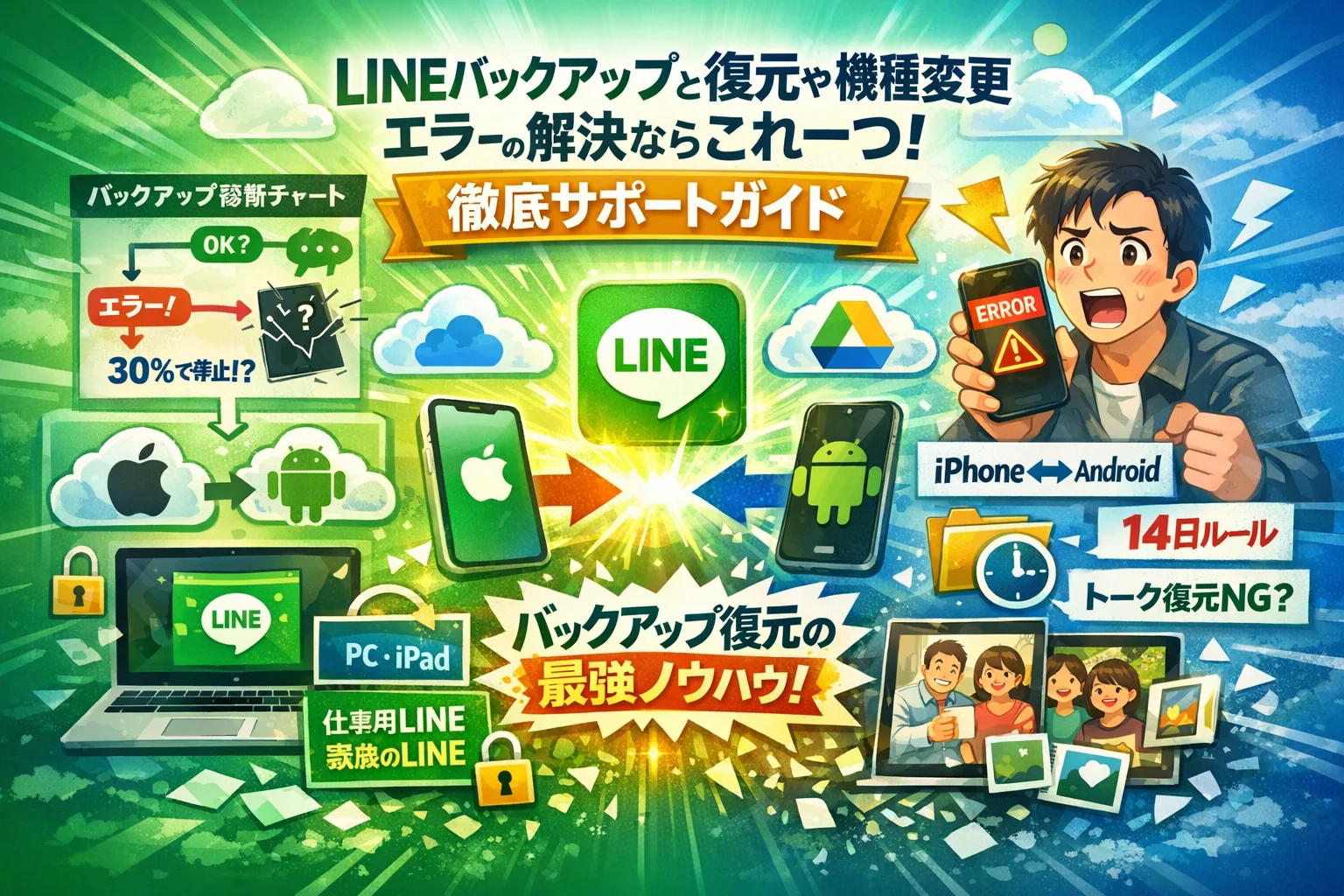
「LINEバックアップ」は、やり方さえ知れば安心と思われがちですが、実際のトラブル原因はもっと根深いです。iCloudやGoogleドライブの設定を整え、標準バックアップやプレミアムバックアップを有効にしていても、「30%で止まる」「不明なエラー」「機種変更後にトーク履歴が復元できない」「バックアップなしで復元したい」といった事態は普通に起きます。問題は、自分のいまの状態でどこまでデータが戻せるのか、何をしたら復元可能性を自分で潰してしまうのかを誰も整理して教えてくれないことです。
LINEバックアップ成功は、今のスマホ状態を把握してから標準バックアップとiCloud/Googleドライブ設定を確認し、OS別の正しい手順で実行することで、トーク履歴の大部分を守ることができます。
- LINEバックアップ成功は事前のiCloud・Googleドライブ設定確認と、トークが見えている段階での早期実行が最も重要で、診断チャートで現在地を把握することで対応の難易度が大きく変わります。
- トーク履歴は標準バックアップで守れますが、写真・動画・ファイルは完全には復元できないケースもあるため、重要なデータはアルバム・Keep・ノートに二重に保存する運用が現実的です。
- バックアップなし・端末なしの状況でも、PC版ログインやアルバム・Keepから情報を救える可能性があるため、今回の失敗から『次に同じミスをしない仕組み』へアップデートすることが長期的に最もコスパの良い選択です。
このガイドでは、iPhoneとAndroidそれぞれのLINEバックアップと復元の正しい手順はもちろん、エラー時の切り分け、バックアップなし・古いバックアップからの現実的な復元ライン、OSまたぎの14日ルールや「テキストだけ」の制約まで、すべてを一つのロジックで整理します。さらに、PC版LINEやiPad、Keep・ノート・アルバムを使った“セカンドチャンス”、仕事用LINEや家族のスマホを守る運用ルールまで踏み込み、「今すぐ被害を最小化する方法」と「二度と同じ失敗をしない仕組み」の両方を手に入れていただきます。標準的な解説だけで済ませるか、このレベルで状況をコントロールできるようにするかで、次のトラブル時の損失は決定的に変わります。
- 診断チャート|あなたのLINEのバックアップ状態が一目でわかる
- LINEのバックアップ種類と復元範囲|できること・できないことの完全リスト
- iPhoneでLINEバックアップを確実に成功させるための実務ガイド
- AndroidでLINEバックアップを万全にする|Googleドライブ設定と機種変更時の注意点
- LINEトーク復元がうまくいかない時の切り分けと対処法
- バックアップなし・古いバックアップからのトーク復元方法と現実的な復元ライン
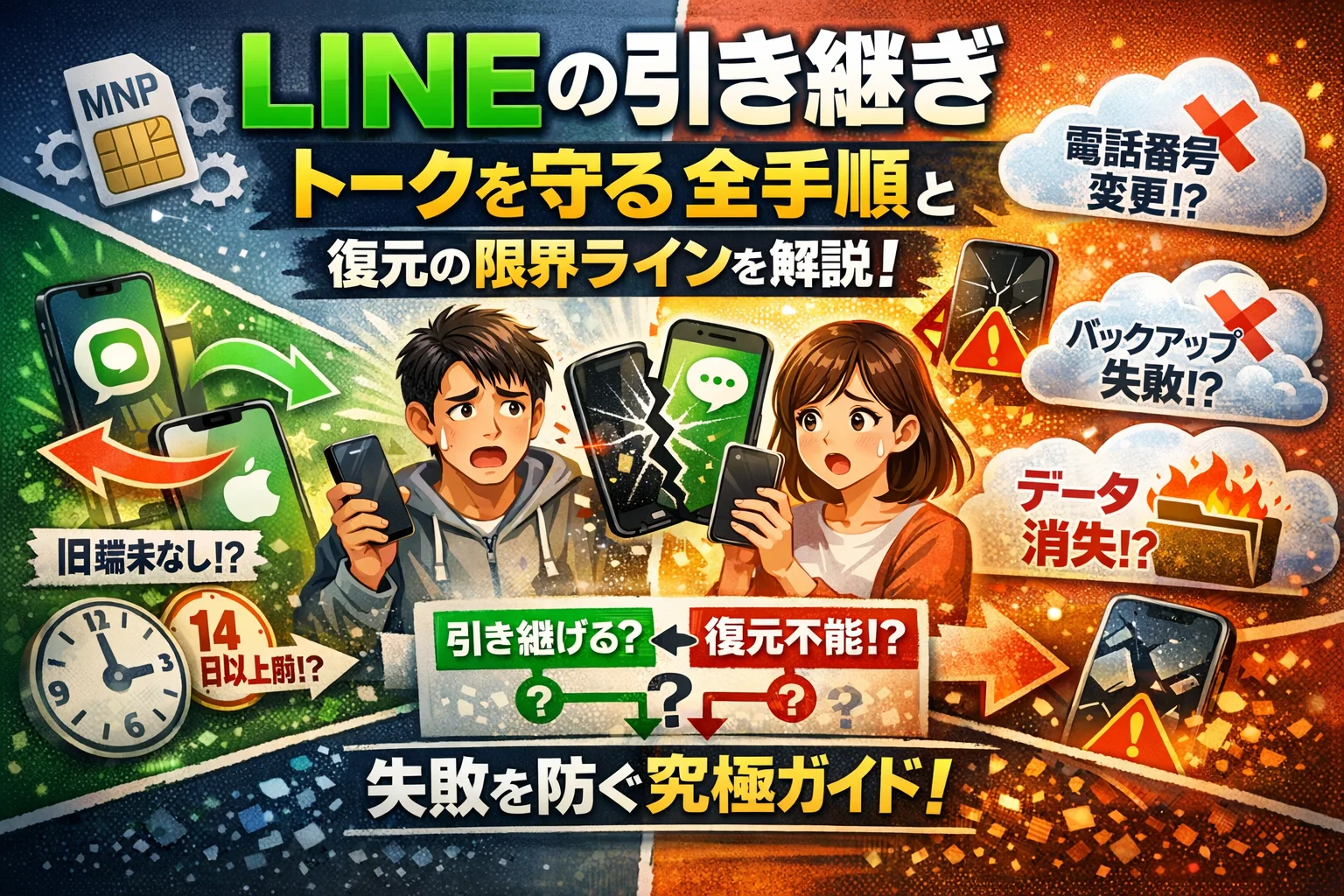
- iPhoneとAndroidをまたいだLINE引き継ぎ|14日ルールとテキスト限定の対策
- 仕事・家族のLINEを守るバックアップ運用|二度と失敗しない仕組みづくり
- LINEバックアップ失敗を次のステップに変える使いこなし術
- この記事を作成した背景
診断チャート|あなたのLINEのバックアップ状態が一目でわかる
「気づいたらトークが消えていた」「機種変更したら会話が真っ白」――現場で一番多い相談は、この一瞬のヒヤリから始まります。今のスマホとアカウントの状態が分かれば、助けられる範囲と諦めるしかないラインがはっきりします。まずは自分がどこにいるのか、診断してみてください。
自分のトーク履歴がまだ見える人ともう見えない人の違いを徹底解説
最初に確認したいのは「今、その端末でトークが見えているかどうか」です。ここで復旧の難易度が大きく変わります。
| 状態 | できることの目安 |
|---|---|
| 同じ端末でトークがまだ見える | 今からでもバックアップして九割方は守れる |
| 既にトークが真っ白・アプリ削除後 | 端末内からの復元はほぼ不可、他の手段を総動員 |
トークが見えている段階なら、
-
すぐに標準のバックアップ機能を実行
-
自動バックアップがオンか確認
-
PC版やiPad版にもログインして「コピー先」を増やす
ここまでやるだけで、端末紛失や不明なエラーに対する保険が何枚も増えます。
一方、もうトーク履歴が表示されない場合は、端末内のデータ領域が上書きされている可能性が高く、バックアップ機能単体ではどうにもならないケースが多いです。この場合、後述するPC版やノート・アルバム・Keepから「証拠や記録だけでも拾い集める」という発想に切り替えた方が現実的です。
機種変更前や機種変更後や端末紛失などよくある4つのスタート地点
次に、今どのタイミングで困っているのかを整理します。現場でよく見るのは、次の4パターンです。
-
パターンA: 旧スマホが手元にあり、トークも見えている機種変更前
-
パターンB: 機種変更後、新端末にログインはできたがトークが無い
-
パターンC: スマホ紛失・故障で端末そのものが使えない
-
パターンD: アプリを一度削除・再インストールしてしまった
Aなら「バックアップしてから引き継ぎ」をやり直すことで、かなり高い確率で復元できます。一方、CやDは、バックアップの有無と日時、さらにPC版ログイン履歴が決定打になります。
中小企業の現場で多いのがBで、ショップで言われるがままに設定し、数日後に「トークが復元されていない」と相談が来るパターンです。多くは以下のどれかに当てはまります。
-
自動バックアップがオフで、そもそもデータが残っていない
-
Apple IDやGoogleアカウントが機種変更前と違う
-
バックアップ日時が古く、最近のやり取りだけが欠けている
ここを冷静に切り分けると、「手順のやり直しで救えるのか」「物理的に残っていないのか」が判断しやすくなります。
バックアップなしで復元を検索した人がまず知るべきリアルな現実
バックアップなしで復元という検索に行き着いた人は、かなり追い込まれているはずです。ただ、ここで間違った行動を重ねると、本来残せたはずの情報まで失うことになります。
まず押さえたい現実は、次の通りです。
-
バックアップも端末も無い状態から、アプリ操作だけで全トークを復元する方法は用意されていない
-
ただし、PC版やiPad版、ノート・アルバム・Keepに残った情報は「第二の記録」として救えることがある
-
再インストールやアカウント新規作成を繰り返すほど、サーバー側の紐付け情報が上書きされて状況が悪化する
私の視点で言いますと、中小企業のLINE相談で「証拠としてトークが必要になったが、バックアップも端末も無い」というケースでは、まずPC版ログインの有無と、相手側の画面、ノート・アルバムの状態を徹底的に確認します。ここでどれだけ拾えるかが、その後の法的対応や社内トラブル処理の現実的なラインになります。
大事なのは、「もう戻らない部分」を早めに受け止めて、これからの運用をアップデートすることです。このあと詳しく解説する標準バックアップ、プレミアム機能、PC保存の組み合わせを知れば、「次に同じ失敗をしない」ための具体的な一歩が見えてきます。今は不安かもしれませんが、ここで仕組みごと見直してしまう方が、長い目で見ると一番コスパの良い選択になります。
LINEのバックアップ種類と復元範囲|できること・できないことの完全リスト
「どこまで守れて、どこから先は諦めラインなのか」をここで一気に整理しておきます。ここがあいまいなまま機種変更や復元を進めると、後戻りできないミスにつながりやすいところです。
標準のバックアップやプレミアムバックアップとiCloudやGoogleドライブの関係を知ろう
まず押さえたいのは、「LINEの機能」と「iCloudやGoogleドライブのクラウド」が役割分担しているという点です。
| 観点 | 標準バックアップ | プレミアムバックアップ | iCloud / Googleドライブ |
|---|---|---|---|
| 保存場所 | iCloud・Googleドライブ上 | LINE側の専用クラウド | それぞれApple / Googleのクラウド |
| 対象 | トーク履歴中心 | より長期間・広い履歴 | 連絡先・写真など端末全体も対象 |
| 利用料 | 無料 | 有料プラン | 基本無料+容量次第で有料 |
| 目的 | 機種変更・再インストール向け | 長期保管・大事な履歴の保険 | 端末そのもののバックアップ |
ポイントは、標準バックアップはあくまでトーク履歴用の「引っ越し用荷物」であり、端末全体のバックアップとは別だということです。
私の視点で言いますと、現場で多いトラブルは「iCloudに全部入っているはず」「Googleドライブが空だからLINEも消えた」という勘違いから始まっています。
プレミアムバックアップは、より長く・広くトークを保存したい人向けの有料オプションという位置付けで、標準の仕組みに“保険を上乗せ”するイメージで考えると分かりやすいです。
iPhoneとAndroidのLINEのバックアップで違うポイントや共通ルール
OSごとの違いと、どちらにも共通する鉄則を整理します。
共通ルール
-
同じ電話番号と同じアカウントでログインしていること
-
バックアップしたOSと同じOSに復元する方が安定する
-
通信環境とクラウドの空き容量を確保してから実行する
違いが大きいポイント
-
iPhone
- 保存先は主にiCloud
- iCloudのApple IDとLINEのアカウントが頭の中で混ざりやすく、誤認トラブルが多い
-
Android
- 保存先はGoogleドライブ
- 複数のGoogleアカウントを使い分けている人は、どのアカウントのドライブに保存されているか見失いやすい
OSをまたぐ引き継ぎは、テキスト中心・期間制限ありなど条件が増えるため、「同じOS同士が一番安定」とイメージしておくと判断がぶれません。
テキストや写真や動画やファイルなどどこまで復元できる?
「全部戻る」と思い込んだ結果、写真や動画だけが消えてショックを受けるケースが本当に多いです。復元できる範囲を、使い方別に整理します。
-
テキストメッセージ
- 標準バックアップのメイン対象
- 同じOSでの復元なら、バックアップ時点までさかのぼれる
-
スタンプ・絵文字
- 購入履歴はアカウント側で管理
- 再ダウンロードが必要になることはあるが、原則として購入自体は消えない
-
写真・動画・ファイル
- トーク上に添付されたものは、「期間」や「OSの組み合わせ」によって戻らないケースが出てくる
- アルバムやノートに保存しておいたものは、トークより残りやすい傾向
-
通話履歴・通知内容
- 通話時間や通知バナーの内容までは基本的にバックアップ対象外
現場で強くおすすめしているのは、仕事や家族にとって絶対に消えてほしくない写真やファイルは、トークだけに置かずアルバムやKeepにも保存しておく運用です。標準バックアップと合わせて二重に守ることで、「古いバックアップしかない」「不明なエラーで進まない」といった時でも、救える情報の量が大きく変わります。
この先の章では、こうした前提を踏まえながら、iPhoneとAndroidそれぞれの具体的な手順や、エラーが出た時のチェックポイントを深掘りしていきます。
LINEのバックアップ種類と復元範囲を理解したら、実際の復元状況に合わせて、必要なツールやサービスを整備することで、次のトラブルに備える体制が整います。

この記事のテーマに合う商品を口コミ評価順に厳選しました。
| 【楽天】人気のiPhoneアクセサリー | |||
| 順位 | 👑1位 | 2位 | 3位 |
|---|---|---|---|
| 商品 |  |
 |
 |
| 商品名 | スマホケース 手帳型 全機種対応 手帳 ケース カバー iP | iPhone17 ケース 手帳型 iPhone17e ケース | スマホケース手帳型 全機種対応 レザー 手帳 カードホルダー |
| 評価 | ★4.55 18,678件 |
★4.59 16,059件 |
★4.43 13,410件 |
| 価格 | 999円 | 1,650円 | 1,980円 |
| 公式 | 楽天で見る | 楽天で見る | 楽天で見る |
iPhoneでLINEバックアップを確実に成功させるための実務ガイド
「機種変更のその瞬間、指先ひとつで数年分の思い出が消えるか守れるかが決まる」──iPhoneでのバックアップは、それくらいシビアな作業です。ここでは、現場で何百台も端末移行を見てきた立場から、失敗しないための実務的なポイントだけを絞り込みます。
iPhoneのLINEのバックアップのやり方やiCloud設定や容量チェック方法と自動バックアップのコツ
まずはiCloud側の土台を整えます。
- 設定アプリを開き、自分の名前をタップ
- iCloud → iCloudバックアップをオン
- 同じ画面で「バックアップを作成」をタップして、一度フルバックアップを実施
- 設定 → 自分の名前 → iCloud → 使用状況で空き容量を確認
- 下にスクロールしてLINEがオンになっているか確認
そのうえで、LINEアプリ側で次の順に操作します。
-
ホームタブ → 設定 → トーク → トークのバックアップ
-
今すぐバックアップをタップ
-
「自動バックアップ」をオンにし、頻度は「毎日」に設定
ポイントは、夜間の充電中かつWi‑Fi接続時にバックアップが走るよう生活リズムと合わせることです。自宅Wi‑Fiが不安定な人は、深夜帯ではなく、帰宅直後など回線が混みにくい時間に合わせると失敗率が下がります。
「iCloudにアクセスできません」や「容量はあるのにできない」と出る時の確認ポイント
現場で多いのは、エラーメッセージだけ見て焦ってしまい、何度も連打して状況を悪化させるパターンです。落ち着いて次の表で切り分けてください。
| 症状 | よくある原因 | まず確認するポイント |
|---|---|---|
| iCloudにアクセスできません | モバイル通信のみ、VPN、機内モード | Wi‑Fi接続、VPNオフ、日付と時刻の自動設定 |
| 容量はあるのにできない | Apple ID違い、iOSが古い | 設定の名前部分のメールアドレス、iOSの最新版適用 |
| 途中で止まる | 画面ロック・省電力モード | 充電しながら画面オン、低電力モードを一時オフ |
「容量あるのにできない」ケースは、実は家族共用のiPad用Apple IDと自分のiPhoneが混在していることが少なくありません。バックアップ元と復元先が同じApple IDであるかを必ず確認してください。
iPhoneの機種変更や初期化の前にやっておくべきLINEトーク履歴の最終チェックリスト
ショップの店頭であわてないために、前日までに次をすべて埋めておくと安心です。
-
最終バックアップの日時を確認してスクショ保存
-
重要なトークはノートやアルバムに画像やファイルをまとめておく
-
仕事や家族グループの招待リンクやQRコードを別の端末にも保存
-
メールアドレス、パスワード、電話番号、PINコードを紙にも控える
-
PC版やiPad版にもログインしておき、メッセージが同期されているか確認
私の視点で言いますと、ここで「PC版に一度もログインしていない」人ほど、端末紛失時のダメージが大きくなります。あくまでスマホが壊れても、別の窓口からアカウントにアクセスできる状態を作っておくことが、実務では命綱になります。
iCloud以外やPCやiTunesやMacにLINEデータを避難させる時の落とし穴も解説
「PCにバックアップしたから安心」と思い込んでいる人が多いのですが、ここに大きな勘違いがあります。
| 方法 | 守れるもの | 落とし穴 |
|---|---|---|
| iTunesやMacのローカルバックアップ | アプリごとのデータを含む端末全体 | 暗号化オフだとヘルスケアなど一部データのみ、PC故障時に同時消失 |
| 写真アプリの同期 | 送受信した写真・動画 | テキストのトーク履歴やスタンプは残らない |
| スクリーンショット保存 | 特定の会話 | 量が多いと現実的でない、検索ができない |
PCへのフルバックアップは「端末ごとタイムカプセルに入れる」イメージで、LINE単体の復元というより、iPhoneそのものを巻き戻す作業になります。仕事用で他のアプリや社内SNSも動いている場合、意図しないロールバックでトラブルになるケースも見てきました。
そのため、端末全体の保険としてiTunesやMacで暗号化バックアップを取りつつ、トーク履歴はiCloudで、写真や動画は必要に応じてPCや外付けストレージにも保存する、という多層防御を意識してください。これが、家族の思い出と仕事のメッセージを同時に守る、プロ現場では当たり前の設計です。
AndroidでLINEバックアップを万全にする|Googleドライブ設定と機種変更時の注意点
「気づいたらトーク履歴が真っ白」になってからでは遅いです。Androidは自由度が高い分、バックアップと機種変更で事故が起こりやすいOSです。ここでは現場で本当に多いトラブルと、その避け方だけに絞って整理します。
AndroidでLINEのバックアップを行う手順とGoogleドライブ権限や容量のしっかり確認法
まずは標準バックアップを正しく押さえます。手順はシンプルですが、失敗する人の多くは「Googleドライブ側の準備不足」です。
- アプリのホーム画面右上の設定アイコンをタップ
- トーク → トークのバックアップをタップ
- Googleアカウントを選択
- 今すぐバックアップをタップ
この前後で必ず次を確認します。
-
スマホのアカウントに、バックアップに使うGoogleアドレスが追加されているか
-
設定 → Google → Googleアカウント → Driveで「バックアップ」の権限がオフになっていないか
-
Googleドライブの空き容量が十分か(写真や動画を大量保存していると不足しがちです)
バックアップ頻度は「毎日」の自動にしておくのがおすすめです。仕事や家族との重要なメッセージを扱う場合は、手動バックアップも要所で追加しておくと安心度が一気に上がります。
「LINEのバックアップが30%で止まる」や「不明なエラー」が出る原因ベスト5
現場でよく見る原因を、対応のしやすさ順に並べます。
-
通信環境が不安定
Wi-Fiが不安定だと30%付近で止まりがちです。安定したWi-Fiか、4G/5Gに切り替えて再実行します。 -
Googleアカウントの選択ミス
バックアップ時と復元時で別のアカウントを使っているパターンです。設定画面で必ず同じアドレスか確認します。 -
Googleドライブ容量不足
動画や写真の保存でDriveがほぼ満杯になっているケースです。不要なデータを削除するか、有料プランで容量を増やします。 -
端末ストレージやバッテリー不足
本体の空き容量が少ない、節電モードでバックグラウンド制限がかかっていると「不明なエラー」が出やすくなります。 -
古いアプリバージョンやOSとの相性
アプリとAndroidのバージョンが古いと、公式が想定していない動きになりやすいです。アプリもOSも最新に更新してから再度試します。
私の視点で言いますと、「不明なエラー」と表示されても、実際はこの5つのどれかに分類できることがほとんどです。
Androidで機種変更する際のLINEトーク履歴引き継ぎ全手順と絶対にやってはいけない行動
機種変更の成功は「順番」で決まります。ざっくり言うと、旧端末でバックアップ → 新端末でログイン → 復元の流れです。
- 旧端末でトークのバックアップを実行し、完了時間をメモ
- アカウントに登録している電話番号・メール・パスワードを設定画面で確認
- 新端末にアプリをインストールし、電話番号と認証コードを入力してログイン
- トーク履歴の復元画面が表示されたら、バックアップ日時を確認して復元をタップ
機種変更時に絶対にやってはいけない行動をまとめます。
-
旧端末のデータを消去してからバックアップを取ろうとする
-
バックアップ前にアカウント情報を変更し、どの電話番号とメールで登録したか分からなくなる
-
復元に失敗したからといって、新しいアカウントを作り直してしまう
新規アカウントを作ると、元のアカウントのデータと切り離されてしまい、復元の可能性を自分で消してしまいます。
下記の表で、機種変更前に最低限チェックしておきたいポイントを整理します。
| 項目 | 確認内容 |
|---|---|
| バックアップ日時 | 当日または直近になっているか |
| Googleアカウント | どのアドレスを使ったかメモしたか |
| 電話番号 | 新旧で番号が変わるかどうか |
| パスワード | 忘れていないか、再設定済みか |
SDカードやPCやクラウドストレージを使ったAndroidならではの“バックアップ保険”アイデア
Androidは標準のGoogleドライブに加えて、保険を掛けやすいのが強みです。ただし、公式のトーク復元機能と同じようには戻せない点も理解しておきましょう。
-
SDカード
写真や動画、ファイルをアルバムやKeepから手動で保存し、SDカードにコピーしておきます。トークのテキスト自体はそのまま移せませんが、重要な添付データの保険になります。
-
PCへの保存
PC版アプリにログインしておけば、一定期間のトーク表示が残ります。スクリーンショットやテキストコピーで「証拠として残したい会話」だけでも保存しておくと、業務トラブル時のダメージを減らせます。
-
他クラウドストレージ
業務用のGoogleドライブやOneDriveに、重要なスクリーンショットやファイルをフォルダ分けして保存しておくと、担当者のスマホ紛失にも強くなります。
LYPプレミアムなど有料のバックアップ機能は、長期保存や端末紛失時の安心感を高める選択肢です。一方で、日々の運用としては「標準バックアップ+Androidならではの保険」を組み合わせるだけでも、リスクは大きく減らせます。
LINEトーク復元がうまくいかない時の切り分けと対処法
「復元ボタンを押したのに、トークが戻ってこない…」
ここで焦って連打したり再インストールすると、本当に戻せたはずの履歴まで消してしまうケースが現場では山ほどあります。落ち着いて、原因を一つずつつぶしていきましょう。
「バックアップしたのに復元できない」典型パターンや原因の切り分けテクニック
まずは、自分がどのパターンかを整理します。
| 状況パターン | よくある原因 | 先に確認すべきポイント |
|---|---|---|
| 復元ボタンが出ない | 端末OSが違う / アプリが最新でない | iOSかAndroidか / バージョン更新 |
| 復元したのにトークが少ない | 古いバックアップしかない | バックアップ日時 |
| エラー表示で進まない | 通信不安定 / 容量不足 | Wi‑Fi状況 / 端末とクラウドの空き容量 |
| そもそもバックアップが見つからない | アカウント違い | 電話番号 / メール / ログイン方法 |
切り分けのコツは、「どこまでできていて、どこから失敗しているか」を画面単位で区切ることです。
- トーク履歴復元画面が出るか
- バックアップ日時が表示されるか
- 何%まで進んで止まるか
- エラー文言が毎回同じか
ここまでメモしておくと、サポートに相談するときも話が早くなります。
バックアップ日時やApple IDやGoogleアカウントなど忘れがちな盲点
実務で一番多いのが、「アカウントが違う問題」です。家族でApple IDやGoogleアカウントを共有していると、本人も混乱しがちです。
チェックしておきたい盲点は次の通りです。
-
旧端末と新端末で
- iPhoneなら同じApple IDか
- Androidなら同じGoogleアカウントか
-
LINEの登録情報
- 電話番号が変わっていないか
- メールアドレスやパスワードを変更していないか
-
バックアップ日時
- 機種変更の前日より後になっていないか
- 数か月前の古いデータではないか
| 見落としポイント | 症状の出方 |
|---|---|
| Apple ID違い | iCloud上にバックアップが出てこない |
| Googleアカウント違い | ドライブ一覧にデータが見えない |
| 電話番号変更 | 認証で別アカウント扱いになる |
| 日時の勘違い | 「復元できたが新しいトークが無い」 |
私の視点で言いますと、端末紛失のあとにあわてて新しいアカウントを作り、あとから「前の履歴がない」と相談されるケースが非常に多いです。まずは元のアカウント情報を思い出す作業から始めてください。
再インストールやアカウント新規登録が一発アウトになる意外なワケ
困ったときにやりがちな行動ほど、復旧の首を締めます。
やってはいけない代表例は次の3つです。
-
アプリの再インストールを何度も繰り返す
-
ログインに失敗して、新規登録をしてしまう
-
古い端末を初期化してから確認する
理由はシンプルで、「今残っている最後の手がかりを自分で消している」からです。
-
再インストール
→ ログイン情報や一部キャッシュが消え、同じ端末での復元ルートが途絶えることがあります。
-
新規登録
→ まったく別人のアカウントとして扱われ、元のバックアップにアクセスできなくなります。
-
初期化
→ 端末内に残っていたデータやスクリーンショット、PC版との連携情報まで消えてしまいます。
エラーが出たときは、「一度アプリを閉じて、情報を整理してから」動くことが大事です。
サードパーティのLINE復元ツールを使う前に考えてほしい3つの視点
検索すると、PCにつないでトークを復元できると宣伝するツールがいくつも出てきます。使う前に、次の3つを冷静に見てください。
-
成功条件が自分の状況に合っているか
- 端末が手元にある前提か
- 暗号化されていない一時データが残っている前提か
説明欄を読むと、「そもそも今の状態では使えない」ケースも多いです。
-
セキュリティと規約のリスク
- PCソフトにトークデータやログイン情報を渡すことになる
- 仕事用アカウントや家族の端末では特に慎重になるべきです。
-
費用と得られるもののバランス
- 有料版に課金しても、復旧できる保証はありません。
- 取り戻したいのが数件のメッセージなのか、数年分の業務履歴なのかで判断は変わります。
まずは、PC版やタブレット版でログインできないか、Keepやノート、アルバムに重要なデータが残っていないかを確認してから、最終手段として検討するくらいが安全圏です。
トラブル時こそ、「何をやるか」より「何をやらないか」が将来の復旧可能性を左右します。焦りを一呼吸だけ止めて、ここで挙げたチェックポイントから順に確認してみてください。
バックアップなし・古いバックアップからのトーク復元方法と現実的な復元ライン
「しまった、もう消えた…?」と胃がキュッとなる瞬間から、どこまで巻き返せるかを現場目線で整理します。うまくいくケースと、どうしても戻らないラインを早めに見極めることがポイントです。
「バックアップなしで復元」したい人ができる選択肢やリアルな成功率
まず、スタート地点を冷静に切り分けます。よくある状況は次の3パターンです。
-
A: スマホは手元にあるが、トークが一部消えた・端末を初期化した
-
B: スマホが故障・紛失し、別の端末でログインし直した
-
C: 古いバックアップから復元してしまい、最近のトークだけ抜けている
ざっくりの「現実的な成功率」のイメージは次の通りです。
| 状況 | 期待できる範囲 | 成功率の目安 |
|---|---|---|
| A: 端末は生きている | 端末内キャッシュ・他端末の履歴 | 中〜高 |
| B: 端末紛失・故障 | 他端末・クラウド側に残るぶんのみ | 低〜中 |
| C: 古いバックアップ適用 | 直近数日分の一部救出 | 中 |
「裏ワザで全部戻す」という世界ではなく、どこにデータの“写し”が残っているかの探し物ゲームと考えた方が正確です。
PC版LINEやiPad版LINEやKeepやノートやアルバムを使って情報を探すコツ
バックアップがなくても、意外と別ルートに情報が残っています。探すべき場所は決まっています。
-
PC版・iPad版
- すでにログイン済みなら、その端末側に一部トーク履歴が残っていることがあります。
- 特に業務利用では、PC版を開いたままのケースが多く、直近のやり取りをコピペで退避できる場合があります。
-
Keep・ノート・アルバム
- トークが消えても、これらは別領域として保存されています。
- 重要なメッセージや写真を普段からKeepやノートに退避していた人は、「証拠倉庫」としてかなり使えます。
-
相手側の画面
- 自分側だけ消えている場合、相手のスマホには履歴が残っているケースが多いです。
- 日付やキーワードを伝え、スクショや転送で必要なメッセージだけ取り出す方法も現実的です。
探すときは、次のチェックリストで漏れを防ぎます。
-
会社や自宅のPC版にログイン済みではないか
-
タブレットや古いスマホに同じアカウントで入っていなかったか
-
Keep・ノート・アルバムを日付順でさかのぼって確認したか
法的トラブルやハラスメント証拠でLINEトークが急に必要となった時のプロの頼り方
裁判・労務トラブル・ハラスメントなどでメッセージの証拠が必要になるケースでは、「完璧に復元できるか」よりも「今残っているものをどう守るか」が先です。
-
まずやること
- 画面のスクリーンショットを時系列で保存
- PC版があれば、テキストをコピーしてファイルに保存
- 相手側にもスクショ保存を依頼しておく
-
専門家への相談先
- 弁護士や法テラスなど、法律の専門家
- 企業の場合は顧問弁護士や社労士ルート
私の視点で言いますと、現場では「復元を焦ってアプリを再インストールし、かえって残っていたデータを失う」パターンが目立ちます。トラブル時はまず保存と相談、その後に復元検討という順番を崩さないことが、証拠保全のうえで決定的に重要です。
「ここから先は戻らない」を早めに知って、明日からの安心バックアップ習慣へシフト
どれだけ頑張っても、次のようなものは現実的に戻せません。
-
一度もバックアップされておらず、どの端末にも残っていない過去トーク
-
端末ごと物理破損・紛失し、PC版やタブレットにも履歴がない場合の古いメッセージ
-
OSまたぎ移行で仕様上捨てられる古いメディア(写真・動画など)
ここを受け入れられると、発想が「復元の追いかけっこ」から「失わない運用」に切り替わります。明日からやるべきことはシンプルです。
-
自動バックアップをオンにし、頻度を「毎日」に設定
-
iCloudやGoogleドライブの空き容量を月1回は確認
-
仕事や家族で重要なトークは、定期的にKeep・ノート・PC版にも逃がす
-
機種変更やOS変更の前には、手動バックアップとバックアップ日時のスクショを残す
バックアップは「難しい設定」ではなく、未来の自分や家族、仕事を守るための生活習慣に近いものです。一度仕組みを整えてしまえば、あとは自動でスマホが守ってくれます。今がトラブルの真っ最中でも、この機会をきっかけに、二度と同じヒヤリを味わわない運用に切り替えていきましょう。
iPhoneとAndroidをまたいだLINE引き継ぎ|14日ルールとテキスト限定の対策
機種変更でOSが変わる瞬間は、スマホ人生でいちばんトラブルが起きやすいポイントです。ここを雑に進めると、「昨日まで普通に見えていたトークが一部だけスカスカ」という、最悪のパターンになります。
iPhoneからAndroidやAndroidからiPhoneにLINEトーク履歴を移行できる範囲の真実
OSをまたぐ引き継ぎは、同じOS間とは仕様がまったく違います。ざっくり整理すると次のイメージです。
| 項目 | iPhone⇔iPhone | Android⇔Android | iPhone⇔Android間 |
|---|---|---|---|
| テキストトーク | ほぼ全期間をバックアップから復元 | ほぼ全期間をバックアップから復元 | 条件付きで一部のみ |
| 画像動画ファイル | 基本は端末依存が多い | 端末やSDに残ることが多い | 原則そのまま移行不可 |
| ノートアルバムKeep | サーバー保存なので基本引き継ぎ可 | 同左 | 同左 |
OS間移行で「完全コピー」を期待すると必ず失敗します。移せるのはテキスト中心の“縮小版トーク”だと理解しておくと判断を誤りません。
「14日以上前のトークはどうなる?」や「写真や動画は?」を最新仕様で分かりやすく解説
OSをまたぐとき、多くの人がハマるのが14日ルールとテキストだけの壁です。
-
直近のトークのみ移行対象になる
-
目安として2週間より前のメッセージは新端末側のタイムラインに出てこない
-
写真動画ファイル、ボイスメッセージはトーク履歴としては移らない
-
ただしノートアルバムKeepに保存したデータは、同じアカウントでログインすれば見られる可能性が高い
実務的には、過去の重要な画像やPDFは事前にノートやアルバムにまとめておくことで救える範囲が一気に広がります。
クイックスタートなど端末のデータ移行とLINEトークの違いに注意しよう
現場で多い誤解が、「iPhone同士のクイックスタートを使えば、OSが変わる引き継ぎもなんとかなるのでは」という期待です。ここはきっぱり切り分けてください。
-
クイックスタートやメーカー公式の移行アプリ
→主役は写真や連絡先など端末のデータ
-
コミュニケーションアプリのトーク履歴
→アプリごとに専用のバックアップと復元手順が必要
私の視点で言いますと、ショップ店頭でここを説明されないまま「全部コピーしておきましたよ」と言われ、後からトークだけ抜け落ちているケースを何度も見てきました。端末移行とアプリ内データ移行は別物、と腹落ちさせておくことが一番の保険になります。
OS間移行を控えている人のための“バックアップ成功シナリオ”3パターン
OSをまたぐ前に、次の3パターンのどれを選ぶかを決めておくと迷いません。
| シナリオ | 優先するもの | やること | 向いている人 |
|---|---|---|---|
| 1.最新トーク重視型 | 直近2週間のやりとり | 標準バックアップと移行手順をそのまま実施 | 仕事連絡が現在進行形の人 |
| 2.証拠保全型 | 過去の重要トーク全文 | 旧端末でスクショやテキスト書き出し、PC版にもログインして保存 | トラブル記録を残したい人 |
| 3.メディア重視型 | 写真動画ファイル | 重要な画像や動画をノートアルバムKeepやクラウドに退避 | 家族写真や業務写真が多い人 |
ポイントは、「何を捨てて何を残すか」を自分で決めてから移行を始めることです。OS間移行は万能ではありませんが、仕組みと制限を理解して準備すれば、守りたいデータはかなりの確率で守れます。
仕事・家族のLINEを守るバックアップ運用|二度と失敗しない仕組みづくり
スマホ1台に仕事も家族もすべて載せる時代だからこそ、「落とした瞬間に人生がバグる」状態は今日で終わりにしましょう。
店舗や中小企業で起きやすい「LINEは担当者スマホ任せ」のトラブル実例
現場で本当に多いのは、次のパターンです。
-
店長のスマホで予約対応をしていたが、機種変更でトーク履歴が消えクレームの証拠が消滅
-
担当者が退職時にアカウントも持ち出し、引き継ぎコードもパスワードも不明
-
紛失した端末にお客様のメッセージや写真が残ったままロック解除されるリスク
よくある「なんとなくの運用」を整理すると、こんな穴だらけになりがちです。
| 項目 | よくある状態 | リスク |
|---|---|---|
| アカウント管理 | 担当者1人の電話番号任せ | 退職・紛失で誰もログインできない |
| バックアップ設定 | 自動かどうか誰も知らない | 機種変更時に履歴が途切れる |
| ログイン情報 | 口頭・個人メモ | 共有できず、復元も不可 |
仕事用LINEやSNSアカウントを端末トラブルから守る必須ルールセット
店舗や事業用で最低限そろえたいのは、次の4点です。
-
「誰名義のアカウントか」を明文化
個人携帯番号で登録しているなら、社用番号や代表アドレスへの切り替えを検討します。 -
ログイン情報の共有ルール
パスワード・メールアドレス・認証用電話番号を、紙とデジタルの両方で管理者が確認できる状態にします。 -
バックアップの担当者と頻度を決める
- 自動バックアップの設定
- 月1回、バックアップ日時と容量をチェック
この2つを「担当者の仕事」としてタスク化します。
-
PC版やタブレット版の併用
スマホ紛失時も、PC版から最低限のメッセージ確認や証拠確保ができるようにしておきます。
子どもや高齢の親のスマホでLINEトーク履歴を守る今すぐ始めたいこと
家族のスマホは、「本人も設定を理解していない」ことが前提です。私の視点で言いますと、次の3つを一緒に確認するだけで、後のトラブルが激減します。
-
Apple ID / Googleアカウント /パスワードを家族で共有保管
紙のメモとパスワード管理アプリの両方に残しておきます。
-
自動バックアップがオンかを家族会議でチェック
ついでに写真アプリのバックアップ状況も確認すると安心です。
-
端末ロックの解除方法も共有
緊急時に家族が中身を確認できないと、安否確認も困ります。
「毎日自動バックアップがちゃんと動いてる?」を手軽にチェックする方法
自動設定だけでは安心できません。月に1回、次の3ステップで「本当に守れているか」を点検してください。
-
トークのバックアップ画面を開き、直近の日時を確認
1週間以上更新されていなければ要注意です。 -
クラウド容量の残りをチェック
iCloudやGoogleドライブの残量がギリギリだと、エラーになっても気づきにくくなります。 -
テスト用トークで復元シミュレーション
不要なグループで短いトークを取り、バックアップと復元が完了するか試します。
この「月1点検」をカレンダーやタスク管理アプリに登録してしまえば、仕事用でも家族用でも、突然の機種変更や紛失が起きても慌てずに済む運用へ一気に近づきます。
LINEバックアップ失敗を次のステップに変える使いこなし術
今すぐ始めるLINEとSNS全体を守るかんたんバックアップ習慣
トークが消えてから慌てるか、消える前に手を打てるかは「習慣」でほぼ決まります。難しい設定より、やることを減らす仕組み化が鍵です。
まずは次の3つだけ押さえてください。
-
スマホごとに自動バックアップをオンにする
-
クラウドの空き容量を月1回だけチェックする
-
アカウント情報(電話番号・メール・パスワード)を紙でも控える
日常の運用イメージを表にするとこうなります。
| タイミング | やること | 目安時間 |
|---|---|---|
| 初回設定時 | 自動バックアップ設定、クラウド容量確認 | 10分 |
| 毎週 | トークが残っているか軽く確認 | 1分 |
| 毎月 | 容量・Apple ID / Googleアカウント確認 | 3分 |
| 機種変更前 | 手動バックアップ+復元テスト | 15分 |
「毎日意識する」のではなく、カレンダーに月1リマインドを入れて放置運用にしてしまうのがおすすめです。
伊藤和則が見てきた中小企業SNS運用現場での端末トラブルあるある
WebやSNS運用の現場を支援している私の視点で言いますと、業務用のアカウントほど次の落とし穴にハマります。
-
担当者の個人スマホ1台にトークもログイン情報も全部依存
-
機種変更をショップ任せにして、半年後にトーク履歴が途切れている
-
端末紛失後に慌てて再インストールし、復元できたはずの履歴まで上書き消失
ポイントは、「どの端末に、誰のアカウントでログインしているか」を一覧化していないことです。
-
共有スプレッドシートや紙で、ログイン端末と権限を一覧化
-
退職・異動フローに「アカウント引き継ぎとバックアップ確認」を組み込む
-
プレミアム機能やPC版も含めた「どこに何が残るか」の社内メモを作る
これだけでも、突然の端末トラブルで売上に直結するやり取りが消えるリスクを大きく下げられます。
機能の細かな違いよりも「誰が何をどこまで知っておく?」という視点でLINEをもっと安心運用
標準バックアップかプレミアムか、iCloudかGoogleドライブか…。もちろん違いは大事ですが、本当に差がつくのは「情報の共有度」です。
-
誰がバックアップ設定を把握しているか
-
どこに保存され、どれくらい残るのかを家族や同僚が説明できるか
-
バックアップなし・古い状態で消えたとき、どこまで復元を試すかを事前に決めているか
この3つが決まっていれば、たとえトラブルが起きても「慌てて再インストールして復旧率ゼロにする」といった致命的な一手を避けられます。
個人利用でも、家族と一緒に「自動バックアップは本当に動いているか」「PC版やタブレットにトークが残っていないか」を一度確認しておくと、もしものときの“セカンドチャンス”が増えます。
バックアップの設定そのものより、誰が状況を説明できるかにフォーカスしておくと、明日からのスマホ生活が一段と安心で、トラブルにも振り回されにくくなります。
この記事を作成した背景
著者 – 伊藤 和則(nextlife事業部 責任者)
企業のSNS運用を支援していると、「LINEのバックアップは設定していたのにトークが戻らない」「機種変更した担当者のスマホが起動しなくなり、取引先とのやりとりが全部消えた」という相談が後を絶ちません。4,000社以上の支援の中で、売上に直結する問い合わせ履歴や、クレーム対応の経緯、スタッフ間の業務連絡がLINEだけに残っていて、復元ができずに途方に暮れる担当者を何度も見てきました。
私自身も、PCやネットワーク環境の検証中に、SNSログイン不可やインサイト非表示を繰り返し経験し、「設定どおりにやっているのに、なぜか復元できない」側の気持ちを味わっています。LINEも同じで、公式ヘルプを順番に読んでも、「いま自分はどこまで戻せる状態なのか」「どの操作をしたら取り返しがつかなくなるのか」が、現場の流れに沿って整理されていないと感じてきました。
このガイドでは、iPhoneとAndroidそれぞれの仕様差や、iCloud・Googleドライブのクセを、実際に企業や店舗の端末トラブルを解決してきた視点で一本の筋にまとめました。大事なトークを失ってから検索する人が少しでも被害を減らし、次の機種変更や端末故障のときに「慌てずに済む状態」を作ってほしい。それが、このテーマにここまで踏み込んで書いた理由です。
Q. トーク履歴がもう見えない場合、復元できますか?
Q. バックアップなしで復元する方法はありますか?
Q. 機種変更後にトークが復元されていない場合、何を確認すべきですか?
Q. 写真や動画も必ず復元されますか?
🔗 あわせて読みたい関連記事
 LINEトークを誤削除した時の復元手順とバックアップなしでログを残す方法💡 結論(要点まとめ)LINEのトークルームやメッセージを誤削除した際の復元手順を整理。削除ではなく「非表示」になってい…
 LINEトーク履歴のバックアップ用PINコードとは?確認・設定手順と忘れた時の注意点💡 結論(要点まとめ)LINEのバックアップ用PINコードの設定・確認・変更方法を整理。PINコードで復元できるトーク履…
 LINEトーク履歴の自動バックアップ設定方法|iPhone・Android別の手順と注意点💡 結論(要点まとめ)LINEのトーク履歴を自動バックアップする設定手順をiPhone・Android別にわかりやすく解…
 LINE VOOMのバックアップ方法|2026年サービス終了に伴う一括保存手順💡 結論(要点まとめ)2026年9月30日のLINE VOOMサービス終了に伴うデータのバックアップ方法を解説。専用We…
 LINEトーク履歴の引き継ぎに失敗したときの復元条件と確認ポイント💡 結論(要点まとめ)LINEの機種変更でトーク履歴の引き継ぎに失敗した際の確認ポイントを整理。旧端末で履歴が見えるか、…
 LINEの購入済みスタンプを復元する方法と消えたときの確認手順💡 結論(要点まとめ)LINEの購入済みスタンプが消えたときの復元手順を解説。購入時と同じアカウントなら原則、追加料金な…
🧰 お困りごとの解決に
 TikTokコインをコンビニで安くチャージする方法TikTokコインをコンビニでチャージする全ルートを解説。ギフトカード・ブラウザ払い・各店別手順から、最安ルートの選び方…
 TikTok LiteのPayPay連携エラーの直し方TikTok Liteでポイント交換できないエラーの原因と解決策を解説。Wi-Fi切り替えや時間帯の工夫など、PayPa…
 TikTok Liteのアカウント削除とポイントの注意点TikTok Liteのアカウント削除時にポイントが即座に消滅する仕組み、本家アプリとの連動リスク、削除手順、トラブル時…
 Amazonの追跡ID「99」「DA」の意味と配送状況が更新されない時の対処AmazonのトラッキングIDはDA形式ならAmazon配送、数字形式なら各配送業者で、形式ごとに追跡先が異なります。配…
この記事に関連する解説
最近更新した記事
 Netflix広告つきプランで見れない作品の確認手順と鍵マークの原因💡 結論(要点まとめ)Netflixの広告つきプランで見られない作品に付く「鍵マーク(ロックアイコン)」の原因を解説。ラ…
 LINEメッセージが送れない原因と直し方|マーク別の確認手順💡 結論(要点まとめ)LINEでメッセージが送れない時の対処法を症状別に整理。矢印や赤い「!」、警告文、未読の違いを確認…
 Spotifyのオフライン再生のやり方と通信設定の注意点💡 結論(要点まとめ)Spotifyで音楽をオフライン再生する手順を解説。Premiumでのアルバムやプレイリストの保存…
 Amazonプライムビデオのチャンネル請求確認|契約状況と明細の照合💡 結論(要点まとめ)Amazonプライムビデオのチャンネル請求を確認する手順を整理。契約中のチャンネル一覧や更新日の確…
 LINE連動アプリの解除手順と注意点|データ削除との違いを整理💡 結論(要点まとめ)LINEの連動アプリを解除する最新手順を案内。設定画面からの解除操作はもちろん、「連動解除」と「相…