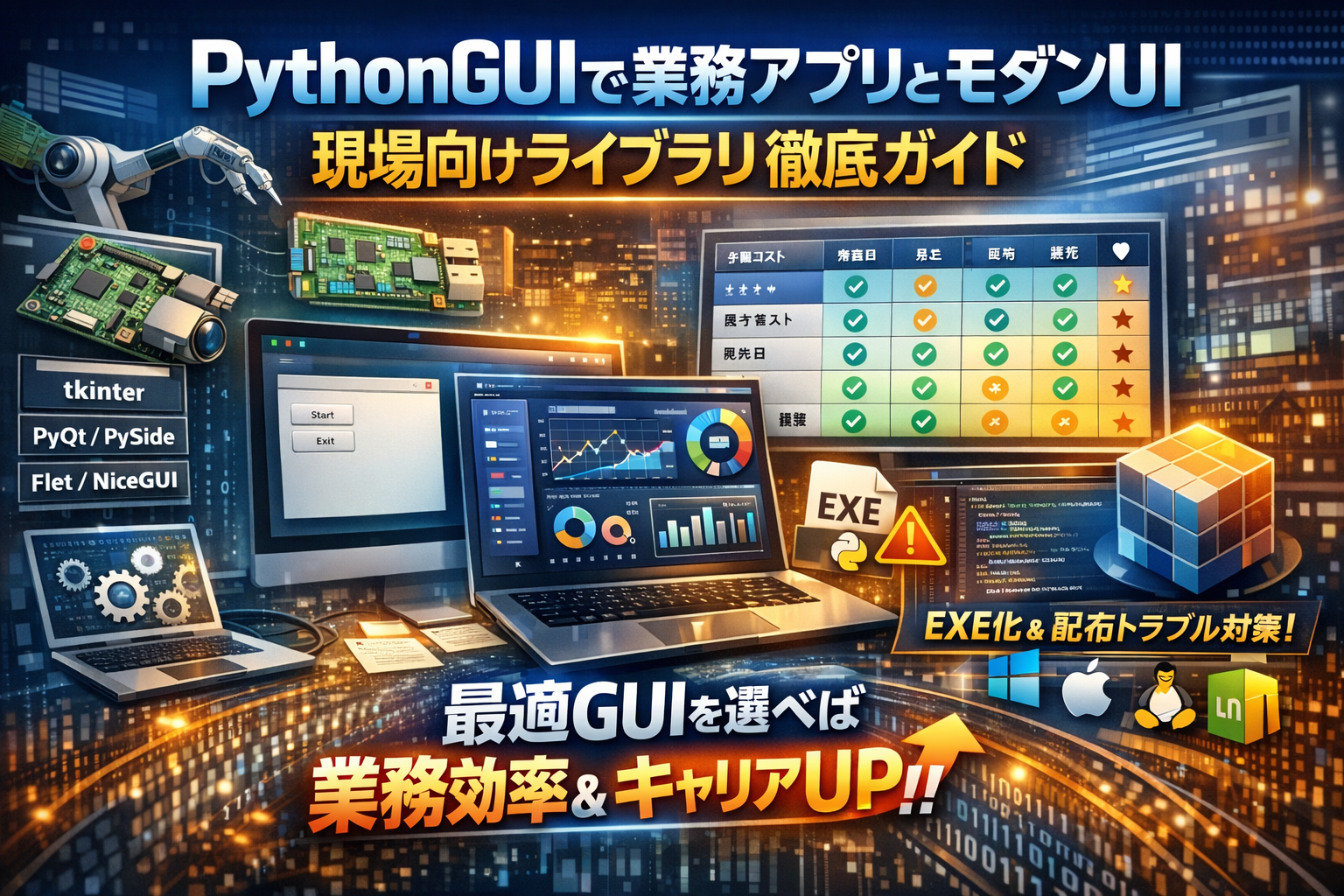
Pythonで既に自動化スクリプトやExcel集計を書いているのに、「Python GUIは弱い」「tkinterはダサい」と感じて放置しているなら、それだけで業務効率とキャリアの伸びしろを捨てています。多くの解説や要約は、tkinterのボタンやラベルの配置、単純なPyQtサンプルで終わり、どのGUIフレームワークで何を作ると現実の業務アプリとして成立するかという本題に踏み込んでいません。
PythonでGUIアプリを作る際、tkinter・PyQt・CustomTkinterなど複数ライブラリから業務内容と配布方法に応じて最適な選択をし、モダンなUIを実装しながら現場の落とし穴を回避することが、社内ツールの実運用成功の鍵となります。
- 社内・部署内で完結する業務アプリやハードウェア近傍のインターフェースはPythonGUIが適しており、特にtkinterベースは配布のしやすさと学習コストのバランスが良好です。
- 最初から高機能フレームワークを選ぶより、業務規模と配布方法を起点にしてライブラリを選び、exe化トラブルを試作段階で検証することが、実運用成功への最短路です。
- UI設計は見た目ではなく「誰がいつどの画面を使うか」という業務フロー設計を先行させることで、使われ続けるツールになる確率が大きく上がります。
本記事では、Python GUIの魅力と限界を最初に整理したうえで、tkinterとPyQtやPySide、wxPython、Kivy、PySimpleGUI、CustomTkinter、FletやNiceGUI、DearPyGuiまでを「見た目」「学習コスト」「配布のしやすさ」「業務適性」で冷静に比較します。さらに、pyinstallerでexe化したときのアンチウイルス検知やフォント崩れ、非エンジニアへの展開で起きがちなトラブルなど、現場で本当に詰まるポイントを具体的に扱います。
目的は、単なる「Python GUIの作り方」ではなく、ExcelマクロやCLIツールから社内で使われ続けるモダンでおしゃれなデスクトップアプリへ安全にスケールさせる判断軸を手に入れてもらうことです。読み進めれば、自分の業務やポートフォリオに対して、どのライブラリでどこまで狙うべきかが即断できるようになります。
PythonGUIの魅力と現実的な限界を冷静に整理する
「いつものスクリプトが、誰でも触れる“社内アプリ”に化ける」──Pythonで画面付きのツールを作る価値は、まさにここにあります。派手なUIを追いかける前に、どこまで得意でどこから苦しくなるのかを冷静に押さえておくと、後で路線変更せずに済みます。
CLIとGUIの違いを業務アプリや自動化の観点でわかりやすく説明
同じPythonのコードでも、CLIとGUIでは「誰がどこまで使えるか」がまったく変わります。
| 観点 | CLIスクリプト | GUIアプリ |
|---|---|---|
| 操作する人 | エンジニア寄り | 現場担当・非エンジニア |
| 操作方法 | コマンド入力・引数 | ボタンやフォーム・メニュー |
| 向く業務 | バッチ処理、自動実行 | 日次入力、確認作業、承認フロー |
| 導入時の教育 | コマンドの説明が必須 | 画面を見れば直感で理解しやすい |
たとえば「CSVをまとめて整形してExcelに吐き出すtask」はCLIで十分ですが、「営業担当が毎日数字を入力してボタンでグラフ更新する」場面ではウィンドウとボタンがあるGUIの方が圧倒的に定着しやすくなります。
ポイントは、“誰がどの頻度で触るか”でCLIかGUIかを決めることです。ここを曖昧にしたまま「とりあえず画面を付ける」と、作り込んだフォームが半年後には誰にも使われない、という事態が起きがちです。
PythonのGUIは弱いと言われがちな3つの理由と、実際にハマりがちなトラブル
Pythonでの画面開発は、「なんとなく不安」と感じられやすい領域です。その正体は次の3点に集約されます。
-
見た目が古くなりがち
- 標準のtkinterだけで進めると、ボタンやラベルのデザインが“Windows XP感”から抜けにくいです。
- 途中でCustomTkinterやFletに乗り換えたくなり、レイアウトやframe構成を大きく作り直すケースが目立ちます。
-
配布とインストールでつまずきやすい
- pyinstallerでexeを作成したあと、別PCで実行すると「DLLが足りない」「フォントが化ける」「アンチウイルスが隔離する」といったトラブルが出やすいです。
- 特に社内配布では、ネットワークドライブや日本語パスでpathの扱いを誤り、ファイル保存先が見つからない問題が頻発します。
-
大規模化すると設計不足が一気に表面化する
- 画面を1つ追加するたびに関数とglobal変数とeventが増え、MVCを意識していないtkinterアプリはあっという間に“イベント地獄”になります。
- エラー処理を後回しにした結果、非エンジニアに配布したときにスタックトレースが生のテキストで表示されてしまい、「怖くて触れないツール」認定を受けてしまうこともあります。
私の視点で言いますと、PythonのGUIが「弱い」のではなく、運用と設計を含めた“現実の落とし穴”が軽視されがちなだけです。
逆にPythonのGUIがベストな選択になる場面(社内ツールやラズパイ、データ可視化など)
一方で、他言語よりもむしろ刺さるシーンもはっきり存在します。
-
社内のExcel業務を置き換えるツール
- pandasでcsvやExcelを処理し、tkinterやPySimpleGUIでシンプルなformを作成すると、「マクロより見通しが良い」「担当が変わっても保守しやすい」状態を作りやすくなります。
- sqlite3やmysqlと組み合わせて、簡易データベースアプリとして育てていくパターンも現実的です。
-
ラズパイやarduinoを使った現場向けインターフェース
- センサー値やカメラ映像をOpenCVで処理し、ボタンとcanvasで状態を表示する構成は、Pythonとの相性が非常に良いです。
- 現場の作業者が「スタート」「ストップ」を押しやすいUIにすることで、安全確認フローまで一緒に組み込めます。
-
データ可視化や簡易ダッシュボード
- matplotlibやplotlyで作ったグラフを、タブ切り替えのウィンドウに埋め込むだけで、“見て触れるレポートツール”になります。
- Webアプリにするほどではないが、特定部署だけで使うダッシュボードにはちょうど良い落としどころです。
要するに、「社内・部署内で完結する業務アプリ」や「ハードウェアに近いインターフェース」にはPythonのGUIはかなりの適任です。
逆に、不特定多数のユーザーに配布する商用クライアントアプリや、スマホアプリとしてストア配布したい案件では、最初からWebやモバイル向け技術と組み合わせる前提で検討した方が、遠回りせずに済みます。
主要GUIライブラリの特徴・用途別選び方
「どれを選んでも後で後悔しそう」と感じているなら、いきなりインストールする前にここで一度整理しておくと開発スピードが一段変わります。
tkinterやPyQtやPySideやwxPythonやKivyやPySimpleGUIの特徴を一撃整理
ざっくり位置づけは次の通りです。
-
tkinter
標準ライブラリで追加インストール不要。学習コストが低く、業務向けミニツールに最適。ただし素のままだと見た目が古く感じやすいです。
-
PyQt / PySide
本格的なアプリケーションフレームワーク。UIデザイナー、豊富なウィジェット、レイアウト機能が強力で、デスクトップアプリ開発の定番です。
-
wxPython
OSネイティブな見た目が欲しいときの選択肢。WindowsやMacの標準アプリに近いUIになります。
-
Kivy
マルチタッチやモバイル対応を視野に入れるなら有力。PCだけでなくラズパイやタブレットにも展開しやすいです。
-
PySimpleGUI
tkinterやQtをラップして、フォームベースの画面を少ないコードで作れる層。業務フォームをサクッと作りたい情シスと相性が良いです。
pythonで作るGUIライブラリ徹底比較表(学習コスト・見た目・配布・マルチOS対応)
現場でよく聞かれる観点に絞って比較すると、選択がかなり楽になります。
| ライブラリ | 学習コスト感 | 見た目 | 配布のしやすさ(pyinstaller前提) | マルチOS対応 |
|---|---|---|---|---|
| tkinter | 低 | 昔ながら | 軽量でトラブル少なめ | 良好 |
| PyQt | 高 | モダンで高機能 | 依存ファイル多め | 良好 |
| PySide | 中〜高 | PyQtとほぼ同等 | 依存は多いが情報も多い | 良好 |
| wxPython | 中 | ネイティブ感強い | DLL周りでつまずきやすい | 良好 |
| Kivy | 中〜高 | 独自でリッチ | サイズ大きめ | 良好 |
| PySimpleGUI | 低 | ベースに依存 | tkinter版は比較的安定 | 良好 |
「かっこいいUI」だけを見るとPyQt系やKivyに目が行きがちですが、社内配布のしやすさやアンチウイルスとの相性まで含めて考えると、tkinterベースを選ぶ理由もはっきり見えてきます。
tkinterとPyQtやPySide、wxPythonとtkinterなど、よくある比較ポイントを解説
よく相談されるのはこの2パターンです。
-
tkinter vs PyQt / PySide
- 短期に作りたい小さな業務ツール
→ tkinterかPySimpleGUIが有利。LabelやButton、Entryだけで足りるフォームなら十分です。 - 画面数が多い、タブや複雑なレイアウトが必要
→ PyQtやPySide。QMainWindowやDock、レイアウトマネージャで後からの拡張も楽になります。
- 短期に作りたい小さな業務ツール
-
wxPython vs tkinter
- Windowsだけで良く、Officeアプリのような見た目に寄せたい
→ wxPythonの方が「標準アプリ感」は出しやすいです。 - OS混在の社内環境で、まずはシンプルに動かしたい
→ tkinterでスタートし、必要に応じてCustomTkinterやPySimpleGUIで見た目を底上げする形が安定します。
- Windowsだけで良く、Officeアプリのような見た目に寄せたい
私の視点で言いますと、最初から「何でもできるPyQt」に振り切るより、「フォーム主体ならtkinter、画面構成が複雑ならPyQt系」と用途で線を引く方が、情シス担当や若手エンジニアの消耗が圧倒的に少ないと感じます。
PythonのGUIライブラリ選びで失敗しやすい3つの思い込みに注意
実際の現場で炎上につながりやすい思い込みを3つ挙げます。
-
「最初から一番高機能なフレームワークを選べば安心」
高機能ほど学習コストと設計の難易度が上がります。フォーム数枚の業務ツールなら、イベントとgridレイアウトだけで完結するtkinterの方が、保守担当を巻き込みやすいです。 -
「見た目さえモダンなら業務で使われる」
実務で使われなくなる原因は、レイアウトやfontより「誰がどの画面をいつ使うか」が設計されていないことがほとんどです。まずEntryやComboboxの項目を業務フローから洗い出し、その後にライブラリを選ぶ方が安全です。 -
「exe化は最後に考えればいい」
pyinstallerでexe化した瞬間に、アンチウイルス検知、パス問題、フォント崩れが一気に表面化します。ターゲットOSと配布方法を最初に決め、試作段階から小さなサンプルをexe化しておくと、後戻りコストを大きく減らせます。
ライブラリ選びは技術カタログではなく、「誰に何をさせたいアプリか」という設計の延長線上で決めると、再作り直しになりにくくなります。
PythonGUIでモダンなデザインを実装するテクニック
「業務ツールなのに、開いた瞬間テンションが上がる。」そんな画面を、Pythonでも十分に実現できます。ポイントは、ライブラリ選びと“攻めるところ・割り切るところ”の見極めです。
CustomTkinterで標準tkinterの雰囲気から脱却!メリットと限界を解説
まず「ダサい」と言われがちなtkinterを一段引き上げる選択肢がCustomTkinterです。標準のTkクラスやFrameをラップし、ダークテーマや角丸ボタン、モダンなEntryを簡単に使えるようにしてくれます。
メリットは次の通りです。
-
既存のtkinterコードを大きく崩さずに移行しやすい
-
ボタンやラベルの色・font・paddingを統一しやすく、“統一感のあるUI”になりやすい
-
importしてクラスを差し替えるだけで効果が出る
一方で、現場でよく出る限界もあります。
-
画面数が増えるとレイアウト管理が複雑になり、gridやpackの調整地獄になりやすい
-
Webアプリ並みのアニメーションやレスポンシブデザインは割り切りが必要
-
デザイナーがFigmaで作ったレイアウトをそのまま再現する用途には不向き
業務アプリでは、「フォーム入力と一覧表示が9割」と割り切り、Label・Entry・Button・Listboxの見た目をCustomTkinterで整える、くらいが現実的な落としどころです。
FletやNiceGUIやDearPyGuiでWeb風やマテリアルデザインを取り入れる発想
より“今っぽい”見た目を狙うなら、Web技術ベースのフレームワークに発想を切り替えた方が近道です。代表的な選択肢を整理すると次のようになります。
| フレームワーク | 見た目の特徴 | 向いている用途 |
|---|---|---|
| Flet | マテリアルデザイン風、カードUI | 社内ダッシュボード、業務フォーム |
| NiceGUI | ブラウザUI、柔軟なレイアウト | 社内ポータル、軽量なWebツール |
| DearPyGui | ゲームエンジン風、ドッキングUI | グラフ・画像処理ツール、技術者向け |
これらはPythonコードを書くだけで、裏側ではWeb技術(HTMLやJavaScript相当)を使ってモダンなウィンドウを表示します。結果として、次のようなメリットがあります。
-
マテリアルデザイン風のボタンやテキストボックスを標準で利用できる
-
レイアウトが柔軟で、gridやpackの細かい座標調整から解放される
-
将来的にWeb公開へスケールさせやすい
私の視点で言いますと、社内ツールの“見た目”で悩んでいるなら、tkinterを無理にカスタマイズするより、最初からFletやNiceGUIを選んだ方が、学習コストとデザイン品質のバランスが取りやすい場面が多いです。
KivyやKivy designでモバイルやタッチに対応する際の落とし穴
タブレットやタッチパネル前提のアプリでは、KivyやKivyMD(Kivy design系)が候補になります。スワイプやピンチ、タッチイベントを前提に設計されており、デスクトップ寄りのtkinterとは思想がまったく違います。
現場で起きがちなつまずきは次の通りです。
-
PCブラウザ用に設計した業務フローを、そのままタッチUIに持ち込んで操作が煩雑になる
-
小さすぎるボタンや、ドラッグ操作前提のUIで現場スタッフがミス連発
-
Windows専用の周辺機器(バーコードリーダーなど)連携が想定より大変になる
モバイル対応を狙う場合は、「誰がどこでどの指で触るのか」を先に決めてから、Kivyで画面を作り込む方が安全です。技術選定より先に、現場の机やタブレットの置き方までイメージしておくことが、トラブル回避につながります。
見た目を追求し過ぎて失敗!業務アプリでよくある“欲張りUI”の混乱パターン
デザインに意識を向け始めたタイミングで、業務アプリは次のような“欲張りUI”に陥りがちです。
-
1画面に情報を詰め込みすぎて、ラベルとEntryとボタンがびっしり並ぶ
-
アイコン・色分け・ツールチップを増やしすぎて、初見ユーザーが迷子になる
-
アニメーションやフェードインを入れた結果、フリーズしているのか処理中なのか判別できない
これを防ぐために、実務では次の3ステップを必ず押さえます。
- 1画面で完結させる“作業ストーリー”を1つに絞る
- 必須の入力欄と「あると便利」な補助情報を分離し、タブや別ウィンドウに逃がす
- 進捗バーやステータスメッセージを先に決め、処理中の不安をなくす
「モダンでおしゃれ」を追求するほど、実はやることは地味になります。ラベルの文言を業務用語に合わせる、ボタンの並びを実際の紙の業務フロー順に合わせる、といった“現場の手の動き”に寄せるほど、結果としてかっこいいアプリに見えてきます。
GUI開発環境と実務的なトラブル対策
「コードは動くのに、現場で配布した瞬間グダグダになる」
多くの業務アプリで起きている混乱は、アルゴリズムではなく開発環境と配布設計の甘さから始まります。ここを最初に整えると、後の炎上コストがごっそり減ります。
pythonの仮想環境(venvやAnaconda)でGUI開発を始めるベストパターン
私の視点で言いますと、業務向けアプリケーションは「誰がどの環境で実行するか」を最初に決めないと迷走します。
まず押さえたい軸は次の2つです。
-
チーム開発か、1人開発か
-
配布先PCに管理者権限があるか
おすすめの使い分けは次の通りです。
| 想定シーン | 仮想環境 | ポイント |
|---|---|---|
| 社内ツール1人開発 | venv | プロジェクト単位で完結、標準に近くトラブルが少ない |
| 複数ライブラリを触る学習 | Anaconda | UI付きで環境管理しやすいが、配布環境とは切り分ける |
| チームで長期開発 | venv+requirements.txt | ライブラリバージョンを固定し再現性を担保 |
venvで始める場合は「アプリごとに1フォルダ+1仮想環境」を徹底します。これをサボると、PyQtとKivyやwxPythonなどが混在して動作確認がぐちゃぐちゃになりやすいです。
VSCodeやVisual StudioでpythonとtkinterやPyQtに挑戦するときの罠
エディタは便利ですが、GUI開発ではエディタ固有の設定がバグのように見える罠があります。
よくあるトラブルを整理します。
-
デバッガー実行だとウィンドウが開くが、ターミナル実行だと落ちる
→ 実行パスと仮想環境の切り替え設定を統一していないケース
-
PyQt DesignerやQt関連ツールがVSCodeから呼べない
→ PATH設定とpython.exeの場所がズレている
-
マルチモニタ環境でウィンドウが画面外に固定される
→ geometry指定を固定座標で書いている
実務では、必ず「エディタ経由の実行」と「OSのエクスプローラーからexeをダブルクリック」の両方で確認する習慣を付けた方が安全です。
WindowsやMacやLinuxでinterfaceやフォント・日本語表示トラブルあるある
GUIアプリが「社内で誰も同じ画面に見えない」状態になりやすいのが、フォントとレイアウトです。
典型パターンとしては次のようなものがあります。
-
WindowsではラベルやEntryの文字が収まるのに、Macでは途中で切れる
-
Linuxだけフォントが明朝体になり、文字幅が変わってgridレイアウトが崩れる
-
日本語だけ文字化けしてmessageboxが読めない
対策のポイントは3つです。
-
フォント名をOS依存のデフォルトに任せず、明示的に指定する
-
幅指定をpxや文字数固定にしすぎず、レイアウトはgridとweight設定で伸縮させる
-
画面設計時に「最小解像度」と「想定OS」を決めてスクリーンショットを残す
特にtkinterのLabelやButtonは、fontとwidthを組み合わせた時にOSごとの差が大きいため、早い段階でWindowsとMac少なくとも2種類で検証しておくと安心です。
pyinstallerでexe化するとき見逃しがちなオプションとフォルダ構成の攻略法
業務現場で一番荒れがちなフェーズが、pyinstallerによるexe化と配布です。コードは正しいのに「ウイルス扱いされる」「DLLが無い」と言われ、開発者が疑われる場面を何度も見てきました。
押さえるべきチェックポイントをリストにします。
-
ワンファイルか、フォルダ配布かを最初に決める
- ワンファイル: 配布は楽だが起動が重く、アンチウイルスに引っかかりやすい
- フォルダ: 起動が速く、ログや設定ファイルを同梱しやすい
-
add-dataオプションでfontや画像、設定ファイルを明示的に同梱する
-
相対パスを「実行中のexeの場所」基準で解決するユーティリティ関数を1つ用意する
-
バージョン情報を付けておき、ユーザーからの問い合わせ時にビルド差分を追えるようにする
フォルダ構成は、少なくとも「exe本体」「logフォルダ」「configフォルダ」「dataフォルダ」を分けておくと、運用開始後のトラブルシュートが圧倒的に楽になります。開発初日にここまで決めておくかどうかが、数カ月後の自分の睡眠時間を左右します。
業務内容から最適なGUIライブラリを選ぶ
Excelやcsvやsqlite3と連携する社内ツールにピッタリなpythonデータベースGUIのリアル
社内のExcel地獄を片付けたいなら、優先すべきは「配布しやすさ」と「保守のしやすさ」です。見た目より運用コストがボトルネックになります。
代表的な選択肢を整理すると次のようになります。
| 用途イメージ | ライブラリ | 強み | 注意点 |
|---|---|---|---|
| 小さな入力フォームやcsv操作 | tkinter | 標準で入っており配布しやすい | デザイン調整に時間がかかる |
| 画面数が少ない業務フォーム | PySimpleGUI | コード量が少なく試作が速い | 複雑なレイアウトはやや苦手 |
| 内部はsqlite3でデータ管理 | Flet | ブラウザでも動かしやすいUI | インストールや学習がやや重め |
「とりあえず動くものを2週間で出したい」なら、tkinterかPySimpleGUIでフォームとラベル、ボタンを並べてしまうのが結果的に早いケースが多いです。
一方で、部署をまたいで使うツールなら、FletでWeb風UIにしておくと、後からfastapiやクラウド上のデータベースに伸ばしやすくなります。
私の視点で言いますと、Excelマクロで慣れた操作感をすべて再現しようとした瞬間に工数が倍増します。フィルタやピボットの細かい挙動は割り切り、検索条件入力と結果一覧表示に役割を絞ったフォーム設計にすると、現場で定着しやすくなります。
OpenCVや画像処理・arduino・ラズパイでの物理制御におすすめの選び方
カメラ映像やセンサー値を扱う場合、イベント処理と非同期処理に強いかどうかが分かれ目です。
-
ラズパイに直結する物理ボタンやLED: tkinterかPyQt
-
OpenCVのプレビュー表示とパラメータ調整: PyQtかKivy
-
半常時運転の監視用ツール: wxPythonかKivy
OpenCVは描画ループを回し続けるため、メインスレッドでそのまま回すと画面がフリーズします。PyQtやKivyなら、スレッドやタイマー機能で「UIは生きているのに処理は裏で走る」状態を作りやすいのが実感値です。
arduinoやラズパイのシリアル制御も同様で、ポート読み書きは別スレッドに逃がし、GUI側はログと状態だけを表示する構造が長期運用に耐えます。
社内ダッシュボードやWeb的UIを作るならfastapiやFletやEelやElectronの賢い使い分け
「社内みんなに見せたいグラフ」「ブラウザで動く管理画面」が欲しい場面では、ローカルアプリにこだわり過ぎると配布とアップデートで疲弊します。ここはWeb技術とのハイブリッド構成を前提に選ぶと失敗が減ります。
-
fastapi + フロントエンド(HTML/CSS/JS)
- サーバーサイド寄り。将来クラウド公開する可能性があるなら有力候補
-
Flet
- PythonコードでWeb風UI。Material Designの見た目で「今っぽさ」を出しやすい
-
Eel
- 中身はWeb、外側はデスクトップ。既存のJavaScript資産を活かしやすい
-
Electron + Pythonバックエンド
- UIは完全にWebエンジニア寄り。Python側はAPI提供役に割り切る構成に合います
社内LANだけで完結するアクセス解析ダッシュボードなら、FletかEelで「ブラウザでも使えるデスクトップアプリ」を狙うと、インストールを嫌がるユーザーにも受け入れられやすいです。
Pythonでデスクトップアプリを作成!ポートフォリオで高評価を狙うコツ
ポートフォリオとして見せるなら、見た目より「業務ストーリー」と「設計の筋の良さ」が採用側に刺さります。
-
Excelで手作業だったタスクを、tkinterかPyQtでフォーム化
-
sqlite3に履歴を保存し、検索画面と集計画面を分離
-
pyinstallerでexe化し、「非エンジニアに配れる形」まで仕上げる
この3点が揃うと、単なるおもちゃではなく「小さな業務アプリ」として評価されやすくなります。
READMEには、画面キャプチャだけでなく「誰が・いつ・どの作業時間を何分削減できる想定か」を書いておくと、エンジニアとしての視点の深さが伝わりやすくなります。
GUI開発でありがちな失敗パターンと対応策
「コードは動くのに、現場ではまったく使われない」──業務アプリで一番怖いのは、このパターンです。ここでは、相談が多い4つの落とし穴と、現場で立て直してきたリカバリー術をまとめます。
tkinterだけで大規模GUIに挑みがちな落とし穴(MVC不足、画面肥大、イベント地獄)
tkinterは標準で入っており、インストール不要で始められる反面、画面が増えた瞬間に破綻しやすいです。
よくある崩壊パターンは次の通りです。
-
1ファイルにrootとframeとbuttonと処理を全部書く
-
command引数にラムダを詰め込みすぎて、どこから呼ばれているか分からなくなる
-
gridとpackとplaceが混在し、レイアウト修正が地獄化
私の視点で言いますと、大規模化しそうな案件では最初からMVC風の分割を決めておくことが命綱になります。
-
Model: sqlite3やファイルアクセスの関数を別モジュールに隔離
-
View: frameごとにクラスを切り、labelやentryやcomboboxの定義だけを書く
-
Controller: buttonやmenuから呼ぶ業務ロジックを集約
この3層を分けるだけで、「画面追加=Viewクラス追加」となり、イベント地獄から一歩抜け出せます。
PyQtやPySideを導入してライセンスや学習コスト爆増したリスク事例
見た目を優先してPyQtやPySideを選び、後からチームが疲弊するケースも多いです。
よく起きるのは、次のようなギャップです。
-
デザイナーツールで画面を作る前提だったが、実際はコード主体で修正する必要が出てくる
-
シグナルとスロット、レイアウトマネージャ、QWidgetの概念を新人まで覚えきれない
-
ライセンス条件をきちんと確認しておらず、配布形態を変えざるを得なくなる
対策としては、ライブラリ選定表を事前にチームで共有することが有効です。
| 観点 | tkinter系 | PyQt / PySide |
|---|---|---|
| 学習コスト | 低い | 中〜高 |
| デザイン性 | 素朴〜CustomTkinter | 高い |
| ドキュメント | 日本語多い | 英語中心 |
| チーム導入 | 小規模向き | 本格開発向き |
この表レベルでも構わないので、「誰がどこまで覚える前提か」を最初に言語化しておくと、後戻りコストを減らせます。
pyinstallerや実行ファイル配布で直面するアンチウイルス・フォント崩れ・パス問題の解決策
pyinstallerでexeを作れば終わり、と思われがちですが、実運用ではここからが本番です。
現場で多いトラブルは次の3つです。
-
exeがアンチウイルスに隔離される
-
特定PCで日本語フォントが豆腐表示になる
-
相対パスで読んでいたファイルが、exe化後に見つからない
対策のポイントを整理します。
-
アンチウイルス
- 社内でテスト用フォルダを決め、まずは限定メンバーで検証
- 配布手順書に「信頼済みアプリとして登録する手順」をスクリーンショット付きで載せる
-
フォント・日本語表示
- 明朝やゴシックなど、標準フォント名で指定し、マイナー書体を避ける
- 必要であればfontファイルを一緒に配布し、明示的にパス指定
-
パス問題
- 実行ファイルのディレクトリを基準にするロジックを1カ所にまとめる
- 設定ファイルの保存先を、ユーザーのホームディレクトリやAppData配下に統一
「pyinstallerでexeを作るコマンド」より、「配布後にどう運用するか」を設計することが、安定稼働への近道です。
非エンジニア展開で「エラー画面」「マニュアル」が難所になる理由と対策
業務担当者に渡すとき、技術的な完成度よりもエラー体験とマニュアルの分かりやすさが評価を決めます。
失敗パターンは次の通りです。
-
例外発生時に、トレースバックをそのままmessageboxに表示してしまう
-
マニュアルが「機能一覧」だけで、担当者の作業手順と結びついていない
-
ファイル保存先や権限の前提を書いておらず、共有フォルダで衝突が起きる
対策として意識したいのは、この3点です。
-
エラーは「ユーザー向け」と「開発者向け」を分ける
- ユーザーには「入力ファイルが開けませんでした。ネットワーク接続を確認してください。」という日本語メッセージ
- ログファイルにはスタックトレースと詳細なエラー情報を保存
-
マニュアルは「画面単位」ではなく「業務シナリオ単位」で書く
- 例: 「毎月末の売上集計を行うとき」→ どのボタンを押し、どのファイルを選択するかを順番に説明
-
最初の1週間はフィードバック窓口を明示する
- 「困ったときは、この画面右下のログファイルを添付して問い合わせてください」まで書いておく
このラインを超えると、「よく分からないツール」から「頼りになる業務アプリ」に一気に評価が変わります。
業務アプリの運用と設計を実現するUI設計ルール
「動くツール」はすぐ作れますが、「使われ続けるツール」は設計と運用でしか生まれません。ここでは、tkinterやFletなどライブラリ共通で効く、現場目線のルールをまとめます。
フォーム設計(ラベル・Entry・コンボボックス・チェックボックス)で最初に決めること
フォーム設計でやりがちなのが、「思いついた項目を順に並べる」やり方です。私の視点で言いますと、これをやると9割のツールが1年以内に放置されます。
最初に決めるべきは次の3点です。
-
誰が・どのタイミングで・1回あたり何件入力するか
-
絶対に必須な情報と、後からでも補える情報の線引き
-
1画面で完結させる処理と、別画面に分ける処理
これを決めた上で、LabelやEntry、Combobox、Checkbuttonを配置します。迷ったら、次のように役割を固定するとレイアウトがブレにくくなります。
| 位置 | 主なウィジェット | 役割 |
|---|---|---|
| 左上〜中央 | Label+Entry/Text | 必須入力・検索条件 |
| 右側 | Combobox/Radio/Checkbutton | オプション設定・フィルタ |
| 下部フレーム | Button | 実行・キャンセル・閉じるなど主要アクション |
tkinterのgridを使う場合は、行=処理の流れ、列=入力と説明をそろえると、非エンジニアにも直感的なUIになります。
待機・進捗表示やマルチスレッドの落とし穴、“フリーズツール”を防ぐ工夫
業務アプリが嫌われる理由のトップが「クリックしたら固まる」状態です。原因の多くは、長時間処理をmainloop直下で実行していることです。
対策のポイントは3つです。
-
0.5秒を超える処理は別スレッドや別プロセスに逃がす
-
開始・進捗・完了を明示するメッセージとプログレス表示を入れる
-
キャンセルボタンか中断の方針を決めておく
簡単でも良いので、status用のLabelやTextを用意して「今なにをしているか」を逐次表示します。threadingやqueueを使った非同期処理を入れる場合は、GUI操作は必ずメインスレッドで行うことをチーム内ルールとして共有しておくと事故を減らせます。
ログ保存や設定ファイル(iniやxml)の実装でトラブル対応をラクに!
「動かない」とだけ言われて再現できない、という相談は頻繁に起きます。これはログと設定ファイルでかなり減らせます。
-
ログ
- 日付+ユーザー+処理結果を最低限残す
- ファイルパスや接続先など致命的な情報だけINFOで残す
- 例外はトレースバックごとERRORとして出力し、画面には要約だけ表示
-
設定ファイル
- 接続文字列やフォルダパスはiniやxmlに切り出す
- ユーザーごとに変わる値(出力先フォルダなど)はユーザー設定セクションを分ける
- デフォルト値をアプリ側に持たせ、「設定ファイルが壊れても起動する」設計にする
これを入れておくと、pyinstallerでexe化した後でもログファイルとiniだけもらえば原因調査が可能になり、現場のストレスが一気に減ります。
ツール内製の成功企業が実践する「やらないことリスト」作成術
中小企業の現場を見ていると、失敗するパターンは「何でもできるアプリ」を目指したケースに集中しています。成功しているところは、技術より先にやらないことリストを作っています。
-
Excelと完全互換のUIは再現しない
-
権限管理やワークフローは既存のグループウェアに任せる
-
高度な見た目調整(ピクセル単位の位置・色指定)は最初のリリースでは諦める
-
ログイン機能を自前で作らず、Windowsアカウント名など既存IDを利用する
-
Webダッシュボードで十分なものは無理にデスクトップアプリにしない
この「やらないこと」を合意してから、tkinterやPySide、Fletなどフレームワークを選ぶと、仕様変更の嵐に巻き込まれずに済みます。結果として、シンプルだが毎日立ち上げられる、本当に使われるツールに近づいていきます。
PythonGUIスキルのキャリア・求人での評価
Pythonで業務アプリを作れる人は、転職市場では「なんでも自動化できる人」ではなく、「現場の仕事をちゃんと回せる人」として見られます。ここを押さえておくと、応募先とのミスマッチをかなり減らせます。
転職市場でよく見る「PythonとGUIとデータベース」を使った求人で期待されること
求人票でよくあるキーワードは、次のような組み合わせです。
| 記載キーワード例 | 現場で本当に期待されること |
|---|---|
| Python アプリ開発 | 小さな社内ツールを素早く作り直せるか |
| GUIツール開発 | 非エンジニアが迷わない画面設計ができるか |
| データベース連携 | SQLやsqlite3で安全にデータ更新できるか |
| 業務自動化 | 既存ExcelやCSVと破綻なく連携できるか |
ポイントは、「GUI=ボタン付き画面が描ける」ではなく「業務フローを理解してUIに落とせるか」を見られていることです。
フォームのlabelやtextboxの配置、エラーmessageboxの出し方ひとつで、現場の評価は大きく変わります。
求人票を見るときは、次の3点をチェックすると意図が読みやすくなります。
-
ユーザーは社外顧客か、社内メンバーか
-
扱うデータはログ解析系か、基幹業務データか
-
配布形態はexeの単体ツールか、既存システムの一部か
ここがぼんやりしている案件ほど、入社後に「想像と違った…」となりがちです。
業務アプリ経験がWebや機械学習エンジニア転職でも有利になる秘密
業務向けGUIツールづくりを経験していると、Webエンジニアや機械学習エンジニアへのステップでも意外と強みになります。
-
入力チェックやフォーム設計の感覚 → Webのフロントと同じUI思考
-
データベース更新の安全設計 → バックエンドAPI設計と親和性が高い
-
長時間処理の進捗表示やスレッド制御 → 推論バッチやETLの実装に直結
「ユーザーがどこで迷うか」「どの情報をどの画面で見せるか」を意識してきた人は、機械学習モデルの可視化ダッシュボードや、社内向けMLOpsツール設計で重宝されます。
私の視点で言いますと、モデル精度だけ語るエンジニアより、「現場担当者がこのボタンを押したくなるUI」を説明できる人のほうが、面談で記憶に残りやすいです。
ポートフォリオで見せたいのは“コード”より“業務シナリオ”だった意外な理由
ポートフォリオのGUIアプリを評価するとき、ソースコードの行数より先に見るのは次の点です。
-
どんな業務を、どれくらい短時間にしたのか
-
どのユーザーを想定して、どんな画面遷移にしたのか
-
障害やミスを防ぐためにどんなUI工夫を入れたのか
おすすめの構成は、READMEや説明資料で以下を1枚にまとめることです。
-
ターゲット業務(例: 日次売上CSV集計、現場からの問い合わせ管理)
-
Before/Afterの時間やミス率の変化
-
画面キャプチャと、主要ボタン・label・entryの役割説明
-
データベースやファイル構成の簡単な図
-
想定ユーザーからのフィードバック(実在しない場合は、自分なりの改善サイクル)
ここまで書けていると、「この人に任せたら、自社の面倒なExcel業務も任せられそうだ」と判断しやすくなります。
コードの美しさはあとからでも鍛えられますが、業務シナリオを整理してUIやログ設計に落とし込む力は、現場を歩いた人しか身につけにくい部分です。そこを前面に出したポートフォリオが、結果として一番“刺さる”キャリアの土台になります。
PythonGUI開発の実践的な活用シーン
中小企業のWeb・SNS・業務連携でGUIツールがはまる場面・そうでない場面
Web施策やSNS運用を支援していると、アクセス解析や広告レポートを毎回Excelでコピペしている光景をよく見ます。こうした「社内だけで完結する反復作業」は、pythonとGUIツールが最もハマる領域です。クリック一発でCSVを取得し、sqlite3に保存し、グラフを表示する小さなアプリケーションは、ブラウザよりも迷いが少なく、非エンジニアにも配布しやすくなります。
一方で、顧客と共有する予約画面やECの管理画面をGUIで作り始めると破綻しがちです。権限管理や多人数同時利用が必要な領域は、最初からWebアプリに任せた方が運用コストが下がります。
代表的な棲み分けを整理すると次のようになります。
| 用途 | GUIツールが向くケース | Webが向くケース |
|---|---|---|
| レポート集計 | 社内担当だけが使う定型レポート | 取引先と共有するダッシュボード |
| ファイル操作 | ローカルのExcelや画像を一括処理 | クラウドストレージを共同編集 |
| SNS運用 | 投稿案の一括生成や下書き整理 | 実際の投稿フローや承認プロセス |
ポイントは「社内で閉じる」「操作手順を固定したい」場面を選ぶことです。
Excelマクロから卒業!PythonのGUIとWebアプリを組み合わせた業務効率化発想
長年のExcelマクロ文化から抜け出すとき、すべてを一気にWeb化しようとして炎上するケースをよく見ます。現実的なステップは、次の三段階です。
-
ステップ1: 既存のVBAロジックをpythonスクリプトに移植する
-
ステップ2: tkinterやFletで最低限のフォームとボタンを用意し、ローカルで安定稼働させる
-
ステップ3: 集計結果の一部だけをWebダッシュボード(FastAPIなど)で共有する
この構成にすると、複雑な入力やファイル選択はGUI、閲覧や共有はWebという役割分担になり、社内のITリテラシー差を吸収しやすくなります。pyinstallerでexe化しておけば、従来の「マクロ付きブックを配る」のと同じ感覚で展開できる点も受け入れられやすいところです。
伊藤和則の現場目線「ツールだけ作っても成果が出ない」問題、その本質と突破口
ツール導入が空振りに終わる現場を見ていると、本質的な失敗理由は技術ではありません。よくあるのは次の三つです。
-
誰がどの画面をいつ使うかが決まっていない
-
保存先やファイル名ルールが曖昧で、あとからデータを追えない
-
エラー時の連絡先や対応フローがなく、最初のトラブルで信頼を失う
私の視点で言いますと、GUIの設計より先に「運用台本」を書き出したチームほど成功率が高くなります。具体的には、1日の中でツールが起動されるタイミング、入力に迷った時に参照するヘルプ、障害発生時に残すログファイルの場所までをテキストで整理し、それを画面構成やメニュー構造に落とし込む流れです。
Rush up nextlife事業部の責任者として業務改善を支援していると、技術選定よりも、この「いつ誰がどう使うか」を早い段階で言語化したプロジェクトだけが、Web施策やSNS運用の数字改善まできちんとつながっていきます。pythonでGUIを作る前に、この設計図を用意できるかどうかが、ツールが一度きりで終わるか、会社の標準プロセスになるかの分かれ目になります。
この記事について
著者 – 伊藤 和則(nextlife事業部 責任者)
15年間、中小企業の業務を見てきて痛感しているのは「ちょっとしたツール」が現場のボトルネックを左右する現実です。Excelマクロやバッチで限界を迎えた時、多くの担当者がPythonにたどり着きますが、GUIに踏み込んだ瞬間から急に情報が断片的になり、tkinterかPyQtか、exe配布かWebかで立ち止まってしまう場面を何度も見てきました。
自分自身、社内の業務ツールをPythonで作り、pyinstaller後にアンチウイルスで弾かれたり、日本語フォントが崩れてクレームになったり、SNS運用チーム向けの簡易ダッシュボードが「見た目は良いけれど誰も使わない」状態に陥った経験があります。4,000社以上を支援する中でも、技術選定を誤ったせいで保守不能になったケースが少なくありません。
この記事では、「どのGUIライブラリでどこまで狙うか」を、配布や運用まで含めて判断できる状態になってほしいと考えています。コードを書く力よりも、現場の業務とユーザーを踏まえた設計と運用ルールが整えば、Python GUIは十分に武器になります。その感覚を、私が現場で試行錯誤してきた視点から伝えたいと思い、この記事を執筆しました。