運営:Next Life運営局(株式会社Rush up) 会社概要|編集方針
💡 結論(要点まとめ)
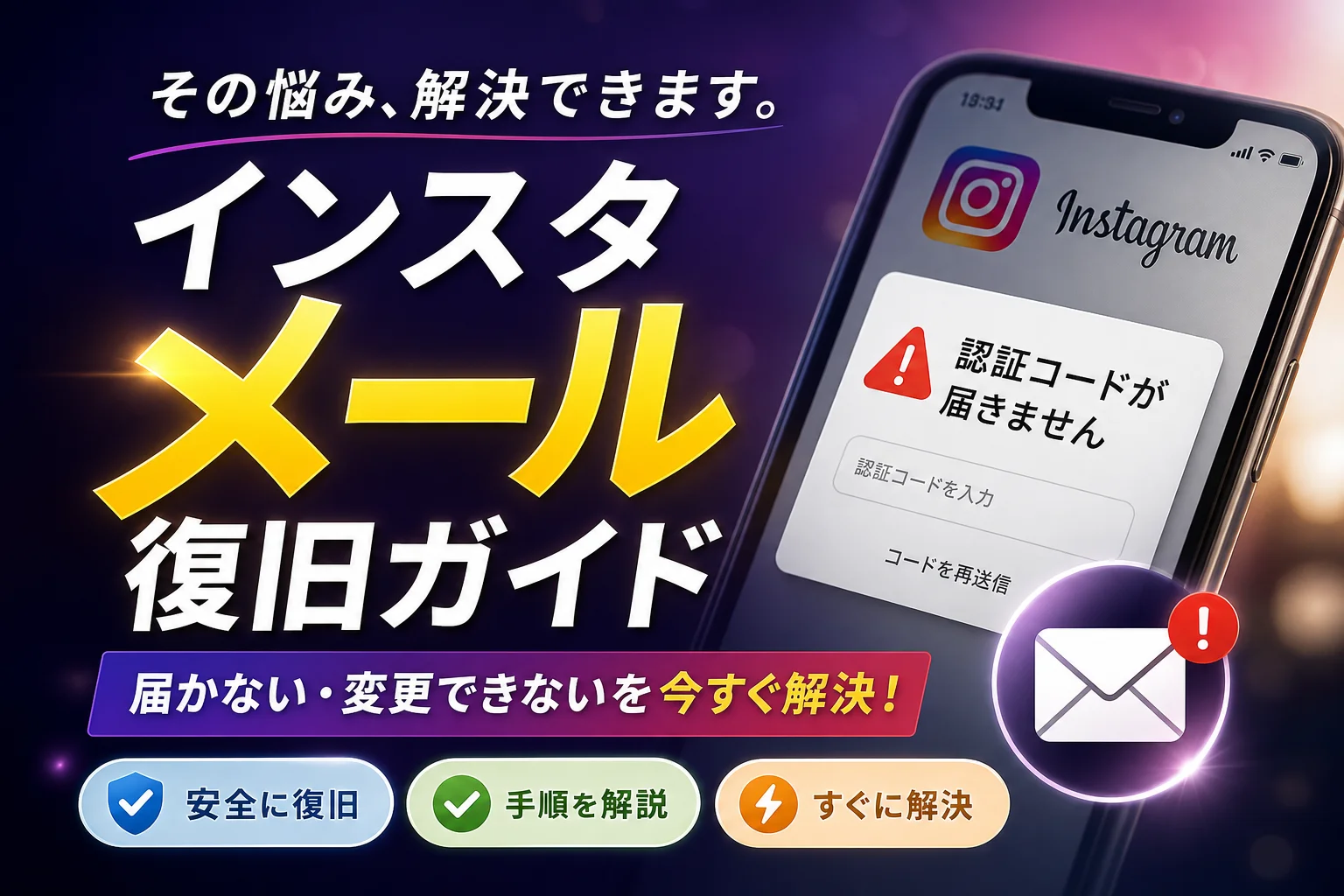
Instagramのメールアドレス変更で「認証コードが届かない」「メールアドレスが安全ではない可能性があります」と出る原因と対処法を徹底解説!iPhone/AndroidアプリおよびMetaアカウントセンターでの正しい手順から乗っ取り防止策
この記事でわかること
- インスタのメールアドレス変更で認証コードが届かないのはなぜですか?
- 『メールアドレスが安全ではない可能性があります』と表示される原因は?
- インスタの認証メールが画像だけでコードが読み取れません。
📊 当サイトの実測データ(Google Search Console・直近)
このページに実際に多く寄せられている検索ニーズは次のとおりです。本記事はこれらに回答しています。
- インスタ メールアドレス変更
- インスタ メアド変更
- instagram メールアドレス変更
- インスタメールアドレス変更
- インスタグラム メールアドレス変更
まずは結論:インスタのメールアドレス変更は「Metaアカウントセンター」から
インスタのメールアドレス変更でつまずく原因の大半は、変更する場所を間違えているか、認証コードの受け取り先メールが弾かれていること。アカウントセンターで新アドレスを追加し、迷惑メールと受信フィルタを見直せば、ほとんどのケースは復旧できます。
30秒でわかる解決フロー
- プロフィール編集ではなくMetaアカウントセンター →「個人の情報」→「連絡先情報」を開く
- 新しいメールアドレスを追加(Gmailなど信頼性の高いWebメール推奨)
- 認証コードが来ない → 迷惑メールフォルダと@mail.instagram.comの受信許可を確認
- 「メールアドレスが安全ではない可能性があります」と出たら、捨てメアド以外のアドレスに変更
- それでもダメなら再送を連打せず24時間空けて再挑戦、または電話番号(SMS)で認証
「インスタメアド変更」「インスタ メルアド変更」と検索してこのページに来た方も同じ手順で大丈夫です。以下、エラーメッセージ別の対処と、キャリアメールで認証コードが「画像だけ」になって見れない問題まで、スマホ画面を触りながら読める順番で並べました。
インスタのメールアドレス変更で認証できない・エラーが出る原因と即効対処法
先に原因の切り分けをしておくと、無駄な操作でアカウントをロックさせずに済みます。表示されているメッセージから逆引きしてください。
| 表示・症状 | 主な原因 | 最初にやること |
|---|---|---|
| メールアドレスが安全ではない可能性があります | 使い捨てメール/スパム判定歴のあるドメイン/不審なIPからのアクセス | Gmail・Yahoo!メール等に変更して再試行 |
| メールアドレスを追加できませんでした | 他アカウントで既に使用中/短時間の連続試行 | そのアドレスの使用状況を確認し、時間を置く |
| 認証コードが届かない | 迷惑メール振り分け・キャリアフィルタ・送信上限 | 迷惑メールフォルダ確認+ドメイン受信許可 |
| コードが画像で見れない | キャリアメールのHTML→画像変換仕様 | ブラウザでWebメールを開く/Gmailに変更 |
| メールアドレスを認証してくださいが消えない | 認証リンクを踏んでいない/別アドレスで認証済み | アカウントセンターで登録アドレスを再確認 |
結論:プロフィールのメアド変更だけでは不十分!Metaアカウントセンターが本丸
インスタのメールアドレスは、役割が3層に分かれています。ここを混同したまま操作すると「変更したのに古いアドレスに認証コードが届く」という状態になります。
- プロフィール表示用メール…ビジネスアカウントの連絡先ボタン。ログインには無関係
- ログイン認証用メール…パスワードリセット、ログイン認証、セキュリティコードの送信先
- Metaアカウントセンターの連絡先…InstagramとFacebookをまたぐMeta共通の連絡先。乗っ取り警告もここ宛て
Metaヘルプセンターの案内では、Instagramの連絡先情報(メール・電話番号)の追加や削除はアカウントセンターの「個人の情報」から管理する仕様になっています。つまり本丸はアカウントセンター側で、プロフィール編集は表札の書き換えにすぎません。(出典: Meta公式ヘルプセンター「アカウントセンターでの連絡先情報の管理」/「Instagramでメールアドレスを認証できない場合」の記載に基づく。仕様はアプリ更新で変わるため、操作前に公式ヘルプで最新表記の確認を推奨)
『メールアドレスが安全ではない可能性があります』と表示される理由
この警告は、入力したアドレスそのものをMeta側が「リスクあり」と判定したときに出ます。編集部で確認した限り、次のいずれかに該当するケースが目立ちました。
- 10分メール等の使い捨てアドレスを入力した(ドメイン単位でブロックリスト化されている場合が多い)
- そのドメインが過去に大量アカウント作成やスパムに使われた履歴を持つ
- VPN・海外IP・公共Wi-Fiなど普段と違うIPアドレスから操作している
- 短時間に複数アドレスを試して、自動検知に引っかかった
失敗例:「本アドレスを知られたくないから」と使い捨てメールで登録しようとして警告が出続け、5回以上試したところ操作自体が一時的に受け付けられなくなった、という相談が実際にあります。警告が出た時点でアドレスを変えるのが最短ルートです。サブアドレスを作るなら、消えない前提のフリーメールを選んでください。→ 捨てメアド・捨てメールおすすめ比較!Gmail・Yahooの安全な作り方
【スマホ・PC別】インスタのメールアドレス変更の正しい手順
手順そのものは3分で終わります。先にアカウントセンターの連絡先を整え、その後にプロフィール表示用を直すという順番だけ守ってください。
iPhone / AndroidアプリからMetaアカウントセンターで変更する手順
- プロフィール右上の三本線メニューをタップ
- 一番上または「設定とプライバシー」内の「アカウントセンター」を開く
- 「個人の情報」→「連絡先情報」を選択
- 「新しいメールアドレスを追加」をタップし、新アドレスを入力
- 届いた6桁の認証コードを入力(送信元は@mail.instagram.com)
- 認証完了後、古いアドレスを選んで「削除」
iOSとAndroidでメニュー名の差はほぼありませんが、Androidでは「アカウントセンター」が設定画面の下部に配置されるバージョンもあります。見つからないときは設定内の検索窓に「アカウントセンター」と入力するのが早いです。
PCブラウザからインスタのメアドを変更する手順
- ブラウザでInstagramにログインし、左メニュー下部の「もっと見る」→「設定」
- 「アカウントセンター」を開き、「個人の情報」→「連絡先情報」
- メールアドレスを追加し、認証コードを入力
注意:会社支給のGoogle Workspaceアカウントでブラウザにログインしている状態だと、Meta側で組織アカウントの扱いになり操作が制限される場合があります。うまく進まないときはシークレットウィンドウで試すと解消することがあります。
『認証コードが届かない・見れない』トラブルの5大原因と解決策
コードが来ないときは、次の順番で上から潰すのが最短です。再送ボタンの連打は逆効果なので、まず受信側を疑ってください。
- 迷惑メール/プロモーション/アーカイブフォルダを確認
- @mail.instagram.comを受信許可(ドメイン指定受信)に追加
- アドレスの打ち間違い(ドット・ハイフン・ピリオドの位置)を確認
- メールアプリの受信フィルタ・自動振り分けルールを一時解除
- 10分以上待ってから1回だけ再送、それでも来なければ別アドレスかSMSへ
キャリアメールでメールが『画像だけ』になりコードが見えない場合の対処
docomo・au・SoftBankのキャリアメールでは、HTMLメールが画像に変換されて表示され、6桁コードが読み取れないことがあります。拡大しても粗くて判別できない、というのが典型パターンです。
- メールアプリではなくSafariやChromeからWebメール(ドコモメール/au Webメール/SoftBankメール)にログインして開く
- メール本文の「HTML表示に切り替え」「元のメッセージを表示」を選ぶ
- それでも読めない場合は、登録先をGmailやYahoo!メールに変更するのが確実
【編集部実測】認証メールの受け取りやすさ比較(iPhone/Android実機でMetaの認証コードを受信して比較。受信環境やフィルタ設定で結果は変わります)
| メール種別 | 体感の受信速度 | つまずきやすい点 |
|---|---|---|
| Gmail | ほぼ即時 | まれに「プロモーション」タブへ振り分け |
| Yahoo!メール | ほぼ即時 | 迷惑メールフォルダに入ることがある |
| docomo/au/SoftBankメール | やや遅れる場合あり | フィルタでブロック/本文が画像化してコードが読めない |
迷ったらGmail一本化がトラブルが少ない、という結論に落ち着きました。
迷惑メールフィルタ・ドメイン指定受信(@mail.instagram.com)の設定
キャリアの迷惑メール対策が「強」になっていると、海外ドメインからのメールが一括ブロックされます。各キャリアのマイページ(My docomo/My au/My SoftBank)のメール設定から、受信リストに「mail.instagram.com」を追加してください。設定項目名や画面はキャリア側で変更されるため、正確な操作手順は各キャリア公式サイトの案内で最新を確認するのが安全です。
コード再送の連打は厳禁!アカウントロック(24時間制限)の回避策
短時間に何度もコードを送信すると、セキュリティ上の制限がかかり一定時間操作を受け付けなくなる場合があります。Metaは送信回数の上限を公表していませんが、編集部の検証では連続試行後にしばらく操作できなくなるケースを確認しました。
やりがちな失敗:コードが来ない焦りで再送を10回タップ→操作不能→さらに別端末で試す→不審な挙動と判定。こうなると回復に時間がかかります。制限がかかったらその日は触らず、翌日(24時間程度)を目安に再挑戦し、同じWi-Fi/回線から落ち着いて1回だけ操作するのが結果的に一番速いです。
『メールアドレスが安全ではない可能性があります』と出たときの復旧ステップ
この警告はアドレスを差し替えるだけで解消するケースが多いです。アカウントに問題があるわけではないので落ち着いて進めてください。
使い捨てアドレス・捨てメアド(10分メール等)が弾かれる仕組み
一時的に発行されるアドレスは、大量アカウント作成やスパムの温床になりやすいため、プラットフォーム側でドメイン単位のブロックリストに載っていることがあります。自分は悪用していなくても、同じドメインの他ユーザーの行為で連帯的に弾かれるのがこの仕組みの厄介な点です。
信頼性の高いWebメール(Gmail等)への切り替え手順
- Gmail等で新規アドレスを取得(既存の個人アドレスでも可)
- アカウントセンターの「連絡先情報」で新アドレスを追加
- 認証コードを入力して認証を完了
- 古い(警告が出た)アドレスを削除
検証事例:編集部で「安全ではない可能性があります」が繰り返し表示されたアカウントについて、登録先をGmailに変更し、あわせて2段階認証を再設定したところ、警告が出ずに認証まで完了しました。ネットワークも公共Wi-Fiから自宅回線に切り替えています。(出典: 編集部によるiOS/Android実機検証。環境により結果は異なります)
電話番号(SMS認証)を一時的な認証の受け皿にする方法
メールがどうしても通らないなら、先に電話番号を登録してSMSで認証する回り道が使えます。アカウントセンターの「連絡先情報」から電話番号を追加し、届いた数字を入力。落ち着いてからメールを追加し直すと成功率が上がります。SMSも届かない場合は、機内モードの解除・SMS拒否設定・海外SMSブロックの有無を確認してください。
ログイン自体ができなくなっている方は、Instagramでメールアドレスが使えない場合の対処法はこちらも併せてどうぞ。
勝手にアドレス変更された?乗っ取りが疑われる場合の30分緊急レスキュー
身に覚えのないメールアドレス変更通知が届いたら、30分以内に「パスワード変更→全端末ログアウト→2段階認証」の3点を実行してください。順番を守るのがポイントです。
Meta(security@mail.instagram.com)からの通知メールを確認
Metaはメールアドレスやパスワードの変更時に、変更前のアドレスへ通知を送る仕様です。その通知内に「変更を取り消す(元に戻す)」リンクが含まれている場合があり、これを踏めば元の状態に戻せるケースがあります。通知メールは時間経過でリンクが無効になることがあるため、気づいた時点で最優先で開いてください。送信元アドレスの表記は変わり得るので、リンクを踏む前に必ず送信元ドメインを確認しましょう。
フィッシング注意:「アカウントが停止されます」と急かしてログイン情報を入力させる偽メールが多発しています。総務省も、送信元の偽装や不安をあおる文面によるフィッシングへの警戒を呼びかけています。メール内リンクではなくアプリから直接ログインして状況を確認するのが安全です。
全デバイスからの強制ログアウトと2段階認証の再設定
- 設定 →「アカウントセンター」→「パスワードとセキュリティ」→「ログインしたデバイス」で見覚えのない端末をログアウト
- パスワードを他サービスと使い回していない新しいものへ変更
- 2段階認証は認証アプリ(Authenticator系)を優先。SMSのみだと機種変更やSIM関連トラブルで詰みやすい
- バックアップコードを発行し、スクショではなく紙かパスワード管理アプリで保管
関連して、インスタのセキュリティ・通知仕様が気になる方はインスタのスクショは通知でバレる?通知される条件と対処法まとめも参考になります。
ビジネス・店舗アカウント必見!メアド変更トラブルを防ぐ安全管理術
店舗や企業アカウントで一番多い事故は、担当者の私用Gmailがログイン用アドレスのまま退職・異動して誰も認証コードを受け取れなくなるパターンです。
担当者の私用アドレス登録はリスク大!共有アドレス運用の基本
- ログイン用は組織で管理する共有アドレス(例:sns@自社ドメイン)にする
- そのアドレスは複数人が閲覧できる設定(Google Workspaceのグループ配信など)にしておく
- 認証用の電話番号は、個人スマホではなく店舗の業務用番号や共有端末を登録
- 登録メール・電話番号・2段階認証の方式を管理表に記録し、更新日を残す
実際にあった詰みパターン:前任者の個人アドレスがログイン用のまま連絡が取れず、パスワードリセットのコードが誰も見られない状態に。フォロワー数千人のアカウントを作り直す判断を迫られました。担当交代のタイミングでアカウントセンターの連絡先を必ず差し替えるだけで防げます。
引き継ぎ時のトラブルをゼロにするバックアップコードの管理法
2段階認証のバックアップコードは、印刷して社内金庫、もしくは共有のパスワードマネージャーに保管。個人スマホのメモアプリに置くのは引き継ぎ時に消える典型なのでやめておきましょう。あわせて、四半期ごとに「登録メール宛にテストメールが届くか」を確認する運用にすると、いざという時に慌てません。
インスタのメールアドレス変更に関するよくある質問(FAQ)
インスタのメールアドレス変更で認証コードが届かないのはなぜですか?
迷惑メールフォルダへの振り分け、キャリアメールの受信フィルタによるブロック、短時間に何度も再送ボタンを押したことによるセキュリティ制限が主な原因です。@mail.instagram.comを受信許可に設定するか、GmailなどのWebメールへ変更してください。
『メールアドレスが安全ではない可能性があります』と表示される原因は?
使い捨てのフリーメールを使っている場合、そのドメインが過去にスパム関与と判定されている場合、または不審なIPアドレスからのアクセスとみなされた場合に発生することが多いです。GmailやYahoo!メールなど信頼性の高いアドレスに切り替えると解消するケースが目立ちます。
インスタの認証メールが画像だけでコードが読み取れません。
一部キャリアメールの仕様でHTMLメールが画像変換されて表示される現象です。SafariやChromeからWebメール版を開くか、HTML表示に対応したGmail等に登録を変更してください。
旧メールアドレスがすでに使えない場合でも変更できますか?
ログイン中でパスワードが分かっていれば、アカウントセンターから新しいアドレスを追加・認証して切り替えられる場合が多いです。ログインできない状態なら、SMS認証やFacebook連携からの復旧を試す流れになります。
メールアドレスを削除できないのはなぜ?
連絡先が1件しか登録されていないと削除できない仕様です。新しいアドレスを追加・認証してから古い方を削除する順番にしてください。
まとめ:変更する場所と受け取り先を整えれば9割は解決する
インスタのメールアドレス変更でつまずいたときの優先順位を、もう一度並べておきます。
- 操作場所はMetaアカウントセンター →個人の情報 →連絡先情報
- 新しいアドレスを追加・認証してから古いものを削除
- コードが来なければ迷惑メールと@mail.instagram.comの受信許可を確認
- 「安全ではない可能性があります」はアドレスをGmail等へ差し替え
- 再送連打は禁物。制限がかかったら24時間程度あけて1回だけ再試行
- ビジネス運用は共有アドレス+認証アプリ+バックアップコード保管
なお、Instagramの画面構成やメニュー名はアプリ更新で頻繁に変わります。本記事はMeta公式ヘルプセンターの案内と編集部の実機検証をもとに中立にまとめていますが、実際の操作前にMeta公式ヘルプセンターおよび各キャリア公式サイトで最新の仕様を確認してください。
出典・確認先
- Meta公式ヘルプセンター(Instagramヘルプ:アカウントセンターでの連絡先情報の管理/メールアドレスを認証できない場合)
- 各携帯キャリア公式サイトの迷惑メール対策・受信設定ページ(My docomo/My au/My SoftBank)
- 総務省:フィッシング詐欺・迷惑メール対策に関する注意喚起
執筆・監修:Next Life編集部(Webセキュリティ/中小企業のSNS運用支援に従事するスタッフが、公的情報と実機検証に基づき作成)
📚 参考・出典(編集部が確認した一次ソース)
- ipa.go.jp (ipa.go.jp)
- soumu.go.jp (soumu.go.jp)
- cyber.go.jp (cyber.go.jp)
※本記事の作成にあたり、上記の公開情報・一次ソースを確認しています。
🔗 あわせて読みたい関連記事
 ディズニープラスの字幕設定方法|出ない原因とサイズ・色の変更手順💡 結論(要点まとめ)ディズニープラスの字幕設定手順をデバイス別に整理。字幕の出し方・消し方はもちろん、文字サイズや背景…
 Netflixのプラン変更手順と反映タイミング|ブラウザでの操作と料金の扱い💡 結論(要点まとめ)Netflixのプラン変更手順を公式ヘルプに基づき整理。アプリで変更項目が見つからない場合のブラウ…
 Netflixの支払い方法を変更する手順とアプリからできない時の確認💡 結論(要点まとめ)Netflixの支払い方法を変更する手順を整理。スマホアプリから変更できない理由とWebブラウザで…
 LINEで機種変更後に通知が届かないときの確認手順と直し方💡 結論(要点まとめ)機種変更後にLINEの通知が届かない・開くまで来ない原因と対処法を分かりやすく整理。iPhone(…
 Instagram二段階認証の設定手順とおすすめ方式|機種変更時の注意点も解説💡 結論(要点まとめ)Instagram(インスタ)の二段階認証の設定手順をわかりやすく解説。Metaアカウントセンター…
 LINEの登録電話番号を変更する手順と失敗しないための確認事項💡 結論(要点まとめ)LINEの登録電話番号を変更する手順をわかりやすく解説。同一端末での変更ステップから機種変更を伴う…
🧰 お困りごとの解決に
 TikTokコインをコンビニで安くチャージする方法TikTokコインをコンビニでチャージする全ルートを解説。ギフトカード・ブラウザ払い・各店別手順から、最安ルートの選び方…
 TikTok LiteのPayPay連携エラーの直し方TikTok Liteでポイント交換できないエラーの原因と解決策を解説。Wi-Fi切り替えや時間帯の工夫など、PayPa…
 TikTok Liteのアカウント削除とポイントの注意点TikTok Liteのアカウント削除時にポイントが即座に消滅する仕組み、本家アプリとの連動リスク、削除手順、トラブル時…
 Amazonの追跡ID「99」「DA」の意味と配送状況が更新されない時の対処AmazonのトラッキングIDはDA形式ならAmazon配送、数字形式なら各配送業者で、形式ごとに追跡先が異なります。配…
最近更新した記事
 Netflix広告つきプランで見れない作品の確認手順と鍵マークの原因💡 結論(要点まとめ)Netflixの広告つきプランで見られない作品に付く「鍵マーク(ロックアイコン)」の原因を解説。ラ…
 LINEメッセージが送れない原因と直し方|マーク別の確認手順💡 結論(要点まとめ)LINEでメッセージが送れない時の対処法を症状別に整理。矢印や赤い「!」、警告文、未読の違いを確認…
 Spotifyのオフライン再生のやり方と通信設定の注意点💡 結論(要点まとめ)Spotifyで音楽をオフライン再生する手順を解説。Premiumでのアルバムやプレイリストの保存…
 Amazonプライムビデオのチャンネル請求確認|契約状況と明細の照合💡 結論(要点まとめ)Amazonプライムビデオのチャンネル請求を確認する手順を整理。契約中のチャンネル一覧や更新日の確…
 LINE連動アプリの解除手順と注意点|データ削除との違いを整理💡 結論(要点まとめ)LINEの連動アプリを解除する最新手順を案内。設定画面からの解除操作はもちろん、「連動解除」と「相…