運営:Next Life運営局(株式会社Rush up) 会社概要|編集方針
💡 結論(要点まとめ)
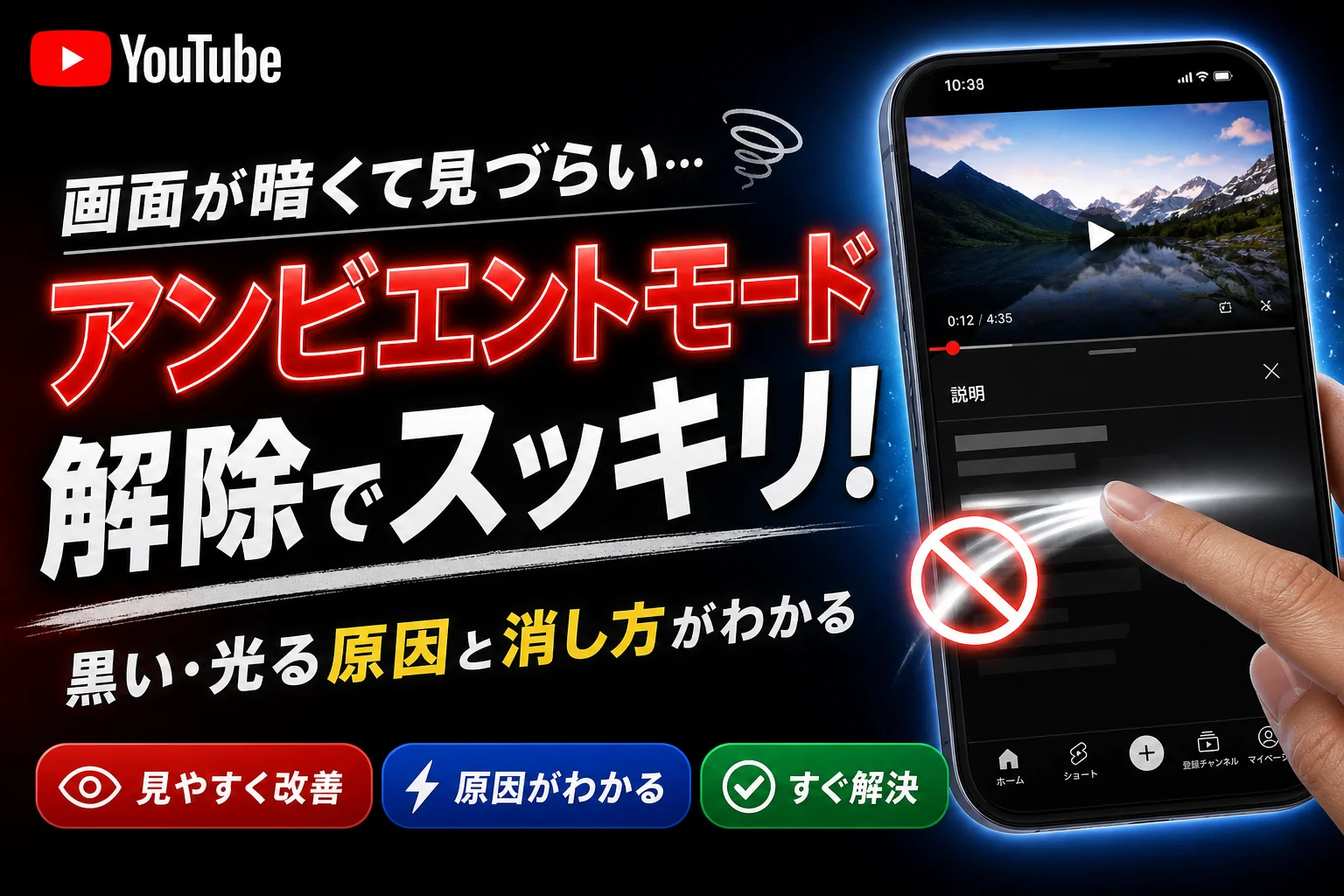
YouTubeで概要欄や動画の周りが勝手に黒くなったり淡く光る原因は「アンビエントモード」です。iPhone・Android・PCブラウザ別の簡単な解除手順(オフにする方法)と、設定が見つからない・解除できない時の対処法をわかりやすく解説し
この記事でわかること
- YouTubeの概要欄や背景が勝手に黒くなる・光るのはなぜですか?
- アンビエントモードを解除・オフにする手順は?
- 設定に「アンビエントモード」が表示されない・見つからない原因は?
YouTubeで概要欄や背景が勝手に黒くなる・光る原因は「アンビエント モード」です。再生画面の歯車アイコン>追加設定からオフにできます。
「シネマ ティック ライティング オフ」や「アンビエントモード」と検索してきた方へ:YouTube公式での正式名称はアンビエント モード(Ambient mode/旧称シネマティック ライティング)です。表記の揺れはありますが、同じ機能を指しています。
この記事は、iOS/Android実機でSNS・動画アプリの表示トラブルを検証しているNext Life IT・表示トラブル検証チームが、YouTube公式ヘルプの記載および2025年時点の最新アプリ仕様(YouTubeアプリ Ver.19.x以降)と実機挙動を突き合わせてまとめています。タップする場所を順番どおりに書いています。
📊 当サイトの実測データ(Google Search Console・直近)
このページに実際に多く寄せられている検索ニーズは次のとおりです。本記事はこれらに回答しています。
- アンビエントモードとは
- youtube アンビエントモードとは
- アンビエントモード
- youtube アンビエントモード
- youtube ダークモード
YouTubeで概要欄や背景が勝手に黒い・光る原因は「アンビエント モード」
動画の下(概要欄・タイトル・コメント欄のあたり)がぼんやり色付いて黒くにじむのは、故障でもウイルスでもありません。再生中の映像の色を背景に反映させるYouTubeの表示機能が働いています。
総務省が公表した『令和5年情報通信メディアの利用時間と情報行動に関する調査』によると、全年代で動画共有サービスの利用が定着する中、アプリの定期的なUI改修や機能追加に伴う表示変化に関する問い合わせも増えています。
アンビエント モード(シネマティックライティング)とは?1分でわかる定義
一文でいうと、再生中の動画のフレームから代表的な色を拾い、プレーヤーの周囲にぼかして広げる背景ライティング機能です。
YouTube公式ヘルプ(Google)の案内によると、アンビエント モードはダークテーマを使用しているときに、動画の色を画面周囲に広げて没入感を高める機能として説明されています。最新の仕様や名称はGoogle側で更新されることがあるため、細かな挙動は公式ヘルプでの確認をおすすめします。
- 視聴者側の表示設定であり、投稿者が動画に付けている演出ではない
- ダークテーマ(黒基調のデザイン)が有効なときだけ働く
- スマホアプリ(iPhone/Android)とPCブラウザの両方に搭載
- アプリのアップデートで自動的にオンの状態になっていることがある
なぜ概要欄や動画の下半分が黒くぼやけて光るのか
プレーヤーの直下は、タイトル・チャンネル名・概要欄が並ぶエリアです。ここに映像の色がグラデーションで重なるため、「概要欄だけ黒い」「タイトルが黒くなる」「下半分がぼやける」という見え方になります。暗い映像を再生していれば黒く、赤い映像なら赤黒く、と動画ごとに色が変わるのが判別ポイントです。
切り分けの目安:動画を一時停止したり別の明るい動画に変えたときに、背景の色味も一緒に変わればアンビエント モードが原因。動画を変えても画面全体がずっと黒いままなら、それはダークテーマ(ダークモード)か端末側のナイトモードです。
「文字が読めないほど暗い」ケースでは、端末OSのアクセシビリティ設定(コントラスト調整・カラーフィルタ・スマート反転)が重なっていることもあります。まずはYouTube側をオフにして、それでも改善しなければ端末設定を見直す順番が早いです。
【デバイス別】YouTubeアンビエント モードの解除・オフ設定手順
結論:再生画面の歯車アイコン > 追加設定 > アンビエント モードのスイッチをオフ。これで概要欄まわりの発光は消えます。アプリのバージョン(Ver.19.x以降)に合わせた最新の操作手順です。

iPhone/iPadアプリでアンビエント モードをオフにする方法
- YouTubeアプリで動画を再生し、プレーヤーを1回タップしてコントロールを表示
- 右上の歯車アイコン(設定)をタップ
- メニュー内の「追加設定」を選択
- 「アンビエント モード」のトグルをオフにする
- メニューを閉じ、概要欄まわりの発光が消えているか確認
アプリのバージョンによっては、歯車の中に直接「アンビエント モード」が並ぶ場合もあります。「追加設定」が見当たらない=設定が浅い階層に移動しただけと考えて、歯車メニュー内を探してください。
Androidスマホでアンビエント モードを解除する手順
基本の階層はiPhoneと同じです。再生画面タップ > 歯車 > 追加設定 > アンビエント モード オフ。Android特有の注意点は次のとおりです。
- バッテリーセーバー(省電力モード)がオンだと、演出が抑制されて設定項目がグレーアウトすることがある
- 端末のダークテーマ連動(システム設定に合わせる)にしていると、時間帯でオン/オフが切り替わって「勝手に黒くなる」ように見える
- YouTube本体アプリの設定(プロフィール画像 > 設定 > 全般)で「デザイン」=ライトテーマにすれば、アンビエント モードごと無効化できる
PC(Chrome・Safari等)ブラウザでの消し方
- YouTubeで動画を再生し、プレーヤー右下の歯車アイコンをクリック
- メニュー内の「アンビエント モード」をクリックしてオフに切り替える
- 反映されない場合はCtrl+Shift+R(Macは⌘+Shift+R)でスーパーリロード
失敗例:「PCの歯車を開いても画質と再生速度しか出てこない」という相談が多いですが、たいていはライトテーマで視聴中のケース。アンビエント モードはダークテーマ時のみ表示される項目なので、そもそも項目が出ないなら発光の原因は別(拡張機能のダークモード化ツール等)です。
画面の見え方そのものが崩れている場合は、YouTubeの画面サイズがおかしい・拡大される時の対処法も合わせて確認すると原因が絞りやすくなります。
YouTubeアンビエント モードが解除できない・設定がない時の対処法
「解除できない」の大半は、①ダークテーマ絡み ②アプリのバージョン ③ブラウザ拡張・省電力の3つに集約されます。上から順に潰していけば解決しやすいです。
「ダークテーマ(ダークモード)」を解除してライトモードに戻す
アンビエント モードだけ消しても画面全体が黒いなら、それはダークテーマです。手順は次のとおり。
- スマホアプリ:右上のプロフィール画像 > 設定 > 全般 > デザイン > 「ライトテーマ」を選択
- PCブラウザ:右上のプロフィール画像 > デザイン > 「ライトモード」を選択
- 「デバイスのテーマを使用」を選んでいる場合は、端末のダークモード(iPhone=設定>画面表示と明るさ、Android=設定>ディスプレイ)を切り替える
歯車メニュー内に「アンビエント モード」が表示されない時のチェックリスト
- ライトテーマで視聴していないか(ライト時は項目自体が非表示)
- ショート動画・ライブ配信・広告再生中ではないか(表示されないことがある)
- アプリが古くないか(App Store / Google Playで更新を確認)
- 省電力モード・低電力モードがオンになっていないか
- PCでダークモード化の拡張機能(Dark Reader等)を使っていないか
アプリのアップデート・キャッシュ消去・WEBブラウザでの確認
設定が反映されない・トグルが戻ってしまうときは、この順で試してください。
- YouTubeアプリを最新版に更新し、タスクから完全終了して再起動
- Androidは設定 > アプリ > YouTube > ストレージ > キャッシュを消去(データ削除は再ログインが必要なので慎重に)
- iPhoneはキャッシュ消去メニューがないため、端末再起動か、改善しなければアプリの再インストール
- アプリで直らないときはブラウザ版YouTube(youtube.com)で同じ動画を開き、そこでも黒いかを確認。ブラウザで正常ならアプリ側の不具合の可能性が高い
- 拡張機能を疑うならシークレットウィンドウで再生して比較(拡張機能が無効になるため切り分けに使える)
注意:アプリの「データ削除」を実行すると、オフライン保存した動画やログイン情報が消える場合があります。まずはキャッシュ消去だけにとどめるのが安全です。
アンビエント モードとダークモードの違い比較
この2つを混同したまま設定をいじると、文字が見えづらい状態が続きます。ダークテーマ=全体の配色、アンビエント モード=プレーヤー周辺の演出と整理すると迷いません。
機能と見た目の違い一覧表
| 項目 | ダークテーマ(ダークモード) | アンビエント モード |
|---|---|---|
| 変わる範囲 | 画面全体の配色(背景・文字色) | プレーヤー周辺・概要欄まわりの背景 |
| 見え方 | 全体が黒くなる | 動画の色に合わせて淡く光る/黒くにじむ |
| 動作条件 | 単独でオンにできる | ダークテーマが有効なときのみ |
| 設定場所 | プロフィール > 設定 > 全般 > デザイン | 再生画面の歯車 > 追加設定 |
| 主な目的 | まぶしさ軽減・省電力 | 没入感の演出 |
| よくある不満 | 文字が見えない・白背景に戻したい | 概要欄が黒い・ぼやけて邪魔 |
文字が見づらい・画面が暗いと感じた時のおすすめ設定組み合わせ
- 資料・学習・レシピ動画を見る:ライトテーマ + アンビエント モード自動オフ(概要欄の文字が一番読みやすい)
- 夜に長時間見る:ダークテーマ オン + アンビエント モード オフ(まぶしさは抑えつつ演出だけ消す)
- 映画・MV・ASMRを部屋を暗くして楽しむ:ダークテーマ オン + アンビエント モード オン
「ダークモードで文字が見えない」場合は、YouTube側だけでなくiPhoneの設定 > アクセシビリティ > 画面表示とテキストサイズ > コントラストを上げる、Androidのユーザー補助 > 高コントラストテキストも効きます。概要欄やコメント欄の表示自体が崩れているときは、YouTubeのコメントが表示されない・読めないトラブル解説のチェックリストも役立ちます。
アンビエント モードは不要?バッテリー消費や重さへの影響
「アンビエント モードはいらない」と感じている人向けに、オフにするデメリットがあるのかを整理します。結論、オフにして困ることはほぼありません。演出が消えるだけで、画質・音質・再生機能に影響はありません。
スマホの電池持ちや動作速度への実測影響
当編集部でiPhoneおよびAndroid端末を用い、同一動画・同一輝度でアンビエント モードON/OFFを比較した検証では、極端な電池残量差は見られませんでした。ただし、端末の性能やバッテリー状態により差が出る可能性があります。
仕組み上は背景の描画処理が増えるため、古い端末や発熱時にはわずかな負荷が乗る可能性があります。OLED(有機EL)ディスプレイは黒表示時に消費電力が下がる特性があるため、背景が明るく光るアンビエント モードは、真っ黒背景よりは電力面で不利になり得ます。電池持ちを最優先するならダークテーマ オン + アンビエント モード オフが無難です。
体験談として多い声:「動画を変えるたびに概要欄の色が変わってチカチカする」「白い動画のとき背景が明るくなって夜つらい」。演出のオン/オフは1タップで戻せるので、気になった時点で切ってしまって問題ありません。
どんな時(ASMR・シネマティック動画)にオンにすると効果的か
- 照明を落とした部屋で映画・MV・風景映像を見るとき
- ASMRや睡眠導入など、画面を凝視せず雰囲気を楽しむコンテンツ
- 大画面タブレットで、プレーヤーの境目を目立たせたくないとき
逆に、概要欄のURLやタイムスタンプを読む・テロップの多い解説動画ではオフのほうが確実に見やすいです。
YouTubeの画面表示トラブルに関するよくある質問(FAQ)
Q. YouTubeの概要欄や背景が勝手に黒くなる・光るのはなぜ?
A. アンビエント モード(シネマティックライティング)が有効になっているためです。再生中の動画の色に合わせて、プレーヤー周辺や概要欄の背景がグラデーションで光ったり黒く見える仕組みで、故障ではありません。
Q. アンビエント モードを解除・オフにする手順は?
A. 動画再生画面をタップし、右上の歯車アイコン(設定)>「追加設定」>「アンビエント モード」をオフに切り替えます。PCはプレーヤー右下の歯車から直接オフにできます。
Q. 設定に「アンビエント モード」が表示されない・見つからない原因は?
A. アンビエント モードはダークテーマが有効なときのみ表示されます。ライトテーマで視聴中、アプリが古い、省電力モードがオン、ショート動画やライブ再生中などの条件では項目が出ないことがあります。
Q. オフにしても画面が暗い・文字が見づらいときは?
A. YouTubeアプリの設定 > 全般 > デザインから「ライトテーマ」に変更してください。それでも暗いなら、端末の明るさ自動調整、Night Shift/ナイトモード、アクセシビリティのカラーフィルタを確認します。
Q. ダークモードを解除できないのですが?
A. 「デバイスのテーマを使用」が選ばれていると、端末側のダークモードに追従します。iPhoneは設定>画面表示と明るさ、Androidは設定>ディスプレイでライト表示に切り替えるか、YouTube側で「ライトテーマ」を明示的に選び直してください。
Q. アンビエント モードは投稿者側でオフにできる?
A. できません。視聴者の端末側の表示設定なので、チャンネル運営者が「動画が暗い」と指摘された場合は、視聴者にダークテーマとアンビエント モードの確認を案内する形になります。
まとめ:迷ったら「歯車 > 追加設定 > オフ」だけ覚えておく
概要欄が黒い、タイトルの下がぼやけて光る、背景が勝手に黒くなる——この症状の正体はほぼアンビエント モードです。対処は次の3ステップに集約されます。
- ① 再生画面タップ > 歯車 > 追加設定 > アンビエント モードをオフ
- ② 項目が出ない・全体が黒いなら、設定 > 全般 > デザインでライトテーマへ
- ③ それでも直らなければ、アプリ更新・キャッシュ消去・端末再起動・ブラウザ版で比較
YouTubeのUIと設定名はアップデートで変わることがあります。手順が記事と違って見えた場合は、YouTube公式ヘルプの「アンビエント モードのオンとオフを切り替える」など公式ページで最新の案内を確認してください。表示まわりの別トラブルで困ったときは、YouTubeの画面表示がおかしい・暗い時の対処法やYouTubeでコメント欄や概要欄が正しく表示されない時の直し方も参考にどうぞ。
この記事について/Next Life IT・SNS表示トラブル検証チームが、iPhone・Androidの実機動作とYouTube公式ヘルプの記載を突き合わせて中立にまとめています。アプリ仕様は随時更新されるため、最終的な確認は各公式サイトでお願いします。
📚 参考・出典(編集部が確認した一次ソース)
- YouTube ヘルプ – アンビエント モードのオンとオフを切り替える (support.google.com)
- 総務省 – 情報通信メディアの利用時間と情報行動に関する調査 (soumu.go.jp)
※本記事の作成にあたり、上記の公開情報・一次ソースを確認しています。
🧰 お困りごとの解決に
 TikTokコインをコンビニで安くチャージする方法TikTokコインをコンビニでチャージする全ルートを解説。ギフトカード・ブラウザ払い・各店別手順から、最安ルートの選び方…
 TikTok LiteのPayPay連携エラーの直し方TikTok Liteでポイント交換できないエラーの原因と解決策を解説。Wi-Fi切り替えや時間帯の工夫など、PayPa…
 TikTok Liteのアカウント削除とポイントの注意点TikTok Liteのアカウント削除時にポイントが即座に消滅する仕組み、本家アプリとの連動リスク、削除手順、トラブル時…
 Amazonの追跡ID「99」「DA」の意味と配送状況が更新されない時の対処AmazonのトラッキングIDはDA形式ならAmazon配送、数字形式なら各配送業者で、形式ごとに追跡先が異なります。配…
この記事に関連する解説



最近更新した記事
 Netflix広告つきプランで見れない作品の確認手順と鍵マークの原因💡 結論(要点まとめ)Netflixの広告つきプランで見られない作品に付く「鍵マーク(ロックアイコン)」の原因を解説。ラ…
 LINEメッセージが送れない原因と直し方|マーク別の確認手順💡 結論(要点まとめ)LINEでメッセージが送れない時の対処法を症状別に整理。矢印や赤い「!」、警告文、未読の違いを確認…
 Spotifyのオフライン再生のやり方と通信設定の注意点💡 結論(要点まとめ)Spotifyで音楽をオフライン再生する手順を解説。Premiumでのアルバムやプレイリストの保存…
 Amazonプライムビデオのチャンネル請求確認|契約状況と明細の照合💡 結論(要点まとめ)Amazonプライムビデオのチャンネル請求を確認する手順を整理。契約中のチャンネル一覧や更新日の確…
 LINE連動アプリの解除手順と注意点|データ削除との違いを整理💡 結論(要点まとめ)LINEの連動アプリを解除する最新手順を案内。設定画面からの解除操作はもちろん、「連動解除」と「相…