運営:Next Life運営局(株式会社Rush up) 会社概要|編集方針
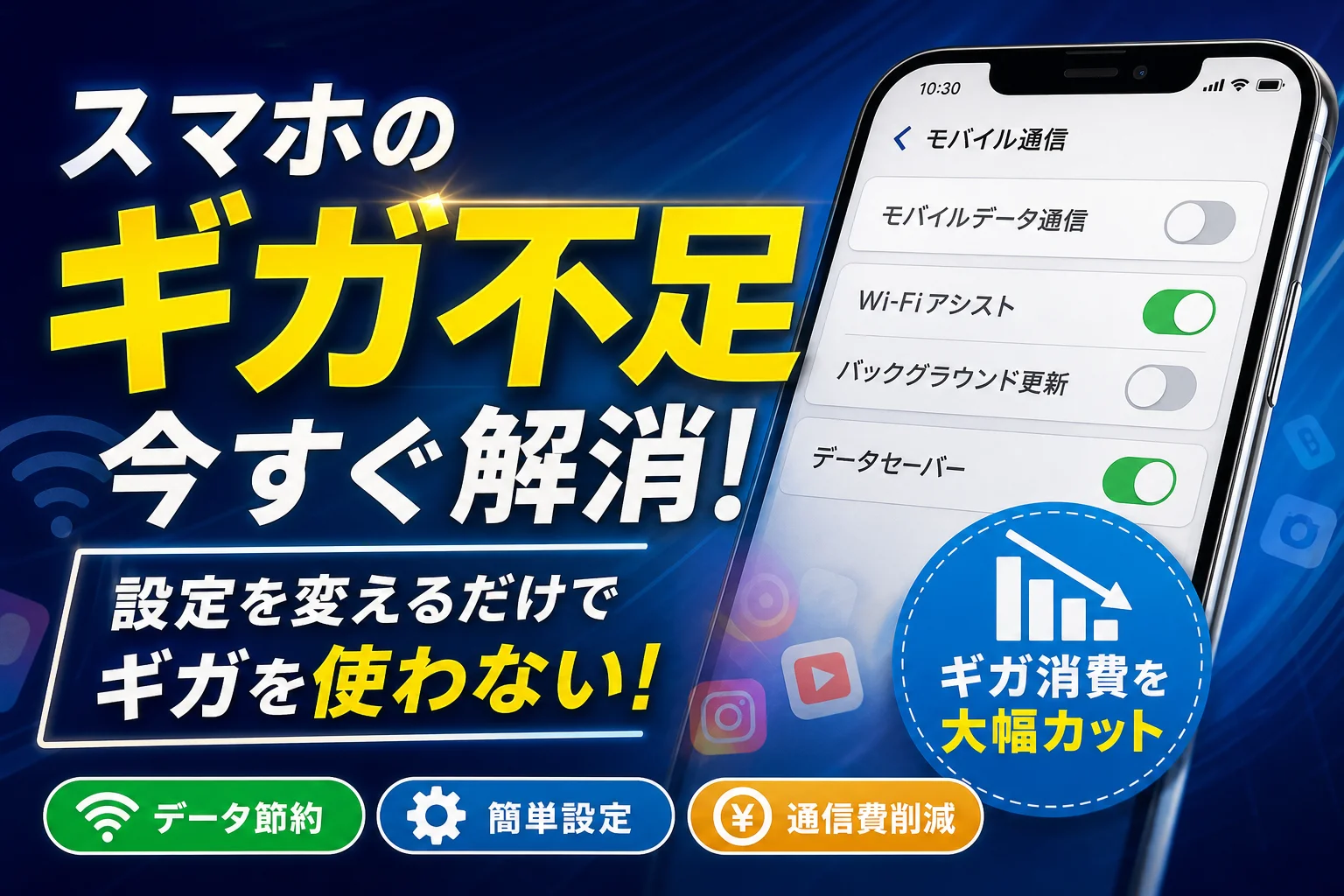
スマホのギガ不足で毎月のように速度制限にかかっているなら、今いちばん失っているのは通信量よりも時間とお金です。ギガ節約アプリを入れたり、なんとなくWiFiに接続したりするだけでは、TikTokやYouTube、Instagram、LINEのバックグラウンド通信や自動更新で、知らないうちにギガが消えていきます。しかも、多くの人が「機内モードにすればギガを使わない方法になる」「WiFiにつなげば絶対安心」と誤解したまま、根本原因を放置しています。
この記事では、iPhoneとAndroidそれぞれで今すぐ変えるべき設定と、モバイルデータ通信オフやデータセーバー、機内モードの正しい使い分けを具体的に示します。そのうえで、TikTokなどギガの減りが早いアプリの封じ方、ギガを使わないゲームや音楽の楽しみ方、ギガの減りが異常に早いときのチェックリストまで、一連の流れとして整理しています。さらに、節約だけでは限界が来る人のために、料金プランやWiFi回線をどこまで増やせばコスパが最大化するかというラインも明確にします。
スマホ1台でも、会社支給スマホでも、ギガを使わない方法を「設定」「習慣」「回線設計」の3段階で組み立てれば、再検索に時間を奪われることなく、今日からギガ不足を止めることができます。
- ギガを使う原因を理解する:バックグラウンド通信と動画SNS、自動更新の仕組み
- iPhoneのギガ節約設定:低データモードとアプリ別制限で使わない方法を実現
- Androidのギガ節約設定:データセーバーとアプリ遮断で通信量を削減
- 機内モードとモバイルデータオフの正しい使い分け:ギガを使わない基本
- 動画アプリのギガ減少を防ぐ方法:TikTok・YouTube・Instagramの設定最適化
- ギガを使わないオフラインゲームと音楽で暇つぶしする楽しみ方
- ギガの減りが異常に早い時の原因チェック:乗っ取りと自動更新の対策
- ギガが足りない場合の料金プランとWiFi回線の選び方
- 業務用スマホでギガを使わない方法と安全な運用ルール
- この記事を書いた理由
ギガを使う原因を理解する:バックグラウンド通信と動画SNS、自動更新の仕組み
スマホの通信容量は、蛇口をひねりっぱなしの水道と同じで、どこで水が出ているか分からないと一瞬で空になります。まずは「何がどれだけ食っているか」を押さえることが、節約アプリより先にやるべき一手です。
ギガを使う原因は何か?動画やSNSやバックグラウンド通信がギガを減らす本当の理由
体感として多いのは、次の3つの組み合わせです。
- 動画視聴サービスの高画質再生
- TikTokやInstagramなどの自動再生型SNS
- 見えない場所で動き続けるバックグラウンド通信
私の視点で言いますと、現場の相談で異常な通信量が出ている端末は、次のどれかが高確率で当たります。
- テザリングをオンにしたまま、PCやタブレットに延々ネットを使われている
- 写真や動画のクラウドバックアップが、WiFiだけでなくモバイルデータでも動いている
- SNSアプリが「動画の自動再生+自動アップロード+バックグラウンド更新」をフル解放している
表にざっくり整理すると、どこが痛いのか見えてきます。
| 主な原因 | なぜ減るかのポイント | 現場で多いパターン |
|---|---|---|
| 動画・SNSの高画質再生 | 1本あたりのデータ量が大きい | TikTokやYouTubeをモバイルで長時間視聴 |
| バックグラウンド通信 | 画面を見ていない間も同期・更新が走る | 写真クラウド・メール・SNS同期 |
| テザリング・共有 | 実質「自宅回線」の代わりとして使われてしまう | 会社PCを私物スマホでつなぐ |
| 自動アップデート・自動バックアップ | アプリ更新やOS更新がモバイル側で動く | 夜間充電中にまとめて更新 |
この「見えない消費」に気付けるかどうかで、月末のギリギリ感がまったく変わります。
1GBで何日過ごせるか?通信量の目安を知ってギガを使わない方法に役立てるコツ
次は、「1GBでどれくらい使えるか」の感覚をつかんでおきましょう。ざっくりした目安は次の通りです。
| 利用シーン | 1GBで使えるおおよその回数・時間の目安 |
|---|---|
| Webページ閲覧 | 約3,000〜4,000ページ前後 |
| SNSテキスト中心(Xなど) | 数時間/日を数日間 |
| 標準画質の動画視聴 | 約2〜3時間程度 |
| 高画質動画視聴 | 1〜1.5時間程度 |
| 音楽ストリーミング | 数十時間レベル(ビットレート次第) |
この感覚がないと、「自分はそんなに使っていないはず」と思っていても、通学中のYouTubeだけで数GB消えている、といったズレが生まれます。
日常での使い方を整理するコツは、次の3ステップです。
- 平日に必ずやること(通勤中の動画、昼休みのSNSなど)を書き出す
- それぞれが動画なのか画像中心なのかを分ける
- 合計して、今の契約プランと釣り合っているかを確認する
これを一度やっておくと、「どこをWiFiに逃がせばいいか」「どのアプリの画質を落とすべきか」が一気にクリアになります。
WiFiへ接続するとギガを使わない方法に直結する?モバイルデータ通信との違いを比較
ギガを減らさないために最もシンプルで強力なのが、WiFi環境への切り替えです。ただ、「WiFiにつないでいれば絶対安全」と誤解されているケースも多いので、整理しておきます。
| 項目 | モバイルデータ通信 | WiFi接続 |
|---|---|---|
| 通信量のカウント先 | スマホ契約の月間容量(ギガ) | 自宅の光回線など別契約の通信容量 |
| 速度制限の影響 | 上限超過で低速化 | 回線やプラン次第 |
| 料金の増え方 | 容量追加・従量課金で直撃 | 固定料金プランなら増えにくい |
| セキュリティ | キャリア網で比較的安全 | 公衆スポットは暗号化されていないことも |
ポイントは、「同じインターネットでも、どの回線を通るかでお財布へのダメージが変わる」ということです。
具体的には、次のような使い分けが現実的です。
- 自宅や職場のWiFiにつながるタイミングで、アプリ更新やバックアップ、動画のダウンロードをまとめて実行
- 外出先では、モバイルデータは基本ONにしつつ、動画と大容量のダウンロードだけは我慢か画質ダウン
- 公衆WiFiは「どうしても容量を節約したいときのサブ回線」として利用し、パスワード入力や重要なメール送信には使わない
この土台を理解しておくと、後で紹介するiPhoneやAndroidの細かい節約設定も、「なぜそれをやるのか」が腹落ちしやすくなります。ギガを減らさない生活は、細かい裏技の前に、この“配管図”を頭に入れるところから始まります。
iPhoneのギガ節約設定:低データモードとアプリ別制限で使わない方法を実現
iPhoneでギガを使わない方法とモバイル通信設定のコツ(低データモードやアプリ別制限)
「朝はまだ余裕があったのに、夕方にはギガが真っ赤」そんな毎月ギリギリ生活から抜ける一番の近道は、モバイル通信設定の初期チューニングです。
まず押さえたいのは、次の3点です。
- 低データモードをオンにする
- アプリごとにモバイルデータを許可するか決める
- 不要なバックグラウンド通信を止める
代表的な設定の役割をまとめると、イメージがつかみやすくなります。
| 設定項目 | 役割 | 向いている人 |
|---|---|---|
| 低データモード | 全体の通信量を自動で絞る | まず手軽に節約したい人 |
| アプリ別モバイル通信オフ | 個別アプリの通信を遮断 | 子どもや仕事用のスマホ |
| バックグラウンド更新オフ | 画面オフ中の通信を削る | 体感的な減りが「異常に早い」人 |
アプリ別制限は、マップや決済アプリなど「外で必須なもの」だけ許可し、ゲームや動画系はWiFiのときだけ使う形にするのが現場でも鉄板です。
ギガを使わないようにするiPhoneの裏技をチェック!iCloudとApp Storeと自動更新の見直し
ギガ相談で実際によく見つかる「隠れ食い」はこの3つです。
- 写真や動画のiCloud自動アップロード
- App Storeアプリの自動アップデート
- 各アプリの自動ダウンロードや同期機能
外出中に4K動画を撮り、そのままクラウドにバックアップされているケースでは、数GBが一気に飛ぶこともあります。撮影が多い人は、バックアップをWiFi接続時のみ有効にするだけで、毎月の通信量が一段落ち着きます。
アプリ更新も同じで、容量の大きいゲームやSNSのアップデートがモバイルデータで走ると、一晩で上限に近づきます。私の視点で言いますと、業務でアプリを多用する担当者ほど、この自動更新ルールを決めていないことが多く、ここを整えるだけで「なぜか月末にだけギガが消える問題」がほぼ解消されます。
ギガ数を減らさないためのiPhone節約モードは何が変わるのか?メリット徹底比較
節約モードは「体感の不便さ」と「節約できる量」のバランス調整です。代表的な変化は次のようになります。
- バックグラウンドでのデータ通信を抑える
- 自動再生や自動ダウンロードの頻度を下げる
- 一部サービスで画質や同期間隔を落とす
メリットは、何より意識せず放置している時間の通信量がごっそり減ることです。一方、メールの受信が少し遅れたり、写真バックアップが即時ではなくなったりと、「即同期」が前提の人には違和感が出る場合もあります。
おすすめは、次のような使い分けです。
- 日常は節約モードオンで運用
- 仕事で大容量ファイルを送るときだけ一時的にオフ
- 自宅のWiFi環境では節約モードに頼らず、WiFiをフル活用
このメリハリを付けると、画面を開いているときの快適さをあまり落とさず、バックグラウンドでの「ムダ食い」だけをカットできます。学生の動画視聴や、子どものスマートフォン管理、SNS担当者の業務端末でも通用する、現場発の現実的なラインです。
iPhoneで低データモード設定を導入する際、あるいはAndroidでデータセーバーを活用する際には、現在のスマホの機種やプランに合わせた最適なギガ節約ツールや格安SIMを並行活用することで、さらに効率的な運用が可能になります。
バックグラウンド通信と動画SNSが原因で消費するギガを、iPhoneの低データモード・Androidのデータセーバーとアプリ別制限で削減し、WiFi活用と自動更新の見直しで根本的に節約できます。
- バックグラウンド通信と動画SNS、自動更新がギガ消費の主原因であり、これらを認識することが節約の第一歩です。
- iPhoneの低データモード・Androidのデータセーバーとアプリ別制限を組み合わせ、クラウドバックアップと自動更新をWiFi時限定にすることで、設定から習慣への転換が実現できます。
- WiFi環境での一括処理、外出中の動画再生制限、公衆WiFiの使い分けによって、月末のギガ不足を根本的に解消できます。

この記事のテーマに合う商品を口コミ評価順に厳選しました。
| 【楽天】人気のiPhoneアクセサリー | |||
| 順位 | 👑1位 | 2位 | 3位 |
|---|---|---|---|
| 商品 |  |
 |
 |
| 商品名 | スマホケース 手帳型 全機種対応 手帳 ケース カバー iP | iPhone17 ケース 手帳型 iPhone17e ケース | スマホケース手帳型 全機種対応 レザー 手帳 カードホルダー |
| 評価 | ★4.55 18,677件 |
★4.59 16,057件 |
★4.43 13,410件 |
| 価格 | 999円 | 1,650円 | 1,980円 |
| 公式 | 楽天で見る | 楽天で見る | 楽天で見る |
Androidのギガ節約設定:データセーバーとアプリ遮断で通信量を削減
「気付いたら今月も通信量が真っ赤」なAndroidを、省エネスマホに変えるカギはデータセーバー+アプリ遮断+原因特定の3点セットです。ここでは、現場で実際にギガ急増トラブルを見てきた立場から、今日から真似できる実務テクに絞って解説します。
Androidでギガを使わない方法へ導くデータセーバーの本当の使い道と設定の注意点
多くの人が「入れるだけで節約できる節約モード」と誤解しがちですが、データセーバーは“優先順位をはっきりさせるスイッチ”と考えた方が使いこなせます。
代表的な流れは次の通りです。
- 設定アプリを開く
2.「ネットワークとインターネット」→「データ使用量」→「データセーバー」をオン
3.「無制限データアクセス」や「データセーバーでも許可」の一覧から、本当に常時オンラインが必要なアプリだけを残す
おすすめの線引きは次のイメージです。
| 区分 | 常に許可したいアプリ | 制限した方がよいアプリ |
|---|---|---|
| 仕事・必須 | メール、チャット、地図、認証アプリ | なし(基本は許可) |
| 娯楽 | YouTube、TikTok、ゲーム | 原則制限 |
| SNS | LINEのメッセージのみ、業務SNS | ストーリー・動画メインのSNS |
注意したいのは、クラウド系と地図アプリをむやみに止めないことです。バックアップや位置情報が止まり、業務で支障が出るケースが実際にあります。私の視点で言いますと、業務スマホではまず「電話・メール・チャット・地図」をフル許可にしてから、娯楽系だけ締めるとトラブルになりにくいです。
ギガをあまり使わないようにするには?アプリ別通信制限の実例紹介
データセーバーをオンにしたら、次はアプリ単位での通信量の見直しです。Androidの「モバイルデータ使用量」の画面を開くと、1アプリごとの消費量がグラフで出てきます。ここで上位に出てきやすいのが、次の3タイプです。
- 自動再生が多い動画SNS(YouTube、TikTok、Instagramリールなど)
- 写真・動画のバックアップアプリ(Googleフォト、クラウドストレージ)
- ゲームの追加データ更新が多いタイトル
それぞれの対処のコツはこうなります。
- 動画SNS
- アプリ内設定で「WiFiのみ高画質」「モバイルデータ節約」「自動再生オフ」をセット
- 写真・クラウド
- バックアップ設定を「WiFi接続時のみアップロード」に変更
- ゲーム
- 自宅WiFiに接続してから起動し、追加データ更新を済ませておく
この3点を変えるだけで、学生や若手社会人の毎月の通信量がGB単位で減るケースが多いです。特にTikTokと写真バックアップの組み合わせは、現場で“ギガ爆食いコンビ”としてよく見かけます。
ギガ使用量が急増したAndroidで最初に見るべき画面とギガを使わない方法の原因特定
「先月までは平気だったのに、今月だけ異常に減りが早い」ときは、設定テクニックより原因究明が先です。Androidなら、次の3ステップで原因をかなり絞り込めます。
- 設定 →「ネットワークとインターネット」→「データ使用量」→「アプリのデータ使用量」
- 期間を今月に合わせ、使用量の多い順に並べる
- 上位3つのアプリについて、次を確認する
- バックグラウンド通信が許可になっていないか
- 自動アップロード・自動更新・同期がモバイルデータでも動く設定になっていないか
- テザリングやWiFiアクセスポイントとして動いていないか
通信量急増の現場で多いパターンは次の通りです。
- テザリングをオンにしたまま、家族のタブレットやPCが動画視聴
- Googleフォトやクラウドストレージが、旅行やイベントの大量写真をモバイル回線でバックアップ
- SNSアプリが、高画質動画を自動アップロード&自動再生
怪しいアプリが分かったら、「バックグラウンドデータ」を制限し、アップロードや更新は「WiFi接続時のみ」に切り替えます。これをやってからデータセーバーを組み合わせると、急激な減りはかなり抑えられます。
Androidは設定画面さえ押さえれば、キャリア変更や料金プラン見直しの前に、まだまだ削れる余地があります。今日の帰り道、まずは「データ使用量」のグラフを1分だけ眺めてみてください。自分のスマホがどこでギガを流出させているか、意外な犯人が見えてきます。
機内モードとモバイルデータオフの正しい使い分け:ギガを使わない基本
機内モードにするとギガを使わない方法になるのか?電話やWiFiやギガのつながりを解説
「スマホの電源は切りたくないけれど、通信量だけゼロにしたい」時の切り札候補が機内モードです。まずは仕組みをサクッと整理します。
機内モードをオンにすると、基本的に次の通信が一度に止まります。
- 携帯回線のデータ通信(ギガの消費源)
- 音声通話・SMS
- 4G/5Gを使ったインターネット接続
ここでよく誤解されるのが、機内モード中でもWiFiだけは手動でオンにできることです。WiFiに接続している間は、どれだけ動画を再生してもギガは減りません。
私の視点で言いますと、現場で「ギガが消える理由が分からない」という相談の多くは、この携帯回線とWiFiの境目の理解不足から始まります。
一方、モバイルデータ通信オフは「ギガだけ切る」機能で、通話はそのまま使えます。違いをざっくり表にすると、次のイメージです。
| 項目 | 機内モード | モバイルデータ通信オフ |
|---|---|---|
| ギガの消費 | しない | しない |
| 通話・SMS | 使えない | 使える |
| WiFi手動オン | 可能 | そもそも常に利用可能 |
| バッテリー節約効果 | 高め | 中程度 |
どちらもギガ節約には有効ですが、「どの通信まで止めたいか」で使い分けるのがプロの考え方です。
モバイルデータ通信オフと機内モードの違いでギガを使わない方法を生活場面別に伝授
同じ「ギガを止める」でも、生活シーンによって最適解は変わります。現場でよく提案するパターンを整理します。
| シーン | おすすめ設定 | ポイント |
|---|---|---|
| 通勤電車 | モバイルデータ通信オフ | 音楽は事前ダウンロード再生 |
| 仕事中 | モバイルデータ通信オフ | 電話は受けたい人向け |
| 機内・病院待合 | 機内モード+WiFiだけオン | 電波オフにしたい場所向け |
| 就寝中 | 機内モード | 通知も完全シャットアウト |
| 子どものスマホ | モバイルデータ通信オフ固定 | 自宅WiFiだけで使わせる |
ポイントは、「連絡を受けたい時間はモバイルデータ通信オフ」「完全にデジタル断ちしたい時間は機内モード」という切り方です。
特に子どもの端末や仕事用スマートフォンでは、勤務時間外は機内モードで通知を止めておくことで、ギガだけでなくメンタル面の負荷も下げられます。
ギガを使わないスマホ生活の例!オンオフ切り替えの実用的パターンシミュレーション
ギガがすぐゼロになる人ほど、「常時オン」か「常時オフ」かの両極端に振れがちです。現実的には、次のような1日の切り替えパターンが最もムダがありません。
- 朝起きて自宅WiFi接続中
- 機内モード解除、モバイルデータ通信オン
- ニュースやSNSをチェックしてから出発
- 通勤中
- モバイルデータ通信オフ
- 音楽や動画は前日WiFiでダウンロードしたものを再生
- 昼休み・外出先でのスキマ時間
- 必要な時だけモバイルデータ通信オン
- TikTokやYouTubeは画質を落として短時間視聴
- 自宅帰宅後
- WiFi接続を確認してからモバイルデータ通信オンのまま利用
- アプリの更新や写真バックアップはこのタイミングに集約
- 就寝前
- 機内モードオン(アラームはそのまま使える)
このように、「ギガを切る時間帯」を先に決めてしまうと、節約は一気に楽になります。特に、テザリングをオンにしたまま寝てしまい、家族のタブレットに丸ごとギガを吸われるケースは現場で驚くほど多いので、就寝前の機内モードは保険としても強力です。
動画アプリのギガ減少を防ぐ方法:TikTok・YouTube・Instagramの設定最適化
「朝だけ見てるつもりなのに、昼には残量ピンチ」。現場で相談を受ける時、犯人はほぼこの4つのアプリです。ここを押さえれば、ギガ不足は一気に落ち着きます。
私の視点で言いますと、3ステップ「画質」「自動再生」「バックグラウンド通信」をまとめて抑える人ほど、毎月のギガに余裕が出ています。
アプリ別のポイントを先に整理しておきます。
| アプリ | 今すぐ下げたい設定 | 要注意ポイント |
|---|---|---|
| TikTok | 画質・自動再生・モバイルデータ節約 | 再生だけでなく「投稿」も大食い |
| YouTube | 再生画質・自動再生・オフライン保存 | 高画質固定と長時間再生 |
| 動画自動再生・ストーリーズ読み込み | フィード更新のたびに通信 | |
| LINE | 画像/動画自動ダウンロード・バックアップ | 通話とトーク履歴の同期 |
TikTokでギガを使わない方法は?画質や自動再生やモバイルデータ節約3大設定
TikTokは、何も操作しなくても次々動画が流れ続ける設計のため、放置がそのままギガの垂れ流しになります。最低限、次の3点はセットで見直してください。
- 画質設定
- 「データセーバー」や「標準画質」側に寄せる
- アップロード時も高画質ではなく標準画質を選ぶ
- 自動再生
- モバイルデータ利用時は自動再生をオフ、もしくはWiFi接続時のみ自動再生にする
- モバイルデータ節約モード
- アプリ側の節約モードをオンにして、バックグラウンド通信を抑える
現場で多いのは、動画投稿側が高画質アップロードとプレビューを繰り返してしまうケースです。SNS運用担当者のスマホでは、1本の動画を上げるたびにギガが一気に減ることもあるため、投稿用だけでもWiFi環境で作業するルールを決めると一気に安定します。
YouTubeやInstagramでギガをあまり使わないようにする再生設定とキャッシュの盲点
YouTubeとInstagramは「ながら見」がクセ者です。再生時間が長い分、画質と自動再生の初期設定を変えるだけで削減インパクトが大きいのが特徴です。
- YouTubeのポイント
- 「モバイルネットワークではデータセーバー」をオン
- デフォルトの再生画質を中画質寄りに固定
- 自動再生をオフにして、見たい動画だけタップして視聴
- Instagramのポイント
- 動画の自動再生をWiFiのみ、もしくはオフに変更
- ストーリーズとリールが連続再生しないよう、自動進行を抑える設定にする
ここで見落とされやすいのがキャッシュとオフライン保存のバランスです。YouTubeのオフライン保存は、WiFi環境で事前にダウンロードすればギガ節約に役立ちますが、端末容量がパンパンになるとアプリが不安定になり再ダウンロードのやり直しで結局また通信量が増えることがあります。
定期的に「見終わった動画の削除」をすることが、通信量とストレージ両方の節約になります。
LINEでギガ数を使わない方法は?画像や動画や通話の自動ダウンロードの管理術
LINEは「テキストだけ」と思われがちですが、実際にギガを食べているのは画像・動画の自動ダウンロードとバックアップです。特に家族グループや仕事のグループでファイルのやりとりが多い人ほど、設定を変えるだけで効果が見えやすくなります。
- 画像・動画の自動ダウンロード
- 自動ダウンロードをオフ、またはWiFi接続時のみオンに設定
- 動画は「タップしたものだけダウンロード」に切り替える
- トークのバックアップ
- バックアップを「WiFi接続時のみ」に変更
- 頻度は毎日ではなく、週1〜月1に落とす
- 通話の通信量節約
- 音声通話は「データ節約モード」をオン
- 長時間のビデオ通話は自宅WiFiで行う
業界内でギガの減りが異常に早いと相談を受けた際、実際によくあるのが、
- LINEのバックアップがモバイルデータで毎日走っていた
- 家族の写真や動画がグループに大量送信され、自動保存されていた
というパターンです。どれも「アプリを開いていない時間」に勝手に通信をしているため、本人は原因に気付きにくいのが厄介なところです。
一度設定画面で自動ダウンロードとバックアップ条件を見直すだけで、翌月のギガの減り方が別人レベルに変わるケースが多いので、真っ先にチェックしてみてください。
ギガを使わないオフラインゲームと音楽で暇つぶしする楽しみ方
外でスマホを触るたびに「残り1GB…」とビクビクしているなら、発想をガラッと変えた方が早いです。ポイントは、「通信しない前提で楽しめるネタをストックしておくこと」です。ここを作り込める人は、毎月の通信量が一気に安定します。
私の視点で言いますと、現場でギガ不足に悩む人ほど「何となくSNS」「何となく動画」の時間が長く、その時間をオフライン向きの遊びに入れ替えるだけで、体感で半分近くまで通信量が落ちるケースが少なくありません。
ギガを使わないゲームアプリの厳選紹介!無料オフラインゲームの最強ラインナップ
通信量を抑えたいなら、「一度ダウンロードしたらネット不要」なゲームをホーム画面の一軍に置きます。代表的なジャンルを表にまとめます。
| ジャンル | 特徴 | 通信が発生しやすい要素 |
|---|---|---|
| パズル・脳トレ | 通勤・スキマ時間向け。数分単位で区切りやすい | ランキング表示や広告読み込み |
| オフラインRPG | 長時間プレイ向け。ストーリー重視 | デイリーボーナス受取時の通信 |
| 放置系ゲーム | 画面を見ない時間も進む | 常時オンライン型は通信量が増えやすい |
| カード・ボード系 | 将棋・チェス・ソリティアなど定番 | 対戦モードを使うと通信が発生 |
インストール前にストアの説明文で「オフライン対応」や「インターネット接続不要」と書かれているか、レビューで「機内モードでも遊べた」という声があるかをチェックすると、ギガを使わないゲームの見極め精度が上がります。
おすすめの使い方は次の通りです。
- 自宅WiFiで3〜5本ほどオフライン対応ゲームをまとめてダウンロード
- 初回起動で必要な追加データをすべて取得しておく
- 外出時はモバイルデータ通信をオフにしてから起動してみて、問題なく動くものだけ残す
ここまでやっておくと、「気づいたら広告動画で通信量を食っていた」といった事故をかなり防げます。
ギガを使わない音楽や動画はWiFi環境でのダウンロードを極めれば最強
動画や音楽は、ストリーミング再生をやめて「事前に貯めておく」運用に変えると、一気に安定します。主要サービスはほとんどがオフライン再生機能を持っており、自宅や職場のWiFiでまとめてダウンロードしておけば、移動中は通信量ゼロで楽しめます。
音楽・動画の節約ポイントは次の3つです。
- WiFi接続時のみダウンロードする設定に変更
- 動画は画質を中程度に落として保存(容量が大きく違います)
- 見ない・聴かないコンテンツはこまめに削除してストレージを確保
音楽アプリの場合、「スマホ充電中かつWiFi接続時のみダウンロードを実行」といった細かい条件を設定できるサービスもあります。これをオンにしておけば、寝ている間に自動で新着プレイリストを確保してくれるため、朝の通勤はモバイルデータなしで最新曲を楽しめます。
動画については、長時間のライブ配信をそのまま保存すると、端末の容量を一気に圧迫します。外で本当に見たいのは「繰り返し見返すお気に入り」「学習用の解説動画」などに絞るのが現実的です。
モバイルデータ通信オフでもOK!ギガを使わない暇つぶしサイトやSNS読み専ワザ
ゲームや音楽だけでなく、「読むだけ」「考えるだけ」のコンテンツをオフライン用に仕込んでおくと、バッテリーと通信量の両方に優しい時間の使い方になります。
具体的なテクニックを整理します。
- ブラウザの「オフライン保存」機能で、長文記事やコラムをWiFi環境で保存
- 電子書籍アプリで漫画・小説を自宅WiFiでダウンロードしておく
- ノートアプリに仕事のメモやアイデア帳を作っておき、移動中に整理時間に充てる
SNSも「読み専」に切り替えるだけで通信量がかなり変わります。タイムラインの自動再生をオフにし、WiFi環境で一度タイムラインを開いて読みたい投稿をざっとキャッシュしておけば、電車の中ではモバイルデータ通信オフのままでもテキスト中心の投稿なら十分追えます。
| 暇つぶしスタイル | 通信量 | 向いている設定例 |
|---|---|---|
| 動画見まくり | 非常に多い | モバイル再生は標準画質以下に固定 |
| 音楽ストリーミング | 多め | プレイリストはWiFi時に一括保存 |
| オフライン読書 | ほぼゼロ | 書籍・記事をWiFiで事前ダウンロード |
| メモ整理・アイデア出し | ゼロ | モバイルデータ通信オフでOK |
通信環境を前提に暇つぶしを選ぶのではなく、「今日は外で通信しない前提で何を楽しむか」を決めてからWiFi環境で準備する。この発想に切り替えた瞬間から、ギガ不足のストレスはかなり小さくなります。
健康的なライフスタイルを送る中で、スマホのギガを賢く使いたい方もいらっしゃるかもしれません。大津市瀬田で女性専用フィットネスをお探しなら、大津市瀬田の女性専用フィットネスLBCも、あなたの生活を豊かにするヒントになるかもしれません。
ギガの減りが異常に早い時の原因チェック:乗っ取りと自動更新の対策
「昨日まで普通だったのに、今日だけギガが半分消えた…」という相談は、現場では珍しくありません。多くは設定と使い方で止められるので、キャリアサポートに電話する前に、次の3ステップを順番に潰していきましょう。
ギガの減りが早いアプリをiPhoneやAndroidで特定するなら同期やバックアップやテザリング
まずは、どのアプリがどれだけ通信量を使ったかを特定します。
- iPhone
- 設定 → モバイル通信 → 下へスクロールしアプリ別のモバイルデータ使用量を確認
- Android
- 設定 → 接続またはネットワークとインターネット → データ使用量 → アプリ別使用量を確認
ここで通信量トップに来やすく、現場でも「異常な減り」の三大原因になっているのが次のパターンです。
- クラウドや写真アプリの自動バックアップ
- テザリングをオンにしたままPCやタブレットに使われている
- SNSの自動再生・自動アップロード(特に動画)
怪しいアプリを見つけたら、まずはバックグラウンド通信とモバイルデータ利用を制限し、WiFi接続時のみ動くように切り替えます。
ギガを何に使ったか?今月の内訳の確認方法とギガを使わないつもりがハマる落とし穴サイン
「節約しているつもりなのに減りが速い」ときは、月単位の内訳を見ると原因が浮かびます。
- キャリアアプリで確認各社の公式アプリには、日別・アプリ別の通信量グラフがあり、急に跳ねた日が一目で分かります。
- WiFi環境を誤解しているサイン
- 自宅のWiFiが実はオフで、モバイルデータだけで動画視聴していた
- テザリングをオフィスで常時オンにしていた
- 節約アプリを入れただけで安心し、実際の通信量を見ていない
このあたりは「ギガを使わないつもりで使っている」典型パターンです。
| チェック項目 | 見る場所 | 要注意ポイント |
|---|---|---|
| 日別通信量の急増日 | キャリアアプリ | 旅行・出張・動画アップ日と一致しないか |
| テザリングの履歴 | 設定 → インターネット共有など | オンのまま寝ていないか |
| WiFi接続状況 | 端末のWiFiアイコン | 家なのに4G/5G表示のままになっていないか |
通信量グラフで分かる異常値を発見!キャリアサポート前でもギガを使わない形で解決
通信量グラフを見て「明らかにおかしい」と判断できるのは、次のようなケースです。
- 深夜帯に毎日一定量の通信が発生している
- アプリを開いていないのに、特定アプリだけグラフが右肩上がり
- 通信制限前日だけ、突然数GB単位で増えている
この場合、次の順で対処すると、サポートに連絡する前に収まることが多いです。
- OSとアプリの自動更新をWiFiのみに変更
- 写真・動画のクラウド同期を「モバイルデータでは実行しない」に変更
- 使っていない端末とのテザリング履歴を確認し、念のためパスワードを変更
- 公衆WiFiを頻繁に使っている場合は、怪しいアプリがないか削除とウイルススキャン
乗っ取りを疑うレベルは、「自分の利用パターンと明らかに合わない大量通信」が続くときです。そのときは、ブラウザやSNSのパスワード変更と、端末のOSアップデートを済ませたうえでキャリアサポートに相談すると、話が早く進みます。
このあたりのチェックと設定変更を日常的にサポートしている立場の私の視点で言いますと、「こまめな確認」よりも、「自動更新とバックアップをWiFiに固定する」だけで、ほとんどのギガトラブルは未然に止められます。ギガを減らさないスマホ環境は、節約というより、通信の安全管理そのものだと考えてもらうのが近道です。
ギガが足りない場合の料金プランとWiFi回線の選び方
毎月ギリギリまで通信量を削っているのに、月末には結局「速度制限で動画カクカク…」になっていないでしょうか。ここからは、単なる節約テクニックではなく、プランと回線の設計そのものを見直してラクにギガを温存する考え方をまとめます。
私の視点で言いますと、現場でギガ不足が続く人の多くは「使い方が荒い」のではなく、「プランとWiFi環境の設計がチグハグ」なケースがほとんどです。
ギガ数を増やすかWiFiや光回線でギガを使わない方法を取るかの分かれ目とは
まず押さえたいのは、外でどれだけ動画視聴やSNSを使うかです。ざっくりの目安を整理します。
| メインの使い方 | 月の推奨モバイル容量 | 向いている選択肢 |
|---|---|---|
| 通話とLINE中心、動画ほぼ見ない | 3〜5GB | 少量プラン+自宅WiFiは不要な場合も |
| SNS画像中心、動画はときどき | 10〜15GB | 中容量プラン+カフェWiFi活用 |
| YouTube・TikTokを毎日外で視聴 | 20GB以上〜無制限 | 大容量プランか自宅光回線前提 |
| 自宅でもスマホ回線で動画見まくる | 無制限でも不足しがち | 光回線+スマホは中容量で十分 |
判断のポイントは次の3つです。
- 自宅に長くいるか、外歩きが多いか
- 動画を「家で見るか」「外で見るか」
- 家族の人数(全員がスマホ動画をよく見るか)
家での視聴が多いのにスマホ回線だけで頑張っている人は、ほぼ確実に割高になっています。逆に、一人暮らしで家にほとんどいない人が高額な光回線を契約するのも、宝の持ち腐れになりがちです。
ギガを使わない生活と自宅光回線コスパ比較でわかる節約の最短ルート
「外ではなるべく通信を我慢して、家で一気に楽しむ」スタイルに切り替えると、スマホの容量は下げてもストレスは下げない設計ができます。
代表的なパターンを比べてみます。
| パターン | スマホプラン例 | 自宅回線 | 向いている人の特徴 |
|---|---|---|---|
| スマホ大容量だけで頑張る | 無制限・大容量 | なし | 単身・転勤族・自宅滞在が短い |
| スマホ中容量+自宅光回線 | 10〜20GB | 光回線+WiFi | 家で動画・ゲームをガッツリ楽しみたい家庭 |
| 家族まとめて光回線+小容量スマホ | 3〜5GB×人数 | 光回線+WiFi | 家族全員が動画ヘビーユーザー |
実務的に見ると、家族が2人以上いて自宅で動画をよく見るなら、光回線を軸にした方がトータル費用はかなり下がりやすいです。スマホは中容量以下に抑えつつ、YouTubeやNetflix、オンラインゲームは自宅WiFiに集約するイメージですね。
ポイントは次の通りです。
- 自宅は光回線に集約して「ギガを気にしないゾーン」を作る
- 外では低〜中画質で視聴し、オフライン再生を活用
- テザリングは「非常用」と決めて、常時オンは封印する
この3つをルール化すると、毎月の通信量グラフが一気に安定してきます。
節約アプリに頼りきりは危険?通信速度やセキュリティや費用のバランス術も伝授
最後に、現場でよく見る「やりがちな落とし穴」をまとめます。
- 節約アプリで通信を強制ブロックしすぎて、仕事用メールやクラウド同期まで止めてしまう
- 無料WiFiスポットばかり探して移動し、かえって時間とストレスを消費している
- 安全性の低いフリーWiFiで、SNSやネットバンキングにログインしてしまう
ギガを抑えることだけに集中すると、速度とセキュリティと手間のバランスが崩れます。大事なのは、次の優先順位を忘れないことです。
- セキュリティ(公衆WiFiでは重要データの送受信をしない)
- 通信速度(仕事や学習に必要な場面ではケチりすぎない)
- 月額料金(無駄なオプションを削りつつ、必要分は払う)
通信量を抑えるのは、あくまで自分の時間と集中力を守るための手段です。プランとWiFi環境を味方につけると、「我慢する節約」から「仕組みでラクをする節約」にガラッと変わります。毎月の請求書を見てため息をついているなら、今日からは使い方ではなく回線設計そのものを見直してみてください。
業務用スマホでギガを使わない方法と安全な運用ルール
「毎月ギガが足りず、でも仕事でスマホは減らせない」人がやるべきなのは、節約アプリではなくルール設計と見える化です。ここからは、現場で本当に起きているトラブルと、その止血法をまとめます。
会社支給スマホでギガ節約しないと起きる私物テザリングや情報漏えいトラブルの実態
業務端末で容量をケチると、次のような“見えないコスト”が一気に噴き出します。
- 私物スマホからテザリングして勤務時間外も通知が飛ぶ
- カフェWiFiに常時接続して、SNSアカウントの乗っ取りリスクが上がる
- データ不足でオンライン商談が途中で止まり、機会損失が出る
よくある構図を整理すると下記の通りです。
| 状況 | その場しのぎの行動 | 起きがちなリスク |
|---|---|---|
| ギガが毎月足りない | 私物テザリング常用 | 情報漏えい・残業申請と実働のズレ |
| 速度制限で業務停止 | 公衆WiFi探し歩き | なりすましログイン・ウイルス |
| 容量を怖がりすぎ | 必要なアプリ更新を放置 | セキュリティホール・動作不良 |
安全にコントロールするには、「上限を増やす部分」と「ムダを削る部分」を切り分けることが重要です。
SNS運用担当者がよくやるギガ浪費パターンとギガを使わない方法で運用改善
SNS担当の端末で、通信量相談を受けたときに頻出するのは次の3パターンです。
- 動画をモバイルデータでアップロード(4Kや長尺をそのまま上げる)
- アプリの自動更新をモバイルも許可し、業務時間外にもバックグラウンド通信が走る
- 写真・動画のクラウド同期を「WiFi優先」にしておらず、撮影のたびにアップロード
私の視点で言いますと、これらは端末の“節約テクニック”よりも運用フローの設計ミスとして捉えた方が解決が早いです。おすすめの見直し例は次の通りです。
- 動画は自宅やオフィスの光回線でアップロードする前提にし、外では下書き保存まで
- SNSアプリと写真アプリは「バックグラウンド更新オフ」「自動アップロードはWiFiのみ」に統一
- アプリ更新は「WiFi接続時のみ」に固定し、週1回のメンテナンス時間を決める
これだけで、通信量だけでなく作業時間も2重に削れるケースが多くあります。
中小企業のWebとSNS運用に最適なギガを使わない方法と通信容量ルール見直し理由
中小企業で本気でオンライン集客を回すなら、「個人の節約努力」から「会社の通信設計」に発想を切り替える必要があります。ポイントは次の3つです。
- 業務用SIMは、動画投稿頻度に合わせて現実的なギガ上限を設定する
- 社内ルールとして
- 動画アップロードは原則WiFi環境
- テザリングは申請制
- 公衆WiFi利用時はVPNや2段階認証必須
を明文化する
- 毎月1回、キャリアの通信量グラフで「どのアプリが何GB使ったか」を確認し、無駄な常時接続アプリを洗い出す
| 見直し対象 | 目的 | 効果のイメージ |
|---|---|---|
| 通信プラン | 足りないを無くす | 私物テザリング依存から脱却 |
| アプリ設定 | ムダを削る | バックグラウンド通信の抑制 |
| 運用ルール | 安全性確保 | 情報漏えい・炎上の予防 |
通信は「水道代」に近く、細かく締めすぎると業務そのものが細る一方で、ざるのままだとランニングコストが雪だるまになります。スマホやSNSを仕事道具として使うなら、端末の設定・社内ルール・料金プランをセットで設計することが、ギガを減らしすぎずに安全性も守る近道です。
この記事を書いた理由
著者 – 伊藤 和則(nextlife事業部 責任者)
中小企業の支援をしていると、料金プランの相談より先に「毎月ギガが足りない」「気づいたら速度制限」という声を必ず聞きます。詳しく状況を聞くと、TikTokやYouTubeよりも、バックグラウンド通信や自動更新、会社支給スマホでの私物テザリングといった“気づきにくい使い方”が原因になっているケースが目立ちます。
私自身も、出張先でPCをテザリングにつなぎっぱなしにし、数時間で上限を超えて業務が止まったことがあります。クライアントでも、SNS運用担当者が検証用端末をWiFiだと思い込み、モバイルデータのまま動画をアップし続けていた例がありました。どちらも、通信量の仕組みとスマホ側の設定を理解していれば防げたものです。
この記事では、iPhoneとAndroidでやるべき設定を分けて整理しつつ、機内モードやデータセーバーの誤解を解き、業務利用を含めた「ギガを減らさない運用」に踏み込んでいます。通信インフラとSNS運用の両方に関わってきた立場から、目先の節約ではなく、時間とお金を守るための現実的なラインをお伝えしたいと考え、このテーマをまとめました。
| 【楽天】人気のiPhoneアクセサリー | |||
| 順位 | 👑1位 | 2位 | 3位 |
|---|---|---|---|
| 商品 | | | |
| 商品名 | スマホケース 手帳型 全機種対応 手帳 ケース カバー iP | iPhone17 ケース 手帳型 iPhone17e ケース | スマホケース手帳型 全機種対応 レザー 手帳 カードホルダー |
| 評価 | ★4.55 18,677件 | ★4.59 16,057件 | ★4.43 13,410件 |
| 価格 | 999円 | 1,650円 | 1,980円 |
| 公式 | 楽天で見る | 楽天で見る | 楽天で見る |
※通信・電気通信サービスの情報は 総務省 も参考になります。
Q. WiFiに接続していればギガを使わないはずでは?
Q. 機内モードにするとギガを使わない方法になる?
Q. 低データモードをオンにしたら何が変わる?
Q. ギガの減りが異常に早い原因は何?
🧰 お困りごとの解決に
 TikTokコインをコンビニで安くチャージする方法TikTokコインをコンビニでチャージする全ルートを解説。ギフトカード・ブラウザ払い・各店別手順から、最安ルートの選び方…
 TikTok LiteのPayPay連携エラーの直し方TikTok Liteでポイント交換できないエラーの原因と解決策を解説。Wi-Fi切り替えや時間帯の工夫など、PayPa…
 TikTok Liteのアカウント削除とポイントの注意点TikTok Liteのアカウント削除時にポイントが即座に消滅する仕組み、本家アプリとの連動リスク、削除手順、トラブル時…
 Amazonの追跡ID「99」「DA」の意味と配送状況が更新されない時の対処AmazonのトラッキングIDはDA形式ならAmazon配送、数字形式なら各配送業者で、形式ごとに追跡先が異なります。配…
この記事に関連する解説



最近更新した記事
 Netflix広告つきプランで見れない作品の確認手順と鍵マークの原因💡 結論(要点まとめ)Netflixの広告つきプランで見られない作品に付く「鍵マーク(ロックアイコン)」の原因を解説。ラ…
 LINEメッセージが送れない原因と直し方|マーク別の確認手順💡 結論(要点まとめ)LINEでメッセージが送れない時の対処法を症状別に整理。矢印や赤い「!」、警告文、未読の違いを確認…
 Spotifyのオフライン再生のやり方と通信設定の注意点💡 結論(要点まとめ)Spotifyで音楽をオフライン再生する手順を解説。Premiumでのアルバムやプレイリストの保存…
 Amazonプライムビデオのチャンネル請求確認|契約状況と明細の照合💡 結論(要点まとめ)Amazonプライムビデオのチャンネル請求を確認する手順を整理。契約中のチャンネル一覧や更新日の確…
 LINE連動アプリの解除手順と注意点|データ削除との違いを整理💡 結論(要点まとめ)LINEの連動アプリを解除する最新手順を案内。設定画面からの解除操作はもちろん、「連動解除」と「相…