運営:Next Life運営局(株式会社Rush up) 会社概要|編集方針
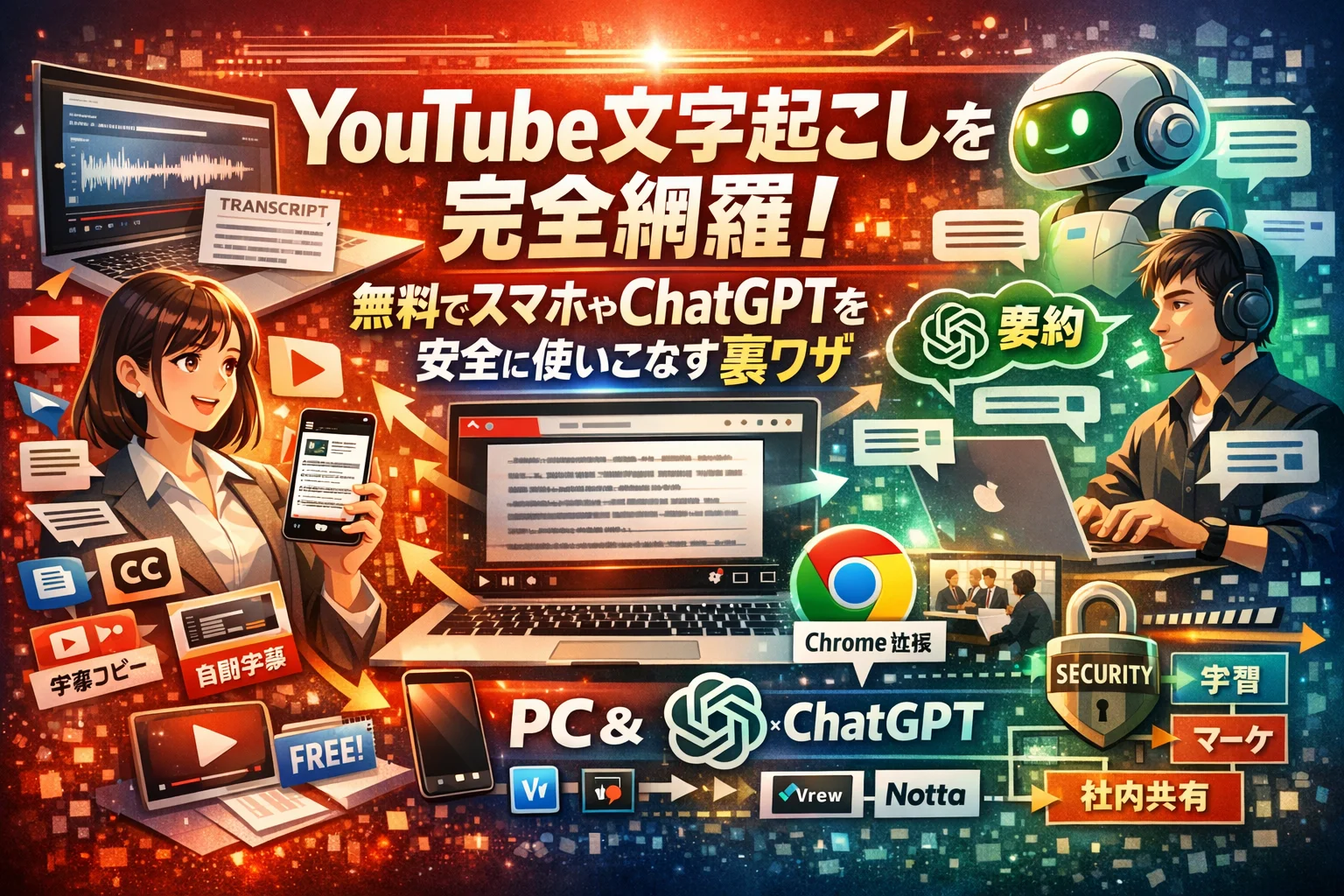
YouTube文字起こしのやり方を調べると、公式機能の場所や無料サイト、拡張機能の紹介で終わる情報がほとんどです。しかし現場で問題になるのは、「どの動画をどのツールでテキスト化するか」「社内研修や限定公開動画をどこまでAIに渡していいか」という線引きと運用ルールです。結論として、安全で効率的なYouTube文字起こしは、公式のトランスクリプト、自動字幕ソフト、ブラウザ拡張機能、ChatGPT要約を用途別に切り分けて使うことがすべてを左右します。
YouTube文字起こしは公式トランスクリプト、自動字幕ソフト、Chrome拡張機能、ChatGPTを用途別に使い分け、情報漏洩防止と効率化を両立させる手法です。
- YouTubeの公式機能と外部ツール、ChatGPTを用途に応じて切り分けることで、安全性と効率を両立させた文字起こしが実現できます。
- 社内研修や顧客情報を含む動画のテキスト化は、公式機能だけでなくローカル完結型ツールや自社で決めたルール付きサービスの選択が情報漏洩防止に重要です。
- スマホでのテキスト取得ではPC版ブラウザ表示が基本であり、テキストとして本格利用するならPC連携が必要になります。
本記事では、PCブラウザとスマホ(iPhone/Android)それぞれの具体的な文字起こし方法から、YouTube字幕のコピーやテキストダウンロード、YouTube文字起こしができない・表示されない・字幕が勝手に付くといったトラブル解決までを一気通貫で整理します。そのうえで、VrewやPowerDirectorなどの自動字幕ツール、Nottaなどのサイト、Chrome拡張機能、Googleドキュメント音声入力、そしてChatGPTを組み合わせ、学習・マーケ・社内共有のケース別に最短ルートを提示します。
単なる「ユーチューブ音声文字起こしの紹介」ではなく、情報漏洩を防ぎつつ業務の時間を削減するための実務ロジックまで踏み込むので、YouTube動画を日常的に扱うWeb担当やビジネスパーソンにとって、この記事を読まずに自己流で進めること自体が損失になります。
YouTube文字起こしとは?公式機能とAIツールの違いを理解する
「とりあえず動画の内容だけ一気に知りたい」「会議動画をテキストにして配りたい」──そんな時に効くのがYouTube文字起こしですが、仕組みを勘違いしたまま進めると、精度も運用も一気に崩れます。ここでは、現場で迷子になりやすいポイントを5分で整理します。
「字幕」と「YouTube文字起こし」と「トランスクリプト」はどこが違うのか
まずは用語をきちんと分けておくと、後のツール選びが一気に楽になります。
| 用語 | どこに表示されるか | 主な目的 | 実務での使いどころ |
|---|---|---|---|
| 字幕 | 動画上に重ねて表示 | 視聴を助ける | 視聴者向け・多言語対応 |
| 文字起こし | 音声をテキストに変換した結果全般 | 内容把握・編集 | 要約・台本・議事録 |
| トランスクリプト | 時間情報付きテキスト(タイムスタンプ付き) | 検索・再編集 | カット編集・引用・SEO |
多くの担当者が、字幕とトランスクリプトと文字起こしを「全部同じもの」として扱ってしまい、
・テキストだけ欲しいのにタイムスタンプが邪魔
・逆に時間情報がないせいで編集が地獄
という状態にハマります。最初に「どこまで欲しいか」を決めると、後の作業時間が大きく変わります。
YouTubeの自動字幕ソフトの仕組みと、YouTube文字起こし機能の限界
YouTube上の自動字幕は、AIが音声を解析してトランスクリプトを生成する仕組みです。
ここで押さえたいのは、次の3点です。
-
前提条件がある
自動字幕は、動画の言語設定や音声のクリアさ、BGMの有無に大きく左右されます。マイク音質が悪いウェビナーや、BGMが大きいPR動画では、一気に精度が落ちます。
-
対応言語と話者が限定される
対応している言語でも、方言や専門用語が多いと誤変換が増えます。医療・金融・ITなど専門用語が多い業界では、「8割合っていれば御の字」という感覚を持っておく方が安全です。
-
YouTube内だけで完結する設計
公式機能は視聴体験をよくするためのものであり、テキストダウンロードや外部ツール連携は想定されていません。だからこそ、コピーしづらかったり、スマホから扱いづらかったりするわけです。
私の視点で言いますと、現場では「精度が低い」のではなく「用途に合わない使い方をしている」ケースが圧倒的に多いです。
よくある勘違い:YouTube文字起こしをオンにすれば何でもテキスト化できるという誤解
実務で頻発する勘違いを整理します。
-
勘違い1:すべての動画に自動字幕が付く
実際には、
- 投稿者が自動字幕をオフにしている
- 限定公開や社内用動画で音質が悪い
といった条件で、自動生成そのものが行われないことがあります。
-
勘違い2:オフライン動画もそのまま文字起こしできる
パソコン内の動画ファイルや録画データは、YouTubeにアップロードしない限り、YouTubeの自動字幕対象にはなりません。機密性の高い会議を、安易にアップロードして自動字幕に頼るのは情報管理上かなりリスクがあります。
-
勘違い3:公式機能さえ使えば一番高精度で安全
YouTubeの仕組みは視聴者向けです。
- 編集用の細かいテキスト
- 議事録レベルの精度
- 社内ナレッジとして長期保管するデータ
を作りたい場合、YouTubeだけに依存すると「途中まで便利だけれど最後に手作業地獄」というパターンになりがちです。
ここでのポイントは、「YouTube上で視聴を楽にするための字幕」と「業務で再利用するための文字起こし」を完全に分けて考えることです。
現場では、次のような流れに整理するとトラブルが激減します。
-
視聴だけが目的
→ YouTubeの自動字幕とトランスクリプト表示をフル活用
-
テキストとしてコピーして検索・要約したい
→ 公式トランスクリプトで取得し、必要に応じてAIツールやChatGPTに渡す
-
社内研修やウェビナー、顧客情報を含む動画
→ ローカル完結型の文字起こしソフトや、自社で利用ルールを決めたクラウドサービスを使う
この「線引き」を最初に決めておくかどうかで、後からの手戻りと情報漏洩リスクが大きく変わります。書き起こしは単なるテキスト変換ではなく、「どのレベルの情報をどこまで外に出すか」を決める情報設計そのものだと捉えておくと、ツール選びの失敗が一気に減っていきます。
PCブラウザで実行するYouTube文字起こしの最速手順
PCブラウザさえあれば、追加ツールなしで数分後にはテキストが手元にそろいます。ここでは「最短で結果を出すルート」だけを絞り込んで紹介します。
公式のYouTube文字起こし機能を使う方法でトランスクリプト表示やテキストコピー
まずは公式機能だけでどこまでできるかを押さえます。対応ブラウザはChromeやEdgeなど、一般的なモダンブラウザです。
手順は次の通りです。
- 対象動画をPCブラウザで開く
- 動画右下の「…(その他)」をクリック
- 「文字起こしを表示」または「トランスクリプトを表示」をクリック
- 右側に出たパネル内のテキストをドラッグしてコピー
タイムスタンプを消したい場合は、パネル右上の設定アイコンからオフにできます。字幕が複数言語に対応している動画は、パネル上部のプルダウンから言語変更も可能です。
現場でよくあるのは、「まず公式で取ってみて、足りない部分だけ外部ツール」という二段構えです。精度7~8割でよい場合は、この方法が一番早く安全です。
YouTube字幕をYouTube文字起こししてテキスト化する簡単ステップ
字幕を文章として読みやすくするには、少しだけ整形すると作業効率が一気に変わります。
おすすめは次のワークフローです。
- 公式トランスクリプトをコピー
- メモ帳やGoogleドキュメントに貼り付け
- タイムスタンプ行を検索置換で削除(例:00:00形式を空欄に置換)
- 行ごとの改行を段落単位にまとめる
- そのテキストをChatGPTに渡して要約や要点抽出を依頼
簡単な比較イメージは次の通りです。
| 使い方 | メリット | 向いている人 |
|---|---|---|
| コピペだけ | 最短でテキスト取得 | まず内容をざっと確認したい人 |
| 整形+要約AI | 情報量を圧縮しやすい | 業務で要点だけ共有したい人 |
| 外部ツール併用 | 精度と装飾を両立しやすい | 素材化・台本化したい人 |
私の視点で言いますと、社内共有用の議事録レベルなら「公式+軽い整形」で十分なケースがほとんどです。外部サービスに投げる前に、まずこのルートを試すとリスクも工数も抑えられます。
YouTube文字起こしができない・表示されない・なくなったときに確認する設定
「昨日まで出ていた文字起こしが急に出ない」という相談が、現場ではかなり多いです。原因の切り分けポイントをチェックリストにまとめます。
-
動画側の問題
- そもそも字幕が用意されていない
- チャンネル側で自動字幕をオフにしている
- ライブ配信直後で、まだ字幕生成が完了していない
-
視聴環境の問題
- ブラウザやアプリが最新版でない
- シークレットウィンドウや広告ブロック拡張が干渉している
- 言語設定が日本語以外になっている
-
アカウント・組織の問題
- 会社のPCで拡張機能やポップアップが制限されている
- 管理者ポリシーで一部機能がブロックされている
対処の優先順位は次の順番がおすすめです。
- 別動画でトランスクリプトが出るか確認(出れば動画側の問題)
- 別ブラウザや別アカウントで試す(環境依存かを切り分け)
- 会社PCの場合は、情報システム担当に「字幕表示画面がブロックされていないか」を確認
この3ステップを押さえておくと、「なんとなく出ないので諦める」時間がぐっと減り、安定してテキストを取りにいけるようになります。PCブラウザから攻めるのが、結局一番コスパの良いスタート地点です。
スマホ(iPhone・Android)でのYouTube文字起こし実用法
通勤電車の中でも、寝る前でも、スマホだけで動画の内容をサッとテキスト化できたら作業スピードは一段上がります。SNS運用支援をしている私の視点で言いますと、スマホ対応を押さえておくかどうかで「あとで見返すメモ」が雲泥の差になります。
ここでは、実務で使えるスマホ版の現実と、プロがよく使う3ルートを整理します。
YouTubeアプリでできるYouTube文字起こしの範囲とスマホ版の現実
まず押さえたいのは、スマホの公式アプリだけで完結できることには限界があるという点です。
できることは次の通りです。
-
字幕のオンオフ
-
対応している言語への自動翻訳表示
-
再生速度を変えながら字幕を追う
一方で、次のようなことはアプリ単体ではほぼ難しい、もしくは非対応です。
-
トランスクリプトの一覧表示
-
字幕テキストの一括コピー
-
テキストファイルとしてダウンロード
つまり、内容をざっと把握するだけならアプリ、テキストとして本格利用するなら別ルートが必要という整理になります。
スマホで字幕をYouTube文字起こしする3つのルート(ブラウザ・アプリ・PC連携)
スマホだけでどこまでやるか、業務かプライベートかで最適解が変わります。代表的な3パターンを比較します。
| ルート | 向いている人 | 強み | 注意点 |
|---|---|---|---|
| スマホブラウザ | 多少操作に慣れている人 | 無料で公式のトランスクリプト表示に近づける | 画面が狭く操作が細かい |
| 専用アプリ | 学習メモを量産したい人 | 自動画面キャプチャからの文字変換が簡単 | クラウド送信の有無を必ず確認 |
| PC連携 | 社内共有や資料化が目的の人 | 高精度で長尺動画も処理しやすい | PCとスマホの二刀流が前提 |
それぞれの具体的なやり方のイメージです。
1. スマホブラウザルート
-
iPhoneならSafari、AndroidならChromeで動画URLを開く
-
設定から「PC版サイトを表示」に切り替える
-
画面右下のメニューからトランスクリプトを表示
-
表示されたテキストを長押しコピーし、メモアプリへ貼り付け
PC版表示にすることで、ブラウザからトランスクリプトを取得しやすくなります。
2. 専用アプリルート
-
文字変換に対応したボイスレコーダー系アプリをインストール
-
スマホで動画を再生しながらアプリ側で音声を録音
-
アプリ内のAI変換でテキスト化
-
必要に応じてタイムスタンプ付きでエクスポート
このルートは、限定公開動画や社内研修動画を扱うときは「どこに音声が送信されているか」を必ず確認することが重要です。
3. PC連携ルート
-
スマホで視聴する動画をPCのブラウザで開く
-
PC側でトランスクリプト取得や拡張機能によるテキスト抽出を実行
-
クラウドストレージやチャットツールでスマホと共有
長時間動画や複数本の処理は、スマホ完結よりもPC連携の方が結果的に早く終わるケースが多いです。
YouTube字幕が勝手に付く・オフにできないときのYouTube文字起こし対策
スマホでよく相談されるのが、字幕が勝手に表示されて消えなくなるパターンです。原因は大きく3つに分かれます。
-
アプリ側の字幕設定
-
アカウントの言語・字幕設定
-
端末のアクセシビリティ設定
チェックする順番を整理すると、迷いにくくなります。
1. アプリ内の字幕設定を確認
-
動画再生画面でメニューアイコンをタップ
-
字幕の項目で「オフ」を選択
-
言語が複数表示されている場合は、一度別言語に切り替えてから再度オフにする
2. アカウント設定で自動字幕を見直す
-
プロフィールアイコンから設定を開く
-
字幕関連の項目で「常に表示」になっていないか確認
-
言語設定が日本語以外になっている場合は変更する
3. スマホ本体の設定を確認
特にiPhoneでは、アクセシビリティの「クローズドキャプション」設定がオンになっていると、動画アプリ側の設定に関係なく字幕が出続けることがあります。
-
設定アプリからアクセシビリティを開く
-
メディア関連の字幕・キャプション設定をオフにする
この3ステップを押さえておけば、「オフにしても出る」「なぜか別の言語で出る」といったトラブルはかなり減ります。
ビジネス利用では、勝手に出てくる字幕をそのままスクショで共有してしまい、機密情報が第三者の端末に残り続けるリスクもあります。スマホでの手軽さと情報管理のバランスを取りながら、自分の用途に合ったルートを選んでみてください。
無料ツール・Chrome拡張機能・外部サイト選びの比較方法
「とりあえず無料で何か入れればいいよね」と動き出した瞬間から、情報漏洩リスクとのチキンレースが始まります。ここは、一度きちんと整理してから走った方が圧倒的に早いゾーンです。
YouTube文字起こしサイトの選び方でURL貼り付け型ツールの強み・注意点
URLを貼るだけのオンラインツールは、最短で結果が出るルートです。学習動画や公開済みコンテンツをテキスト化するだけなら、PCに何も入れずに使えるのは大きなメリットです。
強みと注意点をざっくり整理すると、次のようになります。
URL貼り付け型サイトの特徴
| 観点 | 強み | 注意点 |
|---|---|---|
| 導入 | 登録不要が多くすぐ使える | サービス停止でいきなり使えなくなる |
| 端末 | ブラウザさえあればOK | 公共PCでの利用は履歴流出のリスク |
| セキュリティ | ローカル環境を汚さない | 限定公開URLを投げると情報管理的にグレー |
| 機能 | テキスト変換とダウンロードが簡単 | 保存期間やデータ扱いが不透明な場合が多い |
特に業務利用では、次の3点だけは必ずチェックしておきたいところです。
-
利用規約とプライバシーポリシーに「学習データとして利用」の文言がないか
-
HTTPS通信で暗号化されているか
-
自社ルールで「限定公開動画のURL」を外部サービスに渡して良いかどうか
私の視点で言いますと、研修動画や顧客向けセミナーを扱うなら、公開設定と情報の機密度を一度棚卸ししてからツール選定するだけで、後からのヒヤ汗がかなり減ります。
YouTube文字起こし拡張機能の使い方とインストール前に知るべきポイント
Chrome拡張は、動画ページを開くだけでトランスクリプト取得やテキストコピー、要約まで一気にこなせる「作業時間カットの塊」です。ただし、ブラウザに常駐するぶん、権限の読み方を間違えると社内から怒られる原因にもなります。
インストール前に見るべきポイントをチェックリスト化すると、こうなります。
-
付与される権限
- 「全てのサイトの閲覧履歴を読み取る権限」が必要かどうか
- YouTubeの閲覧だけに限定できるか
-
データ送信の有無
- 処理がローカル完結なのか、クラウド側でAI処理するのか
- 外部サーバーに送る場合、その運営会社と所在地
-
管理のしやすさ
- 複数担当者がいる場合、誰がどの拡張を入れているか台帳管理できるか
- 退職者のPCから拡張機能を確実に削除できる運用か
実務では、「前任者が入れた拡張機能が何か分からないまま、アカウントだけ引き継がれている」というケースが驚くほど多いです。この状態で高機能AI拡張をさらに積み増すと、どのツール経由でどの動画データが外部に出ているか追跡できなくなります。
自動字幕ソフト(VrewやPowerDirectorなど)とYouTube文字起こしオンラインツールの使い分け
最後に、よく混同されるのが「デスクトップの自動字幕ソフト」と「オンラインの文字起こしサイト」です。ざっくり言えば、前者は編集・制作寄り、後者は閲覧・要約寄りのツールです。
使い分けのイメージ
-
自動字幕ソフト(VrewやPowerDirectorなど)
- 手元の動画ファイルから字幕を自動生成
- テキスト編集やタイムスタンプ調整、書き出し形式の選択が可能
- 社外秘動画はPC内で完結しやすく、情報管理的に安心
- ただしインストールと学習コストがかかる
-
オンライン文字起こしツール
- URL貼り付けだけでトランスクリプト取得やテキストダウンロード
- ChatGPTと組み合わせて要約や翻訳にすぐ回せる
- 社内で決めた「外に出していい動画」だけを処理する前提が安全
ビジネス用途で迷ったときの目安はシンプルです。
-
社外に出せない会議動画や研修動画
→ ローカルの自動字幕ソフトで処理し、テキストも社内クラウドにのみ保存
-
公開済みのYouTubeチャンネル動画や学習用コンテンツ
→ オンラインツールや拡張を使い、テキストをAI要約に回して業務時間を削減
動画の中身の機密度と、処理をどこで完結させるか。この2軸でツールを選ぶと、「とりあえず無料で試した結果、あとから説明責任に追われる」というパターンを避けやすくなります。
この記事のテーマに合う商品を口コミ評価順に厳選しました。
| 【楽天】人気の撮影・配信グッズ | |||
| 順位 | 👑1位 | 2位 | 3位 |
|---|---|---|---|
| 商品 |  |
 |
 |
| 商品名 | 俯瞰撮影 スマホスタンド 手元撮影 ネイル 撃影 LED リ | リングライト 三脚タイプ スマホ スタンド 三脚 ライブ配信 | 改良版 面光源 スマホスタンド LED ライト 俯瞰撮影 真 |
| 評価 | ★4.44 1,868件 |
★4.27 758件 |
★4.56 313件 |
| 価格 | 3,480円 | 3,590円 | 5,980円 |
| 公式 | 楽天で見る | 楽天で見る | 楽天で見る |
ChatGPTを活用したYouTube文字起こしと動画要約の実務活用
長い動画を倍速で流し見して、結局何も残らない感覚は、多くの担当者が一度は味わっています。そこから抜け出す鍵が、文字起こしとChatGPTの組み合わせです。ここでは「明日から仕事で本当に使える」形に落とし込みます。
YouTubeの音声をYouTube文字起こししてからChatGPTに投げる王道ワークフロー
まずは最短で結果が出る基本ルートです。
- PCブラウザで動画を開く
- トランスクリプトを表示し、テキストをコピー
- 必要ならタイムスタンプを削除してメモ帳に貼り付け
- ChatGPTにテキストを貼り、要約や構造化を依頼
業務でよく使われるパターンを整理すると、次の3タイプに分かれます。
| シーン | 目的 | ChatGPTへの依頼例 |
|---|---|---|
| 勉強・リサーチ | 要点だけ把握 | 3分で読める要約にしてほしい |
| 会議・ウェビナー | 議事録テンプレ化 | 箇条書き議事録とToDoを作成してほしい |
| マーケ・広報 | 二次利用コンテンツ作成 | SNS投稿3本分の案を出してほしい |
社内では、誰がどの動画URLをどのクラウドやAIサービスに流したかを最低限メモしておくと、後からの情報確認が格段に楽になります。
YouTube文字起こしChatGPT要約で失敗しないためのプロンプト術
文字起こしをそのまま貼るだけだと、欲しい答えとズレるケースが目立ちます。失敗の多くは「目的」と「制約条件」を書いていないことです。
おすすめは、次の3行フォーマットです。
- 目的
- 想定読者
- 制約条件(文字数・形式・欲しいアウトプット)
例)研修動画を共有したいとき
-
目的: 社内メンバーが10分で内容を把握できるようにしたい
-
想定読者: テーマに詳しくない営業担当
-
制約条件: 1000文字以内、見出し付き、最後にアクションリストを3つ
この3点をテキストの前に添えて貼るだけで、要約の精度と実用度が一気に上がります。私の視点で言いますと、社内展開がうまい担当者ほど、この「読ませ方の設計」が丁寧です。
長時間動画や英語動画でもYouTube文字起こしして要点だけつかむテクニック
1時間超えのウェビナーや英語の講演は、そのまま投げると文字数制限に引っかかりやすくなります。そこで、次のように分割と段階要約を行います。
- トランスクリプトを10〜15分ごとに分割
- 各パートをChatGPTで「章ごとの要約」と「重要キーワード」に整理
- すべての要約だけを再度まとめて貼り、「全体のストーリー」と「結論」を生成
英語動画では、先に
-
英文テキストから日本語要約
-
日本語要約から、社内共有用のスライド構成案
という二段階にすると、翻訳の細かな揺れに振り回されず、要点だけをつかめます。
長時間・多言語のコンテンツほど、「全部理解する」発想を捨てて、最初から「判断に必要な情報だけを抜き出す」前提で設計した方が、仕事の時間と集中力のコスパが明らかに変わります。
仕事のYouTube文字起こし 情報管理と安全な運用ルール
「とりあえず無料ツールに投げたデータ」が、あとで一番高くつく。現場で何度も見てきたパターンです。ここでは、仕事で使っても怒られないどころか、評価される文字起こしの運用ルールを整理します。
社内研修や限定公開動画を外部YouTube文字起こしツールに投げる前の3つの線引き
まずは「どこまで外に出していいか」の物差しを決めないと、ツール比較をしても意味がありません。
外部ツール利用前に決めておきたい線引きは次の3つです。
- 情報レベルで区分する
-
レベルA: 公開済みのマーケ動画・セミナーのダイジェスト
-
レベルB: 社内研修、クライアント名が出るミーティング
-
レベルC: 人事・経営会議、未発表の商品情報
目安として、レベルAのみクラウド系AIツール可、レベルBは社内承認を前提、レベルCはローカル完結を基本にします。
- アカウントと端末を分ける
-
会社公式アカウントでログインしたブラウザに、むやみに拡張機能を入れない
-
文字起こし専用のブラウザプロファイルやPCを用意する
誰のアカウントから、どの動画のURLを投げたか追える状態にしておくことがポイントです。
- 保存先を決めてから作業する
-
テキストの最終保存先: 社内クラウドか、共有フォルダか
-
一時ファイルはどのタイミングで削除するか
テキストがSlackや個人のメモアプリに散らばると、削除不能な拡散が起きやすくなります。
ブラウザ拡張機能やAIによるYouTube文字起こしのセキュリティリスクを現場目線で解説
便利な拡張機能やAIサービスは、「どこまで情報を渡しているか」が見えにくい点が最大のリスクです。私の視点で言いますと、現場で注意すべきポイントは次の3つに集約されます。
主なリスクとチェックポイント
| 項目 | 何が起きるか | 最低限のチェック |
|---|---|---|
| ブラウザ拡張機能 | 視聴履歴やCookieへのアクセス | ストアの権限表示と開発元情報を確認 |
| 無料AI文字起こしサイト | 動画URLと音声データが外部サーバーに保存 | 利用規約の「学習利用」の有無を確認 |
| ChatGPTなど生成AI | 入力テキストが学習やレビューに使われる可能性 | ビジネスプランやデータ利用設定を確認 |
特に誤解が多いのが「精度が高いから安全」という思い込みです。高精度のAIほど、大量のデータで学習しているため、どの範囲まで学習に使われるかを必ず確認しておきたいところです。
ブラウザ拡張機能は、ログイン中の他サービスにもアクセスできる権限を持つケースがあり、SNSアカウントと同じブラウザで使うのは避けた方が安全です。
中小企業Web担当がやりがちな危ないYouTube文字起こしと今すぐ始める回避策
中小企業の現場でよく見る「ヒヤリとする使い方」と、その場で修正できる対策をまとめます。
ありがちな危ないパターン
-
前任者の個人Googleアカウントのまま、公式チャンネルと文字起こしツールを併用
-
研修動画のURLを、そのまま外部サイトに貼り付けて要約まで実行
-
文字起こしテキストを、個人のチャットツールや個人クラウドに保存
今日から変えられる回避策
-
公式アカウントと個人アカウントを分離し、文字起こし専用のログイン環境を用意する
-
機密度が高い動画は、PC内のローカルソフトやオフライン変換ツールを優先する
-
テキストの保存先を「社内で統一」し、個人サービスへの保存をルールで禁止する
シビアな言い方をすると、文字起こしそのものよりも、「誰の端末から、どのツールに、どのURLを渡したか」を説明できるかどうかが、あとから問われます。安全な運用ルールを先に決めておくと、ツール選びも一気にラクになります。
用途別に選ぶYouTube文字起こしツールの使い分け戦略
「結局、自分はどのやり方を選べばいいのか」がモヤっとしたままだと、ツールだけ増えて仕事は全く楽になりません。用途ごとに最短ルートを整理すると、一気にストレスが減ります。
まず全体像をざっくり押さえておきましょう。
| 用途 | 優先するポイント | メイン手段 |
|---|---|---|
| 学習・リサーチ | 速さと要約 | 公式トランスクリプト+AI要約 |
| マーケ・広報・配信者 | 編集しやすさと再利用性 | 自動字幕ソフト+台本テンプレート |
| 会議・ウェビナー・社内 | セキュリティと検索しやすさ | ローカル完結ツール+社内ルール化 |
学習やリサーチ用にYouTube文字起こしで講義やニュースを効率テキスト化
学習・情報収集が目的なら、「全部読む」のではなく、要点だけを素早くつかむ設計に振り切るのがおすすめです。
- PCブラウザでトランスクリプトを表示し、テキストをコピー
- タイムスタンプ付きのままメモアプリやクラウドに貼り付け
- ChatGPTへ貼って「3行要約」「重要キーワードの箇条書き」を依頼
ポイントは、全文をきれいに整える前に要約してしまうことです。完璧な整形に時間をかけると、学習効率が一気に落ちます。字幕コピーがうまくいかない場合は、ブラウザを変える、再読み込みする、言語設定を確認するだけで解決するケースが多いです。
調査系の仕事では、複数動画の要約を1つのノートにまとめ、「動画タイトル+要約+URL」を1セットにしておくと、後から検索しやすくなります。
マーケや広報、YouTuber向けの台本やSNS再利用もYouTube文字起こしで解決
発信側の立場なら、狙うべきは「一本の動画からどれだけコンテンツを量産できるか」です。私の視点で言いますと、ここを仕組み化できている会社ほど、少人数でも伸びています。
おすすめフローは次の形です。
- 完成した動画を自動字幕ソフトで文字に変換
- 出力テキストを、台本テンプレートに流し込んで整形
- ChatGPTで「X用の140文字」「Instagram用の説明文」として複数パターン生成
- よく反応が取れたコピーを次回動画の台本へフィードバック
ここで大事なのは、公に出して困らない情報だけを外部AIに渡す線引きです。キャンペーン前の機密情報や、顧客名が出ている生データは、まずローカルでマスキングしてから処理する癖をつけてください。
マーケ担当・配信者向けのおすすめ組み合わせを整理すると、次のようになります。
-
素材作成: 自動字幕ソフトで一括テキスト化
-
コピー量産: ChatGPTで要約・タイトル案・サムネ文言
-
管理: クラウドストレージで「動画ごとにテキスト一式」をフォルダ管理
これだけで「ネタはあるのに文章が追いつかない」という悩みがかなり減ります。
会議・ウェビナーから社内共有までYouTube文字起こしで議事録やナレッジ化
社内向け動画は、学習やマーケ以上に情報管理がシビアです。無料サイトにURLを貼る運用を続けると、あとから「どこに何を渡したか分からない」状態になりかねません。
業務で使う場合は、この順番で検討すると安全度が上がります。
- まずローカル完結型の文字起こしソフトや録音アプリを検討
- どうしてもクラウドAIを使う場合は、社内で「投げていい情報の範囲」を明文化
- テキストはチャットツールに貼る前に、機密ワード(顧客名・金額・契約条件)を削除
社内共有での理想形は、次のようなイメージです。
| フロー | 実施内容 |
|---|---|
| 会議直後 | ローカルツールで自動文字変換 |
| 担当者チェック | 誤変換修正+機密情報のマスキング |
| 要約 | AIで「決定事項」「宿題」「論点」を整理 |
| ナレッジ化 | 社内Wikiやクラウドに格納し、検索可能にする |
限定公開の研修動画やウェビナーを扱うときほど、「精度よりも、誰の端末からどのサービスへ投げたか」を記録しておくことが重要です。ここを抑えておくと、万が一のときに説明がしやすくなり、情報管理面での評価も上がります。
YouTube文字起こしの実務課題と対処方法
「やり方は合っているのに、なぜか現場が回らない」。
文字起こしはツール選びより、その後ろにある“運用のクセ”でつまずくことが本当に多いです。ここでは、実際の相談から見えた失敗パターンと、そこから生まれた改善策を共有します。
最初はうまくいったのに途中で困ったYouTube文字起こしフローの実例
ある中小企業の事例です。マーケ担当が、社内ウェビナー動画をテキスト化してナレッジ共有するフローを作りました。
- YouTubeに限定公開でアップ
- ブラウザからトランスクリプトを取得してコピー
- テキストを社内クラウドに保存
- ChatGPTに要約してもらい議事録化
スタート直後は「神フロー」と絶賛されましたが、3か月後には次のような混乱が発生しました。
-
担当者ごとに保存場所がバラバラ
-
同じ動画のテキストが3種類存在し、どれが最新版か分からない
-
限定公開URLが社外チャットに貼られ、アクセス権の管理が崩壊
原因は、動画よりテキストのほうが“拡散しやすく、消しづらい”という感覚が組織に共有されていなかったことです。
そこでフローを次のように整理しました。
-
テキスト保存場所を「プロジェクト単位のフォルダ」に固定
-
YouTubeのURLとテキストと要約を1つのテンプレートに統合
-
社内チャットに流すのは「要約だけ」に制限
| 見直し前 | 見直し後 |
|---|---|
| 担当者ごとに保存先バラバラ | プロジェクトごとの固定フォルダに一本化 |
| テキスト形式も命名もバラバラ | テンプレート化しファイル名ルールを統一 |
| URLとテキストが別々に共有 | URL・全文・要約を1ファイルに集約 |
このレベルの整理をすると、「どこに何があるか分からない時間」が一気に減り、同じ本数の動画でも処理できる量が増えていきます。
他社が見落とすYouTube文字起こし工程を丁寧にやったら劇的に改善!
現場で特に見落とされやすいのが、次の3工程です。
-
元動画の「誰向け・何分・目的」をメモしておく
-
トランスクリプトのノイズ部分(あいづち、雑談)の削り方を決める
-
要約の粒度(1行要約・3行要約・箇条書き10個)を用途ごとに決める
この3つをテンプレートに組み込んだだけで、あるチームではレビュー時間が半分近く減りました。
| 工程 | 雑にやると起きること | 丁寧に決めたあとの効果 |
|---|---|---|
| 動画の目的メモ | 要約の方向性が人によってバラバラ | 担当が変わっても同じ基準で要約できる |
| ノイズ部分の削除ルール | テキスト量が肥大し、読む人が疲れる | 読み手の負担が減り、「読む文化」が定着 |
| 要約の粒度ルール | 1時間動画の要約がAさんは2行、Bさんは3ページ | 比較しやすくなり、経営層も目を通しやすい |
テンプレートに「チェックボックス付きの3工程」を入れておくだけでも、作業者の迷いが消え、結果としてAI要約の精度も上がります。
私の視点で言いますと、この「前処理と後処理の設計」が、ツール選びよりも長期的な差を生みやすいポイントです。
実はその常識はもう古い?YouTube文字起こしの最新事情
現場でまだ根強い“古い常識”がいくつかあります。
-
自動字幕は精度が低いから使えない
-
無料ツールは全部危ないから一律禁止
-
テキスト化は完璧に起こしてからでないと共有してはいけない
今の状況に合わせて言い換えると、次のような感覚が実務にはフィットします。
| 古い常識 | 今の現場感覚のアップデート |
|---|---|
| 自動字幕は精度が低い | 日本語・英語は「要約前提」であれば十分実用レベル |
| 無料ツールは全部危ない | 機密度でツールを3レベルに分けて線引きする |
| 完璧な文字起こしが前提 | 8割精度のテキストをAI要約で補正して使い倒す |
特に重要なのが情報の機密度によるツールの使い分けです。
| 情報レベル | 例 | 推奨ツール領域 |
|---|---|---|
| レベル1 公開前提 | YouTubeチャンネルの通常公開動画 | ブラウザ機能、無料サイト、拡張機能 |
| レベル2 社内限定 | 社内勉強会、社外セミナーの録画 | 信頼できるクラウド+社内ルールで管理 |
| レベル3 高機密 | 人事・経営会議、顧客個人情報を含む動画 | ローカル完結型ソフト、オフライン環境 |
「精度の高いAIだから安心」ではなく、「どのレベルの情報をどこまで外に出すか」を最初に決めることが、トラブルを未然に防ぐ一番の近道です。
ツールの比較記事では触れられにくい部分ですが、社内運用で本当に効いてくるのはこの“線引きの設計”です。
中小企業のSNS運用におけるYouTube文字起こし活用
4,000社支援で分かったYouTube文字起こしが効くビジネス・効かない現場のリアル
同じ動画でも、文字起こしが「武器」になる会社と「手間だけ増える会社」がはっきり分かれます。私の視点で言いますと、差を分けるのは次の3点です。
文字起こしが効きやすいケース
-
セミナー、ウェビナー、研修動画が多い
-
営業資料やホワイトペーパーを量産したい
-
社内ナレッジをテキストで管理したい
効果が出にくいケース
-
ショート動画中心で、企画自体が感覚勝負
-
台本が既にあり、編集後に内容がほぼ変わらない
-
見られていない動画ばかりで、まず再生数が課題
活用可否をざっくり整理すると、次のようなイメージです。
| 動画の主用途 | 文字起こしとの相性 | 代表的な活用 |
|---|---|---|
| 集客向けセミナー動画 | 高い | メールステップ、LP原稿 |
| 社内研修・マニュアル | 非常に高い | 手順書、Q&A集 |
| エンタメ寄りショート | 低め | ネタ出しメモ程度 |
120社のSNS運用体制づくりの中で見えたYouTube文字起こしの役割
現場で運用フローを組むと、文字起こしは「目的」ではなく時間を増やす装置として機能します。特に効果が出やすいのは、次のようなライン設計です。
-
動画アップ
-
公式機能や拡張機能でトランスクリプト取得
-
AIで要約と見出し生成
-
SNS投稿文、メルマガ、ブログのひな型に展開
ポイントは、誰がどのツールを使うかをルール化しておくことです。
ログイン情報が個人管理のまま、各自が好きなクラウドサービスに動画URLを投げると、「どこに何が残っているか分からない」状態になりがちです。
運用設計時には、次のような表を作っておくとトラブルが激減します。
| 工程 | 使用ツール | 担当 | 保存場所 |
|---|---|---|---|
| 文字起こし | ブラウザ機能 / 拡張 | アシスタント | 共有フォルダ |
| 要約・要点整理 | ChatGPT | ディレクター | 社内ナレッジ |
| 投稿文作成 | 各SNS管理ツール | 担当者 | 各プラットフォーム |
現場の一次情報から逆算する明日すぐ実践できるYouTube文字起こし活用法
明日から試しやすく、なおかつ安全性も担保しやすいステップは次の3つです。
- まずは公開済みの学習系動画だけを対象にする
- PCブラウザでトランスクリプトを取得し、テキストをコピーしてローカル保存する
- そのテキストをAIに渡し、要約と「見出し案」「よくある質問」を生成させる
ここまでなら、情報漏洩リスクを抑えつつ、要点把握とコンテンツ再利用の両方を一気に進められます。
社内研修や限定公開動画に広げるのは、その後に「どのレベルの情報から外部サービス禁止にするか」という線引きをチームで決めてからでも遅くありません。
動画は撮った瞬間に終わりではなく、文字に変換してからが本当のスタートです。運用の設計さえ間違えなければ、一本の動画が営業資料にも、社内マニュアルにも、SNSコンテンツにも生まれ変わり、現場の時間と成果を同時に増やしてくれます。
本記事について
著者 – 伊藤 和則(nextlife事業部 責任者)
中小企業のWeb支援を続けていると、YouTube文字起こしは「便利な小技」ではなく、社内研修やウェビナー、商品説明動画をどう守りつつ活かすかという、かなり生々しいテーマになります。4,000社規模で相談を受けていると、URL貼り付け型サイトや拡張機能に、限定公開動画や社内資料をそのまま投げてしまい、後から冷や汗をかくケースを何度も見てきました。
私自身、SNS管理やネットワーク設定の不具合でログイン不可やデータ消失リスクに直面し、「便利さだけを追いかけると痛い目を見る」ことを身をもって理解しています。現在も120社以上のSNS運用体制づくりや、300社超の効率化支援の中で、YouTube文字起こしとChatGPTの組み合わせを検証し続けています。
この記事では、そうした現場での失敗と改善のプロセスを踏まえ、どの動画をどの方法でテキスト化し、どこから先は社外ツールに渡さないのかを、具体的な線引きとして提示したいと考えています。閲覧しているあなたが、同じ落とし穴にはまらず、安全にYouTube文字起こしを武器にできるように──そのために、この内容を書きました。
Q. YouTubeの字幕・文字起こし・トランスクリプトの違いは何ですか?
Q. すべてのYouTube動画に自動字幕が付きますか?
Q. 社内研修動画の文字起こしは、YouTubeの公式機能だけで安全ですか?
Q. スマホだけでYouTube文字起こしのテキストを一括コピーできますか?
🔗 あわせて読みたい関連記事
 YouTubeアカウントの二段階認証を設定する手順と安全な方式の選び方💡 結論(要点まとめ)YouTubeアカウントの二段階認証を設定する手順をスマホ・PC別に解説。Googleアカウント管…
 YouTubeロゴの安全なダウンロードと使い方|公式ガイドラインと商用利用規約YouTubeロゴの安全な使い方を完全解説。公式ロゴ・フリー素材・自作ロゴの3パターンの切り分け方、ガイドラインの誤認・…
 YouTubeキャッシュ削除の安全手順|iPhone/Android/PC/テレビ別の影響と対策YouTubeキャッシュ削除による容量削減と動作改善の違いや、iPhone・Android・PCなど端末別の安全な手順、…
 iPhoneでYouTubeキャッシュを削除する安全な再インストール手順iPhoneのYouTubeアプリに設定画面からキャッシュ削除機能がない理由と、アカウント情報を保護しながら容量を確保す…
 YouTubeSummarywithChatGPTとClaudeの使い方や安全性を徹底ガイド!驚きの便利さと活用ポイントYouTube動画を要約するChrome拡張「YouTube Summary with ChatGPT・Claude」の…
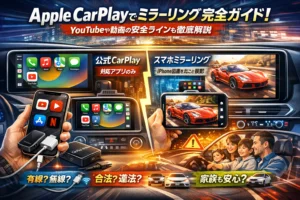 AppleCarPlayでミラーリング完全ガイド!YouTubeや動画の安全ラインも徹底解説Apple CarPlayとミラーリングは仕組みが異なります。YouTubeなど動画視聴の目的別に、有線・ワイヤレス・A…
🧰 お困りごとの解決に
 TikTokコインをコンビニで安くチャージする方法TikTokコインをコンビニでチャージする全ルートを解説。ギフトカード・ブラウザ払い・各店別手順から、最安ルートの選び方…
 TikTok LiteのPayPay連携エラーの直し方TikTok Liteでポイント交換できないエラーの原因と解決策を解説。Wi-Fi切り替えや時間帯の工夫など、PayPa…
 TikTok Liteのアカウント削除とポイントの注意点TikTok Liteのアカウント削除時にポイントが即座に消滅する仕組み、本家アプリとの連動リスク、削除手順、トラブル時…
 Amazonの追跡ID「99」「DA」の意味と配送状況が更新されない時の対処AmazonのトラッキングIDはDA形式ならAmazon配送、数字形式なら各配送業者で、形式ごとに追跡先が異なります。配…
この記事に関連する解説


最近更新した記事
 Netflix広告つきプランで見れない作品の確認手順と鍵マークの原因💡 結論(要点まとめ)Netflixの広告つきプランで見られない作品に付く「鍵マーク(ロックアイコン)」の原因を解説。ラ…
 LINEメッセージが送れない原因と直し方|マーク別の確認手順💡 結論(要点まとめ)LINEでメッセージが送れない時の対処法を症状別に整理。矢印や赤い「!」、警告文、未読の違いを確認…
 Spotifyのオフライン再生のやり方と通信設定の注意点💡 結論(要点まとめ)Spotifyで音楽をオフライン再生する手順を解説。Premiumでのアルバムやプレイリストの保存…
 Amazonプライムビデオのチャンネル請求確認|契約状況と明細の照合💡 結論(要点まとめ)Amazonプライムビデオのチャンネル請求を確認する手順を整理。契約中のチャンネル一覧や更新日の確…
 LINE連動アプリの解除手順と注意点|データ削除との違いを整理💡 結論(要点まとめ)LINEの連動アプリを解除する最新手順を案内。設定画面からの解除操作はもちろん、「連動解除」と「相…