運営:Next Life運営局(株式会社Rush up) 会社概要|編集方針
💡 結論(要点まとめ)
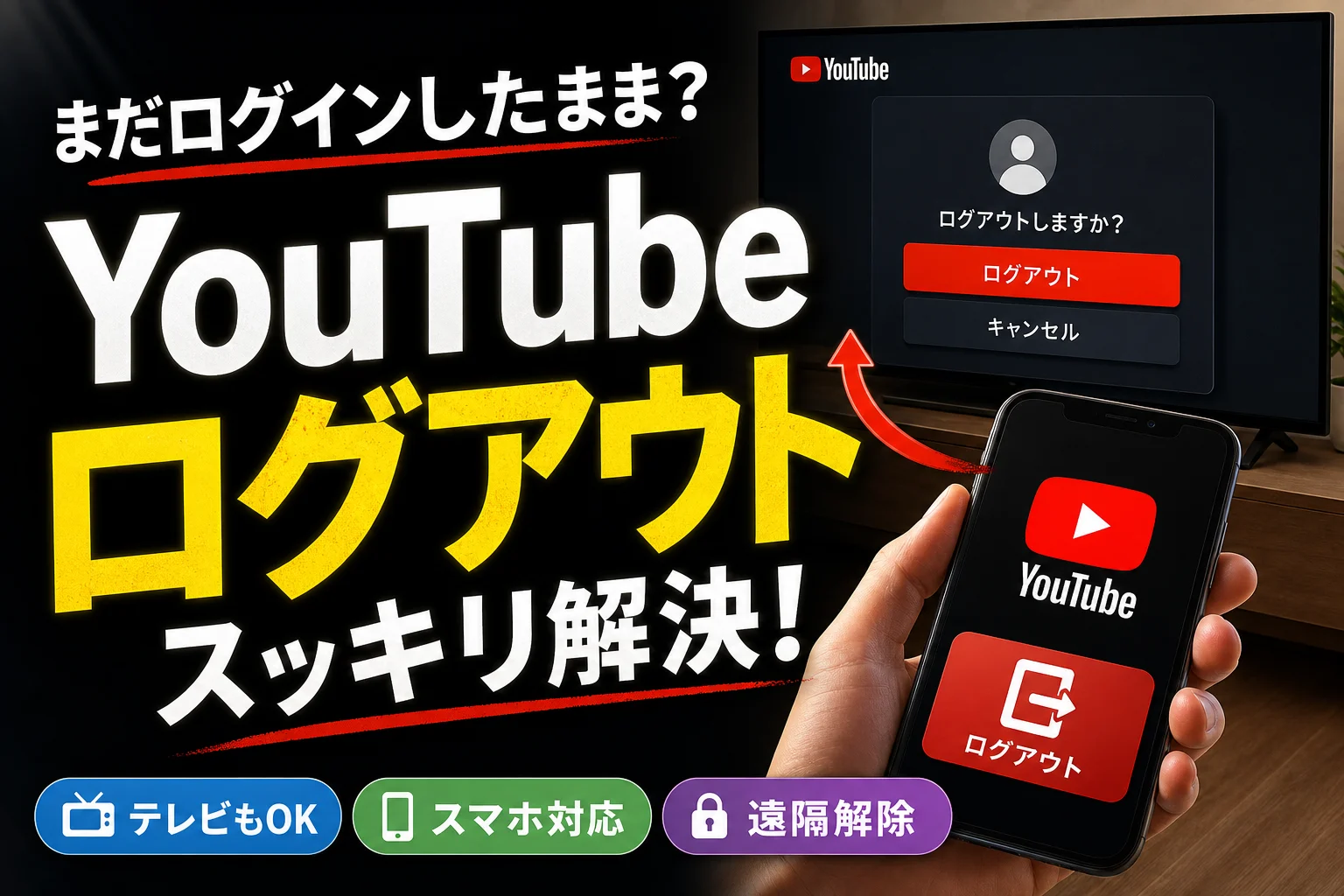
テレビ・スマホ(iPhone/Android)・パソコンごとの YouTube のログアウト手順を、YouTube ヘルプの案内に沿ってまとめました。ホテルなど手元にないテレビは、別の端末から Google アカウントの「デバイス」画面でログアウトできます。
この記事でわかること
- ホテルのテレビでYouTubeをログアウトし忘れた場合、後から遠隔操作で解除できますか?
- YouTubeからログアウトすると、購入した動画やチャンネル登録は消えますか?
- AndroidのYouTubeアプリにログアウトボタンが見つからないのはなぜですか?
結論:ホテル等でYouTubeをログアウトし忘れても、スマホからGoogleアカウントの「お使いのデバイス」で該当テレビを選びサインアウトすれば遠隔解除できます。
ホテルの客室テレビでYouTubeにログインしたまま帰ってきてしまった——この記事を開いた方の多くが、今まさにその状況に直面しているはずです。テレビの前に戻る必要はありません。手元の iPhone や Android から、Google アカウントのデバイス一覧で対象のテレビをログアウトできます。まずは遠隔でログアウトする手順から確認し、そのあとテレビ・スマホ・パソコンそれぞれの手順と、ログアウトと「アカウントの削除」の違いを説明します。
この記事でわかること
- ホテルのテレビでログアウトし忘れた時の遠隔サインアウト手順
- テレビの YouTube アプリでのログアウト手順
- iPhone と Android でログアウトの手順が違う点
- ログアウトを行っても保持されるデータの一覧
この記事で答えている疑問
- YouTube のログアウトはどこから?(スマホ・パソコン・テレビ)
- テレビの YouTube を、テレビの前にいなくてもログアウトできる?
- ログアウトとアカウントの削除はどう違う?
【急ぎの方へ】ホテルのテレビでYouTubeをログアウトし忘れた時の遠隔解除手順
スマホからGoogleアカウントのデバイス管理ページを開き、対象のテレビを選んで「ログアウト」を押すだけで対応が完了します。テレビの前に戻らなくても、手元のスマホやパソコンから対象のテレビをログアウトさせられます(出典: YouTube ヘルプ「テレビまたはゲーム機の YouTube からログアウトする、またはアカウントを削除する」、2026年10月参照)。
スマホ(iPhone/Android)からGoogleアカウント管理にアクセス
- スマホのブラウザで myaccount.google.com/device-activity を開く(Google アカウント →[セキュリティとログイン]→[お使いのデバイス]→[すべてのデバイスを管理]からでも開けます)(出典: Google アカウント ヘルプ「アカウントにアクセスしたデバイスを確認する」、2026年10月参照)
- ホテルで使ったアカウントと同じGoogleアカウントでサインインしているか確認する
- 「お使いのデバイス」の一覧を表示する
YouTube ヘルプは、テレビやゲーム機の YouTube からのログアウトは「該当デバイスの有無にかかわらず可能で、リモートで行うこともできます」と案内しています(出典: YouTube ヘルプ「テレビまたはゲーム機の YouTube からログアウトする、またはアカウントを削除する」、2026年10月参照)。
「お使いのデバイス」一覧から対象のテレビを選んでサインアウト
- 一覧から、端末名と最終利用日時などを手がかりに対象のテレビを選ぶ(表示される名前は機器によって異なります)
- [ログアウト]を選ぶ
- ログアウトしたデバイスには[ログアウト済み]と表示される
ログアウトしたデバイスやセッションには[ログアウト済み]と表示されます。同じ名前のデバイスに複数のセッションがある場合は、別々のデバイスの可能性もあるため、そのデバイス名のセッションすべてからログアウトするよう Google は案内しています(出典: Google アカウント ヘルプ「アカウントにアクセスしたデバイスを確認する」、2026年10月参照)。
どのテレビか分からないときの方法
一覧からテレビを特定できないときは、myaccount.google.com/permissions で[テレビで YouTube]の[アクセス権を削除]を選ぶ方法もあります。ただしこの場合、そのアカウントで「テレビで YouTube」アプリを使っているすべてのデバイスからログアウトされます(自宅のテレビも含む)(出典: YouTube ヘルプ「テレビまたはゲーム機の YouTube からログアウトする、またはアカウントを削除する」、2026年10月参照)。手当たり次第に解除すると自宅の機器の連携まで切れるので、まずは端末名と最終利用日時で照合してください。
テレビのYouTubeログアウト方法|自宅・ホテル・スマートTV別
テレビ本体で操作する場合は、YouTube アプリの左側のメニュー → プロフィール写真(アカウント ページ)→ アカウントを選んで[ログアウト]です(出典: YouTube ヘルプ「テレビまたはゲーム機の YouTube からログアウトする、またはアカウントを削除する」、2026年10月参照)。テレビのメーカーや機種によって画面の見た目が異なることがあります。
テレビ版YouTubeアプリからの通常ログアウト手順
- テレビで YouTube アプリを開く
- 左側のメニューを選ぶ
- プロフィール写真を選んでアカウント ページを開く
- リストからアカウントを選び、[ログアウト]を選ぶ
テレビからアカウントそのものを外したい場合は、同じアカウント ページでアカウントを選び[アカウントを削除]を選びます。アカウントの切り替え(別のアカウントの追加・ゲストモード)も同じ画面から行えます(出典: YouTube ヘルプ「テレビまたはゲーム機の YouTube からログアウトする、またはアカウントを削除する」、2026年10月参照)。
ホテルなど共用のテレビでの注意点
客室のテレビが電源を切ったときに YouTube のログイン状態を消すかどうかは、テレビやホテルの設備によって異なり、利用者側からは確かめにくいものです。部屋を出る前にテレビ側で[ログアウト]し、あとから不安になった場合は上の「遠隔でログアウト」の手順でデバイス一覧を確認してください。
共用のテレビで一時的に見たいときは、テレビ側でログインせずにスマホからキャストする方法もあります(YouTube ヘルプ「スマートテレビで YouTube を視聴する: 動画をキャストする、またはスマートフォンをコンパニオンとして使用する」)。ログインした場合は、見終わったらすぐにログアウトしてください。
スマホアプリでYouTubeログアウトする手順(iPhone / Android)
iPhone の YouTube アプリには[ログアウト状態で YouTube を使用する]がありますが、Android のアプリは「この端末からアカウントを削除する」手順になります(出典: YouTube ヘルプ「YouTube へのログインとログアウト」、2026年10月参照)。
iPhone(iOS)版YouTubeアプリでのログアウト手順
- プロフィール写真をタップ
- 上部の[アカウント]をタップ
- [ログアウト状態で YouTube を使用する]をタップ
iPhone からアカウント自体を外す場合は、プロフィール写真 → 上部の[アカウント]→[このデバイスのアカウントを管理]→ 削除するアカウントで[このデバイスから削除]です(出典: YouTube ヘルプ「YouTube へのログインとログアウト」、2026年10月参照)。
再度ログインすれば、登録チャンネルや再生リストなどアカウントの機能を以前どおり使えます(出典: YouTube ヘルプ「YouTube へのログインとログアウト」、2026年10月参照)。共有の iPad などで一時的にアカウントを離したい場合に向いています。
Android の YouTube アプリでログアウトする手順と「シークレット モード」
- プロフィール写真をタップ
- 上部の[アカウント]をタップ
- [アカウントを管理]をタップ
- 端末から削除するアカウントをタップ
- [アカウントを削除]をタップ
注意:YouTube ヘルプによると、Android の YouTube アプリからログアウトすると、端末上のすべての Google アプリ(Google マップや Gmail など)のアカウントからもログアウトされます。端末のアカウントからログアウトせずにプライバシーを保ちながら見たい場合は、シークレット モードを使うよう案内されています(出典: YouTube ヘルプ「YouTube へのログインとログアウト」、2026年10月参照)。
別のアカウントで一時的に確認したいだけなら、Android アプリの[アカウント]から別のアカウントへの切り替えも使えます。
パソコン(Webブラウザ)でYouTubeからログアウトする方法
パソコンの場合は、youtube.com の上部隅にあるプロフィール写真 →[ログアウト]です(出典: YouTube ヘルプ「YouTube へのログインとログアウト」、2026年10月参照)。会社やコワーキングスペースの共有 PC では、ブラウザ側の機能も合わせて使うと安心です。
Chrome / Edge / Safariでのログアウト操作
- youtube.com にアクセス
- 上部隅にあるプロフィール写真をクリック
- [ログアウト]をクリック
同じブラウザで Gmail などほかの Google サービスにもログインしている場合、それらのログイン状態にも影響することがあります。共有 PC では、終わったらブラウザのウィンドウを閉じるところまで行ってください。
共有PCでログアウト忘れを防ぐブラウザの機能利用
- Chrome:右上のプロフィールアイコン →「ゲスト」。ゲストのウィンドウを閉じると閲覧の記録が残らない(会社などで管理された PC では使えない場合があります)
- Edge:「InPrivate ウィンドウ」を開いてブラウジング
- Safari:「プライベートブラウズ」ウィンドウを使用
よくある落とし穴:シークレットウィンドウやInPrivate画面でサインインしたものの、ウィンドウを閉じずにそのまま席を離れてしまうケースです。ウィンドウが開いている間は認証が有効なため、次の利用者が操作できてしまいます。シークレット・プライベートのウィンドウを使ったときは、そのウィンドウをすべて閉じるところまで行ってください。通常のウィンドウでログインした場合は、上の手順で[ログアウト]してください。
ログアウトと「アカウント削除」の違いとは?影響するデータ一覧
ログアウトは、そのデバイスでのログイン状態を解除する操作で、アカウントのデータは消えません。テレビやスマホの[アカウントを削除]も、その端末からアカウントを外す操作で、Google アカウントや YouTube チャンネルそのものを削除するものではありません(出典: YouTube ヘルプ「YouTube へのログインとログアウト」「テレビまたはゲーム機の YouTube からログアウトする、またはアカウントを削除する」、2026年10月参照)。
- ログアウト:ログアウトしたデバイスだけが対象。遠隔の場合は一覧で選んだデバイス。ただし「テレビで YouTube」のアクセス権を削除した場合は、そのアプリを使っているすべてのデバイスが対象
- 端末からアカウントを削除:その端末からアカウントを外す。Android では端末上のほかの Google アプリ(Gmail・Google マップなど)からもログアウトされる
- Google アカウント・YouTube チャンネルの削除:別の手続き(YouTube ヘルプ「YouTube チャンネルを削除または非表示にする」)。この記事の手順では行いません
ログアウトしても消えないデータ(登録チャンネル・履歴・再生リスト)
登録しているチャンネル、作成した再生リスト、高く評価した動画、購入済みの映画コンテンツなどはすべてGoogleのクラウドサーバー側に紐づいて保存されています。テレビやスマホからログアウトしても、同じアカウントでログインすれば、登録チャンネルや再生リスト、購入したコンテンツ、履歴などのアカウントの機能を使えます(出典: YouTube ヘルプ「YouTube へのログインとログアウト」、2026年10月参照)。端末に保存したものや端末ごとの設定は、端末によって異なることがあります。
YouTube Premium会員機能への影響
ログアウト状態の端末では、広告の非表示化、バックグラウンド再生、動画のオフライン保存といったYouTube Premiumの各種特典は適用されず、無料プランと同様の動作になります。有料メンバーシップ契約自体が解除されるわけではないため、再度ログインすれば、そのアカウントで特典を使える状態に戻ります(端末に保存した動画の扱いなど細かな条件は YouTube Premium のヘルプで確認してください)。料金体系や特典内容は更新される場合があるため、最新の情報はYouTube公式ヘルプセンター等で確認することをおすすめします。
また、再生時の便利な操作テクニックに興味がある方はYouTubeのリピート再生設定とトラブル対処法も合わせてご活用いただけます。
YouTubeログアウトに関するよくある質問(FAQ)
ホテルのテレビでYouTubeをログアウトし忘れた場合、後から遠隔操作で解除できますか?
対応可能です。お手持ちのスマホやPCからGoogleアカウントの管理ページ(myaccount.google.com/device-activity)を開き、「お使いのデバイス」一覧から該当するテレビを選択して「ログアウト」を実行してください。現地テレビでの操作は一切必要ありません。
YouTubeからログアウトすると、購入した動画や登録チャンネルは消えてしまいますか?
消えません。ログアウトは特定の端末からサインアウトする手続きであり、購入コンテンツやチャンネル登録などの情報はGoogleアカウント側に保持され続けます。
AndroidのYouTubeアプリにログアウトボタンが見当たらないのはなぜですか?
Android の YouTube アプリでは、[アカウント]→[アカウントを管理]から端末のアカウントを削除する手順になります。この操作で端末上のほかの Google アプリからもログアウトされるため、端末のアカウントからログアウトせずにプライバシーを保ちながら見たい場合は、YouTube ヘルプはシークレット モードを案内しています(出典: YouTube ヘルプ「YouTube へのログインとログアウト」、2026年10月参照)。
テレビでログアウトを行うとYouTube Premiumの特典も解除されますか?
ログアウト中の端末では一時的にPremium特典が適用されなくなりますが、有料契約そのものは維持されます。再度サインインすれば特典が再適用されます。
リストに見覚えのないデバイスが表示されている場合はどうすればよいですか?
該当するデバイスを選択して即座にログアウトを実行し、合わせてGoogleアカウントのパスワード変更および2段階認証の設定を行ってください。Googleのアカウントヘルプページでも、不審な端末を発見した際のセキュリティ点検手順が案内されています。
安全に使い続けるためのチェックリスト
- ホテルや貸し会議室のテレビを利用した後は離脱前にログアウトし、帰宅後にスマホからデバイス一覧を再チェック
- Android端末ではシークレットモード、共有PCではブラウザのゲストモードを基本として活用
- 定期的に myaccount.google.com/device-activity にアクセスし、未承認の端末が接続されていないか確認
- Googleアカウントの2段階認証を有効化し、他サービスと同じパスワードの使い回しを避ける
- 「アカウント削除」画面は安易に操作せず、「ログアウト」との違いを理解して使い分ける
本記事は、YouTube ヘルプと Google アカウント ヘルプの案内(2026年10月参照)をもとに手順を整理したものです。アプリのアップデートで画面の名称や配置が変わる場合があるため、最新の手順は各ヘルプでご確認ください。
📚 参照した公式情報(2026年10月参照)
- YouTube ヘルプ「テレビまたはゲーム機の YouTube からログアウトする、またはアカウントを削除する」
- YouTube ヘルプ「YouTube へのログインとログアウト」(Android/iPhone と iPad/パソコン)
- Google アカウント ヘルプ「アカウントにアクセスしたデバイスを確認する」
🧰 お困りごとの解決に
 TikTokコインをコンビニで安くチャージする方法TikTokコインをコンビニでチャージする全ルートを解説。ギフトカード・ブラウザ払い・各店別手順から、最安ルートの選び方…
 TikTok LiteのPayPay連携エラーの直し方TikTok Liteでポイント交換できないエラーの原因と解決策を解説。Wi-Fi切り替えや時間帯の工夫など、PayPa…
 TikTok Liteのアカウント削除とポイントの注意点TikTok Liteのアカウント削除時にポイントが即座に消滅する仕組み、本家アプリとの連動リスク、削除手順、トラブル時…
 Amazonの追跡ID「99」「DA」の意味と配送状況が更新されない時の対処AmazonのトラッキングIDはDA形式ならAmazon配送、数字形式なら各配送業者で、形式ごとに追跡先が異なります。配…
この記事に関連する解説



最近更新した記事
 Netflix広告つきプランで見れない作品の確認手順と鍵マークの原因💡 結論(要点まとめ)Netflixの広告つきプランで見られない作品に付く「鍵マーク(ロックアイコン)」の原因を解説。ラ…
 LINEメッセージが送れない原因と直し方|マーク別の確認手順💡 結論(要点まとめ)LINEでメッセージが送れない時の対処法を症状別に整理。矢印や赤い「!」、警告文、未読の違いを確認…
 Spotifyのオフライン再生のやり方と通信設定の注意点💡 結論(要点まとめ)Spotifyで音楽をオフライン再生する手順を解説。Premiumでのアルバムやプレイリストの保存…
 Amazonプライムビデオのチャンネル請求確認|契約状況と明細の照合💡 結論(要点まとめ)Amazonプライムビデオのチャンネル請求を確認する手順を整理。契約中のチャンネル一覧や更新日の確…
 LINE連動アプリの解除手順と注意点|データ削除との違いを整理💡 結論(要点まとめ)LINEの連動アプリを解除する最新手順を案内。設定画面からの解除操作はもちろん、「連動解除」と「相…