運営:Next Life運営局(株式会社Rush up) 会社概要|編集方針
💡 結論(要点まとめ)
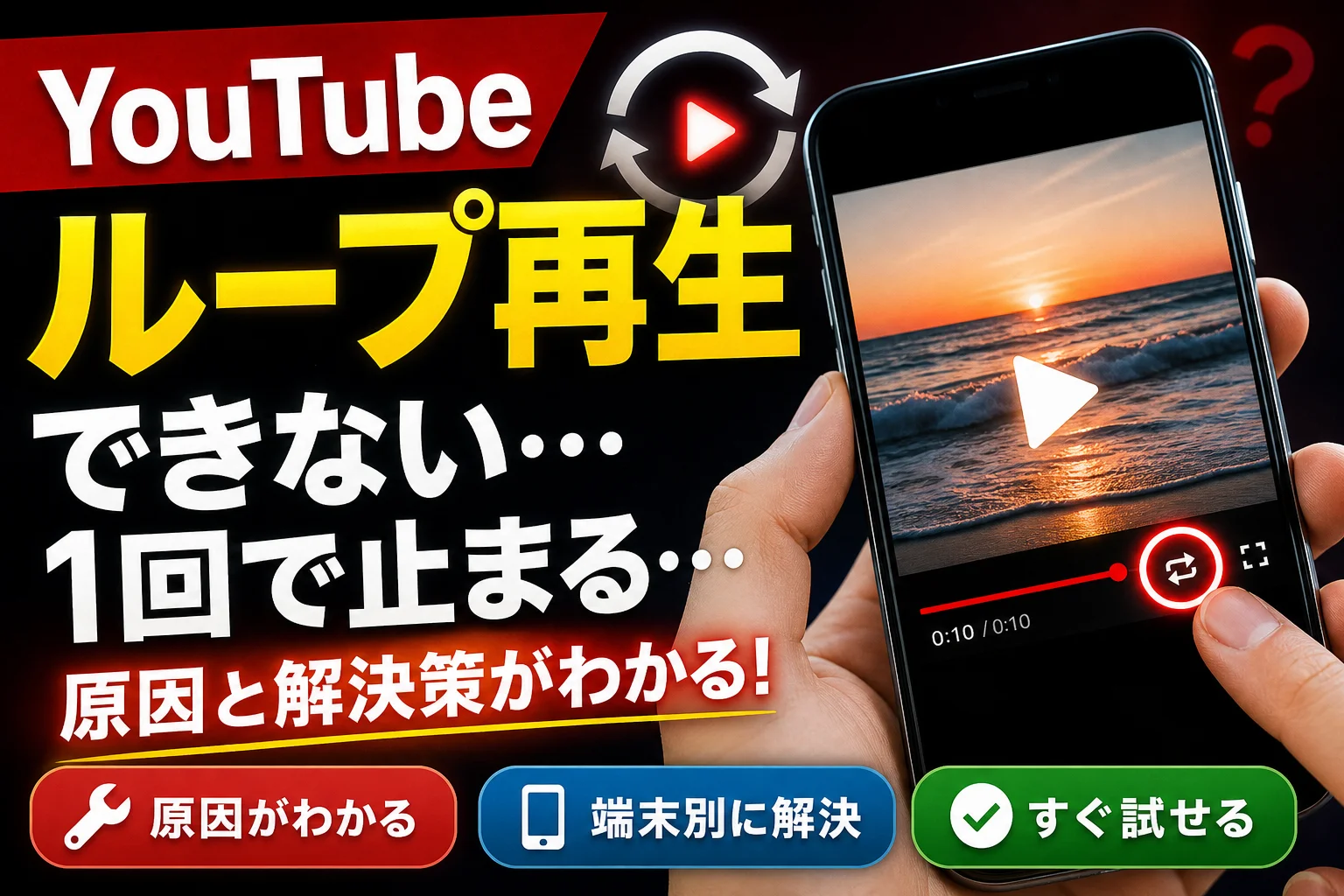
YouTubeでループ再生ができない・1回で止まる原因と解決策をPC・iPhone・Android・テレビ別に徹底解説!単一動画・再生リスト・チャプターごとのリピート設定やリピートボタンがない場合の対処法、再生回数カウントの仕様まで網羅して
この記事でわかること
- YouTubeアプリでループ再生ボタンが見つかりません。どこにありますか?
- ループ再生を設定したのに1回で再生が止まるのはなぜですか?
- 再生リストのループと1曲だけのループはどちらが優先されますか?
YouTubeのループ再生は、PCなら動画画面の右クリック→「ループ再生」、スマホアプリなら再生画面の歯車(設定)→「追加設定」→「動画のループ再生」で有効化できます。1回で止まる場合は自動再生の干渉やチャプター指定が主な原因です。
「YouTubeでループ再生にしているのに1回で終わる」「スマホアプリにリピートボタンが見当たらない」といった疑問を抱く方は少なくありません。iPhone・Android・PCブラウザ・スマートTVの4環境における設定手順の差異を整理し、再生リストがループしない原因、チャプター指定による解除仕様、再生回数カウントの仕組みや店舗BGM運用の注意点まで網羅してまとめました。
誤記で検索された方へ:「ゆーちゅーぶ ループ」「youtuge ループ再生」などの表記で探していた場合も、正式名称はYouTube(ユーチューブ)のループ再生機能です。
端末別・ループ再生の設定場所クイック比較表
| 端末・環境 | 設定の入り口 | 単一動画ループ | 再生リストループ |
|---|---|---|---|
| PCブラウザ(Chrome/Edge/Safari) | 動画の上で右クリック | ○(メニューから直接選択) | ○(リストパネルのループアイコン) |
| iPhone/Androidアプリ | 再生画面右上の歯車マーク→追加設定 | ○(動画のループ再生) | ○(再生リスト画面のループアイコン) |
| スマホブラウザ(Safari/Chrome) | デスクトップ用Webサイトを表示→長押し | △(PC版画面切替が必要) | ○ |
| テレビ・ゲーム機アプリ | リモコンの操作メニュー/再生リスト画面 | △(非対応機種あり) | ○ |
この記事でわかること
- YouTubeでループ再生する基本のやり方【PC・スマホ・TV別】
- YouTubeでループ再生できない・1回で止まる5つの原因と対処法
- 再生リスト・プレイリストがループ再生しない時のチェックポイント
- スマホのブラウザ(Safari・Chrome)でYouTubeを繰り返し再生する方法
- YouTubeループ再生と再生回数カウントの仕組み【推し活・BGM】
- 店舗やイベントでYouTubeをループ再生する際の著作権・規約上の注意点
YouTubeでループ再生する基本のやり方【PC・スマホ・TV別】
画面デザインが更新されても、「再生画面内の設定」または「再生リスト画面」の2箇所をチェックすれば設定項目を見つけられます。
iPhone・Androidアプリでのループ再生手順
公式アプリの最新画面構成では、従来の「その他(…)」メニューから階層が変更されています。
- 繰り返し再生したい動画を開く
- 画面を一度タップし、右上に表示される歯車マーク(設定アイコン)を押す
- 表示されるメニューから「追加設定」を選択
- 「動画のループ再生」のスイッチをオンに切り替える
知っておきたい注意点:YouTube Shorts(ショート動画)は仕様上最初から無限ループ再生される構造のため、歯車メニュー内にループ設定の項目は用意されていません。一般的な横型・縦型動画の再生画面で操作を行ってください。
PC(パソコン)ブラウザでの右クリックリピート手順
- ブラウザで動画を再生する
- 映像の上で右クリックを行う(再生バーの上ではなく、映像の中央付近を推奨)
- 表示されたメニュー内の「ループ再生」をクリックしてチェックを入れる
作業用BGMなどで再生リストをまとめて流す場合は、画面右側のリストパネル上部にある2本の矢印が円を描いている「ループアイコン」をクリックします。1回クリックでリスト全体ループ、もう1回クリックで現在再生中の1曲リピートに変わります。
右クリックメニューが出ない時の確認事項:ブラウザ標準のメニューが出現する場合は、拡張機能(広告ブロックやスクリプト制御ソフト)が影響しているケースが見られます。ブラウザのシークレットウィンドウ(プライベートモード)でページを開き直すと挙動の変化を確認できます。
テレビ・ゲーム機アプリでの連続再生設定
スマートTVやFire TV、PlayStation等のテレビ向けYouTubeアプリは、単一動画のみを無限ループさせる機能がオミットされている機種が存在します。その場合は、同じ動画を複数回登録した再生リストを自分で作成し、リスト単位でループ再生をかける手法がスムーズです。
- リモコンの下ボタンで再生コントロールを開き、「再生リスト」項目内のループボタンを探す
- TV側でボタンが出ない機種は、スマホのYouTubeアプリからテレビへ「キャスト(画面送信)」を行い、手元のスマホでループ設定を操作する
- イベントでの映像展示なら、後述する自動再生機能をオフにしておくことで無関係な動画へ遷移するのを防げる
YouTubeでループ再生できない・1回で止まる5つの原因と対処法
繰り返し再生をセットしたはずが1周で停止してしまうトラブルは、原因のパターンが限られています。
1回で止まる際の原因チェックリスト
- 「自動再生(オートプレイ)」の切り替えトグルがオンのままになっていないか
- 共有用URLに
&t=などの開始時刻指定やチャプターのタグが含まれていないか - YouTubeアプリのアップデートが停止したままになっていないか
- 再生リスト再生時に「1曲ループ(数字の1)」がオンになっていないか
- 動画の読み込み不足や再生エラーが発生していないか
「1回しか再生されない」時の自動再生とループの優先度
自動再生(次の動画へ自動移動する機能)とループ再生(同じ動画を繰り返す機能)は目的が対立するため、両方が同時にオンになっているとプレイヤーが正しく処理できず、1周でストップすることがあります。操作する際は自動再生トグルをオフに変更した上で、ループ再生をオンに切り替えると挙動が安定します。
再生リスト内で単一動画のループを有効にした場合は、リスト全体の遷移よりも単一動画のループ処理が優先されるため、次の曲へ進まなくなります。
なお、総務省が公表した「令和4年情報通信メディアの利用時間と情報行動に関する調査報告書」によると、全年代における動画共有サービスの利用率は85%を超えて日常的な情報収集・娯楽インフラとして定着しています。動画を長時間流し続ける利用者が増えたことで、ネットワークの混雑やアプリの処理能力不足による再生トラブルの相談も多く見受けられます。もしループ停止だけでなく「動画自体がカクつく」「画質が突然粗くなる」といった現象が起きているなら、再生処理全般に不具合が生じている状態です。映像トラブルの原因切り分けについては、YouTubeの画質が落ちる・映像がカクつく原因と設定手順の記事を参考にネットワークと再生品質を調整してみてください。
チャプター指定時のループ再生解除トラブル
動画に設定されたチャプター(目次)をクリックして再生を始めた場合、プレイヤーはその区間終了地点を一時的な「動画の終わり」と認識します。そのため動画全体の末尾に達する前に再生がストップしたり、ループ指定が解除されたりする仕様上の干渉が起きやすくなります。
チャプター付き動画でループを維持したい時の手順は以下の通りです。
- 目次リンクをタップせず、画面下のシークバー(赤い線)を手動でドラッグして希望の位置へ動かす
- ブラウザのアドレスバーにあるURLから
?t=〜や&t=〜のタイムスタンプ表記を消去して読み直す - 特定の区間のみを永遠に繰り返したい場合は、その部分のみを編集して保存した非公開動画を作成して再生リストで回す
アプリのバージョン古さやキャッシュ蓄積
歯車マークの中に「追加設定」が表示されないケースは、アプリのバージョンが著しく古い状態になっていることが原因に挙げられます。
- App StoreまたはGoogle Playを開き、YouTubeアプリを最新版へ更新する
- Android端末は「設定>アプリ>YouTube>ストレージ>キャッシュを削除」を実行する
- iPhone端末はアプリをマルチタスク画面から完全に終了(タスクキル)させ、本体を再起動する
- 再生不具合や無音化が同時に起きる場合は、アプリの不具合も疑われるためYouTubeで音が出ない・無音になるトラブルの解決手順に沿ってオーディオ設定を確認する
再生リスト・プレイリストがループ再生しない時のチェックポイント
動画単体ではなくプレイリスト全体がループしないときは、ボタンの表示状態とリスト内の動画ステータスを確認します。
再生リスト全体のループボタン設定位置
| 環境 | ループアイコンの設置場所 | アイコンの状態と意味 |
|---|---|---|
| PCブラウザ | 画面右側の再生リストパネル上部(シャッフルボタンの横) | アイコン点灯:全曲ループ/「1」マーク表示:1曲のみリピート |
| スマホアプリ | 動画再生画面の下部にある再生リスト操作エリア | タップするたびに オフ ➔ リストループ ➔ 1曲ループ に切替 |
| テレビアプリ | 再生メニューバー内 | 未対応端末ではスマホアプリからのキャスト操作で代用 |
リスト更新の落とし穴:再生リストの途中に「非公開に変更された動画」「削除された動画」「地域制限のある動画」が挟まっていると、その曲の処理で再生が中断されるケースがあります。リスト内のグレーアウトしている項目は事前に削除しておくと滞りなく周回します。
1曲ループとリストループが混ざった場合の挙動
再生リストのループボタンは、タップするごとに「オフ」「全体ループ」「1曲ループ(矢印中央に数字の1)」の3段階で切り替わります。作業用に複数曲を流したい場面で同じ曲が連続する場合は、ボタン中央に「1」が付いていないか確認が必要です。
スマホのブラウザ(Safari・Chrome)でYouTubeを繰り返し再生する方法
アプリ版で意図した設定ができない場合、スマホのWebブラウザでPC表示モードを利用すると、パソコン版同様の長押しメニューから直感的にループ再生を適用できます。
アプリが開いてしまう時の対策(PC版サイト表示)
- SafariまたはChromeを開き、YouTubeWebサイト(youtube.com)を開く
- 自動的にアプリへ移動してしまう場合は、アドレスバーの「ぁあ」や「…」から「デスクトップ用Webサイトを表示」を選択
- 画面上の動画再生エリアを長押し(ロングタップ)する
- 出現したコンテキストメニュー内から「ループ再生」を選択する
バックグラウンド再生とループの併用テクニック
画面をオフにした状態や別アプリの操作中に音声をループ再生させる機能は、有料サービスであるYouTube Premiumの提供機能として定義されています。無料ブラウザ上で裏ワザ的にバックグラウンド再生を試みる手法も散見されますが、OSのアップデートによって動作が塞がれる傾向にあります。
画面を浮かせた状態で他の作業を行いたい時は、YouTubeピクチャーインピクチャーが利用できない原因と対処法の手順でミニウィンドウ表示の利用環境を整えるのが確実です。オフラインで繰り返し映像を視聴したい場合はYouTube動画を安全に録画・保存する方法を参考に、権利や規約を遵守した手段を選択することが求められます。
YouTubeループ再生と再生回数カウントの仕組み【推し活・BGM】
動画を繰り返しループ再生させても、その回数がすべて単純に再生回数(インプレッション・視聴数)として加算されるわけではありません。
ループ再生で再生回数は何回までカウントされる?
YouTube公式ヘルプセンターの「動画の再生回数のカウント方法」に関する明記によると、再生回数は単なるアクセス数ではなく「ユーザーが意図して動画を視聴した正当な回数」であるかを検証した上で集計されます。同一のIPアドレスや同一アカウントから短時間で過剰に繰り返される再生、自動化ツールやスクリプトを用いたアクセスは不正な水増しと判定され、カウントから除外・減算される仕組みです。
具体的な閾値(1日あたり何回まで、何秒以上の再生が必要か等)の数値アルゴリズムは、不正行為(スパム)防止の観点から公表されていません。そのため「ループ再生で◯回まで必ず増える」といった言説に根拠はなく、自然な視聴行動を逸脱した連続再生はカウントされない可能性が高い仕様となっています。
推し活で正しく再生回数を伸ばすための注意点
- 音量を完全にミュート(消音)にした放置再生は、アルゴリズムにより無効な視聴と判断される場合がある
- 同一ネットワーク(Wi-Fi)から複数端末で同時にループさせる行為は、スパム判定を受けるリスクがある
- サードパーティ製の自動再生・周回ツールを使用すると、アカウントの利用停止や対象動画の削除に繋がるおそれがある
応援時の失敗談:大好きな楽曲のミュージックビデオを夜通しループ再生し続けたものの、翌朝確認すると再生回数の数字がほぼ変化していなかったというケースは多発しています。高評価・コメントの投稿・SNSへの共有・再生リストの作成など、多角的なアクションを組み合わせる方が有効です。
店舗やイベントでYouTubeをループ再生する際の著作権・規約上の注意点
店舗の雰囲気作りやイベント展示でYouTubeをエンドレス再生する場合、サービス利用規約と著作権管理規程の両面を確認しておく必要があります。
カフェや美容室でのYouTube商用BGM利用は規約違反?
YouTubeの利用規約(Service Terms)では、コンテンツの利用を「非営利の個人利用」に限定しています。店舗や各種施設において不特定多数の客に向けて動画やBGMを流す行為は、商業目的に該当するため規約上の制限を受けます。
さらに、店舗内で音源を公衆に聴かせる行為は著作権法上の「演奏権」の対象です。JASRAC(日本音楽著作権協会)の「店舗におけるBGMご利用案内」によると、市販の楽曲や動画共有サービスをBGMとして店舗で流す場合、事前に著作権利用手続きを行い規定の使用料を納付することが法律上求められます。無断で営業現場のBGMとして連続再生を行うと、権利侵害としてトラブルに発展する可能性があるため注意が必要です。
安全に店舗BGMを運用するための代替手段
| 運用手段 | 著作権処理の状態 | 適した利用シーン |
|---|---|---|
| 店舗向け商用BGM契約(USEN等) | サービス側で権利処理が完了済み | カフェ、美容室、アパレル等の常時BGM |
| ロイヤリティフリー音源の購入 | 商用ライセンス付き音源を購入して利用 | イベント会場、展示会のBGM |
| 完全自作のオリジナルPR動画 | 権利関係がすべて自社に帰属 | 店頭サイネージでのエンドレス映像配信 |
店舗運用での失敗例:イベント会場で動画を自動再生のままループさせていたところ、通信切断によって突然大音量の広告が流れ出し、会場の雰囲気が損なわれた事例があります。店舗・展示利用時は商用専用の配信機器を導入するか、オフライン環境で動作する仕組みを構築するのが安全です。
YouTubeのループ再生に関するよくある質問(FAQ)
Q. スマホのYouTubeアプリでループ再生のボタンが見つかりません。
A. 動画の再生画面をタップし、右上に出てくる歯車マーク(設定)>追加設定>動画のループ再生の順に開くと設定できます。表示されない場合はアプリストアでYouTubeを最新版へアップデートしてください。
Q. ループ再生をオンにしているのに動画が1回で止まってしまいます。
A. 自動再生(オートプレイ)が有効になっている場合や、チャプター(目次)を選択して再生している場合に発生しやすい現象です。自動再生をオフにし、シークバーを直接操作して最初から再生し直してみてください。
Q. 再生リストのループと単一動画のループを両方つけるとどうなりますか?
A. 単一動画のループ設定が優先されます。再生リスト内の次の曲へ移動させたい場合は、動画単体のループ再生をオフに変更してください。
Q. ループ再生で動画を長時間流し続ければ再生回数は増え続けますか?
A. YouTubeの集計システムによって「同一人物による機械的な繰り返し」と判定された場合、一定回数以降の再生はカウントから除外されます。
Q. カフェなどの店舗でYouTubeの音楽をBGMとしてループ再生しても良いですか?
A. YouTubeの利用規約および著作権法(演奏権)の観点から、無許可での店舗BGM利用は推奨されません。店舗用の商用BGMサービス等を利用するのが適切です。
Q. 再生中に音が出なくなったり画面が固まったりしてループが止まります。
A. アプリのキャッシュ溜まりや通信速度の低下、端末のメモリ不足が考えられます。YouTubeで音が出ない場合の対処法や画質・読み込みが遅い時の改善手順を併せて試してみてください。
ループ再生を安定させるための最終チェック
YouTubeのループ再生でトラブルを防ぐためには、「1本の動画だけを回すのか」「リスト全体を回すのか」の目的を整理して設定を組み合わせることがポイントです。
- 自動再生はオフ、ループ再生はオンにして競合を防ぐ
- アプリで設定が見つからないときは「歯車マーク>追加設定」の階層を探す
- チャプターリンクからの再生を避け、シークバーで頭出しを行う
- 再生が乱れる・カクつく・無音になる場合はアプリ更新と通信環境を見直す
- 店舗や業務利用の際は利用規約・JASRAC等の権利規定を確認する
アプリのアップデートによってUI(操作画面)の配置が変わっても、「再生画面内の設定(歯車)」か「再生リストのヘッダー部」のいずれかに設定項目が集約されます。仕組みを把握しておくことで、今後の仕様変更にも柔軟に対応できます。
📚 参考・出典(編集部が確認した一次ソース)
- 総務省「情報通信メディアの利用時間と情報行動に関する調査」 (soumu.go.jp)
- YouTube ヘルプ「動画の再生回数のカウント方法」 (support.google.com)
- JASRAC「店舗・事業所でのBGM利用について」 (jasrac.or.jp)
※本記事は公的機関およびサービス公式の最新公開情報に基づいて編集部が検証・作成しています。
🧰 お困りごとの解決に
 TikTokコインをコンビニで安くチャージする方法TikTokコインをコンビニでチャージする全ルートを解説。ギフトカード・ブラウザ払い・各店別手順から、最安ルートの選び方…
 TikTok LiteのPayPay連携エラーの直し方TikTok Liteでポイント交換できないエラーの原因と解決策を解説。Wi-Fi切り替えや時間帯の工夫など、PayPa…
 TikTok Liteのアカウント削除とポイントの注意点TikTok Liteのアカウント削除時にポイントが即座に消滅する仕組み、本家アプリとの連動リスク、削除手順、トラブル時…
 Amazonの追跡ID「99」「DA」の意味と配送状況が更新されない時の対処AmazonのトラッキングIDはDA形式ならAmazon配送、数字形式なら各配送業者で、形式ごとに追跡先が異なります。配…
この記事に関連する解説



最近更新した記事
 Netflix広告つきプランで見れない作品の確認手順と鍵マークの原因💡 結論(要点まとめ)Netflixの広告つきプランで見られない作品に付く「鍵マーク(ロックアイコン)」の原因を解説。ラ…
 LINEメッセージが送れない原因と直し方|マーク別の確認手順💡 結論(要点まとめ)LINEでメッセージが送れない時の対処法を症状別に整理。矢印や赤い「!」、警告文、未読の違いを確認…
 Spotifyのオフライン再生のやり方と通信設定の注意点💡 結論(要点まとめ)Spotifyで音楽をオフライン再生する手順を解説。Premiumでのアルバムやプレイリストの保存…
 Amazonプライムビデオのチャンネル請求確認|契約状況と明細の照合💡 結論(要点まとめ)Amazonプライムビデオのチャンネル請求を確認する手順を整理。契約中のチャンネル一覧や更新日の確…
 LINE連動アプリの解除手順と注意点|データ削除との違いを整理💡 結論(要点まとめ)LINEの連動アプリを解除する最新手順を案内。設定画面からの解除操作はもちろん、「連動解除」と「相…