運営:Next Life運営局(株式会社Rush up) 会社概要|編集方針
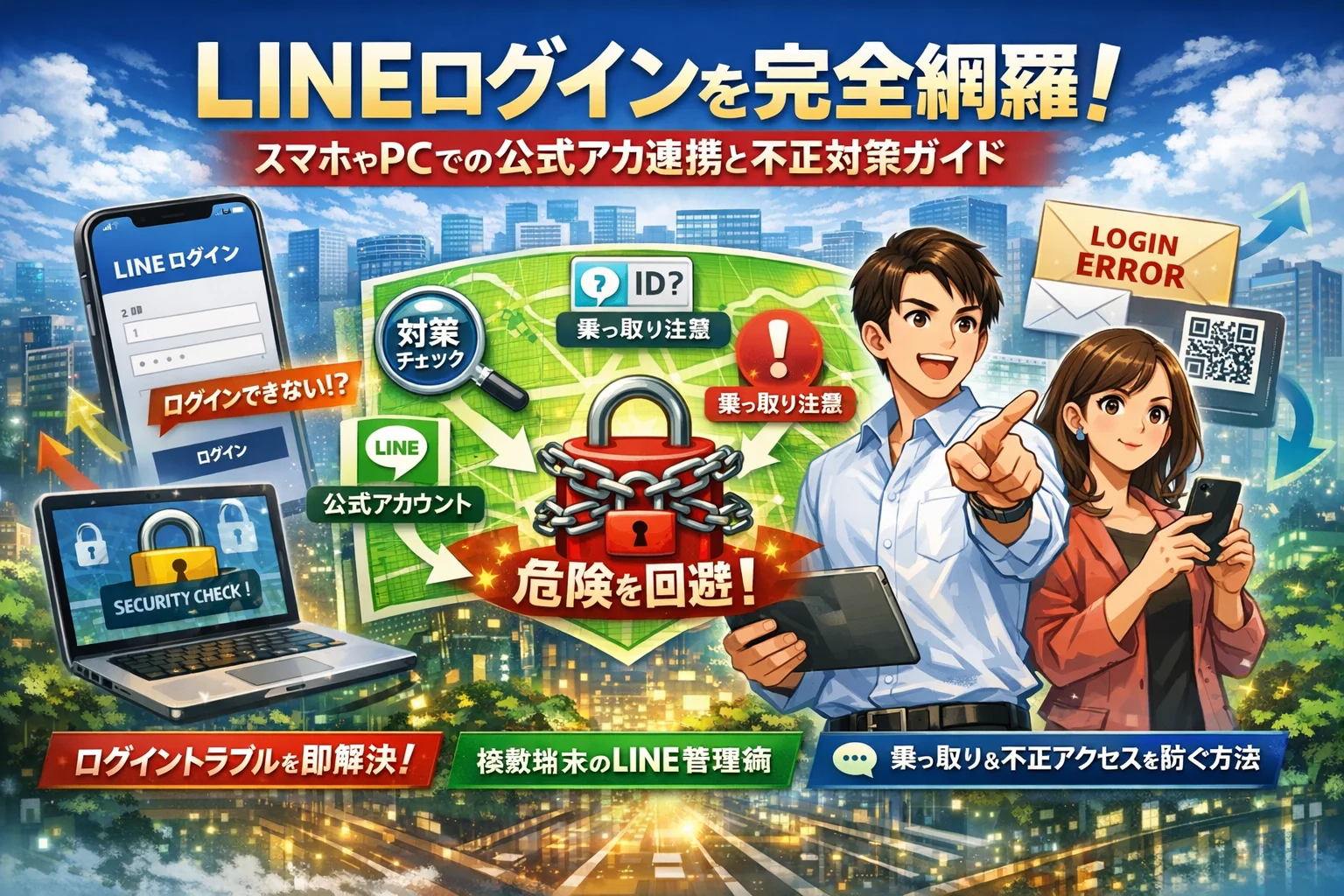
LINEに突然ログインできない、PC版やブラウザ版でログイン画面すら開かない、機種変更後に「LINEへようこそ」と出て新規登録しそうになっている…。こうした状況で、その場しのぎで操作すると、友だちリストやトーク履歴、公式アカウントの権限まで失うリスクがあります。さらに、企業ではLINE公式アカウントやLINEヤフービジネスIDのログイン運用を誤ると、担当者退職のたびに管理画面に入れず、売上や問い合わせ対応が止まります。
LINEログインには複数の入口(スマホ版・PC版・ブラウザ版・公式アカウント・外部サイト連携)があり、自分がどの入口にいるかを正確に把握することで、トラブル時の対応ルートが大きく改善できます。
- LINEログインのトラブルは『スマホか』『PCか』『公式アカウントか』を正確に把握することで、解決ルートが一段クリアになります。
- スマホを失くした場合の最悪のシナリオに備えて、メールアドレス登録・パスワード設定・ログイン許可をあらかじめ習慣化しておくことが重要です。
- 共有PCでのLINEログインはログアウト忘れが最大のリスクのため、使い終わったら必ず手動でログアウトし、ログイン中の端末を定期的に確認することが安全です。
本記事は、スマホとPCの基本的なLINEログイン方法から、ウェブ版・ブラウザ版、複数端末ログイン中の端末確認、不正ログインの見抜き方、公式アカウントやソーシャルログイン導入までを一枚の地図として整理します。よくある「LINE新規登録」と「LINEログイン」の取り違えも、具体的な画面単位で切り分けます。
ここに書かれているのは、公式ヘルプの焼き直しではなく、実際の現場で起きているログイン障害と、その裏側にある設定と運用ルールの穴です。この記事を先に押さえておけば、「今すぐLINEにログインしたい」個人も、「LINEビジネスアカウントを止めたくない」担当者も、最短距離で安全に復旧と改善ができます。読み進める数分を惜しむことが、そのままアカウント喪失や機会損失に直結します。
LINEログインの種類と使う場面を正確に把握する
「どの画面から入ればいいのか分からない」状態のまま触ると、アカウント消失や乗っ取り疑惑に直行します。最初に“地図”を押さえておくと、その後のトラブル対応が一気に楽になります。
LINEアプリにログインするケースとLINEで他のサービスへログインする違いをスッキリ解説
ざっくり言うと、ログインにはこの2系統があります。
-
スマホやPCのLINEアプリに入る
-
LINEアカウントを使って他のサイトやアプリにサインインする(ソーシャルログイン)
仕組みの違いを整理すると、迷子になりません。
| 種類 | 主な目的 | 使う画面 | 代表的なトラブル |
|---|---|---|---|
| アプリへのログイン | トークや友だちの利用 | スマホ版 / PC版アプリ | パスワード忘れ・機種変更後に入れない |
| 他サービスへのログイン | ECサイトやアプリの会員登録 | 各サービスの「LINEでログイン」ボタン | 連携解除後に会員情報に入れない |
現場で多いのは、「ECサイトにLINEでログインできない=LINEアカウントが壊れた」と誤解するケースです。多くは、そのサイト側の連携や認証設定の問題で、LINE自体の異常ではありません。
スマホ版やPC版・ウェブ版・公式アカウント・LINEログインの関係をやさしく図解
同じ“ログイン”でも、入口となるアプリや管理画面が違います。
| どこで使うか | 使う人 | 入口 | 認証の主な要素 |
|---|---|---|---|
| スマホ版アプリ | 一般ユーザー | スマホのLINEアプリ | 電話番号・パスワード・SMS |
| PC版アプリ | 一般ユーザー / 担当者 | Windows / Mac版アプリ | メールアドレスまたはQRコード |
| ウェブ版・ブラウザ版 | PC一時利用者 | ブラウザのログイン画面 | メール+パスワード |
| 公式アカウント管理画面 | 企業担当者 | ビジネスID管理画面 | メール・パスワード・権限 |
| サイトのLINEログイン | EC・会員サイト利用者 | 各サイトのボタン | LINEアカウント認証+同意画面 |
私の視点で言いますと、トラブル相談の半分以上は「自分が今どの入口で迷っているか」を把握できていないことから始まります。まずは「スマホの中の話か」「会社の管理画面の話か」「外部サイトの会員ログインの話か」を切り分けるだけで、解決ルートが一段クリアになります。
見落としがちな「LINEを新規登録」と「LINEにログイン」の完全な違い
一番事故が多いのがここです。機種変更後に「ようこそ」の画面で、新規登録ボタンを押してしまうパターンは実際によく発生しています。
-
新規登録
- まだアカウントがない人向け
- 電話番号をLINEに“初めて”登録する操作
- 既存アカウントがある状態で行うと、別アカウントが作られ、友だちやトーク履歴は引き継がれない
-
ログイン
- すでにあるアカウントに“再び入る”操作
- 機種変更・再インストール・PC追加などで使う
- メールアドレスやパスワード、SMS認証で本人確認を行う
覚え方はシンプルで、「スマホを変えたあとに触るのは必ずログイン側」です。ここを間違えないだけで、アカウント消失リスクを大きく減らせます。
スマホのLINEログインが失敗する時の原因別対応
「今、この画面から動けない…」そんな冷や汗ものの状況を、ここで一気にひっくり返していきます。サポート現場で何百件と見てきたトラブルを整理すると、多くは3つの原因だけで説明できます。
パスワードが合っているのにLINEへログインできない時はまずこの3つを確認
「パスワードは絶対に合っている」と感じる時ほど、設定周りの勘違いが潜んでいます。次の3点を順番に見直してください。
-
メールアドレスか電話番号の入力ミス
・古いメールアドレスを入れている
・先頭や末尾に余計なスペースが入っている -
別アカウントのパスワードを入れている
・家族の端末で一度アカウントを作った
・仕事用と個人用で混ざっている -
ログイン試行回数オーバーによる一時ロック
・短時間で何度も失敗すると、一定時間ログインできなくなります
迷ったら、次の表の上から順に潰していくと早いです。
| 症状 | 最初に確認するポイント | 対処の目安時間 |
|---|---|---|
| パスワード違い表示 | 入力情報の組み合わせ | 5〜10分 |
| 何度やっても弾かれる | 一時ロック・通信状況 | 10〜20分 |
| メールが届かない | 迷惑メール・別アドレス | 10分 |
電話番号が変わった・機種変更後のLINEログインに失敗しがちな落とし穴と正しい手順
機種変更後の相談で多いのは、「ようこそ画面で新規登録を押してしまった」ケースです。これを押すと、同じ電話番号でも別アカウントを作成し、元の友だちやトークを失うリスクがあります。
安全な流れは次の通りです。
-
旧スマホで
- アカウントにメールアドレスを登録
- パスワードを設定
- 引き継ぎ設定をオンにする
-
新スマホで
- アプリをインストール
- 新規登録ではなく、ログインを選択
- 電話番号→SMS認証→パスワードの順に認証
電話番号が変わっている場合は、メールアドレスとパスワードでのログインを優先します。旧番号あてのSMSは受け取れないため、ここを理解しているかどうかで復旧率が大きく変わります。
LINEパスワードを忘れた・設定していない場合はここに注意!うっかり新規登録のリスクも回避
パスワードを忘れた場合でも、焦って新規登録に進まなければ、まだ打つ手はあります。私の視点で言いますと、現場で一番多い「取り返しのつかない失敗」は、焦って新しいアカウントを作ってしまうことです。
パターン別に整理すると、次のようになります。
| 状況 | できること | 絶対に避けたいこと |
|---|---|---|
| メールアドレス登録あり | パスワード再設定メールを受信して変更 | 再設定メールを無視して新規登録 |
| 電話番号のみ登録 | 同じ番号でSMS認証し、再設定手続き | 認証に失敗したからといって別番号で新規登録 |
| パスワード未設定 | 現在ログイン中の端末から設定し直す | ログアウトしてから設定しようとする |
ポイントは「今ログインできている端末を絶対にログアウトしない」ことです。1台でも入れる端末があれば、そこからメールアドレス登録やパスワード設定、ログイン許可の見直しが行えます。
スマホを落として手元に1台もない、本当に最悪の状況になってしまった場合は、アカウント復旧の選択肢が一気に狭まります。日常的に以下を習慣化しておくと、いざという時に慌てません。
-
メールアドレス登録とパスワード設定を済ませておく
-
ログイン許可をオンにして、PC版からの退避ルートを確保しておく
-
機種変更前にトーク履歴のバックアップを定期的に取得しておく
スマホでのログイントラブルは、発生した瞬間に差がつきます。原因を感情で決めつけず、「アカウント情報」「端末状況」「認証手段」の3つに分けて整理すると、冷静に復旧ルートを選べるようになります。
パスワード・機種変更・電話番号変更時のLINEログイン手順
「スマホだと作業しづらい」「会社PCからちゃっと返信したい」そんな時にこそ、PC版やブラウザ版の使い方をきちんと押さえておくと、一気にストレスが減ります。ただ、現場では「開かない」「勝手にログアウトした」といった相談が非常に多いゾーンでもあります。ここでは、毎日の仕事でPCログインを使い倒している立場から、事故らないコツをまとめます。
LINE PC版アプリでのログイン手順とQRコードでハマる意外なポイント
PC版アプリは、安定性と操作性を優先したい人の本命ルートです。基本は次の2通りです。
-
スマホのアカウントと同じ電話番号とパスワードでログイン
-
スマホのアプリでQRコードを読み取ってログイン
ただ、現場でトラブルになりやすいのがQRコード方式です。
よくあるハマりポイント
-
スマホ側で「ログイン許可」をオフにしていて認証が進まない
-
古いバージョンのアプリのままで、QRを読み取っても無反応
-
機種変更直後に、旧端末のLINEでQRを読もうとしてエラーになる
迷った時は、まずスマホ側のアプリを最新に更新し、ログイン許可をオンにすることが近道です。私の視点で言いますと、パスワードが不安な方ほどQRに頼りがちですが、いざという時のためにPCでも入力できるパスワードを1度は確認しておくことを強くおすすめします。
LINEウェブ版やブラウザ版でログインする際の注意点とよくある「開かない」の真相
最近は、ChromeやEdgeなどブラウザからアクセスする「ウェブ版」を使いたいという声も増えています。インストール不要で手軽ですが、制限も多く、ビジネス利用では注意が必要です。
代表的な違いを整理します。
| 項目 | PC版アプリ | ブラウザ版 |
|---|---|---|
| インストール | 必要 | 不要 |
| 機能の豊富さ | 高い | 限定的 |
| 長時間ログイン | 安定しやすい | セッション切れしやすい |
| 会社PC向きか | ◎ | △ |
「開かない」「ログイン画面が出ない」という相談の多くは、次のどれかに当てはまります。
-
会社のセキュリティ設定で外部チャットやポップアップが制限されている
-
古いブラウザを使っていて、JavaScriptやCookieがうまく動作していない
-
シークレットウィンドウでログインしており、すぐセッションが切れる
特に会社PCでは、社内ポリシーでブラウザ版がブロックされているケースが少なくありません。その場合は無理に裏ワザを探さず、情報システム担当にPC版アプリ利用の可否を相談する方が安全です。
会社や家族共用PCからLINEへログインする時に守りたいセキュリティの新常識
PCログインで一番怖いのは、「うっかりログアウトし忘れて、トーク履歴を他人に見られる」パターンです。共有PCでのインシデントは、実務の現場で何件も耳にします。
最低限、次の3つだけは習慣にしておくと安心です。
-
ブラウザ版は使い終わったら必ず手動でログアウトする
-
PC版アプリは、会社や共有PCでは「自動ログイン」をオフにする
-
席を離れる時は、PC自体にログインパスワードや画面ロックを必ず設定する
さらに、スマホ側からも「ログイン中の端末」を確認できます。
| 確認したいこと | チェックする画面 | アクション |
|---|---|---|
| 見覚えのないPCログイン | 設定内のログイン端末一覧 | その端末をログアウト |
| 共有PCを消し忘れた不安 | 同上 | すぐに一括ログアウト |
| セキュリティ全体の見直し | ログイン許可・二段階認証 | 共有PC利用なら強めに設定 |
共有PCでのログインは、「便利さ」と「情報ダダ漏れ」の綱引きです。短時間の利用でも、ログアウトと端末チェックまでが1セットという感覚で運用すると、余計な事故をかなり減らせます。
PC版・ブラウザ版でのLINEログインの設定と注意点
スマホの画面にログインエラーが出た瞬間、頭が真っ白になる方は多いです。ですが、現場で何百件と相談を受けてきた感覚では、8割は「設定」と「勘違い」を直せばその場で復旧しています。まずは原因別にサクッと切り分けていきましょう。
ログイン不調のときは、下の表を上から順にチェックすると迷いにくくなります。
| 症状のパターン | よくある原因 | まずやること |
|---|---|---|
| パスワードが合っているのに弾かれる | ID/メールアドレスの勘違い | 入力欄とアカウントの組み合わせを再確認 |
| SMSコードが届かない | 電話番号変更・圏外・迷惑SMS設定 | 電話番号・電波・SMS設定を確認 |
| 何度入れてもエラーになる | アプリ/OSの不具合・通信不安定 | 機内モード切替と再起動・Wi‑Fi確認 |
パスワードやID・メールアドレスでつまずくトラブル例とLINEログインの復旧方法
パスワードが正しいはずなのに入れない相談で多いのは、「そもそも入力しているIDが違う」ケースです。次の順で確認してください。
-
どの情報でログインしているかを整理
- 電話番号で認証しているのか
- メールアドレスでログインしているのか
- Apple ID/Googleアカウント連携を使っていたのか
-
メールアドレスの“打ち間違い”を疑う
- @前後の余計なスペース
- .ne.jpを.ne.joのように打っている
-
パスワードは「大文字・小文字・記号」をそのまま再現
- メモアプリに保存している場合はコピー&ペーストで貼り付け
どうしても思い出せない場合は、パスワード再設定から復旧するのが鉄板ルートです。このとき、新規登録を押してしまうと別アカウントが作成され、元のトーク履歴を失う事故が現場では何度も起きています。必ず「ログイン」→「パスワードを忘れた」から進んでください。
ログイン許可設定や二段階認証・SMS認証の落とし穴!見直してスムーズにLINEへログイン
原因不明のログイン失敗で見落とされがちなのが、ログイン許可と二段階認証の設定ミスです。
-
ログイン許可がオフのまま
- スマホ側の設定で、他端末ログインを禁止しているとPC版やウェブ版からは入れません
- スマホのアプリで「設定」→「アカウント」→「ログイン許可」を確認し、一時的にオンにします
-
二段階認証のSMSが届かない
- 機種変更で電話番号が変わっている
- 迷惑SMSフィルターで止まっている
- 海外回線や圏外になっている
-
認証コード入力の“時間切れ”
- コードには有効期限があります
- 古いSMSのコードを入れていないか、最新のメッセージを確認します
私の視点で言いますと、セキュリティを意識してログイン許可を厳しめにしている企業アカウントほど、「誰も入れない」トラブルを起こしがちです。社内運用では、オンオフのルールと管理者を明確に決めておくと、緊急時の復旧スピードが一気に変わります。
アプリやOS・ネットワークとLINEログイン問題を最速で切り分けるカンタン解決術
パスワードも設定も問題ないのに入れないときは、アプリやネットワーク側の不調を疑った方が近道です。難しく考えず、次の順番で確認しましょう。
-
通信環境のリセット
- 機内モードをオン→オフ
- Wi‑Fiとモバイル通信を切り替えてみる
-
アプリの一時的な不調をリセット
- アプリを完全終了して再起動
- それでもダメなら、アプリストアで最新バージョンか確認し更新
-
OS側の不具合を疑う
- スマホ本体を再起動
- OSアップデートの有無を確認して適用
ネットワークやアプリ起因のログインエラーは、「勝手にログアウトされたから乗っ取りだ」と早合点しがちなポイントです。不正ログインの可能性をゼロとは言い切れませんが、まずは上記の簡易チェックで仕様起因かどうかを切り分けておくと、無駄に不安にならずに済みます。
ログインは「パスワードの問題」と思われがちですが、実務の現場では、IDの勘違い・ログイン許可の設定漏れ・通信不調という3本柱で考えると、ほとんどのケースを落ち着いて解決できるようになります。
PC版・ブラウザ版でのログイン設定を確認する際、スマホとの連携や認証方式を強化したい方は、あわせてセキュリティ対策も参考にするとさらに安全です。

複数端末でのLINEログイン管理と端末確認方法
「スマホ2台で同じトークを見たい」「仕事はPC、プライベートはスマホで使いたい」……複数端末でのログインは、一歩間違えるとトーク消失や乗っ取り誤解につながります。ここでは、現場で本当に多い“事故パターン”を押さえながら、安全な使い分け方を整理します。
LINEを2台の端末でログインしたい人必見!知っておきたい仕様と制限ポイント
まず、どの端末にどうログインできるかを整理します。
| 端末種別 | 役割 | 同時ログイン | 主な用途 |
|---|---|---|---|
| スマホ(iPhone/Android) | メイン端末 | 1台のみ | 通常利用・認証 |
| タブレット(iPadなど) | サブ端末 | メイン+複数 | 自宅や店舗での閲覧 |
| パソコン(Windows/Mac) | サブ端末 | メイン+複数 | 仕事・長文入力 |
| ブラウザ版 | サブ扱い | 利用環境に依存 | 一時的な利用 |
ポイントはスマホのメイン端末は1台だけという仕様です。スマホ2台に同じアカウントでログインしようとすると、片方が強制ログアウトになり、「突然ログアウトした=乗っ取られた」と勘違いしやすい場面が実際に起きています。
安全に複数端末を使う基本ルールは次の通りです。
-
メインはスマホ1台に限定する
-
iPadやPCは「見る・打つ」専用のサブ端末として考える
-
機種変更のときは、旧スマホをログアウトしてから新スマホに引き継ぐ
-
業務利用は、個人スマホと会社PCを混在させないルールを決める
私の視点で言いますと、中小企業の現場では「誰かのスマホを臨時メイン端末にして、そのまま放置」がトラブルの温床になっているケースが本当に多いです。
ログイン中の端末の確認方法と「ほかの端末でLINEへログインしました」通知の正体
次に、「今どの端末でログインしているか」を把握しておきましょう。これは、不正ログイン対策だけでなく、複数端末を使い分けるうえでも“健康診断”のような役割を持ちます。
確認のイメージは次の流れです。
- スマホのアプリを開く
- 設定(歯車マーク)を開く
- アカウント関連のメニューをタップ
- ログイン中の端末やデバイス情報を確認する
ここで見慣れないPC名やブラウザがあれば、すぐにログアウト操作をしてパスワードを変更するのが鉄則です。
「ほかの端末でログインしました」という通知が来たときの“本当の中身”は、大きく3パターンに分かれます。
-
自分でPC版にログインした(正常)
-
家族や同僚が、ログイン状態のままのPCを触った(ヒヤリ)
-
覚えのない端末からアクセスされた(危険)
すべてが乗っ取りではありませんが、通知が来た瞬間に5秒だけ立ち止まって、直前の自分の行動を思い出すクセをつけておくと、無駄に不安にならず、本当に危ないときだけ素早く動けます。
共有PCや家族のPCでLINEログインする時にありがちな事故と安全なログアウト術
もっとも事故が起こりやすいのが、会社の共有PCや家族共用PCでのログインです。現場で実際に聞く“ありがち事故”は次の通りです。
-
退社時にPC版からログアウトせず、翌日別部署にトーク履歴を見られた
-
家族PCでログインしたまま、子どもが勝手に友だちにスタンプを送った
-
ブラウザ版でパスワード保存をオンにしてしまい、誰でも再ログインできる状態になった
これらは、設定よりも「その場での習慣」でほぼ防げます。共有PCでログインするときは、次の3ステップを“儀式”にしてください。
-
作業開始時
- ブラウザのシークレットウィンドウ(またはプライベートモード)を使う
- パスワード保存のポップアップは必ず「保存しない」を選ぶ
-
作業中
- 席を離れるときはPCをロックする
- 長時間使わないときはPC版を一度終了する
-
作業終了時
- アプリやブラウザ内のログアウトボタンから確実にログアウト
- ブラウザの履歴とキャッシュを削除する
共有端末でのログアウト忘れは、「鍵を刺したまま車を駐車している」状態と同じです。パスワードや二段階認証の設定がどれだけ堅くても、最後のログアウトを怠ると、一気に意味が薄れてしまいます。
複数端末での利用は便利さとリスクが表裏一体です。仕組みを理解し、「どの端末をメインにするか」「共有PCでは必ずログアウトする」という2点さえ守れば、スマホ2台もiPadもPCも、ストレスなく安全に使い分けられます。
不正ログインと乗っ取りを防ぐ通知・履歴・許可設定の確認
「急にログアウトされた」「身に覚えのないログイン通知が来た」瞬間、心臓がドキッとする方は多いです。実は、本物の危険と仕様上の動きがごちゃ混ぜになっているケースがほとんどです。ここでは、最初の5分でやることを整理しつつ、通知・履歴・ログイン許可の3点セットで安全確認する手順をまとめます。
「突然ログアウト」「見覚えのないLINEログイン通知」への最初の5分レスキュー対応
まずは深呼吸して、次の順番で確認します。
- 同居家族や職場で、心当たりのある人が操作していないか確認
- スマホ本体の再起動と、通信状態(Wi-Fiとモバイル回線)の切り替え
- 正規アプリかどうか(公式ストアから入れたアプリか)を確認
そのうえで、アカウント側の応急処置を行います。
-
パスワードをすぐに変更
-
他の端末からのログインを一度すべて切る
-
二段階認証とSMS認証をオンにする
私の視点で言いますと、ここまでを5分以内に終えられる人は、実務の現場でも被害をほぼ未然に防げています。
不正ログインかシステム仕様か?LINEのログイン履歴で見極める実践ワザ
「勝手にログアウトされた=乗っ取り」と決めつける前に、ログイン履歴と端末情報をチェックします。
次のように整理すると判断しやすくなります。
| 確認する要素 | 要チェックポイント | 危険度の目安 |
|---|---|---|
| 端末名 | 自分が使っていないOSやブラウザか | 高 |
| ログイン日時 | アプリ更新直後や機種変更直後か | 中 |
| 接続元 | 海外IPや不自然な時間帯か | 高 |
| ログイン方法 | QRコード認証かID・パスワードか | 中〜高 |
アプリのアップデートやスマホの再インストール後は、セッション(ログイン状態)が切れて再ログインが必要になることがあります。この場合は同じ端末・近い時間帯で履歴が連続しているのが特徴です。
一方、深夜帯に見知らぬ端末から何度もログイン試行がある場合は、本格的な不正アクセスを疑います。
その際は、パスワード変更に加えて、メールアドレスと電話番号の再確認、連携しているパソコンやタブレットからのログアウトもセットで行うのが安全です。
ログイン許可をオフにするべき人、オンにするべき人とは?LINEで使える外部サービス見直しも
最後に効いてくるのがログイン許可と外部サービス連携です。ここを放置すると、「昔つないだままのサービス経由で情報が抜ける」という厄介な状態になります。
ログイン許可の基本方針は次のとおりです。
| ユーザー像 | ログイン許可設定 | 理由 |
|---|---|---|
| スマホだけで利用する個人 | 原則オフ | 外部からのログイン入口を減らすため |
| PC版も日常的に使う人 | オン(パスワード強化必須) | 利便性と引き換えにセキュリティ強化 |
| 共有PCやネットカフェ利用が多い人 | オンにするが毎回ログアウト | ログイン後の扱いに特に注意 |
| 企業公式アカウント運用担当 | 管理ルールに沿って限定的にオン | 複数担当者のアクセスをコントロール |
あわせて、外部サイトやアプリの連携状況も必ず見直します。
-
使っていないショッピングサイトやゲームアプリの連携を解除
-
広告配信や分析ツールで不要なチャネル連携がないか確認
-
管理画面にアクセスできる担当者を最小限に絞る
現場でよくあるのは、昔テストでつないだサービスの認証が生きたままになり、誰がどこからユーザー情報に触れるのか誰も把握していない状態です。
パスワードだけでなく、どのサイトにアカウントを渡しているかを定期的に棚卸しすることで、乗っ取りリスクは一気に下がります。
通知・履歴・ログイン許可の3つをセットで管理できれば、怖さよりも「自分でコントロールできている安心感」の方が大きくなります。ログインは単なる入口ではなく、ユーザー自身とビジネスを守るセキュリティの心臓部として扱っていきましょう。
LINE公式アカウント・ビジネスアカウントのログイン運用ポイント
「担当が辞めた瞬間、管理画面に誰も入れない」
この状態は、炎上より静かに売上を削る“無音トラブル”です。ここから一気に片付けていきます。
LINE公式アカウントログインで起こる「担当者退職」や「誰も入れない」トラブルの対策
現場で多いのは、公式アカウントや管理画面のログイン情報を「担当者の個人メール+個人パスワード」にしてしまうパターンです。退職と同時にメールが止まり、パスワードリセットもできず、認証も突破できなくなります。
避けるための基本設計は、次の3レイヤーに分けることです。
| レイヤー | 何を管理するか | 主な担当 | ポイント |
|---|---|---|---|
| 組織レイヤー | ビジネスID・契約情報 | 経営者または本部 | 個人依存禁止 |
| 運用レイヤー | 公式アカウント権限 | マーケ・店舗統括 | 担当交代を前提に設計 |
| 作業レイヤー | 日々の投稿・応対 | 店舗担当・CS | 個人ごとに権限を分離 |
特に組織レイヤーは「誰が辞めても残るID」にすることが必須です。
ドメインメール(info@会社名など)で一元管理し、退職者の個人アドレスをログインの入口に使わないルールを先に決めておきます。
LINEヤフービジネスID・メールアドレスやパスワードの管理役はどう決める?
ビジネスIDは会社の「マスター鍵」に近い存在です。ここを曖昧にすると、広告アカウントやチャネル権限もまとめて行方不明になります。
おすすめの役割分担は次のイメージです。
| 役割 | 担当者像 | 権限 | 管理ルール |
|---|---|---|---|
| 管理責任者 | 役員クラス | 最高管理者 | パスワード保管・復旧フローの最終決定 |
| システム管理担当 | 情報システム・Web責任者 | ユーザー追加・権限設定 | 二段階認証・認証方法の設計 |
| 運用リーダー | マーケ責任者 | 公式アカウントのオーナー | 日々のログイン運用の統括 |
パスワード管理は、紙や個人メモではなく、社内で許可したパスワードマネージャーを使い、閲覧権限をロールごとに制限します。
私の視点で言いますと、ここを担当者任せにしている会社ほど、トラブル発生時に「誰が何を持っているか」の棚卸しに数日かかり、機会損失が大きくなります。
複数端末・複数担当者でLINEログイン時のロール分担ルールと、退職時の抜け漏れ防止リスト
公式アカウントを店舗や複数拠点で運用するときは、「どの端末から・誰が・どの権限で」ログインするかを決めておかないと、共有PCにログインしっぱなしという事故が起きます。
まず決めておきたいルールは次の通りです。
-
会社支給端末のみログイン可(私用スマホの常時ログインは原則禁止)
-
共有PCはブラウザの自動ログインとパスワード保存をオフにする
-
管理画面へのログインは、必ず個人ごとのユーザー追加で行い、ID共有はしない
-
二段階認証のSMS送信先は「個人番号」ではなく、管理用端末または専用番号に集約する
退職時の抜け漏れを防ぐためには、チェックリスト化が有効です。
退職時のログイン関連チェックリスト例
-
ビジネスIDから該当ユーザーの権限を削除したか
-
公式アカウントの管理画面ユーザーから削除したか
-
該当者の端末からアプリをログアウト・アンインストールしたか
-
二段階認証の電話番号・メールアドレスに個人情報が残っていないか
-
パスワードマネージャー上の共有ボルトから退職者のアクセス権を外したか
このレベルまで仕組み化しておくと、担当者が急に退職しても「マニュアルをなぞるだけ」でサービスや広告運用を止めずに済みます。ログイン運用はテクニックよりも、会社としてどこまでルールを言語化できるかが勝負どころです。
外部サイトのLINEログイン導入を判断する際のチェック項目
「とりあえず便利そうだから入れるか」が、後から数百時間のデータ修正地獄になるのがLINEログインです。ここでは、導入前に必ず押さえたい“腹をくくるポイント”だけを絞り込んでお伝えします。
LINEログイン(ソーシャルログイン)の仕組みとユーザーにうれしいメリット・デメリット
ざっくり言うと、LINEログインは「本人確認をLINEに外注する認証の仕組み」です。ユーザーはパスワードを増やさず、サイト側は会員情報とLINEのユーザーIDをひも付けて利用します。
メリットとデメリットを整理すると、意思決定が一気に楽になります。
| 視点 | メリット | デメリット |
|---|---|---|
| ユーザー | 新規登録が数タップで完了 / パスワード作成不要 / パソコンとスマホで同じアカウントを利用しやすい | どのサイトにLINEアカウントを渡したか把握しづらい |
| 企業・サイト側 | 登録CVRが上がりやすい / メールアドレス入力ミスが減る / メッセージ配信チャネルと会員データを統合しやすい | ID設計をミスると会員IDの二重作成や退会処理が複雑化する / 開発と運用の両方にルール設計が必要 |
特にECや会員サイトでは、「広告で集客→LINEでログイン→管理画面で顧客データを活用」という流れになります。ここを曖昧にしたまま導入すると、後で“誰がどのアカウントか分からない”状態になり、マーケ担当とシステム担当が消耗します。
ECや会員サイトでのID連携設計!既存会員とLINE IDのスマートなつなぎ方
一番事故が多いのは「既存会員がいるのに、LINEログインを新規登録扱いにしてしまうパターン」です。結果として、同じユーザーが2つの会員番号を持ち、ポイントも購入履歴も分裂します。
やるべきなのは、次の3ステップです。
- 既存会員に対して、「マイページでLINE連携」機能を提供する
- その際、メールアドレスや会員ID、電話番号など1つは必ず照合キーを決める
- 連携後は、LINE IDを会員テーブルに保存し、今後のログイン時は優先的に利用する
照合キー候補の比較イメージは次の通りです。
| 照合キー候補 | 強み | 弱み |
|---|---|---|
| メールアドレス | 既存の会員管理と親和性が高い / 管理画面で確認しやすい | 複数アドレスを使い分けるユーザーもいる |
| 電話番号 | ECと実店舗両方で使えることが多い | 変更・家族共有があり得る |
| 会員ID | システム的には一意で扱いやすい | ユーザー本人は覚えていないことが多い |
私の視点で言いますと、「100%自動で完璧に突き合わせる」発想を捨てると楽になります。基本は自動マッチングしつつ、どうしても判定できないケースだけをサポート対応に回す、その運用フローを最初から決めておくのが現実解です。
失敗しないLINEログイン導入のための落とし穴と、運用前に決めておくべき3つのルール
現場でよく見る“後悔パターン”は決まっています。
-
既存会員とのID連携ルールがなく、アカウントが二重作成される
-
退会時にLINE側の連携解除がされず、広告配信やメッセージが続いてクレームになる
-
管理画面の権限設計が甘く、担当者退職後に誰も設定を触れない
この3つは、導入前に次のルールを紙に書いて合意しておくと防げます。
| ルール | 決める内容の例 |
|---|---|
| 1. ID設計ルール | 「既存会員がLINEでログインした場合は、照合キーが一致すれば同一アカウントとして扱う」「一致しないときは新規作成するが、管理画面にアラートを出す」 |
| 2. 退会・連携解除ルール | 「サイト退会時は、LINEの連携解除も必須」「連携解除のみを希望するユーザーのフローをFAQとマイページで案内」 |
| 3. 権限と運用担当ルール | 「LINE Developersと管理画面のオーナーアカウントは、個人メールではなく共有メールアドレスに紐づける」「設定変更の履歴を月1でチェックする担当を決める」 |
パスワードや認証フローはエンジニアが作成できますが、「誰が、どのメールアドレスとアカウントで、どこまで触れるのか」という運用要素は、放置すると必ず揉めます。導入前の1時間のミーティングで決めておくか、導入後に何十時間も復旧に追われるか。その分かれ目になるのが、ここで挙げた3つのルールです。
LINE ログイン運用で事故を防ぐための基本的な考え方
「設定は完璧だったのに、アカウントが使えなくなった」
現場でよく聞くこの一言は、たいてい設定ミスではなく“ルール不在”が原因です。ログインはボタンを押す操作ではなく、「誰が・どこから・どんな権限で入るか」を決める経営ルールそのものです。
設定よりルールが大事という現場から見えたLINEログインの真実
同じトラブルが何度も起きる組織には、次の共通点があります。
-
管理画面に入れるユーザーが「なんとなく」増えている
-
パスワードの作成と保管場所が人任せ
-
退職や異動のたびにアクセス権の棚卸しをしない
設定だけを直しても、ルールがない限り再発します。ログイン運用は、最低でも下記3つを紙1枚にまとめておくと、一気に事故が減ります。
| 項目 | 決める内容の例 |
|---|---|
| 誰が入るか | 管理者1人+担当2人まで、役割ごとにユーザー登録 |
| どこから入るか | 私物スマホ禁止、パソコンは会社支給のみ |
| どう守るか | パスワードはツールで共有、個人メモは禁止 |
私の視点で言いますと、この3つを書面化していないチームほど、「急にログインできない」「誰のメールアドレスで作ったか不明」といった相談が止まりません。
中小企業がSNS運用でよくハマる、LINEアカウント管理の落とし穴&回避策
中小企業で特に多いのが、アカウントと個人を混ぜてしまう問題です。
代表的な落とし穴と、すぐに取れる回避策を整理します。
-
担当者の個人メールで管理画面のアドレスを登録
→ 会社ドメインの共通メールに変更し、転送設定で担当に届ける
-
複数のパソコンから同じ管理者でログイン
→ ロールを分けてユーザーを作成し、「誰が何をしたか」ログを追えるようにする
-
共有パソコンにログインしたまま退席
→ 「最後にログアウトした人が偉い」というルールを明文化し、退席前チェックリストに入れる
特に共有パソコンは、トーク履歴や広告設定まで丸見えになります。パスワードや認証をどれだけ強くしても、「閉じ忘れ」ひとつで信用が吹き飛ぶ現場を、何度も見てきました。
Next Lifeで大切にしている安全性と再現性を高めるLINEログイン活用の極意
安全性と再現性を両立させるポイントは、運用を人ではなく仕組みに預けることです。感覚ではなく、チェックリストと権限設計で回すイメージです。
日々の運用でおすすめしているのは、次の3ステップです。
-
アカウント台帳を作る
- 使用しているアプリ・管理画面
- 管理メールアドレス
- 管理者と担当ユーザー
これを1枚のシートで見える化します。
-
ログインのライフサイクルを決める
- 作成時に誰が承認するか
- 異動・退職時にどの認証を止めるか
- 半年ごとの権限見直しのタイミング
「作る」「使う」「手放す」をセットで決めておきます。
-
セキュリティと利便性の折り合いをつける
- 二段階認証やSMS認証を前提にしつつ
- 共通パスワード禁止、ただし管理ツールで共有
「覚えやすさ」より「追跡しやすさ」を優先します。
ログイン運用が整うと、広告やチャット機能の改善スピードも上がります。毎回「誰が入れるんだっけ」と探す時間がゼロになり、トラブル対応に追われる日々から抜け出せます。
設定画面とにらめっこする前に、まずは自社のルールを30分で書き出してみてください。そこからが、本当の意味で安心して使えるログイン運用のスタートラインです。
この記事について
著者 – 伊藤 和則(nextlife事業部 責任者)
LINEのログインは、私自身が一番「甘く見て痛い目を見た」領域です。自分のPCでブラウザ版LINEにログインした際、ネットワーク設定の変更とセキュリティソフトの相性が原因で、急に画面が開かなくなり、復旧に半日かかったことがあります。その間、複数企業のLINE公式アカウントの確認が止まり、連絡が遅れた経験が今も忘れられません。
4,000社以上の中小企業を支援する中でも、担当者退職でLINEヤフービジネスIDのログイン情報が分からなくなり、広告配信も問い合わせ対応も動かせない状態を何度も見てきました。技術的な手順より前に「誰がどこから、どの端末でログインしているか」を整理できていないことが、共通した原因でした。
この記事では、スマホやPCのログイン操作だけでなく、複数端末や共有PC、公式アカウント運用までを一つの地図としてまとめています。現場で迷いやすかった画面や設定を起点に、「ここで間違えると何を失うか」が分かる形にしたかったからです。読み終えた時に、個人も企業も、今日から安心してLINEを使い続けられる状態になっていることを目指して書きました。
※通信・電気通信サービスの情報は 総務省 も参考になります。
Q. 機種変更後に『LINEへようこそ』画面が出ました。新規登録ボタンを押しても大丈夫ですか?
Q. パスワードが合っているのにログインできません。どうすればいいですか?
Q. スマホを落としてしまいました。元のLINEアカウントを復旧できますか?
Q. PC版LINEが『開かない』と表示されます。
🔗 あわせて読みたい関連記事
 LINE「アカウントからログアウトされました」の原因と不正ログイン確認手順💡 結論(要点まとめ)LINEで突然「アカウントからログアウトされました」と表示された場合、不正な引き継ぎの可能性があり…
 LINEで不審なログイン通知が届いたときの確認手順と安全な対処法💡 結論(要点まとめ)身に覚えのないLINEログイン通知が届いたときの正しい対処法を整理。公式トークと偽SMSの見分け方…
 LINEのログイン許可をオフにする設定手順と乗っ取り防止の注意点💡 結論(要点まとめ)LINEの「ログイン許可」をオフにする設定手順を分かりやすく解説。PCやiPadからの不正アクセス…
 LINEでログイン中のデバイスを確認する方法と不審な端末の遠隔ログアウト手順💡 結論(要点まとめ)LINEで現在ログイン中のデバイス(PC・iPad等)を確認・強制ログアウトする手順を解説。「ログ…
 LINEで電話番号変更後にログインできない時の対処法と復旧手順💡 結論(要点まとめ)電話番号変更後にLINEへログインできない原因と解決手順を整理。新旧端末の状況やパスワード・メール…
 LINEのログイン許可をオフにする設定手順とPC・iPadへの影響まとめ💡 結論(要点まとめ)LINEの「ログイン許可」をオフにする設定手順と、オフにした際の影響(PC版・iPad版・LINE…
🧰 お困りごとの解決に
 TikTokコインをコンビニで安くチャージする方法TikTokコインをコンビニでチャージする全ルートを解説。ギフトカード・ブラウザ払い・各店別手順から、最安ルートの選び方…
 TikTok LiteのPayPay連携エラーの直し方TikTok Liteでポイント交換できないエラーの原因と解決策を解説。Wi-Fi切り替えや時間帯の工夫など、PayPa…
 TikTok Liteのアカウント削除とポイントの注意点TikTok Liteのアカウント削除時にポイントが即座に消滅する仕組み、本家アプリとの連動リスク、削除手順、トラブル時…
 Amazonの追跡ID「99」「DA」の意味と配送状況が更新されない時の対処AmazonのトラッキングIDはDA形式ならAmazon配送、数字形式なら各配送業者で、形式ごとに追跡先が異なります。配…
この記事に関連する解説
最近更新した記事
 ディズニープラスの字幕設定方法|出ない原因とサイズ・色の変更手順💡 結論(要点まとめ)ディズニープラスの字幕設定手順をデバイス別に整理。字幕の出し方・消し方はもちろん、文字サイズや背景…
 Twitchの購入は返金申請できる?決済別の窓口と注意点💡 結論(要点まとめ)Twitchで購入したサブスクやビッツの返金申請手順を整理。原則返金不可のルール、例外的に認められ…
 LINEトーク履歴の引き継ぎに失敗したときの復元条件と確認ポイント💡 結論(要点まとめ)LINEの機種変更でトーク履歴の引き継ぎに失敗した際の確認ポイントを整理。旧端末で履歴が見えるか、…
 LINEで相手が友達追加したかわかる?知り合いかもの表示と確認の限界💡 結論(要点まとめ)LINEで相手が自分を友だち追加したか、確認できる範囲を公式仕様に基づいて解説。「知り合いかも?」…
 Threadsアカウント削除方法とインスタを残す手順・注意点💡 結論(要点まとめ)Threadsアカウントの削除方法を画面手順つきで解説。Instagramを残したままThread…