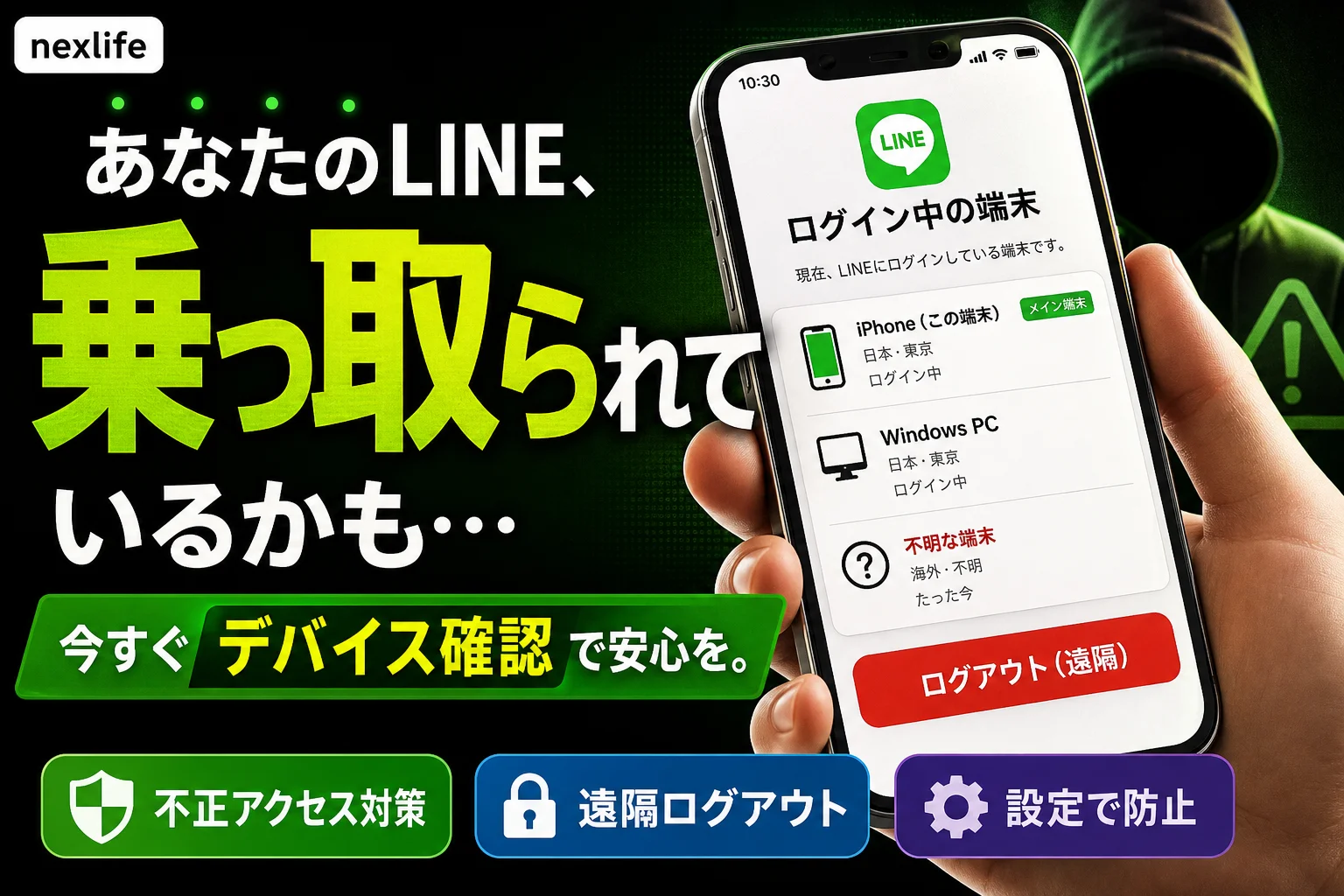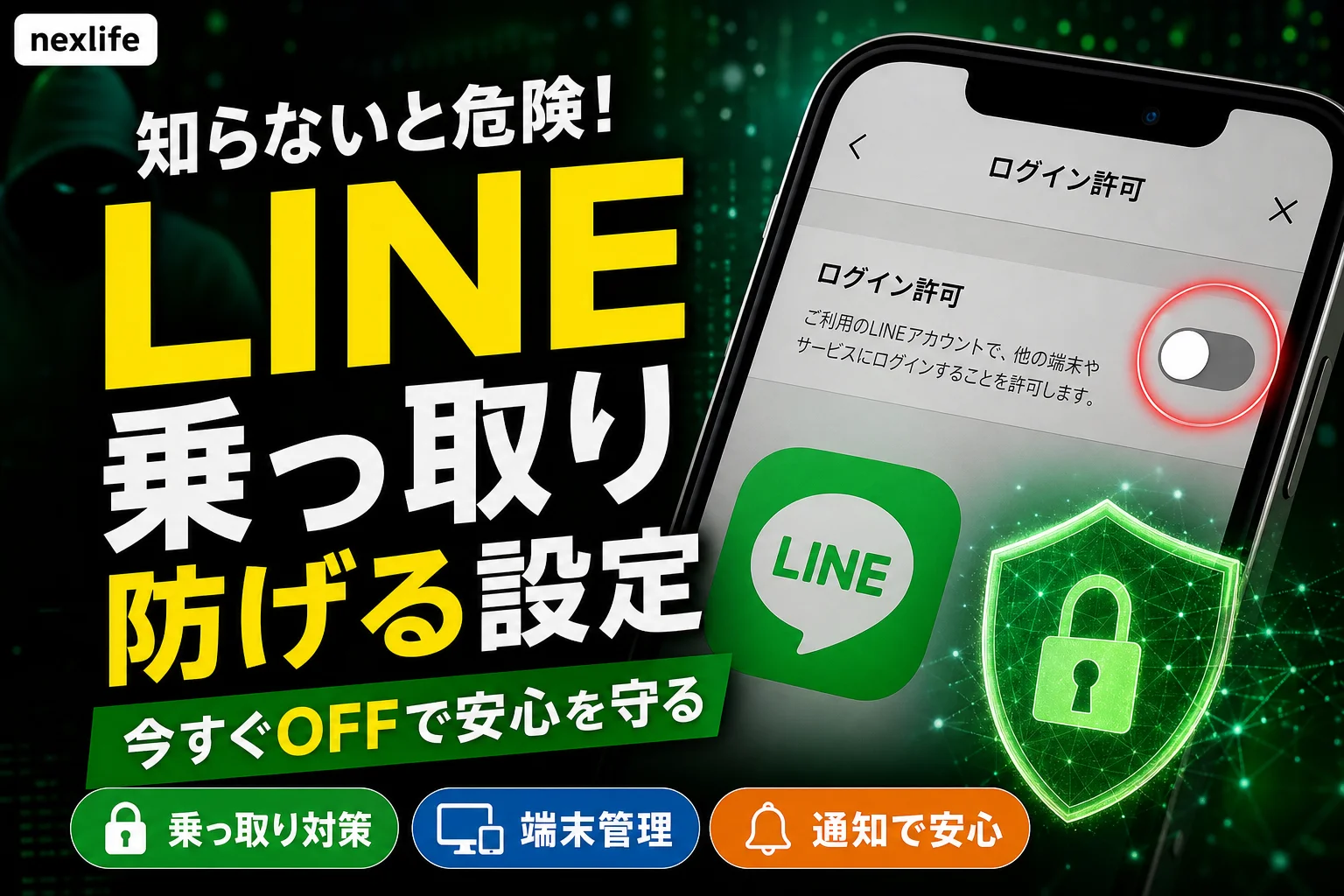
💡 結論(要点まとめ)
LINEの「ログイン許可」をオフにする設定手順を分かりやすく解説。PCやiPadからの不正アクセスを防ぐ仕組みや、オフに設定した際の影響、すでにログイン中の端末を強制切断する方法まで、安全にアカウントを保護するための要点を整理しました。
この記事でわかること
- LINEのログイン許可はどこでオフにできますか?
- ログイン許可をオフにするとPCやiPadでLINEを使えなくなりますか?
- オフにすれば、すでにログイン中の端末もログアウトされますか?
LINEのログイン許可は、メイン端末の「ホーム」→「設定」→「アカウント」でオフにします。変更後はサブ端末の接続も確認します。
この記事で分かるのは、設定と接続確認の手順、PC・iPadへの影響、不審な認証要求への対応です。外部Webサービスの個別のログイン状態や、利用できなくなったアカウントの復旧可否は判定できません。
LINEのログイン許可をオフにするには?
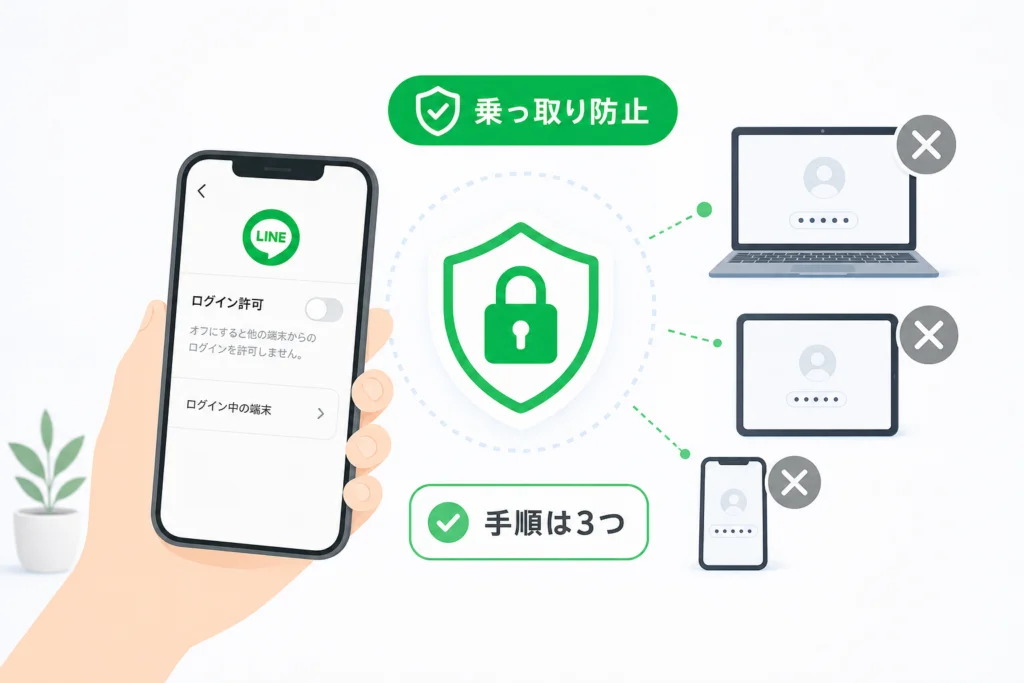
LINEヤフー株式会社の公式ガイドは、メイン端末のLINEアプリで「ホーム」→「設定」→「アカウント」→「ログイン許可」と進む手順を案内しています。(出典: LINEヤフー株式会社「LINEの乗っ取り被害を防ぐために!確認しておきたい3つのこと」、2026年9月参照)
- メイン端末でLINEアプリの「ホーム」を開き、歯車アイコンの「設定」をタップする。
- 「アカウント」を開き、「ログイン許可」をオフにする。
- 同じ画面を開いたまま、スイッチがオフの状態になっていることを確かめる。
操作するのはスマートフォン本体の設定ではなく、LINEアプリ内の設定です。接続中の端末に心当たりがあるか調べたい場合は、切り替える前に「ログイン中の端末」の確認手順へ進んでください。
よくある見落とし:スイッチをオフにしただけで、不審なログインがなかったと判断すること。覚えのない通知が届いている場合は、端末一覧とパスワードも確認します。
オフにすると、PC・iPadやChrome版LINEはどうなる?
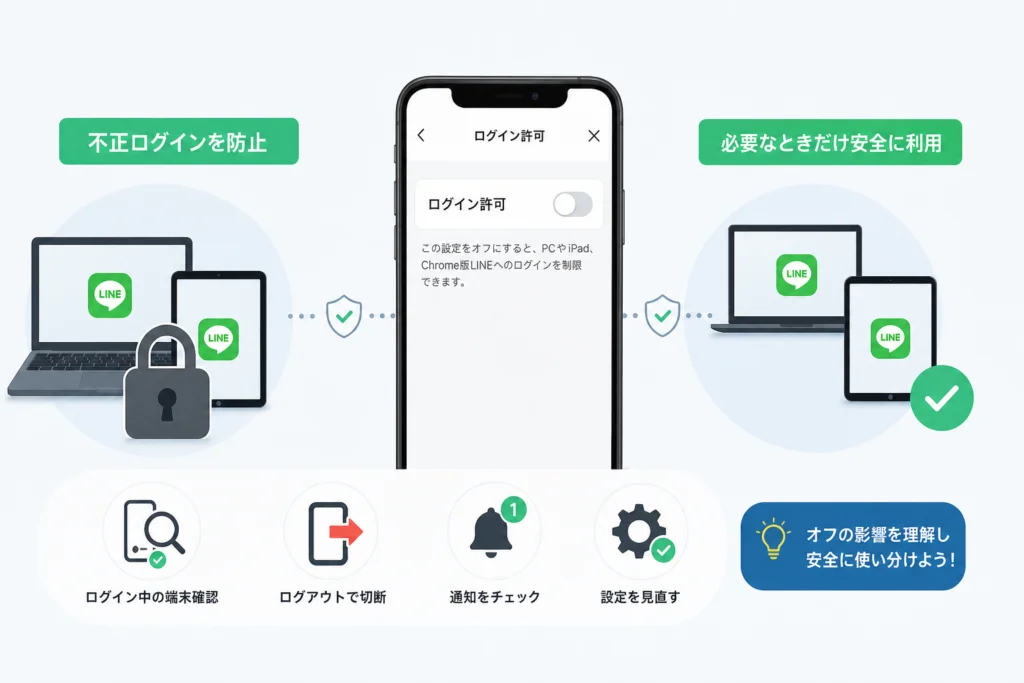
LINEヘルプセンターは、サブ端末を利用するにはメイン端末でログイン許可をオンにする必要があると案内しています。また、PC版LINE・iPad版LINEについては、許可がオフならメールアドレスとパスワードが一致してもログインできないと説明しています。(出典: LINEヤフー株式会社・LINEヘルプセンター「複数端末(メイン端末とサブ端末)で同じアカウントを使うことはできますか?」、2026年9月参照/同「『LINE』という名前のLINE公式アカウントからメッセージが届いた」、2026年9月参照)
対応端末表ではPCの一種を「Chromeブラウザ」と表記しています。一方、PCでの利用方法を案内するLINEヘルプセンターは、ダウンロードして使う製品を「Chrome版LINE」と呼んでいます。ここでいうChrome版LINEは、通常のWebブラウザで開く外部サービスの「LINEログイン」とは別です。(出典: LINEヤフー株式会社・LINEヘルプセンター「複数端末(メイン端末とサブ端末)で同じアカウントを使うことはできますか?」、2026年9月参照/同「パソコン(PC)でLINEをダウンロード⋅ログイン/ログアウトするには?」、2026年9月参照)
| 利用している端末・サービス | ログイン許可との関係 | 確認すること |
|---|---|---|
| PC版LINE・Chrome版LINE・iPad版LINE | サブ端末として使う際の許可設定が関係する | オフにした後、利用中の端末でログイン画面が表示されるか、メイン端末の「ログイン中の端末」から接続が消えたか確認する |
| Androidのスマートフォン・タブレット | メイン端末としてもサブ端末としても利用できる | 自分がどちらの端末として使っているか確認する |
| iPhone | 対応端末表ではメイン端末のみ | 別のメイン端末への変更を、サブ端末の許可設定と混同しない |
| 通常のWebブラウザで利用する外部サービスのLINEログイン | サブ端末用LINEアプリのログインとは別管理 | このスイッチだけで、外部サービスのログイン状態を判断しない |
オフにした後の確認では、手元のサブ端末でLINEを開き、ログイン画面が表示されるか見ます。画面に変化がない、または端末が手元にない場合は、メイン端末の「ログイン中の端末」を開き、対象の接続が残っていないか確認してください。ウィンドウを閉じる操作と、アカウントからログアウトする操作は別です。PC版LINEで明示的に終了するときは、メインメニュー下部から「ログアウト」を選びます。(出典: LINEヤフー株式会社・LINEヘルプセンター「パソコン(PC)でLINEをダウンロード⋅ログイン/ログアウトするには?」、2026年9月参照)
サブ端末の画面だけを見て接続終了を判断しにくい場合は、メイン端末の一覧でも照合してください。外部Webサービスへの接続まで、この確認で終了したとは扱いません。
「ログイン中の端末」を確認し、知らない端末を終了する
LINEヤフー株式会社の公式ガイドは、メイン端末の「ホーム」→「設定」→「アカウント」→「ログイン中の端末」で、接続中の端末を確認するよう案内しています。見覚えのない端末があれば、一覧からログアウトし、パスワードを変更する方針も示しています。(出典: LINEヤフー株式会社「LINEの乗っ取り被害を防ぐために!確認しておきたい3つのこと」、2026年9月参照)
| 一覧の結果 | 次の行動 |
|---|---|
| 使用中の端末だけがある | サブ端末を使わないならログイン許可をオフにし、接続終了を確認する |
| 自分の端末だが、もう使わない | その端末を選んでログアウトする |
| 見覚えのない端末がある | その端末をログアウトし、LINEのパスワードを変更する |
| 通知は届いたが、該当端末がない | 一覧だけでログインの成否を決めず、通知の文言を確認する |
一覧にある端末と手元の端末を照合してから操作すると、自分が作業中の接続を誤って終了させずに済みます。第三者の利用が疑われる場合は、端末のログアウトとパスワード変更を優先してください。(出典: LINEヤフー株式会社「LINEの乗っ取り被害を防ぐために!確認しておきたい3つのこと」、2026年9月参照)
よくある失敗:PCのウィンドウを閉じたことを、一覧からのログアウトと取り違えること。PCを共用しているなら、PC版LINE側の「ログアウト」も操作し、メイン端末の一覧で結果を照合してください。(出典: LINEヤフー株式会社・LINEヘルプセンター「パソコン(PC)でLINEをダウンロード⋅ログイン/ログアウトするには?」、2026年9月参照)
ログイン許可オフで扱える範囲と、別に守るべき認証情報
ログイン許可はサブ端末を使うための設定で、メイン端末の変更手続きそのものではありません。LINEヘルプセンターは、メイン端末を変更する場合にはアカウントの引き継ぎが必要だと説明しています。(出典: LINEヤフー株式会社・LINEヘルプセンター「複数端末(メイン端末とサブ端末)で同じアカウントを使うことはできますか?」、2026年9月参照)
| 場面 | この設定で確認できること | 別に取る行動 |
|---|---|---|
| PC・iPadなどのサブ端末を使わない | ログイン許可をオフにする | 「ログイン中の端末」で残る接続を確認する |
| メイン端末を変更する | 引き継ぎの可否は判断できない | 認証番号を他人に伝えず、自分が始めた操作だけを進める |
| 外部WebサービスにLINEでログインした | そのサービスの認証状態は判断できない | サービス名が表示された通知を確認し、覚えがなければ通知の案内に沿って接続を見直す |
LINEヘルプセンターによると、LINEログインを利用するサイトでは、サイト名を含むログイン通知が届く場合があります。また、自分が電話番号認証を始めていないなら、届いた認証番号を他人に教えないよう案内しています。サブ端末の許可をオフにしていても、認証番号の取り扱いは別に注意が必要です。(出典: LINEヤフー株式会社・LINEヘルプセンター「『LINE』という名前のLINE公式アカウントからメッセージが届いた」、2026年9月参照)
「LINEログイン」という表示だけで、PC版LINEへのログインと外部サイトへのログインを同一視しないでください。通知に端末名だけでなく、サービス・サイト名があるかも見分ける手がかりになります。(出典: LINEヤフー株式会社・LINEヘルプセンター「『LINE』という名前のLINE公式アカウントからメッセージが届いた」、2026年9月参照)
PC・iPadを再び使うときの認証と、安全な終了方法
LINEヘルプセンターは、サブ端末を使う前にメイン端末でログイン許可をオンにするよう案内しています。PC版LINEでは、QRコード、登録済みのメールアドレスとパスワード、生体情報など、利用できるログイン方法が示されています。表示される認証画面は方法や利用環境によって異なります。(出典: LINEヤフー株式会社・LINEヘルプセンター「複数端末(メイン端末とサブ端末)で同じアカウントを使うことはできますか?」、2026年9月参照/同「パソコン(PC)でLINEをダウンロード⋅ログイン/ログアウトするには?」、2026年9月参照)
- 利用前:メイン端末でログイン許可をオンにし、自分が使うPC・iPadでログインを始める。
- 認証時:PC版LINEでQRコードを使う場合は、メイン端末で読み取り、表示内容を確かめてから「ログイン」を押す。PCに認証番号が出た場合も、ログインしようとしている端末が自分のものか確認してから本人確認を進める。(出典: LINEヤフー株式会社・LINEヘルプセンター「パソコン(PC)でLINEをダウンロード⋅ログイン/ログアウトするには?」、2026年9月参照)
- 利用後:共用PCではPC版LINEのメインメニュー下部から「ログアウト」を選ぶ。サブ端末を当面使わないなら、メイン端末でログイン許可をオフに戻す。(出典: LINEヤフー株式会社・LINEヘルプセンター「パソコン(PC)でLINEをダウンロード⋅ログイン/ログアウトするには?」、2026年9月参照)
自分で始めていない認証要求が出たら:メイン端末で「ログイン」や「本人確認」を押さず、認証番号も入力・共有しないでください。その後、ログイン中の端末を確認します。LINEヘルプセンターも、身に覚えのない電話番号認証について、認証番号を他人に教えないよう案内しています。(出典: LINEヤフー株式会社・LINEヘルプセンター「『LINE』という名前のLINE公式アカウントからメッセージが届いた」、2026年9月参照)
見覚えのないログイン通知が届いたら?
「ログインしました」と「ログインできませんでした」を区別して確認します。LINEヘルプセンターは、PC・iPad版LINEでパスワードが一致しなかった場合にも「ログインできませんでした」という通知が届くと説明しています。一方、「ログインしました」はログインを知らせる文言です。通知だけで状況を推測せず、自分でLINEアプリを開いて端末一覧を確認してください。(出典: LINEヤフー株式会社・LINEヘルプセンター「『LINE』という名前のLINE公式アカウントからメッセージが届いた」、2026年9月参照)
- 自分でLINEアプリを開き、「ログイン中の端末」に見覚えのない接続がないか調べる。
- 知らない端末があればログアウトし、続けてパスワードを変更する。LINEヤフー株式会社の公式ガイドも、この組み合わせを案内しています。(出典: LINEヤフー株式会社「LINEの乗っ取り被害を防ぐために!確認しておきたい3つのこと」、2026年9月参照)
- サブ端末を使わない場合は、ログイン許可をオフにする。
- 通知にサービス・サイト名がある場合は、PC版LINEの通知と決めつけず、表示された接続先と自分の利用履歴を照合する。
LINEヘルプセンターは、外部サイトへのログイン通知に心当たりがない場合、通知に記載されたログアウト先から接続を終了し、パスワードを変更するよう案内しています。ただし、不審なSMSやメールに含まれるリンクを無条件に開かず、LINEアプリ内の通知かどうか確認してから操作してください。(出典: LINEヤフー株式会社・LINEヘルプセンター「『LINE』という名前のLINE公式アカウントからメッセージが届いた」、2026年9月参照)
認証番号を求められても渡さない:自分で認証操作をしていないなら、相手が知人を名乗っていても番号を伝えず、LINEアプリで接続状況を確認します。(出典: LINEヤフー株式会社・LINEヘルプセンター「『LINE』という名前のLINE公式アカウントからメッセージが届いた」、2026年9月参照)
ログイン許可を変更できない・項目が見つからないときは?
最初に、操作中の端末がLINEアカウントのメイン端末か確認してください。LINEヘルプセンターが案内する操作場所は、メイン端末の「ホーム」→「設定」→「アカウント」です。(出典: LINEヤフー株式会社・LINEヘルプセンター「複数端末(メイン端末とサブ端末)で同じアカウントを使うことはできますか?」、2026年9月参照)
| 状態 | 次に確かめること |
|---|---|
| 「設定」が見つからない | 端末本体の設定ではなく、LINEアプリの「ホーム」を開いているか確認する |
| 「アカウント」に項目がない | メイン端末・サブ端末の説明と、自分の端末の利用形態を照合する |
| メイン端末の正しい画面でも操作できない | 編集部が提案する一般的な切り分けとして、アプリの更新状況を確認し、アプリや端末を再起動してから開き直す。改善を保証する操作ではない |
| それでも解決しない | LINEヘルプセンターのログイン許可の案内で画面名を照合する。アカウントを利用できない場合は、下記のカスタマーサポートへの案内を確認する |
メイン端末とサブ端末では管理できる項目が異なります。LINEヘルプセンターは、電話番号やパスワードなどのアカウント情報を管理する端末をメイン端末と説明しています。サブ端末で同じ項目を探し続ける前に、この区別を確認してください。(出典: LINEヤフー株式会社・LINEヘルプセンター「複数端末(メイン端末とサブ端末)で同じアカウントを使うことはできますか?」、2026年9月参照)
避けたい操作:項目が見つからないことだけを理由に、新規登録やアカウント削除へ進まないでください。LINEヘルプセンターは、既存のメイン端末で認証している電話番号などを使って新規登録すると、以前のアカウントが削除される場合を注意事項として示しています。(出典: LINEヤフー株式会社・LINEヘルプセンター「複数端末(メイン端末とサブ端末)で同じアカウントを使うことはできますか?」、2026年9月参照)
LINEのログイン許可でよくある質問
- オフにした後、どこを見れば接続終了を確かめられますか?
手元のサブ端末でログイン画面が表示されるか確認し、メイン端末の「ログイン中の端末」でも対象の接続を照合します。接続が残る場合は、一覧から対象端末をログアウトしてください。(出典: LINEヤフー株式会社「LINEの乗っ取り被害を防ぐために!確認しておきたい3つのこと」、2026年9月参照) - 再びPCで使うには?
メイン端末でログイン許可をオンにし、PC版LINEでログインします。QRコードやメールアドレス・パスワードなど、PC側に表示される方法に沿って進めてください。(出典: LINEヤフー株式会社・LINEヘルプセンター「複数端末(メイン端末とサブ端末)で同じアカウントを使うことはできますか?」、2026年9月参照/同「パソコン(PC)でLINEをダウンロード⋅ログイン/ログアウトするには?」、2026年9月参照) - Androidタブレットも対象ですか?
LINEヘルプセンターの対応端末表では、Androidタブレットはメイン端末・サブ端末の両方に記載されています。自分がサブ端末として使っているか確認してください。(出典: LINEヤフー株式会社・LINEヘルプセンター「複数端末(メイン端末とサブ端末)で同じアカウントを使うことはできますか?」、2026年9月参照)
設定後の確認と、困ったときの連絡先
スイッチの状態、接続中の端末、届いた通知を別々に確認します。LINEヤフー株式会社の公式ガイドも、ログイン許可・ログイン通知・ログイン中の端末を分けて案内しています。(出典: LINEヤフー株式会社「LINEの乗っ取り被害を防ぐために!確認しておきたい3つのこと」、2026年9月参照)
- メイン端末の「ログイン許可」は、使い方に合った状態か。
- サブ端末を使わない場合、端末側のログイン画面とメイン端末の接続一覧を確認したか。
- 覚えのない接続があった場合、ログアウトとパスワード変更を行ったか。
- 自分で始めていない認証を承認したり、認証番号を他人に伝えたりしていないか。
LINEアプリを利用できず、端末の確認や設定変更に進めない場合は、LINEヤフー株式会社の「あなたのアカウントが狙われている!」を開き、「もうログインできない人は」の案内からカスタマーサポートへの連絡方法を確認してください。設定項目を操作できない場合も、問い合わせ時には「メイン端末で操作しているか」「どの画面で止まるか」を整理して伝えると、状況を説明しやすくなります。復旧や設定変更の可否は、案内される確認内容によって異なります。
本文で参照したLINE公式情報
- LINEヤフー株式会社「LINEの乗っ取り被害を防ぐために!確認しておきたい3つのこと」
- LINEヤフー株式会社「あなたのアカウントが狙われている!」
- LINEヤフー株式会社・LINEヘルプセンター「サブ端末(PC/タブレット)からの[ログイン許可]設定を変更するには?」
- LINEヤフー株式会社・LINEヘルプセンター「複数端末(メイン端末とサブ端末)で同じアカウントを使うことはできますか?」
- LINEヤフー株式会社・LINEヘルプセンター「『LINE』という名前のLINE公式アカウントからメッセージが届いた」
- LINEヤフー株式会社・LINEヘルプセンター「パソコン(PC)でLINEをダウンロード⋅ログイン/ログアウトするには?」
編集部がLINEヤフー株式会社の公開情報を基に、2026年9月に整理しました。画面表示や対応端末が変わった場合は、各リンク先の案内と実際の画面を照合してください。
📚 参考・出典(編集部が確認した一次ソース)
- npa.go.jp (npa.go.jp)
- ipa.go.jp (ipa.go.jp)
- tokyo.lg.jp (keishicho.metro.tokyo.lg.jp)
- line.me (guide.line.me)
- line.me (help.line.me)
※本記事の作成にあたり、上記の公開情報・一次ソースを参照しています(参照日: 2026年9月29日)。内容は公式情報の更新により変わることがあります。
🧰 お困りごとの解決に
この記事に関連する解説

最近更新した記事
 LINEの電話番号変更はアカウント設定から!手順と消滅を防ぐ注意点💡 結論(要点まとめ)LINEの電話番号を変更するアカウント設定手順を分かりやすく解説。同じ端末で番号のみ変わる場合と機…
 LINEで友だち以外のメッセージを受信拒否する設定手順と相手側の見え方💡 結論(要点まとめ)LINEで友だち未登録の相手からのメッセージやグループ招待を受信拒否する設定手順を解説。設定すると…
 LINEで電話番号変更後にログインできない時の対処法と復旧手順💡 結論(要点まとめ)電話番号変更後にLINEへログインできない原因と解決手順を整理。新旧端末の状況やパスワード・メール…
 TikTokアカウントの復元手順|削除から30日以内の戻し方と過ぎた場合の仕様💡 結論(要点まとめ)TikTokアカウントは削除から30日以内であれば再ログインして復元をタップするだけで元通りに戻せ…
 Netflixから身に覚えのない請求が来たときの確認手順と返金・停止方法💡 結論(要点まとめ)Netflixから身に覚えのない請求が届いたときの原因と対処法を解説。契約したことがない場合のカー…