💡 結論(要点まとめ)
LINEで現在ログイン中のデバイス(PC・iPad等)を確認・強制ログアウトする手順を解説。「ログイン中の端末」が表示されない原因や、身に覚えのない端末があった場合の即時遮断3ステップ、乗っ取り防止設定まで網羅しています。(2026年9月時点)
この記事でわかること
- LINEでログイン中の端末はどこで確認できますか?
- 「ログイン中の端末」に自分のスマホが表示されないのはなぜですか?
- 「ログイン中の端末」の項目が見当たらない場合は?
LINEのログイン中デバイスは「設定」→「アカウント」→「ログイン中の端末」で確認し、不審な端末を切断できます。
身に覚えのない通知が来たら、通知のリンクではなく、いつも使っているスマホのLINEアプリから確認してください。知らない端末が表示されている場合は、不審な端末への対応へ進みましょう。
この記事の対象は、メイン端末のLINEから行うサブ端末の確認・遠隔ログアウト・再ログイン対策です。一覧だけで不正アクセスの履歴や被害の有無を確定することはできません。アカウントを使えない場合の相談先も後半に掲載しています。
LINEでログイン中の端末はどこから確認する?
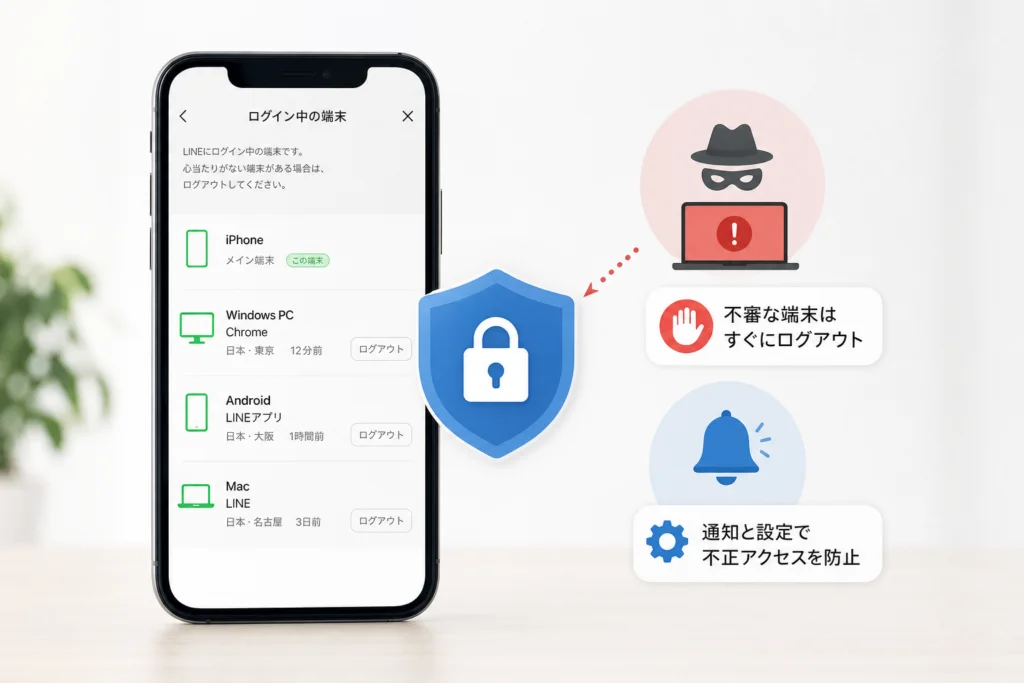
メイン端末のLINEで「ホーム」→「設定」→「アカウント」→「ログイン中の端末」と進みます。ここで、同じアカウントに接続している端末を確認できます。
ホームから「設定」→「アカウント」→「ログイン中の端末」を開く
iPhone・Androidとも、普段LINEを使っているメイン端末で操作します。LINEヤフーの公式ヘルプでは、「アカウント」内の「ログイン中の端末」から接続中の端末を確認する方法が案内されています。(出典:LINEヘルプセンター「LINEやLINE関連サービスにログインしている端末を確認するには?」、2026年9月参照)
- LINEの「ホーム」を開く。
- 歯車の「設定」を開く。
- 「アカウント」を選ぶ。
- 「ログイン中の端末」を開き、一覧を見る。
(出典: LINEヘルプセンターの端末確認手順)
操作経路:ホーム → 設定 → アカウント → ログイン中の端末
これは操作経路の文字による案内です。実機のスクリーンショットではありません。
表示された端末に心当たりがあるか確認する
一覧を見たら、自分が使ったPCやタブレットと照合してください。端末名だけで決めつけず、職場のPCや以前使ったiPadなど、ログインしたままの機器がないか振り返ります。
| 確認した状態 | 次にすること |
|---|---|
| 自分が利用中の端末だけがある | 使い続ける端末か、もう不要な端末かを整理する |
| 使い終えた共有PCなどがある | その端末をログアウトする |
| 見覚えのない端末がある | 下の対応手順で切断し、ログイン設定を見直す |
| 端末がないのに不審な通知がある | 通知と一覧が一致しない場合を確認する |
見覚えのない端末があったら何をする?
該当端末のログアウト、不要なログイン許可の停止、パスワード変更の順に対応します。端末を切断しただけで、再ログインへの対策まで済んだと考えないでください。
該当端末をログアウトする
「ログイン中の端末」で見覚えのない端末の「ログアウト」を選びます。相手側のPCやタブレットを手元で操作する必要はありません。LINEヤフーの公式ヘルプでは、この一覧からログアウトできると案内されています。(出典:LINEヘルプセンター「LINEやLINE関連サービスにログインしている端末を確認するには?」、2026年9月参照)
操作後は一覧を開き直し、該当端末が残っていないかを見ます。残っている、操作が完了しないといった場合は、ログアウトできない場合の確認事項へ進んでください。
不要なら「ログイン許可」をオフにする
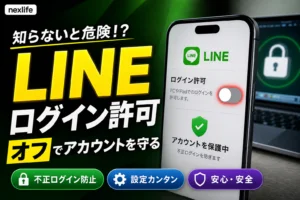
PCやタブレットでLINEを使わない場合は、「設定」→「アカウント」の「ログイン許可」をオフにします。これは他端末からのログインを許可するための設定です。LINEヤフーの公式案内に基づき、端末の切断と、今後のログインを許可する設定は分けて確認します。(出典:LINEヘルプセンター「複数端末(メイン端末とサブ端末)で同じアカウントを使うことはできますか?」、2026年9月参照)
よくある失敗:「ログイン許可」をオフにするだけで、確認した不審端末のログアウトを省略すること。切断は「ログイン中の端末」で行い、許可設定の見直しは別の操作として実施してください。
パスワードを変更し、関連する通知や連動サービスを確認する
続けて「設定」→「アカウント」でパスワードを変更し、他のサービスと使い回していないものにします。身に覚えのないログインが疑われる場合の対応は、LINEヤフーの「LINE乗っ取りの被害にあった場合の対処法」の案内に従ってください。(出典:同ページ、2026年9月参照)
変更後は、ログイン通知と、自分が操作していない送信内容がないかを確認します。連動サービスの通知がある場合も、端末へのログイン通知と混同せず、どのサービスから何を知らせているのかを読み分けましょう。
(出典: LINE公式の端末ログアウト・ログイン許可・乗っ取り対処の案内)
- 切断:見覚えのない端末をログアウトする。
- 許可の見直し:他端末を使わないなら「ログイン許可」をオフにする。
- 再ログイン対策:パスワードを変更し、不審な通知や操作を点検する。
「ログイン中の端末」が表示されない・開けないときは?
項目が見当たらないことと、不正ログインがないことは同じではありません。操作中の端末、開いている設定画面、ログイン許可の状態を分けて確認します。
サブ端末のログイン状況と「ログイン許可」を確認する
PC版ではなく、アカウント管理に使うメイン端末のLINEを開いているかを確認してください。LINEヤフーの公式ヘルプでは、複数端末で使う際のメイン端末とサブ端末を区別しています。(出典:LINEヘルプセンター「複数端末(メイン端末とサブ端末)で同じアカウントを使うことはできますか?」、2026年9月参照)
- 普段アカウント管理に使っている端末で操作しているか。
- 「設定」の中の「アカウント」を開いているか。
- 「ログイン許可」がオンかオフか。
- 項目自体がないのか、項目は開けるが一覧が空なのか。
アプリの更新や画面表示の違いを確認する
案内と画面が違うときは、「項目がない」「押しても開かない」「エラーが出る」を区別して記録します。アプリのバージョンや更新の有無も、問い合わせ時に伝えられるよう控えておきましょう。
項目を表示させる目的だけで「ログイン許可」をオンにする必要はありません。また、表示が違うという理由だけでLINEを削除したり、新しいアカウントを作ったりする操作は避けてください。
不審な通知が続く場合はどうする?
端末一覧を開けないまま不審な通知が続くなら、メニュー探しだけを繰り返さず、通知の全文とアプリが使えるかどうかを整理します。通知の読み分けは次の確認表、アカウントが使えない場合は相談先の節に進んでください。
自分のスマホが一覧にないのはなぜ?
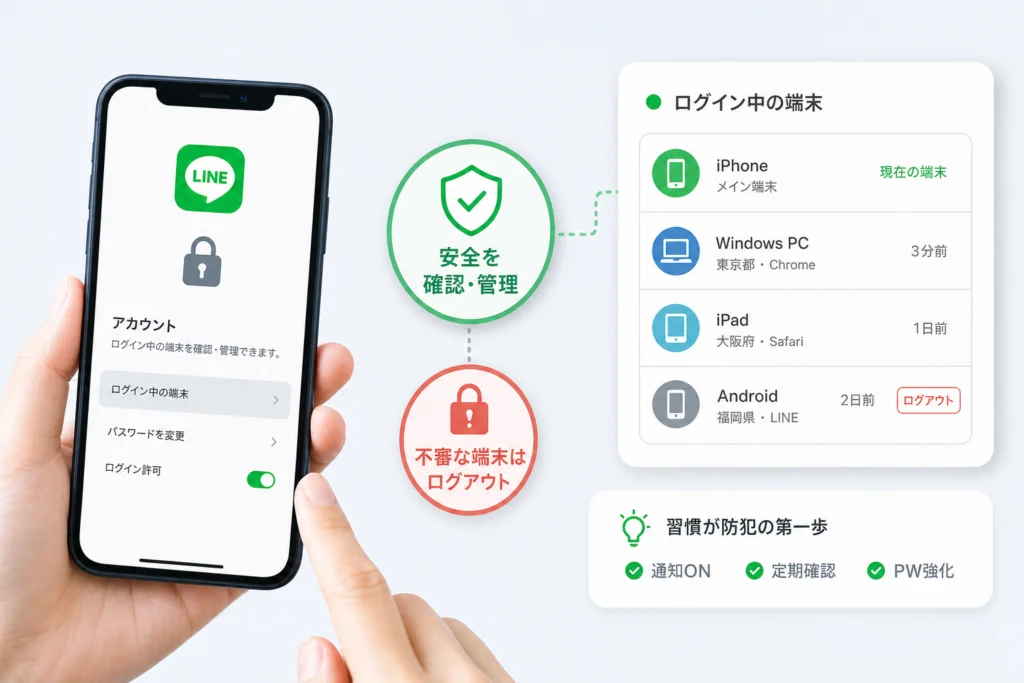
「ログイン中の端末」は、操作中のスマホを含む所有端末すべての一覧ではありません。メイン端末と、同じアカウントを追加で使うサブ端末を分けて考えます。
「ログイン中の端末」で確認できる範囲
LINEヤフーの公式ヘルプは、複数端末の利用を「メイン端末」と「サブ端末」に分けて案内しています。端末の種類だけでなく、どの役割でログインしているかを見る必要があります。(出典:LINEヘルプセンター「複数端末(メイン端末とサブ端末)で同じアカウントを使うことはできますか?」、2026年9月参照)
(出典: LINEヘルプセンターのメイン端末・サブ端末の区別)
対応する機器や利用条件は変更される場合があります。上記の公式ページでは、使いたい機器がメイン端末・サブ端末のどちらに対応するかを確認してください。
PC・タブレットとメインのスマホでは何が違う?
| 区分 | この確認での扱い | 注意する異常 |
|---|---|---|
| アカウント管理に使うメイン端末 | 端末一覧を開いて確認・切断する側 | 普段使えていたLINEが使えなくなる |
| PC・タブレットなどのサブ端末 | 一覧に表示された接続を確認する対象 | 知らない端末、使い終えた端末が残っている |
| 別端末へのアカウント移行が疑われる状態 | サブ端末の一覧だけでは判断しない | アカウントを使えず、設定も開けない |
自分のスマホが表示されないことだけで、乗っ取られたと判断する必要はありません。一方、一覧に知らない端末がないことだけでも、アカウント全体の安全は判断できません。
別のスマホへのアカウント移行が疑われる場合は?
普段のLINEを使えず、「アカウント」も開けない場合は、サブ端末を遠隔ログアウトする手順の対象外です。表示されたメッセージを記録し、アカウントを使えない場合の公式案内に進みます。
ログイン通知が来たのに一覧に端末がない場合は?
通知は届いた時点の出来事、一覧は確認した時点の接続状態です。通知があるのに一覧が空でも、矛盾とは限りません。
通知が示すログインの成否を確認する
通知の全文を開き、ログインしたことを知らせているのか、ログインを試みたことや認証を求める内容なのかを読み分けます。LINEヤフーは、身に覚えのないログイン通知を受けた場合の対処を案内しています。(出典:LINEヤフー セキュリティポータル、2026年9月参照)
| 通知と一覧の状態 | 判断と次の行動 |
|---|---|
| 自分のログイン操作に対応する通知がある | 利用した機器と通知内容が一致するか照合する |
| ログインを知らせる通知があり、知らない端末もある | 該当端末を切断し、ログイン設定を見直す |
| ログインを知らせる通知はあるが、端末がない | 接続が残っていないだけの可能性も考え、通知を保存して設定を見直す |
| 自分が要求していない認証の案内がある | 他人へ認証情報を渡さず、自分のアプリから状態を確認する |
過去のログインや、すでに切断された端末とはどう違う?
「ログイン中の端末」を過去のログイン履歴として扱わないでください。通知後に接続が終了していれば、確認時の一覧だけでは、そのとき誰が操作したかを確定できません。
心当たりがない通知は削除せず、受信日時と全文を残します。不審端末が表示されなくても、前述のログイン許可とパスワードの見直しは検討してください。
通知内のリンクを開いてもよい?
認証情報の入力を求める通知は、リンクをたどる前に立ち止まってください。いつものLINEアプリから設定を開けば、不審なページに情報を入力せずに端末を点検できます。
よくある失敗:「本人確認が必要」と急かされ、届いたリンク先でパスワードや認証コードを入力すること。認証コードを知人に尋ねられても渡さないでください。IPAの情報セキュリティ安心相談窓口でも、不正ログインやアカウント乗っ取りに関する相談を扱っています。(出典:IPA「情報セキュリティ安心相談窓口」、2026年9月参照)
ログアウトできない・アカウントを使えない場合はどこに相談する?
LINEを操作できるかどうかで対応を分けます。アカウント自体を使えない場合は、遠隔ログアウトではなく、乗っ取り被害の公式案内に沿って対応します。
アプリを操作できる場合は何を記録する?
ログアウトできない場合は、操作した端末と、どこで止まるかを整理します。「押しても変わらない」と「エラーメッセージが出る」では、伝える内容が違います。
- 「ログイン中の端末」を開けるか。
- 該当端末の「ログアウト」を押せるか。
- 操作後も同じ端末が表示されるか。
- エラーがある場合、その全文は何か。
ログインできない場合のLINE公式案内は?
LINEヤフーの「LINE乗っ取りの被害にあった場合の対処法」を開き、アカウントを使えるかどうかに対応する案内を読みます。問い合わせが必要な場合は、そのページ内の案内から進み、使えなくなった経緯と画面の表示を伝えてください。(出典:同ページ、2026年9月参照)
相談しても、アカウントやデータの復旧が約束されるわけではありません。自己判断で操作を重ねるより、表示内容を残して案内に従いましょう。
被害が疑われる場合に残しておく情報は?
通知・端末一覧・身に覚えのない送信内容を分けて記録すると、状況を説明しやすくなります。
- 不審な通知の受信日時と全文。
- 見覚えのない端末の表示内容。
- ログアウトやパスワード変更を行ったか。
- 自分が送っていないメッセージの有無。
- LINEを使えなくなった経緯と、画面のメッセージ。
記録をSNSなどへ公開する際は、電話番号、メールアドレス、認証コード、相手の個人情報を載せないでください。パスワードや認証コードを、相談内容の説明として第三者へ渡す必要はありません。
不正ログインを防ぐために見直す設定は?
使わない他端末へのログイン許可を止め、パスワードの使い回しを避けます。通知を受けたときに、自分の操作だったか判断できる使い方も役立ちます。
使わないときは「ログイン許可」をオフにする
スマホだけでLINEを使うなら、他端末へのログインを許可する必要があるか見直しましょう。PCなどを使う場合の条件は、LINEヤフーの複数端末に関する公式案内に従ってください。(出典:LINEヘルプセンター「複数端末(メイン端末とサブ端末)で同じアカウントを使うことはできますか?」、2026年9月参照)
パスワードの使い回しや認証情報の扱いを見直す
LINE用のパスワードは、メールや買い物サイトとは分けて管理します。認証機能は利用環境により異なるため、画面にない設定を探すより、まずパスワードとログイン許可の見直しを終えてください。
- 他サービスと同じパスワードを使わない。
- 認証コードをメッセージで他人へ送らない。
- 知人からの依頼でも、不自然な認証や送金の要求には別の連絡手段で確認する。
- 共有PCで使い終えたら、接続を残さない。
ログイン通知と連動サービスはどう点検する?
通知が届いたら、自分が直前に操作した端末やサービスに対応するかを確認します。端末のログイン、サービスの連携、友だちからのメッセージを同じものとして扱わないようにしましょう。
なお、友だちの削除やブロックは、不審端末を切断する操作ではありません。対人関係の設定も整理したい場合は、LINEの友だち削除・復元・ブロックの違いと通知の仕様を参照してください。
LINEのログイン中端末についてよくある質問
端末の確認はメイン端末の設定から行います。ただし、一覧に何もないことと、不審なログイン通知を無視してよいことは別です。
LINEでログイン中の端末はどこで確認できますか?
LINEの「ホーム」→「設定」→「アカウント」→「ログイン中の端末」です。表示された端末の確認とログアウトを行えます。(出典:LINEヘルプセンター「LINEやLINE関連サービスにログインしている端末を確認するには?」、2026年9月参照)
自分のスマホが表示されないのはなぜですか?
操作しているメイン端末と、確認対象となるサブ端末は役割が違います。自分のスマホがないことだけで、異常とは判断できません。
「ログイン中の端末」が見当たらない場合は?
メイン端末の「設定」→「アカウント」を開いているか確認してください。「項目がない」「一覧が空」「押しても開かない」を分け、不審な通知があればその内容も記録します。
見覚えのない端末は遠隔でログアウトできますか?
一覧に表示された端末の「ログアウト」から切断できます。続けて、ログイン許可とパスワードを見直してください。
ログアウトすれば、もう安全ですか?
ログアウトだけで再ログインを防げるとは限りません。不要なログイン許可をオフにし、パスワードの使い回しや認証情報の漏えいが疑われる状況も見直します。
通知が来たのに一覧に端末がないのはなぜですか?
通知時点と確認時点で、接続状態が違う場合があります。通知の成否と日時を読み、心当たりがなければ記録を残して設定を点検してください。
この一覧から、過去のアクセスすべてや、トークを読まれたかどうかを確定することはできません。
端末を確認したら、切断と再ログイン対策まで済ませよう
確認は「ログイン中の端末」、切断は該当端末の「ログアウト」です。不審な端末があれば、切断後にログイン許可とパスワードを見直します。(出典:LINEヘルプセンター「LINEやLINE関連サービスにログインしている端末を確認するには?」、2026年9月参照)
- 普段のLINEを使えるなら、メイン端末から一覧を確認する。
- 知らない端末があれば、ログアウトと再ログイン対策を行う。
- 通知だけが残っている場合も、内容を保存して確認する。
- アカウントを使えない場合は、LINE公式の乗っ取り被害への対処案内に進む。
出典・確認範囲
本記事はLINEヤフーおよびIPAの公開案内に基づき、端末確認と対処の順序を編集しています。個別アカウントの被害判定や実機検証を行ったものではありません。
📚 参考・出典(編集部が確認した一次ソース)
※本記事の作成にあたり、上記の公開情報・一次ソースを参照しています(参照日: 2026年9月29日)。内容は公式情報の更新により変わることがあります。
🧰 お困りごとの解決に
この記事に関連する解説

最近更新した記事
 LINEの電話番号変更はアカウント設定から!手順と消滅を防ぐ注意点💡 結論(要点まとめ)LINEの電話番号を変更するアカウント設定手順を分かりやすく解説。同じ端末で番号のみ変わる場合と機…
 LINEで友だち以外のメッセージを受信拒否する設定手順と相手側の見え方💡 結論(要点まとめ)LINEで友だち未登録の相手からのメッセージやグループ招待を受信拒否する設定手順を解説。設定すると…
 LINEで電話番号変更後にログインできない時の対処法と復旧手順💡 結論(要点まとめ)電話番号変更後にLINEへログインできない原因と解決手順を整理。新旧端末の状況やパスワード・メール…
 TikTokアカウントの復元手順|削除から30日以内の戻し方と過ぎた場合の仕様💡 結論(要点まとめ)TikTokアカウントは削除から30日以内であれば再ログインして復元をタップするだけで元通りに戻せ…
 Netflixから身に覚えのない請求が来たときの確認手順と返金・停止方法💡 結論(要点まとめ)Netflixから身に覚えのない請求が届いたときの原因と対処法を解説。契約したことがない場合のカー…