💡 結論(要点まとめ)
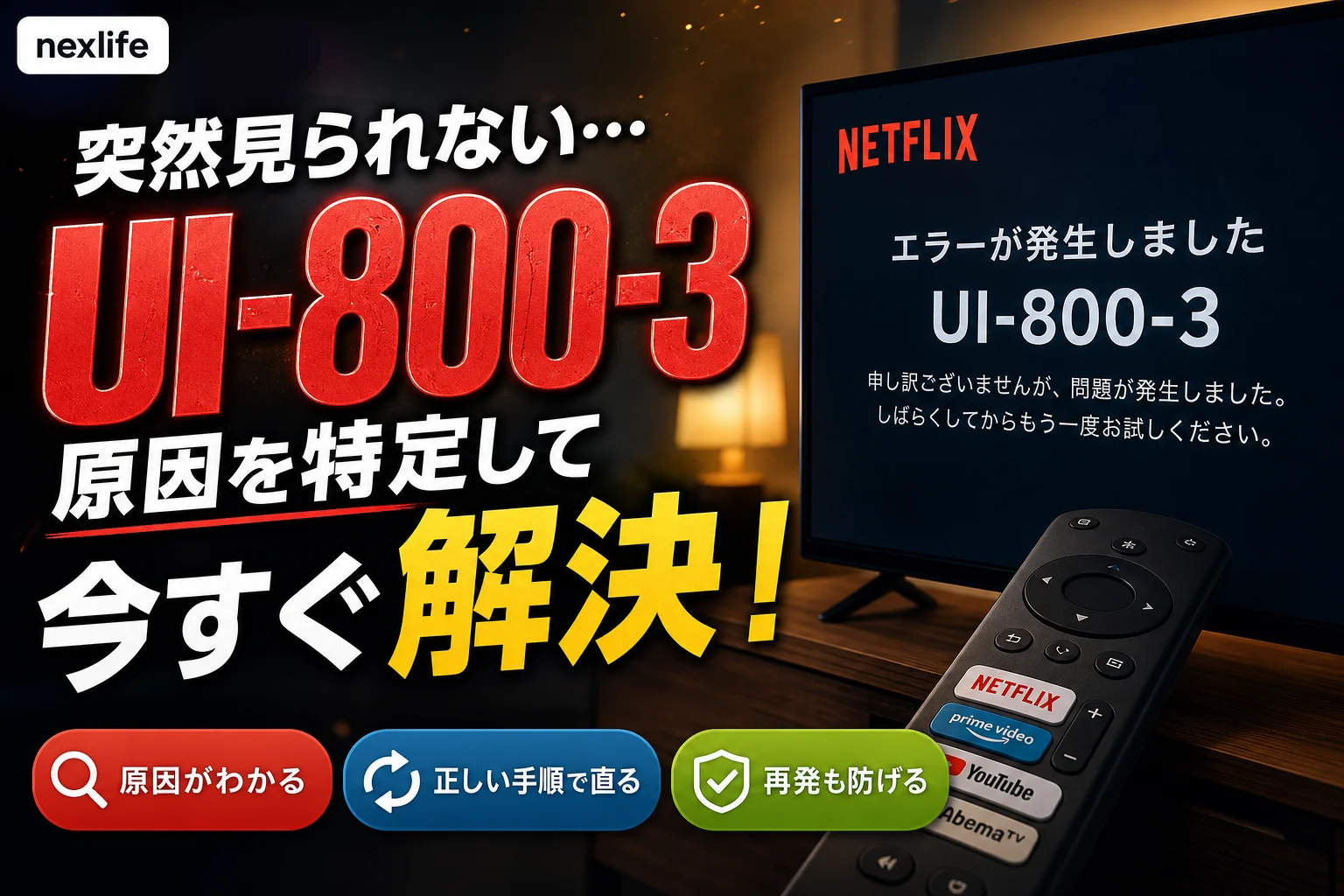
NetflixでエラーコードUI-800-3が表示された際の復旧手順を整理。リモコン電源OFFでは直らない理由や完全放電リセットの手順、カッコ内の数字(サブコード)別の原因と公式ヘルプに基づく対処法を分かりやすく解説します。
この記事でわかること
- NetflixのUI-800-3はどうすれば直りますか?
- テレビのリモコンで電源を切るだけではだめですか?
- UI-800-3の後ろにある括弧内の数字は何ですか?
NetflixのUI-800-3は、表示コードを括弧内まで控え、視聴端末に合う再起動を試します。直らなければ通信と後続手順を確認します。
この記事で分かるのは、数字のないUI-800-3に対するNetflix公式の再起動手順と、操作後の進み方です。括弧付きコードの個別の原因、機器の故障やサポート終了の判定、機種固有の修理方法は対象外です。
最初に、表示コードとNetflixを動かしている端末を確認する
Netflixヘルプセンターは、括弧内にも数字が表示される場合、その数字を含むエラーコード全文でヘルプセンターを検索するよう案内しています。数字のないUI-800-3と、括弧付きコードの手順を混同しないでください。(出典: Netflixヘルプセンター「Netflix Error ui-800-3」、2026年9月参照)
- 表示:括弧内の数字を含むコード全文と、画面のメッセージを控える。
- 端末:テレビ内蔵アプリ、テレビに接続したストリーミング端末、ゲーム機のどれでNetflixを動かしているか確認する。
- 結果:操作のたびに「直った」「同じコード」「別のコード」のどれになったか記録する。
よくある取り違え:テレビに外部端末を接続して視聴しているのに、テレビの電源だけを切ることです。再起動の対象は、Netflixアプリを実行している端末です。
UI-800-3が示すこと、示さないこと
Netflixヘルプセンターによると、括弧内の数字がないUI-800-3は、端末に保存された情報の更新が必要な場合、またはネットワークの問題でNetflixを開けない場合に表示されます。表示だけでキャッシュの破損や機器の故障を特定することはできません。(出典: Netflixヘルプセンター「Netflix Error ui-800-3」、2026年9月参照)
| 確認できること | 表示だけでは決められないこと |
|---|---|
| コード全文、使用端末、発生した場面 | 端末内部のどの情報・部品に問題があるか |
| 再起動後に表示が変わったか | 買い替えや修理が必要か |
保存情報の「更新が必要」という説明を、「データを消す必要がある」と読み替えないでください。まずは該当する端末向けの手順から進めます。
表示別の確認先
Netflixヘルプセンターは、括弧付きコードについて括弧内まで一致する案内を探すよう求めています。数字のないコード向けの基本ページを、括弧付きコードの個別対処として使わないでください。(出典: Netflixヘルプセンター「Netflix Error ui-800-3」、2026年9月参照)
| 画面の表示 | 次に開く場所・操作 |
|---|---|
| UI-800-3のみ | Netflix公式のUI-800-3案内を開き、使用端末の項目を読む |
| UI-800-3の後に括弧付きの数字がある | 同ページの案内に従い、Netflixヘルプセンターで括弧内を含むコード全文を検索する。検索結果を開いたら、ページのエラー名が画面の表示と一致するか確認する |
似た数字のページを見つけても、その手順を代用しないでください。一致する案内を探せない場合は、コード全文と端末名を控え、端末の初期化や購入へは進まないようにします。
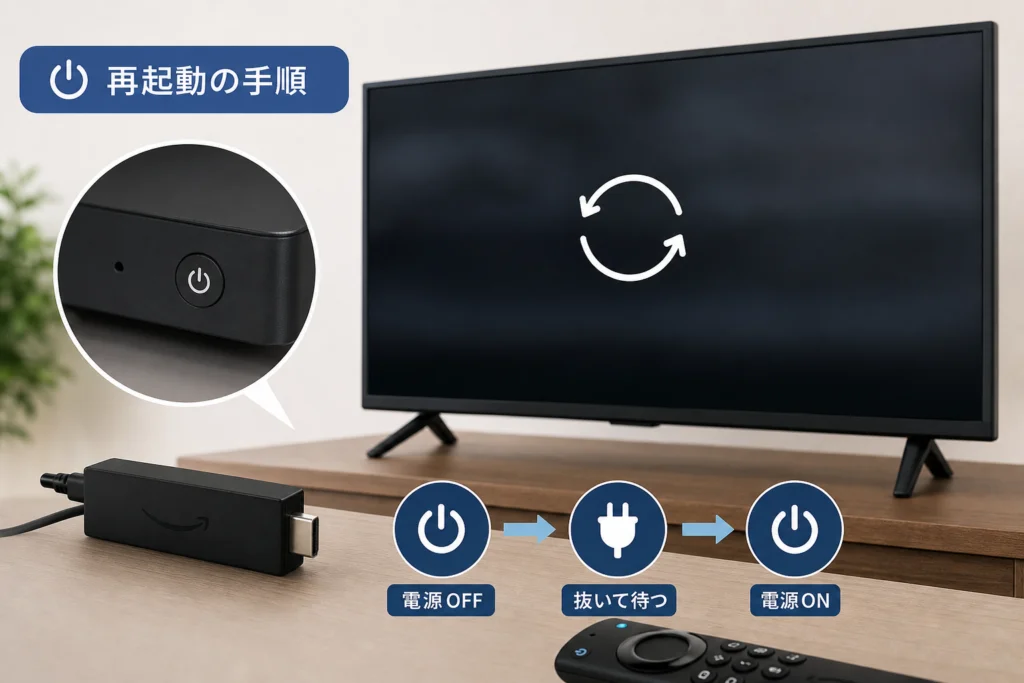
テレビやテレビ接続端末を再起動する
Netflix公式の基本ページは、テレビと、ストリーミング端末などテレビに接続する機器向けに次の手順を示しています。テレビ内蔵アプリならテレビ、外部端末で視聴しているならその端末を対象にしてください。機種別の案内が異なる場合は、使用機種に合う案内を優先します。(出典: Netflixヘルプセンター「Netflix Error ui-800-3」、2026年9月参照)
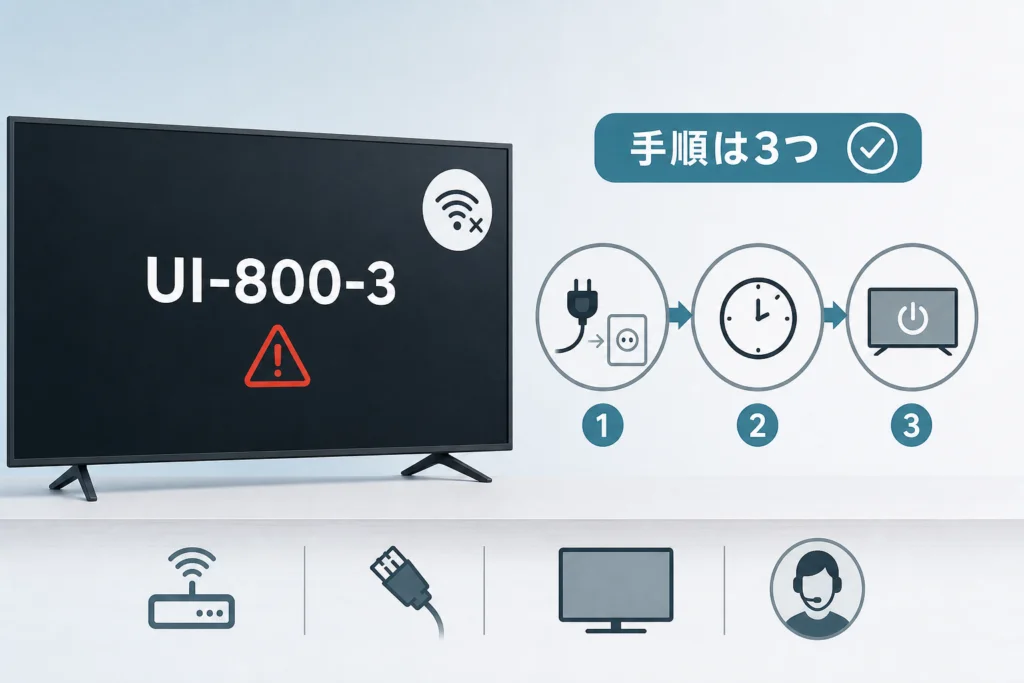
- Netflixを動かしている端末の電源プラグを抜く。
- 本体の電源ボタンを1回押して1分待つ。本体に電源ボタンがない、または押せない場合は、抜いたまま3分待つ。
- 電源を接続し直し、端末を起動してNetflixを試す。
本体ボタンを押す操作と、押せない場合に抜いたまま待つ操作は、Netflix公式が示す別の進め方です。一律の待ち時間に置き換えないでください。(出典: Netflixヘルプセンター「Netflix Error ui-800-3」、2026年9月参照)
| 試した後の状態 | 次の行動 |
|---|---|
| 直った | 追加の削除・初期化操作は行わず、視聴を再開する |
| 同じコード | 使用端末の項目にある後続手順を確認する |
| 別のコード | 新しいコード全文を控え、そのコードに一致する案内を探す |
リモコンで画面を消すだけの操作を、電源プラグを抜く手順の代わりにしないでください。端末が更新中などで電源操作に不安がある場合は、機器の取扱説明書に従って終了操作を確認してから進めます。
ホームネットワークを再起動する場合の順番
使用端末の項目にホームネットワークの再起動が記載されている場合、Netflix公式は次の順番を案内しています。(出典: Netflixヘルプセンター「Netflix Error ui-800-3」、2026年9月参照)
- Netflixを使っている端末の電源を切る。
- モデムとルーターの電源プラグを抜く。
- 30秒後にモデムとルーターを接続し直す。
- 1分待ってから端末を起動し、Netflixを試す。
Netflix公式は、端末・モデム・ルーターによってインターネットへの再接続にさらに時間がかかる場合があるとも注記しています。接続が戻っていなければ復帰を待ち、配線や機器の接続状態を確認してからNetflixを開いてください。設定を消す初期化操作を、再起動の代わりに行わないようにします。(出典: Netflixヘルプセンター「Netflix Error ui-800-3」、2026年9月参照)
| 試した後の状態 | 次の行動 |
|---|---|
| 直った | 視聴を再開する |
| 同じコード | 基本ページで使用端末の後続手順を確認する |
| 別のコード | 新しいコード全文に対応する案内へ切り替える |
| インターネット接続が戻らない | 機器の再接続を待ち、接続状態を確認する。復帰しない場合は利用中の通信機器・回線の案内に従う |
再起動しても同じコードが出る場合
Netflix公式の基本ページでは、端末の再起動やホームネットワークの再起動に加え、使用端末に応じたサインアウトも後続の操作として案内しています。画面や操作経路は端末によって異なるため、基本ページの使用端末の項目で、今開ける画面に合う手順を選んでください。(出典: Netflixヘルプセンター「Netflix Error ui-800-3」、2026年9月参照)
- Netflixのホーム画面を開ける:使用端末の項目にあるサインアウトの操作を確認する。
- エラー画面から進めない:ホーム画面を開ける前提の操作を繰り返さず、同じ端末の項目に代替の操作が示されているか確認する。
- 端末の設定名が案内と違う:別機種のデータ消去や再インストール手順を流用しない。
よくある失敗:再ログインの方法を確認しないままサインアウトすることです。操作前に自分のログイン情報を確認し、パスワードや確認コードを問い合わせ用メモに記載したり、第三者へ送ったりしないでください。
操作後に直ったらそこで終了します。同じコードなら使用端末の項目にある次の操作を確認し、別のコードなら新しい表示に対応する案内へ切り替えてください。
画面が開けない・手順を終えても解消しないとき
Netflix公式のUI-800-3案内は、使用端末ごとに進む構成です。画面を開けない場合も、操作できないメニューを前提にせず、使用端末の項目を確認してください。括弧付きコードへ表示が変わった場合は、その全文で検索し直します。(出典: Netflixヘルプセンター「Netflix Error ui-800-3」、2026年9月参照)
| 困っている状態 | 確認・相談のために整理すること |
|---|---|
| Netflixのエラーが続く | 括弧内を含むコード全文、使用端末、試した操作と各操作後の表示 |
| 端末の電源・設定操作を進められない | 機器のメーカー名と型番、止まっている画面、表示された文言 |
| ネットワークが復帰しない | 通信機器の状態と、どの機器まで接続を確認できたか |
相談前に控えるメモ
- Netflixを実行している端末の製品名・型番
- エラー全文と画面に出たメッセージ
- 端末再起動・ネットワーク再起動の実施結果
- エラーが変わった場合は、変更前と変更後の表示
コードだけを根拠に機器の故障やサポート終了と判断せず、該当する公式案内の後続手順と相談先を確認してください。
よくある疑問
Netflix公式の基本ページでは、数字のないUI-800-3と括弧付きコードで案内の探し方が分かれます。迷ったら、画面の表示を省略せず見直してください。(出典: Netflixヘルプセンター「Netflix Error ui-800-3」、2026年9月参照)
- リモコンでテレビを切るだけでよい?
外部端末でNetflixを使っているなら、その端末を確認します。数字のないUI-800-3では、該当端末の電源プラグを抜く公式手順を参照してください。 - 括弧内の数字は省いて検索してよい?
省かず、コード全文で検索します。検索結果のページに表示されたエラー名も照合してください。 - 再起動後に別のコードが出たら?
新しい表示を控え、そのコードに一致する案内を探します。
視聴再開までの確認順
コード全文を控える→Netflixを動かしている端末を特定する→その端末の手順を試す、という順番で進めます。数字のないUI-800-3についてNetflix公式が示す再起動とネットワーク再起動の操作は、上記の手順を参照してください。(出典: Netflixヘルプセンター「Netflix Error ui-800-3」、2026年9月参照)
- 直ったら、追加の削除や初期化は行わない。
- 同じコードなら、使用端末の公式案内にある後続手順へ進む。
- 別のコードなら、新しいコード全文に対応する案内へ切り替える。
- 解消しなければ、型番・表示全文・試した操作を整理して相談する。
出典
- Netflixヘルプセンター「Netflix Error ui-800-3」(2026年9月参照)
端末別の操作は変更される場合があります。実行前に、リンク先で使用端末に該当する項目を確認してください。
🧰 お困りごとの解決に
この記事に関連する解説
最近更新した記事
 LINEの電話番号変更はアカウント設定から!手順と消滅を防ぐ注意点💡 結論(要点まとめ)LINEの電話番号を変更するアカウント設定手順を分かりやすく解説。同じ端末で番号のみ変わる場合と機…
 LINEで友だち以外のメッセージを受信拒否する設定手順と相手側の見え方💡 結論(要点まとめ)LINEで友だち未登録の相手からのメッセージやグループ招待を受信拒否する設定手順を解説。設定すると…
 LINEで電話番号変更後にログインできない時の対処法と復旧手順💡 結論(要点まとめ)電話番号変更後にLINEへログインできない原因と解決手順を整理。新旧端末の状況やパスワード・メール…
 TikTokアカウントの復元手順|削除から30日以内の戻し方と過ぎた場合の仕様💡 結論(要点まとめ)TikTokアカウントは削除から30日以内であれば再ログインして復元をタップするだけで元通りに戻せ…
 Netflixから身に覚えのない請求が来たときの確認手順と返金・停止方法💡 結論(要点まとめ)Netflixから身に覚えのない請求が届いたときの原因と対処法を解説。契約したことがない場合のカー…