💡 結論(要点まとめ)
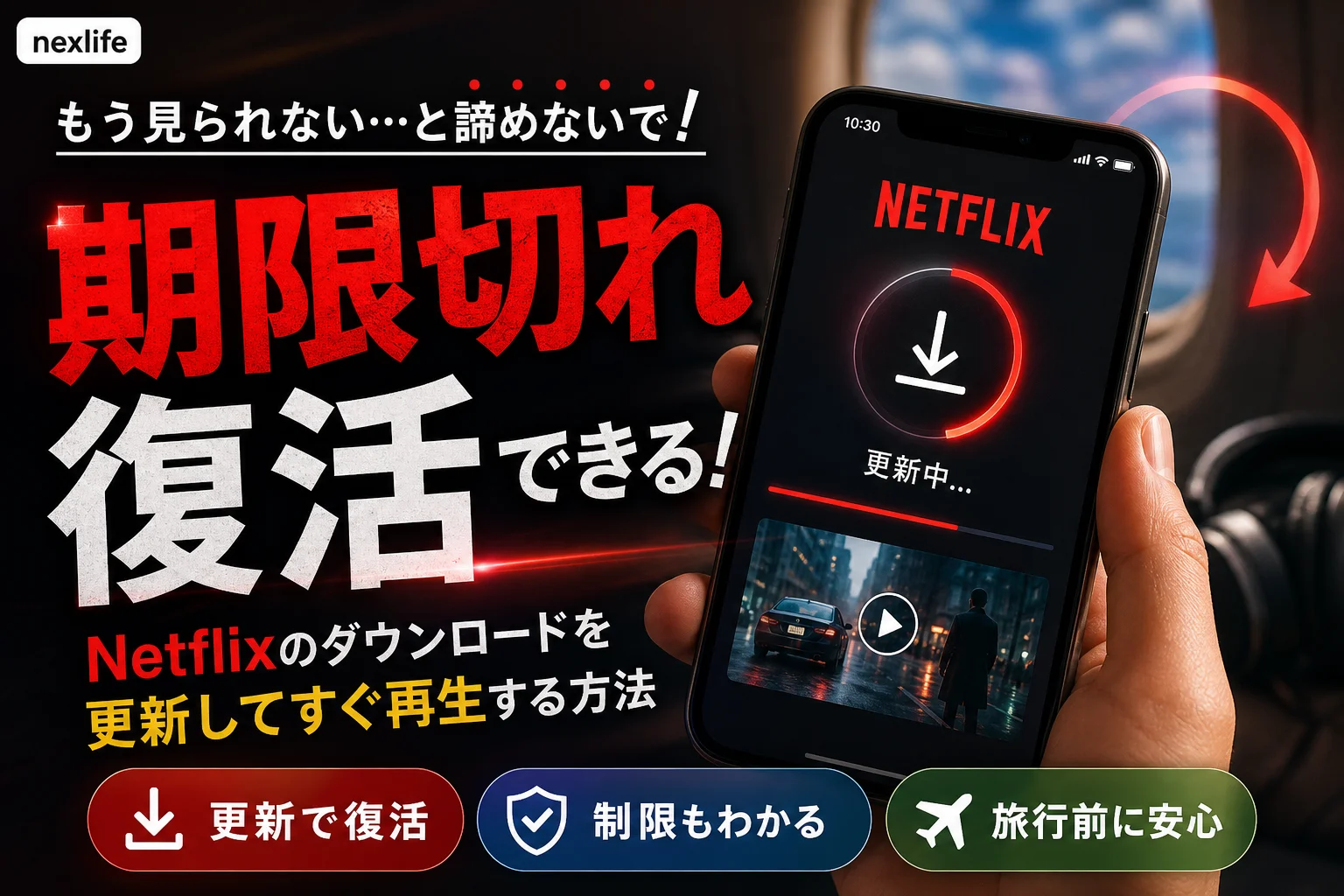
Netflixのダウンロード動画が「有効期限切れ」になる原因と復活手順を整理。再生開始後の48時間ルールや未再生時の有効期限、ライセンス更新のやり方、年間ダウンロード回数制限(エラーコード対策)まで公式仕様に基づきわかりやすく解説します。
この記事でわかること
- Netflixでダウンロードした作品は何日で期限切れになりますか?
- 期限切れになったダウンロード作品は復活できますか?
- 機内モードのまま期限切れ作品を更新できますか?
Netflixのダウンロード期限切れは、ネット接続後に端末に合った方法で更新・再取得します。回数上限が出た場合は、作品を削除しても解消しません。
この記事で分かるのは、期限の確認場所、iPhone・iPadとAndroidでの操作、表示された制限ごとの対処です。個々の作品の残り時間や再取得可能日は、Netflixアプリの表示で確認してください。本記事の具体的な更新手順はiPhone・iPadとAndroidを対象にします。FireタブレットやChromebookはNetflix公式の対応端末・操作案内を確認してください。Windows PC版ではオフラインダウンロードを利用できないため、PC上で期限切れ作品を更新する手順は対象外です。
削除する前の確認順
- ネットに接続し、ダウンロード一覧で対象作品の期限表示を読む。
- 「ダウンロードを更新」があるか、回数上限など別のメッセージが出ていないかを確認する。
- 端末に合った更新・再取得を行う。回数上限なら、表示された案内に従う。
原稿確認日:2026年9月26日。編集部がNetflixの公開ヘルプを基に中立に整理したもので、実機検証の結果ではありません。
🔎 編集部リアルタイム確認(当サイトによる実測)
2026年9月26日 04:00 JST時点で Netflix へ実際に接続を試みたところ、サーバーは正常に応答しました(応答 243ms)。これは当サイトの1地点からトップページへの接続応答を確認したもので、ログイン・投稿・再生など各機能や地域ごとの障害の有無までは判定できません。障害の確定は公式ステータスページをご確認ください。
※この確認は当サイトからの接続応答(サーバーが応答したか)を調べたもので、ログインや請求書の表示など個々の機能が正常に動作しているかまでは判断できません。最終的な状況は公式ステータスページをご確認ください。
Netflixのダウンロード期限切れはネット接続して更新する
Netflix公式「ダウンロード済みの作品で『有効期限が切れました』と表示される」によると、期限切れ作品の更新にはインターネット接続が必要です。作品がNetflixで提供されなくなった場合など、更新できないこともあります。(出典: Netflix「ダウンロード済みの作品で『有効期限が切れました』と表示される」、2026年9月参照)
期限切れから再視聴するには?
- 接続する:取得し直す場合に備え、利用できるならWi-Fiに接続する。
- 表示を読む:Netflixアプリのダウンロード一覧で対象作品を開き、期限とエラーメッセージを確認する。
- 端末別に操作する:Androidでは更新項目を確認し、iPhone・iPadでは再ダウンロードの案内に進む。
端末別の操作はNetflix公式の該当欄と照らし合わせてください。(出典: Netflix「ダウンロード済みの作品で『有効期限が切れました』と表示される」、2026年9月参照)
よくある失敗:「期限切れ」を見てすぐ削除すること。回数上限のメッセージも出ている場合、削除しても取得可能な回数は戻りません。先に文言を控えてください。
Netflixのダウンロード有効期限は何日?
未再生の作品を含め、有効期限を一律の日数では示せません。Netflix公式は、期限は作品のライセンスによって異なり、一部の作品では再生開始後にも期限があると案内しています。(出典: Netflix「ダウンロード済みの作品で『有効期限が切れました』と表示される」、2026年9月参照)
残り時間はどこで見る?
Netflix公式によると、期限まで7日未満になるとダウンロードページに残り時間が表示されます。表示がないことは、無期限に視聴できるという意味ではありません。(出典: Netflix「ダウンロード済みの作品で『有効期限が切れました』と表示される」、2026年9月参照)
再生開始後の期限も同じ?
再生開始後48時間で期限が切れる作品もありますが、全作品に共通する条件ではありません。出発前の確認だけが目的なら、再生せずに一覧の期限表示を先に見ましょう。(出典: Netflix「ダウンロード済みの作品で『有効期限が切れました』と表示される」、2026年9月参照)
| 状態 | 確認するもの | 次の行動 |
|---|---|---|
| 保存済み・未再生 | ダウンロード一覧の期限表示 | 視聴予定に間に合うか確認する |
| 再生を始めた | 再生後の残り時間 | 表示された期限を基準に視聴する |
| 期限切れ | 更新項目とエラー文 | ネット接続後、端末別の操作に進む |
期限切れ作品を更新して再視聴する手順
Netflix公式の期限切れ案内では、iPhone・iPadとAndroidで操作が分かれています。どの端末にも同じ更新ボタンが表示されるわけではありません。(出典: Netflix「ダウンロード済みの作品で『有効期限が切れました』と表示される」、2026年9月参照)
iPhone・iPad
- ネットに接続し、Netflixアプリのダウンロード一覧で期限切れ作品を確認する。
- 作品の警告アイコンから「ダウンロードを削除」を選ぶ。
- 作品ページでダウンロードアイコンを確認し、取得し直す。
削除前に作品が引き続きダウンロード可能か、回数上限が出ていないかを確認してください。(出典: Netflix「ダウンロード済みの作品で『有効期限が切れました』と表示される」の「iPhoneまたはiPad」欄、2026年9月参照)
Androidスマホ・タブレット
- ネットに接続し、ダウンロード一覧で期限切れ作品を探す。
- 対象作品の警告アイコンをタップする。
- 「ダウンロードを更新」を選び、画面の案内に従う。
Androidでは、作品を先に削除するのではなく、更新項目を確認します。(出典: Netflix「ダウンロード済みの作品で『有効期限が切れました』と表示される」の「Androidスマートフォンまたはタブレット」欄、2026年9月参照)
Fireタブレット・Chromebookの場合
ここで示したiPhone・iPad、Androidの画面操作をそのまま当てはめず、Netflix公式の対応端末・ダウンロード案内で自分の端末を確認してください。期限切れの表示自体は期限切れ作品の公式ヘルプと照合します。(出典: Netflix「作品をダウンロードしてオフラインで視聴する方法」「ダウンロード済みの作品で『有効期限が切れました』と表示される」、2026年9月参照)
画面の配置が説明と違う場合は、ボタンを推測して押さず、公式ヘルプの端末別欄とアプリ上の表示を照合してください。
ライセンス更新と再ダウンロードは何が違う?
「ライセンス更新」は視聴条件を確認し直す際に使われる表現ですが、Netflix公式の期限切れ案内で確認できる操作名は、Androidの「ダウンロードを更新」と、iPhone・iPadでの削除後の再ダウンロードです。更新時に内部で取得するデータ量は一律に示されていません。(出典: Netflix「ダウンロード済みの作品で『有効期限が切れました』と表示される」、2026年9月参照)
| 比較項目 | ダウンロードの更新 | 再ダウンロード |
|---|---|---|
| 利用者の操作 | 対象作品で更新を選ぶ | 作品を削除して取得し直す |
| 先に削除するか | 更新手順では先に削除しない | 削除する |
| 通信量・所要時間 | 一律の値は示せない | 作品や通信環境によって異なる |
| 回数上限への効果 | 上限を解除する操作ではない | 削除しても回数上限は戻らない |
Netflix公式は端末別の操作を案内しています。通信量を抑えたい場合も、「更新なら通信がほとんど発生しない」とは見込まず、利用可能ならWi-Fiで進めてください。(出典: Netflix「ダウンロード済みの作品で『有効期限が切れました』と表示される」、2026年9月参照)
別サービスとの使い分けを考える際は、YouTubeのオフライン保存とデータ通信量の目安も参考になります。Netflixの期限や上限は、Netflix自身の表示で判断してください。
更新できない・すぐ期限切れになるときは何を確認する?
「期限切れ」と「ダウンロードできない」は別の状態です。エラーコードや画面の文言を控え、次の表で切り分けてください。
| 表示・状況の例 | 考えられる区分 | 削除で解決するか | 次の確認先・行動 |
|---|---|---|---|
| 「有効期限が切れました」 | 作品の期限 | 端末によっては削除後の再取得が手順になる | ネット接続後、端末別の公式手順を確認 |
| 広告つきプランで月間上限の案内が出る | 1台ごとの月間ダウンロード回数 | 削除しても回数は戻らない | オンライン視聴、リセット待ち、プラン条件の確認 |
| 「NQL.22007」「10016-22007」 | 作品別の年間ダウンロード回数 | 削除しても回数は戻らない | 画面に示された期日を確認し、配信中ならオンライン視聴 |
| アクティブなダウンロードの件数に関する案内 | 同時保存件数 | 不要な保存作品の削除が対処になり得る | 端末内の保存状況と公式の件数条件を確認 |
| ダウンロード可能な端末数に関する案内 | 利用端末数 | 作品単位の削除だけでなく、利用端末の整理が必要な場合がある | 契約プランと端末管理の案内を確認 |
期限はNetflixの期限切れ案内、広告つきプランの月間回数は月間ダウンロード上限の案内、作品別の年間制限は該当エラーの案内に基づく区分です。件数・端末数はダウンロード利用条件と契約中のプラン表示を照合してください。(出典: Netflix「ダウンロード済みの作品で『有効期限が切れました』と表示される」「広告つきプランのダウンロード上限に関する案内」「Netflixエラー NQL.22007 / 10016-22007」「作品をダウンロードしてオフラインで視聴する方法」、2026年9月参照)
作品ページにダウンロードアイコンがない場合
- 作品:その作品の詳細画面で、ダウンロード提供の有無を確認する。配信中でもダウンロード非対応の作品があります。
- 端末:Netflix公式の対応端末一覧と、使用中の端末を照合する。Windows PC版はダウンロードの対象外です。
- アプリ:公式ページに記載された端末・アプリの利用条件を確認する。
- プラン:契約内容と、アプリに表示されたダウンロード制限を確認する。
Netflix公式「作品をダウンロードしてオフラインで視聴する方法」は、ダウンロードできる作品や必要な端末の確認先を案内しています。作品・端末・プランを分けて調べると、期限切れへの対処を繰り返す前に原因を絞れます。(出典: Netflix「作品をダウンロードしてオフラインで視聴する方法」、2026年9月参照)
広告つきプランの月間回数に達した場合
Netflix公式「広告つきプランのダウンロード上限に関する案内」によると、1台につき暦月あたり合計15回までダウンロードでき、上限は毎月1日にリセットされます。保存作品を削除しても月間回数は戻りません。上限到達時は、配信中の作品をオンラインで視聴する、リセットを待つ、広告なしプランへの変更条件を確認する、という選択肢があります。プラン変更の料金・条件は申込前にNetflix公式で確認してください。(出典: Netflix「広告つきプランのダウンロード上限に関する案内」、2026年9月参照)
作品別の年間回数エラーが出た場合
Netflix公式の「Netflixエラー NQL.22007 / 10016-22007」によると、このエラーは対象作品の年間ダウンロード回数の上限に関係します。アプリが案内する再取得可能日を確認し、配信中ならオンライン視聴を検討してください。削除や再インストールを回数制限の解除方法として扱わないでください。(出典: Netflix「Netflixエラー NQL.22007 / 10016-22007」、2026年9月参照)
上限の取り違えに注意:月間・年間の「取得回数」と、端末に残る「アクティブなダウンロードの件数」は別です。「上限」という語だけで削除対象を決めず、表示文言と契約プランを確認してください。
旅行・フライト前に何をチェックすればよい?
Netflix公式の期限切れ案内では、一部作品に再生開始後の期限があります。出発前は再生テストより先に、視聴予定の端末でダウンロード一覧を確認すると、確認のためだけに再生を始めずに済みます。(出典: Netflix「ダウンロード済みの作品で『有効期限が切れました』と表示される」、2026年9月参照)
- 持参する端末でNetflixアプリを開き、必要な作品がダウンロード一覧にあるか見る。
- 期限切れや残り時間の表示を確認し、ネットが使えるうちに必要な操作を済ませる。
- 回数上限が出た作品は削除を繰り返さず、別のダウンロード可能な作品を検討する。
- 取得が完了しているか、端末の空き容量や電池残量に不足がないか確認する。
期限切れ作品の更新にはネット接続が必要です。通信できない場所に移ってからの更新を前提にしないでください。(出典: Netflix「ダウンロード済みの作品で『有効期限が切れました』と表示される」、2026年9月参照)
よくある失敗:スマホで保存した作品を、別の持参端末でも同じように見られると思い込むこと。視聴する端末そのもので、保存状態と対応条件を確認してください。
期限・保存件数・取得回数の制限はどう違う?
期限は視聴できる期間、保存件数は同時に保持する量、取得回数は一定期間にダウンロードする回数です。端末数はさらに別の条件として、契約中のプランと照合します。
| 制限 | 確認する対象 | 削除で解決するか |
|---|---|---|
| 作品の有効期限 | 一覧の期限表示 | 端末別の更新・再取得手順による |
| アクティブなダウンロードの件数 | その端末に保持している件数 | 不要な保存作品の削除が対処になり得る |
| ダウンロード可能な端末数 | プランと利用端末 | 端末管理の案内を確認する |
| 広告つきプランの月間回数 | 1台ごとの暦月内の取得回数 | 削除ではリセットされない |
| 作品別の年間回数 | 対象作品のエラーと再取得可能日 | 削除ではリセットされない |
Netflix公式のダウンロード利用条件、広告つきプランの月間上限案内、作品別エラー案内を、制限の対象ごとに分けて整理しました。(出典: Netflix「作品をダウンロードしてオフラインで視聴する方法」「広告つきプランのダウンロード上限に関する案内」「Netflixエラー NQL.22007 / 10016-22007」、2026年9月参照)
広告なしプランの「最大100件」は何を数える?
Netflix公式の日本語案内では、広告なしプランについて1台につき最大100件のアクティブなダウンロードとされています。これは端末上で有効なダウンロードの件数に関する条件であり、月間・年間の取得回数や、利用できる端末の台数を示す数字ではありません。作品・端末・プランによる条件も、契約中の表示と公式案内で確認してください。(出典: Netflix「作品をダウンロードしてオフラインで視聴する方法」、2026年9月参照)
配信終了前に保存すれば、その後も見られる?
保存済みであることだけを根拠に、配信終了後も視聴できるとは判断できません。Netflix公式は、提供されなくなった作品を更新・再ダウンロードできない場合を案内しています。(出典: Netflix「ダウンロード済みの作品で『有効期限が切れました』と表示される」、2026年9月参照)
Netflixのダウンロード期限に関するよくある質問
機内モードでも期限切れ作品を更新できる?
ネットに接続していない状態では更新できません。通信できる場所で操作してください。(出典: Netflix「ダウンロード済みの作品で『有効期限が切れました』と表示される」、2026年9月参照)
端末の日付を戻せば期限を延ばせる?
時刻を戻す方法はNetflix公式の更新手順ではありません。iPhone・iPadで日付と時刻の確認を案内された場合は、端末の設定を正しく確認し、公式の再取得手順に従ってください。(出典: Netflix「ダウンロード済みの作品で『有効期限が切れました』と表示される」、2026年9月参照)
広告つきプランで月間上限に達したら?
Netflix公式によると、上限は毎月1日にリセットされます。それまでは、配信中の作品をオンラインで見る方法や、広告なしプランの条件を確認する方法があります。保存作品の削除では月間回数は戻りません。(出典: Netflix「広告つきプランのダウンロード上限に関する案内」、2026年9月参照)
Windows PCでダウンロードアイコンが見つからないのはなぜ?
Windows PC版はオフラインダウンロードに対応していません。期限切れ作品の更新ボタンをPC上で探すのではなく、Netflix公式の対応端末一覧から、利用可能な端末を確認してください。(出典: Netflix「作品をダウンロードしてオフラインで視聴する方法」、2026年9月参照)
公式ヘルプでも解決しない場合は?
作品名、使用端末、契約プラン、表示された文言・エラーコード、試した操作を控え、Netflix公式ヘルプから問い合わせ案内へ進んでください。問い合わせ方法は公式サイトやアプリに表示される案内を確認し、第三者サイトの連絡先を転記して使わないようにします。(出典: Netflix「ダウンロード済みの作品で『有効期限が切れました』と表示される」、2026年9月参照)
「ダウンロード済み」の表示だけでは、移動中に視聴できる期限までは判断できません。保存状態と残り時間を分けて確認してください。
操作に戻る前の確認
- 期限切れなら、ネットに接続して端末別の公式手順を確認する。
- 月間・年間の回数上限なら、削除せず、リセット日や画面の再取得可能日を確認する。
- 保存件数・端末数の案内なら、契約プランと利用端末を照合する。
更新履歴:2026年9月26日、Netflix公式ヘルプを基に、端末別手順と制限別の対処を整理しました。プラン条件や対応端末は変更される場合があるため、操作時は公式案内とアプリ表示を優先してください。
参考・出典(Netflix公式ヘルプ)
- ダウンロード済みの作品で「有効期限が切れました」と表示される
- 作品をダウンロードしてオフラインで視聴する方法
- Netflixエラー NQL.22007 / 10016-22007
- 広告つきプランのダウンロード上限に関する案内
参照日:2026年9月26日。表示や条件は公式情報の更新により変わることがあります。
🧰 お困りごとの解決に
最近更新した記事
 Facebookアカウント停止の異議申し立て手順と180日ルールの注意点💡 結論(要点まとめ)Facebookアカウントが突然停止された際の異議申し立て手順を解説。180日の申請期限、ログイン…
 Netflixのパスワードリセットが届かない時の原因と確認手順💡 結論(要点まとめ)NetflixのパスワードリセットメールやSMSが届かない原因と対処法を解説。有効期限(15分)や…
 Instagram乗っ取り復旧手順|メアド変更やログイン不能時の対処法💡 結論(要点まとめ)Instagramを乗っ取られた際の復旧手順を状況別に整理。メアド・電話番号が書き換えられた場合の…
 Netflixのご利用世帯をテレビで変更する手順とできない時の原因💡 結論(要点まとめ)Netflixの「ご利用世帯」をテレビで変更・更新する公式手順をステップ順に解説。テレビ画面からの…
 LINEのメールアドレスが変更できない原因と解決手順まとめ💡 結論(要点まとめ)LINEのメールアドレスが変更できない・認証番号が届かない原因と対処法を解説。機種変更直後の24時…