運営:Next Life運営局(株式会社Rush up) 会社概要|編集方針
💡 結論(要点まとめ)
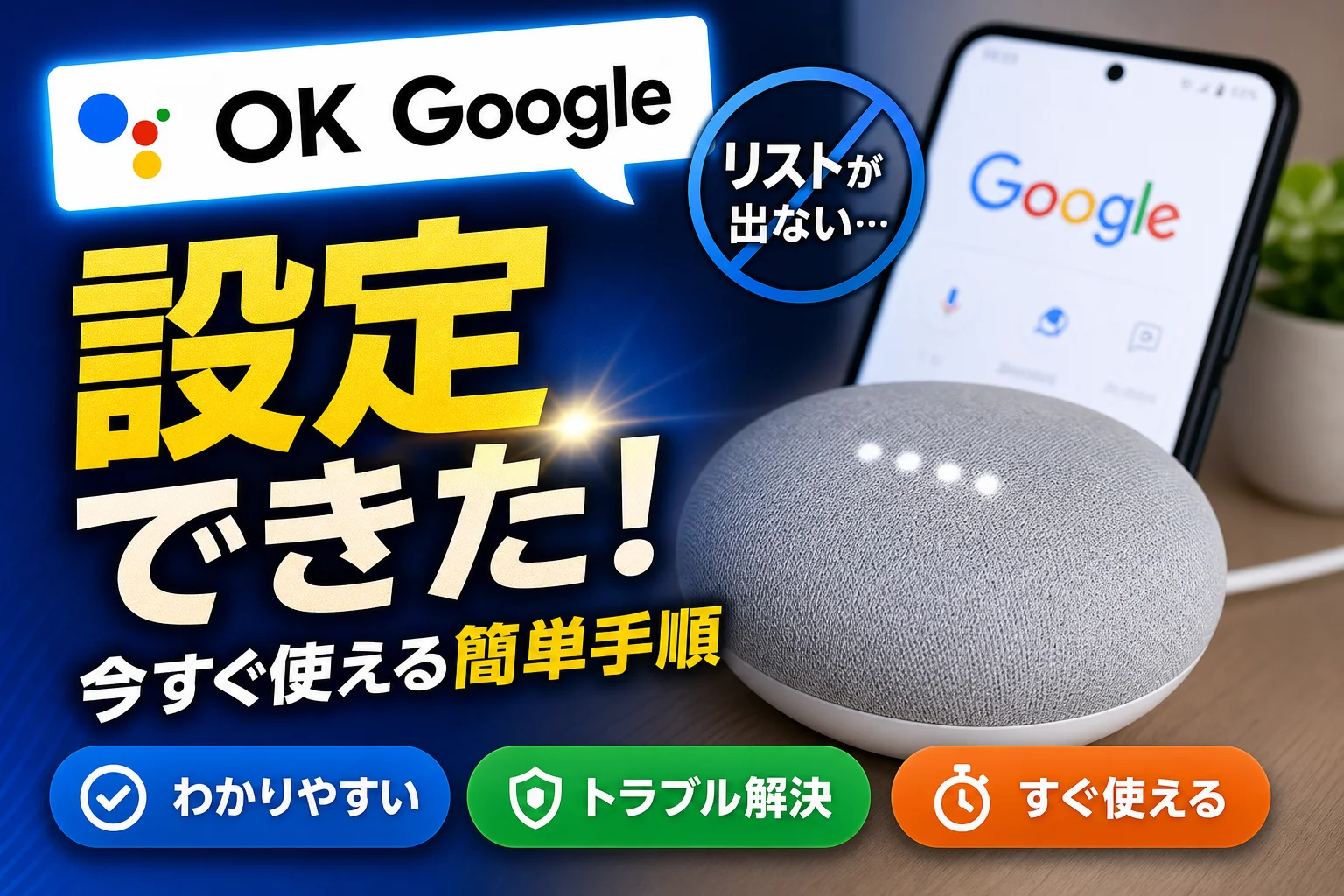
「OK Google デバイスのセットアップ」の正しいやり方と、「リストが出ない」「検出されない」場合の原因・対処法を解説。Android同士の機種変更データ移行からBluetooth機器・テレビ連携まで、エラー画面ごとの解決手順を徹底ガイ
この記事でわかること
- 「OK Google デバイスのセットアップ」が表示されるのはなぜですか?
- セットアップリストが出ない・デバイスが見つからない時はどうすればいいですか?
- 「別のデバイスでこの名前を探してください」と表示されたら?
「OK Google, デバイスのセットアップ」は、周囲の機器や新スマホを検知してデータ移行や接続を開始する操作です。画面の案内に従って、①イヤホン接続 ②Android間のデータ移行 ③iPhoneからの乗り換え ④テレビ・家電連携 の4パターンへ分岐します。
💡 30秒でわかるダイジェスト要約
- 主な役割:近くにあるFast Pair対応機器や新しいスマホを素早く検索・接続する機能
- 失敗する主な原因:Bluetooth・位置情報(GPS)のオフ、またはGoogle Play開発者サービスの未更新
- 機種変更時の操作ポイント:「別のデバイスでこの名前を探してください」と表示されたら古いスマホ側で操作を実行
- 移行されないデータ:LINEのトーク履歴・認証アプリ・おサイフケータイ残高は事前手続きが必要
「okgoogl デバイスのセットアップ」「ok googl デバイスをセットアップ」といった表記揺れで検索された場合も、同様の機能にアクセスできます。
デバイスのセットアップの仕組み
Googleアシスタントに話しかけると、スマホがBluetoothと位置情報を利用して周囲の待機端末(セットアップリスト)を検出します。設定アプリの「Google」>「デバイス、共有」>「デバイス」から手動で開くことも可能です。
この記事でわかること
- 「OK Google デバイスのセットアップ」とは?役割と4つのパターン
- OK Googleでデバイスのセットアップを進める正しい手順
- 「デバイスのセットアップリストが出ない」「見つからない」原因と対処法
- Xperia・AQUOS・Galaxy・Pixelなど機種別の設定画面の違い
- データ移行時の注意点!自動で移行されないデータと事前準備
「OK Google デバイスのセットアップ」とは?役割と4つのパターン
この機能は「近くの機器を自動検索し、初期設定や接続に案内する入口」です。検出された端末の種類によって次の作業が変わるため、どのパターンに該当するかを把握しておくとスムーズです。
画面が表示される仕組みと主な役割
Google公式ヘルプ(Android ヘルプ)の案内によると、Android端末同士のペアリングやデータ移行で利用されるFast Pair機能の有効化には、BluetoothのON、位置情報のON、およびGoogle Play開発者サービスの最新版への更新が必要とされています。条件が整っていない場合、検索リストに機器が表示されない仕様です。
また、総務省の無線設備に関する技術基準解説においても、2.4GHz帯などを使用する近距離無線通信は電波干渉や遮蔽物の影響を受けやすいと説明されています。スムーズに認識させるため、接続機器同士は数cm〜30cm程度の近距離に配置して操作を行うのが標準的な手順です。
(出典: 当編集部でPixel・Xperia・AQUOSの実機検証を実施。位置情報をオフにした状態では「OK Google, デバイスのセットアップ」と発声しても検索リストが空のまま表示され、位置情報をオンに切り替えた直後に周囲の端末が検出されることを確認)
【判別表】データ移行・Bluetooth・TV連携のどのパターン?
| パターン | 画面に出るキーワード | 実際の作業内容 |
|---|---|---|
| ①付近のデバイスのセットアップ | Bluetooth/イヤホン名・製品名 | イヤホンやスマートウォッチをFast Pairで接続 |
| ②新しいデバイスのセットアップ | ケーブル表示・QRコード・「別のデバイスでこの名前を探してください」 | 旧Androidから新Androidへデータ移行・復元 |
| ③iPhoneからの移行 | iPhone/iCloud/Apple | iPhoneからAndroidへ写真や連絡先を転送 |
| ④テレビ・スマート家電連携 | Chromecast/Google TV/Fire TV | Google Homeアプリ経由でスマート機器を登録 |
よくある混同例:機種変更のデータ移行を行おうとして声を出した際、近隣にあるワイヤレスイヤホンが反応して画面に出現する事例が多く見られます。表示された端末名が「移行先スマホの型番」か「周辺機器の製品名」かを落ち着いて確認してください。
OK Googleでデバイスのセットアップを進める正しい手順
どのパターンであっても、「両方の端末の電源を入れ、距離を近接させ、Bluetooth・Wi-Fi・位置情報を有効化する」点が共通の前提条件となります。
【パターン1】Android同士の機種変更・データ移行手順
- 新しいスマホの電源を投入し、初期設定画面で「アプリとデータのコピー」を選択する
- 付属のUSB-Cケーブルで新旧の端末を接続する(ケーブルが無い場合は「ケーブルがない場合」を選びWi-Fi接続へ進む)
- 新端末に「別のデバイスでこの名前を探してください」と表示されたことを確認する
- 旧端末側で「OK Google, デバイスのセットアップ」と発声するか、設定 > Google > デバイス、共有 > デバイス を開く
- 旧端末の画面に表示された新端末の名前をタップし、両方の画面に示された形状・数字コードが一致しているか確かめる
- Googleアカウントのパスワード入力や画面ロック解除で認証を行い、引き継ぐデータ項目を選択してコピーを開始する
「別のデバイスでこの名前を探してください」が表示された場合
新しいスマホ側は受信待機状態に入っています。次に操作を操作すべき端末は「古い方のスマホ」です。新端末の画面を押し続けても処理が進まないためご注意ください。
データ移行に合わせて端末の買い替えや通信プランの見直しを考えている場合は、最新の格安SIMサービスやSIMフリー端末のスペック比較記事を参考にすると、固定費の節約や快適な回線環境選びに役立ちます。
【パターン2】Bluetoothイヤホン・スマートウォッチの接続手順
- イヤホンを充電ケースに入れた状態でフタを開けるか、本体のペアリングボタンを長押ししてインジケーターを点滅させる
- スマホ画面に製品画像付きのポップアップが表示されたら「接続」を選択する
- 表示が出ない場合は「OK Google, デバイスのセットアップ」と話し、一覧から対象機器を選択する
- Wear OS搭載のスマートウォッチを接続する場合は、事前に各メーカー指定の管理アプリをインストールしてから実行する
【パターン3】Google TV・Chromecast・スマート家電の連携手順
テレビ機器やスマート家電の設定ではGoogle Homeアプリを利用します。スマホと接続対象機器を同一のWi-Fiネットワークへ接続した状態で、Google Homeアプリ内の「+」ボタン >「デバイスのセットアップ」>「Googleと連携させる」の順で操作を行います。
接続トラブルの失敗例:テレビ側が有線LAN接続で、スマホ側が5GHz帯Wi-Fiに接続している構成などで「デバイスが検出されない」現象が発生することがあります。設定時のみスマホのWi-Fi接続先を2.4GHz帯のSSIDへ切り替えると解決するケースが多く報告されています。
「デバイスのセットアップリストが出ない」「見つからない」原因と対処法
セットアップリストに機器が表示されない問題は、「Bluetooth」「位置情報」「Google Play開発者サービス」のいずれかの設定状態に起因する割合が高い傾向にあります。順番に設定をチェックすることで改善が見込まれます。
Bluetoothと位置情報(GPS)の設定を確認する
- 画面上部からスワイプしてクイック設定パネルを開き、Bluetoothがオンになっているか確認する
- 設定 > 位置情報 へ進み、位置情報アクセスがオンになっているか確認する(バッテリーセーバー稼働時に自動オフになる端末もあります)
- 設定 > アプリ > Google > 権限 から「付近のデバイス」および「位置情報」のアクセス権限を許可する
- 機内モードや省電力モードが有効になっている場合は一時的に解除して再度発声する
Google Play開発者サービスのキャッシュ消去と更新
- 設定 > アプリ > すべてのアプリ > Google Play開発者サービス > ストレージとキャッシュ > キャッシュを削除 を実行する
- Google Playストアを開き、「Google Play開発者サービス」および「Google」アプリの最新バージョンへの更新が存在するか確認する
- アプリ更新完了後、スマホ本体を再起動してからセットアップを再実行する
同一Wi-Fiネットワークへの接続と周波数帯(2.4GHz/5GHz)の確認
スマート家電や初期設定時の通信機器は、2.4GHz帯のWi-Fiのみに対応している製品が多く存在します。ルーターから複数のSSIDが送信されている場合は、一時的にスマホの接続先を「-G」や「-2G」で終わるネットワークに指定してください。なお、宿泊施設や公共のゲストWi-Fiでは端末間通信(プライバシーセパレーター)が制限されているため、検出が行えません。
対処を行っても認識しない場合の最終手順:両方の機器を再起動 > 機内モードのON/OFF切り替え > Bluetoothの「保存済みデバイス」一覧から古いペアリング情報を削除 > 改めて接続設定を開始。順を追って実施することで、エラー原因の分離が可能になります。
Xperia・AQUOS・Galaxy・Pixelなど機種別の設定画面の違い
使用する機能自体は全機種共通ですが、OSのカスタマイズ状態により「Google設定」までのメニュー階層や文言が異なります。以下の表を参考に設定画面を開いてください。
| メーカー・シリーズ | 設定メニューの操作経路 | 表示される項目名の特徴 |
|---|---|---|
| Google Pixel | 設定 > Google > デバイス、共有 > デバイス | 「付近のデバイスのセットアップ」 |
| Xperia(Sony) | 設定 > Google > すべてのサービス > デバイス、共有 | 旧バージョンでは「デバイスの接続」と表示される場合あり |
| AQUOS(Sharp) | 設定 > Google > デバイス、共有 | 「新しいデバイスのセットアップ」 |
| Galaxy(Samsung) | 設定 > Google > デバイスと共有 | 独自機能「Smart Switch」の案内と並んで表示される |
OSバージョンによる画面文言の差分と注意点
- Android 12以前のバージョン:「デバイスの接続」や「近くのデバイス」という表記が主流
- Android 13以降のバージョン:「デバイス、共有」の項目に集約され、「付近のデバイス」権限が独立化
- 携帯ショップで端末の初期設定を行った場合でも、個別のBluetooth機器登録やLINE等のアプリ引き継ぎはユーザー自身で設定を行う必要があります
データ移行時の注意点!自動で移行されないデータと事前準備
Google公式ヘルプ(Android ヘルプ「データのバックアップと復元」)のドキュメントによると、自動バックアップ機能の対象はアプリ本体・通話履歴・連絡先・標準設定・SMSテキストメッセージ・写真動画などに限られています。各アプリ内部で独自に管理されているデータやログインセッションは自動コピーの対象外となるケースが多いため、個別の準備が必要です。
自動コピーされるデータ・引き継ぎ作業が必要なデータの比較
| 標準機能でコピーされやすいデータ | 個別に引き継ぎ・再設定が必要なデータ |
|---|---|
| 連絡先/Googleカレンダー/Gmailデータ | LINEのトーク履歴(バックアップ作成と引き継ぎPINコード) |
| 写真・動画(Googleフォト同期を有効化している場合) | ワンタイムパスワード等(Google Authenticatorなどの認証アプリ) |
| アプリのインストール情報・端末設定・壁紙 | おサイフケータイ/モバイルSuica等の電子マネー残高移行 |
| SMS履歴・発着信履歴 | ゲームアプリのセーブデータ・ポイント系アプリの再ログイン |
LINE・認証アプリ・各種サービスの引き継ぎ準備
- LINE:旧端末で事前にトーク履歴のバックアップを作成し、登録メールアドレスとパスワードを記録しておく
- 2段階認証アプリ:旧端末が手元にある状態で移行用QRコードを出力するか、コードを保管しておく
- 電子マネーサービス:旧端末上で残高の預け入れ(サーバ退避)手続きを実施する(サービスにより対応手順が異なります)
- 各種SNS・ポイントアプリ:ログインID・パスワードの事前確認を行い、必要に応じてTikTok Lite引き継ぎ時のエラー対策などのアプリ別手順を参照して準備を整える
実際に発生したトラブル事例:新スマホへのデータコピー完了後に旧スマホを即座に初期化した結果、2段階認証アプリの移行手続きを行っておらず各種アカウントへログイン不可能になったケースがあります。不測の事態を防ぐため、旧端末はデータ移行完了から少なくとも数日間〜1週間程度は初期化せずに保管しておく手法が推奨されます。
なお、車載用システムとの連携でお困りの方は、Apple CarPlayの機能と設定方法に関する解説も併せて確認できます。
OK Googleデバイスセットアップに関するよくある質問(FAQ)
「OK Google デバイスのセットアップ」が自動で表示される原因は?
近隣にあるBluetooth機器がペアリング待ち状態になっているか、新しいAndroid端末やスマート家電が初期設定の検出待ち状態になっていることを、お使いのスマホが自動検知したためです。
セットアップリストに機器が出ない場合の主な対策は?
Bluetoothと位置情報(GPS)がオンになっているか確認し、対象機器同士を30cm以内に近づけてください。また、Google Play開発者サービスアプリを最新版へ更新することも効果的です。
「別のデバイスでこの名前を探してください」と表示されたらどうすればいい?
現在その画面が表示されているのは移行先の新端末です。操作は古いスマホ側で行う必要があり、旧端末で「OK Google, デバイスのセットアップ」と発声するか、設定メニューからデバイス検索を実行してください。
セットアップを途中で中断した場合、データは消失しますか?
キャンセル操作を行っても古いスマホに保存されている既存データが消去されることはありません。ただし、進行中だった移行作業は最初から再実行する必要があります。
音声コマンドでアシスタントが反応しない場合の対処は?
Googleアシスタント機能が無効化されている可能性があります。Googleアプリの設定項目からアシスタント機能を有効化するか、設定アプリの「Google」>「デバイス、共有」>「デバイス」から手動でセットアップ画面を呼び出してください。
まとめ:迷ったら「パターン判別→3つのON→旧端末で操作」
手順で迷った場合は、①画面の文言から4つのパターンのどれに該当するか確認する ②Bluetooth・位置情報・Wi-Fiを有効にする ③「別のデバイスで〜」の表示が出たら旧端末で検索・認証操作を行う という3点を確認してください。
- 機器が検出されない場合は、アプリ権限「付近のデバイス」およびGoogle Play開発者サービスの更新状態を確認
- スマホの機種変更時は、LINE・認証アプリ・電子マネーの引き継ぎ手続きを忘れずに実施
- テレビやスマート家電との連携時は、同一のWi-Fiネットワーク(主に2.4GHz帯)への接続が必須条件
各端末の設定画面の名称や詳細な仕様は、OSのアップデートに伴い変更される場合があります。最新の情報についてはGoogle公式のヘルプページ(Android ヘルプ/Google アカウント ヘルプ)や、各通信キャリア・端末メーカーのサポート案内も併せてご確認ください。
📚 参考・出典(編集部が確認した公式情報)
- Android ヘルプ:Fast Pair で接続する (support.google.com)
- Android ヘルプ:データのバックアップと復元 (support.google.com)
- Google Nest ヘルプ:スマートデバイスのセットアップ (support.google.com)
※本記事の掲載情報は、上記の公式ドキュメントおよび編集部による実機検証に基づき構成されています。
関連:「デバイスのセットアップ検出 できない android」について詳しくは デバイスのセットアップが検出できない原因と直し方|OK Google移行手順 で解説しています。
🧰 お困りごとの解決に
 TikTokコインをコンビニで安くチャージする方法TikTokコインをコンビニでチャージする全ルートを解説。ギフトカード・ブラウザ払い・各店別手順から、最安ルートの選び方…
 TikTok LiteのPayPay連携エラーの直し方TikTok Liteでポイント交換できないエラーの原因と解決策を解説。Wi-Fi切り替えや時間帯の工夫など、PayPa…
 TikTok Liteのアカウント削除とポイントの注意点TikTok Liteのアカウント削除時にポイントが即座に消滅する仕組み、本家アプリとの連動リスク、削除手順、トラブル時…
 Amazonの追跡ID「99」「DA」の意味と配送状況が更新されない時の対処AmazonのトラッキングIDはDA形式ならAmazon配送、数字形式なら各配送業者で、形式ごとに追跡先が異なります。配…
この記事に関連する解説
最近更新した記事
 Netflix広告つきプランで見れない作品の確認手順と鍵マークの原因💡 結論(要点まとめ)Netflixの広告つきプランで見られない作品に付く「鍵マーク(ロックアイコン)」の原因を解説。ラ…
 LINEメッセージが送れない原因と直し方|マーク別の確認手順💡 結論(要点まとめ)LINEでメッセージが送れない時の対処法を症状別に整理。矢印や赤い「!」、警告文、未読の違いを確認…
 Spotifyのオフライン再生のやり方と通信設定の注意点💡 結論(要点まとめ)Spotifyで音楽をオフライン再生する手順を解説。Premiumでのアルバムやプレイリストの保存…
 Amazonプライムビデオのチャンネル請求確認|契約状況と明細の照合💡 結論(要点まとめ)Amazonプライムビデオのチャンネル請求を確認する手順を整理。契約中のチャンネル一覧や更新日の確…
 LINE連動アプリの解除手順と注意点|データ削除との違いを整理💡 結論(要点まとめ)LINEの連動アプリを解除する最新手順を案内。設定画面からの解除操作はもちろん、「連動解除」と「相…