💡 結論(要点まとめ)
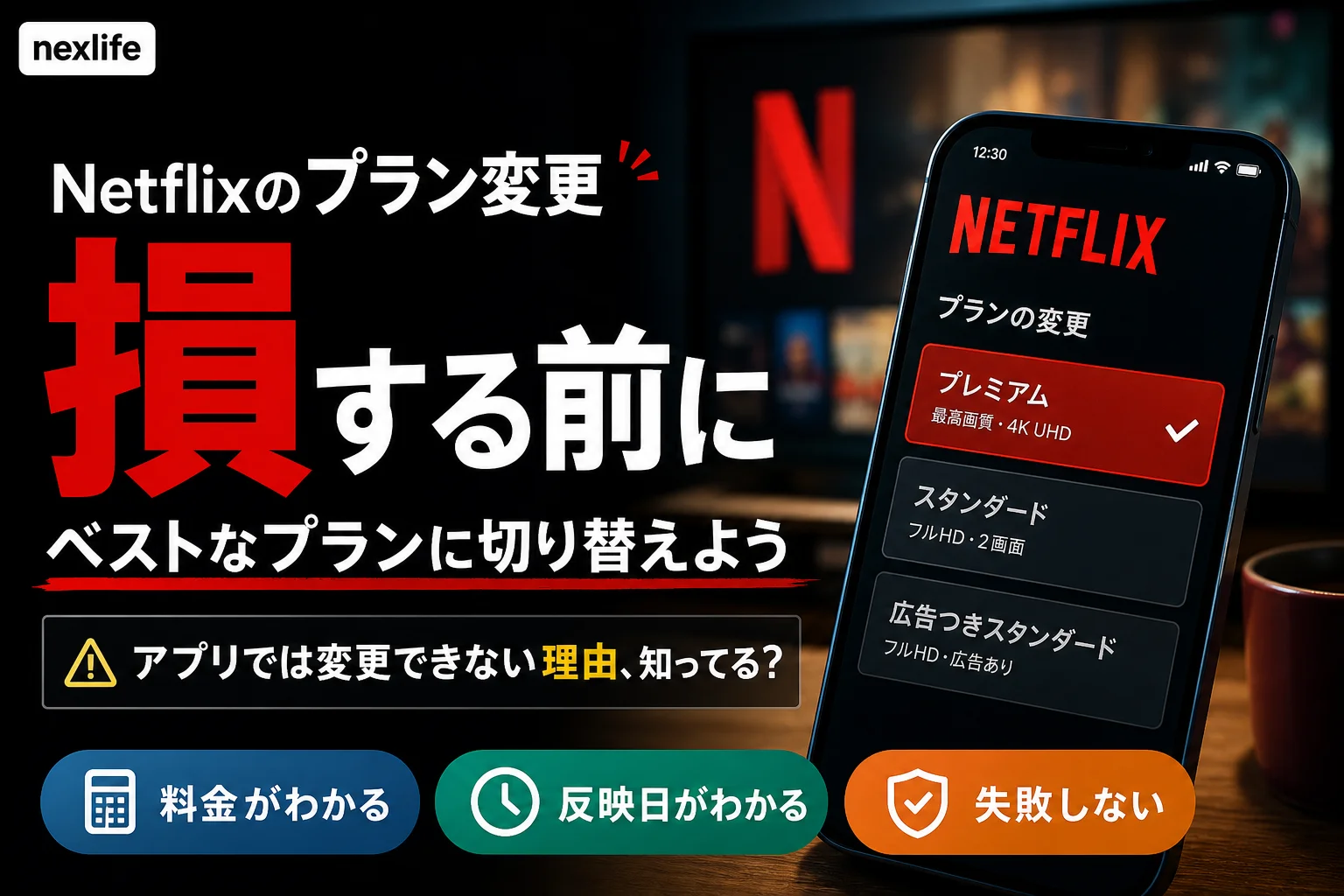
Netflixのプラン変更手順を分かりやすく整理。スマホアプリから変更できない理由やブラウザでの操作手順、ドコモ・au経由の変更窓口を網羅。アップグレード時の即時反映・日割り差額とダウングレード時の次回請求日までの仕様も解説します。
この記事でわかること
- Netflixのプラン変更はアプリからできますか?
- Netflixのプラン変更はどのような手順で行いますか?
- 上位プランへ変更すると、いつから使えますか?
Netflixのプラン変更はブラウザから行います。直接契約では上位変更は原則即時、下位変更は次回請求日に反映されます。
スマホのアプリで変更項目が見つからないときは、SafariやChromeで操作してください。通信会社などのパートナー経由で契約している場合は、変更方法や請求条件が異なることがあります。
この記事で分かるのは、直接契約の変更手順、料金の反映時期、広告つきプランへの変更前チェック、変更できない場合の確認順です。パートナー契約は見分け方と確認事項を扱い、個別の特典・適用日・各社の画面操作は対象外です。Netflix公式とは独立した編集記事として、公式ヘルプに基づいて整理しています。
Netflixのプラン変更はブラウザから|最初に契約経路を確認
Netflix公式「プランの変更方法」によると、アカウントから変更できますが、Netflixがパッケージやアドオンに含まれる契約では扱いが異なる場合があります。携帯会社の名前ではなく、Netflixの請求元と契約サービス名で操作先を判断してください。(出典: Netflix「プランの変更方法」、2026年10月参照)
| 契約・請求の状態 | 確認すること | 次の進み先 |
|---|---|---|
| Netflixへ直接支払っている | 契約中のアカウントにログインできているか | 直接契約の変更手順 |
| 通信料金やセットサービスにNetflixが含まれる | セットプラン・オプションの正式名称 | パートナー契約の確認事項 |
| Apple経由で請求されている | アカウントの「メンバーシップとお支払い」の表示 | Apple請求の例外 |
| 請求元が分からない | Netflixの支払い情報と手元の請求明細が一致するか | 不明点を整理してNetflixへ問い合わせる |
Apple請求の確認場所は、Netflix公式が「アカウント」の「メンバーシップとお支払い」と案内しています。(出典: Netflix「Apple経由でのNetflixの請求」、2026年10月参照)
避けたい操作例:契約経路が分からないまま、プラン変更のために解約や新規登録へ進むことです。まず既存アカウントの請求元を確認し、契約変更と契約終了を分けて考えてください。
Netflixのプラン変更手順|スマホ・PC共通の4ステップ
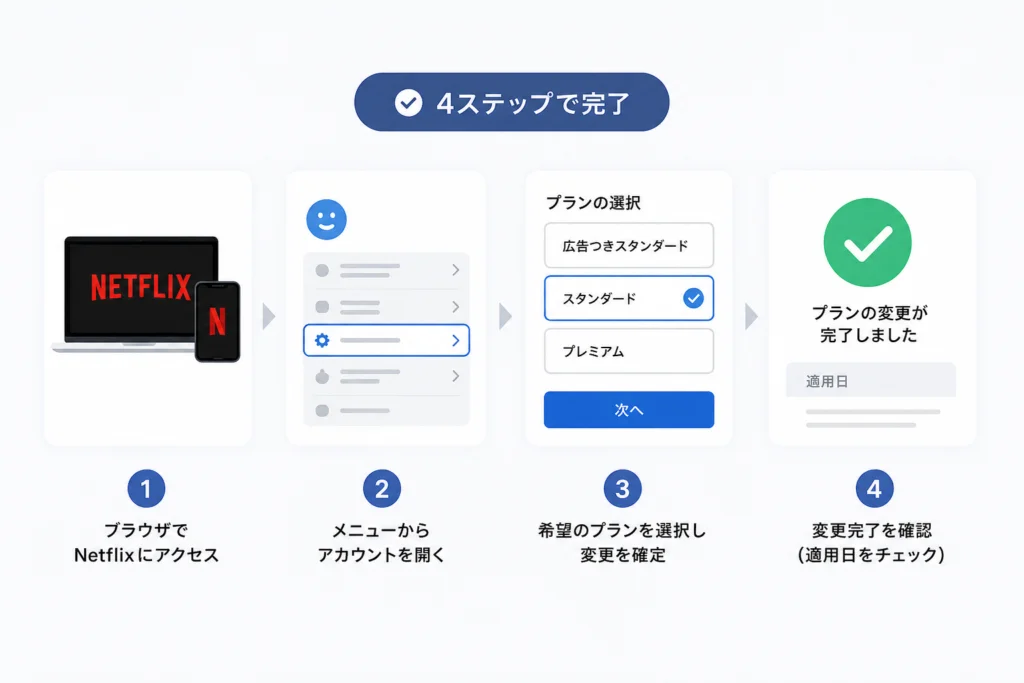
Netflix公式が示す操作は、ログイン→「プランの変更」→変更先を選択→「変更の確定」です。以下は直接契約を基本とした手順です。(出典: Netflix「プランの変更方法」、2026年10月参照)
1.Safari・Chromeで契約中のアカウントにログイン
Netflix「プランの変更方法」をブラウザで開き、本文のプラン変更リンクからログインします。契約内容が見当たらない場合は、新規登録へ進まず、Netflixから届いた契約・請求メールの宛先とログイン中のメールアドレスを照合してください。
2.アカウントから「プランの変更」を開く
アカウント画面の「プランの変更」を選びます。プロフィール編集ではなく、契約プランの管理画面で操作します。項目がない場合は、画面の状態別の確認表へ進んでください。
3.希望するプランを選び「続ける」または「更新」を選択
変更先を選び、表示に応じて「続ける」または「更新」を押します。広告をなくす目的なのか、画質・同時視聴枠を増やす目的なのかを、プラン比較表と照合すると選び違いを防げます。
4.料金と適用日を確認して「変更の確定」を選択
確認画面を読み、希望どおりなら「変更の確定」を選びます。プランを選んだだけで画面を閉じず、確定後の契約情報も確認してください。
- 変更先のプラン名は希望どおりか
- 料金や追加の請求案内に想定との違いがないか
- 新プランの適用日はいつか
- 確定後の画面で変更内容を確認できるか
注意したい誤認例:下位変更後に元のプラン名が残っているだけで、失敗と判断することです。下位変更は次回請求日からの適用なので、利用中のプランと変更予定を分けて確認します。予約が完了したか判断できない場合は、同じ操作を重ねる前に問い合わせ時の確認項目を整理してください。
プラン変更はいつ反映される?料金・日割り・請求日の違い
Netflix公式「プランの変更方法」によると、直接契約では上位変更は原則即時、下位変更は次回請求日からです。上位変更の請求額を、単純な月額差だけで判断しないでください。支払い方法により、日割り額の請求や請求日の調整が行われます。(出典: Netflix「プランの変更方法」、2026年10月参照)
| 変更方向 | 機能の適用 | 料金・請求の確認点 |
|---|---|---|
| 上位プランへ変更 | 原則として変更後すぐ | 日割り額の案内と請求日の変更有無 |
| 下位プランへ変更 | 次回請求日から。それまでは変更前のプラン | 新料金の適用日。変更による日割り返金はない |
| パートナー契約 | 契約サービスの条件による | 直接契約と同じ扱いとは限らない |
アップグレードは、使いたい機能と請求案内をセットで確認
上位変更で何が変わるかは、変更前後の組み合わせによります。広告つきスタンダードからスタンダードなら広告の有無が変わりますが、最大画質や同時視聴台数は同じです。プレミアムへの変更とは目的を分けて選びましょう。(出典: Netflix「プランと料金」、2026年10月参照)
その日の請求額は変更画面の案内で確認し、変更後は請求日も見比べます。「月額差がそのまま即時請求される」とは限りません。
ダウングレードは、次回請求日まで元のプランを利用できる
直接契約では、下位変更を手続きしても支払い済み期間の機能は次回請求日まで維持されます。変更による日割り返金はなく、その後に新しいプランと料金が適用されます。(出典: Netflix「プランの変更方法」、2026年10月参照)
次回以降の支払いを抑えたい場合は、月末という暦の日付ではなく、自分の次回請求日を基準に確認してください。
変更前後の請求日を見比べる
Netflix「請求日の確認方法」を開き、本文の支払い情報へのリンクから契約中アカウントの請求日を確認します。変更確定時の案内と日付を照合してください。(出典: Netflix「請求日の確認方法」、2026年10月参照)
Apple経由の請求には別の精算ルールがある
Netflix公式「Apple経由でのNetflixの請求」によると、Apple請求のアップグレードでは、変更日に新料金が全額請求され、その日が新しい請求日になります。以前のプランの未使用分は日割り計算で返金されます。ダウングレードは次回請求日からです。(出典: Netflix「Apple経由でのNetflixの請求」、2026年10月参照)
Apple請求と表示されている場合は、同ページの「Netflixプランの変更」に進み、Apple経由の変更手順へのリンクを開いてください。登録時期や登録経路による例外もあるため、直接契約の請求表だけで判断しないでください。
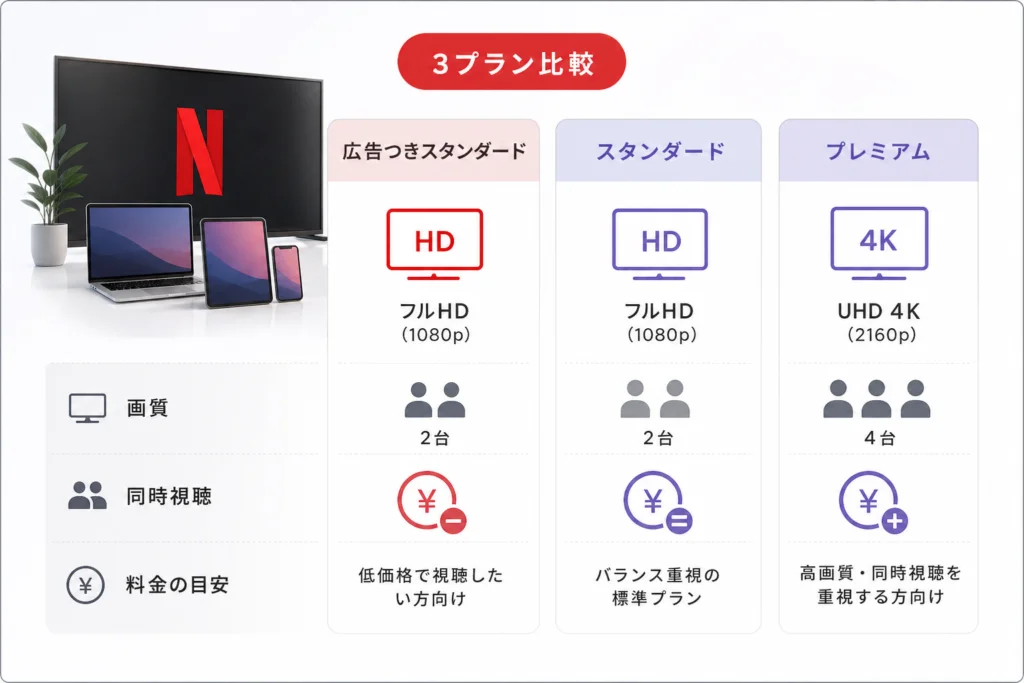
Netflixの3プランを比較|料金・画質・同時視聴で選ぶ
Netflix公式「プランと料金」に基づく日本向けの比較です。広告なしが目的ならスタンダード、4K画質や同時視聴枠が目的ならプレミアムが比較対象になります。料金・提供条件は変わるため、手続き時の表示と照合してください。(出典: Netflix「プランと料金」、2026年10月参照)
広告つきスタンダード・スタンダード・プレミアムの違い
| プラン | 月額料金(税込) | 最大画質 | 同時視聴/ダウンロード端末 |
|---|---|---|---|
| 広告つきスタンダード | 890円 | フルHD(1080p) | 2台/2台 |
| スタンダード | 1,590円 | フルHD(1080p) | 2台/2台 |
| プレミアム | 2,290円 | 4K・HDR | 4台/6台 |
(出典: Netflix「プランと料金」、2026年10月参照)。表の金額は月額比較用で、変更時の請求額ではありません。
節約・広告なし・4K視聴の目的別に選ぶ
- 月額を抑えたい:広告つきスタンダードの作品・端末・ダウンロード制限を下のチェックで確認する
- 広告なしで視聴したい:スタンダードを比較する
- 4K画質や同時視聴枠を増やしたい:プレミアムを比較する
例えば、プレミアムからスタンダードへ変更する場合、月額差は2,290円 − 1,590円 = 700円です。これは新プラン適用後の月額差で、変更時の返金額ではありません。(出典: Netflix「プランと料金」、Netflix「プランの変更方法」、2026年10月参照)
4K視聴は、プランだけでなく作品・対応端末・接続環境にも左右されます。また、同時視聴台数は別世帯への自由な共有を認める数ではありません。(出典: Netflix「プランと料金」、2026年10月参照)
広告つきプランへ変更する前の作品・端末・ダウンロードチェック
Netflix公式のプラン案内では、広告つきプランで利用できない作品があり、対象作品には鍵アイコンが表示されます。作品が検索結果に出ていても、鍵が付いている場合はそのプランで視聴できません。(出典: Netflix「プランと料金」、2026年10月参照)
テレビ・ストリーミングデバイスは、変更前にNetflixアプリで対応を確認できます。Netflix公式の適合性案内では、次の操作が示されています。(出典: Netflix「広告つきプランや広告つきアカウントとデバイスとの適合性を確認する方法」、2026年10月参照)
| Netflixアプリの状態 | 確認する操作 | 結果の見方 |
|---|---|---|
| ログイン済み・メニューが画面上部 | ホームでリモコンの戻るボタンを押し、左のプロフィールアイコン→「ヘルプ」→「プランとの適合性」 | 表示された適合性を確認する |
| ログイン済み・メニューが画面左側 | ホームで戻るボタンを押し、画面下部の「ヘルプ」→「プランとの適合性」 | 表示された適合性を確認する |
| ログインしていない | Netflixアプリを開き、画面左下の「ヘルプ」→「プランとの適合性」 | ログイン前でも確認できる |
| 「プランとの適合性」が表示されない | その端末での広告つきプランへの変更を前提にしない | 公式案内では広告つきプランを利用できない端末に該当する |
広告つきプランでは、モバイル端末のNetflix映像をテレビへキャスティング・ミラーリングすることもできません。普段この方法でテレビ視聴している場合は、テレビ側のアプリが対応しているか確認してください。(出典: Netflix「広告つきプランや広告つきアカウントとデバイスとの適合性を確認する方法」、2026年10月参照)
Netflix公式のダウンロード案内によると、広告つきプランは端末ごとに毎月15作品までです。広告なしプランの「端末ごとに最大100作品」とは異なる制限です。端末数が同じでも、保存条件まで同じにはなりません。(出典: Netflix「作品をダウンロードしてオフラインで視聴する方法」、2026年10月参照)
オフライン視聴を使う場合は、対象作品にダウンロードアイコンがあるかも確認します。公式案内の対象端末は、Androidスマートフォン・タブレット、iPhone・iPad、Fireタブレット、Google PlayストアがあるChromebookです。古いOSでは対応しない場合があります。(出典: Netflix「作品をダウンロードしてオフラインで視聴する方法」、2026年10月参照)
避けたい選び方:月額だけを見て下位変更し、テレビの対応やオフライン視聴の使い方を後から確認することです。「鍵アイコンのある作品」「テレビの適合性」「毎月のダウンロード制限」を別々に確認してから確定してください。
Netflixのプラン変更ができない・ボタンがないときの対処法
変更できないときは、ボタンがないのか、確定時に止まるのか、完了を確認できないのかを分けます。Netflix公式は、アカウントが保留状態の場合、保留が解除されるまでプラン変更できないと案内しています。(出典: Netflix「プランの変更方法」、2026年10月参照)
| 画面の状態 | 確認すること | 次の操作 |
|---|---|---|
| アプリ内に変更項目がない | 視聴アプリで操作していないか | ブラウザでの変更手順へ |
| 契約内容が見当たらない | 契約時のメールアドレスと一致しているか | 契約中のアカウントかを照合する |
| 保留・支払いの案内がある | アカウントの支払い状態 | 表示された案内で保留を解消してから変更する |
| パートナー契約の案内がある | セットサービス・オプションの正式名称 | パートナー契約の確認事項へ |
| 「変更の確定」でエラーになる | エラー文言、選択したプラン、支払い状態 | 文言を控え、下記の方法でNetflixへ問い合わせる |
| 下位変更の予約完了が分からない | 変更予定・適用日を確認できるか | 変更後のチェックを行い、不明ならNetflixへ問い合わせる |
解決しない場合のNetflixへの問い合わせ方法
Netflix公式ヘルプの適合性案内を開き、ページ末尾の「サポートが必要ですか?」にある「お問い合せ」を選んでください。問い合わせ画面に進んだら、表示される連絡方法と利用条件を確認します。(出典: Netflix「広告つきプランや広告つきアカウントとデバイスとの適合性を確認する方法」、2026年10月参照)
確定時のエラーや予約完了が不明な場合は、次の内容をまとめると、確認したい点を伝えやすくなります。
- 変更前のプランと、変更したいプラン
- 変更項目がない・確定時に止まる・完了を確認できない、のどれか
- 画面に表示された文言と、操作した日時
- 直接契約か、セット契約・Apple請求か
- 「変更予約が記録されているか」「新料金はいつからか」など確認したい内容
問い合わせ用に画面を保存する場合は、支払い情報などを公開しないでください。変更ボタンを表示させる目的で、解約や別アカウントの作成を先に進めるのも避けます。
パートナー経由の契約を見分ける方法と確認事項
Netflix公式では、パッケージ・アドオンに含まれる契約の変更方法は通常と異なる場合があるとしています。ドコモ・au・ソフトバンク・J:COMの利用者というだけでは、Netflixの変更窓口は決まりません。契約サービス名とNetflix側の案内を照合してください。(出典: Netflix「プランの変更方法」、2026年10月参照)
事業者名だけでなく契約サービス名を確認する
| 確認項目 | 記録する内容 |
|---|---|
| 契約サービス | セットプラン・オプションの正式名称 |
| 操作先 | Netflix側に変更項目があるか、契約先の案内が表示されるか |
| 対応プラン | 希望するプランが選択肢にあるか |
| 適用・請求 | 新プランの適用日と、料金の変更時期 |
| 特典 | セット割引・ポイント還元などの継続条件 |
契約サービスに対応する案内を開く
- auのNetflix関連契約:au公式のNetflix手続き案内を開き、契約中のサービスと該当する手続き項目を照合してください。
- J:COM TVのNetflix契約:J:COM「Netflixのプラン変更方法(J:COM TV)」で、契約がJ:COM TVに該当するかを確認してから手順を読み進めてください。
これらの案内を、別の事業者や異なるセット契約にそのまま当てはめないでください。Netflix側の変更案内と契約名が結び付かない場合は、Netflixへの問い合わせ方法から契約経路を確認します。
セット料金・ポイント還元・特典への影響を確認する
Netflix単体の料金差と、セット契約全体の負担差は分けて比較します。確定前には、変更確認画面に表示される新料金や特典条件を確認してください。
避けたい操作例:プラン変更には解約・再契約が必要だと思い込み、先にセット契約を外すことです。希望するプランへの変更と、セットサービスの終了は別の手続きとして扱います。
消費者庁「サブスクのトラブルに御注意を!」も、契約内容や解約条件の確認を促しています。これは一般的な契約確認の根拠であり、Netflix固有の請求ルールではありません。(出典: 消費者庁「サブスクのトラブルに御注意を!」、2026年10月参照)
変更後に確認すること|契約プラン・適用日・次回請求
完了の判断には、プラン名・適用日・請求情報を組み合わせます。下位変更は次回請求日まで元のプランを利用できるため、元の機能が使えることだけでは予約の成否を判断できません。(出典: Netflix「プランの変更方法」、2026年10月参照)
変更内容と支払い情報を照合する
- 変更先が希望するプランか
- 即時適用か、次回請求日からの適用か
- 次回の請求日と料金に想定との違いがないか
- パートナー契約なら、セット料金・特典条件も確認したか
請求日は、Netflix「請求日の確認方法」の本文から支払い情報を開いて確認します。想定と違う場合は、変更時の案内と並べて、日付・金額・プラン名のどこが異なるかを整理してください。(出典: Netflix「請求日の確認方法」、2026年10月参照)
確認メールが届いた場合は保存します。ただし、メールが見当たらないことだけで失敗と判断せず、アカウント表示を確認してください。予約状態や請求内容を確認できない場合は、Netflixへの問い合わせへ進みます。
上位変更後も画質が変わらない場合
プランの最大画質が変わる組み合わせかを先に確認し、そのうえで作品・端末・接続環境を切り分けます。プレミアムへの変更だけで、すべての作品が4Kになるわけではありません。(出典: Netflix「プランと料金」、2026年10月参照)
切り分けの例:広告つきスタンダードからスタンダードへの変更なら、最大画質はどちらもフルHDです。料金が上がっても画質が変わらないことだけでは、変更失敗とは判断できません。
Netflixのプラン変更で迷ったときの確認先
直接契約の基本は、上位変更が原則即時、下位変更が次回請求日からです。疑問が残る場合は、操作を繰り返す前に該当する確認表へ戻ってください。(出典: Netflix「プランの変更方法」、2026年10月参照)
- アプリから変更できない:ブラウザでの4ステップへ
- 日割り返金・請求日を確認したい:変更方向別の請求比較表へ
- 広告つきにすると何が変わる?:作品・端末・ダウンロードチェックへ
- 通信会社経由の契約を変更したい:契約経路の見分け方と確認事項へ
- 確定時にエラーになる・予約完了が分からない:問い合わせ方法と伝える項目へ
確定前の最終チェック
希望するプランの機能、適用日、請求案内がそろって確認できたら確定します。広告つきへの変更はテレビの対応とダウンロード制限も確認し、パートナー契約は個別の契約名と特典条件を照合してください。
出典・確認先一覧
- Netflix「プランの変更方法」
- Netflix「プランと料金」
- Netflix「請求日の確認方法」
- Netflix「Apple経由でのNetflixの請求」
- Netflix「広告つきプランや広告つきアカウントとデバイスとの適合性を確認する方法」
- Netflix「作品をダウンロードしてオフラインで視聴する方法」
- au公式「Netflixの手続き案内」
- J:COM「Netflixのプラン変更方法(J:COM TV)」
- 消費者庁「サブスクのトラブルに御注意を!」
参照時点:2026年10月。料金・提供条件・画面表示は変更される場合があります。手続き時には、契約中のアカウントに表示される条件と公式案内を照合してください。
📚 参考・出典(編集部が確認した一次ソース)
- soumu.go.jp (soumu.go.jp)
- caa.go.jp (caa.go.jp)
- saitama.lg.jp (pref.saitama.lg.jp)
- netflix.com (help.netflix.com)
- au.com (au.com)
- myjcom.jp (cs.myjcom.jp)
※本記事の作成にあたり、上記の公開情報・一次ソースを参照しています(参照日: 2026年10月2日)。内容は公式情報の更新により変わることがあります。
🧰 お困りごとの解決に
この記事に関連する解説
最近更新した記事
 Discordに不具合が出たときの確認手順と画面表示別の切り分け対処法💡 結論(要点まとめ)Discordが繋がらない、通話が途切れるなど不具合が疑われる日の確認手順を整理。公式ステータスの…
 Instagramアカウント停止の異議申し立て手順と再審査時の注意点💡 結論(要点まとめ)Instagramでアカウントが突然停止された際の異議申し立て(再審査請求)の公式手順を整理。ログ…
 Netflixの解約方法と次回請求日の確認手順|日割り返金の有無と視聴期限💡 結論(要点まとめ)Netflixの解約方法と請求日の確認手順を整理。月途中で解約した場合の日割り返金の有無や、手続き…
 LINEで機種変更後に通知が届かないときの確認手順と直し方💡 結論(要点まとめ)機種変更後にLINEの通知が届かない・開くまで来ない原因と対処法を分かりやすく整理。iPhone(…
 Disneyプラスがテレビで再生できない時の原因と画面別チェック手順💡 結論(要点まとめ)Disney+(ディズニープラス)がテレビで再生できない・映らない時の原因と解決手順を整理。エラー…