💡 結論(要点まとめ)
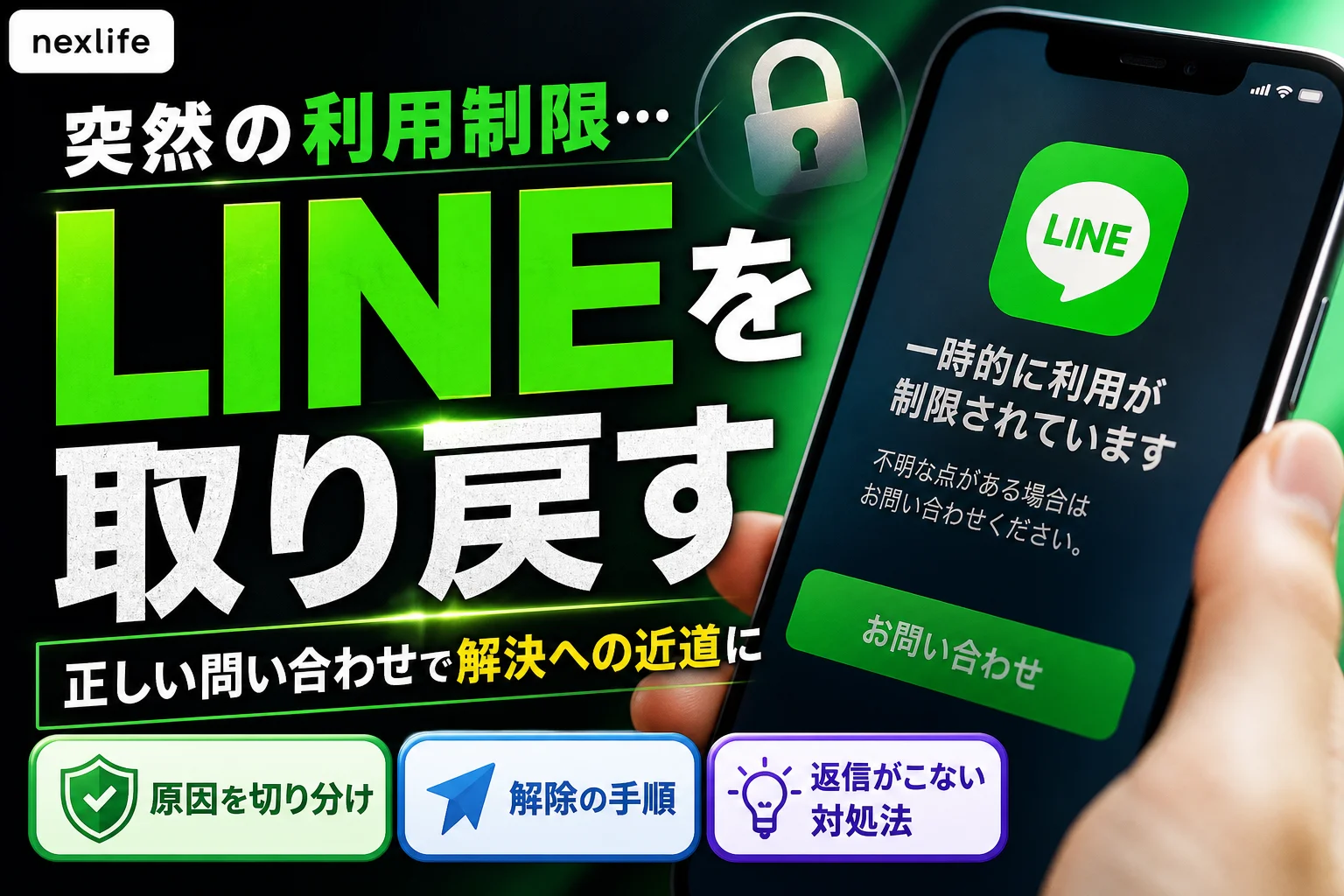
LINEで利用制限やアカウント停止を受けた際の問い合わせ窓口と手順を解説。電話窓口が存在しない理由や、ログインできない状態から送れる専用フォームの場所、解除申し立て時に伝えるべき客観的な事実、停止理由が非開示とされる背景を整理して案内します。
この記事でわかること
- LINEの利用制限について電話で問い合わせできますか?
- LINEにログインできなくても問い合わせできますか?
- 利用制限の問い合わせには何を書けばよいですか?
LINEの利用制限は公式フォームから相談します。ログインできない場合も問い合わせできますが、解除は保証されません。
LINEのお問い合わせフォームを開き、ログインできない場合は「ログインなしでお問い合わせを続ける」から進んでください。先に、制限が表示された画面と発生日時を控えておくと、状況を伝えやすくなります。
この記事は個人向けLINEアプリの問い合わせ先、送信手順、文面の作り方を扱います。法人向けのLINE公式アカウント、個別の停止理由の特定、解除時期の予測は対象外です。LINE公式の案内と、問い合わせ内容を整理するための編集部の提案を分けて掲載しています。
LINEの利用制限は公式問い合わせフォームから相談する
個人向けLINEの利用制限は、LINEが案内するWebの問い合わせフォームで相談します。電話で解除を依頼する窓口ではありません。
LINEヘルプセンターの「LINEで問題が発生した場合のお問い合わせ方法」では、問い合わせフォームへの案内が示されています。ログインできないときも、ログインせずに問い合わせる導線を利用できます。(出典:LINE「お問い合わせフォーム」、2026年10月参照)
(出典: LINEヘルプセンター「LINEで問題が発生した場合のお問い合わせ方法」に基づく公式問い合わせ先)
- ログインできる場合:対象のLINEアカウントでログインして問い合わせる。
- ログインできない場合:「ログインなしでお問い合わせを続ける」から進む。
- 問い合わせの目的:状況の確認と、対応可能な手続きの案内を依頼する。
個人向けLINEアプリの問い合わせは公式ヘルプから進む
入口はLINEヘルプセンターです。問い合わせ先を探している場合は、上記のフォームへの直接リンクから進めます。
「LINE公式アカウント」は、企業や店舗などが利用する別のサービスです。自分のトークや友だちとの連絡が使えない場合は、個人向けLINEアプリの問題として伝えましょう。
電話で解除相談はできる?対象サービスを確認する
個人向けLINEの利用制限について、電話で直接オペレーターに解除相談する窓口は公開されていません。問い合わせは公式フォームを使ってください。
避けたい失敗:検索結果に「LINEサポート」と書かれた電話番号があっても、公式窓口とは限りません。解除を急ぐあまり、第三者に料金を支払ったり、認証番号を伝えたりしないでください。
ログインできない場合も公式フォームの案内を確認する
ログイン不能でも、問い合わせを諦める必要はありません。フォームのログイン画面で「ログインなしでお問い合わせを続ける」を選び、表示される入力欄へ進みます。
これは状況を報告するための入口です。「送信できたこと」と「制限が解除されること」は分けて考えてください。
問い合わせ前に利用制限・障害・ログイン不具合を切り分ける
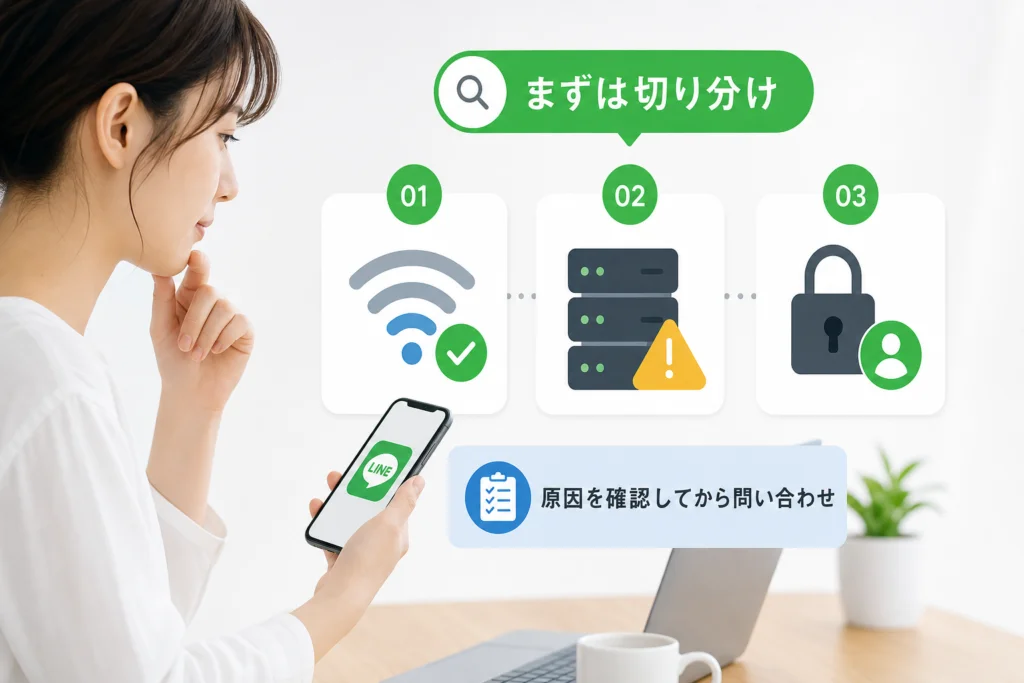
メッセージを送れないだけでは、アカウント停止と判断できません。問い合わせでは、画面の表示文と使えない機能を分けて伝えます。
LINEヘルプセンターには「急にLINEアカウントが利用できなくなった」という案内があります。以下の表は停止理由を診断するものではなく、公式窓口へ伝える事実を整理するための表です。(出典:LINEヘルプセンター「急にLINEアカウントが利用できなくなった」。相談先:LINE「お問い合わせフォーム」、2026年10月参照)
| 見えている状態 | 控える内容 | 次の行動 |
|---|---|---|
| 利用制限や停止に関する表示が出る | 表示文の全文、表示された操作、日時 | その文面を引用して問い合わせる |
| トークを開けるが送信できない | 受信や閲覧はできるか、特定の相手だけか | 「送信のみ」など影響範囲を明記する |
| ログイン画面から先へ進めない | どの画面で止まるか、表示されたメッセージ | ログインなしの問い合わせへ進む |
| LINE以外の通信にも問題がある | 利用中の回線、ほかのアプリやWebページの状態 | 通信の問題も起きている事実を添える |
画面に表示されたエラー文と発生時刻を記録する
表示文は「BANされた気がする」と要約せず、画面どおりに控えてください。スクリーンショットと文字の両方を残すと、問い合わせ文へ転記しやすくなります。
発生時刻が曖昧なら、「夕方ごろ」「正確な時刻は不明」で構いません。最初に気づいた日時と、最後に使えた日時を混同しないようにします。
送信だけできない場合とアカウント全体が使えない場合
問い合わせでは、「できない操作」だけでなく「できる操作」も添えると状況が明確になります。
- トークの一覧や過去のメッセージは開けるか。
- 受信はできるが、送信だけできないのか。
- 特定の相手とのトークだけか、ほかの相手でも同じか。
- LINEを開けるのか、ログイン段階で止まっているのか。
この違いだけで、一時的な制限か長期の停止かを判断することはできません。
通信環境・アプリ更新・公式障害情報を確認する
通信環境やアプリの状態は、制限理由を推測する材料ではなく、問い合わせに添える環境情報として整理します。使っている回線とアプリのバージョン、問題が起きる前に更新したかを控えましょう。
SNS上の「自分も使えない」という投稿だけで、全体障害と決めつけないでください。公式のお知らせを見た場合は、その内容と自分の症状が一致しているかを区別し、問い合わせ文には自分の画面で確認できた事実を優先します。
LINEの利用制限を問い合わせる手順
問い合わせ手順は、対象のアカウントにログインできるかどうかで分かれます。ログインを繰り返す前に、自分に合う入口を選んでください。
LINEの公式フォームには、ログインして進む入口と、ログインせずに問い合わせを続ける入口があります。入力項目や画面構成は変更される場合があるため、開いたフォームに表示される案内を優先します。(出典:LINE「お問い合わせフォーム」、2026年10月参照)
(出典: LINE公式問い合わせフォームのログイン可否による受付導線)
ログインできる場合はアプリ内ヘルプから問い合わせる
LINEを操作できる場合はアプリ内のヘルプから問い合わせへ進むか、公式フォームをブラウザーで開いてログインします。
- 入口:LINEのお問い合わせフォームを開く。
- アカウントの確認:問題が起きているLINEアカウントでログインする。
- 内容の入力:表示される項目から、利用中のサービスと問題に合うものを選ぶ。
- 送信:返信先と説明文を見直し、画面の案内に沿って送信する。
ログイン段階で進めなくなった場合は、次のログインなしの入口へ切り替えてください。
ログインできない場合はブラウザーから公式窓口へ進む
スマートフォンのブラウザーからフォームを開き、「ログインなしでお問い合わせを続ける」を選びます。
- 入口:ブラウザーでLINEのお問い合わせフォームを開く。
- 進み方:ログインなしで問い合わせる案内を選ぶ。
- 内容の入力:「ログインできないこと」と、制限に関する表示の有無を分けて書く。
- 送信:自分で受信を確認できる返信先を入力し、内容を見直して送る。
該当する項目を選び、情報を入力して送信する
入力欄では、フォームが求めている情報を、その欄の説明に沿って記入します。該当する選択肢に迷った場合も、自由記述欄には実際の表示文と操作を書いてください。
送信後に残すもの
- 送信完了を確認できる画面。
- 送った問い合わせ本文と返信先メールアドレス。
- 受付メールが届いた場合は、そのメールと受付番号。
これらは編集部が勧める記録方法です。受付メールが届くことを前提にせず、送信時の画面も保存しておきましょう。

問い合わせに必要な情報とコピーできる文面例
問い合わせ文は、いつ・どの操作で・何と表示され・何が使えないかを中心に書きます。解除を強く求める文章より、確認できる事実を並べた文章のほうが、状況を読み取りやすくなります。
以下は編集部による整理用のテンプレートで、LINEが指定する必須項目の一覧ではありません。登録情報などの入力範囲は、公式フォームの各欄の案内に従ってください。(入力先:LINE「お問い合わせフォーム」、2026年10月参照)
発生日時・エラー文・端末環境・直前の操作を整理する
下記の項目をメモにまとめてから入力すると、途中で画面を行き来する手間を減らせます。分からない情報は推測せず「不明」と書いてください。
- 発生日時:初めて問題に気づいた日時。
- 表示文:画面に出ているエラーや制限の文面。
- 影響範囲:送信、受信、ログインなど、使えない機能と使える機能。
- 端末環境:端末名、OS、LINEアプリのバージョン。
- 直前の操作:更新や機種変更など、覚えている範囲の操作。
- 試したこと:実施した操作と、その後の表示や変化。
利用制限の確認を依頼する問い合わせテンプレート
次の文面をコピーし、括弧内を自分の状況に置き換えて使えます。試していない操作や、見ていない表示は書かないでください。
個人向けLINEアプリが利用できないため、状況の確認をお願いします。
発生日時:[問題に気づいた日時。不明な場合はその旨]
問題が起きる操作:[メッセージ送信/ログインなど]
画面の表示文:[表示された文面をそのまま記載]
使えない機能:[具体的に記載]
使える機能:[確認できた範囲で記載]
端末名:[端末名]
OS:[種類・バージョン]
LINEアプリのバージョン:[確認できなければ不明]
直前の操作:[覚えている範囲で記載]
試した対処と結果:[実施したことと、その後の状態]
状況の確認と、対応可能な手続きをご案内ください。
パスワードや認証番号は問い合わせ文に書かない
自由記述欄には、パスワードやSMSの認証番号を書かないでください。アカウントに関する登録情報は、公式フォームが求める範囲の入力にとどめます。
画像添付前の注意:エラー画面に友だちの名前や私的なトークが写っていないか確認してください。問題の表示文は読める状態で残し、問い合わせに関係のない情報は伏せましょう。
利用制限の原因はどこまで分かる?公式情報と推測を分ける
利用制限の表示だけでは、具体的な違反行為や判定のきっかけまで特定できません。心当たりと、運営側が確認した理由は別の情報です。
LINEヘルプセンターの「急にLINEアカウントが利用できなくなった」では、利用規約に基づく措置と、利用停止理由の詳細を案内できない方針が示されています。問い合わせても個別の判定理由が説明されるとは限りません。(出典:LINEヘルプセンター「急にLINEアカウントが利用できなくなった」。問い合わせ先:LINE「お問い合わせフォーム」、2026年10月参照)
(出典: LINEヘルプセンター「急にLINEアカウントが利用できなくなった」の利用停止理由に関する案内)
利用規約に基づく制限・停止措置を確認する
公式の案内が示す規約に基づく措置と、自分のアカウントが停止された具体的な理由を混同しないでください。「規約に基づく措置」という説明だけでは、どの操作が対象になったかまでは分かりません。
問い合わせでは「規約違反をしていないはず」とだけ書くのではなく、表示文と直前の操作を添えて状況の確認を依頼します。
通報や大量操作だけで個別の停止理由は断定できない
「通報されたから」「短時間に送信したから」と、自分で原因を決めつけるのは避けましょう。出来事の前後関係だけでは、判定の根拠を特定できません。
| 問い合わせに書ける事実 | 断定を避ける推測 |
|---|---|
| 送信後に制限の表示が出た | 送信回数が判定の基準を超えた |
| 相手から「通報した」と言われた | その通報だけで停止された |
| 新しい電話番号で登録した後に使えなくなった | 前の利用者の制限が引き継がれた |
電話番号の再割り当てや暗号化に関する説明の注意点
電話番号の前の利用者や、メッセージを暗号化する仕組み「Letter Sealing」を根拠に、個別の停止理由を説明することはできません。
電話番号を変更した事実があるなら、その経緯を問い合わせへ記載します。「本文は判定に使われない」「前の利用者が原因」といった推測を加える必要はありません。
問い合わせ後に返信が来ない・解除されないときの確認事項
返信が見つからない場合は、送信記録・返信先・受信状況を順に見直してください。回答までの日数や解除時期を一律に見積もることはできません。
問い合わせ後の対応は、LINEのフォームに表示される注意事項と、届いた回答の案内に従います。問い合わせを送ること自体は、解除の確約ではありません。(出典:LINE「お問い合わせフォーム」、2026年10月参照)
返信先メール・迷惑メール・受信設定を確認する
確認する順番を下の表にまとめました。これは返信を保証する手順ではなく、見落としを減らすためのチェック表です。
| 確認箇所 | 見る内容 | 見つかった問題への対応 |
|---|---|---|
| 送信記録 | 入力途中ではなく送信完了まで進んだか | 保存した画面や受付記録を見直す |
| 返信先 | 誤字がないか、自分で受信できるアドレスか | 誤入力が分かった場合は、正しい連絡先で経緯を添えて相談する |
| メールフォルダ | 迷惑メールや自動振り分け先に届いていないか | 該当メールを開き、回答と追加依頼を確認する |
| 受信設定 | 受信拒否やメールボックスの容量不足がないか | 利用中のメール設定を見直す |
回答日数や解除時期を一律に見積もらない
「この日までに返信が来る」「待てば自動的に解除される」とは断定できません。画面や回答に期間の案内がある場合は、その内容を基準にしてください。
仕事や学校の連絡が必要なら、解除を待つだけでなく、メールや電話など、相手と合意できる別の連絡手段を確保しましょう。
回答内容に従い、追加情報が必要なら補足する
追加情報を求められた場合は、質問された項目に対応する形で補足します。同じ説明を繰り返すより、前回から変わったことと、求められた情報を分けて書くと整理できます。
避けたい失敗:返信がない不安から、内容を変えずに繰り返し送ると、自分でも受付記録と回答の対応関係を追いにくくなります。補足が必要なら、受付番号がある場合は添え、以前の問い合わせとの関係を明記してください。
復旧を待つ間に避けたい操作と安全な対応
利用制限への対応として、アカウント削除や別番号での再登録を急がないでください。先に問い合わせ記録を残し、公式の回答を待つ間の連絡手段を確保します。
LINEが案内する相談先は公式問い合わせフォームです。有料の解除代行や第三者の電話番号を、公式窓口の代わりに利用しないでください。(出典:LINE「お問い合わせフォーム」、2026年10月参照)
アカウント削除や再インストールの前にデータへの影響を確認する
アカウント削除とアプリの削除は、同じ操作ではありません。どちらも利用制限を解除するための手順として、このページでは案内していません。
削除操作を急がないでください。ログインできず、バックアップや引き継ぎの状態も確認できない場合は、再インストールを先に試すのではなく、その状態を問い合わせに記載してください。復旧の見込みを推測してデータに関わる操作を進めないようにしましょう。
別番号での再登録を解除方法として扱わない
別の電話番号で登録することと、制限されたアカウントの状態を確認することは別の手続きです。再登録を「元のアカウントを戻す方法」として扱わないでください。
家族や取引先には、当面使える連絡先を個別に知らせます。エラー画面、送信した本文、受付記録はひとまとめに保管しておきましょう。
解除代行・偽サポート番号・認証番号の要求に注意する
問い合わせ先を開くときは、ページ内のロゴだけでなく、ブラウザーのアドレス欄も確認してください。本記事が案内するフォームのホスト名はcontact-cc.line.meです。
- 見知らぬ相手にパスワードやSMS認証番号を渡さない。
- 「解除できる」という宣伝だけで料金を支払わない。
- 問い合わせ本文をSNSへ公開する際は、登録情報や受付番号を伏せる。
- 公式窓口へは、この記事内のフォームへのリンクから進む。
別サービスの制限も調べている方は、Twitterのシャドウバン解除と制限対策のロードマップを参照できます。XとLINEでは判定や問い合わせ手順が異なるため、LINEの解除方法として流用しないでください。
LINEの利用制限に関するよくある質問
問い合わせ前に迷いやすい点を整理しました。窓口は公式フォーム、解除の可否は個別の確認結果による、という点を分けて考えてください。
ログインできない場合も、LINEの公式フォームから問い合わせを続けられます。(出典:LINE「お問い合わせフォーム」、2026年10月参照)
LINEの利用制限について電話で問い合わせできますか?
個人向けLINEアプリの利用制限は、公式フォームから相談します。電話で直接解除を相談する窓口は公開されていません。検索結果に出る非公式のサポート番号に注意してください。
LINEにログインできなくても問い合わせできますか?
問い合わせできます。ブラウザーでLINEのお問い合わせフォームを開き、「ログインなしでお問い合わせを続ける」から進んでください。
利用制限の問い合わせには何を書けばよいですか?
発生日時、正確な表示文、使えない機能、端末環境、直前の操作、試した対処を記載します。不明な項目は不明とし、パスワードやSMS認証番号は書かないでください。
問い合わせの返信は何日で届きますか?
一律の返信日数は案内できません。送信記録と返信先を見直し、迷惑メールや振り分け先も確認してください。問い合わせ画面に回答に関する注意事項が表示された場合は、その内容を優先します。
問い合わせればLINEの利用制限は解除されますか?
解除は保証されません。問い合わせは状況の確認と、対応可能な手続きの案内を依頼するものです。制限期間や手続きが回答に記載されている場合は、その案内に従ってください。
理由が分からないままでも問い合わせてよいですか?
理由を推測してから送る必要はありません。自分の画面で確認できた表示文と、起きている問題を伝えてください。ただし、問い合わせても停止理由の詳細が開示されるとは限りません。
LINEを削除して入れ直すと利用制限は解除されますか?
再インストールを利用制限の解除方法として扱わないでください。ログインやデータの状態が確認できない場合は、削除を急がず、その状況を公式フォームから伝えましょう。
送信前の最終チェック
- 問題が起きているのは個人向けLINEアプリか。
- 画面の表示文と、使えない機能を書いたか。
- 返信先は自分で受信できるメールアドレスか。
- 推測を事実として書いていないか。
- パスワード・認証番号・無関係な個人情報を含めていないか。
- 送信後に本文と受付記録を保存できる状態か。
準備できたら、LINEのお問い合わせフォームへ進んでください。ログインできない場合は、ログインなしの入口を選びます。
出典・公式案内
- LINE「お問い合わせフォーム」
- LINEヘルプセンター「LINEで問題が発生した場合のお問い合わせ方法」
- LINEヘルプセンター「急にLINEアカウントが利用できなくなった」
ヘルプ提供元:LINEヘルプセンター。本文は個人向けLINEの案内を対象とし、問い合わせフォームの画面や入力条件は変更される場合があります。
📚 参考・出典(編集部が確認した一次ソース)
- soumu.go.jp (soumu.go.jp)
- line.me (help.line.me)
※本記事の作成にあたり、上記の公開情報・一次ソースを参照しています(参照日: 2026年10月2日)。内容は公式情報の更新により変わることがあります。
🧰 お困りごとの解決に
この記事に関連する解説

最近更新した記事
 Discordに不具合が出たときの確認手順と画面表示別の切り分け対処法💡 結論(要点まとめ)Discordが繋がらない、通話が途切れるなど不具合が疑われる日の確認手順を整理。公式ステータスの…
 Instagramアカウント停止の異議申し立て手順と再審査時の注意点💡 結論(要点まとめ)Instagramでアカウントが突然停止された際の異議申し立て(再審査請求)の公式手順を整理。ログ…
 Netflixの解約方法と次回請求日の確認手順|日割り返金の有無と視聴期限💡 結論(要点まとめ)Netflixの解約方法と請求日の確認手順を整理。月途中で解約した場合の日割り返金の有無や、手続き…
 LINEで機種変更後に通知が届かないときの確認手順と直し方💡 結論(要点まとめ)機種変更後にLINEの通知が届かない・開くまで来ない原因と対処法を分かりやすく整理。iPhone(…
 Disneyプラスがテレビで再生できない時の原因と画面別チェック手順💡 結論(要点まとめ)Disney+(ディズニープラス)がテレビで再生できない・映らない時の原因と解決手順を整理。エラー…