💡 結論(要点まとめ)
Instagramのバックアップコードを確認・再取得する公式手順を整理。アカウントセンターからの表示手順に加え、ログインできずコードがわからないときの探し方やセルフィー動画認証などの救済ルート、安全な保管方法までわかりやすく案内します。
この記事でわかること
- Instagramにログインしていなくてもバックアップコードを確認できますか?
- Instagramのバックアップコードは何桁で、何回使えますか?
- バックアップコードを再取得すると古いコードは使えますか?
Instagramバックアップコードの確認方法|ログインできないときの対処も
Instagramのバックアップコードは、ログイン中に二段階認証の設定から確認し、ログイン不能時は保存済みのコードを使います。
この記事では、Instagramアプリでの確認・再取得・保存と、保存したコードの使い方、ログインできない場合の確認先を紹介します。ブラウザ版の操作、個別アカウントの復旧可否や本人確認の審査基準は対象外です。
編集部がMetaと公的機関の公開情報をもとに整理しています。メニュー名は画面によって異なるため、リンク先の公式ヘルプでは対象端末の表示を選び、手元の画面と照合してください。
| いまの状況 | 最初にすること | 進む先 |
|---|---|---|
| Instagramにログインできている | 対象アカウントのコードを確認・保存する | ログイン中の確認手順 |
| 別の端末ではログイン済み | その端末のログイン状態を維持して確認する | ログインできないときの対処 |
| ログインできず、保存コードはある | 二段階認証画面からバックアップコードを選ぶ | 保存済みコードの使い方 |
| ログインできず、保存コードもない | 別の認証方法と公式の本人確認案内を確認する | ログインできないときの対処 |
| コードが拒否される | 使用済み・旧コード・別アカウント・入力ミスを確認する | 表示されない・使えない場合 |
Instagramのバックアップコードとは?使用回数と注意点
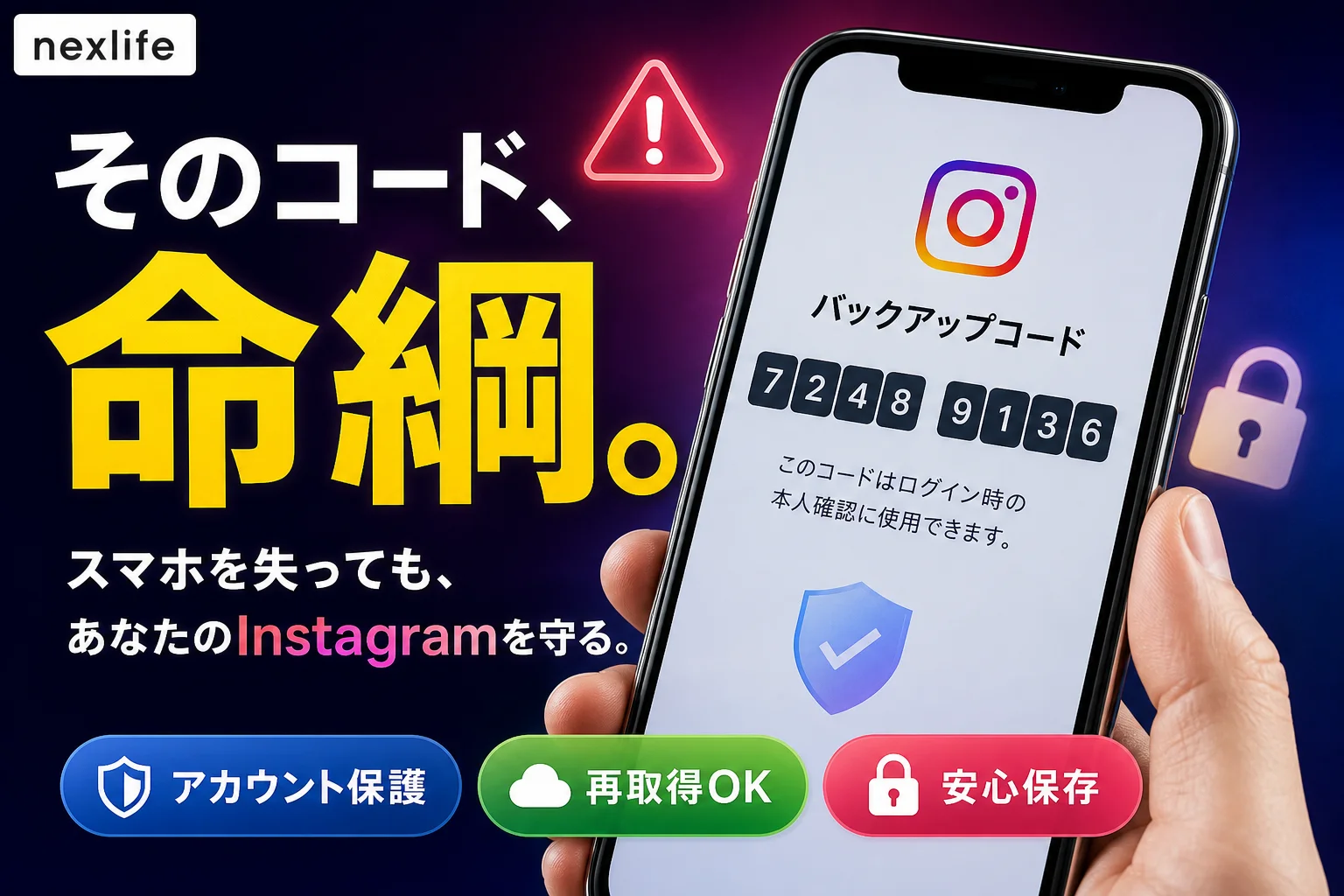
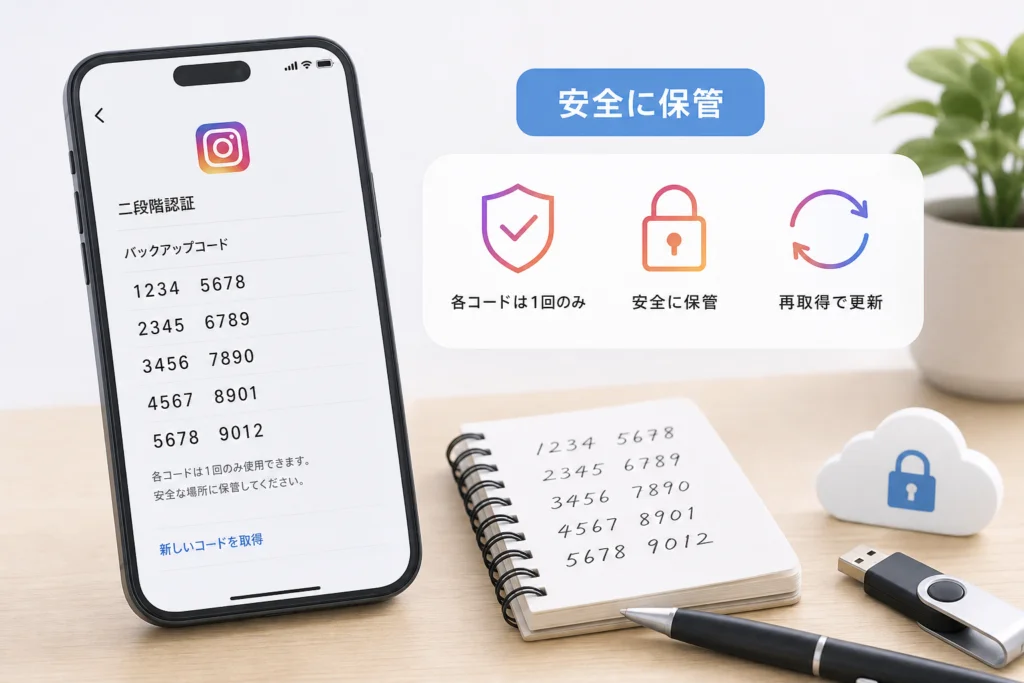
バックアップコードは、通常の二段階認証を使えないときのために、事前に保存しておく認証コードです。パスワードを忘れた場合の代替ではなく、二段階認証の段階で使用します。
Metaヘルプセンターによると、バックアップコードはそれぞれ一度だけ使用できます。新しいセットを取得すると、以前のセットは使えなくなります。(出典: Metaヘルプセンター「Instagramでバックアップコードを使う方法」、2026年10月2日参照)
| 操作 | 目的 | 保存済みコードへの影響 |
|---|---|---|
| 確認 | コードの一覧を見る | 一覧を開くことと、新しいセットの取得は別の操作 |
| 使用 | ログイン時の二段階認証を進める | 使ったコードは再利用できない |
| 再取得 | 新しいセットに入れ替える | 以前のセットは使用できなくなる |
【ログイン中】Instagramバックアップコードを確認する手順
この記事ではアプリの操作手順を紹介します。複数アカウントを登録している場合は、二段階認証の設定で対象のInstagramアカウントを選んでください。
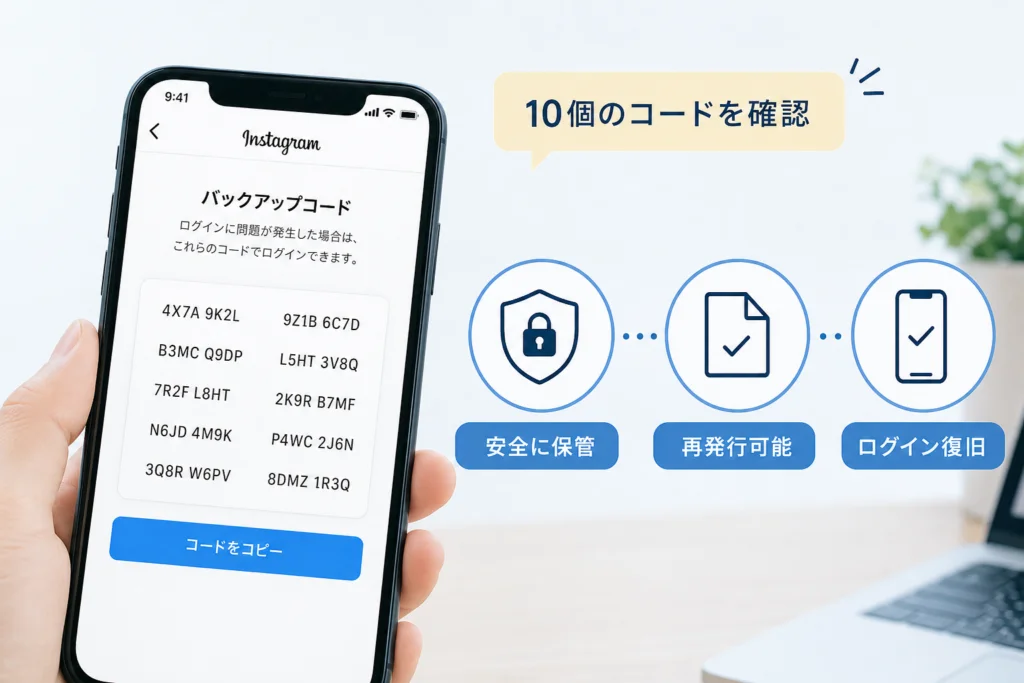
プロフィールからバックアップコードを開く
- プロフィール画面右上のメニュー[≡]をタップする。
- [アカウントセンター]を開く。
- [パスワードとセキュリティ]から[二段階認証]へ進む。
- コードを確認したいInstagramアカウントを選ぶ。
- [その他の方法]または[追加の方法]から[バックアップコード]を開く。
この経路はMetaの公式案内に基づきます。公式ページに端末別の切り替えが表示されたら、利用している端末の案内を選んで照合してください。(出典: Metaヘルプセンター「Instagramでバックアップコードを使う方法」、2026年10月2日参照)
保存時は「アカウント名」と「取得した日」を区別できる形にします。コードだけを保存すると、別アカウントのものか、再取得前のものか判断しにくくなります。コード本体は公開せず、保護された保存先の中で管理してください。
項目が見つからない場合
[二段階認証]で対象アカウントの設定状態を確認します。未設定なら、先に画面で提示される認証方法の設定を完了し、その後でバックアップコードの項目を確認してください。アプリの更新だけで、二段階認証の設定を済ませたことにはなりません。(出典: Metaヘルプセンター「Instagramでバックアップコードを使う方法」、2026年10月2日参照)
設定済みなのに表示が違う場合の確認項目は、表示されない・使えない場合の表にまとめています。ブラウザ版やFacebook経由の操作で認証を回避できるとは、この記事では案内していません。
スクリーンショット撮影時の通知仕様が気になる場合は、Instagramのスクリーンショット通知仕様も参考になります。通知の有無と、保存先の安全性は別の問題です。
バックアップコードを再取得する方法と更新時の注意点
再取得は、コードを表示するだけでなく、有効なセットを入れ替える操作です。残りが少ない場合や、第三者に見られたおそれがある場合は、新しいセットへの更新を検討してください。
確認手順で[バックアップコード]を開き、[新しいコードを取得]に相当する更新ボタンを選びます。表示文言が異なる場合は、新しいセットを取得する操作かどうかを公式案内と照合してください。新しいセットを取得すると、以前のコードは使えなくなります。(出典: Metaヘルプセンター「Instagramでバックアップコードを使う方法」、2026年10月2日参照)
- 操作前に、新コードの保存先を決める。
- 取得後、コード全体を保存し、文字が欠けずに読めるか確認する。
- 保存できたら、旧セットの控えを削除・破棄する。
- 複数担当者で管理している場合は、管理記録を更新し、旧セットを使わないよう周知する。
保存済みバックアップコードをログインに使う方法
保存したコードは、通常のログイン情報を入力した後の二段階認証画面で使います。パスワード欄に入力するものではありません。
- Instagramのログイン画面で、対象アカウントのログイン情報を入力する。
- 二段階認証のコードを求められたら、[別の方法を試す]など認証方法を切り替える選択肢を開く。
- [バックアップコード]を選び、保存済みの未使用コードを入力して進む。
Metaの公式ヘルプは、通常の認証コードを受け取れない場合にバックアップコードを利用する方法を案内しています。選択肢の表記は、公式ページの対象端末の表示と照合してください。(出典: Metaヘルプセンター「Instagramでバックアップコードを使う方法」、2026年10月2日参照)
| 操作後の状態 | 次にすること |
|---|---|
| ログインできた | 使用したコードを再利用しないよう、保存先の記録を更新する |
| コードが拒否された | 入力エラーの確認表で、使用済み・旧セット・別アカウント・入力ミスを確認する |
| バックアップコードの選択肢が見当たらない | 上記公式ヘルプで対象端末の手順を確認し、進めなければ公式の本人確認案内へ進む |
【ログインできない】バックアップコードがないときの対処法
ログインしていない状態では、設定画面からコードの一覧を確認したり、新しいセットを取得したりできません。Metaヘルプセンターにも、この制限が明記されています。(出典: Metaヘルプセンター「Instagramでバックアップコードを使う方法」、2026年10月2日参照)
保存済みの控えと、ログイン済みの別端末を確認する
- 写真・スクリーンショット、保護されたメモ、パスワード管理ツール、紙の控えを探す。
- 写真アプリに画像内文字の検索機能があれば、「Instagram」「バックアップ」などで探す。
- 別の端末で対象のInstagramアカウントにログイン済みなら、その端末で確認手順を進める。
写真検索は保存済みの画像を探す補助です。画像が見つからないことだけで、コードを保存していないとは判断できません。別端末についても、Facebookにログインできることと、対象Instagramのコードを確認できることは分けて考えてください。
設定済みの別の認証方法を確認する
二段階認証画面の認証方法を切り替える選択肢を開き、設定済みのSMSや認証アプリなどが表示されるか確認します。保存コードが見つかった場合は、バックアップコードの入力手順へ進んでください。
使える認証方法がなければ、公式の本人確認案内へ
ログイン画面にログイン支援や追加のサポートを受ける選択肢が表示されている場合は、そこから対象アカウントの復旧手続きを進めます。本人確認を求められたら、MetaヘルプセンターのInstagramのセルフィー動画による本人確認に関する案内を開き、対象条件と手続きの説明を確認してください。(出典: Metaヘルプセンター「Instagramのセルフィー動画による本人確認に関する案内」、2026年10月2日参照)
Metaの本人確認案内では、セルフィー動画を使った確認について説明されています。ただし、すべてのアカウントに同じ手続きが表示されるわけではなく、復旧を保証するものでもありません。選択肢が表示されない場合も、上記の公式ページで案内の対象を確認してください。この記事では、表示されていない本人確認手段を強制的に出す方法や、審査を通す方法は扱いません。
| 確認できた状態 | 進む先 |
|---|---|
| 保存コードがある | 二段階認証画面で入力する |
| 別端末で対象Instagramにログイン済み | その端末でコードを確認する |
| 別の認証方法を選べる | 画面に表示された設定済みの方法を使う |
| どの方法も使えない | ログイン支援の選択肢と、上記公式の本人確認案内を確認する |
他のSNSでメールが届かず困っている場合は、SNSでメールが届かずログインできないときの対処法も参考になります。サービスごとの復旧手続きを混同しないでください。
バックアップコードが表示されない・使えない場合の確認表
入力エラー時は、使用済み・旧コード・別アカウントのコード・入力ミスを順に確認してください。使用済みのコードを再利用できないことと、再取得すると旧セットが無効になることは、Metaの公式案内に基づく確認項目です。(出典: Metaヘルプセンター「Instagramでバックアップコードを使う方法」、2026年10月2日参照)
| 症状 | 確認する点 | 次の操作 |
|---|---|---|
| コードが拒否される | 使用済みではないか | 同じセットの未使用コードを確認する |
| 紙の控えが使えない | 保存後に再取得していないか | 更新後のセットを探す |
| 別の控えも拒否される | 対象アカウントのコードか | 保存先のアカウント名とログイン先を照合する |
| 転記したコードが使えない | 先頭の数字の欠落や画像の読み違いがないか | 元の控えと入力内容を照合する |
| バックアップコードの項目がない | 対象アカウントの二段階認証が未設定ではないか | 未設定なら先に認証方法の設定を完了する |
| 二段階認証は設定済みだが項目がない | 対象アカウントとメニューの経路が合っているか | 確認手順と公式ヘルプの端末別表示を照合する |
バックアップコードの保存方法と機種変更前チェック
「他人に見られないこと」と「端末を失っても取り出せること」の両方を満たす保存先を選びます。使いやすい方法でも、保存先へのログイン手段を同じスマートフォンだけに依存させないようにしてください。
IPAの「インターネットサービスへの不正ログインによる被害が増加中」は、不正ログインへの対策として認証の強化やパスワード管理を案内しています。以下の比較表は、この注意事項をバックアップコードの保管に当てはめた編集部の整理です。保存方法そのものの安全性を保証する評価ではありません。(出典: IPA「インターネットサービスへの不正ログインによる被害が増加中」、2026年10月2日参照)
| 保存方法 | 保護の条件・注意点 | 端末紛失時に必要なもの |
|---|---|---|
| パスワード管理ツール | 安全性はツールの設計・端末保護・認証設定による | 別端末から利用する手段と、ツール自体の復旧手段 |
| 紙の控え | 第三者に見られない保管場所が必要。紛失・破損にも注意 | 保管場所へアクセスできること |
| スクリーンショット | 端末の保護、写真の共有設定、同期先の認証設定による | 別端末や同期先から画像を取り出せること |
総務省の「国民のためのサイバーセキュリティサイト」は、アカウントの乗っ取り対策や認証強化の確認先です。本記事では、コードを他人に渡さないこと、保存先も含めて認証情報を保護することの根拠として参照しています。(出典: 総務省「国民のためのサイバーセキュリティサイト」、2026年10月2日参照)
機種変更前のチェックリスト
- 旧端末でログインできるうちに、対象アカウントのコードを確認する。
- 端末を失っても保存先へアクセスできるか確認する。
- 認証アプリを使う場合は、そのアプリの移行手順を確認する。
- SMSを使う場合は、登録電話番号を引き続き使えるか確認する。
- 新端末でログインを確認する前に、旧端末のログイン状態を失わないようにする。
警察庁の「令和8年上半期におけるサイバー空間をめぐる脅威の情勢等について」は、サイバー空間の脅威動向を報告しています。Instagram固有の復旧手順や、保存方法の安全性を保証する資料ではありません。(出典: 警察庁 サイバー警察局「令和8年上半期におけるサイバー空間をめぐる脅威の情勢等について」、2026年10月2日参照)
Instagramバックアップコードの確認に関するよくある質問
ログイン前でも確認できる?
設定画面からの確認・新規取得はできません。Metaの公式ヘルプでは、対象アカウントへのログインが必要と案内されています。(出典: Metaヘルプセンター「Instagramでバックアップコードを使う方法」、2026年10月2日参照)
確認するたびにコードは変わる?
一覧の確認と、新しいセットの取得は別の操作です。更新ボタンを選ぶ前に、確認だけでよいのか、セットを入れ替えたいのかを判断してください。
セルフィー動画で復旧できる?
本人確認の手段として案内される場合がありますが、利用できるかどうかや復旧結果はアカウントの状況によって異なります。公式の本人確認案内への進み方を確認してください。
コードを使ったら、すぐ全セットを再取得する必要がある?
使用したコードは再利用できません。再取得する場合は、旧セット全体が使えなくなるため、残りのコードの管理と保存先の更新をセットで行います。
スクリーンショットと紙、どちらがよい?
一律には決められません。スクリーンショットは端末や同期先の保護、紙は保管場所と紛失対策が条件になります。保存方法の比較表で、自分が端末を失ったときにも取り出せる方法を選んでください。
- ログイン中:コードを確認し、アカウント名と取得日を区別できる形で保管する。
- 保存コードがある:ログイン後の二段階認証画面でバックアップコードを選ぶ。
- コードがない:ログイン済みの別端末、設定済みの認証方法、公式の本人確認案内の順に確認する。
出典一覧
本文の認証手順はMeta、認証情報の保護に関する注意事項はIPA・総務省、脅威動向の背景は警察庁の資料を参照しています。参照日は2026年10月2日です。
- Metaヘルプセンター「Instagramでバックアップコードを使う方法」(確認・使用・再取得・ログインが必要な条件)
- Metaヘルプセンター「Instagramのセルフィー動画による本人確認に関する案内」(ログイン不能時の本人確認)
- IPA「インターネットサービスへの不正ログインによる被害が増加中」(認証強化・認証情報の管理)
- 総務省「国民のためのサイバーセキュリティサイト」(アカウント乗っ取り対策・認証情報の保護)
- 警察庁 サイバー警察局「令和8年上半期におけるサイバー空間をめぐる脅威の情勢等について」(サイバー空間の脅威動向)
📚 参考・出典(編集部が確認した一次ソース)
- ipa.go.jp (ipa.go.jp)
- soumu.go.jp (soumu.go.jp)
- facebook.com (facebook.com)
※本記事の作成にあたり、上記の公開情報・一次ソースを参照しています(参照日: 2026年10月2日)。内容は公式情報の更新により変わることがあります。
🧰 お困りごとの解決に
この記事に関連する解説
 Instagramアカウント停止の異議申し立て手順と再審査時の注意点💡 結論(要点まとめ)Instagramでアカウントが突然停止された際の異議申し立て(再審査請求)の公式手順を整理。ログ…
 Instagram二段階認証の設定手順とおすすめ方式|機種変更時の注意点も解説💡 結論(要点まとめ)Instagram(インスタ)の二段階認証の設定手順をわかりやすく解説。Metaアカウントセンター…
 Instagramのログイン履歴から他端末を強制ログアウトする手順と不審なアクセスの見分け方💡 結論(要点まとめ)Instagramのログイン履歴に見覚えのない端末や場所がある時の遠隔強制ログアウト手順を解説。M…
最近更新した記事
 Discordに不具合が出たときの確認手順と画面表示別の切り分け対処法💡 結論(要点まとめ)Discordが繋がらない、通話が途切れるなど不具合が疑われる日の確認手順を整理。公式ステータスの…Instagramアカウント停止の異議申し立て手順と再審査時の注意点💡 結論(要点まとめ)Instagramでアカウントが突然停止された際の異議申し立て(再審査請求)の公式手順を整理。ログ…
 Netflixの解約方法と次回請求日の確認手順|日割り返金の有無と視聴期限💡 結論(要点まとめ)Netflixの解約方法と請求日の確認手順を整理。月途中で解約した場合の日割り返金の有無や、手続き…
 LINEで機種変更後に通知が届かないときの確認手順と直し方💡 結論(要点まとめ)機種変更後にLINEの通知が届かない・開くまで来ない原因と対処法を分かりやすく整理。iPhone(…
 Disneyプラスがテレビで再生できない時の原因と画面別チェック手順💡 結論(要点まとめ)Disney+(ディズニープラス)がテレビで再生できない・映らない時の原因と解決手順を整理。エラー…