💡 結論(要点まとめ)
機種変更後にLINEの通知が届かない・開くまで来ない原因と対処法を分かりやすく整理。iPhone(iOS)とAndroidそれぞれの端末設定、バッテリー最適化の解除、アプリ側の通知再同期手順を公式ヘルプに基づきステップ順に解説します。
この記事でわかること
- 機種変更後、LINEを開かないと通知が来ないのはなぜですか?
- LINEの通知は表示されるのに、音だけ鳴らない場合はどうすればよいですか?
- 特定の相手からのLINE通知だけ来ないのはなぜですか?
機種変更後にLINEの通知が届かない場合は、受信状況を切り分け、LINE内の通知、端末の通知許可、省電力設定の順に確認します。
この記事で分かるのは、iPhone・Androidで確認する画面と、結果に応じた次の操作です。端末の故障診断や、失われたトーク履歴の復旧は対象外です。編集部がLINEヤフー・Apple・Googleの公式案内に基づいて整理しており、実機検証を行った記事ではありません。
設定は一項目ずつ変更し、その都度、新しいメッセージで受信を試してください。改善しなければ変更を元に戻してから次へ進みます。トーク履歴に関わる操作は後回しにします。
機種変更後にLINEの通知が届かないときは、症状から確認先を選ぶ
「通知が表示されない」「表示は出るが音が鳴らない」「LINEを開いてもメッセージがない」は、確認先が異なります。LINEヤフーも通知が届かない場合と通知音が鳴らない場合を扱う案内を設けています。(出典: LINEヤフー「通知が届かない/通知音(着信音)が鳴らないなどの問題が発生している」、2026年9月参照)
表示・音・トーク内の受信を分けて確かめる
- 新端末でLINE以外の画面を表示し、画面をロックする。
- 別の人から新しいメッセージを送ってもらい、通知の表示と音を記録する。
- LINEを開き、そのメッセージがトークにあるか確認する。
- 設定を変えた後も、同じ条件で新しいメッセージを送ってもらう。
以下は原因の確定表ではなく、次に開く場所を選ぶ早見表です。
| 確認できた状態 | 次に見る場所 |
|---|---|
| トークにメッセージはあるが、通知が出ない | LINE内の通知、次に端末の通知許可 |
| 表示は出るが、音が鳴らない | iPhoneまたはAndroidの音・通知方法 |
| 特定の相手だけ通知が出ない | そのトークの通知状態 |
| LINEを開いてもメッセージが見当たらない | 新端末でのログイン・送受信 |
| 確認しても解決しない | LINE公式の通知トラブル案内で不具合情報・問い合わせ案内を確認 |
LINEを開いたときにメッセージが見えたという結果だけでは、「受信が遅れた」のか「受信済みで通知だけ出なかった」のかは判別できません。
LINEアプリ内では全体設定と個別トークを分けて確認する
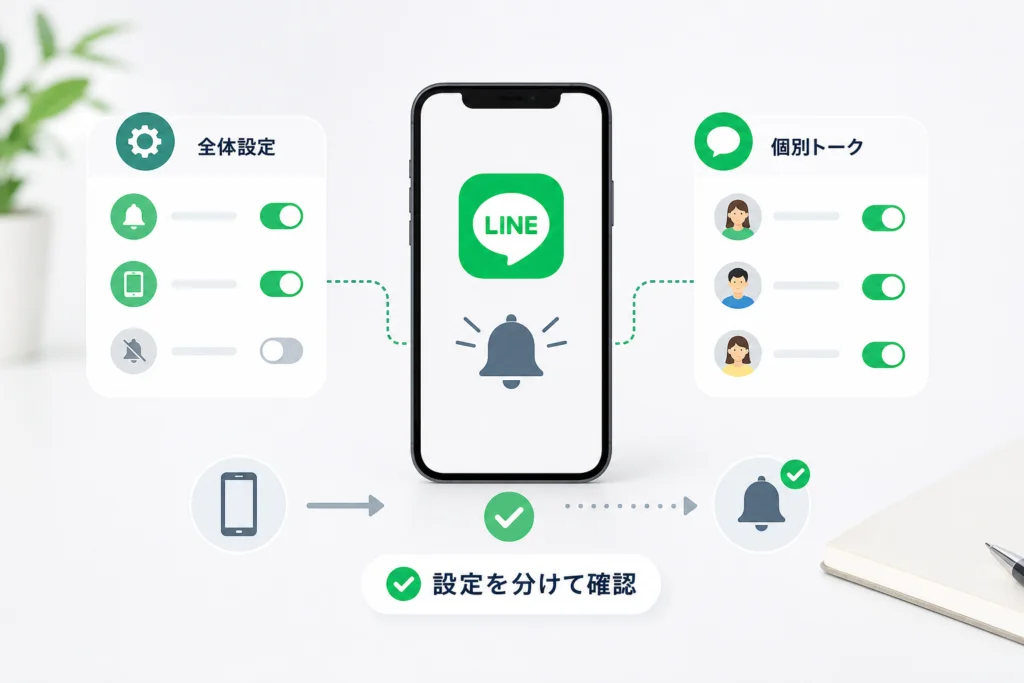
LINEヤフーのAndroid向け公式ガイドでは、アプリ内の通知設定と端末側の通知設定を分けて案内しています。両方を一度に変更せず、先にLINE内を確認します。(出典: LINEヤフー「通知の設定(Android)」、2026年9月参照)
全トークで通知が出ない場合
Androidでは、LINEの「ホーム」→「設定」→「通知」を開き、通知全体と必要な通知の種類を確認します。LINEヤフーの公式ガイドに示された操作です。iPhoneでは表示される項目を確認し、端末側の設定は次節で照合してください。(出典: LINEヤフー「通知の設定(Android)」、2026年9月参照)
- 必要な通知がオフなら、その項目をオンにして受信を試す。
- すでにオンなら変更せず、端末側の通知許可へ進む。
- 通知が戻ったら、追加の設定変更はせず、普段の通信環境でも試す。
特定の相手だけ通知されない場合
該当するトークのメニューを開き、通知を有効にする操作が表示されるか確認します。切り替えた場合は、その相手から新しいメッセージを送ってもらってください。画面の表記が異なる場合は、LINEヤフーの通知トラブル案内で該当する症状を選び、表示中の画面と照らし合わせます。(出典: LINEヤフー「通知が届かない/通知音(着信音)が鳴らないなどの問題が発生している」、2026年9月参照)
通知設定と友だちの削除・ブロックは別の操作です。友だちの管理も変更した場合は、LINEの友だち削除・ブロック時の通知仕様と復元方法で違いを確認できます。
端末の再起動とアプリの強制終了を混同しない
端末を再起動して受信を試す際は、LINEアプリの強制終了を対処法として繰り返さないでください。LINEヤフーは、アプリの強制終了によって通知が遅れたり届かなかったりする場合があると案内しています。(出典: LINEヤフー「Notifications are delayed or don’t arrive」、2026年9月参照)
端末の再起動と、起動中のLINEアプリを強制終了する操作は別です。再起動後はLINEを使えることを確かめ、画面をロックして新しいメッセージで試してください。
iPhoneでは通知の許可だけでなく、届くタイミングも確認する
Appleの公式案内では、アプリごとに通知の許可や表示方法を設定できます。「設定」→「通知」→「LINE」を開き、通知を見たい場所と音の設定を確認してください。(出典: Apple「iPhoneやiPadで通知機能を使う」、2026年9月参照)
表示されない場合と、音だけ鳴らない場合を分ける
| 確認項目 | 見るところ | 結果に応じた次の操作 |
|---|---|---|
| 通知の許可 | LINEの通知が許可されているか | 変更後に受信を試す。出なければ表示場所を確認 |
| 表示場所 | ロック画面やバナーの選択 | 見たい場所を選び、ロック中と使用中を分けて試す |
| サウンド | 表示は出るが音が鳴らないか | サウンドと端末の消音状態を確認 |
| 集中モード | 使用中のモードがLINEの通知を制限していないか | 改善したら、そのモードの許可対象を調整 |
| 時間指定要約 | LINEの通知がまとめて届く設定か | 対象から外して新しい通知を確認 |
Appleは集中モードで通知を許可するアプリを設定する方法を案内しています。使用中の集中モードを開き、LINEが許可・消音のどちらに設定されているか確認します。(出典: Apple「iPhoneで集中モードを設定する」、2026年9月参照)
通知が後でまとまって表示されるなら、「設定」→「通知」で時間指定要約も確認します。LINEが対象なら、設定を変えて新しいメッセージで比較してください。(出典: Apple「iPhoneやiPadで通知機能を使う」、2026年9月参照)
LINEを開くまで届かない場合は通信・電力設定を試す
LINEヤフーの端末別案内には、iPhoneの低データモードを確認してモバイル通信のデータモードで「標準」を選ぶ手順と、低電力モードをオフにする手順があります。利用中の設定画面に該当項目がある場合に、一項目ずつ変更して受信を比べてください。(出典: LINEヤフー「Notifications are delayed or don’t arrive」、2026年9月参照)
表示は出るのに音だけ鳴らない場合は、通信設定より先にサウンドと消音状態を確認します。変更しても改善しなかった設定は元に戻してください。
Androidでは通知カテゴリを先に、省電力設定を後に見る
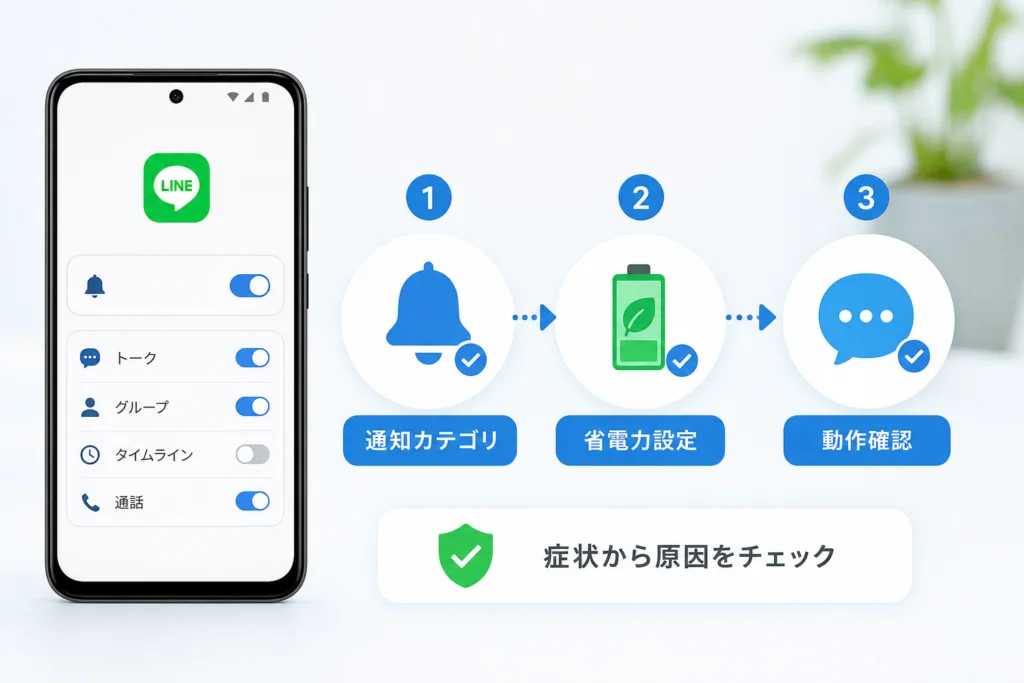
LINEヤフーは、Androidの通知にはLINE内と端末側の両方の設定が関係し、OSや端末によって項目名が異なると案内しています。LINE内の確認が済んでいれば、ここでは端末側だけを見ます。(出典: LINEヤフー「通知の設定(Android)」、2026年9月参照)
LINE全体と通知カテゴリを確認する
Googleの公式案内に沿って、端末の通知設定からLINEを選び、アプリ全体と通知カテゴリを確認します。最近のアプリ一覧にLINEが見当たらなければ、すべてのアプリを表示して探してください。音だけ鳴らないときは、該当カテゴリがサイレントになっていないかも見ます。(出典: Google「Android デバイスで通知を管理する」、2026年9月参照)
- LINE全体がオフ:オンにして受信を試す。
- 該当カテゴリだけオフ:そのカテゴリを変更して試す。
- 表示されるが音がない:該当カテゴリのサイレント設定を確認する。
- 項目名が違う:端末に表示される名称を控え、機種に合う案内と照合する。
LINEを開くまで届かない場合は、省電力の状態を確認する
LINEヤフーの端末別案内は、Androidの確認項目としてバッテリーセーバーと自動調整バッテリーを挙げています。一方、Google Pixelの公式案内では、自動調整バッテリーは通常オンのまま使う設定とされ、通知が遅れる場合があるとも説明されています。すべての省電力機能を一括してオフにせず、端末の状態とテスト結果を見比べてください。(出典: LINEヤフー「Notifications are delayed or don’t arrive」、Google「自動調整バッテリーとバッテリーの最適化をオンにする」、2026年9月参照)
| 端末・状態 | 公式案内で確認する項目 | 結果に応じた対応 |
|---|---|---|
| Google Pixelでバッテリーセーバーを使用中 | 画面上部のアイコンと、設定内のバッテリーセーバー。スーパー バッテリー セーバーでは一時停止中のアプリから通知されない | LINEが一時停止の対象か確認し、必要なら公式案内の「必須アプリ」の設定を確認する |
| Google PixelでLINE個別の電池設定を確認したい | 「設定」→「アプリ」→LINE→「アプリのバッテリー使用量」→「バックグラウンドでの使用を許可」 | 現在の設定を控え、変更する場合は電池消費との兼ね合いも見て受信を試す |
| メーカーや機種によって項目が異なる | 端末の設定内でLINEの通知・電池使用量に相当する項目 | 画面にない名称を探して別の項目を変更せず、端末に表示された名称と型番を控える |
Pixelの設定経路と、最適化をオフにした場合に電池消費が増える可能性はGoogleの公式案内に示されています。また、Pixelのスーパー バッテリー セーバーは一時停止中のアプリから通知が送信されないと案内されています。(出典: Google「自動調整バッテリーとバッテリーの最適化をオンにする」、Google「Google Pixel でバッテリー セーバーを使用する」、2026年9月参照)
Pixel向けの画面経路をGalaxyやXperiaへそのまま当てはめないでください。「制限なし」などの項目名も端末によって異なります。設定を緩めて改善しなければ元に戻し、LINE以外のアプリの制限までまとめて変更しないでください。
移行後だけ不安定なら、新端末の利用状態と通信結果を記録する
機種変更直後というだけで、旧端末との競合や通知先の情報を原因と決めつけないでください。まず新端末でLINEを利用できるか、通知以前の状態を確かめます。
新端末でトークを開けない、またはメッセージが見当たらない場合
新端末のLINEで利用していたアカウントのトークを開き、送受信できるか確認します。LINEを開いても探しているメッセージがない場合は、通知設定を変更し続けず、LINEヤフーの引き継ぎ後のメッセージ・データに関する案内を開いて、当てはまる症状を探してください。(出典: LINEヤフー「引き継ぎ後のメッセージ・データに関する案内」、2026年9月参照)
新端末でのログインや送受信を確認できない段階では、旧端末のLINE削除・初期化を通知対策として行わないでください。
Wi-Fiとモバイル通信で結果を比べる
通信環境を切り替えられる場合は、新しいメッセージを使い、通知の有無とLINE内での送受信を分けて記録します。一方で届かなくても、それだけで原因の設定までは特定できません。結果を控え、LINEヤフーの通知トラブル案内で該当する症状と照合してください。(出典: LINEヤフー「通知が届かない/通知音(着信音)が鳴らないなどの問題が発生している」、2026年9月参照)
| テスト結果 | 次にすること |
|---|---|
| Wi-Fiでは通知され、モバイル通信では通知されない | モバイル通信時にLINE内の送受信もできるか確認する |
| モバイル通信では通知され、特定のWi-Fiでは通知されない | そのWi-FiでLINE内の送受信ができるか確認する |
| どちらも通知されないが、LINE内では受信できる | 通知設定と端末別の確認項目に未実施のものがないか照合する |
| どちらもLINE内で受信を確認できない | 通知だけの問題とは分け、引き継ぎ後の案内を確認する |
旧端末は新端末の確認が済むまで残す
旧端末の電源が入っていることだけで、新端末の通知が止まるとは判断できません。旧端末を一時的にオフにして結果を比べる場合も、変化を記録するにとどめます。
改善しなければLINE公式の案内を照合し、削除操作は保留する
ここまでの確認で変わらなければ、LINEヤフーの通知が届かない/通知音が鳴らない場合の案内を開き、利用端末と症状に合う項目を確認します。個別の不具合案内が表示されている場合は、対象となる症状や条件を読み、手元の結果と照合してください。(出典: LINEヤフー「通知が届かない/通知音(着信音)が鳴らないなどの問題が発生している」、2026年9月参照)
不具合情報と問い合わせの案内を確認する
LINEヤフー「通知の問題・設定トラブル一覧」から症状に合う項目を開き、個別ページに障害・不具合のお知らせや問い合わせの案内が表示されているか確認します。問い合わせの案内がある場合は、そのページで対象条件を読んでから、表示された問い合わせのリンクを選んでください。この一覧だけをLINE全体の障害情報一覧とみなさず、利用者の投稿だけで障害を確定しないでください。(出典: LINEヤフー「通知の問題・設定トラブル一覧」、2026年9月参照)
状況を伝える際は、次を手元にまとめます。
- 端末名と、端末上で確認できるOS・LINEのバージョン
- 全トークか、特定のトークだけか
- 通知の表示・音・LINE内の受信のうち、起きている症状
- Wi-Fiとモバイル通信、それぞれでのテスト結果
- 変更した設定と、元に戻したかどうか
消去を伴う操作は代用しない
設定画面で目的の項目が見つからない場合は、名称が似た別の消去操作を選ばず、LINEヤフーの通知トラブル案内に示された操作と端末の表示を照らし合わせてください。(出典: LINEヤフー「通知が届かない/通知音(着信音)が鳴らないなどの問題が発生している」、2026年9月参照)
「キャッシュを削除」を探しているときに、「データを削除」「ストレージを消去」で代用しないでください。通知設定の確認とは異なる操作です。
再インストールを考える前に確認すること
アプリを削除する前に、バックアップの完了、再ログインに使う情報、利用するOSでの復元条件を確認します。引き継ぎ後のデータについてはLINEヤフーの引き継ぎ後のメッセージ・データに関する案内も照合してください。復元できる範囲を確かめられない場合は削除を保留します。(出典: LINEヤフー「引き継ぎ後のメッセージ・データに関する案内」、2026年9月参照)
- バックアップの完了を画面で確認できるか。
- 再ログインに使う情報と認証手段を確認できるか。
- 残したい履歴・データの扱いを確認したか。
機種変更後のLINE通知で迷いやすい点
回答は、LINEヤフーの通知トラブル案内と端末別案内に沿って、ここまでの確認先を症状別に整理したものです。(出典: LINEヤフー「通知が届かない/通知音(着信音)が鳴らないなどの問題が発生している」、LINEヤフー「Notifications are delayed or don’t arrive」、2026年9月参照)
LINEを開かないと通知が来ないのはなぜ?
症状だけでは原因を特定できません。LINE内設定と端末の通知許可を確認し、Androidなら省電力設定、iPhoneなら低電力・低データモードを一項目ずつ試します。
通知は表示されるのに音だけ鳴らない場合は?
iPhoneではサウンドと消音状態、Androidでは通知カテゴリのサイレント設定を先に確認します。
特定の相手からだけ通知が来ない場合は?
その相手とのトークの通知状態を確認します。LINEを開いてもメッセージがないなら、通知表示だけの問題とは分けて調べます。
古いスマホの電源が入っていると、新しいスマホに通知が来なくなる?
旧端末が起動しているだけでは判断できません。新端末でのログインと送受信を確認し、旧端末の削除・初期化は避けてください。
再インストールするとトーク履歴は消える?
復元できる範囲はバックアップや利用するOSなどの条件で異なります。削除前の確認項目を満たせない場合は、再インストールを保留してください。
最後の受信チェック
- 画面をロックした状態で通知が表示される。
- 音が必要な場合は、通知音も鳴る。
- 問題のあった相手からの新しいメッセージで確認できる。
- 普段使う通信環境でも結果が変わらない。
改善しなければ操作履歴を控え、LINEヤフーの通知の問題・設定トラブル一覧で該当する症状を選び、表示される不具合情報や問い合わせの案内を確認してください。
本文で参照した公式一次資料(2026年9月参照)
- LINEヤフー「通知が届かない/通知音(着信音)が鳴らないなどの問題が発生している」
- LINEヤフー「通知の問題・設定トラブル一覧」
- LINEヤフー「引き継ぎ後のメッセージ・データに関する案内」
- LINEヤフー「Notifications are delayed or don’t arrive」
- LINEヤフー「通知の設定(Android)」
- Apple「iPhoneやiPadで通知機能を使う」
- Apple「iPhoneで集中モードを設定する」
- Google「Android デバイスで通知を管理する」
- Google「自動調整バッテリーとバッテリーの最適化をオンにする」
- Google「Google Pixel でバッテリー セーバーを使用する」
📚 参考・出典(編集部が確認した一次ソース)
- line.me (help.line.me)
- apple.com (support.apple.com)
- iphonese-docomo-wiki.com (iphonese-docomo-wiki.com)
- line.me (guide.line.me)
- google.com (support.google.com)
※本記事の作成にあたり、上記の公開情報・一次ソースを参照しています(参照日: 2026年9月29日)。内容は公式情報の更新により変わることがあります。
🧰 お困りごとの解決に
この記事に関連する解説
最近更新した記事
 LINE乗っ取り時の問い合わせ窓口とアカウント復旧手順の確認方法💡 結論(要点まとめ)LINEが乗っ取られた際の問い合わせ窓口とアカウント復旧手順を解説。LINEに電話窓口はなく専用フ…
 Huluの解約後も請求が続く5つの原因と確認手順💡 結論(要点まとめ)Hulu解約後に請求や引き落としが続く原因を解説。クレジットカード会社の請求タイムラグ、複数アカウ…
 LINEの電話番号変更はアカウント設定から!手順と消滅を防ぐ注意点💡 結論(要点まとめ)LINEの電話番号を変更するアカウント設定手順を分かりやすく解説。同じ端末で番号のみ変わる場合と機…
 LINEで友だち以外のメッセージを受信拒否する設定手順と相手側の見え方💡 結論(要点まとめ)LINEで友だち未登録の相手からのメッセージやグループ招待を受信拒否する設定手順を解説。設定すると…
 LINEで電話番号変更後にログインできない時の対処法と復旧手順💡 結論(要点まとめ)電話番号変更後にLINEへログインできない原因と解決手順を整理。新旧端末の状況やパスワード・メール…