運営:Next Life運営局(株式会社Rush up) 会社概要|編集方針
💡 結論(要点まとめ)
Instagramのセキュリティメールが本物か確認する手順を解説。対象アカウントの過去14日間の履歴と日時・内容を、リンクを開かず照合します。照合できない条件や身に覚えがない通知への対処も整理。履歴の一致はアカウントや添付ファイルの安全を保証しません。
この記事でわかること
- Instagramのセキュリティメールが本物か、安全に確認する方法は?
- 「最近のメール」に履歴がなければ必ず偽物ですか?
- 本物のパスワードリセットメールが身に覚えなく届いたら、乗っ取りですか?
Instagramのセキュリティメールは、リンクを開かず、公式アプリの過去14日間の送信履歴と日時・内容を照合します。
差出人が「Instagram」でも、それだけでは本物と判断できません。また、公式の送信履歴と一致するメールでも、自分以外の操作を知らせている場合があります。
この記事では、スマートフォンの公式アプリでの確認手順、確認結果の読み方、リンクを開いた後の対応を整理します。ログインできないアカウントの個別の復旧審査や、ダウンロードしたファイルの安全性判定は対象外です。
Instagramのセキュリティメールは公式アプリの「最近のメール」で確認する
メールから移動せず、自分でInstagramアプリを開いて「最近のメール」を確認してください。対象アカウントの過去14日間の履歴と、届いたメールの送信日時・内容を照合します。
(出典: Metaの公式送信履歴の確認方法・記録期間) Metaの案内では、Instagramから送られた最近のメールをアカウントセンターで確認できます。(出典:Meta「Instagramから送信された最近のメールを確認する」、2026年10月参照)
まずメール内のリンク・添付ファイルを開かない
真偽が分かるまでは、メール内の「アカウントを保護」「パスワードをリセット」などのボタンを使わないでください。確認は、普段使っている公式アプリから始めます。
よくある失敗:「本物か確かめるため」にメールのリンクを開き、移動先でログインしてしまうことです。偽サイトにパスワードや認証コードを入力すると、認証情報を盗まれるおそれがあります。
警察庁は、メールなどで偽サイトへ誘導し、ID・パスワードなどを盗むフィッシングへの注意を呼びかけています。(出典:警察庁「フィッシング対策」、2026年10月参照)
プロフィールからアカウントセンターの「最近のメール」を開く
基本の操作経路は、プロフィール→メニュー→アカウントセンター→パスワードとセキュリティ→最近のメールです。
- Instagramアプリを開き、右下のプロフィールアイコンをタップする。
- 右上のメニューを開く。
- 「アカウントセンター」を選ぶ。
- 「パスワードとセキュリティ」を開く。
- 「最近のメール」を選ぶ。
- 確認するInstagramアカウントを選び、セキュリティ関連のメールを確認する。
画面名や配置は、アプリのバージョンや利用環境によって異なる場合があります。表示が違うときは、Metaの「最近のメール」の操作案内で、アカウントセンターから進む経路を確認してください。(出典:Meta「Instagramから送信された最近のメールを確認する」、2026年10月参照)
対象アカウント・送信日時・内容を過去14日間の履歴と照合する
履歴に似た件名があるだけで終えず、誰のアカウントに、いつ、何の通知が送られたかを確認します。
| 照合する項目 | 確認すること |
|---|---|
| 対象アカウント | メールに記載されたユーザーネームと、アプリで選んだアカウントが同じか。 |
| 送信日時 | 届いたメールの送信日時に対応する履歴があるか。 |
| 通知内容 | パスワードリセット、ログイン通知など、知らせている操作が一致するか。 |
| 確認期間 | メールの送信が、履歴で確認できる過去14日間の範囲に入っているか。 |
過去14日間という範囲は、Metaの公式案内に基づきます。古いメールまで確認できる機能ではありません。(出典:Meta「Instagramから送信された最近のメールを確認する」、2026年10月参照)
確認結果別の対処早見表|本物でも身に覚えがなければ確認が必要
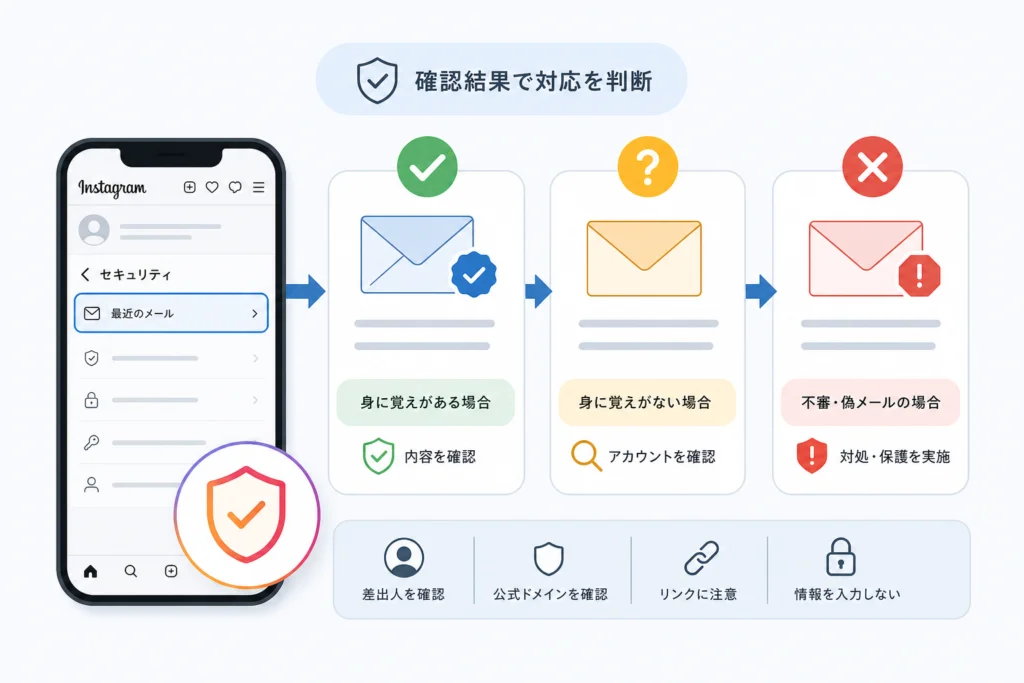
「公式が送ったメールか」と「アカウントに不審な操作がないか」は別の確認です。履歴との一致を確認した後、自分の操作に心当たりがあるかで対応を分けます。
| 確認結果 | 読み取り方 | 次の行動 |
|---|---|---|
| 日時・内容が一致し、自分の操作にも心当たりがある | 自分の操作に対応する公式通知として整理できる。 | 必要な操作は、メールではなく公式アプリ内で続ける。 |
| 一致するが、自分では操作していない | 本物の通知でも、第三者による要求や不審な操作の可能性がある。 | 通知の種類を確認し、ログイン中の端末や登録情報を点検する。 |
| 履歴がない・内容が違う | 対象期間やアカウントの選択違いも考えられる。 | 次のセクションの条件を確認する。一致しない間はリンクを使わない。 |
送信履歴の確認は、Metaが案内する公式メールの確認方法です。上の表は、その確認結果と本人の操作を分けて判断するための整理です。(出典:Meta「Instagramから送信された最近のメールを確認する」、2026年10月参照)
履歴と内容が一致し、自分の操作にも心当たりがある
直前にパスワード変更やログインを行っていれば、その操作に対応する通知かを確認してください。一致していても、別のメールや添付ファイルまで安全と判断する材料にはなりません。
履歴と内容が一致するが、自分では操作していない
通知が「リセットの要求」なのか、「ログイン」や「登録情報の変更」なのかを読み分けます。リセットを求める操作と、アカウントへのログインが成功した状態を混同しないでください。
身に覚えのないリセット通知への対応は、後述の「本物のパスワードリセットメールが身に覚えなく届いたとき」にまとめています。
履歴が見つからない・内容が一致しない
すぐに偽物と断定せず、送信時期と対象アカウントを確認します。それでも照合できなければ、未確認の不審なメールとして扱い、記載されたリンクから操作しないという対応が安全側です。
「最近のメール」に表示されない・機能が見つからない場合
表示されないときは、確認期間、選択したアカウント、画面の操作経路を順に見直します。履歴が見つからないことだけで、メールの真偽は決められません。
Metaの案内では、対象アカウントを選んで過去14日間のメールを確認します。この条件から外れるメールは、同じ方法では照合できません。(出典:Meta「Instagramから送信された最近のメールを確認する」、2026年10月参照)
受信日だけでなく送信日と14日間の確認範囲を確認する
受信箱で今日見つけたメールでも、送信されたのは以前という場合があります。メールの詳細表示で送信日時を確認し、履歴の対象期間に入っているか見直してください。
複数アカウントの選択間違いを確認する
仕事用と個人用を使い分けている場合は、メールに書かれたユーザーネームと、履歴を開いているアカウントを照合します。登録メールアドレスが同じでも、確認対象のアカウントを取り違えないようにしてください。
アプリの更新と公式ヘルプの案内を確認する
項目が見つからないときは、App StoreまたはGoogle PlayでInstagramの更新が提供されているか確認し、Metaの操作案内と画面を見比べます。更新しただけで表示されるとは限りません。
- 対象期間外なら、履歴の不在を偽物の根拠にしない。
- 別アカウントを選んでいたら、正しいアカウントで照合し直す。
- 機能が見つからなくても、不審メールのリンクを代わりに使わない。
差出人・公式ドメイン・DMから分かるフィッシングの注意点
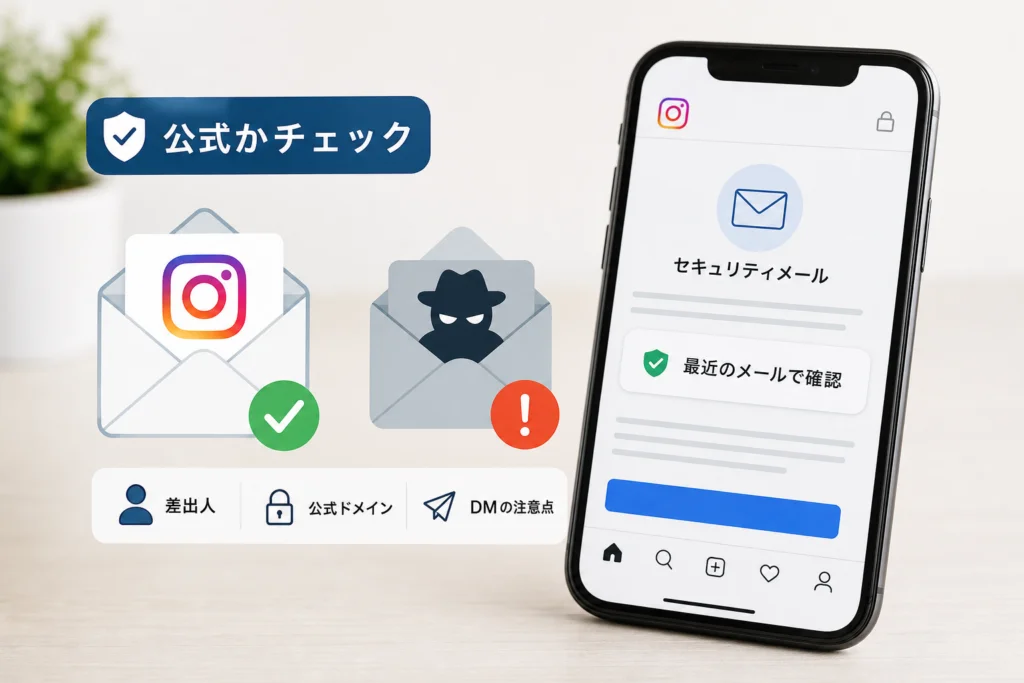
差出人やドメインは補助的な判断材料です。ロゴ、自然な日本語、公式らしい表示名がそろっていても、アプリの送信履歴との照合を優先してください。
(出典: フィッシングと不正ログインの脅威) IPAの「情報セキュリティ10大脅威 2026」では、個人向けの脅威としてフィッシングによる情報詐取やサービスへの不正ログインが挙げられています。(出典:IPA「情報セキュリティ10大脅威 2026」、2026年10月参照)
差出人の表示名ではなくメールアドレスを確認する
受信箱の「Instagram」という表示名と、実際の差出人メールアドレスは別の情報です。差出人欄を開き、メールアドレス全体を確認してください。ただし、見た目が正規のアドレスでも、それだけで本物とは判断しません。
公式ドメインに似た文字列やリンク先の偽装に注意する
ドメインは、メールアドレスの「@」より後ろの部分です。Metaの案内にある送信元には、次のドメインがあります。
- mail.instagram.com
- support.instagram.com
- facebookmail.com
- support.facebook.com
公式送信元の確認は、Metaの「最近のメール」の案内と照らし合わせてください。ドメインの文字列が本文やリンクの途中に含まれているだけでは、正規の送信元・移動先の証明になりません。(出典:Meta「Instagramから送信された最近のメールを確認する」、2026年10月参照)
よくある失敗:ボタンに「Instagram」と書かれているため、移動先も公式だと思い込むことです。リンク先を確かめるために開くのではなく、公式アプリ側で通知を確認してください。
InstagramはアカウントのセキュリティについてDMで連絡しない
Metaは、InstagramがアカウントのセキュリティについてDMで連絡しないと案内しています。DMでパスワードや認証コードを求められても渡さず、アプリ内の設定から確認してください。(出典:Meta「Instagramから送信された最近のメールを確認する」、2026年10月参照)
本物のパスワードリセットメールが身に覚えなく届いたとき
本物のリセットメールでも、それだけで乗っ取りが完了したとは判断できません。リセット要求の通知なのか、ログインや登録情報の変更を知らせる通知なのかを区別します。
まず公式送信履歴との一致を確認し、メールに書かれた操作を読み取ってください。(出典:Meta「Instagramから送信された最近のメールを確認する」、2026年10月参照)
リセット要求だけでは乗っ取り完了を意味しない
自分が要求していなければ、第三者による操作や入力間違いなどの可能性があります。メールだけでは、その理由や操作者を特定できません。リセット用のリンクやコードを他人に渡さないでください。
ログイン中の端末と登録メールアドレスの変更有無を確認する
公式アプリで、ログイン中の端末と登録情報を確認します。リセット通知以外に、身に覚えのないログインや連絡先変更がないかを点検してください。
- 自分が使っていない端末のログインがないか。
- 登録メールアドレスや電話番号が、自分のもののままか。
- 自分が行っていないパスワード変更の通知がないか。
不審な状態が見つかった場合の防御は、次の緊急対応にまとめています。パスワードの使い回しを避ける対策は、警察庁の案内でも示されています。(出典:警察庁「フィッシング対策」、2026年10月参照)
通知が繰り返される場合の安全な対処
通知が大量に来ても、メールのボタンから順に対応しないでください。公式履歴で通知の種類を確認し、ログインや登録情報変更の通知が埋もれていないか整理します。
身に覚えのない通知をすべて削除すると、不審な操作の日時を確認しにくくなります。被害が疑われる場合は、送信元・日時・本文を保存してから整理してください。
偽メールのリンクを開いた・情報を入力した場合の緊急対応
リンクを開いただけなのか、パスワードや認証コードまで入力したのかで、対応を分けます。入力した場合は、メールの移動先ではなく、自分で開いた公式アプリから防御してください。
(出典: フィッシングによる認証情報の詐取と対策) 警察庁は、フィッシングによるID・パスワードなどの詐取を説明し、パスワードの使い回しを避けることや多要素認証の利用を案内しています。(出典:警察庁「フィッシング対策」、2026年10月参照)
開いただけなら入力・ダウンロードの有無を確認する
ページを閉じ、そこで何をしたかを整理してください。閲覧だけで直ちに乗っ取りと断定はできませんが、安全だったとも断定できません。
| 行った操作 | 対応 |
|---|---|
| ページを開いたが、何も入力していない | ページを閉じる。公式アプリでメール履歴とアカウントの状態を確認する。 |
| パスワードを入力した | 公式アプリから変更する。同じパスワードを使う他のサービスも変更する。 |
| 認証コードを入力した | ログイン中の端末、登録情報、二段階認証の設定も点検する。 |
| ファイルをダウンロードした | 開かない・実行しない。開いたファイルの安全性は、このメール照合では判断できない。 |
| ログインできなくなった | 不審メールや第三者の復旧リンクを使わず、公式アプリのログイン画面から復旧を進める。 |
パスワードや認証コードを入力したら公式アプリから防御する
パスワードを変更するだけで終えず、不審なログインや登録情報の変更も点検します。端末自体の安全性が疑わしい場合は、その端末で新しい認証情報を入力することを避けてください。
- Instagramのパスワードを、他のサービスと異なるものに変更する。
- ログイン中の端末を確認し、身に覚えのないログインを終了する。
- 登録メールアドレス・電話番号に不審な変更がないか確認する。
- 二段階認証の設定を確認する。
- 使い回していたパスワードを、他のサービスでも変更する。
偽サイトへ入力しないこと、パスワードを使い回さないこと、多要素認証を利用することは、警察庁の対策案内に基づきます。(出典:警察庁「フィッシング対策」、2026年10月参照)
ログインできない場合は公式のアカウント復旧へ進む
公式アプリのログイン画面から復旧を進め、表示される本人確認の案内に従ってください。復旧の可否や必要な確認は、アカウントの状態によって異なります。
復旧代行を名乗る相手に、パスワード・認証コード・バックアップコードを渡さないでください。被害が疑われる場合は、不審メールやDM、操作日時、変更通知を保存します。偽メールは利用中のメールサービスの「迷惑メール」「フィッシング」報告機能で報告し、金銭被害などがあれば警察への相談を検討してください。
再発防止に見直すInstagramとメールのセキュリティ設定
Instagramだけでなく、復旧に使う登録メールアカウントも保護してください。サービスごとに異なるパスワードを使い、二段階認証を設定したうえで、コードを偽サイトへ入力しない運用が必要です。
警察庁は、パスワードの使い回しを避けることや多要素認証の利用を対策として案内しています。(出典:警察庁「フィッシング対策」、2026年10月参照)
固有のパスワードと認証アプリによる二段階認証を設定する
二段階認証は、パスワードに加えて別の確認を行う仕組みです。Instagramの設定で認証アプリを利用する場合も、生成されたコードをメールの移動先やDMの相手に渡さないでください。
二段階認証を設定していても、偽サイトに認証情報を入力する行動まで防げるわけではありません。ログインは、自分で開いた公式アプリから行う習慣にします。
バックアップコードを安全に保管する
バックアップコードは、通常の認証方法が使えない場合に備える情報です。設定時に表示される案内に従って保管し、第三者へ共有しないでください。
メールの本物確認に、認証コードやバックアップコードの提出は必要ありません。「確認のために送って」と求められても渡さないでください。
登録メールアカウントとログイン中の端末も確認する
登録メールを第三者に使われると、Instagramの通知や復旧に関わる情報も見られるおそれがあります。メール側でも、固有のパスワード、二段階認証、身に覚えのないログインの有無を確認してください。
- Instagramと登録メールで、同じパスワードを使わない。
- Instagramとメール双方のログイン中の端末を点検する。
- 認証コードやバックアップコードを、メールやDMで共有しない。
Xでもリセットメールの受信に困っている場合は、別サービスの手順としてX(Twitter)のパスワードリセットメールが届かない場合の対処を参照してください。Instagramの履歴確認とは別の仕組みです。
Instagramのセキュリティメール確認に関するよくある質問
迷ったときは、差出人の見た目ではなく公式アプリの送信履歴に戻って確認します。照合できた場合も、自分の操作に心当たりがあるかは別に確認してください。
基本の確認方法と過去14日間という範囲は、Metaの案内に基づきます。(出典:Meta「Instagramから送信された最近のメールを確認する」、2026年10月参照)
Instagramのセキュリティメールが本物か、安全に確認する方法は?
公式アプリの「アカウントセンター→パスワードとセキュリティ→最近のメール」で対象アカウントを選び、過去14日間の履歴と送信日時・内容を照合します。メール内のリンクは使いません。
英語のメールや公式らしい差出人なら本物なのか
言語、ロゴ、表示名、メールアドレスの見た目だけでは判断できません。公式送信履歴との照合を優先してください。
履歴がないメールと身に覚えがないメールはどう扱うのか
履歴がなければ、送信時期と選択アカウントを確認します。一致しない間は不審なメールとして扱います。一方、履歴にあるのに身に覚えがない場合は、通知の種類とアカウントの状態を点検してください。
本物のパスワードリセットメールが届いたら、乗っ取りなのか
リセット要求の通知だけでは、乗っ取り完了とは判断できません。身に覚えのないログインや登録情報の変更がないかを確認します。
DMの警告やリンクを開いた場合はどうするのか
Metaは、InstagramがアカウントのセキュリティについてDMで連絡しないと案内しています。リンクを開いた場合はページを閉じ、情報入力やダウンロードの有無を整理してください。認証情報を入力した場合は、本文の緊急対応へ進みます。(出典:Meta「Instagramから送信された最近のメールを確認する」、2026年10月参照)
最後の確認チェックリスト
- メール内のリンク・添付ファイルから操作していない。
- 正しいアカウントの「最近のメール」を開いた。
- 過去14日間の範囲と、送信日時・通知内容を照合した。
- 公式通知でも、自分の操作に心当たりがあるか確認した。
- 情報を入力した場合は、パスワード・ログイン中の端末・登録情報を点検した。
メールのリンクを開かない→公式履歴を照合する→必要な防御を行う。この順で、メールの真偽とアカウントの状態を分けて確認してください。
出典一覧
本記事は、Metaの公式案内と公的機関のセキュリティ情報に基づき、確認条件と対応を整理しています。画面や仕様は変更される場合があります。
📚 参考・出典(編集部が確認した一次ソース)
- ipa.go.jp (ipa.go.jp)
- npa.go.jp (npa.go.jp)
- facebook.com (facebook.com)
- instagram.com (about.instagram.com)
- j-credit.or.jp (j-credit.or.jp)
※本記事の作成にあたり、上記の公開情報・一次ソースを参照しています(参照日: 2026年10月8日)。内容は公式情報の更新により変わることがあります。
🧰 お困りごとの解決に
 TikTokコインをコンビニで安くチャージする方法TikTokコインをコンビニでチャージする全ルートを解説。ギフトカード・ブラウザ払い・各店別手順から、最安ルートの選び方…
 TikTok LiteのPayPay連携エラーの直し方TikTok Liteでポイント交換できないエラーの原因と解決策を解説。Wi-Fi切り替えや時間帯の工夫など、PayPa…
 TikTok Liteのアカウント削除とポイントの注意点TikTok Liteのアカウント削除時にポイントが即座に消滅する仕組み、本家アプリとの連動リスク、削除手順、トラブル時…
 Amazonの追跡ID「99」「DA」の意味と配送状況が更新されない時の対処AmazonのトラッキングIDはDA形式ならAmazon配送、数字形式なら各配送業者で、形式ごとに追跡先が異なります。配…
この記事に関連する解説
 Instagram連携アプリのアクセス解除手順と安全な削除方法💡 結論(要点まとめ)Instagramの連携アプリ・外部ウェブサイトのアクセス解除手順を公式設定に沿って案内します。端…
 Instagramバックアップコードの確認方法と出ないときの対処手順💡 結論(要点まとめ)Instagramのバックアップコードを確認・再取得する公式手順を整理。アカウントセンターからの表…
 Instagramサブスクリプションの解約方法!iPhone・Android別の停止手順とバレるかの確認💡 結論(要点まとめ)Instagramのサブスクリプション(クリエイター有料購読)を確実に解約する手順をiPhone・…
最近更新した記事
 LINE「アカウントからログアウトされました」の原因と不正ログイン確認手順💡 結論(要点まとめ)LINEで突然「アカウントからログアウトされました」と表示された場合、不正な引き継ぎの可能性があり…
 Twitchサブスクの自動更新を停止する方法|購入経路別の手順💡 結論(要点まとめ)Twitchのサブスク自動更新を停止する手順を、Web購入・Apple経由の継続課金・Google…
 LINEの購入済みスタンプを復元する方法と消えたときの確認手順💡 結論(要点まとめ)LINEの購入済みスタンプが消えたときの復元手順を解説。購入時と同じアカウントなら原則、追加料金な…
 Disney+ギフトカードの登録手順とエラー時の確認事項💡 結論(要点まとめ)Disney+(ディズニープラス)プリペイドカード(ギフトカード)の登録手順を解説。公式ヘルプから…
 Spotifyファミリープランの月額料金と同居条件!招待手順と注意点💡 結論(要点まとめ)Spotifyファミリープランは同じ住所に住む家族向けで、管理者を含め最大6人まで利用可能。月額1…