運営:Next Life運営局(株式会社Rush up) 会社概要|編集方針
💡 結論(要点まとめ)
Twitchのサブスク自動更新を停止する手順を、Web購入・Apple経由の継続課金・Google Play購入別に整理。終了予定日の確認方法や、通常の停止後も支払い済み期間は特典が使える仕組み、決済元ごとの更新予定・キャンセル条件の確認点を解説します。
この記事でわかること
- Twitchサブスクの自動更新を停止すると、すぐに特典が使えなくなりますか?
- iPhoneのサブスクリプション一覧にTwitchがありません。どうすればよいですか?
- アプリを削除すれば自動更新は止まりますか?
Twitchサブスクの自動更新は購入時の決済元で停止し、更新状態と支払い済み期間の終了日を確認します。
停止ボタンが見つからないときは、今使っている端末ではなく、加入時にどこで支払ったかを確認してください。Web購入はTwitch、Apple経由の継続課金はApple、Google Play購入はGoogle Playで管理します。
この記事で分かるのは、チャンネルサブスクの更新停止手順、停止完了の見分け方、特典・ストリーク・返金の扱いです。個別の返金可否とAmazon Prime会費の解約操作は対象外です。
自動更新を停止するには、購入時の決済元を確認する
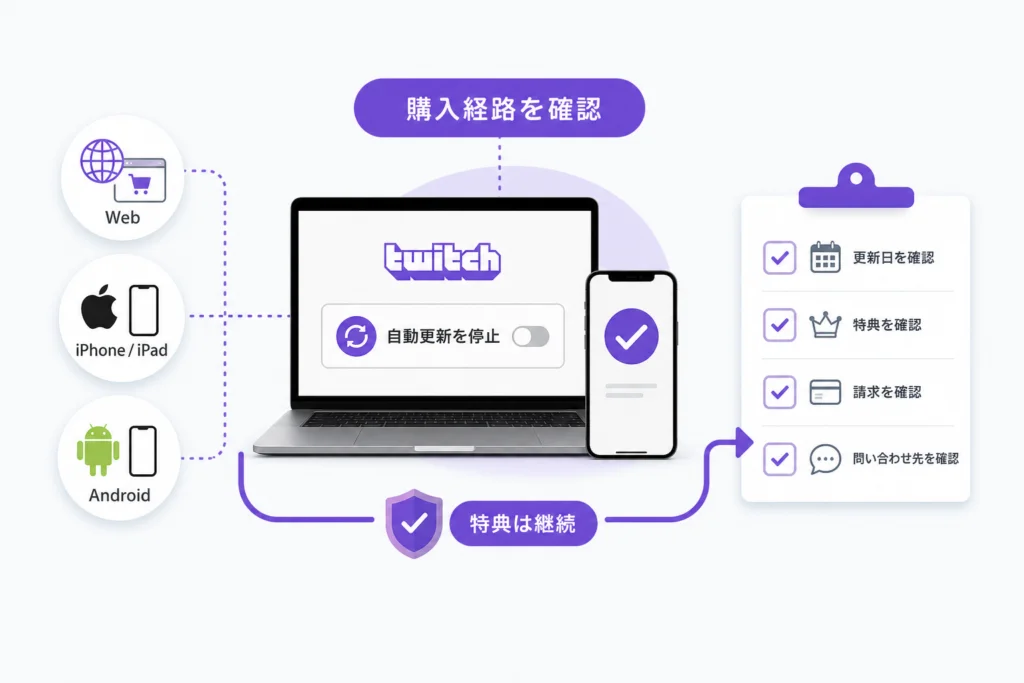
停止窓口は端末ではなく決済元で決まります。Twitch公式の購入サポートでは、購入経路によって対応先が分かれています。iPhoneで視聴していても、Web購入分はTwitch側で管理してください。(出典: Twitch「購入サポートに関するよくある質問」、2026年10月参照)
Web・Apple・Google Playの停止窓口を比較する
| 購入経路・種類 | 停止する場所 | 確認するアカウント | 次に進む手順 |
|---|---|---|---|
| Webブラウザで購入 | Twitchのサブスクリプション管理 | 購入したTwitchアカウント | Web購入の停止手順 |
| Apple経由の継続課金 | Appleのサブスクリプション設定 | 領収書に記載されたApple Account | iPhone・iPadの確認手順 |
| Google Playで購入 | Google Playの定期購入 | 購入したGoogleアカウント | Androidの停止手順 |
| Prime特典・受け取ったギフト | 自動更新の停止は不要 | 特典を受け取ったTwitchアカウント | 更新のないサブスクの確認 |
領収書と購入履歴で決済元を見分ける
まず領収書の発行元と購入アカウントを確認し、契約一覧の対象チャンネルと照合します。
- Apple購入の候補なら、メールを「Appleからの領収書」「Appleからの請求書」で検索する。
- 領収書に記載されたApple Accountが、設定画面のアカウントと一致するか確認する。
- Google Play購入なら、購入に使ったGoogleアカウントで定期購入を確認する。
- Web購入なら、購入したTwitchアカウントでサブスクリプション管理を開く。
Apple公式は、対象が見つからない場合に領収書のApple Accountを確認し、Appleの領収書がない場合は銀行やカードの明細で請求元を調べるよう案内しています。(出典: Apple「サブスクリプションを解約する」、2026年10月参照)
よくある失敗:「今はiPhoneを使っているからApple決済」と判断すること。端末を買い替えても、既存契約の購入元が変わるわけではありません。
Webで購入したTwitchサブスクの自動更新を停止する手順
対象チャンネルの歯車から「サブスクを更新しない」を選び、確認画面でも確定します。最初の選択だけで画面を閉じないでください。
購入したTwitchアカウントで管理画面を開く
Twitchのサブスクリプション管理を開き、購入したアカウントでログインします。Twitchの画面から進む場合は、右上のプロフィールアイコンから「サブスクリプション」を選びます。
対象チャンネルの更新停止を最後まで確定する
- 対象を選ぶ:停止したいチャンネルのサブスクにある歯車マークを開く。
- 更新を止める:「サブスクを更新しない」を選ぶ。
- 確認する:解約理由などの画面を進め、確認画面でも「サブスクを更新しない」を選んで確定する。
- 結果を見る:対象チャンネルの管理表示に戻り、更新停止の状態と終了日を確認する。
Twitch公式のキャンセル案内では、対象サブスクの歯車から更新停止へ進み、確認操作を行う手順が示されています。画面の言語によって表記が異なる場合も、最後の確定まで進めてください。(出典: Twitch「Twitchのサブスクをキャンセルする方法」、2026年10月参照)
停止状態と終了日を確認する
一覧に契約が残っていることと、自動更新が続いていることは別です。対象チャンネルの管理表示で、次回の更新予定なのか、更新停止後の終了日なのかを読み分けてください。
日付だけを見て完了と判断しないでください。「更新」の予定が残っている場合は、停止確認を終えたか見直します。停止状態と終了日を確認できたら、画面を保存しておくと請求との照合に使えます。
iPhone・iPadでTwitchサブスクの更新を止める方法
Apple経由の継続課金がある場合は、TwitchアプリではなくAppleの設定で停止します。Web購入分はWeb購入の停止手順へ進んでください。
まずApple経由の継続課金か確認する
Appleの領収書とサブスクリプション一覧を照合します。iPhoneで購入したという記憶だけでは、継続課金かどうかまで判断できません。
Appleのサブスクリプション一覧に契約がある場合
- iPhone・iPadの「設定」で自分の名前をタップする。
- 「サブスクリプション」を開く。
- 対象のTwitch契約を選ぶ。
- 「サブスクリプションをキャンセル」をタップし、表示される確認を進める。
Apple公式によると、キャンセルボタンが見えない場合は下へスクロールして確認します。キャンセルボタンが表示されない場合や、期限切れのメッセージが赤字で表示される場合は解約済みです。単に日付が見えるだけでなく、この状態も確認してください。(出典: Apple「サブスクリプションを解約する」、2026年10月参照)
一覧にTwitchがない場合はWeb購入分も確認する
領収書に別のApple Accountが記載されていれば、そのアカウントで確認します。家族のアカウントなら、購入した本人に解約を依頼してください。Web購入の記録がある場合は、Twitchのサブスクリプション管理で対象チャンネルを探します。(出典: Apple「サブスクリプションを解約する」、2026年10月参照)
確認のために新しくサブスクを購入するのは避けましょう。既存契約の停止確認にならず、別の請求が増える原因になります。
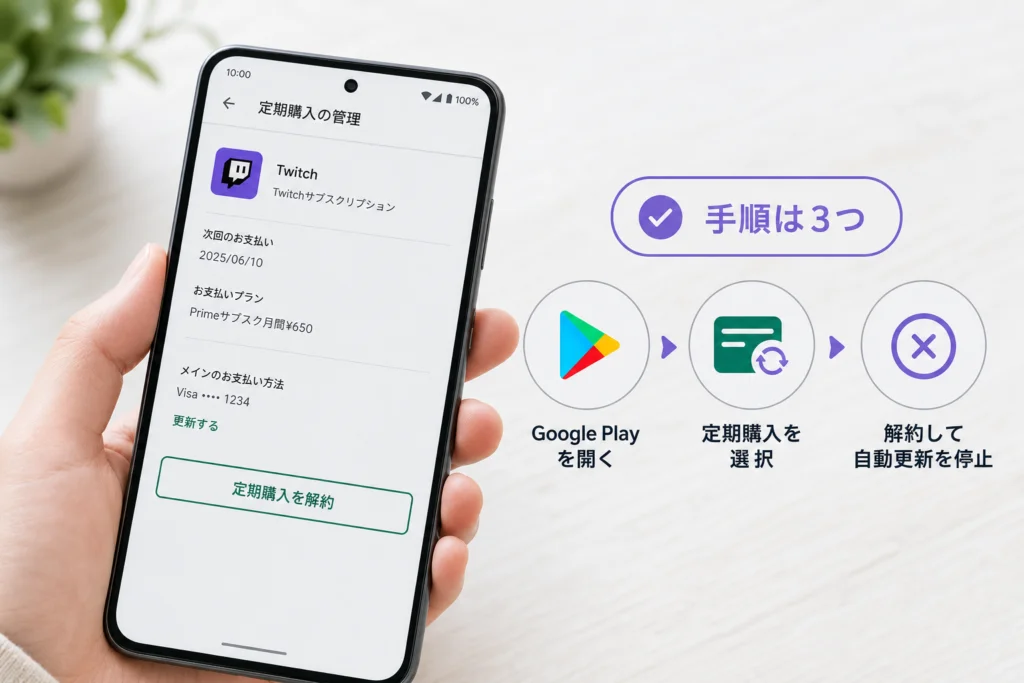
AndroidでTwitchサブスクの更新を止める方法
Google Play購入分はPlayストアの定期購入で停止します。Web購入分は、AndroidからでもTwitch側で管理してください。
Google Playで購入した契約を停止する
- Google Playストアのプロフィールアイコンを開く。
- 「お支払いと定期購入」から「定期購入」を選ぶ。
- 対象のTwitch契約を開く。
- 「定期購入を解約」を選び、画面の指示に沿って確認を完了する。
Google Play公式の定期購入管理案内では、対象契約を選んで解約操作を進めます。見つからない場合は、別のアカウントで購入している可能性があるため、アカウントを切り替えて確認してください。(出典: Google Play「定期購入の解約、一時停止、変更」、2026年10月参照)
定期購入に表示されないときに確認すること
| 確認結果 | 次の操作 |
|---|---|
| 購入したGoogleアカウントと違う | プロフィールを切り替え、定期購入を開き直す |
| Web購入の記録がある | Twitch側の停止手順へ進む |
| 対象契約に「再度定期購入」が表示される | 解約後の再加入操作に当たるため、停止確認だけなら押さない |
| 契約も請求元も判別できない | 領収書と明細を照合してから購入サポートへ進む |
Google Play公式では、解約された定期購入の再開操作に「再度定期購入」を使います。停止後の確認中に押すと、再開の操作へ進むため注意してください。(出典: Google Play「定期購入の解約、一時停止、変更」、2026年10月参照)
AndroidからWeb購入分を管理する
ブラウザでTwitchのサブスクリプション管理を開き、購入したTwitchアカウントで操作します。PlayストアにないWeb契約を、Google Play側で探し続ける必要はありません。
停止できたか確認するチェックリスト
購入元ごとの停止状態を確認し、終了日と更新日を取り違えないようにします。ログアウトやアプリ削除は完了の根拠になりません。
自動更新の状態・終了日・確認メールを確認する
| 購入元 | 確認する位置・状態 | 避けたい判断 |
|---|---|---|
| Twitch | 対象チャンネルの管理表示で、更新停止と終了日を確認 | 契約が一覧に残っているだけで失敗と判断する |
| Apple | 対象契約を開き、キャンセルボタンがない状態や赤字の期限切れメッセージを確認 | 日付だけを見て停止済みと判断する |
| Google Play | 対象契約の解約後の状態を確認。「再度定期購入」は再開用の操作 | 確認のつもりで再加入操作を進める |
AppleとGoogle Playでは停止後の表示・操作が異なります。各購入元の対象契約を開いて確認してください。(出典: Apple「サブスクリプションを解約する」/Google Play「定期購入の解約、一時停止、変更」、2026年10月参照)
- 終了日と停止状態が分かる画面を保存する。
- 確認メールが届いた場合は、対象契約・購入アカウントと照合する。
- 請求に疑問があれば、停止記録と領収書を並べて確認する。
複数チャンネルと複数アカウントの契約を確認する
よくある停止漏れ:ひとつのチャンネルを止めて、ほかの契約も止まったと思い込むこと。停止対象をチャンネルごとに確認し、アカウントを使い分けている場合は各一覧を照合してください。
更新直前は決済元の締め切りに注意する
Twitch売買規約のサブスクリプションのキャンセル条件では、Twitchで直接購入した自動更新サブスクは、更新の24時間以上前に停止する必要があります。更新直前の操作では、次回請求の停止に間に合わない場合があります。(出典: Twitch「売買規約」サブスクリプションのキャンセルに関する条項、2026年10月参照)
この期限をApple・Google Play購入分へ一律に当てはめないでください。ストア購入分は、購入元の対象契約に表示される更新予定と条件を確認します。
自動更新停止後の特典・返金・サブストリークはどうなる?
通常の更新停止では、支払い済み期間の終了まで特典が続きます。返金とストリークの継続条件は別に確認してください。
支払い済み期間の特典はいつまで使える?
Twitch公式によると、通常の更新停止後も、支払い済み期間の終了まではチャンネルスタンプやサブスクバッジなどの特典を利用できます。加入直後に更新を止めても、その操作だけで直ちに特典が終了するわけではありません。(出典: Twitch「Twitchのサブスクをキャンセルする方法」、2026年10月参照)
今回の購入期間だけ利用したい場合:加入後に更新停止を済ませ、終了日を保存しておく方法があります。特典を使い終える日まで停止を後回しにするより、更新の切り忘れを防ぎやすくなります。
更新停止と返金申請は別の手続き
通常の更新停止では、日割り返金は原則ありません。例外や申請先は購入元の返金条件を確認してください。Twitch購入分は返金案内を開き、対象となる購入・条件と申請経路を確認します。(出典: Twitch「Twitchでの返金について」、2026年10月参照)
返金の申請と自動更新の停止を同じ手続きと考えないでください。今後の請求を止めたい場合は、契約の更新状態も確認します。
ストリークの猶予と特典利用期間を混同しない
サブストリークは連続した加入の記録です。Twitch公式のキャンセル案内にあるストリークの説明では、サブスク満了後7日以内に再加入すると、連続記録を引き継げます。この猶予は、終了後も特典が続く期間ではありません。(出典: Twitch「Twitchのサブスクをキャンセルする方法」ストリークに関する説明、2026年10月参照)
| 確認するもの | 意味 | 判断の基準 |
|---|---|---|
| 特典の終了日 | 支払い済みの特典を使える期限 | 対象サブスクの終了日 |
| ストリークの猶予 | 再加入時に連続記録を引き継ぐ条件 | 満了後7日以内の再加入 |
例えば、更新を止めて満了後に再加入する場合、特典は満了で終了します。猶予内に再加入すれば記録を引き継げますが、空白期間にスタンプなどを使い続けられるわけではありません。
停止ボタンがない・停止後も請求されたときは何を確認する?
契約種類、購入アカウント、請求対象の順で照合します。停止ボタンがないことと、停止後に請求が届いたことは分けて確認してください。
Prime Gaming・ギフト・非更新型購入を確認する
Prime特典のチャンネルサブスクと、受け取ったギフトサブスクは自動更新されないため、更新停止の手続きは不要です。更新ボタンを探すより、対象契約の種類と満了日を確認してください。(出典: Twitch「Twitchのサブスクをキャンセルする方法」、2026年10月参照)
| 状態 | 確認すること | 次の対応 |
|---|---|---|
| Prime特典・受け取ったギフト | 契約種類と満了日 | 更新停止は不要。通常は満了を待つ |
| 有料契約なのに停止ボタンがない | 停止済みか、購入元が違うか | Web・Apple・Google Playの該当手順へ進む |
| 対象チャンネルがない | 領収書の購入アカウント | 購入したアカウントで一覧を開く |
| 停止後も請求が届いた | 請求対象、更新日、停止日時 | 別契約や停止前の処理かを照合する |
Prime特典のチャンネルサブスクとAmazon Prime会費は別契約です。チャンネル特典の満了を、Prime会費の解約と混同しないでください。
アプリ削除やログアウトでは解約できない
国民生活センターは、アプリを削除してもサブスクの解約にはならない点を注意喚起しています。購入元で停止操作を行い、完了状態まで確認してください。(出典: 国民生活センター「『解約したはず!』『契約してない!』と思い込んでいませんか? 予期せぬ“サブスク”の請求トラブルに注意!」、2026年10月参照)
アプリを削除した日を「解約日」として扱わないでください。請求と照合する際は、購入元で更新停止を確定した記録を使います。
請求元を確認して購入サポートへ進む
Twitchの購入サポートFAQで購入したプラットフォームの項目を開き、該当する購入の対応先へ進みます。返金希望なら、Twitchの返金案内で購入元と対象条件を確認してください。(出典: Twitch「購入サポートに関するよくある質問」、2026年10月参照)
- 請求日、金額、領収書の注文番号を控える。
- 対象チャンネルと購入アカウントを確認する。
- 停止日時と、停止状態・終了日が分かる記録を用意する。
- パスワード、認証コード、カード番号を公開の投稿に載せない。
Twitchサブスクの自動更新停止に関するよくある質問
更新停止、特典の終了、返金はそれぞれ別の扱いです。操作先に迷ったら、購入元を基準に選んでください。
解約すると配信者に通知される?
解約理由について、個別のアカウント名と理由が通知される仕組みではありません。Twitch公式の「Subscription Cancellation Reasons」によると、解約理由は匿名化・集約されたデータとして配信者に共有されます。(出典: Twitch「Subscription Cancellation Reasons」、2026年10月参照)
ただし、これは加入状況が分からなくなるという意味ではありません。バッジ表示などから状況を推測される可能性と、解約理由の共有仕様は分けて考えてください。
加入直後に更新を停止しても使える?
通常の更新停止なら、支払い済み期間の終了まで特典を利用できます。今回の購入期間だけ使う予定なら、早めに停止して終了日を確認する方法があります。(出典: Twitch「Twitchのサブスクをキャンセルする方法」、2026年10月参照)
iPhoneのサブスクリプション一覧にTwitchがない場合は?
まず領収書の購入アカウントと請求元を確認します。Web購入なら、Twitchのサブスクリプション管理で対象チャンネルを探してください。確認手順はiPhone・iPadの節にまとめています。
アプリを削除すれば自動更新は止まる?
止まりません。購入した決済元で更新停止を確定し、対象契約の状態を確認してください。
途中で停止すると日割り返金される?
通常の更新停止では、日割り返金は原則ありません。例外や申請先は購入元の返金条件を確認してください。詳細はTwitch「Twitchでの返金について」で確認できます。(出典: 同ページ、2026年10月参照)
受け取ったギフトサブスクも停止する必要がある?
不要です。受け取ったギフトサブスクは自動更新されません。別途自分で購入した有料サブスクがあれば、その契約は別に確認してください。
Prime特典のサブスクとPrime会費は同じ?
別契約です。Prime特典のチャンネルサブスクは自動更新されませんが、Amazon Prime会費の解約操作を代わりに行うものではありません。
停止を終える前の確認
- 購入元に合った管理画面で操作した。
- 確認画面まで進み、対象チャンネルの更新停止を確定した。
- 終了日を確認し、更新予定日との違いを読み分けた。
- ほかのチャンネル・アカウントに停止漏れがないか確認した。
再加入を考えている場合は、特典の満了日とストリークの猶予を別に記録しておくと混同を防げます。
出典
編集部はTwitch・購入元の公式案内と公的機関の消費者向け情報に基づき、更新停止と返金を区別して整理しています。画面や条件は変更される場合があります。
- Twitch「Twitchのサブスクをキャンセルする方法」
- Twitch「購入サポートに関するよくある質問」
- Twitch「Twitchでの返金について」
- Twitch「売買規約」
- Twitch「Subscription Cancellation Reasons」
- Apple「サブスクリプションを解約する」
- Google Play「定期購入の解約、一時停止、変更」
- Twitch「サブスクリプション管理」(操作開始先)
参考・出典:公的機関の消費者向け情報
消費者庁の「サブスクのトラブルに御注意を!」は、申込み前にサービス内容や解約方法を確認するよう呼びかけています。再加入する際も、自動更新の有無と停止条件を確認してください。(出典: 消費者庁「サブスクのトラブルに御注意を!」、2026年10月参照)
参照日:2026年10月8日。購入元の条件や対象契約の表示が変更された場合は、その案内と照合してください。
🧰 お困りごとの解決に
 TikTokコインをコンビニで安くチャージする方法TikTokコインをコンビニでチャージする全ルートを解説。ギフトカード・ブラウザ払い・各店別手順から、最安ルートの選び方…
 TikTok LiteのPayPay連携エラーの直し方TikTok Liteでポイント交換できないエラーの原因と解決策を解説。Wi-Fi切り替えや時間帯の工夫など、PayPa…
 TikTok Liteのアカウント削除とポイントの注意点TikTok Liteのアカウント削除時にポイントが即座に消滅する仕組み、本家アプリとの連動リスク、削除手順、トラブル時…
 Amazonの追跡ID「99」「DA」の意味と配送状況が更新されない時の対処AmazonのトラッキングIDはDA形式ならAmazon配送、数字形式なら各配送業者で、形式ごとに追跡先が異なります。配…
最近更新した記事
 LINE「アカウントからログアウトされました」の原因と不正ログイン確認手順💡 結論(要点まとめ)LINEで突然「アカウントからログアウトされました」と表示された場合、不正な引き継ぎの可能性があり…
 LINEの購入済みスタンプを復元する方法と消えたときの確認手順💡 結論(要点まとめ)LINEの購入済みスタンプが消えたときの復元手順を解説。購入時と同じアカウントなら原則、追加料金な…
 Disney+ギフトカードの登録手順とエラー時の確認事項💡 結論(要点まとめ)Disney+(ディズニープラス)プリペイドカード(ギフトカード)の登録手順を解説。公式ヘルプから…
 Spotifyファミリープランの月額料金と同居条件!招待手順と注意点💡 結論(要点まとめ)Spotifyファミリープランは同じ住所に住む家族向けで、管理者を含め最大6人まで利用可能。月額1…
 Leminoプレミアムの解約方法と手続き後に見られなくなる注意点💡 結論(要点まとめ)Leminoプレミアムの解約手順を契約ルート別(Web・App Store・Google Play…