運営:Next Life運営局(株式会社Rush up) 会社概要|編集方針
💡 結論(要点まとめ)
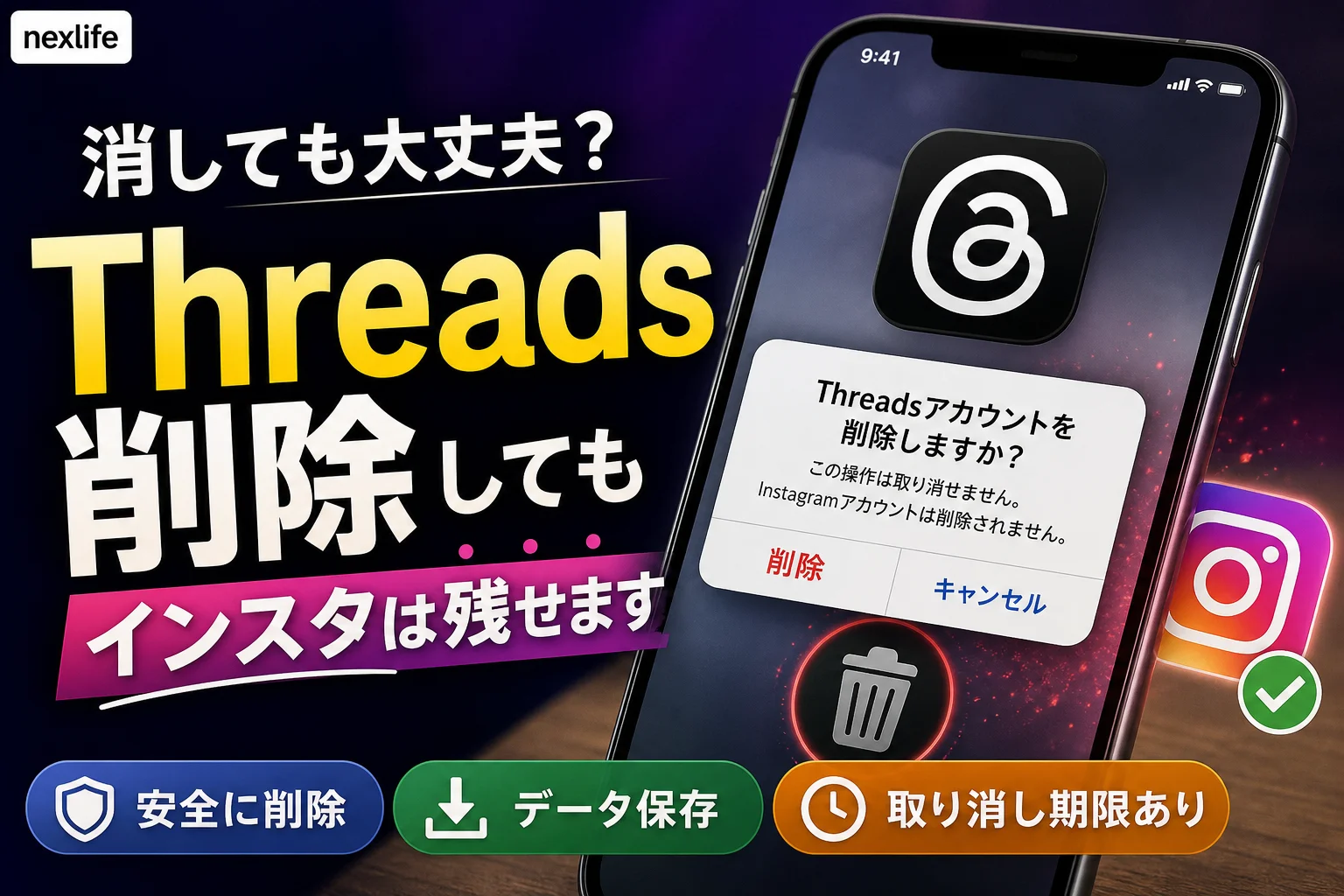
Threadsアカウントの削除方法を画面手順つきで解説。Instagramを残したままThreadsのみを単独削除する手順や、30日間の復元猶予、90日間の再登録制限、利用解除(一時休止)との違い、データ保存の注意点まで整理しています。
この記事でわかること
- Threadsを削除するとInstagramも消えますか?
- Threadsアプリをアンインストールすればアカウントも消えますか?
- Threadsの削除申請は取り消せますか?
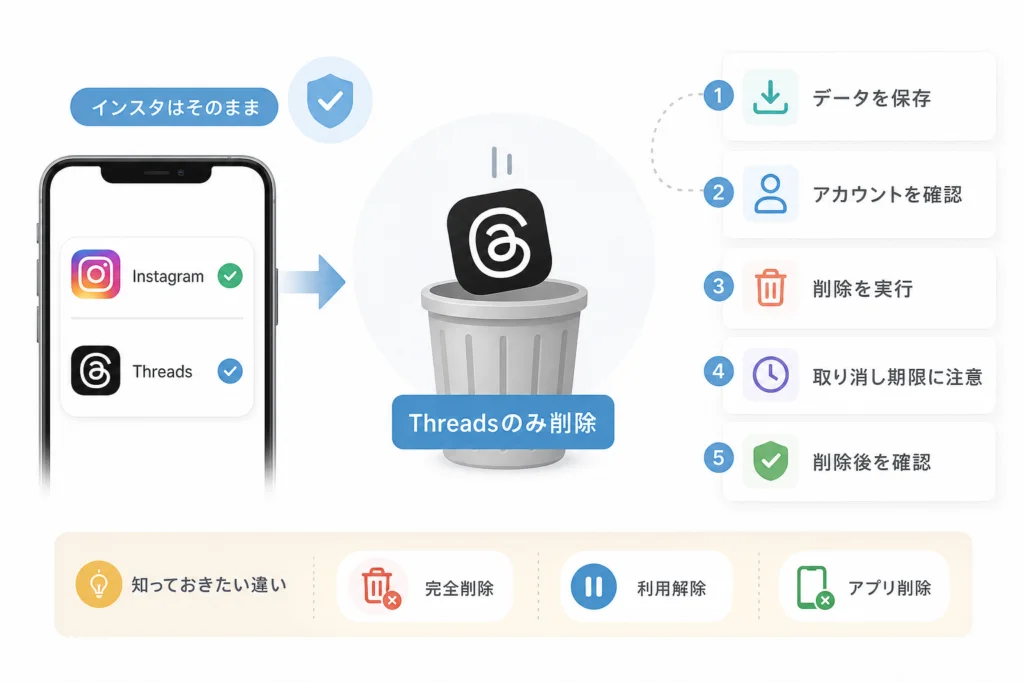
Threadsだけを削除してもInstagramは残せます。必要なデータを保存し、削除対象を確認して申請します。
アプリのアンインストールでは、Threadsプロフィールは削除されません。Threadsの設定から削除を申請する必要があり、申請後には取り消し猶予と、同じInstagramアカウントで再登録する場合の待機期間があります。
この記事では、スマートフォンでの削除・利用解除、アカウントセンター経由の代替手順、データ保存、削除後の期間を確認できます。ログインできないアカウントの個別復旧、ブラウザ版の画面別操作、外部サーバーの個別消去手順は対象外です。
削除手順へ進む/利用解除との違いを見る/取り消し・再登録条件を見る
Threadsだけ削除できる?Instagramは残せる
Instagramを使い続けながら、Threadsプロフィールだけを削除できます。Metaの「Threadsアカウントを削除する」では、Threadsプロフィールの削除はInstagramアカウントの削除にはつながらないと案内されています。(出典:Meta「Threadsアカウントを削除する」、2026年10月参照)
Threads単独削除ではInstagramのアカウント・投稿・フォロワーは残る
Instagramの投稿やフォロワーを残したい場合は、Threadsプロフィールだけを削除対象にします。「Threadsを消すにはInstagramも消す必要がある」という古い案内を理由に、Instagram側で削除を始める必要はありません。
Instagram削除とThreads削除は同じ操作ではない
アカウントセンターには複数のアカウントが表示される場合があります。操作しているアプリ名だけで判断せず、最後の確認画面まで対象を照合してください。
- サービス名:Threadsが選ばれているか。
- ユーザーネーム:削除したいプロフィールと一致するか。
- 操作の種類:「削除」か「利用解除」か。
よくある失敗:連携しているから同じ手続きだと思い、Instagramアカウントを削除対象に選ぶこと。Instagramと表示されたら、確定せず戻ってください。
Threadsアカウントを削除する方法
必要なデータの取得・内容確認を済ませてから操作します。保存がまだの場合は、先に削除前の保存チェックを完了してください。
アプリでプロフィールから設定を開く
削除したいThreadsプロフィールに切り替え、プロフィール画面のメニューを開きます。複数プロフィールがある場合は、プロフィール画像だけでなくユーザーネームも確認してください。
「アカウント」から「プロフィールを利用解除または削除」へ進む
Metaの削除ヘルプに沿った操作は次の流れです。表示される設定に応じて、下のどちらかの導線を使います。(出典:Meta「Threadsアカウントを削除する」、2026年10月参照)
| 表示されるメニュー | 操作の順番 | 最後に選ぶもの |
|---|---|---|
| 「アカウント」がある | プロフィール → メニュー → アカウント → プロフィールを利用解除または削除 | 「プロフィールを削除」 |
| 「アカウントセンター」がある | プロフィール → メニュー → アカウントセンター → 個人の情報 → アカウントの所有権とコントロール → 利用解除または削除 | 対象のThreadsプロフィール → 「アカウントを削除」→「次へ」 |
| アカウントセンターにThreadsがない | Threadsのメニューに戻り、アカウント設定/アカウント内の「個人の情報」または「利用解除または削除」を確認 | Threadsの「プロフィールを削除」 |
削除を選んだ後は、注意事項を読み、求められるパスワード入力などの認証を行って削除リクエストを送信します。削除対象がInstagramや別のプロフィールになっていたら、確定せず戻ります。
一時休止なら、この画面で「利用解除」を選ぶ
休むだけなら、「プロフィールを利用解除または削除」で「プロフィールを利用解除」を選びます。アカウントセンター経由の場合も、Threadsプロフィールを選んだ後に削除ではなく利用解除を選択してください。(出典:Meta「Threadsプロフィールを一時的に利用解除する」、2026年10月参照)
削除対象と注意事項を確認して削除を申請する
- 対象がThreadsで、ユーザーネームが一致している。
- 必要な保存ファイルを取得し、内容を確認済み。
- 取り消し期限と再登録の待機条件を読んだ。
- 認証後、削除申請が完了した旨の案内を確認した。
ブラウザ版で操作する場合の確認ポイント
この記事の画面操作はスマートフォンアプリを対象としています。ブラウザで削除項目を特定できない場合は、アプリに切り替え、上の導線で対象プロフィールを確認してください。ブラウザとアプリで同じ場所にメニューがあるとは限りません。
削除前に確認したいデータ保存とアカウントの選択
「ダウンロードを申請した」だけでは保存完了ではありません。ファイルを取得し、残したい投稿や画像を開けることまで確認してから削除を申請します。
必要な投稿・画像を削除前に保存する
Metaの削除ヘルプでは、削除に伴ってThreadsのコンテンツなどが削除対象になると案内されています。取り消し期限を過ぎてから取得する前提で進めないでください。(出典:Meta「Threadsアカウントを削除する」、2026年10月参照)
保存対象は「投稿本文」「画像・動画」「残したい記録」に分けて整理します。画像や動画は元のファイルが端末やクラウドに残っているかも確認してください。
アカウントセンターの情報ダウンロードで保存対象を確認する
情報のダウンロードは、アカウントセンター →「あなたの情報とアクセス許可」→「あなたの情報をダウンロード」から進めます。取得対象にThreadsの情報が含まれることを確認し、必要な情報を選んでダウンロードを申請します。
- 申請時:対象アカウントと取得対象を確認する。Instagramの情報だけを選んでいないかを見る。
- 取得時:準備完了の案内を確認し、用意されたファイルを端末にダウンロードする。
- 確認時:ファイルを開き、残したい投稿本文や画像が含まれているか確認する。
- 不足があった場合:削除申請は保留し、対象・取得内容を見直す。必要な投稿は個別にも保存する。
取得完了までの時間やファイルの取得期限は、申請時に表示される案内に従ってください。保存先が分からない、ファイルが開けない、必要な内容が入っていない状態では、削除に進まないでください。
複数プロフィールを使っている場合は削除対象を再確認する
保存データの対象名と、削除確認画面のユーザーネームを照合します。仕事用と個人用で似た画像を使っていても、ユーザーネームなら取り違えを確認しやすくなります。
削除申請前の保存チェック
- 取得したファイルを手元で開ける。
- 必要な本文・画像・動画が含まれている。
- 保存先を把握している。
- 保存対象と削除対象のプロフィールが一致している。
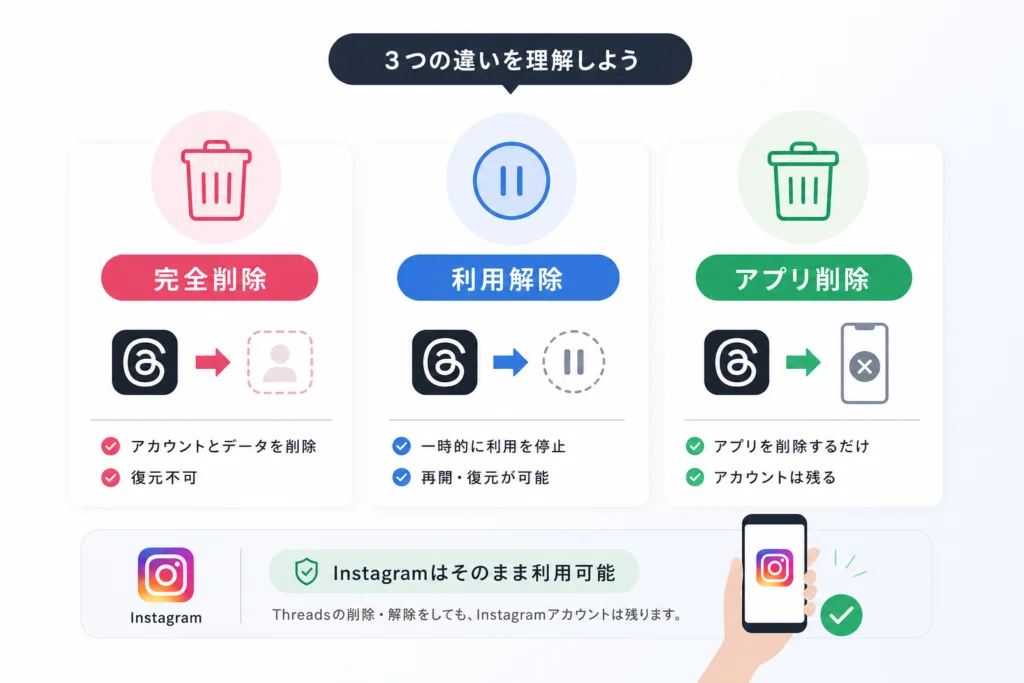
完全削除・利用解除・アプリ削除の違い
再開する可能性があるなら利用解除、プロフィールを手放すなら削除を選びます。アプリ削除は端末からアプリを取り除く操作で、プロフィール削除の代わりにはなりません。
完全削除はプロフィールとデータを削除する手続き
Metaの削除ヘルプと利用解除ヘルプでは、データを削除する手続きと、一時的に非表示にする手続きが区別されています。(出典:Meta「Threadsアカウントを削除する」・Meta「Threadsプロフィールを一時的に利用解除する」、2026年10月参照)
| 目的・違い | プロフィール削除 | 利用解除 | アプリ削除 |
|---|---|---|---|
| 向いている目的 | Threadsをやめる | 一時的に休む | 端末でアプリを使わない |
| データ | 削除対象になる | 保持される | プロフィール削除の申請にはならない |
| プロフィール表示 | 申請後は非表示 | 一時的に非表示 | 非表示にする操作ではない |
| 戻る場合 | 期限内の取り消しと、削除後の再作成は別扱い | ログインして再開 | 再インストールしてログイン |
利用解除はデータを残して一時的に非表示にする方法
Metaの「Threadsプロフィールを一時的に利用解除する」によると、利用解除ではプロフィールや投稿などが一時的に非表示になり、ログインして再開できます。利用解除には週1回の頻度制限があります。(出典:Meta「Threadsプロフィールを一時的に利用解除する」、2026年10月参照)
「通知や投稿から距離を置きたいが、過去の投稿は残したい」場合は利用解除が合います。選択する場所は削除手順の利用解除の案内を確認してください。
アプリを消すだけではアカウントは削除されない
よくある失敗:アプリをアンインストールして退会したつもりになること。プロフィールを消したい場合は、アンインストール前に削除申請と完了案内の確認を済ませます。
削除の取り消し期限と再登録・データ消去の注意点
30日の取り消し猶予と、削除後90日の再登録制限は別です。非表示になった日を、データ消去処理の終了日とも扱わないでください。
削除申請後30日以内の取り消し方法
Metaの削除ヘルプでは、削除リクエストから30日以内は取り消せると案内されています。取り消す場合は期限内にThreadsへログインし、表示される案内に従ってください。(出典:Meta「Threadsアカウントを削除する」、2026年10月参照)
| 期間 | 対象と起算点 | 読者がすること |
|---|---|---|
| 30日以内 | 削除リクエスト送信からの取り消し猶予 | 戻したい場合はログインし、取り消しの案内に従う |
| 削除後90日間 | 削除したThreadsプロフィールに連携していた同じInstagramアカウントでの再作成 | 再作成できるまで待つ。近く再開する予定なら削除前に利用解除を検討する |
| データ消去処理 | 公開プロフィールの非表示や再登録制限とは別の処理 | 非表示だけで、バックアップを含む消去完了と判断しない |
同じInstagramで再登録する場合の待機条件
Metaの削除ヘルプの表現は「削除後90日間」です。対象は、削除したプロフィールと同じInstagramアカウントを使ったThreadsプロフィールの再作成であり、削除申請からの30日間とは区別します。(出典:Meta「Threadsアカウントを削除する」、2026年10月参照)
起算点の注意:「削除後」を「削除リクエストを送った直後」と読み替えないでください。再作成可能日の具体的な日付まではここでは確定しません。申請時の削除予定日と、再作成時に表示される条件を確認してください。
プロフィールの削除完了とバックアップの消去は別
削除申請後にプロフィールが見えなくなっても、それだけで保存データの消去処理が終わったとは判断できません。削除後90日の再作成制限を、バックアップの消去期限として読み替えることも避けてください。
バックアップの消去完了日や個別データの保持状況は、プロフィールの表示からは確認できません。この記事では、公開プロフィールの削除と保存データの消去が同時に完了するとは扱いません。
Fediverseで共有済みの投稿は外部に残る可能性がある
Fediverseは、異なるサービスのサーバー間で投稿などを共有する仕組みです。Metaの削除関連の案内では、共有済みのプロフィールやコンテンツについて外部サーバーへ削除リクエストが送信される一方、外部サーバーでの削除は保証されないとされています。(出典:Meta「Threadsアカウントを削除する」、2026年10月参照)
| 保存・共有された場所 | Threads削除との関係 |
|---|---|
| Threads内 | プロフィールとコンテンツが削除手続きの対象になる |
| Fediverseの外部サーバー | 削除リクエストは送られるが、相手側での削除は保証されない |
| 第三者が保存した画像やスクリーンショット | Threadsの削除操作で回収する対象ではない |
外部への共有履歴がある場合は、確認できる共有先で投稿の表示状況も確認してください。Threads内で先に投稿を削除しても、外部の複製まで消える保証にはなりません。
Threadsアカウントを削除できないときの対処法
メニューがない、認証で止まる、エラーが出る場合を分けて確認します。削除申請の完了案内がない状態では、申請済みと判断しません。
削除項目が見つからない場合
Metaの削除ヘルプに沿って、Threadsのアカウント設定とアカウントセンターの導線を確認します。具体的な順番は削除手順の分岐表にまとめています。(出典:Meta「Threadsアカウントを削除する」、2026年10月参照)
| 止まった状態 | 次の行動 | 避ける操作 |
|---|---|---|
| アカウント内に削除項目がない | アカウントセンター経由の導線を確認する | 代わりにInstagramを削除対象にする |
| アカウントセンターにThreadsがない | Threadsのアカウント設定へ戻る | 表示されている別アカウントを選ぶ |
| 認証で止まる | 入力対象のアカウントを確認し、画面内の認証案内に従う | 外部の削除代行に認証情報を渡す |
| エラーが出る | 完了案内の有無とエラー文言を記録する | 未完了のままアプリを削除する |
パスワードや本人確認で進めない場合
どのアカウントのパスワードを求められているか確認してください。認証画面に再設定などの案内が表示されている場合は、その案内から進めます。ログインや認証を回避して削除する方法は、この記事の対象外です。
検索で見つけた削除代行や外部ツールへ、パスワード・認証コードを渡さないでください。本人確認が終わるまでは、削除手続きも完了していないものとして扱います。
エラーが表示される・削除申請が完了しない場合
「どのプロフィールで」「どの操作をしたときに」「何と表示されたか」を控えます。画面を保存する場合は、パスワードや認証コードが写らないようにしてください。
- 別のプロフィールが表示された → 確定せず、対象を選び直す。
- 認証が未完了 → 画面内の認証案内へ戻る。
- エラー後に完了案内がない → 未完了として、記録した状態と削除手順を照合する。
個別のエラーコードの意味、復旧までの時間、認証に失敗したアカウントの復旧操作はここでは断定しません。
削除申請後に確認すること
申請後は完了案内と削除予定日を控えます。保存確認は申請前に済ませるもので、申請後に初めて行うチェックではありません。
完了画面と削除予定日を確認する
Metaの削除ヘルプでは申請後の取り消し猶予が案内されています。取り消す可能性に備え、申請時に表示される期限を記録してください。(出典:Meta「Threadsアカウントを削除する」、2026年10月参照)
- 削除申請が完了した旨の表示。
- 削除対象のThreadsユーザーネーム。
- 画面に表示された削除予定日・取り消し期限。
取り消す予定がなければ不用意な再ログインを避ける
期限内のログインは削除取り消しにつながるため、状態確認だけを目的にログインを繰り返す必要はありません。削除の意思が変わらない場合は、申請時の記録を確認します。
InstagramのThreadsリンク表示は別に確認する
Instagram上のThreadsリンク表示と、Threadsプロフィールの削除手続きは別です。リンクが消えたことだけで申請完了と判断せず、Threads側の完了案内を基準にしてください。
Threadsアカウント削除のよくある質問
Threadsを削除するとInstagramも消えますか?
Threadsプロフィールだけを削除しても、Instagramアカウントは削除されません。最終確認画面で、対象がThreadsであることを確認してください。(出典:Meta「Threadsアカウントを削除する」、2026年10月参照)
Threadsアプリをアンインストールすればアカウントも消えますか?
消えません。アプリを取り除く操作と、プロフィールの削除申請は別です。削除する場合はThreadsの設定からの手順を使います。
Threadsの削除申請は取り消せますか?
削除リクエストから30日以内は取り消せます。期限内にThreadsへログインし、表示される案内に従ってください。期限は申請時の記録で確認します。
削除後すぐに同じInstagramでThreadsを再登録できますか?
同じInstagramアカウントでの再登録には、Threadsプロフィールの削除後90日間の待機制限があります。起算点の表現は「削除後」で、申請から30日の取り消し猶予とは別です。具体的な再作成可能日は、削除予定日や再作成画面の条件と照合してください。(出典:Meta「Threadsアカウントを削除する」、2026年10月参照)
削除せずにThreadsを一時的に休む方法はありますか?
「プロフィールを利用解除または削除」で利用解除を選びます。データを保持したまま一時的に非表示にでき、ログインして再開できます。利用解除には週1回の頻度制限があります。(出典:Meta「Threadsプロフィールを一時的に利用解除する」、2026年10月参照)
Threadsを削除すれば投稿はインターネット上からすべて消えますか?
外部に共有・保存された複製まで消えるとは限りません。Fediverseの外部サーバーには削除リクエストが送られますが、相手側の削除は保証されません。詳しくは外部共有と削除の違いを確認してください。
手続き前の最終確認
- 必要なデータを取得し、内容を開いて確認した。
- 対象のサービス名とユーザーネームが一致している。
- 再開する可能性がある場合は、利用解除も検討した。
- 30日の取り消し猶予と、削除後90日の再登録制限を区別した。
- 外部に共有した投稿まで消去されるとは考えていない。
出典・編集方針
編集部はMetaの公式案内を基準に、削除・利用解除・再作成を区別して整理しています。参照時点は2026年10月です。画面表記や条件は変更されることがあるため、確定前に実際の削除確認画面も読み、対象と期限を照合してください。
📚 参考・出典(編集部が確認した一次ソース)
- gov-online.go.jp (gov-online.go.jp)
- ppc.go.jp (ppc.go.jp)
- soumu.go.jp (soumu.go.jp)
- facebook.com (facebook.com)
※本記事の作成にあたり、上記の公開情報・一次ソースを参照しています(参照日: 2026年10月9日)。内容は公式情報の更新により変わることがあります。
🧰 お困りごとの解決に
 TikTokコインをコンビニで安くチャージする方法TikTokコインをコンビニでチャージする全ルートを解説。ギフトカード・ブラウザ払い・各店別手順から、最安ルートの選び方…
 TikTok LiteのPayPay連携エラーの直し方TikTok Liteでポイント交換できないエラーの原因と解決策を解説。Wi-Fi切り替えや時間帯の工夫など、PayPa…
 TikTok Liteのアカウント削除とポイントの注意点TikTok Liteのアカウント削除時にポイントが即座に消滅する仕組み、本家アプリとの連動リスク、削除手順、トラブル時…
 Amazonの追跡ID「99」「DA」の意味と配送状況が更新されない時の対処AmazonのトラッキングIDはDA形式ならAmazon配送、数字形式なら各配送業者で、形式ごとに追跡先が異なります。配…
最近更新した記事
 YouTube Premiumの解約方法と手続き手順|決済ルート別の確認点💡 結論(要点まとめ)YouTube Premiumの解約手順をGoogle・Google Play・Apple別に解説…
 Instagram Viewsの確認手順とインサイト指標の違い💡 結論(要点まとめ)Instagramのインサイトで確認できる「Views(閲覧数)」の確認手順と計測定義を整理。リー…
 LINEでマイクやカメラが使えない時の権限設定と確認手順💡 結論(要点まとめ)LINEの音声通話やビデオ通話で声が届かない・映像が映らない原因となるマイク・カメラの権限設定手順…
 ディズニープラスをテレビで見る方法と機器別の接続手順・ログイン設定💡 結論(要点まとめ)ディズニープラスをテレビで見る方法を機器別に解説。スマートテレビ、Fire TV Stick、Ap…
 LINEのPC版認証番号はどこに入力する?スマホに出ない原因と確認手順💡 結論(要点まとめ)PC版LINEのログイン時に表示される認証番号は、PCではなく手元のスマートフォン版LINEアプリ…