💡 結論(要点まとめ)
テレビのNetflixでログアウトボタンが見当たらない、画面が固まって操作できない時の解決手順を解説。リモコンの十字キー操作で呼び出す公式リセット画面や、スマホ・PCのWebブラウザから遠隔でログアウトする手順まで状況別に整理しています。
この記事でわかること
- テレビのNetflixでログアウトはどこにありますか?
- メニューが表示されない場合はどうすればよいですか?
- Netflixが完全にフリーズしてキー入力もできません。どうすればよいですか?
テレビのNetflixは、メニューからログアウトできます。操作できない場合は、スマホから対象端末を確認して遠隔ログアウトしてください。
この記事では、通常画面・「Netflixご利用世帯」の表示・フリーズ時で操作を分け、ログアウト後に確認することまで扱います。世帯確認の回避方法と、メーカー・機種固有の初期化手順は対象外です。編集部がNetflixの公式ヘルプを基に整理しました(2026年9月参照)。
この記事で分かること
- テレビを操作できる場合と、手元にない場合のログアウト方法
- プロフィールPINや世帯確認の画面で、通常メニューに進めないときの分岐
- 端末を見分けられない場合や、遠隔操作がテレビに反映されない場合の確認順
🔎 編集部リアルタイム確認(当サイトによる実測)
2026年9月25日 06:01 JST時点で Netflix へ実際に接続を試みたところ、サーバーは正常に応答しました(応答 266ms)。これは当サイトの1地点からトップページへの接続応答を確認したもので、ログイン・投稿・再生など各機能や地域ごとの障害の有無までは判定できません。障害の確定は公式ステータスページをご確認ください。
※この確認は当サイトからの接続応答(サーバーが応答したか)を調べたもので、ログインや請求書の表示など個々の機能が正常に動作しているかまでは判断できません。最終的な状況は公式ステータスページをご確認ください。
画面の状態から、使えるログアウト方法を選ぶ
テレビが反応するなら通常メニューを優先します。十字キー入力はメニューを開けないときの代替策で、画面によっては反応しません。テレビが手元にない場合はWeb側で端末を確認します。Netflix公式ヘルプは、テレビ側の操作と、アカウントからデバイスを管理する方法を案内しています(出典: Netflixヘルプセンター「デバイスからログアウトする方法」、2026年9月参照)。
| 状況 | 先に行うこと | 進めない場合 |
|---|---|---|
| ホーム画面とメニューを操作できる | 「ヘルプ」などからログアウト | 十字キー入力を試す |
| メニューが開かないが、アプリは反応する | 十字キー入力を試す | Webから遠隔ログアウト |
| 世帯確認やプロフィールPINの画面から進めない | 画面の案内とアカウント側の設定を確認 | テレビが操作できなければ遠隔ログアウト |
| アプリが反応しない | アプリまたは使用中の端末を再起動 | Webから遠隔ログアウト |
| ホテルなどにテレビを残してきた | Webで該当端末を探してログアウト | 端末を特定できなければ影響範囲を確認して全端末からログアウト |
切り分けの失敗例:Fire TVなどをテレビに接続して視聴していたのに、テレビ本体のアプリを再起動してしまうことがあります。Netflixを起動していたのが外付け端末なら、再起動する対象もその端末です。
通常のNetflix画面からログアウトする
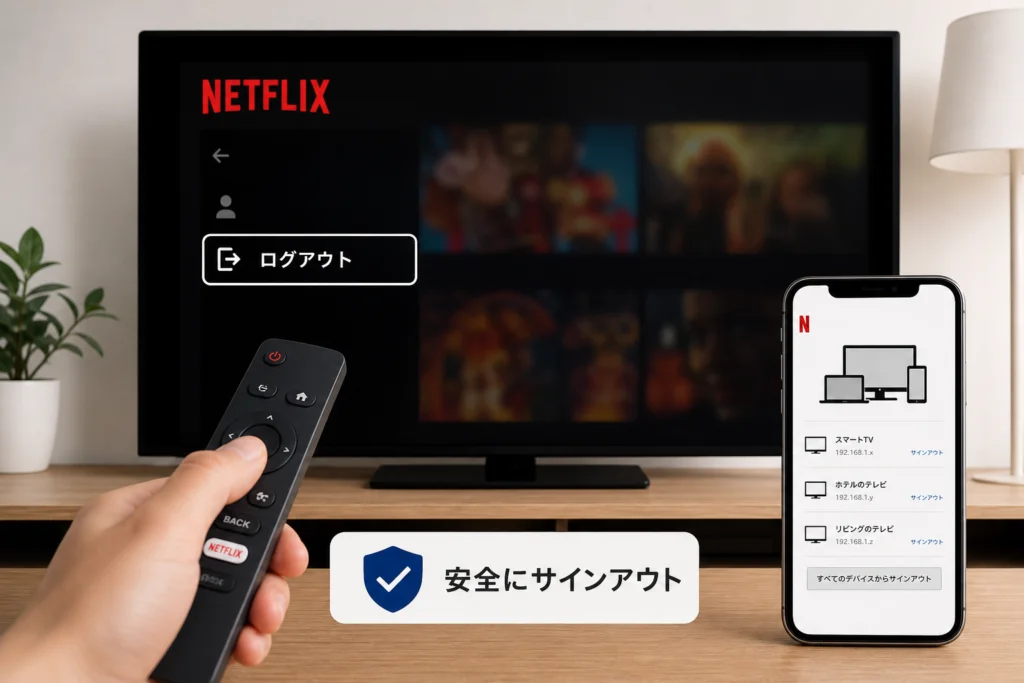
Netflix公式ヘルプのテレビ向け案内では、Netflixのメニューからログアウトする方法が示されています。表示位置や名称は機器によって異なるため、画面にある「ヘルプ」「設定」「ログアウト」「サインアウト」を確認してください(出典: Netflixヘルプセンター「デバイスからログアウトする方法」、2026年9月参照)。
- Netflixのホーム画面で、リモコンを使ってメニューを開く。
- 「ヘルプ」または「設定」を探し、「ログアウト」または「サインアウト」を選ぶ。
- 確認画面が出たら内容を読み、操作後にログイン画面へ戻ったか確かめる。
同じアカウント内で見る人を替えるだけなら、プロフィールの切り替えを使います。別のアカウントでログインする場合は、元のアカウントからログアウトしてください。テレビ向けの表示や操作に機種差がある場合は、Netflix公式のテレビでの利用案内と機器の説明書を照らし合わせます(出典: Netflixヘルプセンター「テレビでのNetflixの利用方法」、2026年9月参照)。
よくある取り違え:プロフィール選択画面に戻っても、アカウントからログアウトしたとは限りません。共有テレビではログイン画面まで確認します。
メニューが見つからないときの十字キー入力
Netflix公式ヘルプには、テレビでメニューを開けない場合にリモコンの十字キーを使う案内があります。ただし、アプリが入力を受け付けない状態では使えません(出典: Netflixヘルプセンター「デバイスからログアウトする方法」、2026年9月参照)。
- Netflixアプリを画面に表示し、↑ ↑ ↓ ↓ ← → ← → ↑ ↑ ↑ ↑の順に押す。
- 画面が開いたら、「ログアウト」または「サインアウト」を優先して選ぶ。
- その項目がなく、「はじめからやり直す」「リセット」「解除」などが表示された場合は、画面の説明を読んでから選ぶ。
リセット系の操作には注意:ログイン情報やアプリ設定が初期化され、再ログインや設定のやり直しが必要になる場合があります。表示内容が分からなければ選ばず、Webからの遠隔ログアウトに切り替えてください。
入力しても画面が開かない場合は、テレビのホーム画面ではなくNetflixアプリが前面にあるかを確認します。それでも反応しなければ、キー入力に固執せず、次の遠隔操作または再起動へ進みます。
「Netflixご利用世帯」の画面やプロフィールPINで止まる場合
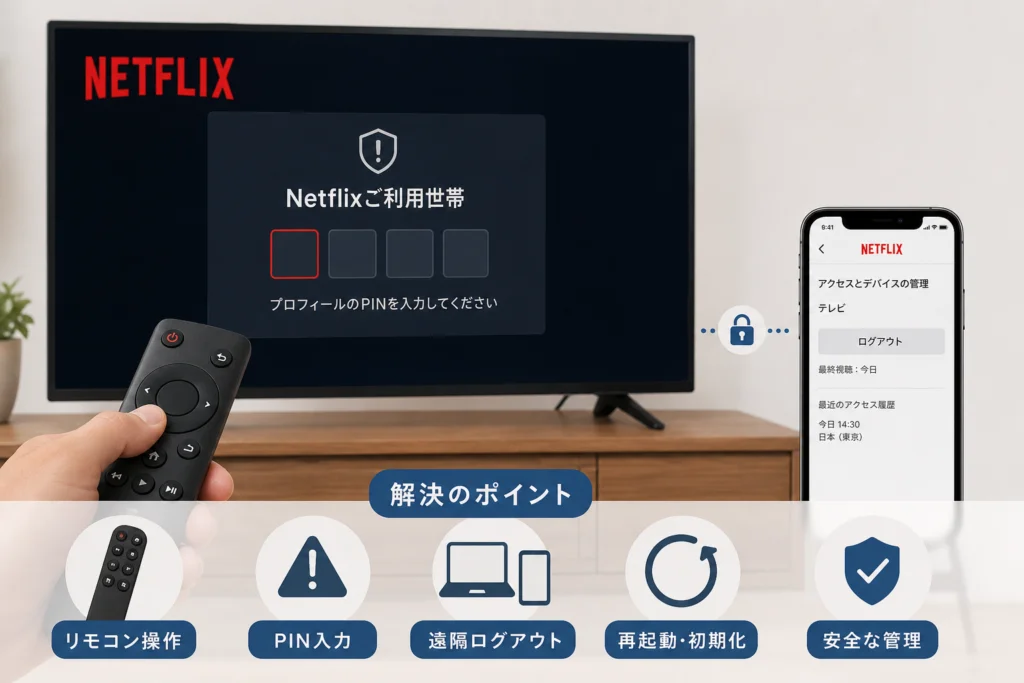
Netflix公式ヘルプの世帯に関する案内では、画面に表示される選択肢に沿って確認する方法が示されています。世帯の確認や一時的な視聴を希望する場合は、実際に表示された案内を確認してください(出典: Netflixヘルプセンター「Netflixご利用世帯に関する案内」、2026年9月参照)。
| 目的・表示 | 進め方 |
|---|---|
| そのテレビで視聴を続けたい | 世帯確認など、画面に表示された正規の案内を確認する |
| そのテレビからログアウトしたい | メニューが使えればログアウト。使えなければ遠隔操作へ進む |
| プロフィールPINを入力できず、メニューに入れない | アカウントを管理できるブラウザからプロフィール設定を確認する |
世帯確認の警告画面で十字キー入力を試すことはできますが、その画面で診断画面が開くと公式に保証された操作ではありません。反応する場合に限って試し、開かなければWebから遠隔ログアウトします。PINが原因なら、テレビ上で入力を繰り返す前に、ブラウザでNetflixのアカウントにログインし、対象プロフィールの設定と公式ヘルプの案内を確認してください(出典: Netflixヘルプセンター「プロフィール設定に関する案内」、2026年9月参照)。
ログアウトのために世帯確認を回避する必要はありません。非公式の操作やツールではなく、テレビのログアウト機能かアカウント側のデバイス管理を使ってください。
ホテルなどのテレビを、スマホから遠隔ログアウトする
Netflix公式の「アクセスとデバイスの管理」では、アカウントを利用したデバイスを確認し、対象のデバイスからログアウトできます。ホテルや知人宅のテレビをもう操作できない場合に使います(出典: Netflixヘルプセンター「Manage Access and Devices」、2026年9月参照)。
- スマホやパソコンのブラウザでNetflixにログインし、アカウントから「アクセスとデバイスの管理」を開く。
- 表示されるデバイスの種類、プロフィール、最近の利用状況など、画面で確認できる情報を照らし合わせる。
- 対象を見分けられた場合だけ、そのデバイスのログアウトを選ぶ。
候補が複数ある場合の切り分け:「テレビ」と表示されただけで決めず、自宅で使っている端末の種類や、ホテルで視聴した時期と比べてください。一覧の情報だけでは、設置場所まで特定できない場合があります。誤って別の端末をログアウトしても再ログインはできますが、共有している家族への影響も考えて操作します。
単なるログアウト忘れと、不審な利用は分けて判断します。対象端末を特定できない場合は、利用中のほかの端末にも再ログインが必要になることを踏まえ、「すべてのデバイスからログアウト」を検討してください。パスワード変更は、見覚えのない利用や第三者による継続利用が疑われる場合に行います。Netflix公式のアカウント保護案内も併せて確認してください(出典: Netflixヘルプセンター「アカウントのセキュリティに関する案内」、2026年9月参照)。
遠隔ログアウト後もテレビの表示が変わらないとき
Webでログアウトを選んだ直後にテレビの画面が変わらなくても、その表示だけで操作の成否は判断しないでください。Netflix公式のデバイス管理画面に戻り、対象端末の状態を確認します(出典: Netflixヘルプセンター「Manage Access and Devices」、2026年9月参照)。
- テレビを操作できるならNetflixアプリを終了し、開き直す。
- テレビまたは外付け端末の通信状態を確認する。接続できない状態なら、接続後に改めて確認する。
- 表示の反映を待ち、Web側の「アクセスとデバイスの管理」で対象端末を再確認する。
- ログインしたままに見える場合は、表示されたメッセージを控え、Netflixの公式サポートへ相談する。
よくある失敗:Web側で操作した直後のテレビ画面だけを見て、何度も別の端末をログアウトしてしまうことがあります。端末一覧とテレビ側の両方を確認してから、次の操作を選んでください。
アプリが固まった場合は、使用中の機器を確認して再起動する
十字キーにも反応しない場合、ログアウト操作より先にアプリと機器の状態を確認します。Netflix公式のテレビ向け案内と、使用中のテレビ・外付け端末の取扱説明書を優先してください(出典: Netflixヘルプセンター「テレビでのNetflixの利用方法」、2026年9月参照)。
- ホーム画面に戻れるならNetflixアプリを終了し、開き直す。
- テレビ内蔵アプリならテレビ本体を、Fire TVなどの外付け端末で視聴していたならその外付け端末を、機器のメニューから再起動する。
- 機器の説明書に電源プラグの抜き差しが案内されている場合も、先に通常の電源操作で終了する。録画や更新の処理中は抜かず、メーカーの指定に従う。
それでもテレビで操作できなければ、Webからの遠隔ログアウトを先に検討します。アプリのデータ消去ではログイン情報やアプリ設定が消え、再ログイン・再設定が必要になる場合があります。キャッシュ消去とは影響が異なるため、両者を同じ操作として扱わないでください。
| 操作 | 判断するときのポイント |
|---|---|
| アプリ・端末の再起動 | 画面が固まったときに先に検討する |
| キャッシュ消去 | 一時的なデータを消す操作。ログアウトの代わりと考えない |
| データ消去 | ログイン情報や設定への影響を確認してから検討する |
Fire TV、Google TV、Android TVでは、OSや機種によって設定画面の名称と操作経路が異なります。ここでは未確認の共通手順を示しません。データ消去を行う場合は、使用中の機器を特定し、Amazon、Googleまたはテレビメーカーのその機種向け公式サポートで「アプリのデータを消去」を確認してください。
ログアウトと解約は別の操作
Netflix公式ヘルプが案内するデバイスからのログアウトは、その機器での利用を終えるための操作です。契約を終える手続きとは区別してください(出典: Netflixヘルプセンター「デバイスからログアウトする方法」、2026年9月参照)。
- ログアウト:その端末でアカウントを使い終えるときに行う。
- プロフィール切り替え:同じアカウント内で視聴する人を替える。
- 解約:契約を終了したい場合に、アカウント側で別途確認する。
共有テレビでは、プロフィールを替えただけで利用を終えたと思い込まないようにします。退出前にログイン状態を確認し、忘れた場合はデバイス管理から対象端末を探してください。
テレビのNetflixログアウトで迷いやすい点
- プロフィールPINでメニューに入れない場合は?
ブラウザでアカウントにログインし、プロフィール設定の公式案内を確認します。テレビを使い終えることが目的なら、遠隔ログアウトも選択肢です(出典: Netflixヘルプセンター「プロフィール設定に関する案内」、2026年9月参照)。 - 世帯確認の画面で十字キー入力は使えますか?
反応する場合に限って試せます。その画面で開くことが保証された操作ではないため、開かなければ遠隔ログアウトへ進みます。 - ホテルの端末を特定できません。
端末の種類と利用状況を照合します。それでも区別できなければ、ほかの端末も再ログインが必要になることを確認したうえで、全端末からのログアウトを検討してください。パスワード変更は不審な利用が疑われる場合に行います。 - ログアウト後もテレビに同じ画面が出ています。
アプリを開き直し、通信状態とWeb側の端末一覧を確認します。表示が続く場合は、画面の文言を控えてNetflixの公式サポートへ相談してください。
次に確認すること:操作が進まないときは、テレビ本体と外付け端末のどちらでNetflixを起動しているか、機種名、画面のメッセージを控えてください。そのうえでNetflixヘルプセンターと機器メーカーの公式サポートを確認すると、対象を取り違えずに相談できます。
参考・出典
- Netflixヘルプセンター「デバイスからログアウトする方法」
- Netflixヘルプセンター「テレビでのNetflixの利用方法」
- Netflixヘルプセンター「Manage Access and Devices」
- Netflixヘルプセンター「Netflixご利用世帯に関する案内」
- Netflixヘルプセンター「プロフィール設定に関する案内」
- Netflixヘルプセンター「アカウントのセキュリティに関する案内」
参照年月: 2026年9月。画面表示や利用できる項目は、機器・アカウントの状態によって異なります。