運営:Next Life運営局(株式会社Rush up) 会社概要|編集方針
💡 結論(要点まとめ)
Google Playストアが開かない、アプリのダウンロードが「保留中」のまま進まない時の確認手順と対処法を解説。通信環境の確認からキャッシュ消去、データ消去時の注意点、Google Play開発者サービスの確認まで段階別に案内します。
この記事でわかること
- Google Playストアのデータを消去すると、購入したアプリやゲームデータは消えますか?
- ダウンロードが「保留中」のまま進まないときは何を確認すればよいですか?
- Wi-Fiにつないだときだけダウンロードできないのはなぜですか?
Google Playが開かない・取得できないときは、通信・空き容量・再起動を確認し、症状別に対処します。
対象はAndroidスマートフォン・タブレットです。ストア自体が開かない場合、すべてのアプリをダウンロードできない場合、特定のアプリだけ取得できない場合を分けて、操作の影響が小さい順に進めます。アプリ内の不具合やゲームのセーブデータ復元は対象外です。
編集部では、Google Playの公式ヘルプに基づいて手順と注意点を整理しています。操作のたびに元の症状を再確認し、改善したらそこで終了してください。設定画面の名称や配置は、端末・Androidのバージョンによって異なります。
Google Playが開かない・ダウンロードできないときは症状から切り分ける
ストアを開けるか、ほかのアプリも取得できないかを確認すると、次に試す操作を選べます。「保留中」という表示だけで原因を決めつけず、次の表で該当する状態を探してください。
| 症状 | 最初に確認すること | 改善しない場合 |
|---|---|---|
| Google Playストアが開かない・すぐ落ちる | 通信、端末の再起動 | ストアのキャッシュ消去 |
| Google Playストアは開くが、取得が「保留中」になる | 通信、空き容量、更新待ち | 保留中の確認手順 |
| Google Playで特定のアプリだけ取得できない | アプリの対応条件、表示されたメッセージ | アプリ固有の条件確認 |
ストアが開かない・すぐ落ちる場合
Google Playストア自体の起動に問題がある場合は、端末を再起動した後、ストアのキャッシュを消去する順で試します。ストア内のメニューを開く必要がある「更新待ちの確認」は飛ばして構いません。
ストアは開くが「保留中」で進まない場合
通信や空き容量に加えて、ほかのアプリの更新が進行していないか確認します。ストアを開ける状態なら、データ消去より先に画面上のダウンロード状況を見てください。
特定のアプリだけダウンロードできない場合
ほかのアプリを取得できるなら、対象アプリの対応条件や配信状況を先に確認します。端末全体のデータをリセットしても、アプリ固有の条件は変わりません。
Google Playヘルプでは、ダウンロードの問題に対して基本的な確認を行い、改善しない場合に追加の対処へ進む流れを案内しています。(出典: Google Play ヘルプ「基本的なトラブルシューティングの手順でアプリのダウンロードに関する問題を解決する」、2026年10月参照)
最初に確認する通信環境・空き容量・端末設定
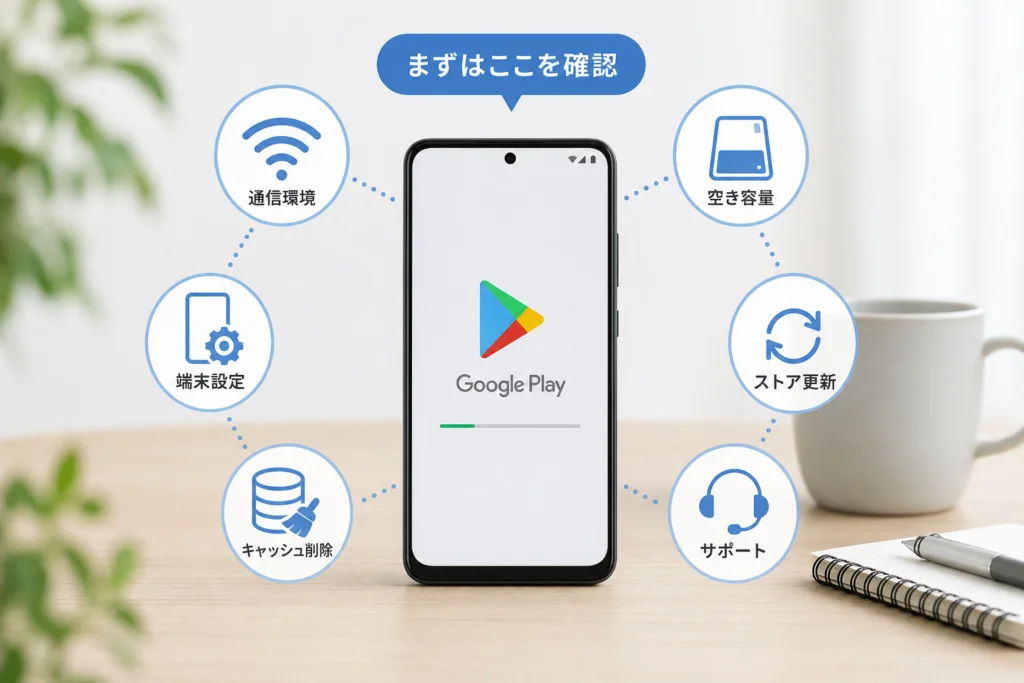
最初は通信、空き容量、ストアの開き直し、再起動、日時設定を確認します。まとめて変更せず、操作後にストアの起動や対象アプリの取得を再試行してください。
Wi-Fiとモバイル通信を切り替えて接続を確認する
Wi-Fiで失敗する場合は、利用できる別のWi-Fiまたはモバイル通信で試します。ブラウザでWebページも開けない場合は、ストアのデータ消去より通信の確認を先に進めてください。
- 別の回線で取得できる場合:元の回線に戻したときだけ再発するか確認する。
- 回線を変えても取得できない場合:空き容量の確認へ進む。
- モバイル通信で試す場合:契約のデータ使用量や通信料金に注意する。
空き容量を確認して不要なファイルを整理する
端末の「設定」から「ストレージ」を開き、空き容量を確認します。容量不足の表示がある場合は、不要なダウンロードファイルなどを整理して再試行してください。
ストアを開き直し、端末を再起動する
最近使ったアプリの画面からGoogle Playストアを閉じ、再び開きます。変化がなければ端末を再起動し、起動後に同じ操作を試してください。
日付と時刻を自動設定にする
「設定」の日付と時刻の項目を開き、自動設定が有効か確認します。端末によって「日時を自動的に設定」「タイムゾーンを自動設定」などの名称が使われます。
接続、ストレージ、ストアの開き直し、再起動、日付と時刻は、Google Playヘルプが案内する基本確認です。操作名が違う場合は、リンク先の該当項目と端末の表示を照らし合わせてください。(出典: Google Play ヘルプ「基本的なトラブルシューティングの手順でアプリのダウンロードに関する問題を解決する」、2026年10月参照)
ダウンロードが「保留中」のまま進まないときの対処法
ストアを開ける場合は、更新待ちとダウンロードに使う回線を確認します。ストアが起動しない場合は、この節を飛ばしてキャッシュ消去へ進んでください。
「アプリとデバイスの管理」で更新待ちを確認する
Google Playストアのプロフィールアイコンから「アプリとデバイスの管理」を開き、更新やダウンロードの進行状況を確認します。対象アプリ以外にも処理中のアプリがあるかを見てください。
不要な更新をキャンセルして対象アプリを再試行する
ほかの更新が進まず、キャンセル操作が表示されている場合は、急がない更新をいったん止めて対象アプリを再試行します。取得できた後は、止めた更新を再開してください。
| 確認後の状態 | 次にすること |
|---|---|
| 対象アプリの取得が始まった | 完了を確認し、止めた更新を再開する |
| 対象アプリだけ失敗する | 対応条件やメッセージを確認する |
| どのアプリも保留中になる | ダウンロード設定を確認し、改善しなければキャッシュ消去へ進む |
アプリのダウンロード設定と通信制限を確認する
ストアのプロフィールアイコンから「設定」を開き、「ネットワーク設定」内のアプリのダウンロード設定を確認します。Wi-Fiを使用する設定になっている場合は、Wi-Fiに接続して再試行してください。
Google Play公式の対処フローでは、通信確認と更新待ちの確認を先に行います。「保留中」の原因を更新待ちだけに限定せず、前節の空き容量も併せて確認してください。(出典: Google Play ヘルプ「基本的なトラブルシューティングの手順でアプリのダウンロードに関する問題を解決する」、2026年10月参照)
Google Playストアのキャッシュ・データを消去する
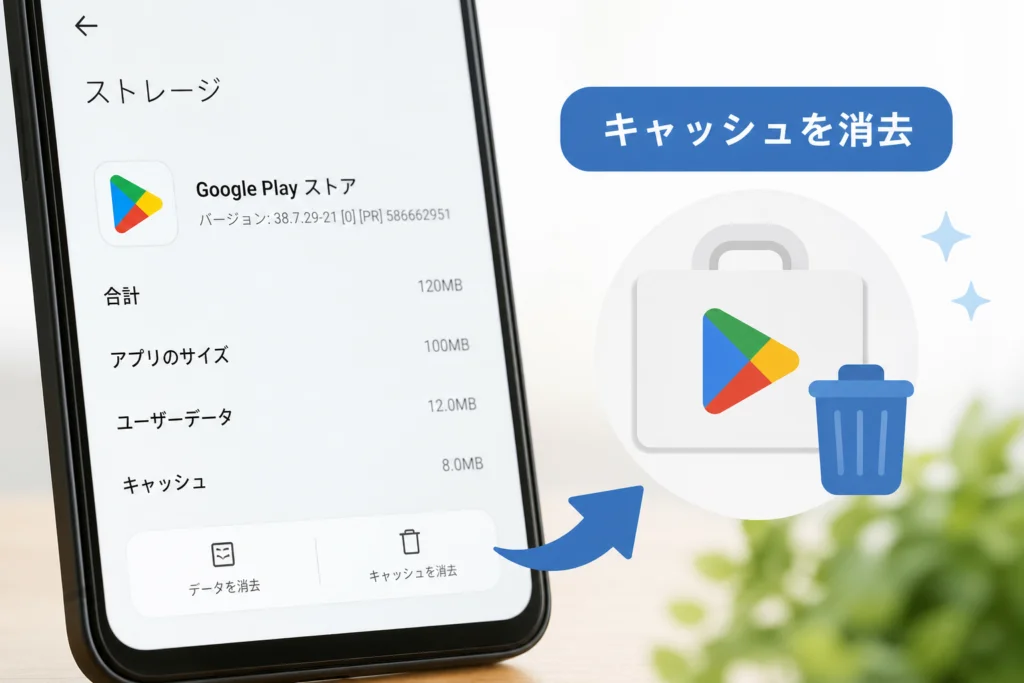
キャッシュ消去を先に試し、改善しない場合にストアのデータ消去を検討します。操作する対象は「Google Play ストア」です。ゲーム本体や「Google Play開発者サービス」と取り違えないでください。
キャッシュ消去とデータ消去の違いを比較する
| 操作対象・操作 | 消去する情報と影響 | 操作前後の確認 |
|---|---|---|
| Google Playストアのキャッシュ消去 | 一時ファイルを削除する。ストアの設定をリセットする操作とは異なる | 最初に試し、ストアを開き直す |
| Google Playストアのデータ消去 | ストア内の保存情報や設定をリセットする。ペアレンタルコントロールや購入時の認証設定に影響する場合がある | 消去後、購入前に設定を再確認する |
| Google Play開発者サービスのデータ消去 | ほかのGoogle機能にも関わり、保存情報や再認証に影響する場合がある | 初期対処には使わず、後述の注意事項を読む |
強制停止してキャッシュを消去する手順
ストアを閉じたうえで、次の順に操作します。端末のアプリ情報画面に「強制停止」が表示される場合は、そこでストアを停止できます。
- 「設定」から「アプリ」を開く。
- アプリ一覧で「Google Play ストア」を選ぶ。
- 「ストレージとキャッシュ」を開く。
- 「キャッシュを削除」または「キャッシュを消去」を選ぶ。
- ストアを開き、元の操作を再試行する。
「ストレージ」「ストレージ使用状況」など、端末によって項目名が異なります。消去前に、画面上部のアプリ名がGoogle Playストアであることを確認してください。
改善しない場合にデータを消去する手順と注意点
キャッシュ消去で変化がなければ、同じアプリ情報画面から「ストレージを消去」または「データを消去」を選びます。ストアを開き直し、利用規約などの確認画面が出た場合は内容を読んで進めてください。
Google Playヘルプは、ストアのキャッシュ・データ消去を案内し、データ消去に伴う設定への影響も明記しています。(出典: Google Play ヘルプ「Google Play ストア アプリに関する問題を解決する」、2026年10月参照)
改善しない場合はストアの更新とAndroidの状態を確認する
基本確認とキャッシュ・データ消去で直らなければ、ストアの更新を戻す操作やAndroidの更新状態を確認します。Google Play開発者サービスのデータ消去は、影響が広いため最後の慎重な選択肢です。
Google Playストアのアップデートをアンインストールする
端末の「設定」から「アプリ」→「Google Play ストア」を開き、画面のメニューにある「アップデートのアンインストール」を選びます。これはストアの更新を戻す操作で、端末全体の初期化ではありません。
その後ストアを開けるようになったら、プロフィールアイコン→「設定」→「概要」からPlayストアの更新項目を開き、更新を確認します。メニューが表示されない場合は、無理に別のアプリを削除しないでください。(出典: Google Play ヘルプ「Google Play ストア アプリに関する問題を解決する」、2026年10月参照)
AndroidとGoogle Playシステムアップデートを確認する
Androidの更新は、端末の「設定」にある「システム」内のソフトウェア更新項目で確認します。更新が案内されている場合は、画面に表示される条件に従って進めてください。
Androidの更新、Google Playストアの更新、Google Playシステムアップデートは別の項目です。ストアを更新しただけで、ほかの更新も済んだとは判断しないでください。また、システム更新が「保留中」の原因だと表示だけで断定することはできません。(出典: Google Play ヘルプ「基本的なトラブルシューティングの手順でアプリのダウンロードに関する問題を解決する」、2026年10月参照)
Google Play開発者サービスの更新・キャッシュを確認する
Google Play開発者サービスは、ストアとは別にGoogleの機能を支えるアプリです。ストアのデータを消しても直らない場合は、公式ヘルプの開発者サービスに関する項目を開き、更新やキャッシュ消去の案内を確認します。
- 操作対象が「Google Play開発者サービス」か確認する。
- キャッシュ消去を試した後、元の症状を確認する。
- データ消去は、ほかの対処を試してから影響を確認して判断する。
Google Playヘルプは、開発者サービスのデータ消去について、ほかの対処を先に試すことと保存情報への影響を案内しています。リンク先の該当項目で注意事項を読んでから操作してください。(出典: Google Play ヘルプ「Google Play ストア アプリに関する問題を解決する」、2026年10月参照)
特定のアプリだけインストールできない原因を確認する
特定のアプリだけ失敗する場合は、ストア全体のリセットより、アプリページの対応条件と表示メッセージを優先します。利用条件が合わない場合、キャッシュ消去では解決しないことがあります。
Androidバージョンと端末の対応条件を確認する
対象アプリのGoogle Playページを開き、インストールできる端末か、利用できない旨の表示がないか確認します。端末のAndroidバージョンも控え、アプリ提供元へ相談するときに伝えられるようにしてください。
提供地域・年齢制限・管理対象アカウントを確認する
提供地域や利用制限に関する表示が出ている場合は、その内容を確認します。会社や学校から支給された端末では、管理者側の設定も関係するため、個人用端末と同じ手順で制限を変更しないでください。
| 表示・状況 | 確認する内容 | 避けたい操作 |
|---|---|---|
| 端末に対応していない旨の表示 | アプリページの対応条件と端末情報 | ストアのデータ消去を繰り返す |
| 地域や利用制限に関する表示 | 表示全文と使用中のアカウント | 原因確認なしにアカウント設定を変更する |
| 会社・学校の管理端末 | 管理者によるアプリの利用許可 | 管理機能を独断で解除する |
表示されたエラーメッセージに応じて調べる
エラーは番号だけでなく、文章全体を控えてください。Google Playヘルプの基本確認を終えても対象アプリだけ失敗するなら、そのメッセージと対応条件を基に相談します。エラーコードの意味を推測して、アカウント削除へ進むのは避けてください。(出典: Google Play ヘルプ「基本的なトラブルシューティングの手順でアプリのダウンロードに関する問題を解決する」、2026年10月参照)
アプリの取得・更新は完了していて、YouTubeの小窓表示だけが使えない場合は、ストアではなく機能側の確認へ切り替えてください。YouTubeのピクチャーインピクチャーができないときの対処法に確認事項を整理しています。
それでも直らない場合の確認事項と問い合わせ先
直らない場合は、発生する範囲と試した操作を整理して相談します。アカウント削除・再追加や端末初期化を、準備なしに追加で試す必要はありません。
障害の可能性と別端末・別回線での再現を確認する
利用できる別回線や別端末があれば、同じアプリを取得できるか比較します。これは問題の範囲を整理するための確認で、複数端末で失敗しただけでGoogle側の障害と断定するものではありません。
- 別回線では成功する:利用中の回線でだけ起きることを相談時に伝える。
- 別端末では成功する:元の端末の機種名、Androidバージョンを伝える。
- 対象アプリだけ失敗する:アプリ名と表示メッセージを伝える。
Googleアカウントの再追加前にバックアップを確認する
アカウントの削除・再追加を検討する場合は、ログイン情報、本人確認の手段、必要な情報のバックアップや同期状況を先に確認してください。再ログインできるか分からない場合は、その操作を保留します。
Google Playヘルプでは、アカウントの削除・再追加も追加対処として案内しています。リンク先の該当項目で注意事項を読み、基本確認とストアの対処を先に済ませてから判断してください。(出典: Google Play ヘルプ「Google Play ストア アプリに関する問題を解決する」、2026年10月参照)
Google Playヘルプ・端末メーカー・アプリ提供元に相談する
ストア全体の問題は、Google Playストアの問題に関するヘルプを開き、実施済みの項目と残っている項目を確認します。ページ下部に問い合わせの選択肢が表示される場合は、そこから症状を伝えてください。
設定画面が案内と大きく違う場合は端末メーカー、管理端末の制限は会社・学校の管理者、対象アプリだけの問題はアプリ提供元が相談先になります。次の情報を控えておくと、確認の重複を減らせます。
問い合わせ用チェックリスト
- 端末の機種名・Androidバージョン
- ストアが開かない/取得できない/更新できない、のどれか
- すべてのアプリか、特定のアプリだけか
- アプリ名とエラーメッセージ全文
- Wi-Fi・モバイル通信での結果
- 再起動、キャッシュ消去など、実施した操作と結果
Google Playが開かない・ダウンロードできないときのよくある質問
購入履歴、ゲームの保存データ、ストアの設定は別の情報です。消去するアプリを取り違えないことが、余計なデータ損失を避ける基本になります。
データ消去で購入履歴やゲームデータは消える?
Google Playストアのデータ消去は、ゲーム本体の保存データを消す操作ではありません。購入履歴を削除する操作とも異なります。ただし、ストア内の設定はリセットされる場合があるため、データ消去の注意点を確認してください。
キャッシュ消去とデータ消去は何が違う?
キャッシュ消去は一時ファイルの削除、データ消去は対象アプリの保存情報や設定のリセットです。Google Playストアでは、影響の小さいキャッシュ消去から試します。
「保留中」が続く場合は何を確認する?
通信、空き容量、ほかのアプリの更新待ち、ダウンロード設定を確認します。保留中の確認手順に沿って、変更するたびに再試行してください。
Wi-Fi接続時だけダウンロードできない場合はどうする?
別のWi-Fiやモバイル通信で比較します。別回線で成功するなら、ストアのデータを繰り返し消すより、元の回線でのみ再発することを整理してください。モバイル通信のデータ使用量にも注意が必要です。
Google Play開発者サービスのデータも消してよい?
最初の対処には勧めません。保存情報や再認証に影響する場合があるため、開発者サービスの注意事項を読んでから判断してください。
購入済みアプリの再購入は必要?
復旧のために再購入を急がず、まず購入時と同じGoogleアカウントを使用しているか確認してください。価格が表示される場合は、購入履歴とアプリ名を照合したうえで相談します。
データ消去やアカウント操作の注意点は、Google Playヘルプの案内に基づいています。(出典: Google Play ヘルプ「Google Play ストア アプリに関する問題を解決する」、2026年10月参照)
- 基本確認:通信・容量・開き直し・再起動・日時を確認する。
- 症状別対処:保留中なら更新待ち、特定アプリなら対応条件を見る。
- 追加操作:ストアのキャッシュ消去から進め、データ消去前に影響を確認する。
- 解決しない場合:端末情報・表示全文・実施結果を整理して相談する。
出典一覧
- Google Play ヘルプ「基本的なトラブルシューティングの手順でアプリのダウンロードに関する問題を解決する」
- Google Play ヘルプ「Google Play ストア アプリに関する問題を解決する」
📚 参考・出典(編集部が確認した一次ソース)
- google.com (support.google.com)
- microsoft.com (support.microsoft.com)
※本記事の作成にあたり、上記の公開情報・一次ソースを参照しています(参照日: 2026年10月12日)。内容は公式情報の更新により変わることがあります。
🧰 お困りごとの解決に
 TikTokコインをコンビニで安くチャージする方法TikTokコインをコンビニでチャージする全ルートを解説。ギフトカード・ブラウザ払い・各店別手順から、最安ルートの選び方…
 TikTok LiteのPayPay連携エラーの直し方TikTok Liteでポイント交換できないエラーの原因と解決策を解説。Wi-Fi切り替えや時間帯の工夫など、PayPa…
 TikTok Liteのアカウント削除とポイントの注意点TikTok Liteのアカウント削除時にポイントが即座に消滅する仕組み、本家アプリとの連動リスク、削除手順、トラブル時…
 Amazonの追跡ID「99」「DA」の意味と配送状況が更新されない時の対処AmazonのトラッキングIDはDA形式ならAmazon配送、数字形式なら各配送業者で、形式ごとに追跡先が異なります。配…
この記事に関連する解説
最近更新した記事
 ディズニープラスの字幕設定方法|出ない原因とサイズ・色の変更手順💡 結論(要点まとめ)ディズニープラスの字幕設定手順をデバイス別に整理。字幕の出し方・消し方はもちろん、文字サイズや背景…
 Twitchの購入は返金申請できる?決済別の窓口と注意点💡 結論(要点まとめ)Twitchで購入したサブスクやビッツの返金申請手順を整理。原則返金不可のルール、例外的に認められ…
 LINEトーク履歴の引き継ぎに失敗したときの復元条件と確認ポイント💡 結論(要点まとめ)LINEの機種変更でトーク履歴の引き継ぎに失敗した際の確認ポイントを整理。旧端末で履歴が見えるか、…
 LINEで相手が友達追加したかわかる?知り合いかもの表示と確認の限界💡 結論(要点まとめ)LINEで相手が自分を友だち追加したか、確認できる範囲を公式仕様に基づいて解説。「知り合いかも?」…
 Threadsアカウント削除方法とインスタを残す手順・注意点💡 結論(要点まとめ)Threadsアカウントの削除方法を画面手順つきで解説。Instagramを残したままThread…