運営:Next Life運営局(株式会社Rush up) 会社概要|編集方針
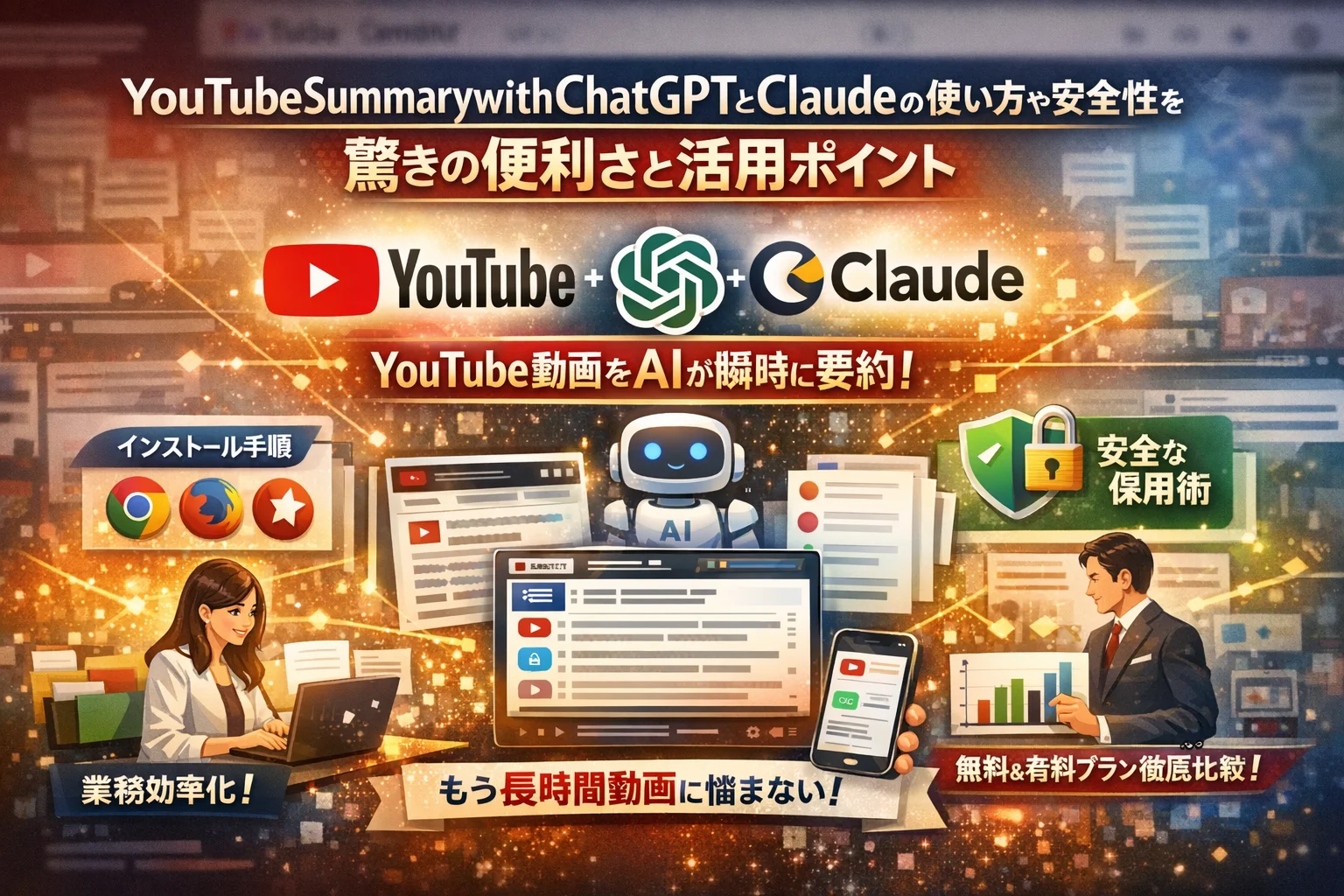
長いYouTube動画を「後で見よう」とタブだけ溜めたまま、結局何も活用できていないなら、それは情報も時間も捨てている状態です。YouTube Summary with ChatGPT & Claudeは、そのムダを数分で現場の戦力に変える拡張機能ですが、入れ方や使い方を誤ると「要約できない」「日本語が変」「安全性が不安」で止まります。この記事では、ChromeやFirefoxへのインストール手順から、Transcript&Summaryの具体的な読み方、ChatGPTとClaudeのプロンプト設計、無料と有料の料金ライン、安全な運用ルールまでを一気通貫で整理します。単なる機能紹介ではなく、人事・経理・マーケが実際に業務で使えるワークフローや、どの動画に使ってよいかの線引き、スマホやiPhoneでの活用、そして「拡張機能は入ったのに現場が回らない」典型パターンも具体的に分かります。ここまで把握しておけば、YouTube要約ツール選びで迷う時間も、誤設定によるエラー対応も大きく削れます。この先を読めば、自社にとっての最適なYouTube Summary with ChatGPT & Claudeの使い方と安全な導入ラインが明確になります。
YouTube Summary with ChatGPT・Claudeは、長尺動画を外部AIで要約する拡張機能で、インストール・言語設定・プロンプト設計・安全な運用ルールを整えることで、チームの知識基盤として機能します。
- YouTube要約拡張機能は「通訳」の役割で、実際の頭脳は外部のAIモデルであるため、ChatGPTとClaudeの特徴を理解した上で動画の種類別に使い分けることが要約品質を左右します。
- インストール直後のログイン確認、ブラウザ間の統一設定、言語設定、そしてAIサービスの公式許可・標準拡張を初期段階で決めておくことが、「ボタンが出ない」「日本語が変」といったトラブルを防ぎ、安全で安定した運用を実現します。
- 人事・経理・マーケなど部署別に最適なAIモデルとプロンプトを定めておくと、現場の満足度と生産性が大きく向上し、長尺動画を「後で見よう」と溜めたままにする時間ロスを大幅に削減できます。
- YouTubeSummarywithChatGPTとClaudeが変える!他のYouTube要約ツールと何が違う?ざっくり整理
- まずはここから!ChromeやFirefoxでYouTubeSummarywithChatGPTとClaudeをインストールしよう
- 実践!YouTube動画を文字起こし&要約するYouTubeSummarywithChatGPTとClaudeの使い方
- ChatGPTとClaudeの使い分けを極める!要約精度アップのプロンプト&モデル選択術
- 無料でどこまでイケる?YouTubeSummarywithChatGPTとClaudeの料金とコスパ徹底解剖!
- 「使えない」や「エラー」「日本語変!」YouTubeSummarywithChatGPTとClaudeの困ったを解決するチェックリスト
- 仕事活用の裏ワザ!人事・経理・マーケ担当がYouTubeSummarywithChatGPTとClaudeを使って仕事効率化する方法
- 個人学習&スマホ活用!YouTubeSummarywithChatGPTをスマホやiPhoneで最大限使いこなすコツ
- ツール導入で後悔しない!中小企業がYouTubeSummarywithChatGPTとClaude導入時に押さえるべきポイント
- この記事を書いた理由
YouTubeSummarywithChatGPTとClaudeが変える!他のYouTube要約ツールと何が違う?ざっくり整理
長尺のYouTube動画を「5分で業務に使えるメモ」に変えられるかどうかで、生産性は露骨に差がつきます。ここでは、単なる字幕コピー拡張とは一線を画すポイントを整理します。
YouTube要約拡張機能の基本構造と仕組み
多くの要約拡張は、ざっくり次の3ステップ構造になっています。
- YouTubeの字幕や自動文字起こしを取得
- テキストを外部AIモデル(ChatGPTやClaude)へ送信
- 要約結果をブラウザ右側やポップアップに表示
重要なのは、拡張機能自体は“通訳”に近く、頭脳は外部AIが担っている点です。
つまり、どのAIモデルを選ぶかで、同じ動画でも「メモの質」がガラッと変わります。
現場でトラブルになりやすいのは、社内研修や限定公開セミナーのURLを、そのまま外部AIに投げてしまうケースです。動画の中身ごと送るイメージを持ち、「機密度によって使い分ける」前提で設計する必要があります。
ChatGPTやClaudeなど対応モデルの種類と特徴
代表的なモデルを、業務視点で整理すると次のようになります。
| モデル | 得意な要約スタイル | 向いている動画ジャンル |
|---|---|---|
| ChatGPT系 | ざっくり要点整理・アイデア出し | マーケ系解説、雑談系トーク |
| Claude系 | 議事録風の構造化・長文保持 | セミナー、勉強会、社外研修 |
| Gemini系 | 図解や検索的整理との相性 | 技術解説、チュートリアル |
| Mistral系 | 軽量・英語中心のドラフト | 英語プレゼン、海外カンファレンス |
私の視点で言いますと、人事や経理など「後から見返す前提の情報整理」にはClaude、企画やマーケの「発想を広げたい視聴」にはChatGPT系を第一候補にすると、現場の満足度が安定しやすいです。
動画の種類ごとにモデルを決めておくと、毎回迷わずにすみ、チーム運用もしやすくなります。
NoteGPTや他のYouTube要約拡張との比較ポイント
要約拡張は乱立しており、「どれも同じ」に見えがちです。SaaS選定と同じで、何を重視するかを最初に決めることが重要です。
| 比較軸 | YouTubeSummary系+ChatGPT/Claude | NoteGPTなど他拡張 |
|---|---|---|
| モデル選択の自由度 | ChatGPT、Claude、Geminiなどを自分で選びやすい | ツール側でモデルが固定されがち |
| UIのシンプルさ | YouTube画面にTranscript&Summaryが直表示されやすい | 別タブやダッシュボードに飛ぶタイプも多い |
| 業務フローとの相性 | 既存のChatGPT/Claudeアカウントと連携しやすく、社内ルールに乗せやすい | ツールごとに権限管理が増えがち |
| コスト管理 | 使うAIサービス側で一元管理しやすい | 拡張ごとに料金や制限が分散しやすい |
中小企業の現場では、「個人のブラウザにバラバラの拡張が入っていて、情シスも管理職も把握できていない」という状態がよく起きます。
要約拡張を選ぶ時点で、
-
どのAIサービスを公式に許可するか
-
どの拡張だけを標準としてよしとするか
をセットで決めておくと、「便利だけどグレー」という中途半端な運用から抜け出しやすくなります。
このあと解説するインストール手順やプロンプト術は、ここで決めた方針の上に乗せることで威力を発揮します。単なる“時短おもちゃ”ではなく、チームの知識基盤として育てるイメージで読み進めてみてください。
まずはここから!ChromeやFirefoxでYouTubeSummarywithChatGPTとClaudeをインストールしよう
長尺セミナー動画を5分で要点だけ押さえられるかどうかは、最初のインストール設定で8割決まります。ここでつまずくと「ボタンが出ない」「要約が動かない」沼にハマりがちなので、実務でトラブルになりやすいポイントまで踏み込んで整理します。
ChromeWebStoreからのインストールと初期設定のポイント
Chromeを使っている担当者が多いので、まずはここから押さえます。
- ChromeでWebStoreを開く
- 拡張機能の検索欄にツール名を入力
- 一覧から公式拡張を選び「Chromeに追加」をクリック
- 右上のパズルアイコンからピン留めしておく(YouTube画面で迷子にならないため)
インストール後、YouTubeを1度開き直してから次の2点を必ず確認します。
-
ログイン状態
ChatGPTやClaudeと連携するタイプは、別タブでそれぞれのサービスにログインしておく必要があります。社内では「ブラウザはログインOKだが、AIサービスは未ログイン」のまま要約が動かないケースが頻発します。
-
拡張機能の権限設定
「このサイトでの実行を許可」がオフだとYouTube上にボタンが出ません。YouTubeドメインだけ許可する運用にしておくと、情報システム部門との折り合いも付けやすくなります。
拡張の初期設定で最低限チェックしておきたい項目を整理すると次の通りです。
| 項目 | 確認ポイント | 実務でのリスク例 |
|---|---|---|
| 実行対象サイト | youtube.comに限定されているか | 関係ないサイトで誤作動する |
| ログイン状態 | ChatGPT/Claudeにログイン済みか | 要約ボタンを押しても反応しない |
| ピン留め | 拡張アイコンを固定表示しているか | 担当者が「どこから起動するか不明」 |
Firefox版やEdgeでの追加方法と、よくある躓きどころ
社内では「情報システムはFirefox推奨」「一部部署はEdge固定」というケースも珍しくありません。主要ブラウザの考え方は共通ですが、つまずき方に特徴があります。
-
Firefoxの場合
- アドオンサイトから拡張を追加
- プライベートブラウジング時に拡張を無効化する設定がデフォルトになっていることがあり、そのまま社外セミナーを視聴して「ボタンが出ない」となりがちです。
- アドオンの管理画面で「プライベートウィンドウでの実行を許可」をオンにするか、業務では通常ウィンドウを使う運用に寄せた方が安定します。
-
Microsoft Edgeの場合
- Edgeアドオンストアから追加
- または設定で「他のストアからの拡張機能を許可」をオンにしてChrome WebStoreから追加
- 組織ポリシーで拡張機能がロックされている企業も多く、この場合は情報システムに「YouTubeのみで動作し、外部にテキストを送る範囲」を明示して申請すると通りやすくなります。
よくある躓きをざっくり整理すると次の通りです。
-
ブラウザは違っても、YouTubeを開き直すまでボタンが出ない
-
拡張を入れたPCと、ChatGPTやClaude用に契約しているアカウントが別人で、権限が食い違って動かない
-
システム側で拡張機能を一律禁止しており、担当者が自宅PCで勝手に要約を回してしまう(これが一番危険)
私の視点で言いますと、中小企業では「一部のPCだけでひっそり導入され、情報システムが存在を把握していない」状態がもっともリスクが高いので、最初にどのブラウザに入れるかと合わせて、誰が使うかを明文化しておくことを強くおすすめします。
日本語ユーザー向けの言語設定とインターフェースの確認
実務で困るのは「要約は動くが、日本語が変」「英語混じりで読みづらい」というパターンです。これはインストールよりも言語設定とモデル設定の影響が大きくなります。
チェックすべきポイントは3層あります。
-
ブラウザと言語環境
- ChromeやFirefoxの表示言語を日本語に設定
- YouTubeの表示言語と字幕設定も日本語優先にしておくと、拡張側が日本語でまとめやすくなります。
-
拡張機能側の言語設定
- 要約言語を「Japanese」など日本語指定に固定
- 要約スタイルを「要点箇条書き」「ビジネス向け」など、業務に合うプリセットにしておくと、人事・経理・マーケが同じフォーマットで共有しやすくなります。
-
AIモデル側の設定
- ChatGPTを使う場合は、日本語での応答が得意なモデルを選択
- Claudeを使う場合は、長文セミナーやウェビナーの要約に強いモデルを選び、「日本語で、箇条書きで要点整理」とプロンプトに明記しておきます。
日本語精度と読みやすさを両立させるために、初期設定の段階で次を決めておくと運用が楽になります。
-
要約の基本形式を「3~5行サマリ+箇条書き要点」に統一
-
セミナー動画はClaude中心、短いHowTo動画はChatGPT中心など、モデルの使い分けルールをメモしておく
-
担当者ごとにバラバラな日本語設定にせず、スクリーンショット付きで「標準設定マニュアル」を作る
この3つを押さえておくと、「日本語が変で結局動画を見直す羽目になる」という本末転倒を避けやすくなります。導入の第一歩でここまで整えておくと、後の要約精度改善やチーム共有が一気にスムーズになります。
この記事のテーマに合う商品を口コミ評価順に厳選しました。
| 【楽天】人気の撮影・配信グッズ | |||
| 順位 | 👑1位 | 2位 | 3位 |
|---|---|---|---|
| 商品 |  |
 |
 |
| 商品名 | 俯瞰撮影 スマホスタンド 手元撮影 ネイル 撃影 LED リ | リングライト 三脚タイプ スマホ スタンド 三脚 ライブ配信 | 改良版 面光源 スマホスタンド LED ライト 俯瞰撮影 真 |
| 評価 | ★4.44 1,868件 |
★4.27 758件 |
★4.56 313件 |
| 価格 | 3,480円 | 3,590円 | 5,980円 |
| 公式 | 楽天で見る | 楽天で見る | 楽天で見る |
実践!YouTube動画を文字起こし&要約するYouTubeSummarywithChatGPTとClaudeの使い方
長いセミナー動画を「通勤5分の要点メモ」に変えられると、仕事の回り方が一段変わります。この章では、実際の画面操作の流れを、現場でつまずきやすいポイントとセットで押さえていきます。
YouTube画面に表示される「Transcript&Summary」の見方
拡張機能を入れると、通常の再生画面の右横か、説明欄の上あたりにTranscript&Summaryと書かれたボックスが現れます。場所が分からず「入れたのに使えない」となるケースが多いので、まずはここを押さえます。
主な表示要素は次の通りです。
| 表示エリア | 役割 | 現場での使い分け |
|---|---|---|
| Transcript | 文字起こし全文 | キーワード検索や発言の前後確認 |
| Summary | 要約結果 | まず全体像をつかむ入口 |
| Model / AI選択 | ChatGPTやClaudeなどの切替 | 動画の種類でモデルを変える判断スイッチ |
| Prompt欄 | 指示文入力 | 「人事向けに」「経理目線で」など条件指定 |
特にTranscript内の検索は見落とされがちですが、「働き方改革」「請求書」などで検索すると、知りたい箇所だけをピンポイントで再生でき、セミナー動画の“索引”として機能します。
文字起こしから要点抽出までの一連の流れ
操作に慣れていない方は、「再生したまま何となく要約ボタンを押す」ため、精度が安定しません。業務で使うなら、次の流れをテンプレートにしておくと失敗しにくくなります。
- 対象動画を開き、一度数十秒だけ再生してから停止
- Transcript&Summaryボックスで、使用するモデルを選択(ChatGPTかClaudeなど)
- Prompt欄に、目的を具体的に入力
- 例:
- 「人事担当者向けに、制度の変更点と実務影響だけを3つに絞って要約してください」
- 例:
- Summary生成ボタンをクリック
- 生成された要約を読み、気になる部分はTranscriptの該当箇所を再生して裏取り
- 最後に、自社向けに必要な観点(自社ルールや既存フロー)を追記して完成メモにする
私の視点で言いますと、「AI要約をそのまま社内共有しない」ルールを徹底したチームほど、トラブルなく業務に組み込めています。要約はあくまで荒削りの下書きと捉え、自分の言葉で仕上げるイメージが安全です。
ショート動画や長時間動画、英語動画を要約するときのコツ
動画のタイプによって、同じツールでもコツが変わります。よくある失敗とセットで整理します。
| 動画タイプ | 失敗パターン | コツ |
|---|---|---|
| ショート動画 | 1本ずつ要約して時間だけかかる | テーマが近いショートをプレイリストにし、「このリスト全体の共通ポイントを3つに」など、まとめて要約に回す |
| 長時間セミナー | 冒頭の雑談まで全部要約されて情報が散る | Promptで「本題が始まるのは10分以降。本題部分だけを要約」と指定し、Transcriptで開始位置をざっくり確認しておく |
| 英語動画 | 日本語訳が不自然で読みづらい | ①Transcriptを英語のまま取得 ②Promptで「英語のまま要点整理」→③最後に「日本語に翻訳し、ビジネスメール調で」と二段階に分ける |
特に英語セミナーの場合、「最初から日本語で要約して」と頼むと、固有名詞や専門用語が崩れがちです。一度英語で骨組みを作ってから日本語化すると、用語ブレが減り、人事や経理の社内資料にも載せやすい品質になります。
この章の流れをそのままチェックリストにしておくと、「ボタンは押せるけれど業務で使えるレベルにならない」というよくある壁を超えやすくなります。長い動画を“情報の石炭”だとすれば、ここまで押さえることで、短時間で“燃やせるエネルギー”に変えられるようになります。
ChatGPTとClaudeの使い分けを極める!要約精度アップのプロンプト&モデル選択術
長時間のYouTube動画を「5分で戦力」に変えられるかどうかは、拡張機能よりもモデル選択とプロンプト設計でほぼ決まります。ここでは現場で使い倒してきた視点から、ChatGPTとClaudeをどう使い分けるかを整理します。
ChatGPTモデルで使える要約プロンプトのテンプレート
ChatGPTは「要点を素早く整理する」のが得意です。特にマーケや企画で、まず全体像をつかみたいときに強い味方になります。
おすすめの基本テンプレートは次の通りです。
-
ビジネス動画の要約
- 「この動画の内容を、日本語で3分以内で読める長さに要約してください。
1行サマリー
箇条書きの要点5つ
実務で使えるチェックリストを3項目
の順で出力してください。」
- 「この動画の内容を、日本語で3分以内で読める長さに要約してください。
-
学習・セミナー動画の要約
- 「この動画の内容を、日本語で初心者向けに解説してください。
・前提知識
・重要な概念
・実務への応用例
の3ブロックに分けて要約してください。」
- 「この動画の内容を、日本語で初心者向けに解説してください。
-
経営層向けダイジェスト
- 「忙しい経営者が1分で読めるように、この動画の意思決定に関わるポイントだけを日本語で要約してください。数値・リスク・メリットを優先して記載してください。」
ChatGPTでは、「誰向け」「どのくらいの長さ」「どんな形式」を明示すると、要点がぶれにくくなります。
Claudeモデルで議事録風や構造化されたSummaryを作る方法
Claudeは長文の構造化が得意で、会議の議事録や社外セミナーのレポートに向いています。人事や労務、法務担当がポリシーや規程のポイントを整理する場面と相性が良い印象です。
議事録風にしたいときのプロンプト例です。
-
社内共有向け議事録
- 「この動画の内容を、日本語で議事録形式にまとめてください。
・テーマ
・登場人物と立場
・議論された論点
・決定事項
・宿題と担当者
の項目に分けて、箇条書きで整理してください。」
- 「この動画の内容を、日本語で議事録形式にまとめてください。
-
制度・法律解説動画の構造化
- 「この動画で説明されている制度を、日本語で構造化してください。
- 制度の目的
- 対象となる企業・個人
- 主なメリットとリスク
- 実務で必要な対応ステップ
- よくある勘違い
の順でまとめてください。」
- 「この動画で説明されている制度を、日本語で構造化してください。
私の視点で言いますと、「後から検索しやすいメモにしたい動画はClaude」と覚えておくと、業務の知識管理がかなり楽になります。
下記のように役割でざっくり分けておくと、チームでも説明しやすくなります。
| シーン | 向いているモデル | 特徴的な使い方 |
|---|---|---|
| まず全体像を把握 | ChatGPT | 3分要約+要点5つ |
| 経営層向けダイジェスト | ChatGPT | 意思決定ポイント抽出 |
| 社外セミナー議事録 | Claude | 論点・決定事項の構造化 |
| 制度・法務の整理 | Claude | 条文の意図と実務ステップ整理 |
GeminiやMistralなど他モデルを選ぶべきシーンと注意点
ChatGPTとClaudeだけでも多くの業務は回せますが、動画ジャンルによっては他モデルのほうがコスパが良いケースがあります。
-
Gemini系が向くケース
- Googleサービスと併用し、スライドやメール草案まで一気に仕上げたいとき
- 英語動画の要約をしたあと、そのまま英日比較しながら学習したいとき
-
Mistral系が向くケース
- 開発系チャンネルの技術解説動画を要約し、コード片との対応を確認したいとき
- 軽量モデルで回数多く試したい個人学習用途
一方で、モデルを増やしすぎると、「どの動画をどのモデルで要約したか」が管理しづらくなります。中小企業では次のルールを決めておくと混乱を防げます。
-
社内ルール案
- ビジネス系セミナー・人事労務・経理解説
- Claudeで構造化して保存
- マーケ・競合リサーチ・トレンド確認
- ChatGPTでスピード優先の要約
- 英語学習・テック系チャンネル
- GeminiかMistralを試用、結果が良いモデルに固定
- ビジネス系セミナー・人事労務・経理解説
要約精度を上げたいときは、「どのモデルか」より先に「動画の種類」「用途」「誰が読むか」を1行で説明できるかどうかを確認すると、プロンプトの質が一段変わります。
無料でどこまでイケる?YouTubeSummarywithChatGPTとClaudeの料金とコスパ徹底解剖!
「長いYouTube動画を5分で戦力化したい。でもお金は最小限にしたい」
そんなビジネスパーソン向けに、どこまで無料で攻めて、どこから有料に切り替えるべきかを整理します。
拡張機能自体の費用構造と「無料」の範囲
この手の要約拡張は、基本的に拡張機能そのものは無料です。
お金がかかるのは、要約処理を実行するChatGPTやClaudeなどのAIモデル側になります。
ざっくり構造は次の通りです。
| 層 | 役割 | お金がかかるポイント |
|---|---|---|
| ブラウザ拡張 | YouTubeから字幕や文字データを取得しAIに渡す | 多くは無料 |
| AIモデル(ChatGPTやClaude) | 要約や構造化を実行 | 無料枠+有料プラン |
| あなたのPC・ブラウザ | 表示・保存・共有 | 基本コストゼロ |
現場で多いのは「拡張は無料だと思っていたら、裏側のAIが個人カードで課金されていた」というパターンです。導入前に、どのアカウントでログインしているかは必ず確認しておきたいところです。
ChatGPT無料版と有料版、Claude有料プランのざっくり目安
実務でよく使われるモデルの使い分けイメージを整理します。
| モデル | 無料でできること | 有料にするメリット |
|---|---|---|
| ChatGPT無料版 | 短めの動画の要点整理、日常レベルの要約 | 長時間動画の安定処理、要約+企画案出しなど複合タスク |
| ChatGPT有料版 | 月額制で高性能モデルが使える | 差し戻しや再要約を多用してもレスポンスが速い |
| Claude無料枠 | 会議動画やセミナーのざっくり概要取得 | 長い議事録風要約、大量のリンクをまとめて処理 |
| Claude有料プラン | ビジネス用途を前提とした利用量拡大 | チーム利用や、毎日の大量要約でも制限にかかりにくい |
動画1〜2本の学習利用なら無料枠で十分なことが多く、
人事・経理・マーケが「毎日セミナー動画をさばく」段階で有料を検討するイメージです。
「何分の動画を週何本要約するか」で考えるコスト感シミュレーション
実務では「月額◯円は高いか安いか」ではなく、1本あたり何円で“時間を買っているか”で見ると判断しやすくなります。
セミナー視聴1時間を、要約なら10分で済むと仮定してみます。
| パターン | 想定利用 | 浮く時間/週 | 有料プラン導入の目安 |
|---|---|---|---|
| 個人学習 | 60分動画を週1本要約 | 約50分 | 無料枠で十分。まずは習慣化優先 |
| 担当者レベル | 60分動画を週5本要約 | 約250分 | ChatGPTかClaudeのどちらかを有料にして安定運用 |
| チーム利用 | 60分動画を週15本要約 | 約750分 | 有料プラン+要約の社内共有ルール必須 |
人件費を時給換算すれば、月数千円のAI料金で何時間分の人件費を浮かせているかが見えてきます。
Web支援の現場を見ている私の視点で言いますと、「週3本以上、業務目的で動画を要約するなら、有料プランを“コスト”ではなく“固定資産のような基盤”として扱ったほうが、むしろ運用が安定しやすい」です。
ポイントは、最初から高いプランに飛びつかず、
-
まず拡張と無料枠で、社内フローにハマるかを検証
-
週あたりの動画本数と合計時間をざっくり記録
-
「浮いた時間」を会議削減や資料作成にどれだけ回せたかを確認
この3ステップで、冷静にアップグレードのタイミングを見極めていくことです。
ツールに振り回される側から、時間をコントロールする側に回る感覚を持てると、一気に元が取れるようになります。
「使えない」や「エラー」「日本語変!」YouTubeSummarywithChatGPTとClaudeの困ったを解決するチェックリスト
「またエラーか…」と画面の前で固まる時間を、今日で終わりにしませんか。現場で本当に多いトラブルだけを絞り込んだ、そのまま上から潰せるチェックリストです。
ボタンが出ない・要約が始まらないときに確認すべき設定
まずは、拡張機能側とYouTube側の“信号待ち”を疑います。
最低限チェックしたいポイント
-
ChromeやFirefoxで拡張機能が有効になっているか
-
YouTubeを開いた後に、ページを一度再読込しているか
-
広告ブロッカーやセキュリティ系拡張と競合していないか
-
ChatGPTやClaudeのログインセッションが切れていないか
このあたりは、私の視点で言いますと中小企業のPCで本当によく詰まるポイントです。特に広告ブロッカーと併用しているケースでは、要約ボタンのHTML自体がブロックされていることがあります。
よくある状態別の対処早見表
| 症状 | 原因候補 | すぐ試すこと |
|---|---|---|
| Transcript & Summaryが全く出ない | 拡張が無効・競合拡張 | 他拡張を一時OFFにし再読込 |
| 要約開始ボタンはあるが動かない | AI側のログアウト・レート制限 | ChatGPT/GPTやClaudeに再ログイン |
| 一部動画だけボタンがない | 埋め込み・年齢制限・ライブ配信 | 通常ページURLで開き直す |
字幕なし動画や限定公開動画で起きやすいトラブルと回避策
「この動画だけ、文字が一切出てこない」場合、多くは字幕データそのものが存在しないか、取得が制限されているパターンです。
トラブルが起きやすい動画タイプ
-
字幕がオフ・自動字幕も未生成の動画
-
非公開や企業向け限定公開のセミナー動画
-
メンバーシップ・有料会員限定のコンテンツ
-
Zoom録画をそのままアップしただけの低音質動画
| 動画タイプ | 失敗しやすさ | 回避策 |
|---|---|---|
| 公開+字幕あり | 低 | そのまま要約でOK |
| 公開+字幕なし | 中 | 先にYouTube側で自動字幕をONにする |
| 限定公開・社外秘 | 高 | AIサービスへの送信可否を社内ルールで確認 |
| 長時間ウェビナー(2時間超) | 中 | 前半/後半に分けてURL単位で処理 |
社内研修や顧客限定のセミナー動画を扱うときは、「AIに送信してよい情報か」を情報システム部門と擦り合わせておくことが、安全性の面で欠かせません。
要約内容の精度が低いときの原因と、プロンプト/動画側の見直しポイント
要約が「薄い」「日本語が変」と感じるとき、AIの性能だけを疑うのはもったいないです。プロンプトと元動画の構造を整えるだけで、業務レベルで使える精度まで一気に上がることがあります。
見直したい3つの観点
-
プロンプト
- NG例:「要約してください」だけ
- OK例:「人事担当向けに、労務リスクと実務で必要な対応だけを5点で箇条書きに」
-
モデル選択
- ChatGPT系: 雑談混じりの動画やマーケ系のアイデア出し向き
- Claude系: セミナーや社長メッセージを議事録風に整理する用途に強い
-
動画側の質
- ノイズだらけ・専門用語だらけの動画は、字幕からして誤変換が増えます
| 問題の出方 | 主な原因 | 改善アクション |
|---|---|---|
| 日本語が不自然 | 英語モデル指定・誤訳 | 日本語で指示+日本語優先のプロンプトに変更 |
| 要点がズレる | 指示が抽象的 | 対象読者・用途・文字数を必ず指定 |
| 同じ内容が繰り返される | 長時間動画を一気に要約 | チャプターごとに分けて要約し、最後に統合 |
YouTubeでの視聴時間を「ただの消費」から「業務に使える知識データ」へ変えるには、拡張機能任せにせず、プロンプトと動画の選び方まで含めてチューニングしていくことが近道になります。
仕事活用の裏ワザ!人事・経理・マーケ担当がYouTubeSummarywithChatGPTとClaudeを使って仕事効率化する方法
「長い動画を倍速で消耗する側」から「AIに要点だけ吐き出させる側」に回ると、1日の空き時間が一気に増えます。ここでは、人事・経理・マーケそれぞれが実務で“本当に使える”型だけに絞って整理します。
人事・労務・法務が社外セミナー動画を要約してリスクチェックする使い方
人事や労務、法務は、社外セミナー動画の「全部」を見る必要はありません。見るべきは、会社のルールに影響する部分だけです。
おすすめは次の3ステップです。
- 動画URLを要約拡張に読み込ませる
- Claudeモデルを選び、プロンプトに
「日本の労働法・社保・ハラスメント防止の観点で、会社の就業規則に影響しそうなポイントを箇条書きで整理してください」
と指定する - 出力された要点から、影響度の高い部分だけを原文で確認する
社外セミナーの扱いは、リスクごとに線引きしておくと安全です。
| 動画のタイプ | AI要約の扱い方 |
|---|---|
| 一般公開セミナー | 積極的に要約し、ナレッジ共有に利用 |
| 有料会員向け講座 | 個人メモ用途に限定し、社内配布は控える |
| 顧客向け限定ウェビナー | 会社ルールで「要約ツール利用の可否」を明文化 |
社内では、誰かが個人PCに勝手に拡張機能を入れがちです。管理部門は「どの種類の動画に使ってよいか」を文書で決め、オンボーディング時に必ず共有しておくと、後からセキュリティで揉めにくくなります。
経理やバックオフィスが制度解説動画を要点まとめに変えるワークフロー
税制改正やインボイス、年末調整の解説動画は、1本60分超が当たり前です。フル視聴していると、本業の処理が止まります。
バックオフィス向けには、次のワークフローが現場で回しやすいです。
- 解説動画を要約拡張で文字起こし
- ChatGPTモデルに
「中小企業の経理担当向けに、実務で必要な対応だけを3〜5項目で整理し、期限と担当部署も付けてください」
と指示 - 出てきた要点を、そのままタスク管理ツールに登録
- 重要箇所だけ原動画で確認し、仕訳例やフォーマットを整える
タスク化の視点で見ると、AI要約は「字幕付きToDo抽出ツール」です。特に次のポイントを抜き出すと、翌日から動けます。
-
変更される帳票・フォーマット名
-
いつから義務化されるか
-
税理士や社労士に確認すべき論点
-
社内で周知が必要な部署名(営業・総務など)
私の視点で言いますと、経理がやりがちなのは「要約テキストをそのまま保管しておしまい」です。必ず、要約→タスク化→対応状況の管理まで一気通貫で設計しておくと、動画視聴がそのまま業務改善に直結します。
マーケ担当が競合分析やインサイトリサーチでYouTube要約を使うときの線引き
マーケティングでの動画要約は、情報収集の“速さ”と“倫理ライン”の両立がカギです。特に競合のYouTubeチャンネルを追うときは、次の線引きを決めておくと安全です。
| 活用シーン | AI要約のOKライン | NGラインの例 |
|---|---|---|
| 競合のサービス紹介動画 | メッセージ構造・訴求軸の把握 | スクリプトをほぼコピペした資料作成 |
| ユーザーインタビュー動画 | 課題・キーワードの抽出 | 具体的発言を広告コピーに流用 |
| 自社ウェビナーのアーカイブ | 目次生成・Q&A一覧作成 | 有料コンテンツの全文公開 |
使い方のコツは、モデルごとに役割を分けることです。
-
ChatGPT
- 競合動画の構成パターン分析
- 「導入→課題提示→解決策→事例」のような型の抽出
-
Claude
- 長尺ウェビナーから、ペルソナの悩みとキーワードを整理
- 議事録風にまとめ、企画会議の資料に転用
プロンプト例としては、競合分析では次のように指定すると実務に落とし込みやすくなります。
「この動画の構成を、①ターゲット像 ②抱えている課題 ③提案している解決策 ④他社との違い、の4項目で整理してください。日本の中小企業向けSaaSマーケ担当が企画会議で使えるレベルで要約してください。」
マーケの現場では「とりあえず倍速で流し聞き」が習慣になりがちですが、AIに構造化まで任せると、自分は“判断と企画”だけに集中できます。動画を“情報の海”ではなく、“検索できるデータ”に変える感覚で使い込むと、チーム全体のアウトプットが一段上がります。
個人学習&スマホ活用!YouTubeSummarywithChatGPTをスマホやiPhoneで最大限使いこなすコツ
スマホブラウザやPCとの連携で実現する「移動中インプット」の型
通勤中やスキマ時間を「流し見」から「戦略的インプット」に変えるには、スマホ単体よりPCとの分業設計が効きます。ポイントは次の3ステップです。
-
PC側で準備すること
- ChromeやFirefoxに拡張機能を追加
- 学びたいYouTube動画を再生リストに整理
- Transcript & Summaryで要約を生成し、ChatGPTやClaudeに保存
-
クラウドで同期すること
- ChatGPTやClaudeのチャット履歴をそのまま「学習ノート」として使う
- 要点だけ別途メモアプリやGoogleドキュメントにコピペ
-
スマホで消化すること
- 移動中はChatGPTアプリやブラウザから要約だけ読む
- 気になった部分だけYouTubeアプリで該当シーンを再生
この流れをテンプレ化すると、長時間のセミナー動画でも「PCで要約生成」→「スマホで復習」の流れが安定します。私の視点で言いますと、忙しい担当者ほどこの事前準備ができているかで、1週間後のインプット量がまるで変わります。
スマホとPCの役割の違いは次のイメージです。
| デバイス | 主な役割 | 向いている作業 |
|---|---|---|
| PC | 要約生成と整理 | 長時間動画の要約、プロンプト調整、資料化 |
| スマホ | インプットと軽い追記 | 要約の読み返し、チェックポイントのメモ追加 |
YouTubeサマリ機能とChatGPTアプリを組み合わせる学習メモ術
YouTubeの要約を「読みっぱなし」にせず、自分の言葉に変換する仕組みを作ると記憶の定着が一気に上がります。おすすめは次の3フォーマットです。
-
3行サマリ
- 1行目: この動画の結論
- 2行目: 仕事で使えそうなポイント
- 3行目: 明日試すアクション
-
Q&A変換
- ChatGPTまたはClaudeに「この要約を3つの質問と回答に変えて」と依頼
- スマホでQ&Aだけ読み返し、クイズ感覚で復習
-
業務別タグ付け
- 人事・経理・マーケ・学習などのタグを付けてメモ
- ChatGPTアプリの検索で「人事 セミナー」などと検索しやすくする
具体的な使い方の流れは、
- PCでYouTube動画を要約
- 要約テキストをChatGPTアプリの新しいスレッドに貼り付け
- 上記テンプレートで「3行サマリにして」「人事向けタグを提案して」などと指示
- スマホでそのスレッドを開き、インプットとメモを一体運用
としておくと、後日「この前の労務セミナーなんだっけ」という時も、数秒で必要な情報にたどり着けます。
スマホだけでは厳しいケースと、PCとの役割分担の考え方
スマホ完結でやろうとして失速するパターンも現場でよく見ます。避けたいケースと割り切り方を整理します。
| スマホだけだと厳しいケース | 理由 | 対処方針 |
|---|---|---|
| 1時間超の長尺セミナー | 要約生成に時間がかかり、ブラウザが落ちやすい | 長尺はPCで要約→スマホは読むだけにする |
| 図表や数値が多い解説動画 | 画面が小さく情報整理が難しい | PCでPDF化やスクショ整理してから読む |
| プロンプト調整が多い検証作業 | タイピングがストレス | モデルやプロンプトの試行錯誤はPC前提で設計 |
スマホ側で無理をしないためには、「生成はPC・消費はスマホ」という線引きを決めておくのが安全です。特に中小企業の担当者は、社外セミナーや社内研修の動画を扱うことも多いので、情報管理の観点でも、初回の要約生成は社内PC、移動中の復習は私物スマホという切り分けを意識しておくとリスクもコントロールしやすくなります。
ツール導入で後悔しない!中小企業がYouTubeSummarywithChatGPTとClaude導入時に押さえるべきポイント
「長いYouTube動画を5分で要点に変える」ツールは、刺さる会社には一気に業務インフラになります。一方で、導入設計を間違えると「情報漏えいリスク」と「誰も使わない拡張機能」だけが残ります。ここでは、中小企業の企画・人事・経理・マーケ担当が、現場で迷わないための実務目線のチェックポイントを整理します。
どの動画に使うか/使わないかを決める「3レベル分類」の例
最初に決めるべきなのは「どの動画をAIで要約してよいか」です。ここが曖昧なまま拡張機能を入れると、担当者ごとに判断がバラバラになり、セキュリティ担当が後追いで火消しをすることになります。
私の視点で言いますと、導入時は下記のような3レベル分類をチームで合意しておくと運用が一気に楽になります。
| レベル | 動画の例 | AI要約ツールの扱い | ポイント |
|---|---|---|---|
| レベル1 公開情報 | 一般公開のYouTubeセミナー、解説動画、ニュース | 原則OK | 競合調査・学習用途でフル活用 |
| レベル2 制限付き情報 | 招待制ウェビナー、パス付き配信、顧客限定動画 | 原則NG、例外は承認制 | 契約・規約を必ず確認し、上長か情報管理担当の許可を必須にする |
| レベル3 社内・機密情報 | 社内研修、社内向け説明動画、顧客名が出る録画 | 完全NG | ローカルな文字起こしツールなど、社外に出ない手段を検討 |
ポイントは、「URLがYouTubeでも契約上は社外共有禁止」というケースをレベル2・3にきちんと含めることです。ChatGPTやClaudeに送るということは、クラウドサービスに情報を転送する行為ですから、「公開されているかどうか」ではなく「契約上送ってよいか」で線引きする必要があります。
この3レベルを、就業規則レベルでなくてもかまわないので、A4一枚のガイドラインとして明文化し、導入時の説明会で必ず共有しておくと、後からのブレーキが減ります。
要約結果の保存先と共有ルールをどう決めるか(個人メモかチーム共有か)
動画を要約し始めると、数日で「要約メモの山」ができます。これを放置すると、どこに何があるか分からない「ゴミ箱フォルダ」が増え、結局だれも読み返さない状態になりがちです。そこで、最初から保存先と公開範囲のルールを決めておくことが重要です。
| 種類 | 保存場所の例 | 想定する利用者 | 向いている内容 |
|---|---|---|---|
| 個人メモ | 個人のNotion/OneNote/ローカルフォルダ | 自分だけ | 自己学習、業務アイデア、思考メモ |
| チーム共有 | 部署のTeams/Slackチャンネル、共有ドライブ | 同じ部署のメンバー | 担当業務に直結する要約(人事なら採用・労務、経理なら制度変更など) |
| 全社ナレッジ | 社内Wiki、社内ポータル | 全社員 | 誰が読んでも役立つ解説レベルの要約や手順書化したもの |
おすすめは、最初から「全社ナレッジ」に入れすぎないことです。AIの要約は、誤解を含むこともあります。まず担当者がChatGPTやClaudeで要約し、「自分の言葉で書き直したもの」をチーム共有に載せるくらいの一手間を前提にすると、情報の質が一気に安定します。
保存ルールを決める際は、次の3点をセットで決めておきます。
-
要約ファイル名のルール
例)【人事】2024-06_○○社ウェビナー_採用トレンド要約
-
メタ情報のテンプレート
- 視聴目的
- 要約対象の動画URL
- 使用したAIモデル(ChatGPTかClaudeか、バージョン)
-
保存期限
- たとえば「まずは半年ごとに棚卸しをして不要な要約は削除」など
AIで量産された情報ほど、入口より出口(どこに残すか)の設計で差がつきます。
「入れただけで誰も使わない」を防ぐための初期運用プランと、現場で起きたトラブルから学べること
拡張機能は「インストールして満足」になりやすいツールです。特に忙しいビジネスパーソンは、目の前の業務と直結しないと、アプリアイコンをクリックする時間すら取りません。そこで、導入時には最初の1~2か月の運用プランを決めておくことが欠かせません。
初期フェーズでおすすめの流れは次の通りです。
-
ステップ1:対象業務を2~3に絞る
例)
- 人事:採用・労務系の外部セミナー動画
- 経理:税制・インボイス解説動画
- マーケ:競合のプロモーション動画解析
-
ステップ2:担当者を「パイロットチーム」として任命
- 各部門1~2名に限定し、実験的に使ってもらう
-
ステップ3:最初の2週間で「ビフォー/アフター」を簡単に記録
- 視聴時間
- 要約作成にかけた時間
- 得られたアウトプット(レポート・社内共有資料など)
このビフォー/アフターを数字でざっくりでも把握しておくと、「この業務はYouTube要約ツールと相性がいい」「ここは手作業のほうが安全で速い」といった判断がしやすくなります。
一方、現場でよく起きるトラブルとしては、次のパターンがあります。
-
情報システム部門が知らないまま、個人PCに拡張を入れてしまい、ガバナンス上問題になる
-
セキュリティを理由に全社禁止にした結果、担当者が自宅PCや私物スマホで勝手に要約ツールを使うようになり、かえってリスクが増える
-
誰もプロンプトを工夫せず、「ざっくり要約して」で雑なアウトプットが量産され、AIへの信頼が下がる
これを避けるためには、
-
導入前に、情報システムや総務と最低1回は打ち合わせをする
-
禁止か解禁かではなく、「動画の種類ごとの線引き」と「要約結果の扱い方」を文書化する
-
ChatGPTとClaudeで試した結果を、部署内のミニ勉強会で共有し、「このプロンプトだと人事向けに使える」「このモデルは英語動画に強い」といったノウハウをためる
この3点を抑えることで、「なんとなくすごいAIツール」ではなく、「業務フローの一部として設計された要約インフラ」に育てていけます。中小企業こそ、最初の一歩を丁寧に設計することで、大企業顔負けの情報活用力を手に入れられます。
この記事を書いた理由
著者 – 伊藤 和則(nextlife事業部 責任者)
本記事は生成AIによる自動生成ではなく、業界歴15年の運営責任者の経験と現場知見に基づき制作しています。ご安心の上閲覧ください。
中小企業のWeb支援を続けていると、「YouTubeのセミナー動画を見切れない」「要約ツールを入れたのに誰も使いこなせない」という相談を頻繁に受けます。実際、私自身もブラウザ拡張を入れた直後に、PC環境との相性やブラウザ設定の問題でボタンが表示されず、肝心の要約が一切動かない状態に陥りました。さらに、SNS運用体制を構築している企業では、担当者ごとに違う方法で要約を保存した結果、情報が散らばり、内容確認もコスト計算もできないというケースが複数発生しています。
生成AI要約は便利ですが、通信環境やブラウザ、モデル選択を誤ると「精度が低い」「安全性が不安」という声ばかりが残ります。4,000社以上の支援とAIマーケティング体制の設計を進める中で、「どの動画に使うか」「どう共有するか」「無料と有料の境目をどう決めるか」を最初に整理しておく重要性を痛感しました。この記事では、その整理の仕方と、現場でつまずきやすいポイントを具体的な手順として形にしています。
Q. YouTube Summary with ChatGPTとClaudeは完全に無料で使える?
Q. 社内研修の限定公開動画をYouTube要約拡張で要約しても大丈夫?
Q. Firefoxではボタンが表示されない。何が原因?
Q. 要約の日本語が不自然な場合はどうすれば良い?
🔗 あわせて読みたい関連記事
 ClaudeとChatGPT、使い分け完全ガイド【小説・コード・業務別】ClaudeとChatGPTは作業ごとに役割分担することで効率が最大化されます。小説・PDF要約・プログラミング・業務な…
 Claude Code CLIの導入から運用まで完全ガイドClaude Code CLIの使い方や環境比較、インストール手順、主要コマンドやflagsの実践的な解説。安全な権限設…
 Claude API料金を日本円で比較|プラン・モデル別に選び分けるClaude API料金をトークン単価だけでなく、Free/Pro/Max/APIの役割分担、Opus・Sonnet・H…
 Claude CodeをBedrockで安全に運用!IAM設定と料金管理までClaude CodeをAmazon Bedrock経由で安全に運用するための設定手順、料金体系、IAM認証、セキュリテ…
 Claude料金プラン比較で損しない選び方|中小企業向けClaudeのFree/Pro/Max/Team/APIを日本円で整理。業務フロー別の最適なプラン選択と、Pro枯渇を防…
 Claude無料版で仕事は本当に回る?実務の制限と有料版の価値Claude無料版は高性能モデル搭載で日本語対応も実用的ですが、トークン制限を業務量で換算し下ごしらえまでの役割に限定す…
🧰 お困りごとの解決に
 TikTokコインをコンビニで安くチャージする方法TikTokコインをコンビニでチャージする全ルートを解説。ギフトカード・ブラウザ払い・各店別手順から、最安ルートの選び方…
 TikTok LiteのPayPay連携エラーの直し方TikTok Liteでポイント交換できないエラーの原因と解決策を解説。Wi-Fi切り替えや時間帯の工夫など、PayPa…
 TikTok Liteのアカウント削除とポイントの注意点TikTok Liteのアカウント削除時にポイントが即座に消滅する仕組み、本家アプリとの連動リスク、削除手順、トラブル時…
 Amazonの追跡ID「99」「DA」の意味と配送状況が更新されない時の対処AmazonのトラッキングIDはDA形式ならAmazon配送、数字形式なら各配送業者で、形式ごとに追跡先が異なります。配…
最近更新した記事
 TikTokセキュリティチェックの実行手順と5つの点検項目を解説💡 結論(要点まとめ)TikTokのセキュリティチェック(Security Checkup)を実行する具体的手順を解説。…
 Netflixのご利用世帯を更新する方法|テレビでの設定手順とエラー対処法💡 結論(要点まとめ)Netflixで「ご利用世帯」の更新を求められたときの変更手順を分かりやすく解説。テレビとスマホで…
 Netflix広告つきプランで見れない作品の確認手順と鍵マークの原因💡 結論(要点まとめ)Netflixの広告つきプランで見られない作品に付く「鍵マーク(ロックアイコン)」の原因を解説。ラ…
 LINEメッセージが送れない原因と直し方|マーク別の確認手順💡 結論(要点まとめ)LINEでメッセージが送れない時の対処法を症状別に整理。矢印や赤い「!」、警告文、未読の違いを確認…
 Spotifyのオフライン再生のやり方と通信設定の注意点💡 結論(要点まとめ)Spotifyで音楽をオフライン再生する手順を解説。Premiumでのアルバムやプレイリストの保存…