運営:Next Life運営局(株式会社Rush up) 会社概要|編集方針
💡 結論(要点まとめ)
Google アカウントが復元できないとお困りの方へ。パスワード忘れや2段階認証コードが届かない原因、公式の復元手順と注意点を分かりやすく解説。電話番号やメールアドレスが変更された場合の確認ポイントも網羅しています。
この記事でわかること
- Google アカウントを復元できない場合、最初に何をすべきですか?
- Google アカウントの復元を電話で依頼できますか?
- 確認コードのSMSが届かない場合はどうすればよいですか?
Googleアカウントを復元できないときは、公式復元ページを普段使っていた端末・ブラウザ・場所から開きます。
この記事で分かること/分からないこと
パスワード忘れ、確認コードの不達、2段階認証端末の紛失、乗っ取り、無効化、削除では、選ぶ手続きが異なります。最初に現在の状態を切り分けてください。
| 確認すること | 該当する状態 | 進む先 |
|---|---|---|
| 別の端末ではログインできる | ログイン済み端末あり | その端末から復元情報とセキュリティ設定を確認 |
| どの端末でもログインできない | パスワード忘れ・認証手段の喪失 | Google公式のアカウント復元ページ |
| 身に覚えのない変更や通知がある | 乗っ取りの疑い | 不正使用されたアカウント向けの復元手順 |
| 「アカウントが無効です」と表示される | アカウントの無効化 | 表示された理由と再審査手続き |
| 自分で削除した | 最近削除したアカウント | 削除済みアカウントの復元手順 |
| 会社・学校から付与されたアカウント | Google Workspace | 組織の管理者・情報システム担当者 |
- 分かること:症状別の切り分け、Google公式フローの進め方、SMS・メールが届かないときの確認項目、復元後の安全設定
- 分からないこと:復元の成功率、判定の内部基準、正確な待機時間。Googleから公表されていないため、実際の画面表示を優先します
- 対象外:第三者による復元代行、本人以外のアカウントへのアクセス、Google Workspace管理者権限の詳しい操作
Google公式「Google アカウントや Gmail を復元する方法」を開く
Googleアカウントヘルプによると、パスワードやユーザー名を忘れた場合、または確認コードを受け取れない場合は、公式の復元手順から本人確認を進めます。(出典: Google「Google アカウントや Gmail を復元する方法」、2026年9月確認)
確認コードを第三者へ渡さないでください。IPAの「2026年第2四半期 情報セキュリティ安心相談窓口の相談状況」では、一般利用者が直面する情報セキュリティ上の相談事例と対策が案内されています。不審な連絡を受けたときは、相手が示した連絡先ではなく、公式サイトから相談先を確認してください。(出典: IPA「2026年第2四半期 情報セキュリティ安心相談窓口の相談状況」、2026年9月確認)
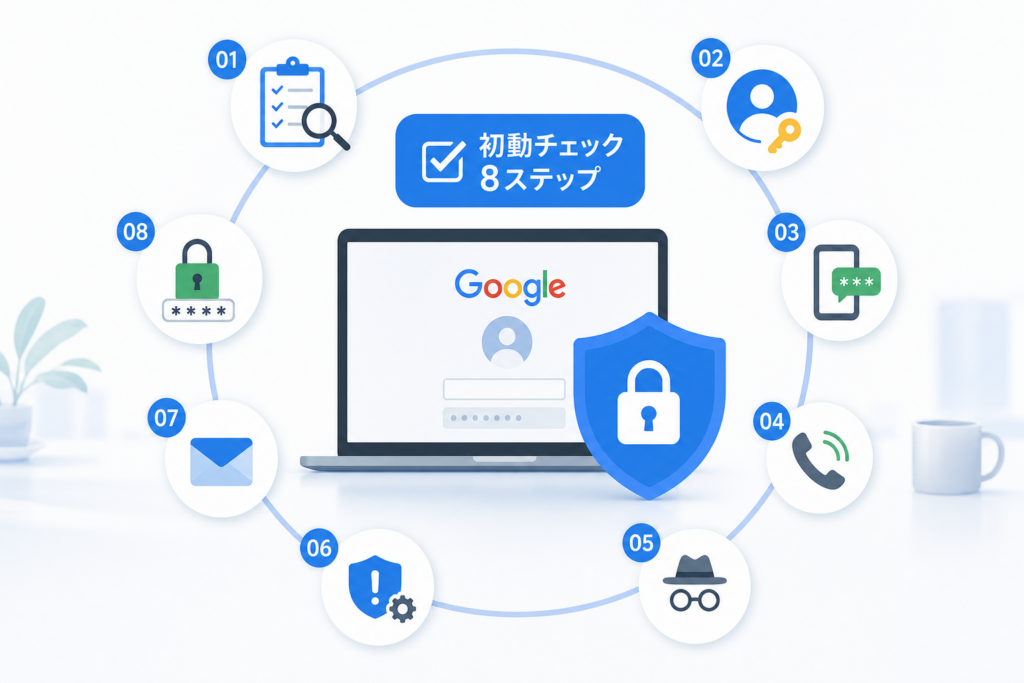
Googleアカウントを復元できないときの初動チェックリスト
以前ログインした端末・ブラウザ・普段利用していた場所から復元ページを開くことは、Google公式が推奨する基本対応です。登録済みの復元情報や普段の利用環境は、本人確認の手掛かりになります。
公式アカウント復元ページを開く
検索広告や第三者サイトを経由せず、次のGoogle公式ページから始めます。
普段の利用環境を用意する
- 以前ログインしたパソコン、スマートフォン、タブレットを使う
- 普段利用していたブラウザとブラウザプロファイルを使う
- 自宅や職場など、通常ログインしていた場所から試す
- 復元中は画面を閉じず、表示された質問を順に確認する
- VPNやシークレットモードなど、普段と異なる条件は避ける
Google公式は、使い慣れた端末、ブラウザ、通常ログインする場所から質問へ回答するよう案内しています。(出典: Google「アカウント復元手順を完了するためのヒント」、2026年9月確認)
症状に合う入口を選ぶ
| 症状 | 確認する箇所 | 取る行動 |
|---|---|---|
| パスワードが違うと表示される | 別アカウントとの混同、大文字・小文字、入力言語 | 質問された場合は、覚えている中で最も新しいパスワードを入力 |
| メールアドレスが分からない | 登録した電話番号、再設定用メール、氏名 | ログイン画面の「メールアドレスを忘れた場合」を選ぶ |
| SMSが届かない | 登録番号の末尾、電波状況、SMS受信設定 | 画面に表示された別の認証方法を確認 |
| 確認メールが届かない | 迷惑メール、受信拒否、メール容量、登録先 | Googleからのメールを検索し、別の方法も確認 |
| 2段階認証端末を紛失した | ログイン済み端末、バックアップコード、セキュリティキー | 画面に表示された利用可能な方法から選ぶ |
| 身に覚えのない変更がある | 再設定情報、端末、転送設定 | 不正使用が疑われるアカウントの復元へ進む |
失敗例:検索結果に表示された「復元サポート」へ認証情報を入力すること。Google公式ページかどうか、URLのドメインとページ内容を確認してから進めてください。
Googleアカウントを復元できない主な原因
復元できない原因は、入力情報、コードの受信、本人確認、アカウントの状態、第三者による変更に分けると整理しやすくなります。
メールアドレスやパスワードが一致しない
個人用と仕事用、GmailアドレスとGmail以外の登録アドレスを混同していることがあります。ブラウザや端末に残っているGoogleアカウント一覧も確認してください。
パスワードを質問された場合は、覚えている中で最も新しいパスワードを入力します。分からない場合も、むやみに異なる候補を連続送信せず、画面の案内に従ってください。(出典: Google「アカウント復元手順を完了するためのヒント」、2026年9月確認)
SMSまたは確認メールを受け取れない
| 受信方法 | 考えられる原因 | 確認方法 |
|---|---|---|
| SMS | 番号変更、電波状況、SMSの受信設定、登録番号の相違 | 画面に表示された番号末尾が自分の番号か確認する |
| メール | 迷惑メール振り分け、受信拒否、登録先の相違、メールサービス側の制限 | 迷惑メールフォルダと受信設定を確認し、Googleからのメールを検索する |
番号入力欄が実際に表示された場合に限り、画面に示された国番号と入力例に従います。自己判断で先頭の数字を削除・追加しないでください。
本人確認の回答が足りない
表示された質問には、分かる範囲で回答します。確信が持てない項目は最善の推測を使えますが、無秩序に回答を変えて連続送信しないようにします。Google公式も、質問を飛ばさず、できる限り回答するよう案内しています。(出典: Google「アカウント復元手順を完了するためのヒント」、2026年9月確認)
第三者に復元情報を変更された
身に覚えのないパスワード変更、再設定用電話番号の変更、ログイン通知がある場合は、通常の入力ミスではなく不正アクセスも疑います。
警察庁は、不正アクセス行為に関する公表資料と統計をサイバー警察局のページで公開しています。件数や対象年は更新されるため、引用値ではなく公式資料の表と公表日を直接確認してください。(出典: 警察庁「統計」、2026年9月確認)
切り分けのポイント:コードが「届かない」のか、届いたコードが「受け付けられない」のかを分けます。後者では、有効期限切れ、入力対象の取り違え、新しいコード発行後に古いコードを入力した可能性もあるため、画面の表示を読み直してください。
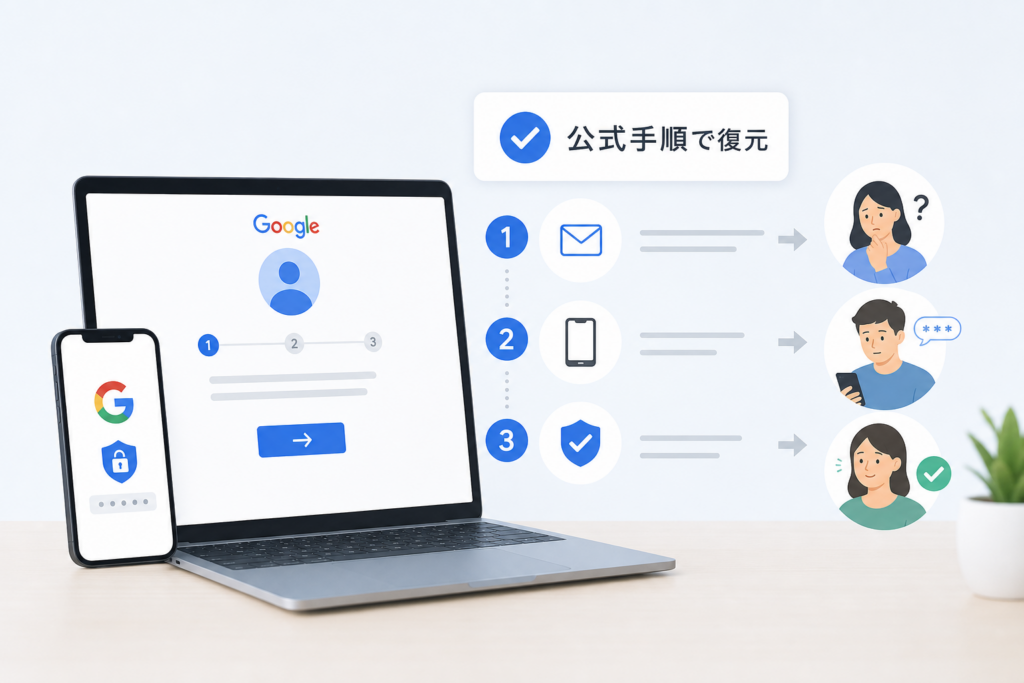
Google公式のアカウント復元手順
表示内容はアカウントの設定や利用状況によって異なります。以下は共通する進め方です。
- Google公式のアカウント復元案内を開く
- 復元したいメールアドレスまたは電話番号を入力する
- パスワードを質問されたら、覚えている中で最も新しいものを入力する
- 表示された認証方法の中から、現在利用できるものを選ぶ
- 方法を利用できない場合は「別の方法を試す」など、画面に表示された選択肢を確認する
- 過去のパスワードなど、画面に表示された質問へ可能な限り回答する
- 復元できたら、他サービスで使用していないパスワードを設定する
Google公式によると、パスワードや確認コードを入力できない場合も、復元ページに表示される質問に回答して本人確認を進めます。(出典: Google「Google アカウントや Gmail を復元する方法」、2026年9月確認)
再設定用メールの管理:長期利用でき、自分だけがログインできるメールアドレスを登録します。共有アドレスや短期間で使えなくなるアドレスは避け、再設定用メール側にも固有のパスワードと追加認証を設定してください。設定画面や利用できる項目は、Googleアカウントの公式ヘルプから確認します。
よくある失敗:最初の質問で思い出せないパスワードを何種類も順番に試すこと。質問された時点で、覚えている中の最も新しいパスワードを入力し、その後は画面の案内へ進みます。
本人確認が通らない場合に見直すポイント
登録済みの復元情報や普段の利用環境は、本人確認の手掛かりになります。回答だけでなく、手続きを行う条件も見直してください。
- 以前ログインした端末を利用する
- 普段利用するブラウザとブラウザプロファイルを使う
- 通常ログインしていた場所から接続する
- 質問された場合は、覚えている中で最も新しいパスワードを入力する
- 分かる範囲で最善の推測をし、回答を無秩序に変えない
- 待機を求める表示が出た場合は、その案内に従う
Googleの「アカウント復元手順を完了するためのヒント」では、使い慣れた端末・ブラウザ・場所を使い、質問をできるだけ飛ばさないことが案内されています。(出典: Google「アカウント復元手順を完了するためのヒント」、2026年9月確認)
| 避けたい進め方 | 見直し方 |
|---|---|
| 旅行先や新しい端末から試す | 以前利用した端末と通常の場所へ戻す |
| 質問ごとに異なる推測を連続送信する | 記憶、保存済み情報、過去の端末を確認してから回答する |
| 待機表示を無視して操作を続ける | 画面に示された時期・条件に従う |
| 第三者へ画面共有やコード送信をする | Google公式ページ内で自分だけで手続きする |
復元判定の内部基準、成功率、標準的な待機時間は公表されていません。「一定回数なら復元できる」といった非公式情報ではなく、アカウントごとの画面表示を優先してください。
2段階認証・電話番号変更・確認コード不達の対処法
認証方法に固定の優先順位はありません。画面に表示された選択肢の中から、現在使える方法を選びます。
利用できる認証方法を確認する
- ログイン済み端末に届くGoogleからの通知
- 再設定用の電話番号
- 再設定用メールアドレス
- 事前に保存したバックアップコード
- 登録済みのセキュリティキー
- 利用可能な別のパスキー
実際に表示される方法は、事前設定、端末、アカウントの状態によって異なります。復元ページの選択肢を基準にしてください。(出典: Google「Google アカウントや Gmail を復元する方法」、2026年9月確認)
SMSを受信できない場合
- 画面に表示された登録番号の末尾が自分の番号か確認する
- 端末がSMSを受信できる通信状態か確認する
- SMSの受信拒否やフィルタ設定を確認する
- 番号入力欄がある場合だけ、表示された国番号と入力例に従う
- 利用可能なら、画面に表示された別の認証手段へ切り替える
確認メールを受信できない場合
- 迷惑メール、ゴミ箱、アーカイブを確認する
- Googleからのメールを送信者名や件名で検索する
- 登録先として表示されたメールアドレスの一部が自分のものか確認する
- メールサービス側の受信拒否やフィルタを確認する
- 組織管理のメールなら、Google Workspace管理者へ受信状況を確認する
古い電話番号しか登録されていない場合
「別の方法を試す」などの選択肢が表示されたら、そこから進みます。過去のパスワードなど、画面に表示された質問へ可能な限り回答してください。
パスキーを利用できない場合
端末の紛失や機種変更でパスキーを使えない場合は、ログイン画面に表示された別の方法へ切り替えます。別端末のパスキーやほかの認証手段が表示されるかどうかは、設定状況により異なります。
詐欺への警告:確認コード、バックアップコード、パスワードを電話・メール・SNSで第三者へ渡さないでください。遠隔操作アプリの導入を求められても応じず、必要に応じてIPAの相談事例と対策を確認してください。(出典: IPA「2026年第2四半期 情報セキュリティ安心相談窓口の相談状況」、2026年9月確認)
乗っ取り・無効化・削除・長期未使用を分けて対処する
無効化、本人による削除、長期未使用による扱いは同じ状態ではありません。表示文言と直前の操作を照合します。
| 状態 | 見分け方 | 確認先 |
|---|---|---|
| 乗っ取りの疑い | 身に覚えのないログイン、パスワードや復元情報の変更 | 通常の復元手順から安全確保を進める |
| アカウントが無効になっている | ログイン時に無効である旨と理由が表示される | 無効化されたアカウントの公式案内 |
| 最近自分で削除した | 削除操作後にログインできなくなった | 最近削除したアカウントの復元案内 |
| 長期間利用していない個人アカウント | 長期間ログインや利用をしていない | 無効なGoogleアカウントに関するポリシー |
| Google Workspace | 会社・学校などから付与されたアカウント | 組織の管理者 |
アカウントが無効になっている
ログイン画面に表示された理由を読み、再審査や異議申し立ての選択肢がある場合は、その案内に従います。通常のパスワード忘れとは手続きが異なります。(出典: Google「アカウントが無効になっている」、2026年9月確認)
最近削除したアカウント
自分で削除した直後など、最近削除したアカウントは復元手順を試せる場合があります。ただし、復元の可否は画面で確認する必要があります。(出典: Google公式の削除済みアカウントに関する案内、2026年9月確認)
長期間利用していない個人アカウント
Googleは、2年以上利用されていない個人のGoogleアカウントを対象とする無効アカウントのポリシーを公開しています。組織のアカウントなどは条件が異なるため、適用範囲を公式ページで確認してください。(出典: Google「無効な Google アカウントに関するポリシー」、2026年9月確認)
乗っ取りが疑われる
- 復元手順を進め、パスワードを変更する
- 再設定用電話番号とメールアドレスを確認する
- 心当たりのないログイン端末を確認する
- Gmailの転送設定とフィルタを確認する
- 不要な連携アプリのアクセス権を解除する
- 同じパスワードを使っていた他サービスも変更する
総務省は、不正アクセス行為の発生状況を関係機関による公表資料として掲載しています。統計を確認するときは、資料の対象年、公表日、表題、表番号を公式ページ上で照合してください。(出典: 総務省「不正アクセス行為の発生状況等に関する公表資料」、2026年9月確認)
証拠を残す:不審なログイン通知、設定変更メール、請求、送信履歴がある場合は、削除する前に画面や日時を保存します。金銭被害や他サービスへの侵入が疑われるときは、各事業者と警察の公式相談案内を確認してください。
復元を繰り返しても進まない場合と問い合わせ先
個人向けGoogleアカウントでは、第三者が本人確認を肩代わりするのではなく、公式の復元フローで確認を進めます。復元をうたう非公式業者へパスワードや確認コードを渡さないでください。
| アカウント種別 | 相談先 | できること |
|---|---|---|
| 個人向けGoogleアカウント | Google公式のアカウント復元ページ | 表示された質問と認証方法で本人確認を進める |
| Google Workspace | 会社・学校の管理者 | 組織の設定に応じてパスワード再設定などを確認する |
| 詐欺や不審な連絡 | IPAなどの公式相談案内 | 相談事例と対処方法を確認する |
| 金銭被害や不正アクセスの疑い | 利用サービス、金融機関、警察の公式窓口 | 利用停止、被害確認、相談方法を確認する |
個人向けアカウントの復元は、Google公式ページに表示される手順を基準に進めます。(出典: Google「Google アカウントや Gmail を復元する方法」、2026年9月確認)
- 待機を求める表示が出たら、その案内に従う
- 次回は以前利用した端末・ブラウザ・場所をそろえる
- 覚えている情報を整理してから再度回答する
- Workspaceアカウントなら、組織の管理者へ連絡する
- 「復元を保証する」とうたう代行サービスを利用しない
問い合わせ前の控え:アカウントのメールアドレス、表示された文言、発生した操作、利用端末、組織アカウントかどうかを整理します。確認コードやパスワードそのものはメモに含めず、他人にも送らないでください。
復元後に行うセキュリティ設定
ログインできたら、パスワード変更だけで終わらせず、第三者が再び入れる設定が残っていないか確認します。
- 他サービスと重複しないパスワードへ変更する
- 再設定用電話番号とメールアドレスを更新する
- ログイン中の端末を確認し、心当たりのない端末からログアウトする
- 第三者アプリのアクセス権を見直す
- Gmailの自動転送、フィルタ、委任設定を確認する
- 2段階認証の方法を見直す
- バックアップコードを他人が閲覧できない場所へ保管する
- 同じパスワードを使っていたサービスも変更する
設定項目の名称や表示場所は更新されることがあります。Googleアカウントヘルプとアカウントのセキュリティ画面で、実際に表示される項目を確認してください。(出典: Google「Google アカウントや Gmail を復元する方法」、2026年9月確認)
| 確認項目 | 見つかった場合の対応 |
|---|---|
| 知らない端末 | 詳細を確認し、心当たりがなければログアウトする |
| 知らない再設定用情報 | 自分が管理する電話番号・メールへ更新する |
| 知らない転送先 | 設定を解除し、送信済みメールも確認する |
| 不要な連携アプリ | アクセス権を解除する |
| パスワードの使い回し | 影響する各サービスで個別に変更する |
見落としやすい点:乗っ取り後にパスワードだけを変更しても、転送設定や連携アプリが残ることがあります。復元情報、端末、Gmail設定、外部アクセスを一組として確認してください。
FAQ:Googleアカウント復元のよくある疑問
復元できない場合、最初に何をすべきですか?
Google公式のアカウント復元ページを、以前ログインした端末・ブラウザ・普段利用していた場所から開きます。これはGoogle公式が案内する基本対応です。
古いパスワードを何個も試したほうがよいですか?
質問された場合は、覚えている中で最も新しいパスワードを入力します。分からない場合も、候補をむやみに連続送信せず、画面に表示された次の案内へ進んでください。
確認コードのSMSが届きません
表示された登録番号の末尾、端末の電波状況、SMSの受信設定を確認します。番号入力欄が表示された場合だけ、画面の国番号と入力例に従ってください。
確認メールが届きません
迷惑メール、ゴミ箱、受信拒否設定を確認し、登録先として表示されたメールアドレスが自分のものか照合します。会社や学校のメールなら管理者にも確認してください。
登録電話番号を変更していても復元できますか?
画面に「別の方法を試す」などが表示される場合は、利用可能な認証方法へ切り替えます。過去のパスワードなど、表示された質問へ可能な限り回答してください。
Googleアカウントの復元を電話で依頼できますか?
個人向けアカウントは、公式の復元フローで本人確認を進めます。会社・学校のGoogle Workspaceアカウントは、組織の管理者へ相談できる場合があります。
何度試しても本人確認が通りません
端末、ブラウザ、場所を普段の利用条件へそろえ、分かる情報を整理します。待機表示が出たらその案内に従ってください。判定基準や一律の待機時間は公表されていません。
削除・無効化されたアカウントは戻りますか?
削除と無効化は別の状態です。削除した場合は削除済みアカウントの復元手順、無効化された場合は表示された理由と再審査案内を確認します。復元の可否は状況により異なります。
Google公式は、復元時にできるだけ多くの質問へ回答し、使い慣れた端末・ブラウザ・場所を利用するよう案内しています。(出典: Google「アカウント復元手順を完了するためのヒント」、2026年9月確認)
FAQで解決しない場合:一般的な回答より、実際の復元画面に表示された文言を優先します。Google Workspaceでは組織独自の制限が設定されることもあるため、個人アカウント向け手順と混同しないでください。
最後に:判断に迷ったらGoogle公式の画面表示を優先する
登録済みの復元情報や普段の利用環境は、本人確認の手掛かりになります。以前利用した端末・ブラウザ・場所をそろえ、質問された場合は覚えている中で最も新しいパスワードを入力してください。
Google公式によると、アカウント復元では画面に表示された質問へ回答し、本人確認を進めます。成功率や内部判定は公表されていないため、非公式な回数・待機時間・成功条件を基準にしないでください。(出典: Google「Google アカウントや Gmail を復元する方法」、2026年9月確認)
本記事は編集部が、Googleアカウントヘルプ、警察庁、総務省、IPAの公開資料を照合して中立に整理したものです(確認日:2026年9月20日)。復元画面、設定項目、ポリシーは変更されることがあるため、手続き時点の公式表示を優先してください。
📚 参考・出典(編集部が確認した一次ソース)
- 警察庁「統計」
- 総務省「不正アクセス行為の発生状況等に関する公表資料」
- IPA「2026年第2四半期 情報セキュリティ安心相談窓口の相談状況」
- Google「Google アカウントや Gmail を復元する方法」
- Google「アカウント復元手順を完了するためのヒント」
- Google「無効な Google アカウントに関するポリシー」
- Google「アカウントが無効になっている」
- Google公式の削除済みアカウントに関する案内
※上記の公開情報を2026年9月20日に確認しています。ページ名、画面表示、適用条件は公式情報の更新により変わることがあります。
🧰 お困りごとの解決に
 TikTokコインをコンビニで安くチャージする方法TikTokコインをコンビニでチャージする全ルートを解説。ギフトカード・ブラウザ払い・各店別手順から、最安ルートの選び方…
 TikTok LiteのPayPay連携エラーの直し方TikTok Liteでポイント交換できないエラーの原因と解決策を解説。Wi-Fi切り替えや時間帯の工夫など、PayPa…
 TikTok Liteのアカウント削除とポイントの注意点TikTok Liteのアカウント削除時にポイントが即座に消滅する仕組み、本家アプリとの連動リスク、削除手順、トラブル時…
 Amazonの追跡ID「99」「DA」の意味と配送状況が更新されない時の対処AmazonのトラッキングIDはDA形式ならAmazon配送、数字形式なら各配送業者で、形式ごとに追跡先が異なります。配…
この記事に関連する解説
 Ask Mapsとは|Googleマップ集客を完全攻略する今やるべき対策Ask MapsはGeminiを使ったAIコンシェルジュで、レビュー・プロフィール・FAQ情報を統合して最適な場所を提案…
 【完全無料】Google Solitaireの遊び方と安全な起動法!フルスクリーン・難易度解説Google Solitaireは検索から即起動できる安全なカードゲーム。パソコン・スマホでのフルスクリーン設定、難易度…
 デバイスのセットアップが検出できない原因と直し方|OK Google移行手順デバイスセットアップが検出できない・進まない原因を通信環境・権限設定・電源管理の3つに分類し、診断フローで自力解決の可否…
最近更新した記事
 TikTokセキュリティチェックの実行手順と5つの点検項目を解説💡 結論(要点まとめ)TikTokのセキュリティチェック(Security Checkup)を実行する具体的手順を解説。…
 Netflixのご利用世帯を更新する方法|テレビでの設定手順とエラー対処法💡 結論(要点まとめ)Netflixで「ご利用世帯」の更新を求められたときの変更手順を分かりやすく解説。テレビとスマホで…
 Netflix広告つきプランで見れない作品の確認手順と鍵マークの原因💡 結論(要点まとめ)Netflixの広告つきプランで見られない作品に付く「鍵マーク(ロックアイコン)」の原因を解説。ラ…
 LINEメッセージが送れない原因と直し方|マーク別の確認手順💡 結論(要点まとめ)LINEでメッセージが送れない時の対処法を症状別に整理。矢印や赤い「!」、警告文、未読の違いを確認…
 Spotifyのオフライン再生のやり方と通信設定の注意点💡 結論(要点まとめ)Spotifyで音楽をオフライン再生する手順を解説。Premiumでのアルバムやプレイリストの保存…