💡 結論(要点まとめ)
Disney+(ディズニープラス)をテレビで開いた際に表示される8桁のログインコードが使えない・無効と出る原因と対処法を解説。スマホのシークレットブラウザを使った入力手順、MyDisneyアカウントの切り替え、ご利用世帯エラーの確認方法をまとめました。
この記事でわかること
- テレビの8桁ログインコードが無効と表示されるのはなぜですか?
- 8桁コードはどこに入力しますか?
- スマホで認証が完了したのにテレビ画面が変わらない場合は?
テレビのDisney+コードが使えないときは、表示中のコードと入力先を照合し、認証に使うアカウントと画面の案内を確認します。
本記事は、テレビに8桁コードが表示されるケースを対象とします。コードの桁数や操作順が異なる場合は、実際のテレビ画面の案内を優先してください。「コードが無効」「スマホで認証してもテレビが変わらない」「ご利用世帯の案内が出る」を分けて扱います。個別の契約状態や端末の故障判定は対象外です。
- テレビ:Disney+のログイン画面を開き、表示中のコードを確認する。
- スマホ:ブラウザでdisneyplus.com/beginを開き、アドレス欄のドメインがdisneyplus.comであることを確認する。
- 画面の順序に従い、テレビのコードを入力して、契約に使っているアカウントでログインする。
Disney+公式「Disney+をテレビで視聴する方法」は、テレビに表示される案内を使ったログイン方法を掲載しています。コードの表示や入力先は、操作時にも同ページとテレビ画面で照合してください。(出典: Disney+「Disney+をテレビで視聴する方法」、2026年9月参照)
テレビのログインコードが使えないとき、最初に何を試す?
テレビに表示されているコードを、その画面が案内する入力先へ入れます。以前控えたコードではなく、手元のテレビ画面を見ながら進めてください。
テレビとスマホの画面を並べて確認する
- テレビのDisney+アプリでログイン画面を開く。開き直して表示が変わったら、開き直した後のコードを使う。
- スマホのブラウザでdisneyplus.com/beginを開く。リンクから移動した場合も、入力前にアドレス欄を確認する。
- コード入力とログインは、表示された順序で進める。テレビとスマホの両方で、次の案内が出ていないか確認する。
Disney+公式「Disney+をテレビで視聴する方法」にあるテレビログインの案内を基準にし、端末側の表示が異なる場合はテレビ画面に従ってください。(出典: Disney+「Disney+をテレビで視聴する方法」、2026年9月参照)
ログインの途中で新規登録画面が出たら、契約を増やす前にアカウントを照合してください。別のメールアドレスで進んでいる可能性がないか、契約アカウントの確認手順に進みます。
どの症状に当てはまる?表示ごとに次の操作を選ぶ
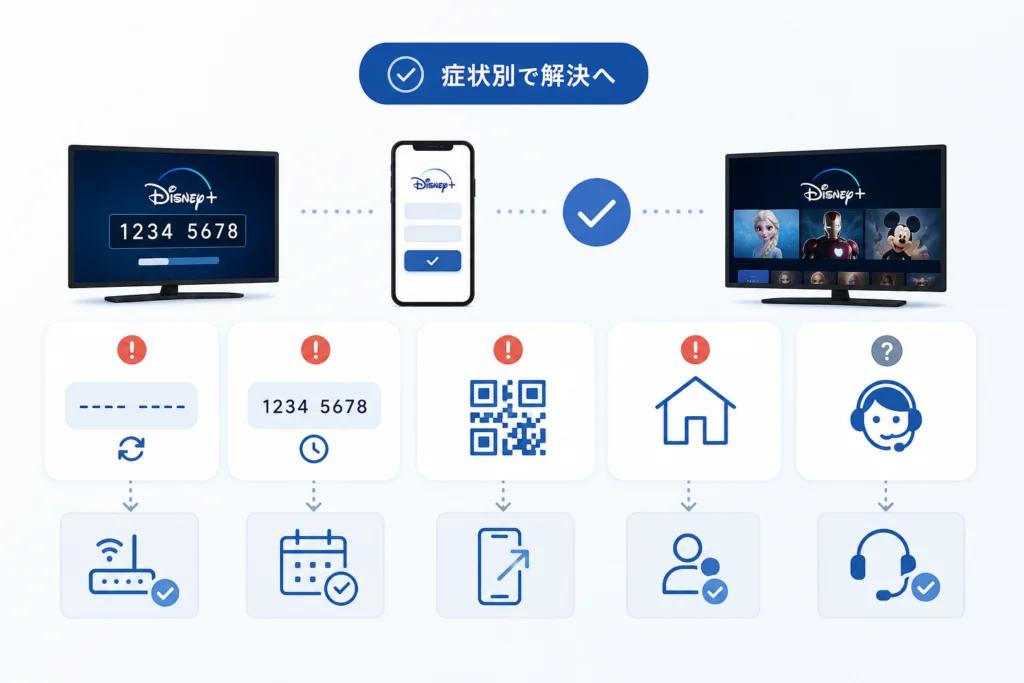
原因を推測するより、どちらの画面で止まったかを記録すると、同じ操作を繰り返さずに済みます。
| 表示・状態 | 先に確認すること | 次の操作 |
|---|---|---|
| 入力ページでコードが無効と出る | テレビに表示中の文字と入力先 | コードを照合する |
| スマホで進めたがテレビが変わらない | 認証に使ったアカウント | 契約先を照合する |
| QRコードから開いたページで進めない | 開いているブラウザとURL | ブラウザで直接開く |
| 「ご利用世帯」に関する案内が出る | テレビに表示された選択肢 | 共有条件を確認する |
Disney+公式はログインの問題とサブスクリプションの共有について、それぞれ案内しています。世帯に関する表示が出ている場合は、コードの入力ミスと決めつけず、表示内容を基準に進めてください。(出典: Disney+「Disney+へのログインに関する問題」、Disney+「Disney+サブスクリプションの共有」、2026年9月参照)
8桁コードが無効と表示されたら、何を確認する?
テレビに今表示されている文字と、入力した文字を照合します。コードの有効時間を推測して待つのではなく、ログイン画面を開き直した場合は、その後に表示されたコードを使ってください。
コードと入力先を照合する
- 以前の写真やメモではなく、テレビに表示中のコードを見て入力する。
- 文字を先頭から見比べ、似た形の英数字を取り違えていないか確認する。
- 入力先のアドレス欄がdisneyplus.comであることを確認する。テレビが別の操作を案内している場合は、その画面を優先する。
Disney+公式「Disney+をテレビで視聴する方法」のテレビログイン案内と、手元のテレビ画面を照らし合わせて操作してください。(出典: Disney+「Disney+をテレビで視聴する方法」、2026年9月参照)
テレビのログインコードと、メールなどで求められる確認用コードは別の入力欄です。どちらを求められているか画面の説明を読み、コードやパスワードを他人へ送らないでください。
表示し直しても同じエラーなら、エラー文言を控えます。QRコード経由で開いた場合はブラウザで直接開く方法へ、それでも進めなければ問い合わせ前の準備へ進んでください。
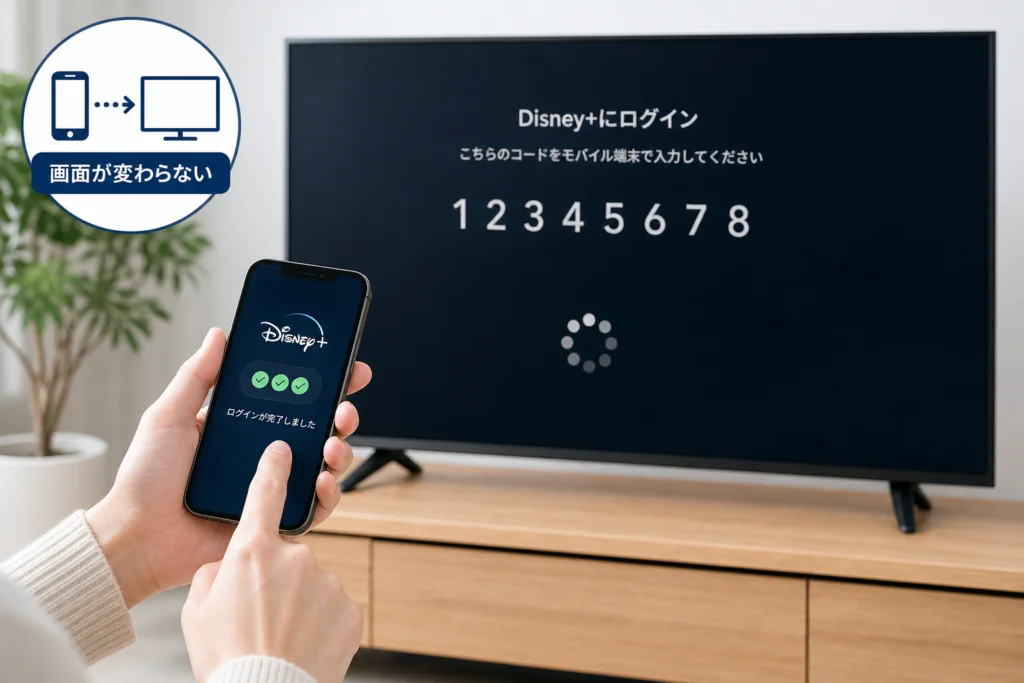
スマホで認証できてもテレビ画面が変わらないときは?
スマホで使ったメールアドレスと、Disney+を契約しているアカウントを照合します。スマホでログイン画面を通過したことだけでは、契約先との一致は判断できません。
契約に使ったアカウントを確認する
契約時の案内メールの宛先や、すでに視聴できる端末のアカウント表示を照合材料にします。Disney+公式「Disney+へのログインに関する問題」でも、ログインに関する確認方法が案内されています。メールアドレスやパスワードで進めない場合は、同ページの該当する案内を確認してください。(出典: Disney+「Disney+へのログインに関する問題」、2026年9月参照)
| 照合した結果 | 次にすること |
|---|---|
| 別のメールアドレスで進んでいた | 契約に使ったアカウントで認証し直す |
| 契約先と一致している | ブラウザのログイン状態を切り分ける |
| 契約先が分からない | 契約時の案内を確認し、判別できなければサポートへの相談事項として整理する |
既存のログイン状態を除外する
以下は既存のログイン状態を除外するための編集部による切り分け手順です。Disney+公式のテレビログイン手順とは区別してください。意図しないアカウントで自動的に進むなら、SafariのプライベートブラウズやChromeのシークレットモードで認証ページを開き直し、契約先のアカウントで試します。テレビにコードを表示し直した場合は、新たに表示された文字を入力します。
プライベートブラウズやシークレットモードは、契約状態や「ご利用世帯」の条件を変更する方法ではありません。アカウントが一致してもテレビが変わらない場合は、テレビアプリを開き直して表示を確認し、改善しなければ表示文言を控えて相談してください。
QRコードから開いたページで進めないときは?
QRコードを読み取った画面をいったん離れ、SafariやChromeで認証ページを直接開いて比べます。これで進めるかどうかを見て、開き方の違いを切り分けます。
URLと表示を記録してから開き直す
- スマホ側で、ページを開いているアプリとアドレス欄を確認する。
- SafariやChromeを自分で開き、disneyplus.com/beginへ移動する。入力前にドメインを確認する。
- テレビに表示中のコードを、画面の案内に従って入力する。
Disney+公式「Disney+をテレビで視聴する方法」が案内するテレビログインを基準にした操作です。(出典: Disney+「Disney+をテレビで視聴する方法」、2026年9月参照)
直接開いて進めたら、その画面の案内に従います。同じ表示で止まるなら、QRコードだけの問題と決めず、コードまたはアカウントを照合してください。
画面の画像を誰かに見せる場合は、メールアドレス、テレビのログインコード、確認用コードを隠してください。
実家・旅行先で「ご利用世帯」の案内が出たら?
「ご利用世帯」の表示が出た場合は、コードを打ち直す前にテレビが求めている操作を読みます。外出先でのエラーがすべて共有条件によるものとは限らないため、表示文言で判断してください。
テレビの選択肢と公式の共有条件を照合する
Disney+公式「Disney+サブスクリプションの共有」は、「ご利用世帯」と共有に関する条件を案内しています。ページを開いたら「ご利用世帯」と自宅外での利用に関する説明を読み、テレビに表示された選択肢と照らし合わせてください。選べる項目や必要な確認は、実際の画面の案内に従います。(出典: Disney+「Disney+サブスクリプションの共有」、2026年9月参照)
| テレビの状態 | 進め方 |
|---|---|
| 「ご利用世帯」に関する選択肢がある | 各項目の説明を読み、自分の利用状況に合う項目を選ぶ |
| コード入力のエラーだけが出ている | コードと入力先の照合へ戻る |
| 表示された項目の意味が判断できない | 選択前に公式の共有条件を読み、なお不明ならサポートに表示文言を伝える |
画面にない項目を探して設定変更を繰り返したり、世帯の確認を避けるために通信設定を変えたりしないでください。
解決しない場合、問い合わせ前に何を用意する?
止まった画面と表示文言を整理し、Disney+公式ヘルプからサポートへ進みます。コードそのものを伝える必要はありません。
アプリ側で試す範囲を決める
契約アカウントが合っていてテレビが変わらない場合は、テレビのDisney+アプリを開き直します。更新の案内が端末のアプリ管理画面に出ていれば確認してください。更新場所は端末によって異なるため、Fire TV、Apple TV、スマートテレビで同じメニュー名を探す必要はありません。Disney+公式「Disney+へのログインに関する問題」で、ログイン自体に関する案内も確認できます。(出典: Disney+「Disney+へのログインに関する問題」、2026年9月参照)
原因が分からないままアプリの削除や端末の初期化へ進まず、先に表示文言と試した結果を整理してください。
公式ヘルプからサポートへ進む
Disney+公式「Disney+へのログインに関する問題」を開き、表示された症状に近い項目を確認します。解決しなければ、ページ内に表示される「お問い合わせ」などサポートにつながる案内を選び、利用できる連絡方法を確認してください。表示名や連絡方法は画面の案内を優先します。(出典: Disney+「Disney+へのログインに関する問題」、2026年9月参照)
- テレビや接続機器のメーカー名・機種名、スマホで使ったブラウザ名
- テレビとスマホ、それぞれのエラー文言
- コード入力、アカウントへのログイン、テレビ画面の切り替えのうち、止まった段階
- コードの表示し直しやブラウザの変更を試した結果
- 「ご利用世帯」の案内が表示されているか
- コードそのものは、サポート担当者を含む他人へ送らない。パスワードや確認用コードも送らない
テレビのログインコードについてよくある質問
迷ったときは、コード入力・アカウント認証・ご利用世帯の確認のどこで止まったかに戻ってください。
テレビの8桁コードはどこに入力する?
本記事が対象とする画面では、スマホなどのブラウザからdisneyplus.com/beginを開き、テレビの案内に従って操作します。アドレス欄がdisneyplus.comであることも確認してください。(出典: Disney+「Disney+をテレビで視聴する方法」、2026年9月参照)
スマホで認証したのにテレビが変わらない場合は?
契約に使ったアカウントの照合から始めます。別のアカウントが自動表示される場合の切り分け手順も、同じ節に記載しています。
実家や旅行先のテレビで進めない場合は?
テレビに「ご利用世帯」の案内が出ているか確認します。表示されていれば共有条件との照合へ、コードのエラーだけならコードの確認へ進んでください。
認証が進まないという理由だけで追加の契約手続きへ進まず、先に既存の契約アカウントと画面の表示を照合してください。
最後に、テレビとスマホの表示を分けて確認する
Disney+公式のテレビログイン案内を起点に、入力時のエラー、認証後の状態、世帯に関する表示を分けて確認します。(出典: Disney+「Disney+をテレビで視聴する方法」、2026年9月参照)
- コードが無効:テレビに表示中の文字と入力先を照合する。
- スマホだけ進む:契約アカウントとブラウザのログイン状態を確認する。
- 世帯の案内が出る:テレビの選択肢を公式の共有条件と照らし合わせる。
- 改善しない:表示文言と試した結果を整理して公式サポートへ進む。
出典一覧(Disney+公式ヘルプ)
参照時点:2026年9月。操作画面や利用条件は変わることがあるため、手続き時はリンク先とテレビ画面の表示を確認してください。
📚 参考・出典(編集部が確認した一次ソース)
- disneyplus.com (help.disneyplus.com)
- nfxbus.com (help.nfxbus.com)
※本記事の作成にあたり、上記の公開情報・一次ソースを参照しています(参照日: 2026年9月29日)。内容は公式情報の更新により変わることがあります。
🧰 お困りごとの解決に
最近更新した記事
 LINEの電話番号変更はアカウント設定から!手順と消滅を防ぐ注意点💡 結論(要点まとめ)LINEの電話番号を変更するアカウント設定手順を分かりやすく解説。同じ端末で番号のみ変わる場合と機…
 LINEで友だち以外のメッセージを受信拒否する設定手順と相手側の見え方💡 結論(要点まとめ)LINEで友だち未登録の相手からのメッセージやグループ招待を受信拒否する設定手順を解説。設定すると…
 LINEで電話番号変更後にログインできない時の対処法と復旧手順💡 結論(要点まとめ)電話番号変更後にLINEへログインできない原因と解決手順を整理。新旧端末の状況やパスワード・メール…
 TikTokアカウントの復元手順|削除から30日以内の戻し方と過ぎた場合の仕様💡 結論(要点まとめ)TikTokアカウントは削除から30日以内であれば再ログインして復元をタップするだけで元通りに戻せ…
 Netflixから身に覚えのない請求が来たときの確認手順と返金・停止方法💡 結論(要点まとめ)Netflixから身に覚えのない請求が届いたときの原因と対処法を解説。契約したことがない場合のカー…