💡 結論(要点まとめ)
テレビのTVerアプリに表示されるアクティベーションコード(6桁)の入力先と連携手順を解説。スマホでQRコードを読み取って認証を完了させる流れや、コードが無効と出る場合・404エラーが表示される時のトラブル対処法も網羅しています。
この記事でわかること
- TVerのアクティベーションコードはどこに入力しますか?
- テレビのリモコンで6桁のコードを入力できますか?
- 「アクティベーションコードが無効です」と表示されたら?
TVerの連携コードは、テレビではなく、スマホでテレビ画面のQRコードを読み取って開いた連携画面に入力します。
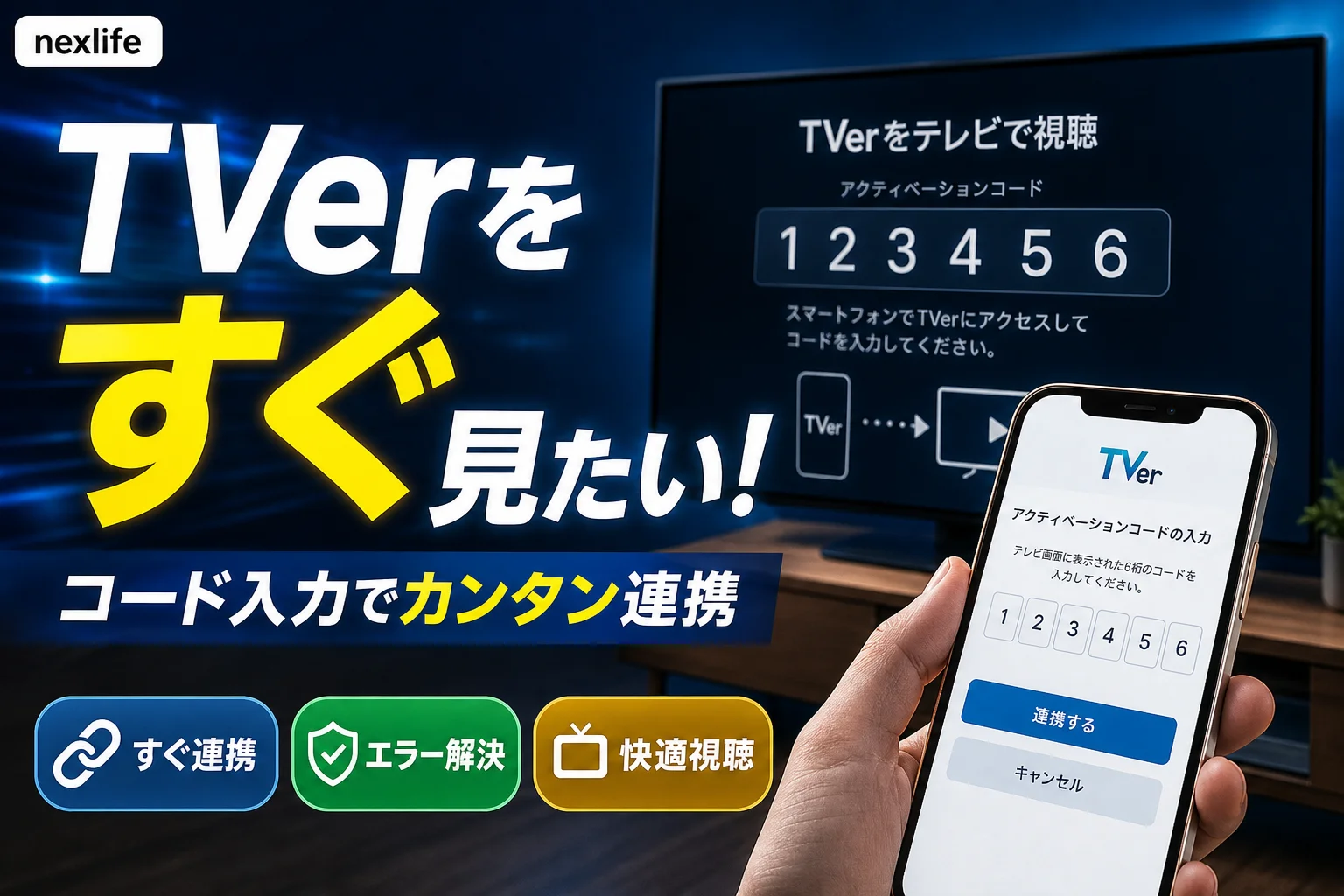
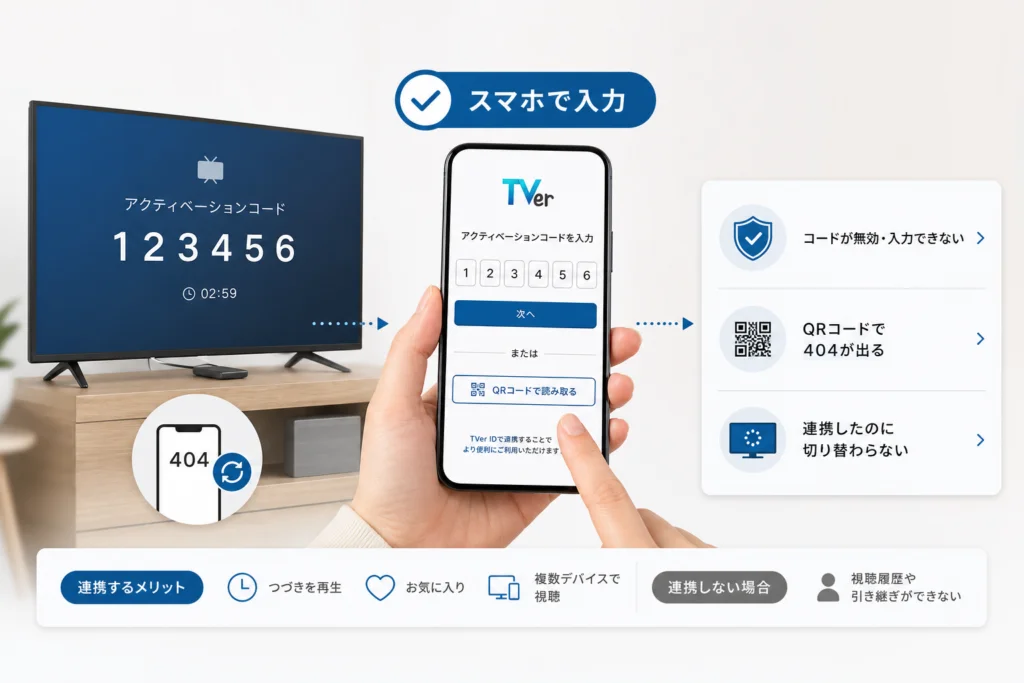
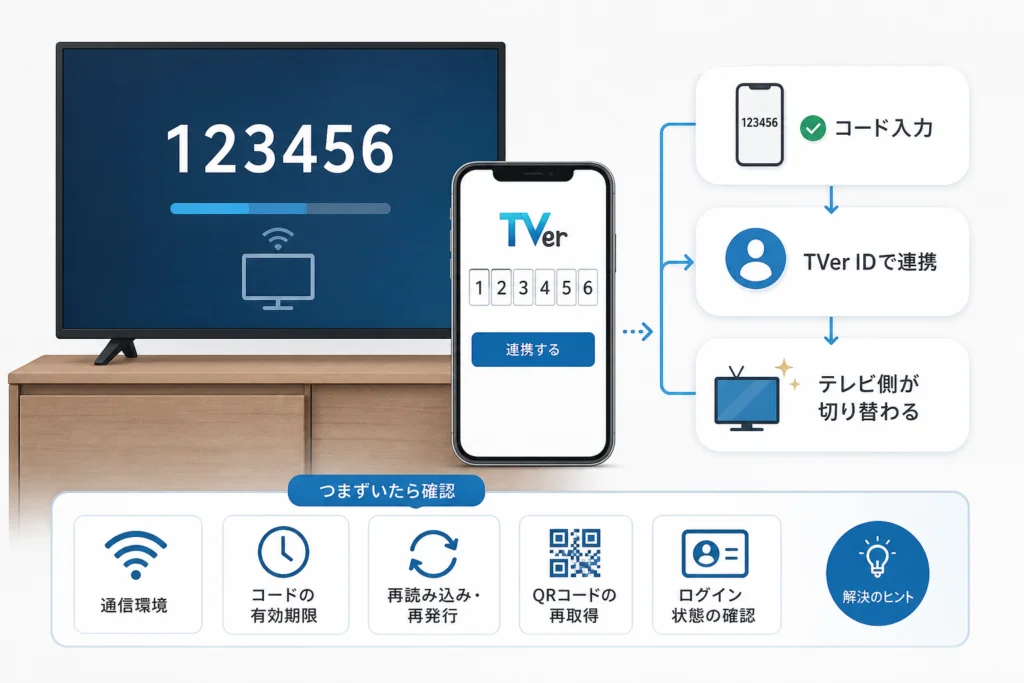
操作の流れは、テレビでコードを表示→スマホでQRコードを読み取る→スマホでコードを入力して認証です。テレビのリモコンで入力欄を探す必要はありません。
この記事は、テレビのTVerアプリにQRコードと認証コードが表示される場合を対象にしています。入力の順番と、コード無効・QRコード読み取り時のエラーを整理します。機種別のボタン配置や、TVer IDのパスワード再設定は対象外です。
TVerのアクティベーションコードはどこに入力する?
入力先は、スマホで開くTVerのテレビ連携画面です。テレビにはコードを表示したままにし、スマホ側でTVer IDへのログインと認証を進めます。
テレビ画面のコードをスマホで入力する手順
TVerヘルプセンター「ログイン方法を教えてください」の案内では、テレビでコードを表示し、スマホでログイン・認証する流れになっています。(出典: TVerヘルプセンター「ログイン方法を教えてください」、2026年9月参照)
(出典: TVerヘルプセンター「ログイン方法を教えてください」のテレビ向けログイン手順)
| 順番 | 操作する機器 | すること |
|---|---|---|
| コードを表示 | テレビ | TVerのログイン画面を開き、QRコードと認証コードを表示する |
| 連携画面を開く | スマホ | テレビのQRコードを読み取り、必要に応じてTVer IDにログインする |
| 認証する | スマホ→テレビ | テレビのコードをスマホに入力して認証し、テレビ側のログイン完了を確認する |
入力するのはテレビのリモコンではない
この連携方法では、テレビはコードを見せる側、スマホはコードを入力する側です。テレビ画面の数字をリモコンで選ぼうとせず、スマホに表示された入力欄を使ってください。
つまずきやすい点:テレビにコードが出ていても、スマホのTVerアプリを普段どおり開くだけでは連携画面に進めません。テレビに表示されたQRコードから進めると、操作の起点をそろえられます。
テレビに認証コードを表示するには?
テレビのTVerアプリで、画面左側のメニューからログイン画面を開きます。すでにQRコードと数字が出ている場合は、その画面を保ったままスマホの操作へ進んでください。
テレビのTVerアプリでログイン画面を開く
TVer公式の案内では、左側メニューの「ログイン」、または「プロフィールの切り替え」から操作を進めます。表示名や配置は、端末やアプリの版によって異なる場合があります。(出典: TVerヘルプセンター「ログイン方法を教えてください」、2026年9月参照)
- テレビでTVerアプリを開く。
- 左側メニューで「ログイン」または「プロフィールの切り替え」を選ぶ。
- ログインの案内に従い、QRコードと認証コードが表示された画面まで進む。
QRコードと認証コードを確認する
公式のテレビ連携手順では、テレビにQRコードと6桁の認証コードが表示されます。QRコードはスマホで連携画面を開くために、数字のコードはそのテレビを認証するために使います。(出典: TVer公式「TVer ID | テレビデバイスとの連携手順」、2026年9月参照)
操作を始める前に:テレビをコード表示画面にして、スマホを手元に用意してください。途中でテレビの画面を戻した場合は、以前のメモではなく、表示し直した画面のコードを使います。
スマホでコードを入力してTVer IDを連携するには?
スマホでテレビのQRコードを読み取り、TVer IDでログインした後、テレビのコードを入力して「認証」を押します。スマホ側だけでなく、テレビの表示が切り替わったことまで確認してください。
スマホの標準カメラでテレビのQRコードを読み取る
スマホのカメラを起動してテレビのQRコードに向け、読み取り後に表示されるリンクを開きます。TVer公式の連携手順も、スマホでテレビ画面のQRコードを読み取る流れです。(出典: TVer公式「TVer ID | テレビデバイスとの連携手順」、2026年9月参照)
必要に応じてTVer IDにログインする
スマホにTVer IDのログイン画面が出たら、テレビで利用したいTVer IDでログインします。家族のスマホを使う場合は、認証を進める前に、利用するアカウントを確認してください。(出典: TVerヘルプセンター「ログイン方法を教えてください」、2026年9月参照)
テレビのコードを入力し、連携結果を確認する
スマホの入力欄にテレビの6桁のコードを入力し、「認証」をタップします。公式の案内では、認証後にテレビ画面が自動更新され、ログインが完了します。(出典: TVer公式「TVer ID | テレビデバイスとの連携手順」、2026年9月参照)
(出典: TVer公式「TVer ID | テレビデバイスとの連携手順」のコード入力・認証後の動作)
| スマホに出た画面・結果 | 次にすること |
|---|---|
| TVer IDのログイン画面 | テレビで利用したいIDでログインする |
| 認証コードの入力欄 | いまテレビに表示されているコードを入力する |
| 連携完了の案内 | テレビ側でもログインが完了しているか確認する |
| コード無効のエラー | 次の節で、表示中のコードと入力内容を確認する |
「コードが無効」「入力できない」ときは何を確認する?
コードが無効なら、テレビでコードを表示し直し、その画面の数字で再試行します。入力欄が見つからない場合は、数字ではなくスマホ側の画面を確認してください。
有効期限切れが疑われるならコードを表示し直す
表示から時間がたっている場合は、古いコードの入力を繰り返さず、テレビのログイン画面を開き直して再試行します。有効期限の扱いは、TVerのテレビ連携画面に出る案内を優先してください。(出典: TVer公式「TVer ID | テレビデバイスとの連携手順」、2026年9月参照)
数字の読み間違いと古い画面のコードを確認する
入力するときは、保存した写真やメモではなく、いま目の前のテレビに出ているコードと見比べてください。テレビ側でログイン操作をやり直した後に、前の画面のコードを使わないようにします。
入力欄が出ないときはブラウザとログイン状態を確認する
スマホがTVer IDのログイン画面で止まっているなら、先にログインを完了します。QRコードから開いた画面を閉じてしまった場合は、テレビのQRコードを読み直して連携操作に戻ってください。(出典: TVerヘルプセンター「ログイン方法を教えてください」、2026年9月参照)
| 症状 | 確認すること | 次の操作 |
|---|---|---|
| コードが無効 | 古いコードを使っていないか | テレビでコードを表示し直して再入力する |
| 入力欄がない | TVer IDへのログインが途中ではないか | ログインを完了して連携画面へ進む |
| 「404 Not Found」が出る | QRコードを読み取った方法 | 標準カメラで読み直す |
| スマホは完了、テレビは未完了 | テレビ側のログイン状態 | 後述の「テレビが切り替わらない場合」へ進む |
QRコードで「404 Not Found」が出たら?
専用のQRコード読み取りアプリを使っていたら、スマホの標準カメラで読み直してください。コードの打ち直しより先に、連携ページを開く方法を変えます。
専用QRリーダーではなく標準カメラで読み直す
TVerヘルプセンターには、テレビのQRコードを読み取ると「404 Not Found」と表示される場合の案内があります。読み取りに使うアプリを切り分け、標準カメラから再度開いてください。エラーだけでTVer全体の障害とは判断できません。(出典: TVerヘルプセンター「テレビに表示されたQRコードを読み込むと『404 Not Found』と表示されます」、2026年9月参照)
(出典: TVerヘルプセンターのテレビQRコード読み取り時の404エラーに関する案内)
SafariやChromeで開き直す
QRコードを読み取ったアプリの中でページを表示している場合は、SafariやChromeなどのブラウザで開き直して試してください。開けたら、TVer IDへのログイン、コード入力の順に戻ります。(出典: TVerヘルプセンター「テレビに表示されたQRコードを読み込むと『404 Not Found』と表示されます」、2026年9月参照)
解決しない場合はエラーが出る場面を分ける
読み直しても進めない場合は、「ページを開く前に404が出る」のか、「ページは開けるが認証できない」のかを分けてください。後者なら、前の節のコード・ログイン状態の確認に進めます。
入力先の安全確認:検索結果の広告や、第三者から送られた認証ページではなく、自分が操作中のテレビのTVerアプリに表示されたQRコードから進めてください。リンク先が不審な場合は、TVer IDやパスワード、認証コードを入力しないでください。
スマホでは連携完了したのにテレビが切り替わらない場合は?
スマホで認証を繰り返す前に、テレビ側の表示とログイン状態を確認します。連携完了の表示と、テレビ側の表示更新を分けて見てください。
テレビの画面を確認して待つ
TVer公式の連携手順では、スマホで認証した後、テレビ画面が自動更新されます。スマホに連携完了が出たら、テレビ側の変化を確認してください。ここでは一律の待ち時間は設けません。(出典: TVer公式「TVer ID | テレビデバイスとの連携手順」、2026年9月参照)
テレビアプリを開き直してログイン状態を確認する
テレビがコード表示のままなら、TVerアプリを開き直し、利用したいIDでログインできているかを確認します。アプリの削除やテレビの初期化から始める必要はありません。
未連携ならコードを表示し直して再試行する
ログインされていなければ、テレビでログイン画面を開き直し、そこに表示されたQRコードから連携をやり直します。コード入力の流れは、前述のスマホでの連携手順と同じです。
- テレビもログイン済み:再認証せず、そのまま利用する。
- テレビが未ログイン:テレビで表示し直したコードを使って連携する。
- 再試行中にエラーが出た:「コード無効」と「404」を分け、該当する節の確認に戻る。
TVer IDで連携する場合と、しない場合は何が違う?
テレビ連携は、テレビのTVerを自分のTVer IDで利用するための操作です。ログインできたことと、すべての番組や機能を利用できることは分けて考えてください。
ログインせずに視聴できる範囲は?
ログインせずに視聴できる場合もあります。ただし、番組の視聴条件はコード認証の手順だけでは判断できません。見たい番組をテレビで選び、ログインを求める案内が出た場合に連携へ進んでください。
お気に入りや視聴状況はどう扱う?
TVer IDで連携するときは、普段使っているIDを選ぶことが基本です。TVer公式のログイン手順も、スマホでTVer IDにログインしてテレビを認証する構成になっています。(出典: TVerヘルプセンター「ログイン方法を教えてください」、2026年9月参照)
お気に入りや視聴状況などの表示を確かめるときは、連携したIDが同じかを先に確認してください。端末間での同期対象やプロフィールの引き継ぎについて、この手順だけで同一の動作を保証するものではありません。
| 確認する点 | 連携しない場合 | TVer IDで連携する場合 |
|---|---|---|
| アカウントとの紐付け | そのIDとのテレビ連携は未実施 | 認証に使ったIDでテレビを利用する |
| 番組の視聴 | 番組画面の条件に従う | ログイン後も番組画面の条件に従う |
| 家族で使うときの確認 | ログインを求められた時点で利用するIDを選ぶ | 認証前に、どの家族のIDかを確認する |
🛒 【PR】部品交換・買い替えを検討する方へ
部品や消耗品の交換で直るケースがあります。型番に合うものを確認してください。修理見積もりが本体価格の半分を超える場合は後継機の検討が目安です。
- 交換部品・消耗品を型番で探す (「テレビ 交換 部品」で楽天市場を検索)
- 純正の消耗品・清掃用品 (「テレビ 純正 消耗品」で楽天市場を検索)
- 後継機・現行モデル (「テレビ」で楽天市場を検索)
※リンク先は楽天市場の検索結果です(アフィリエイト広告)。適合は必ず型番でご確認ください。
TVerのテレビ連携に関するよくある質問
迷ったら「テレビはコード表示、スマホは入力」という役割に戻ってください。認証には、操作中のテレビに表示されているコードを使います。(出典: TVer公式「TVer ID | テレビデバイスとの連携手順」、2026年9月参照)
アクティベーションコードはどこに入力しますか?
テレビのQRコードをスマホで読み取って開いた、TVerの連携画面に入力します。ログイン画面が出た場合は、先にTVer IDでログインしてください。
テレビのリモコンでコードを入力できますか?
この記事で扱う連携方法では、コードはスマホ側で入力します。リモコンは、テレビのログイン画面を開く操作に使います。
スマホがない場合はどうしますか?
この記事の手順はスマホを使う方法です。別の端末で操作する場合は、テレビのログイン画面に代替のアクセス方法が表示されているかを確認してください。入力先のURLを推測してアクセスすることは避けてください。
複数のテレビや家族で利用できますか?
家族で操作するときは、認証に使うTVer IDを先に決めてください。別のテレビを連携するときも、そのテレビに出ている案内を使います。登録台数や同時利用の上限は、ここでは断定しません。
コードを他人に見られた場合はどうしますか?
認証コードをSNSやメッセージで他人に送らないでください。共有してしまった場合は、そのコードで操作を続けず、テレビのログイン画面を閉じて表示し直してください。表示し直す操作が、以前のコードの即時失効を保証するものではありません。
コードが無効、404、テレビが切り替わらない場合の違いは?
止まっている場所が違います。次のように、確認する対象を分けてください。
- コードが無効:テレビでコードを表示し直し、入力内容を確認する。
- QRコードから404:標準カメラで読み直し、SafariやChromeで開く。
- スマホだけ連携完了:テレビのログイン状態を確認し、未連携なら再試行する。
ログインしないとテレビで視聴できませんか?
ログインせずに視聴できる場合もあります。見たい番組の画面でログインを求められた場合は、テレビに表示された案内から連携を進めてください。
参照資料
- TVerヘルプセンター「ログイン方法を教えてください」
- TVer公式「TVer ID | テレビデバイスとの連携手順」
- TVerヘルプセンター「テレビに表示されたQRコードを読み込むと『404 Not Found』と表示されます」
本記事は公式案内に基づく操作の整理であり、特定のテレビ・スマホでの実機検証結果ではありません。
📚 参考・出典(編集部が確認した一次ソース)
- tver.jp (help.tver.jp)
※本記事の作成にあたり、上記の公開情報・一次ソースを参照しています(参照日: 2026年9月29日)。内容は公式情報の更新により変わることがあります。
🧰 お困りごとの解決に
最近更新した記事
 Huluの解約後も請求が続く5つの原因と確認手順💡 結論(要点まとめ)Hulu解約後に請求や引き落としが続く原因を解説。クレジットカード会社の請求タイムラグ、複数アカウ…
 LINEの電話番号変更はアカウント設定から!手順と消滅を防ぐ注意点💡 結論(要点まとめ)LINEの電話番号を変更するアカウント設定手順を分かりやすく解説。同じ端末で番号のみ変わる場合と機…
 LINEで友だち以外のメッセージを受信拒否する設定手順と相手側の見え方💡 結論(要点まとめ)LINEで友だち未登録の相手からのメッセージやグループ招待を受信拒否する設定手順を解説。設定すると…
 LINEで電話番号変更後にログインできない時の対処法と復旧手順💡 結論(要点まとめ)電話番号変更後にLINEへログインできない原因と解決手順を整理。新旧端末の状況やパスワード・メール…
 TikTokアカウントの復元手順|削除から30日以内の戻し方と過ぎた場合の仕様💡 結論(要点まとめ)TikTokアカウントは削除から30日以内であれば再ログインして復元をタップするだけで元通りに戻せ…