💡 結論(要点まとめ)
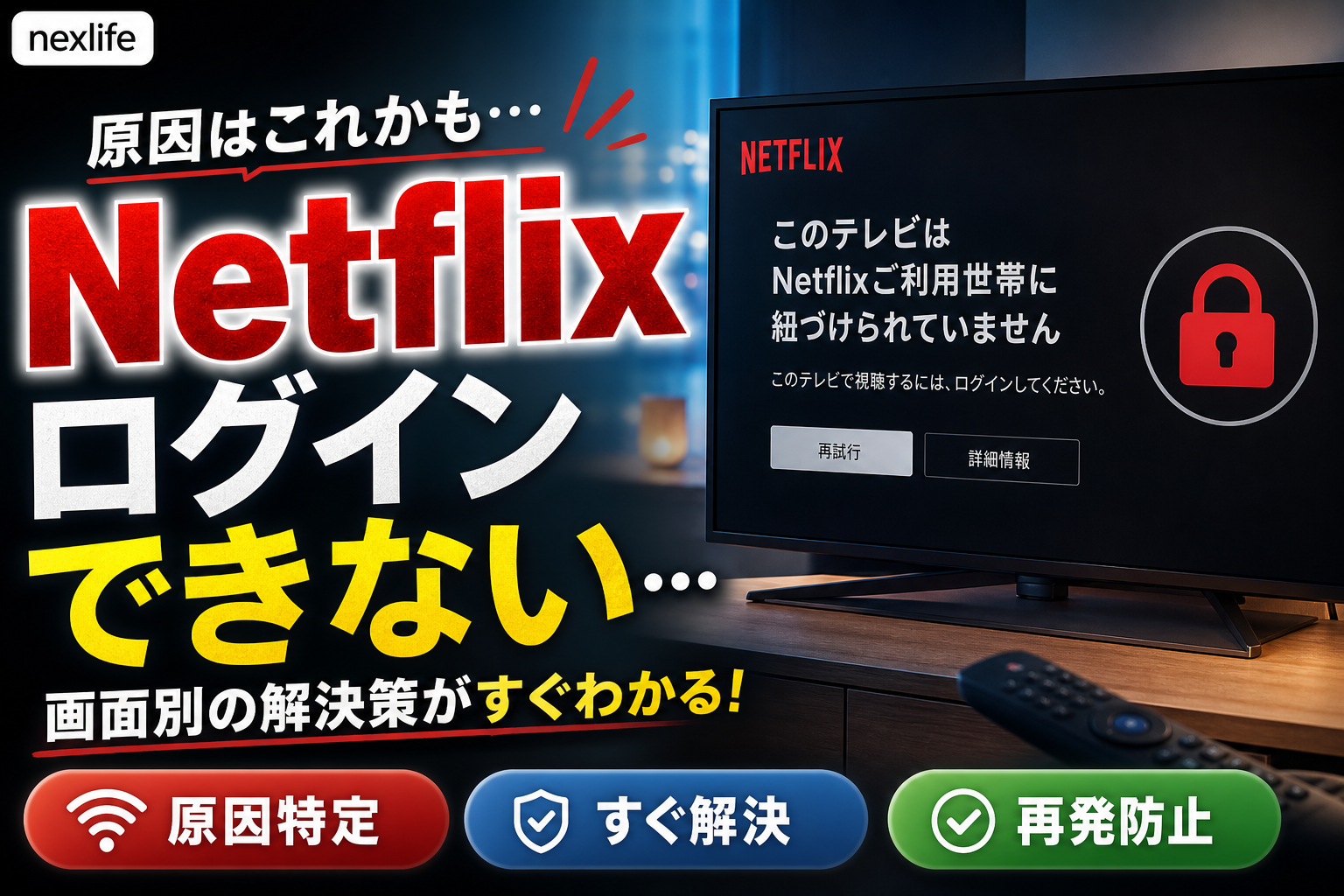
テレビのNetflixでログインできない時の原因と解決策を画面別に解説。パスワードの入力ミスだけでなく「Netflixご利用世帯」の認証エラー(15分ルール)、テレビの再起動・放電手順、古いスマートテレビの対応状況まで具体的に確認できます。
この記事でわかること
- テレビで「Netflixご利用世帯に紐づけられていません」と表示されたらどうすればよいですか?
- パスワードが合っているのにテレビだけログインできない原因は何ですか?
- テレビに表示されたNetflixのコードはどこへ入力しますか?
Netflixがテレビでログインできないときに、画面の表示から原因を絞り込む手順
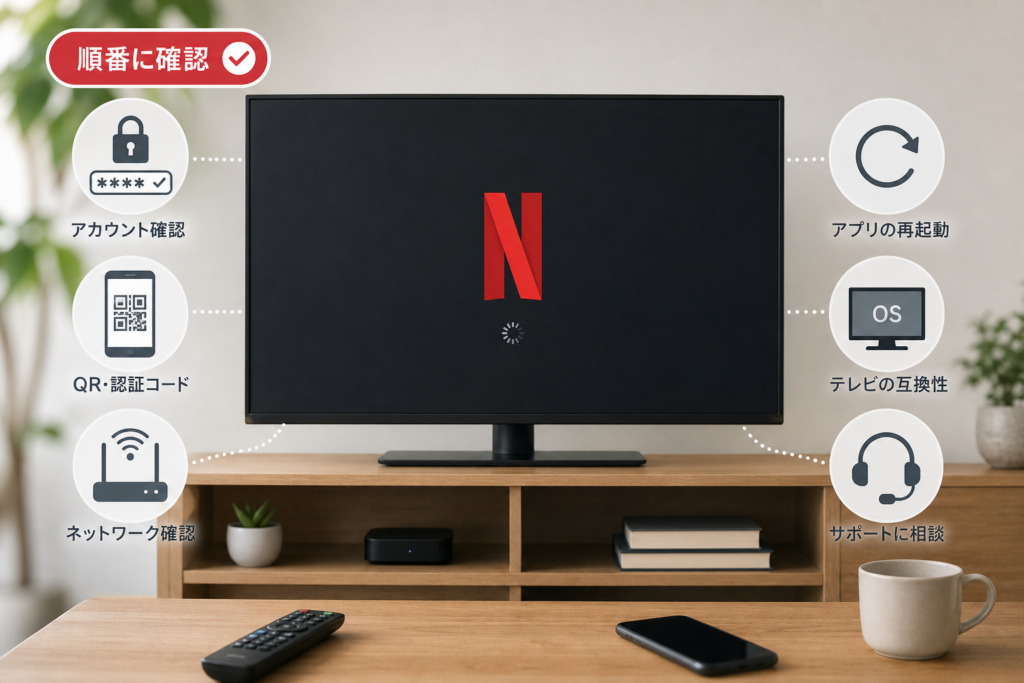
テレビのNetflixにログインできないときは、「ご利用世帯の認証」「入力したログイン情報」「テレビやアプリの不具合」の順に確認すると原因を絞り込めます。
この記事は、自宅のスマートテレビやFire TV Stickなどの外付け機器でNetflixを見ている方向けです。テレビ画面に出ている表示ごとに、最初に試す操作をまとめています。テレビの前で、スマホを片手に上から順に進めてください。
この記事で分かること
- 画面の表示(世帯エラー、パスワードエラー、コード無効、黒い画面)ごとに、最初に試す操作
- Netflixご利用世帯の認証と、通常のログインの違い
- QRコードや認証コードを使って、スマホからログインする流れ
- リモコン操作による診断・ログアウト画面の開き方と、再起動の順番
- 古いテレビで使えなくなった場合の調べ方と、代わりの視聴方法
この記事で扱わないこと(対象外)
- 業務用ディスプレイ、ホテル備え付けのシステムなど、家庭用テレビ以外の機器
- 支払いや請求に関するトラブル(Netflix公式ヘルプで確認してください)
- 特定の型番がNetflixに対応しているかどうかの断定(型番ごとにメーカー公式で確認が必要です)
本記事は、編集部がNetflixヘルプセンターとテレビメーカーの公式情報をもとに中立の立場でまとめたものです。編集部による実機検証は行っていません。画面の文言や手順はテレビの機種やアプリのバージョンによって異なり、仕様が変わることもあります。最終的な判断は公式ヘルプの最新の案内で行ってください(2026年9月確認)。
🔎 編集部リアルタイム確認(当サイトによる実測)
2026年9月23日 10:06 JST時点で Netflix へ実際に接続を試みたところ、サーバーは正常に応答しました(応答 298ms)。これは当サイトの1地点からトップページへの接続応答を確認したもので、ログイン・投稿・再生など各機能や地域ごとの障害の有無までは判定できません。障害の確定は公式ステータスページをご確認ください。
※この確認は当サイトからの接続応答(サーバーが応答したか)を調べたもので、ログインや請求書の表示など個々の機能が正常に動作しているかまでは判断できません。最終的な状況は公式ステータスページをご確認ください。
- Netflixにテレビでログインできないときの診断表
- 「Netflixご利用世帯に紐づけられていません」と表示されたときのテレビでの解決方法
- パスワードやメールアドレスが通らないときにテレビ側で確認すること
- QRコード・テレビのログインコードを使ってスマホからログインする方法
- Netflixアプリがテレビで固まる・真っ暗になるときのリセット手順
- Wi-Fi・ルーターが原因でNetflixにログインできないか確認する方法
- 古いスマートテレビでNetflixにログインできないときの対処法
- それでもNetflixにテレビでログインできないときの最終チェックと問い合わせ準備
- Netflixのテレビログインについてよくある質問
- Netflixがテレビでログインできないときに確認する順番
Netflixにテレビでログインできないときの診断表
テレビ画面に出ている文言を下の表で探して、「最初に試す操作」から始めてください。表示が違えば、原因も対処の順番も変わります。
| テレビ画面の表示・症状 | 考えられる原因 | 最初に試す操作 |
|---|---|---|
| 「Netflixご利用世帯に紐づけられていません」 | テレビが自宅の回線として認識されていない | 自宅のWi-Fiにつないでから世帯を認証する(詳しい手順) |
| パスワードが違うと表示される | リモコン入力の誤り、別のメールアドレスを使っている | 入力内容を見直すか、QRコードやコードでのログインに切り替える(詳しい手順) |
| QRコードやコードを入力しても進まない | コードの期限切れ、別のアカウントでログインしている | テレビでコードを出し直す(詳しい手順) |
| 固まる・真っ暗・起動しない | アプリの一時的な不具合、テレビ本体の不調 | リモコン操作で診断画面を開き、だめなら再起動する(詳しい手順) |
| 読み込みが続く・通信エラー | Wi-Fiやルーターの不調、速度不足 | ほかのアプリで通信できるか確認する(詳しい手順) |
| アプリ自体が見つからない・更新できない | テレビがサポート対象外になった | 型番を控えて対応状況を調べる(詳しい手順) |
「ご利用世帯に紐づけられていません」と表示される
このテレビが、アカウントの「自宅」として登録されていない状態です。パスワードの誤りとは原因が違うため、パスワードを何度入れ直しても解決しません。自宅の回線につないで、世帯を認証する手続きをしてください。
パスワードが合っているのにログインできない
リモコンで入力するときの打ち間違いが多い症状です。自分では合っているつもりでも、大文字と小文字や記号を取り違えている場合があります。スマホではログインできるなら、テレビに表示されるQRコードやコードを使う方法に切り替えると早く済みます。
QRコード・認証コードを入力しても画面が進まない
コードの期限が切れているか、スマホで別のアカウントにログインしている可能性があります。テレビ側でコードを出し直してください。
アプリが固まる・真っ暗になる・起動しない
ログイン情報ではなく、アプリかテレビ本体の不調が疑われます。Netflix公式のリモコン操作、テレビの再起動、アプリの再インストールの順に試してください。
「Netflixご利用世帯に紐づけられていません」と表示されたときのテレビでの解決方法
テレビを自宅でふだん使っている回線につなぎ、テレビ画面の案内から世帯を設定します。確認メールやSMSで届くリンクには有効期限があるため、届いたらすぐに開いてください。
Netflixヘルプセンターの「Netflixご利用世帯を変更する方法」によると、ご利用世帯を設定・変更するときに送られるリンクは、送信から15分間有効とされています(出典: Netflixヘルプセンター「Netflixご利用世帯を変更する方法」、2026年9月確認)。
ご利用世帯とログインの違い
「ログイン」は、メールアドレスとパスワードで本人のアカウントかどうかを確かめる仕組みです。「ご利用世帯」は、アカウントをどの家で使っているかを決める仕組みで、テレビがどのインターネット回線につながっているかが判断材料になります。そのため、ログインには成功していても、世帯の確認で止まることがあります。
テレビとスマホを自宅の同じWi-Fiにつなぐ
- テレビの設定メニューから「ネットワーク」を開き、つながっているWi-Fiの名前(SSID)を確認する
- スマホのWi-Fi設定を開き、テレビと同じWi-Fiにつながっているか確認する
- スマホがモバイル通信(4G・5G)になっている場合は、自宅のWi-Fiに切り替える
確認メールまたはSMSを送り、15分以内に認証する
- テレビ画面の案内に沿って、世帯の管理や変更を選ぶ
- 確認リンクの送り先(メールまたはSMS)を選んで送信する
- スマホでメールやSMSを開き、リンクをタップする
- スマホに表示される案内に従って手続きを終え、テレビ画面が進むか確認する
リンクが届かないときは、迷惑メールフォルダを確認し、アカウントに登録しているメールアドレスや電話番号が今も使えるものか見直してください。
認証リンクが切れた場合はテレビから送り直す
15分を過ぎたリンクは使えなくなります。古いメールを開き直すのではなく、テレビ画面からリンクを送り直してください。何度か送った場合は、いちばん新しいメールやSMSのリンクを使います。
2.4GHz・5GHz・中継機で接続先が分かれていないか確認する
家の中でも、テレビとスマホが別の経路でネットにつながっていると、うまくいかないことがあります。次の環境の方は、接続先を確認してください。
- 2.4GHzと5GHzでWi-Fiの名前が分かれている:どちらも同じルーターにつながっているなら大きな問題にならない場合が多いものの、うまくいかないときはテレビとスマホを同じ名前のWi-Fiにそろえて試す
- 中継機やメッシュWi-Fiを使っている:テレビだけが別のルーターの下につながっていないか、機器の管理画面で確認する
- ゲスト用Wi-Fiにつないでいる:ふだん家族が使っているメインのWi-Fiに切り替える
- ルーターを2台つないでいる:テレビがどちらのルーターにつながっているか確認する
よくある失敗
- スマホがモバイル通信のまま、テレビだけWi-Fiにつないで認証しようとする
- リンクが届いてから時間がたち、期限が切れたリンクを開いてしまう
- 旅行先や別宅のテレビで、自宅の世帯として設定しようとする(自宅以外での視聴については、テレビに出る案内とNetflix公式ヘルプを確認してください)
パスワードやメールアドレスが通らないときにテレビ側で確認すること
パスワードが違うと表示されても、実際にはリモコンでの入力ミスや、別のメールアドレスを使っていることが原因の場合が多くあります。次のチェックリストを上から順に確認してください。
Netflixヘルプセンターでは、テレビでのログイン方法として、テレビ画面のキーボードで入力する方法のほか、スマホアプリとの連携(QRコードの読み取りやログイン通知の承認)や、Webブラウザでコードを入力する方法が案内されています(出典: Netflixヘルプセンター、テレビでのログインに関する案内、2026年9月確認)。
大文字と小文字、全角と半角、余計な空白を確認する
- テレビのキーボードが大文字入力のままになっていないか
- 「0(ゼロ)」と「O(オー)」、「l(エル)」と「1(イチ)」を取り違えていないか
- メールアドレスの最後に空白が入っていないか
- 記号(@、.、_ など)を別の記号で入力していないか
登録しているメールアドレスと電話番号を確認する
スマホのNetflixアプリにログインできる場合は、アプリのアカウント画面で登録しているメールアドレスを確認してください。昔使っていたメールアドレスや、家族のメールアドレスを入力している例がよくあります。
スマホからパスワードを再設定する
- スマホでNetflixの公式アプリ、または公式サイトを開く
- ログイン画面で、パスワードを忘れた場合のメニューを選ぶ
- メールまたはSMSで届く案内に従い、新しいパスワードを設定する
- テレビに戻り、新しいパスワードでログインする
家族の別アカウントや古いログイン情報と取り違えない
家族が別々にNetflixを契約している家では、テレビにどちらのアカウントでログインするか決めておくと混乱を防げます。
セキュリティ上の注意
- パスワードをテレビ画面の写真やメモアプリにそのまま残さない
- 検索結果の広告や、SNSのメッセージから開いたページではログイン情報を入力しない
- 何度も失敗するときは、入力を続けるより、スマホで再設定したほうが早く済む
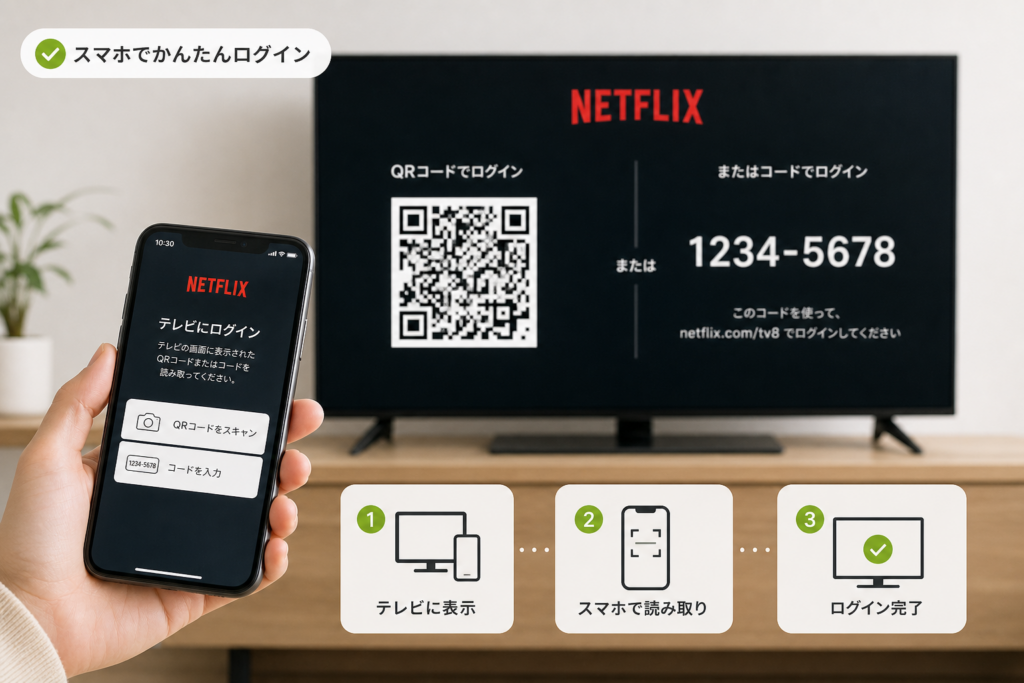
QRコード・テレビのログインコードを使ってスマホからログインする方法
リモコンで文字を入力しにくいときは、テレビに表示されるQRコードやコードを使って、スマホからログインできます。スマホで先にNetflixにログインしておくと手続きが進めやすくなります。
QRコードやコードを使ったログインの流れは、Netflixヘルプセンターで案内されています(出典: Netflixヘルプセンター、テレビでのログインに関する案内、2026年9月確認)。表示される項目の名前は機種によって違うため、テレビ画面の案内を優先してください。
スマホでテレビ画面のQRコードを読み取る
- テレビのNetflixアプリで、スマホを使ってログインする方法を選ぶ
- スマホのカメラでテレビ画面のQRコードを読み取る
- 開いたページがNetflix公式のものか、アドレスを確認する
- スマホに表示される案内に従ってログインを承認する
テレビに表示されたURLを開いてコードを入力する
QRコードが使えない場合は、テレビ画面に表示されるURLをスマホやパソコンのブラウザで開き、Netflixアカウントにログインしてから、テレビに出ているコードを入力します。表示されるURLは「netflix.com/tv8」のような形の場合がありますが、必ずテレビ画面に出ている文字をそのまま入力してください。
コードが無効・期限切れの場合はテレビで出し直す
コードには使える時間があります。「コードが無効」と表示されたら、テレビのログイン画面に戻り、新しいコードを表示してから入力し直してください。
QRコードを読み取っても進まない場合の確認手順
| 確認すること | 対処 |
|---|---|
| スマホでログインしているアカウント | テレビで使いたいアカウントと同じか確認し、違えばログインし直す |
| テレビ画面が古いコードのまま | ログイン画面に戻り、コードを表示し直す |
| スマホのブラウザ | 別のブラウザ、またはNetflix公式アプリで試す |
| テレビの通信状態 | ほかのアプリで通信できるか確認する(Wi-Fiの確認手順) |
偽のページに注意
Netflixのログインやコード入力をよそおって、アカウント情報やカード情報を入力させようとするページやメッセージがあります。URLのつづりをよく確認し、SNSや知らない人からのメッセージで送られてきたQRコード・URLは開かないでください。ログインは公式アプリか、テレビ画面に表示されるURLから行います。
Netflixアプリがテレビで固まる・真っ暗になるときのリセット手順
画面が固まって操作できないときは、Netflix公式のリモコン操作で診断・ログアウト画面を開きます。反応がなければ、テレビの再起動、アプリの再インストールの順に進めてください。
Netflix公式のリモコン操作で診断・ログアウト画面を開く
Netflixヘルプセンターの「テレビまたはストリーミングメディアプレーヤーでの問題を解決する」では、リモコンの方向キーを使って診断やログアウトのメニューを開く操作が案内されています(出典: Netflixヘルプセンター「テレビまたはストリーミングメディアプレーヤーでの問題を解決する」、2026年9月確認)。
- テレビでNetflixアプリを開いた状態にする
- リモコンの方向キーで、上・上・下・下・左・右・左・右・上・上・上・上の順に押す
- 表示されたメニューから、ログアウトや再読み込みなどの項目を選ぶ
- もう一度ログインし直す
この操作が使えない機種もあります。何も表示されない場合は、次の再起動に進んでください。
テレビを再起動し、電源プラグを抜く
- リモコンの電源ボタンで電源を切り、入れ直す
- それでも直らない場合は、テレビの電源を切ってからコンセントを抜く
- 取扱説明書の案内に従って時間をおき、コンセントを差し直して電源を入れる
電源を扱うときの注意
- コンセントの抜き差しは、濡れた手で行わず、プラグ部分を持って行う
- テレビのソフトウェアを更新している最中は、電源を切ったりコンセントを抜いたりしない
- 焦げたようなにおい、異音、発熱など普段と違う様子があるときは使用を中止し、テレビメーカーの窓口に相談する
Netflixアプリを更新・再インストールする
テレビのアプリストアやアプリ一覧で、Netflixアプリに更新がないか確認します。アプリを削除して入れ直せる機種では、再インストールで改善することがあります。最初から入っているアプリは削除できない機種もあるため、方法は取扱説明書かメーカーのサポートページで確認してください。
テレビ本体のソフトウェアを更新する
テレビの設定メニューからソフトウェア更新を確認します。メニューの名前や場所はメーカーと機種によって異なります。
| 操作 | 消える可能性があるもの | 試す順番 |
|---|---|---|
| リモコン操作でログアウト | Netflixのログイン状態 | 1番目 |
| テレビの再起動・コンセントの抜き差し | 基本的には設定は残る(機種による) | 2番目 |
| アプリの更新・再インストール | Netflixのログイン状態、アプリ内の設定 | 3番目 |
| テレビの初期化 | Wi-Fi設定、チャンネル設定、ほかのアプリのログイン情報など | 最後(問い合わせ前の確認を読んでから) |
Wi-Fi・ルーターが原因でNetflixにログインできないか確認する方法
Netflix以外のアプリでも通信できないなら、Wi-Fiやルーターが原因と考えられます。Netflixだけ使えない場合は、アプリやアカウント側を疑ってください。
Netflix以外のアプリやWebサイトが開くか試す
テレビでYouTubeなどのほかの動画アプリを開いてみてください。これも見られない場合は、テレビのネットワーク設定から接続テストを行います(メニューの名前は機種によって異なります)。
テレビとルーターを再起動する
- テレビの電源を切る
- ルーターの電源を切る(再起動の方法はルーターの取扱説明書に従う)
- ルーターのランプが通常の状態に戻るまで待つ
- テレビの電源を入れ、Wi-Fiにつながっているか確認する
中継機・ゲストWi-Fi・VPNを一時的に外して確認する
- 中継機を使っている場合は、ルーターに直接つながるWi-Fiで試す
- ゲスト用Wi-Fiにつないでいる場合は、メインのWi-Fiに切り替える
- テレビや外付け機器でVPNを使っている場合は、一時的にオフにして試す
HD・フルHD・4Kの推奨速度を確認する
Netflixヘルプセンターの「インターネット接続速度の推奨環境」では、画質ごとの推奨速度が次のように案内されています(出典: Netflixヘルプセンター「インターネット接続速度の推奨環境」、2026年9月確認)。
| 画質 | 推奨される通信速度 |
|---|---|
| HD(720p) | 3Mbps以上 |
| フルHD(1080p) | 5Mbps以上 |
| 4K(UHD) | 15Mbps以上 |
推奨値は変わる場合があるため、最新の数値は上記のページで確認してください。通信速度は、テレビのネットワーク設定にある接続テストや、同じWi-Fiにつないだスマホで測れます。
古いスマートテレビでNetflixにログインできないときの対処法
古いテレビで急にNetflixが使えなくなった場合は、テレビがNetflixアプリのサポート対象外になった可能性があります。発売された年だけで判断せず、型番でテレビメーカーの公式情報を確認してください。
テレビの型番とNetflixアプリの対応状況を調べる
- テレビの裏面や側面に貼られたラベル、または設定メニューの「本体情報」などで型番を確認する
- テレビメーカーの公式サイトで、サポートページのお知らせを型番で検索する
- Netflixヘルプセンターのテレビの問題解決ページで、案内されている確認手順を試す
(出典: Netflixヘルプセンター「テレビまたはストリーミングメディアプレーヤーでの問題を解決する」、2026年9月確認)
メーカーのアプリ提供終了のお知らせを確認する
一部の古いテレビでは、Netflixアプリの提供を終了したと各メーカーが案内している場合があります。対象の機種や時期はメーカーごとに異なるため、お使いのメーカー(REGZAならREGZA公式サイトのサポート)のお知らせで確認してください。型番がお知らせに載っていない場合は、メーカーのサポート窓口に問い合わせると確実です。
Fire TV Stickなどの外付け機器で見る
テレビのアプリが使えなくなっても、テレビにHDMI端子があれば、Fire TV StickやApple TV、Chromecast with Google TVなどの外付け機器をつないでNetflixを見られる場合があります。購入前に、次の点を確認してください。
- テレビにHDMI端子があり、空いているか
- 4Kで見たい場合は、テレビと機器の両方が4Kに対応しているか
- その機器がNetflixに対応しているか(機器メーカーの公式サイトで確認)
- 電源をどこからとるか(USB端子か、コンセントか)
外付け機器とテレビの買い替えを比べる
| 比べる点 | 外付け機器をつなぐ | テレビを買い替える |
|---|---|---|
| 費用 | テレビを買い替えるより抑えられる場合が多い(価格は各販売元で確認) | 本体の価格に加え、設置やリサイクルの費用がかかる場合がある |
| 操作 | テレビとは別のリモコンを使うことが多い | テレビのリモコンだけで操作できる |
| 必要なもの | 空いているHDMI端子、電源 | 設置する場所、アンテナなどの配線 |
| 向いている人 | 今のテレビの画面に不満がない人 | 画質やテレビ本体の古さにも不満がある人 |
それでもNetflixにテレビでログインできないときの最終チェックと問い合わせ準備
ここまで試しても直らないときは、アカウント、Netflixアプリ、テレビ本体のどこに原因があるかを切り分けてから問い合わせると、話がスムーズに進みます。
エラーコード・テレビの型番・発生日時を記録する
問い合わせの前に、次の内容をメモしておきます。エラー画面はスマホで写真を撮っておくと、文言を正確に伝えられます。
問い合わせ用メモの例
- エラーコードや表示された文言:
- テレビ(または外付け機器)のメーカー・型番:
- テレビのソフトウェアのバージョン・Netflixアプリのバージョン(設定画面で確認できる場合):
- 起きた日時・どの操作をしたときに起きたか:
- 試したこと(再起動、再インストール、ルーター再起動など):
- ほかの端末でログインできるか:
パスワードはメモに書かないでください。
別の端末でアカウントにログインできるか確認する
| 結果 | 原因の可能性 | 相談先 |
|---|---|---|
| スマホやパソコンでもログインできない | アカウントやログイン情報 | Netflixヘルプセンター |
| ほかの端末では見られ、テレビのNetflixだけだめ | Netflixアプリ、世帯の設定 | Netflixヘルプセンター |
| テレビでほかのアプリも使えない | テレビ本体、ネットワーク | テレビメーカー、回線の契約先 |
Netflixとテレビメーカーの問い合わせ先を使い分ける
アカウントや世帯の設定に関することはNetflix、テレビ本体の動作や型番ごとの対応状況はテレビメーカーが相談先です。問い合わせの方法や受付時間は変わる場合があるため、それぞれの公式サイトで最新の案内を確認してください(出典: Netflixヘルプセンター「テレビまたはストリーミングメディアプレーヤーでの問題を解決する」、2026年9月確認)。
初期化する前に確認しておくこと
テレビの初期化で起こりやすい失敗
- Wi-Fiのパスワードが分からず、初期化したあとネットにつなげなくなる
- ほかの動画アプリのログイン情報も消え、あとで一つずつ入れ直すことになる
- 録画用HDDの登録やチャンネル設定をやり直す必要が出る(機種による)
初期化は最後の手段です。実行する前に、テレビメーカーのサポートページで初期化によって何が消えるかを確認してください。
🛒 【PR】部品交換・買い替えを検討する方へ
部品や消耗品の交換で直るケースがあります。型番に合うものを確認してください。修理見積もりが本体価格の半分を超える場合は後継機の検討が目安です。
- u5916u4ed8u3051u8996u8074u6a5fu5668uff08Fire TV Stickuff09 (「Amazon Fire TV Stick」で楽天市場を検索)
- u5916u4ed8u3051u8996u8074u6a5fu5668uff08Google TV Streameruff09 (「Google TV Streamer 4K」で楽天市場を検索)
- u5916u4ed8u3051u8996u8074u6a5fu5668uff08Apple TV 4Kuff09 (「Apple TV 4K」で楽天市場を検索)
※リンク先は楽天市場の検索結果です(アフィリエイト広告)。適合は必ず型番でご確認ください。
Netflixのテレビログインについてよくある質問
テレビで「Netflixご利用世帯に紐づけられていません」と表示されたらどうすればよいですか?
テレビを自宅でふだん使っているWi-Fiにつなぎ、テレビ画面の案内から確認メールまたはSMSを送ってください。Netflixヘルプセンターによると、届くリンクは送信から15分間有効です。テレビが中継機やゲスト用Wi-Fiにつながっている場合は、スマホとテレビを同じ自宅のWi-Fiにそろえてから試してください。
パスワードが合っているのにテレビだけログインできない原因は何ですか?
リモコン入力での大文字と小文字、全角と半角の取り違えや、空白の混入、古いメールアドレスの入力がよくある原因です。スマホではログインできるなら、テレビに表示されるQRコードやコードでログインする方法に切り替えてください。
テレビに表示されたNetflixのコードはどこに入力しますか?
テレビ画面に表示されているURL(「netflix.com/tv8」のような形の場合があります)をスマホやパソコンで開き、Netflixにログインしてからコードを入力します。コードが無効と表示された場合は、テレビで新しいコードを表示してください。
Netflixが固まってログアウト操作もできない場合はどうしますか?
Netflixの画面でリモコンの方向キーを「上・上・下・下・左・右・左・右・上・上・上・上」と押すと、対応している機種では診断やログアウトの画面が表示されます。反応しない場合はテレビを再起動し、必要に応じてコンセントを抜いて差し直してください。
旅行先や別宅のテレビでもNetflixにログインできますか?
自宅のご利用世帯とは別の回線として、追加の確認を求められることがあります。テレビに表示される案内に従い、アカウントの持ち主が手続きしてください。利用できる条件や表示は変わる可能性があるため、Netflixヘルプセンターで最新の案内を確認してください。
古いテレビでNetflixが突然使えなくなったのはなぜですか?
テレビのNetflixアプリやソフトウェアがサポート対象外になった可能性があります。型番を確認し、テレビメーカーとNetflixの公式サポートで対応状況を調べてください。対応していない場合は、HDMI端子に外付けの動画配信機器をつなぐ方法があります。
Netflixがテレビでログインできないときに確認する順番
テレビ画面の表示を確認し、世帯の認証、ログイン情報、アプリとテレビ本体、通信環境、テレビの対応状況の順に確認していきます。
- 世帯エラー:テレビとスマホを自宅の同じWi-Fiにつなぎ、届いたリンクを15分以内に開く(Netflixヘルプセンターの案内による)
- パスワードエラー:入力内容を見直すか、QRコードやコードでのログインに切り替える
- コードが無効:テレビで新しいコードを表示し、テレビ画面に出ているURLから入力する
- 固まる・真っ暗:リモコン操作、再起動、再インストールの順に試す
- 通信エラー:ほかのアプリで通信できるか確認し、推奨速度をNetflix公式で確認する
- 古いテレビ:型番でメーカーのお知らせを確認し、外付け機器を検討する
それでも解決しない場合は、問い合わせ用メモを用意したうえで、Netflixヘルプセンターやテレビメーカーのサポート窓口に相談してください。
参考にした公式情報(2026年9月確認)
- Netflixヘルプセンター「Netflixご利用世帯を変更する方法」
- Netflixヘルプセンター「テレビまたはストリーミングメディアプレーヤーでの問題を解決する」
- Netflixヘルプセンター「インターネット接続速度の推奨環境」
- REGZA公式サイト(型番ごとのサポート情報の確認先)
仕様や画面の表示は変わることがあります。この記事の内容と公式の案内が違う場合は、公式の案内を優先してください。
📚 参考・出典(編集部が確認した一次ソース)
- netflix.com (help.netflix.com)
※本記事の作成にあたり、上記の公開情報・一次ソースを確認しています(確認日: 2026年9月23日)。内容は公式情報の更新により変わることがあります。